

Πώς να ανακτήσετε τα διαγραμμένα κείμενα στο τηλέφωνό σας Samsung
Η αποστολή γραπτών μηνυμάτων είναι η κύρια μορφή επικοινωνίας πολλών ανθρώπων, από το να κάνουν σχέδια μέχρι την ανταλλαγή σημαντικών πληροφοριών. Μερικές φορές, το να πατήσετε λάθος κουμπί ή να λάβετε μια βιαστική απόφαση μπορεί να σας κάνει να διαγράψετε τα κείμενα που εξακολουθείτε να χρειάζεστε. Τα περισσότερα τηλέφωνα Android, συμπεριλαμβανομένων των καλύτερων τηλεφώνων Samsung, χρησιμοποιούν το Google Messages από προεπιλογή, αλλά μπορείτε να χρησιμοποιήσετε το Samsung Messages, μια εναλλακτική εταιρεία κινητής τηλεφωνίας ή κάτι άλλο. Ωστόσο, δεν είστε εντελώς άτυχοι. Αυτός ο οδηγός σάς δείχνει πώς να βρείτε και να επαναφέρετε τα διαγραμμένα μηνύματα κειμένου για πολλές εφαρμογές ανταλλαγής μηνυμάτων κειμένου.
Αυτός ο οδηγός περιγράφει τον τρόπο ανάκτησης διαγραμμένων μηνυμάτων κειμένου SMS και RCS. Εάν διαγράψετε ένα μήνυμα στο WhatsApp, στο Facebook Messenger ή σε άλλη εφαρμογή που δεν χρησιμοποιεί SMS ή RCS, θα πρέπει να ανατρέξετε στα βήματα ανάκτησης για αυτήν την εφαρμογή.
Πώς το smartphone σας αποθηκεύει και διαγράφει δεδομένα
Όταν διαγράφουμε δεδομένα, θεωρούμε ότι έχουν εξαφανιστεί για πάντα από τη ζωή μας. Ωστόσο, αυτό δεν ισχύει. Τα δεδομένα παραμένουν στη συσκευή σας ακόμα και αφού πατήσετε το κουμπί διαγραφής.
Ασφαλής ανάκτηση δεδομένων
εξηγεί ότι όταν διαγράφετε περιεχόμενο από το τηλέφωνό σας, δεν εξαφανίζεται οριστικά. Αντίθετα, το τηλέφωνό σας επισημαίνει αυτόν τον χώρο ως διαθέσιμο για νέες πληροφορίες για την αντικατάστασή του έως ότου γίνει λήψη ενός νέου τμήματος δεδομένων και το αντικαταστήσει.
Τα διαγραμμένα δεδομένα σας εξακολουθούν να υπάρχουν στη μονάδα δίσκου του τηλεφώνου και υπάρχει πιθανότητα να τα ανακτήσετε, αλλά υπάρχει ένα πρόβλημα. Πρέπει να σταματήσετε να χρησιμοποιείτε το τηλέφωνό σας για να στείλετε νέα μηνύματα, να τραβήξετε περισσότερες φωτογραφίες και να εκτελέσετε άλλες ενέργειες. Οποιοδήποτε νέο περιεχόμενο αντικαθιστά τα διαγραμμένα αρχεία, επομένως πρέπει να σταματήσετε να χρησιμοποιείτε το τηλέφωνό σας για να ανακτήσετε το διαγραμμένο κείμενο. Εάν συνεχίσετε να χρησιμοποιείτε το τηλέφωνό σας, δεν μπορείτε να ανακτήσετε τα μηνύματά σας.
Ακόμα κι αν έχετε αντικαταστήσει τα δεδομένα σας, μπορείτε να ανακτήσετε τα κείμενά σας από ένα αντίγραφο ασφαλείας. Υπηρεσίες όπως το Google One και το Samsung Cloud δημιουργούν αυτόματα αντίγραφα ασφαλείας των δεδομένων σας, ώστε να μην ανησυχείτε για αυτό. Υπάρχουν επίσης τρόποι για να ανακτήσετε δεδομένα χρησιμοποιώντας λογισμικό ανάκτησης στον υπολογιστή σας, αλλά αυτοί μπορεί να απαιτήσουν να κάνετε root τη συσκευή σας και να την αφήσετε ευάλωτη σε κακόβουλο λογισμικό ή άλλους κινδύνους.
Η συσκευή που χρησιμοποιήθηκε για αυτήν την περιγραφή είναι ένα Samsung Galaxy A23 με Android 13 και το πρόγραμμα εκκίνησης One UI 5.1. Οι διαδικασίες ενδέχεται να διαφέρουν σε παλαιότερες και νέες εκδόσεις του Android.
Επαναφέρετε τα μηνύματα κειμένου με το Samsung Cloud
Το Samsung Cloud είναι μια δυνατότητα αποθήκευσης για συσκευές Samsung που σας επιτρέπει να αποθηκεύετε αρχεία στο cloud και να τα κατεβάζετε αργότερα. Εάν δημιουργήσατε αντίγραφα ασφαλείας των μηνυμάτων σας προτού τα χάσετε χρησιμοποιώντας το Samsung Cloud, μπορείτε να τα ανακτήσετε με τα ακόλουθα βήματα:
- Σύρετε προς τα κάτω με δύο δάχτυλα από το επάνω μέρος της αρχικής οθόνης σας για να ανοίξετε τον πίνακα ειδοποιήσεων.
-
Πατήστε το
Ρυθμίσεις
μηχανισμός. -
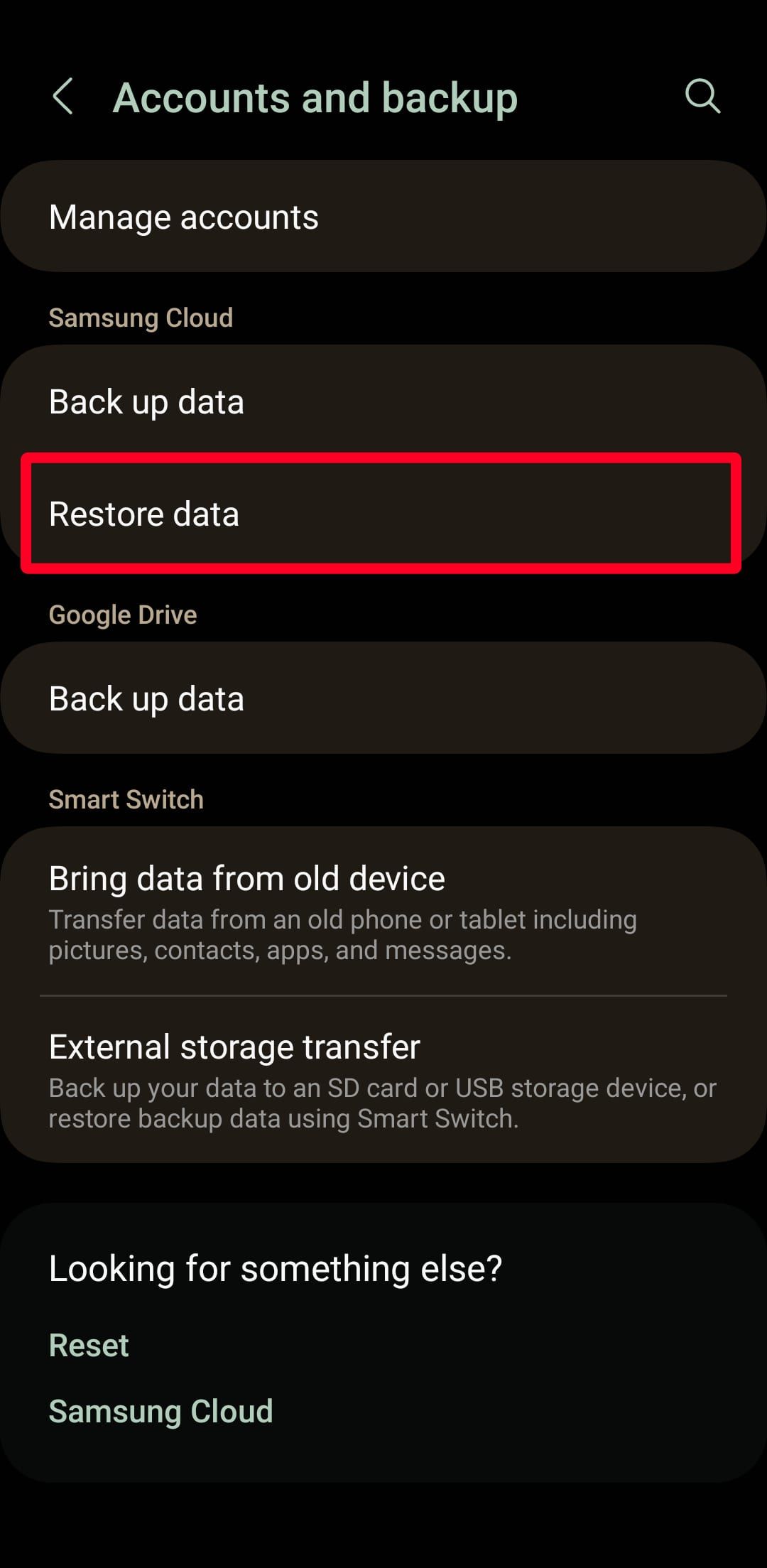
Στο μενού Ρυθμίσεις, κάντε κύλιση προς τα πάνω και πατήστε
Λογαριασμοί και αντίγραφα ασφαλείας
. -
Επιλέγω
Επαναφορά δεδομένων
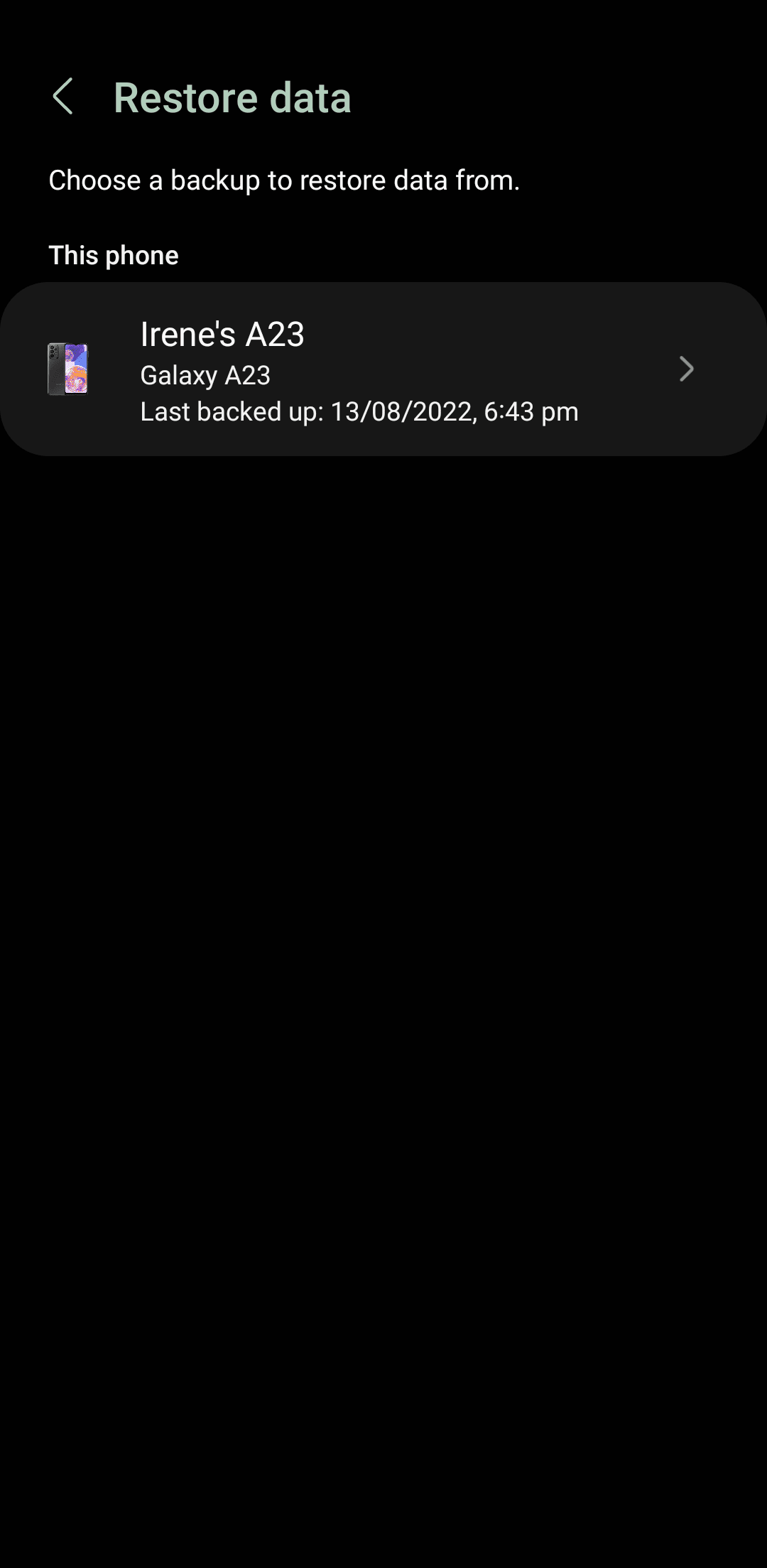
για να δείτε το ιστορικό αντιγράφων ασφαλείας σας.

- Επιλέξτε τη συσκευή για την οποία θέλετε να δείτε τα δεδομένα αντιγράφων ασφαλείας.
-
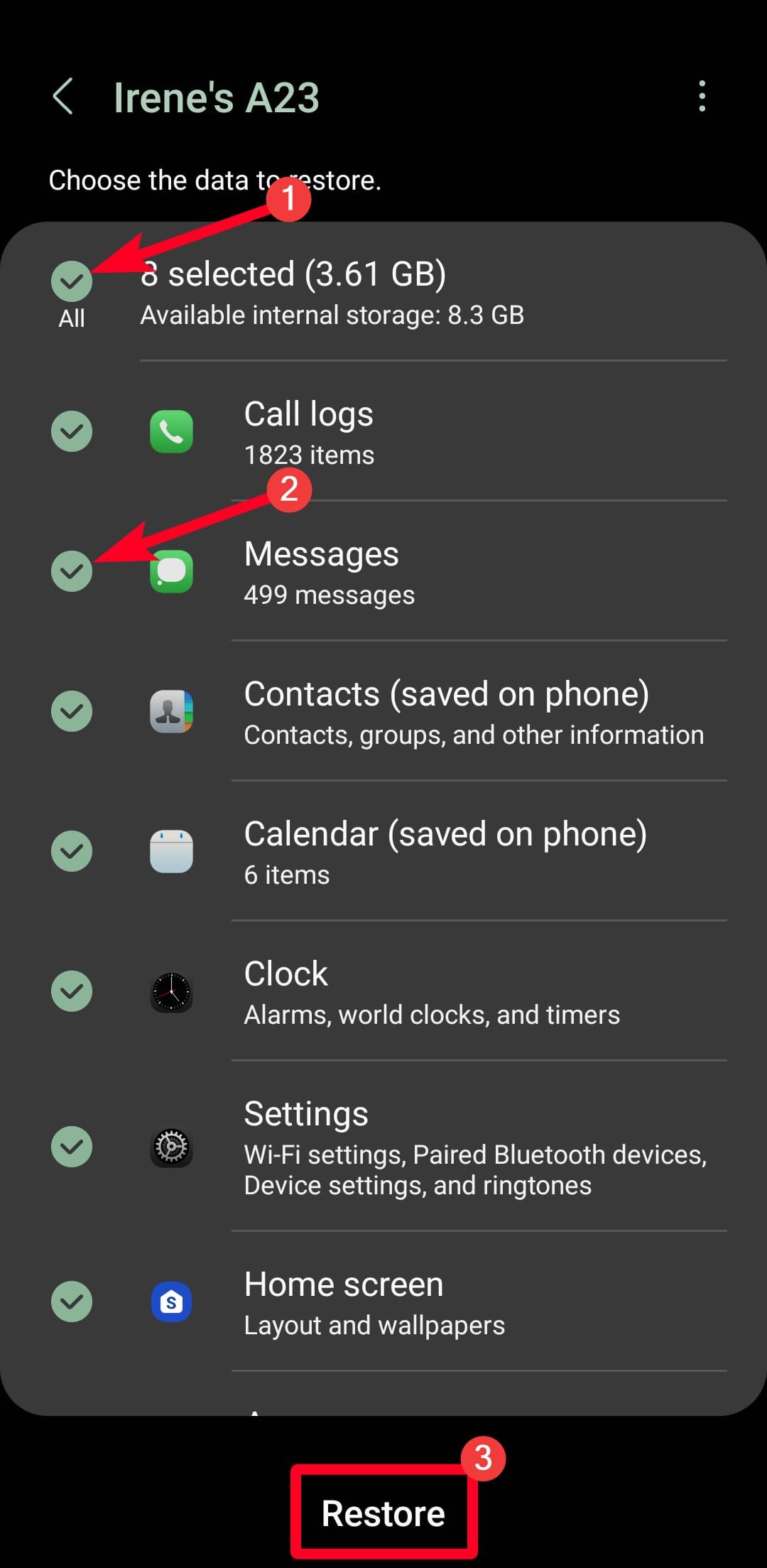
Καταργήστε την επιλογή όλων των δεδομένων, εκτός από
Μηνύματα
,
εκτός αν θέλετε να επαναφέρετε πολλά αρχεία. -
Παρακέντηση
Επαναφέρω
και περιμένετε να ολοκληρωθεί η επαναφορά των μηνυμάτων.
Επικοινωνήστε με την εταιρεία κινητής τηλεφωνίας σας για αρχεία των χαμένων μηνυμάτων SMS
Ανάλογα με την εταιρεία κινητής τηλεφωνίας σας, ενδέχεται να μπορείτε να ανακτήσετε τα κείμενά σας μέσω αυτών. Για παράδειγμα, εάν χρησιμοποιείτε T-Mobile, Verizon ή AT&T, αυτές οι εταιρείες διατηρούν αρχεία για την ημερομηνία, την ώρα και τα άτομα με τα οποία ανταλλάξατε μηνύματα για περιορισμένο χρονικό διάστημα. Ωστόσο, αυτό δεν εγγυάται ότι θα λάβετε το περιεχόμενο του μηνύματος κειμένου, καθώς ορισμένες εταιρείες κινητής τηλεφωνίας δεν το διατηρούν. Δεδομένου ότι η περίοδος αποθήκευσης μηνυμάτων είναι περιορισμένη, δεν μπορείτε να επαναφέρετε κάθε μήνυμα που στέλνετε.
Για να περιπλέκετε περαιτέρω τα πράγματα, θα χρειαστείτε δικαστική απόφαση και μέσο ταυτοποίησης προτού η εταιρεία μεταφορέας σας μπορέσει να δημοσιοποιήσει τις πληροφορίες. Παρόλο που είστε κάτοχος της συσκευής, η εταιρεία κινητής τηλεφωνίας ακολουθεί τις πολιτικές απορρήτου για την προστασία των δεδομένων χρήστη. Είναι υποχρεωμένοι να προστατεύουν το απόρρητο του άλλου μέρους στο κείμενο.
Χρησιμοποιήστε το Samsung Smart Switch
Μια άλλη μέθοδος ανάκτησης των μηνυμάτων σας είναι η χρήση του Samsung Smart Switch. Η λύση μεταφοράς δεδομένων είναι μια επίσημη εφαρμογή της Samsung που δημιουργεί αντίγραφα ασφαλείας δεδομένων στο παλιό σας τηλέφωνο Samsung και τα μετακινεί σε νέο. Εάν έχετε δημιουργήσει αντίγραφα ασφαλείας για υπάρχοντα δεδομένα στο Samsung Switch, μπορείτε να το χρησιμοποιήσετε για να λάβετε πίσω τα μηνύματά σας. Πρέπει να κατεβάσετε και να εγκαταστήσετε την εφαρμογή Samsung Smart Switch Mobile στο νέο σας τηλέφωνο και υπολογιστή προτού τα συνδέσετε με καλώδιο USB.
-
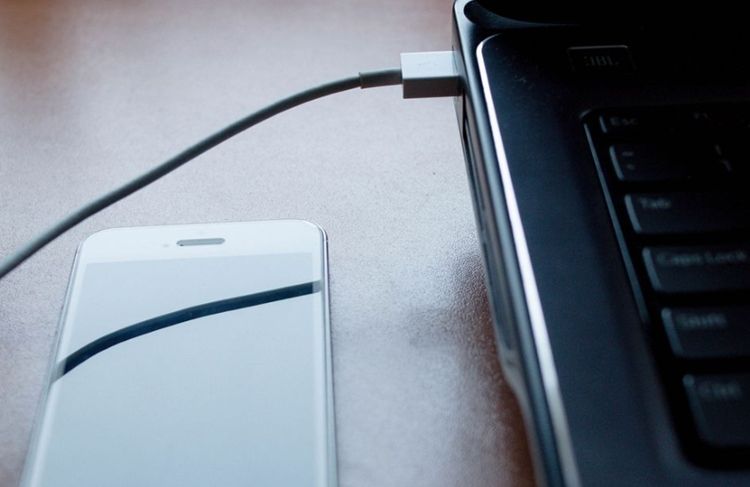
Συνδέστε ένα καλώδιο USB σε μια ελεύθερη θύρα του υπολογιστή σας. Στη συνέχεια, συνδέστε το καλώδιο στο smartphone Samsung.
-
Εκτόξευση
Έξυπνος διακόπτης
στον υπολογιστή σας. -
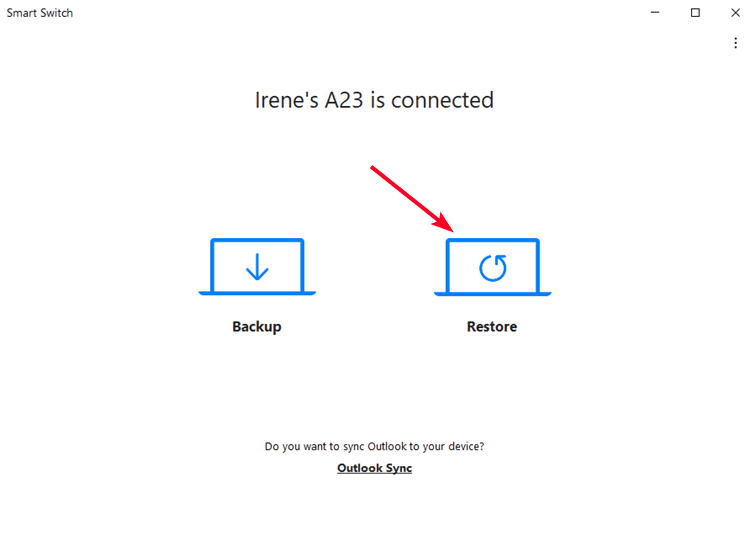
Κάντε κλικ
Επαναφέρω
. Το λογισμικό βρίσκει αυτόματα δεδομένα που έχουν δημιουργηθεί αντίγραφα ασφαλείας στον υπολογιστή. Εάν δεν το κάνει, κάντε κλικ
Μη αυτόματη επιλογή αρχείου
για να εισαγάγετε το αρχείο αντιγράφου ασφαλείας από τον υπολογιστή σας.
-
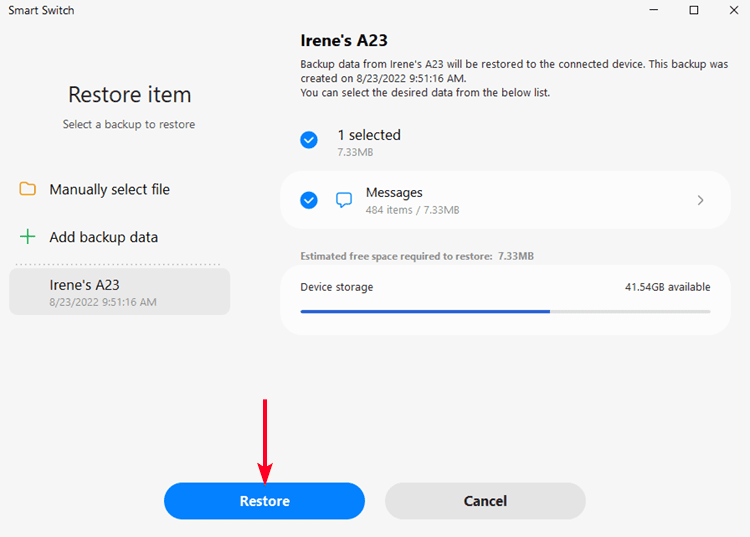
Κάντε κλικ
Επαναφέρω
.
-
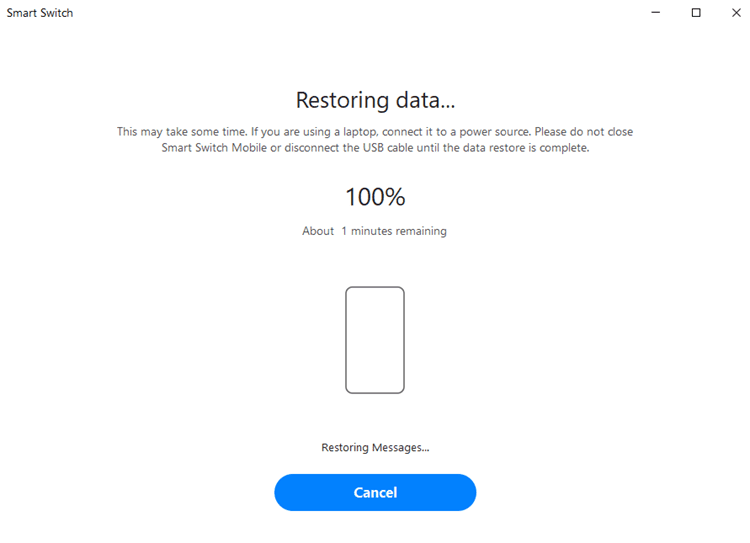
Περιμένετε μέχρι το Smart Switch να ολοκληρώσει την ανάκτηση των δεδομένων σας.
Χρησιμοποιήστε τον κάδο ανακύκλωσης μηνυμάτων Samsung
Εάν έχετε ορίσει το Samsung Messages ως την προεπιλεγμένη εφαρμογή αποστολής γραπτών μηνυμάτων, το Samsung Messages διαθέτει έναν κάδο ανακύκλωσης όπου όλα τα διαγραμμένα μηνύματα αποθηκεύονται για 30 ημέρες. Εάν δεν ανακτήσετε τα διαγραμμένα μηνύματά σας σε αυτό το παράθυρο, θα εξαφανιστούν οριστικά.
Ο Κάδος Ανακύκλωσης Μηνυμάτων της Samsung είναι ενεργοποιημένος από προεπιλογή, αλλά μπορείτε να τον απενεργοποιήσετε από το μενού Ρυθμίσεις της εφαρμογής. Όταν το κάνετε, όλα τα μηνύματα διαγράφονται οριστικά χωρίς να μπουν στον κάδο.
-
Ανοιξε το
Μηνύματα Samsung
εφαρμογή. -
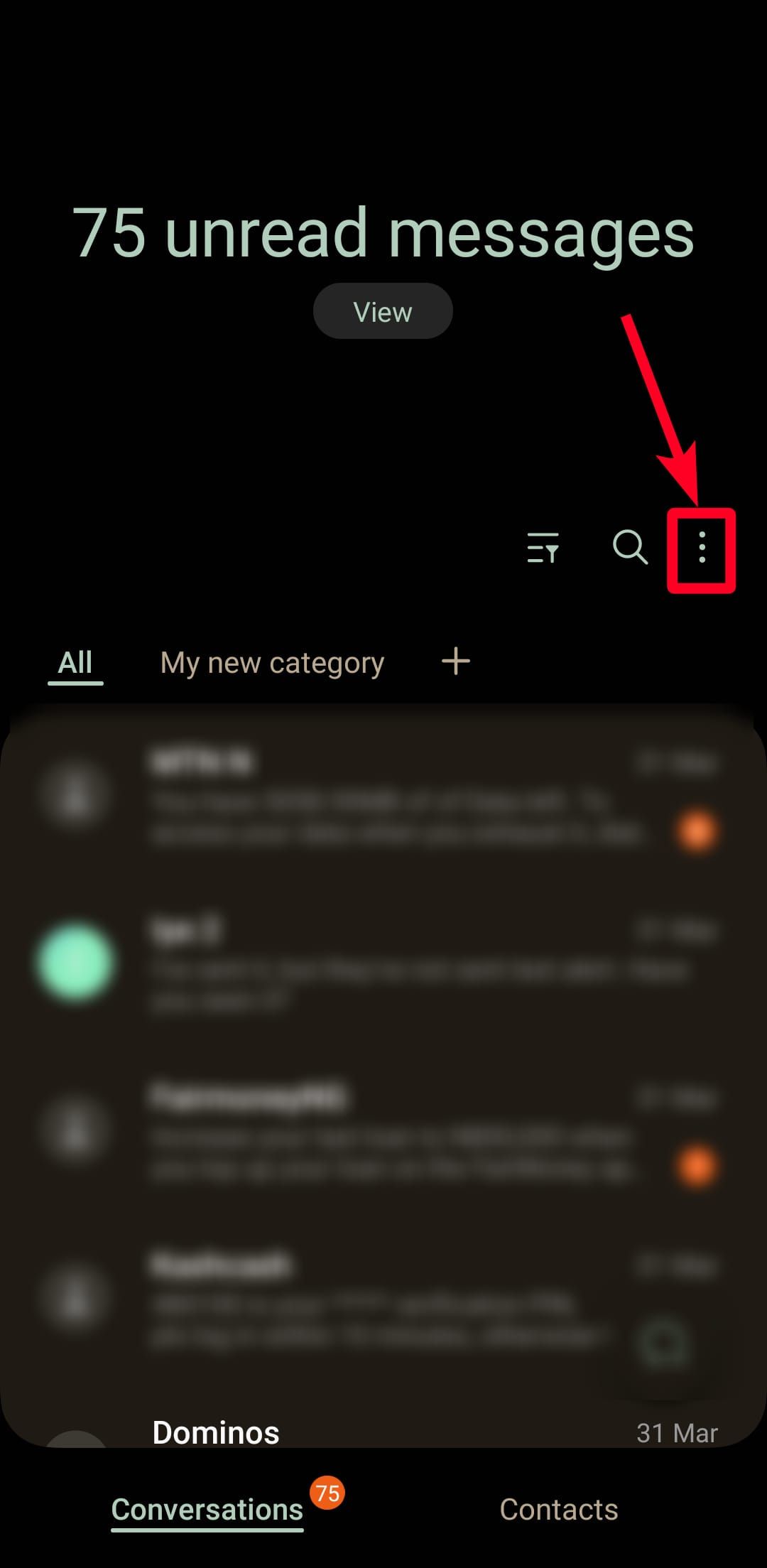
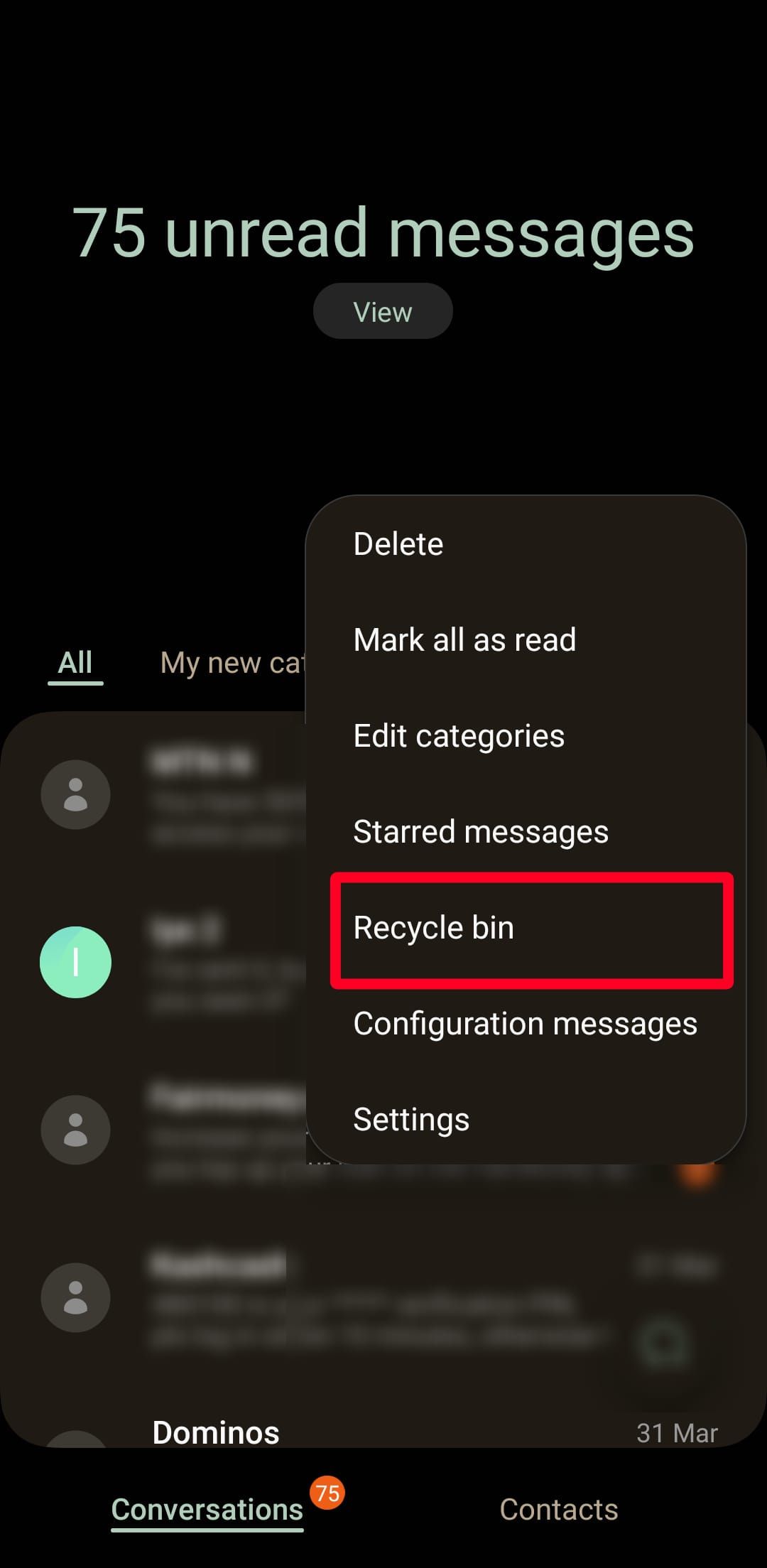
Πατήστε το
εικονίδιο με τρεις κουκκίδες
για να αναπτύξετε μια λίστα επιλογών. -
Επιλέγω
Κάδος ανακύκλωσης
.
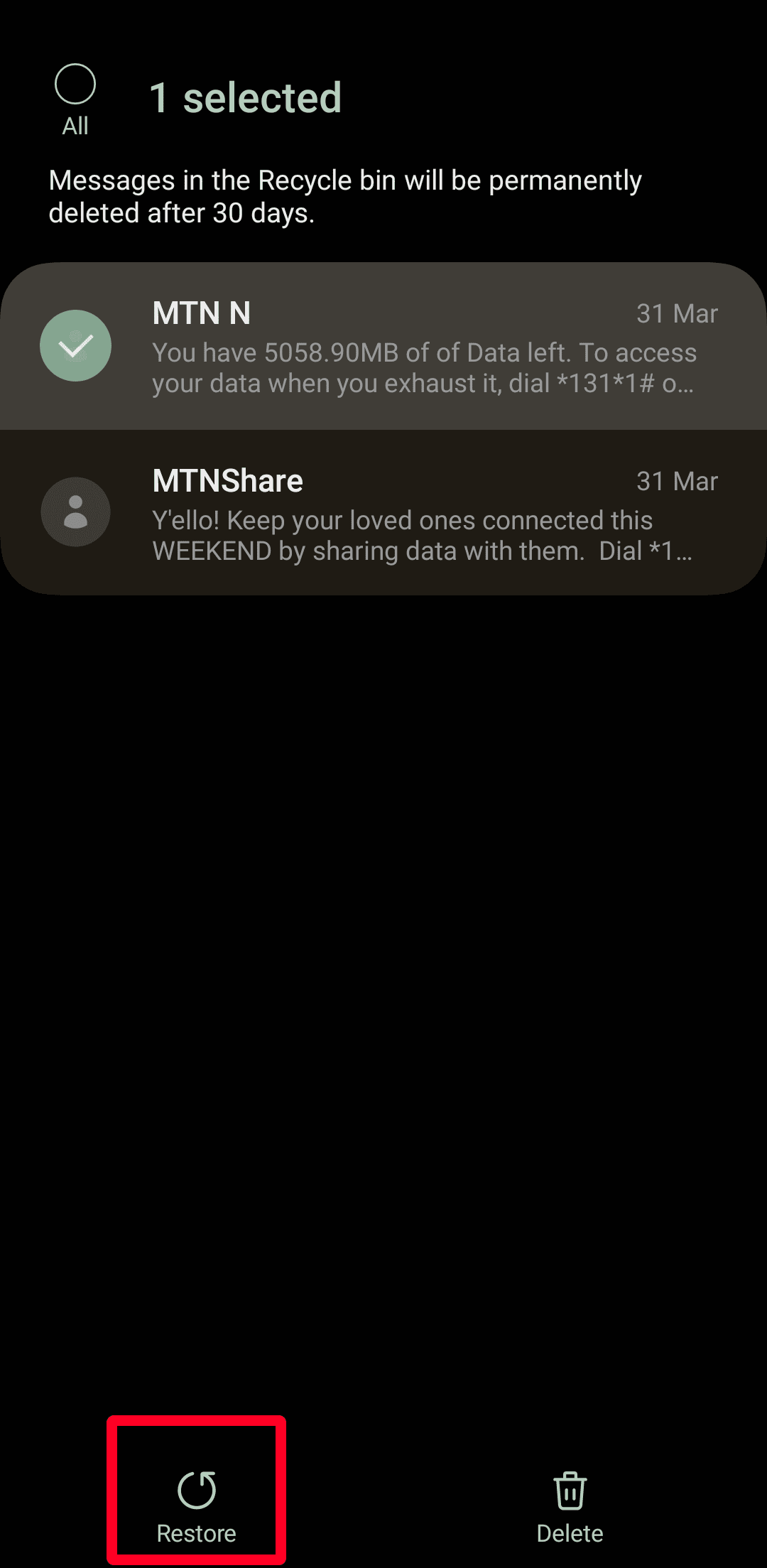
- Βρείτε το κείμενό σας στον κάδο ανακύκλωσης και πατήστε το παρατεταμένα για να το επιλέξετε. Μπορείτε να πατήσετε άλλα μηνύματα κειμένου εάν θέλετε να τα επαναφέρετε.
-
Παρακέντηση
Επαναφέρω
. Τα διαγραμμένα μηνύματά σας εμφανίζονται ξανά ανάμεσα στα υπάρχοντα μηνύματά σας.
Πώς να προστατέψετε τα μηνύματά σας από τη μόνιμη διαγραφή
Δεδομένου ότι η ανάκτηση μηνυμάτων κειμένου είναι δύσκολη, ίσως αξίζει τον κόπο να λάβετε κάποια προληπτικά μέτρα σε περίπτωση που συμβεί κάτι. Η αρχειοθέτηση και η δημιουργία αντιγράφων ασφαλείας των κειμένων σας είναι πολύ καλά πρώτα βήματα.
Αρχειοθέτηση μηνυμάτων
Η αρχειοθέτηση είναι ο καλύτερος τρόπος για να κρύψετε τις ενοχλητικές συνομιλίες που θέλετε να αποφύγετε χωρίς να τις διαγράψετε για πάντα. Τα μηνύματά σας παραμένουν στην εφαρμογή Μηνύματα Google, αλλά δεν θα τα βλέπετε πλέον επειδή βρίσκονται σε διαφορετικό φάκελο. Εάν το Samsung Messages είναι η προεπιλεγμένη εφαρμογή σας, δεν μπορείτε να αρχειοθετήσετε κείμενα επειδή η εφαρμογή δεν διαθέτει τη δυνατότητα. Το Google Messages, από την άλλη, έχει αυτή τη δυνατότητα.
-
Ανοιξε
Μηνύματα Google
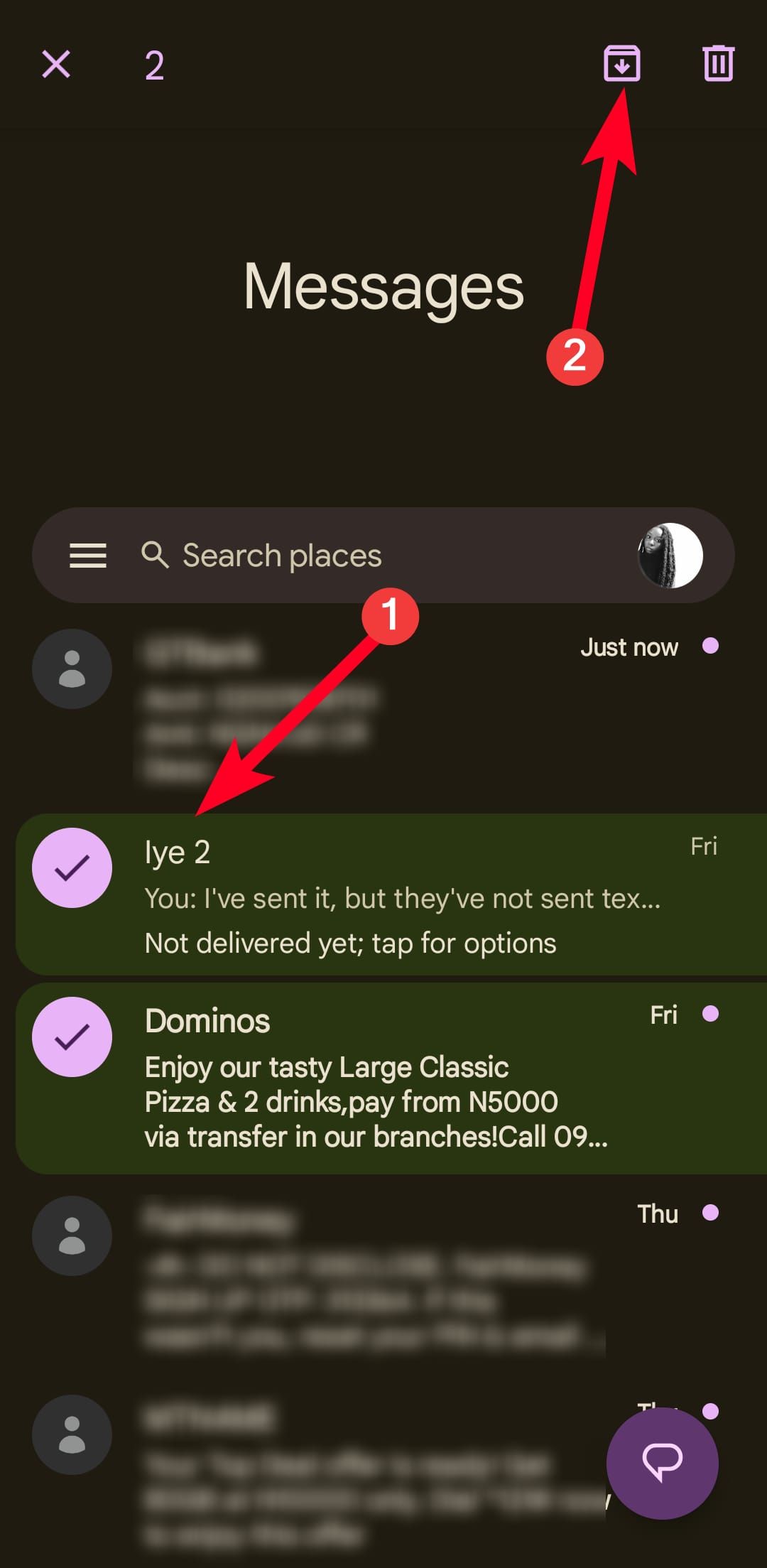
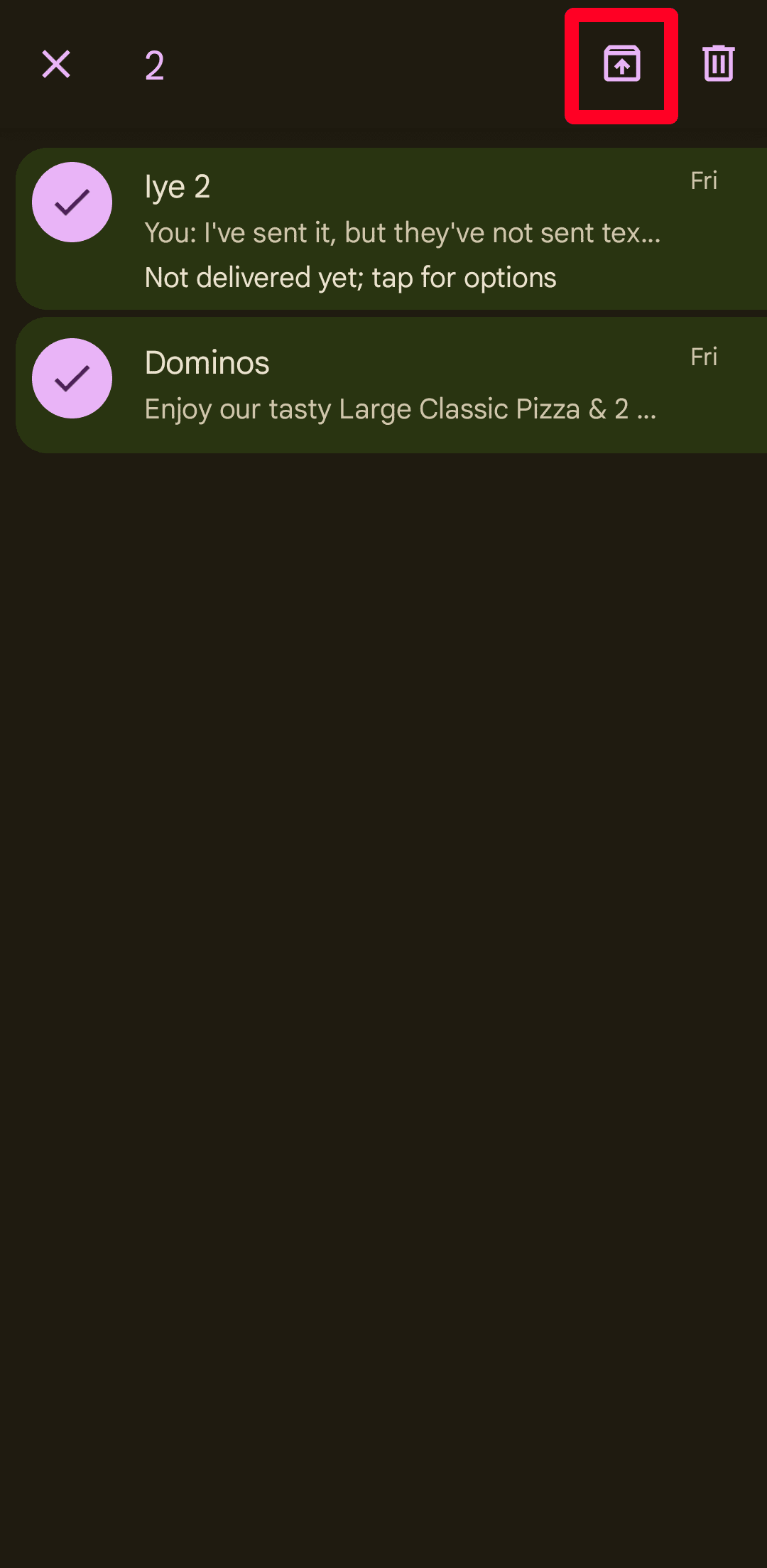
. - Βρείτε τη συνομιλία που θέλετε να αρχειοθετήσετε και, στη συνέχεια, πατήστε την παρατεταμένα. Μπορείτε να επιλέξετε πολλές συνομιλίες εάν θέλετε.
-
Πατήστε το
Αρχείο εικονίδιο
για να μετακινήσετε τα μηνύματά σας στο φάκελο αρχειοθέτησης.
-
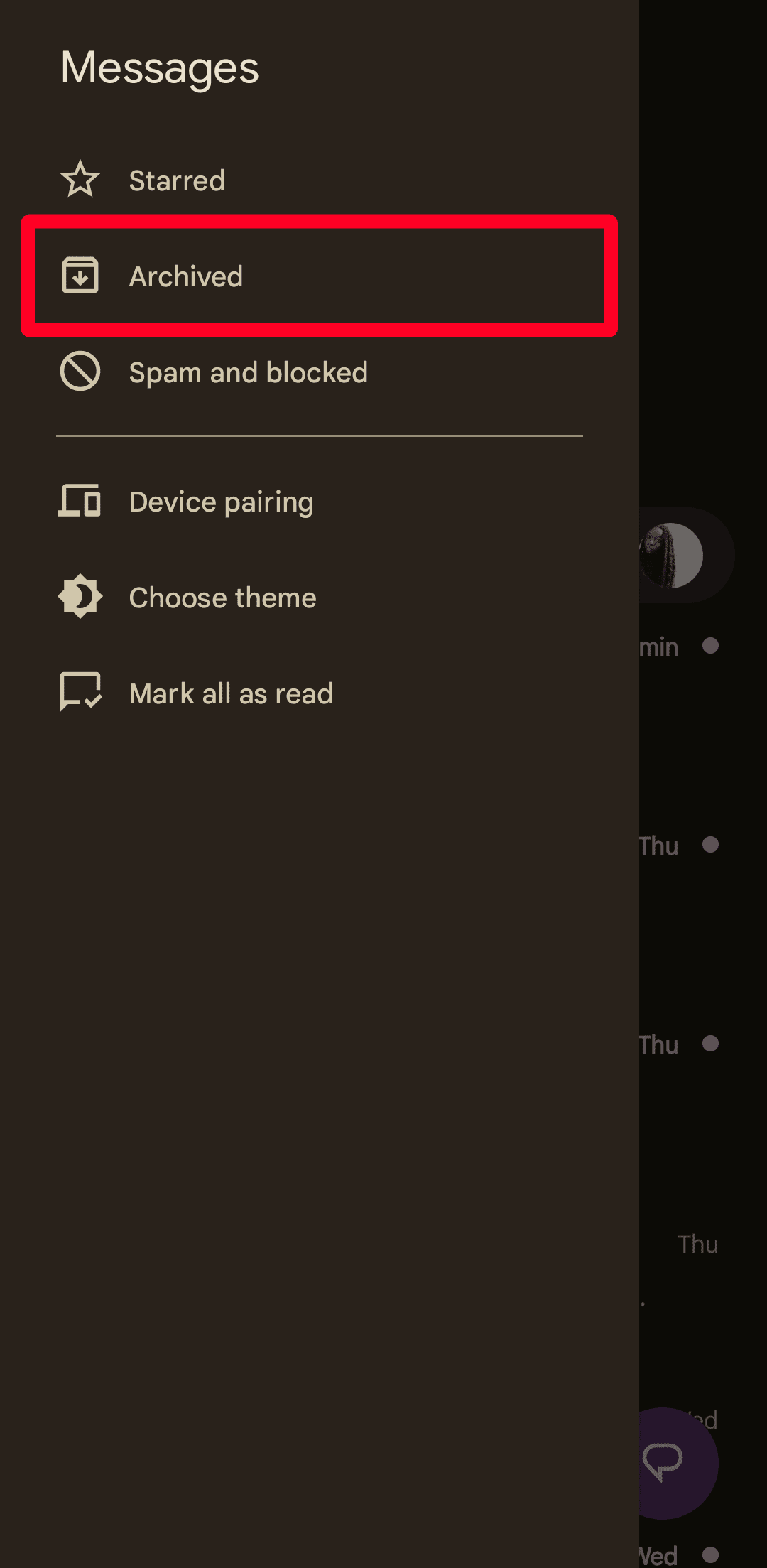
Για να επαναφέρετε τα αρχειοθετημένα μηνύματα, πατήστε το
εικονίδιο μενού
δίπλα στη γραμμή αναζήτησης. -
Παρακέντηση
Αρχειοθετημένα
προς την
δείτε τα κρυφά μηνύματά σας. -
Πατήστε παρατεταμένα ή επιλέξτε τα μηνύματα που θέλετε να επαναφέρετε. Στη συνέχεια, πατήστε το
Κατάργηση αρχειοθέτησης
για να επιστρέψετε τις συνομιλίες σας στον κύριο φάκελο.
Δημιουργήστε αντίγραφα ασφαλείας των μηνυμάτων σας
Η δημιουργία αντιγράφων ασφαλείας δεδομένων είναι μία από τις πιο εύκολες εργασίες της συσκευής και μπορεί να εξοικονομήσει χρόνο και πονοκεφάλους. Υπάρχουν προεγκατεστημένες λύσεις cloud όπως το Samsung Cloud και το Google One για να κάνουν τη ζωή σας πιο εύκολη. Τα αντίγραφα ασφαλείας με το Samsung Cloud και το Google Drive απαιτούν σύνδεση στο Διαδίκτυο, η οποία μπορεί να σας κοστίσει χρήματα εάν δεν είστε σε Wi-Fi.
Λάβαμε τα μηνύματά σας πίσω
Υπήρξε μια εποχή που η διαγραφή μηνυμάτων σήμαινε ότι τα χάνω οριστικά. Με περισσότερα εργαλεία ανάκτησης δεδομένων στην αγορά, ο κίνδυνος μόνιμης απώλειας δεδομένων είναι σχεδόν ανύπαρκτος, αλλά η επιστροφή μηνυμάτων εξακολουθεί να είναι δύσκολη. Είναι καλύτερο να δημιουργείτε αντίγραφα ασφαλείας της συσκευής σας νωρίς και συχνά για να διευκολύνετε τη διαδικασία εάν συμβεί οτιδήποτε. Δεν θα χρειαστεί να ανακτήσετε τίποτα αν δεν το χάσετε από την αρχή.

