
Πώς να ρυθμίσετε και να χρησιμοποιήσετε το Google Drive στο Mac σας
Χάρη στη διαθεσιμότητα μεταξύ πλατφορμών, τα 15 GB δωρεάν αποθηκευτικού χώρου, τις ισχυρές ταχύτητες λήψης και μεταφόρτωσης και την απρόσκοπτη ενσωμάτωση με άλλες υπηρεσίες της Google, το Google Drive παραμένει η προτιμώμενη επιλογή μεταξύ των καταναλωτών και των μικρών επιχειρήσεων. Με τα προγράμματα Google Workspace, γίνεται δημοφιλές στον επιχειρηματικό τομέα. Εκτός από τις εφαρμογές για κινητά σε iPhone, iPad και τα κορυφαία οικονομικά τηλέφωνα Android, το Google Drive διαθέτει εφαρμογές πλούσιες σε λειτουργίες διαθέσιμες στον υπολογιστή. Δείτε πώς μπορείτε να ρυθμίσετε και να χρησιμοποιήσετε το Google Drive σε Mac.
Η Google συνήθιζε να προσφέρει δύο εφαρμογές Drive στην επιφάνεια εργασίας: Backup and Sync και Google Drive File Stream. Τον Ιούλιο του 2021, η εταιρεία συνδύασε και τις δύο εφαρμογές σε ένα ενιαίο Drive for Desktop. Φέρει τις καλύτερες δυνατότητες από υπάρχουσες εφαρμογές για να προσφέρει μια ιδανική εμπειρία Google Drive σε Mac.
Λήψη και ρύθμιση του Google Drive για επιτραπέζιους υπολογιστές
Το Google Drive δεν είναι διαθέσιμο από το Mac App Store. Πρέπει να κάνετε λήψη του αρχείου εγκατάστασης από τον Ιστό.
-
Παω σε
Google Drive web
στο Mac σας. -
Κατεβάστε
Drive για επιτραπέζιους υπολογιστές
. -
Ανοιξε
Ευρίσκων
στο Mac σας και μεταβείτε στο
Φάκελος λήψεων
για να βρείτε το αρχείο σας στο Google Drive. -
Κάντε διπλό κλικ στο
GoogleDrive.pkg
αρχείο. - Ακολουθήστε τις οδηγίες που εμφανίζονται στην οθόνη και εισαγάγετε τον κωδικό πρόσβασης συστήματος όταν σας ζητηθεί να ολοκληρώσετε τη διαδικασία εγκατάστασης.
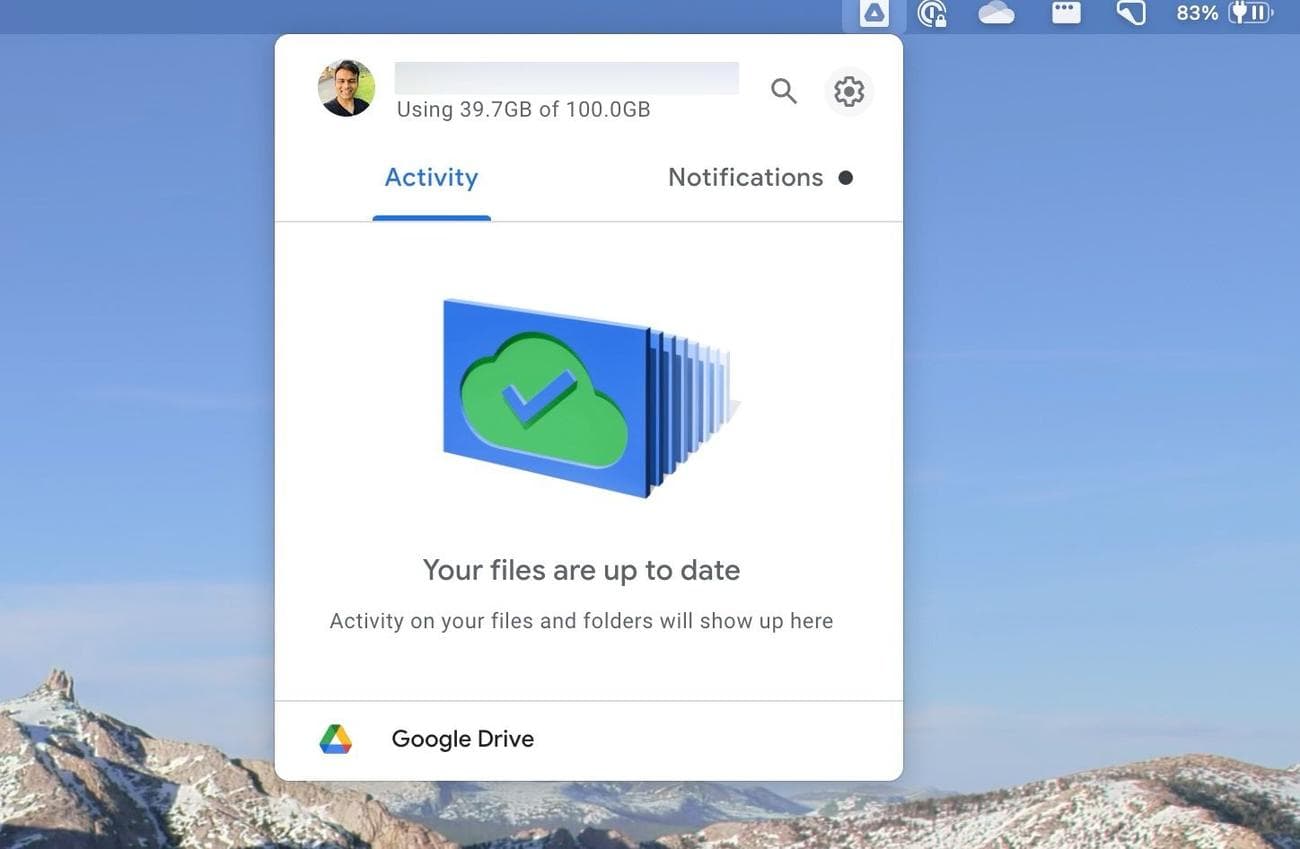
Μόλις συνδεθείτε με τα στοιχεία του λογαριασμού σας Google, το εικονίδιο Drive εμφανίζεται στη γραμμή μενού. Μπορείτε επίσης να αποκτήσετε πρόσβαση στα αρχεία του Google Drive από την εφαρμογή Finder. Κάντε κλικ στο εικονίδιο της εφαρμογής Google Drive στη γραμμή μενού του Mac για να ελέγξετε τις δραστηριότητες, τις ειδοποιήσεις, τον αποθηκευτικό χώρο και τις ρυθμίσεις της εφαρμογής Drive.
-
Ανοιξε
Ευρίσκων
σε Mac. -
Ελέγξτε το Google Drive κάτω
Τοποθεσίες
στην αριστερή πλαϊνή γραμμή.
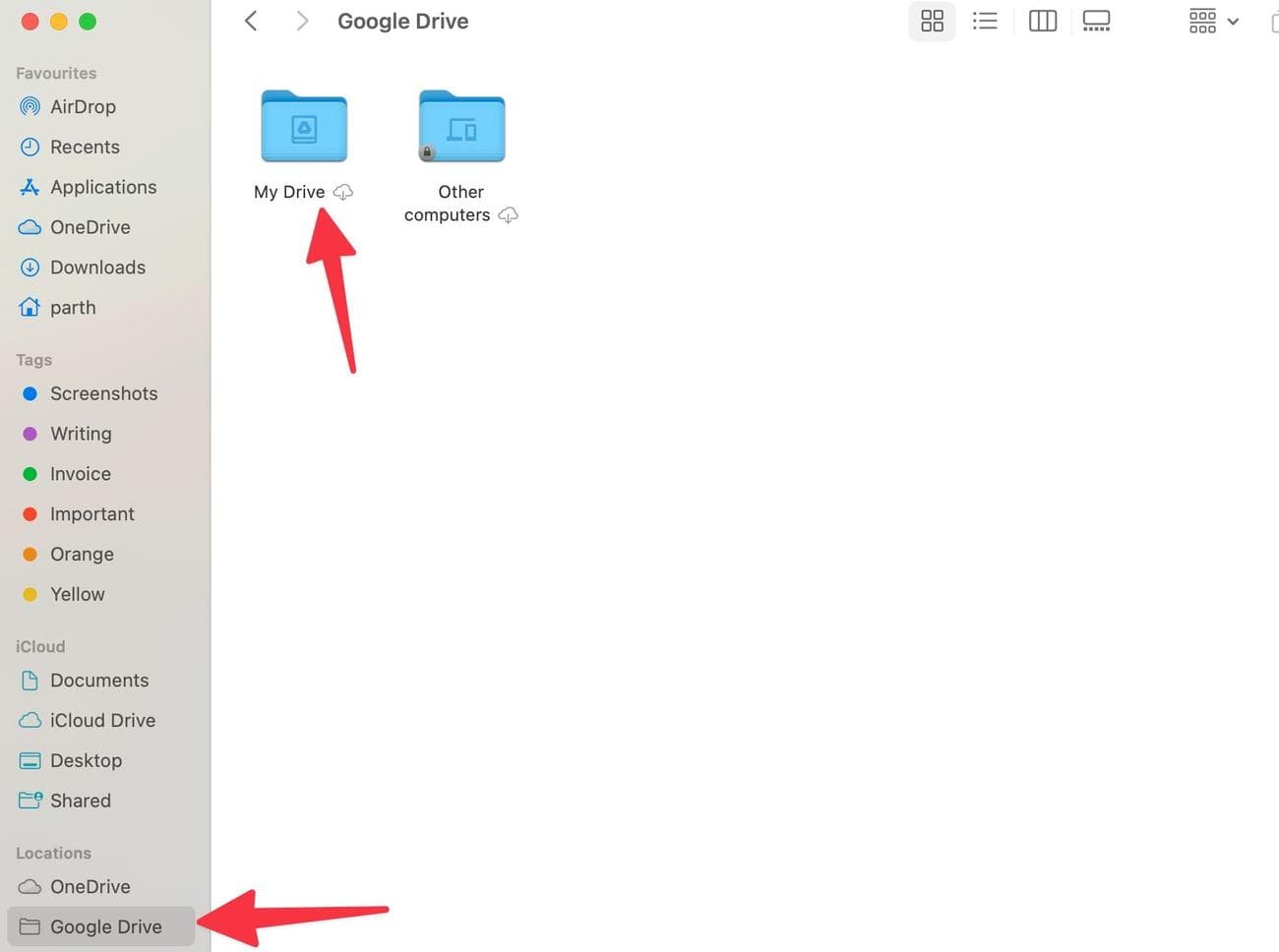
- Μπορείτε να ελέγξετε το Drive και άλλους υπολογιστές από το ίδιο μενού.
Ελέγξτε τις επιλογές συγχρονισμού του Google Drive
Υπάρχουν δύο τρόποι για να συγχρονίσετε τα αρχεία σας στο Google Drive σε Mac. Μπορείτε να κάνετε ροή αρχείων ή να τα αντικατοπτρίσετε στο Mac σας.
-
Επιλέγω
Google Drive
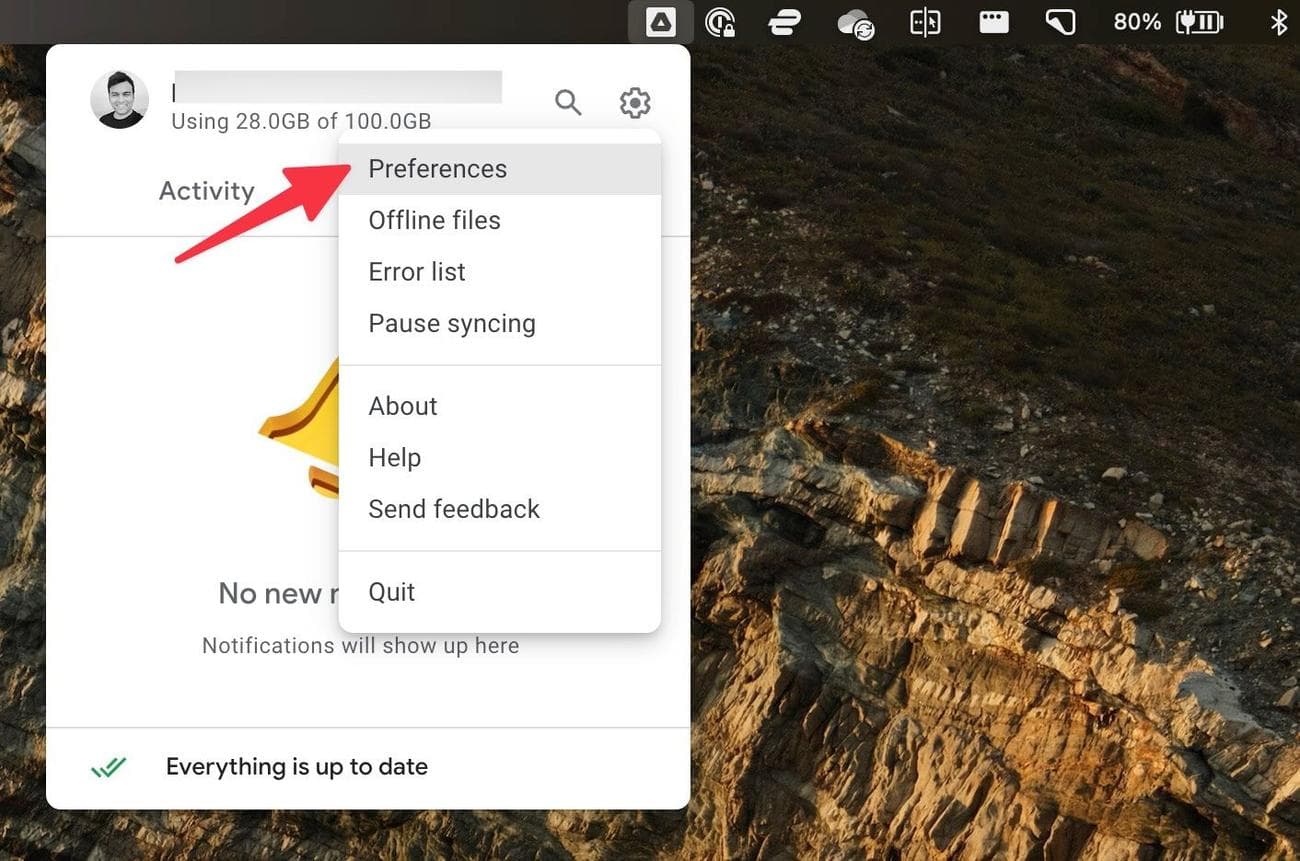
στη γραμμή μενού. -
Κάντε κλικ στο
Ρυθμίσεις
γρανάζι και ανοιχτό
Προτιμήσεις
.
-
Επιλέγω
Google Drive
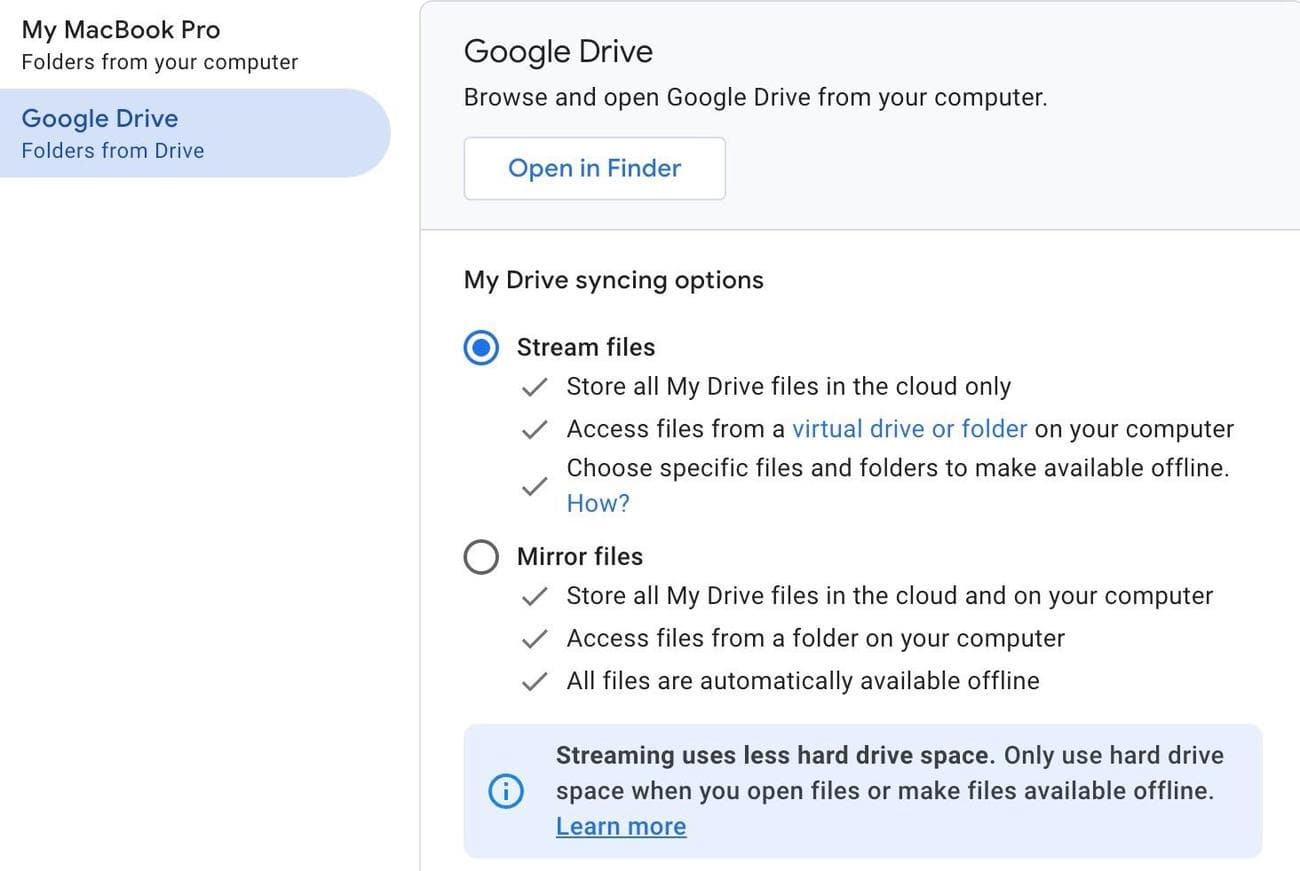
από την πλαϊνή γραμμή και ελέγξτε τις επιλογές συγχρονισμού.
-
Επιλέγω
Ροή αρχείων
για να αποθηκεύσετε τα αρχεία My Drive στο cloud. Μπορείτε να επιλέξετε συγκεκριμένα αρχεία και φακέλους για να τα κάνετε διαθέσιμα εκτός σύνδεσης. -
Επιλέγω
Αρχεία καθρέφτη
για να αποθηκεύσετε τα αρχεία My Drive στο cloud και στο Mac σας. Όλα τα αρχεία σας είναι αυτόματα διαθέσιμα εκτός σύνδεσης.
Η ροή των αρχείων σας στο Google Drive σάς επιτρέπει να ελέγχετε ολόκληρη τη βιβλιοθήκη του Google Drive στο Finder χωρίς να καταλαμβάνετε πολύ χώρο στο Mac σας. Θα πρέπει να σκεφτείτε δύο φορές πριν επιλέξετε αρχεία mirror. Κατεβάζει όλα τα αρχεία Drive στο Mac και καταναλώνει σημαντικό αποθηκευτικό χώρο συσκευής.
Επιλεκτική λήψη αρχείων Google Drive σε Mac
Οι περισσότεροι χρήστες θα πρέπει να κάνουν ροή του Google Drive σε Mac και να κάνουν λήψη επιλεγμένων αρχείων για κοινή χρήση ή χρήση εκτός σύνδεσης. Η συνάρτηση είναι συχνά γνωστή ως αρχεία κατά παραγγελία.
-
Ανοιξε
Google Drive
στο Finder. - Θα δείτε ένα μικρό εικονίδιο cloud δίπλα στα αρχεία και τα ονόματα των φακέλων σας στο Drive.
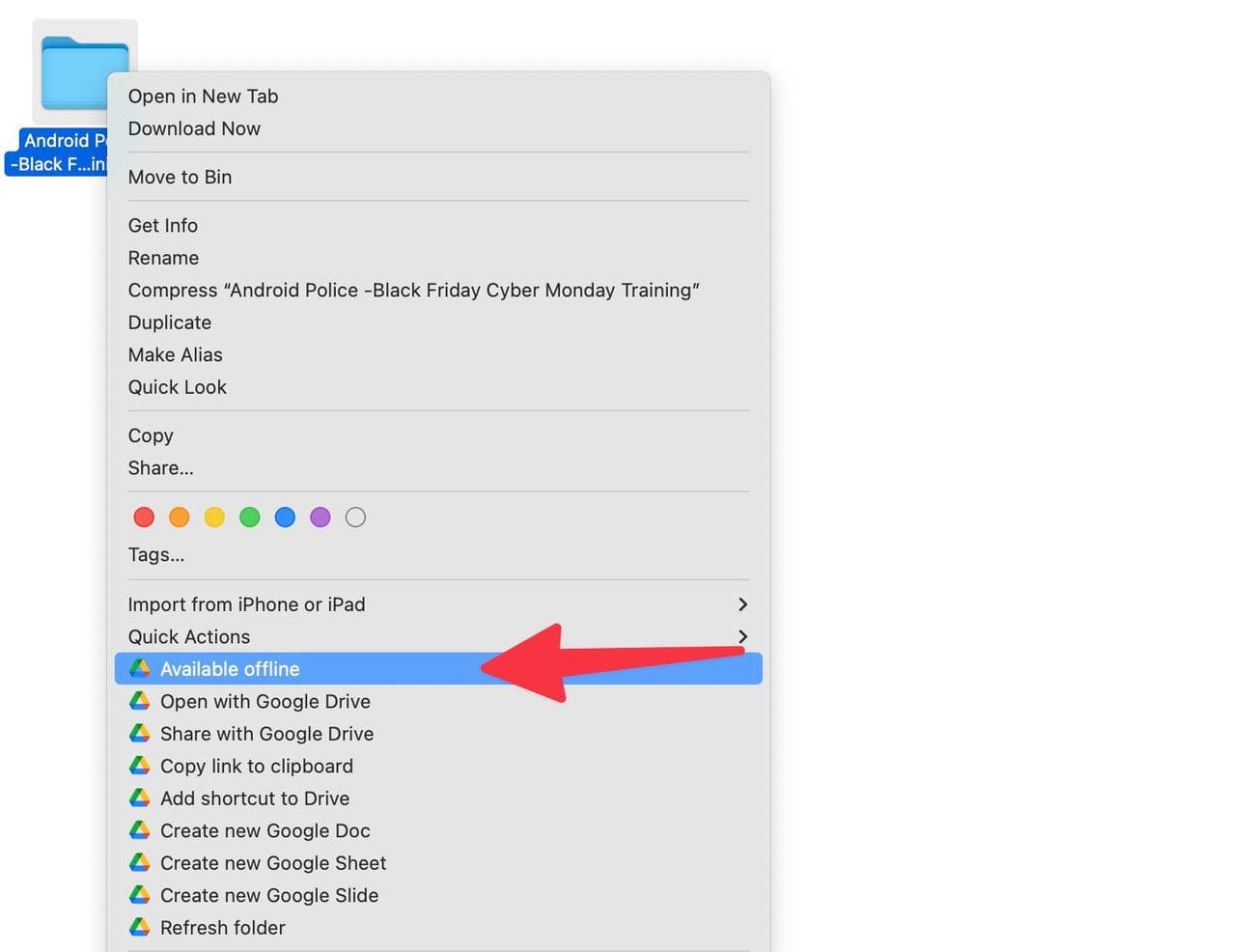
- Μπορείτε να επιλέξετε σχετικά αρχεία και φακέλους και να κάνετε δεξί κλικ πάνω τους (κλικ με δύο δάχτυλα για χρήστες trackpad).
-
Επιλέγω
Διαθέσιμο εκτός σύνδεσης
από το μενού περιβάλλοντος.
-
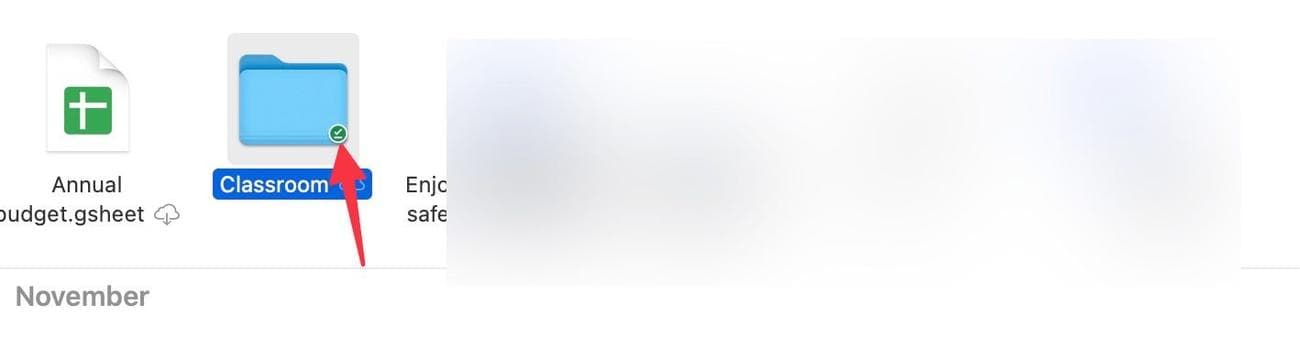
Ένα πράσινο σημάδι επιλογής υποδεικνύει ότι τα αρχεία σας στο Drive είναι έτοιμα για χρήση εκτός σύνδεσης.
-
Μόλις ολοκληρώσετε τις αλλαγές, κάντε δεξί κλικ στα ίδια αρχεία και επιλέξτε
Μόνο διαδικτυακά
.
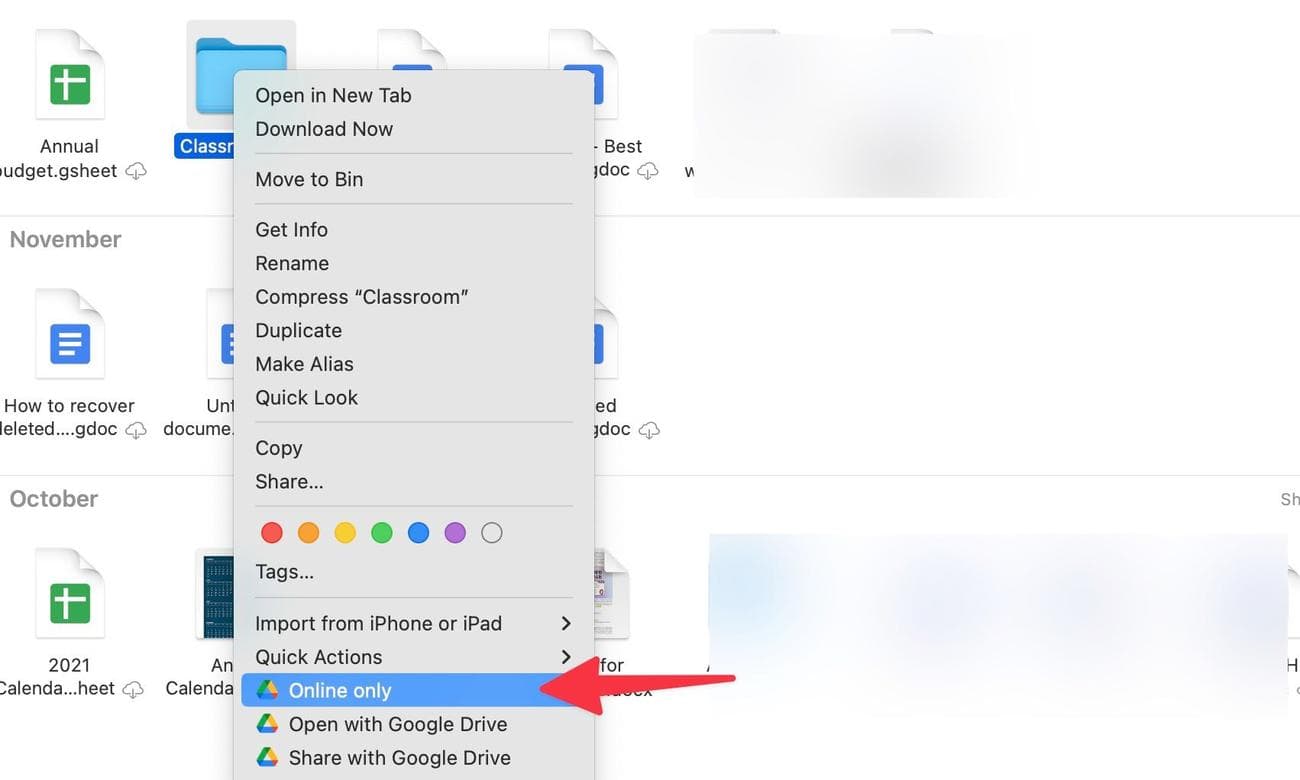
- Το Google Drive αφαιρεί τα ληφθέντα αρχεία από τον αποθηκευτικό χώρο Mac σας και τα καθιστά διαθέσιμα μόνο στο διαδίκτυο. Θα δείτε το ίδιο εικονίδιο cloud δίπλα στο αρχείο ή το φάκελο.
Εκκινήστε το Google Drive κατά την εκκίνηση σε Mac
Πρέπει να εκκινήσετε το Google Drive κατά την εκκίνηση του συστήματος για να συγχρονίσετε τις πιο πρόσφατες αλλαγές και ενημερώσεις. Αυτή η συμπεριφορά καθιστά τα αρχεία σας στο Google Drive έτοιμα για χρήση μόνο κατά τη σύνδεση.
-
Ανοιξε
Προτιμήσεις Google Drive
(ανατρέξτε στα παραπάνω βήματα). -
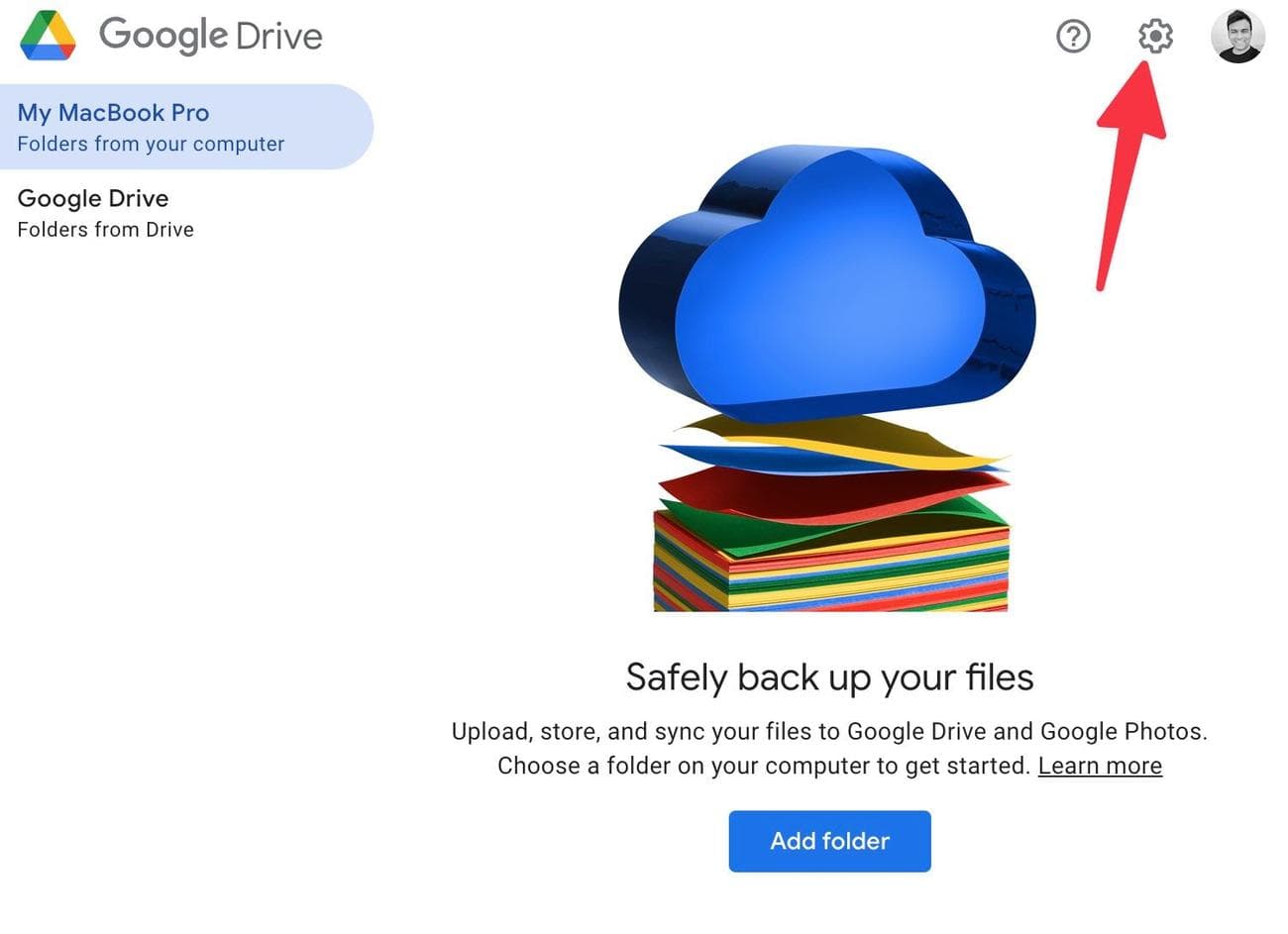
Επιλέγω
Ρυθμίσεις
στην επάνω δεξιά γωνία.
-
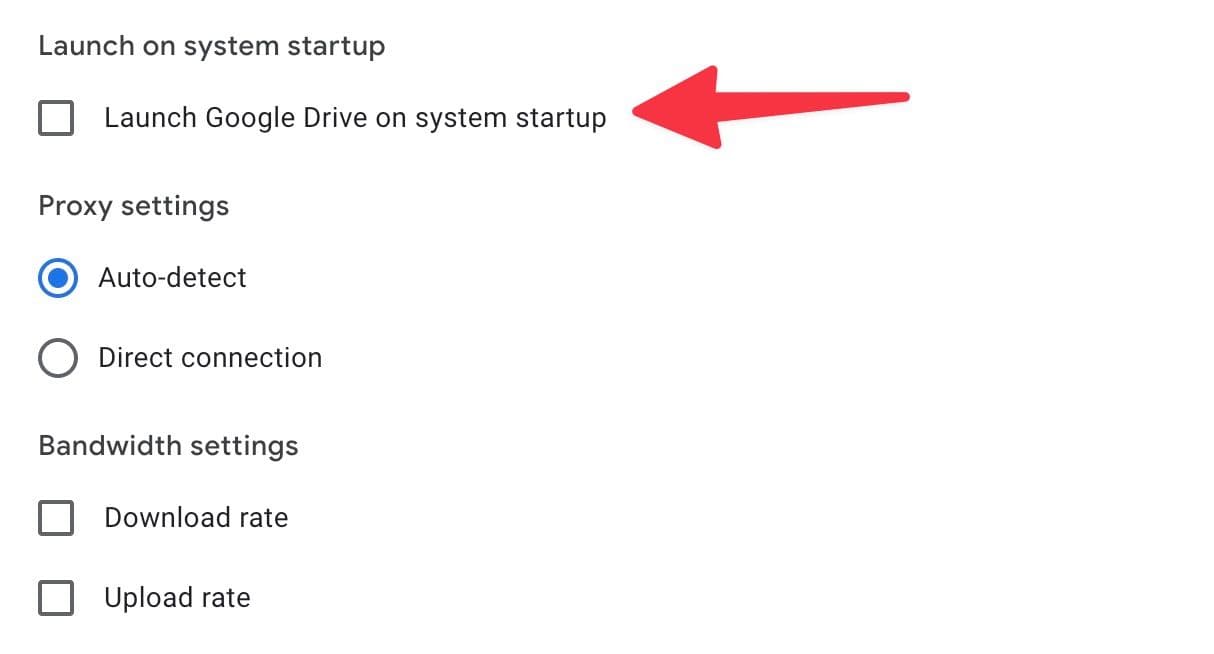
Κάντε κύλιση και επιλέξτε
Εκκινήστε το Google Drive κατά την εκκίνηση του συστήματος
.
Μπορείτε να κάνετε τις ίδιες αλλαγές από τις Ρυθμίσεις συστήματος Mac:
-
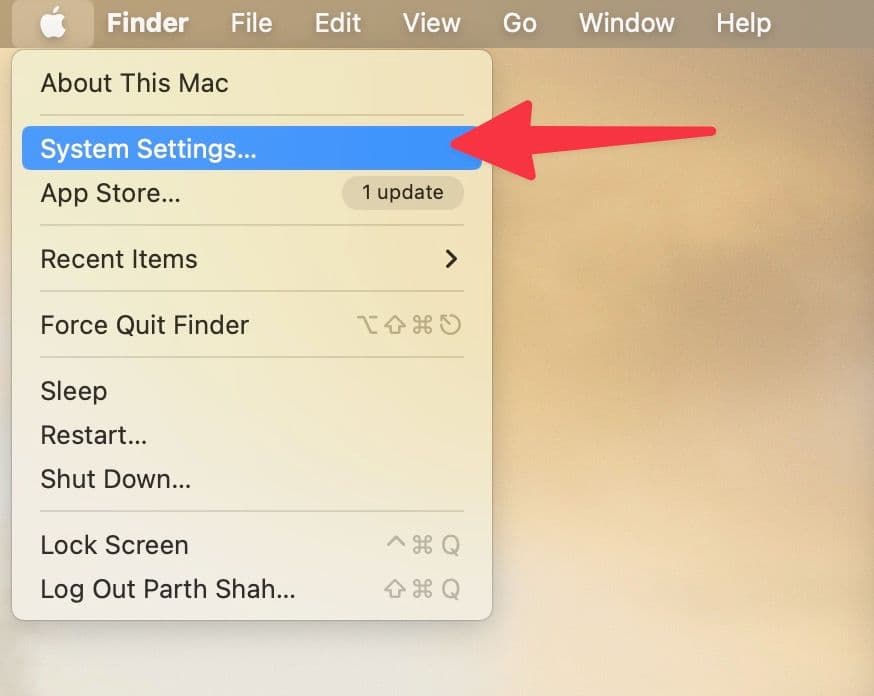
Επίλεξε το
μήλο
εικονίδιο στην επάνω αριστερή γωνία. -
Ανοιξε
Ρυθμίσεις συστήματος
.
-
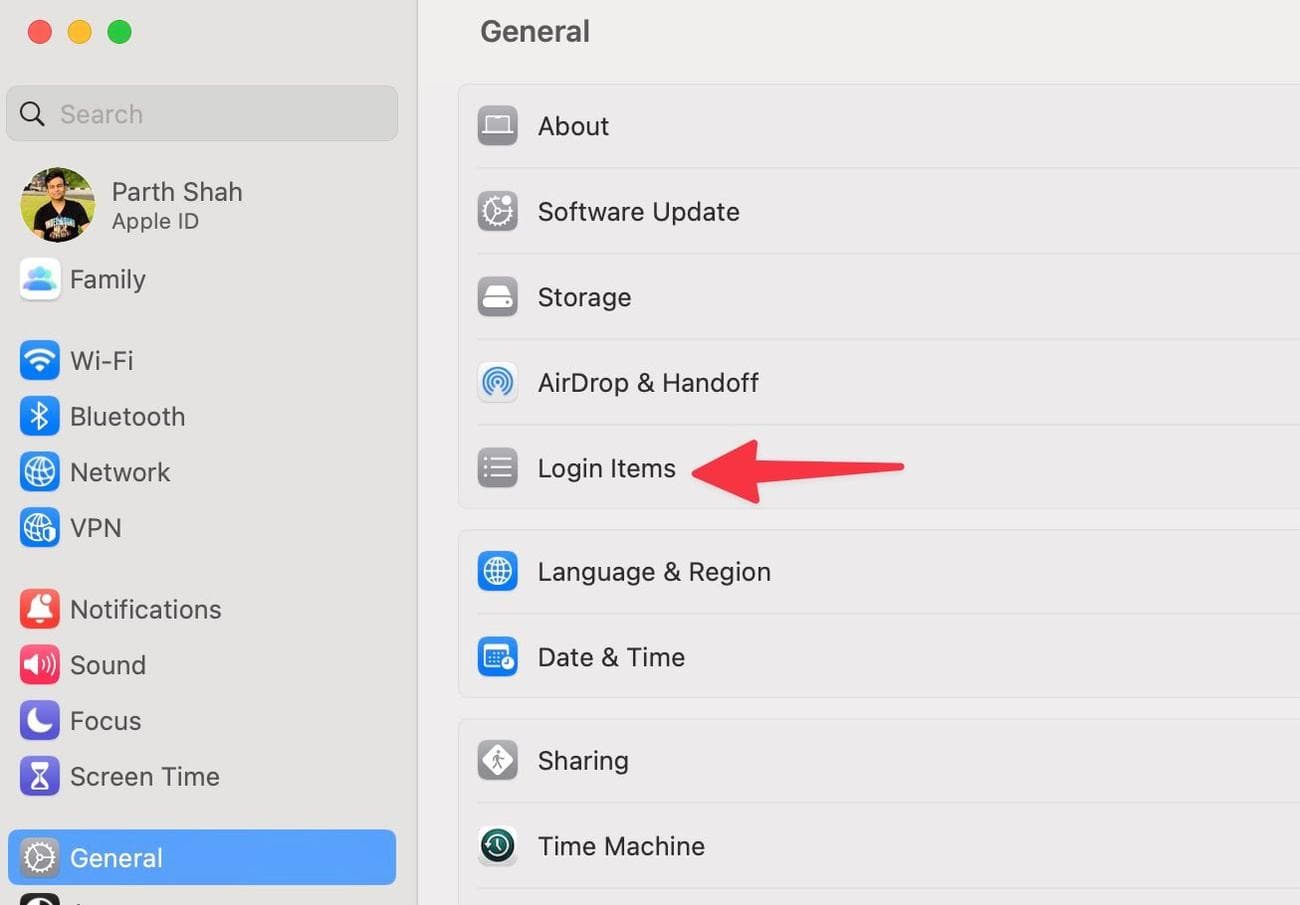
Επιλέγω
Γενικός
και ανοιχτό
Στοιχεία σύνδεσης
.
-
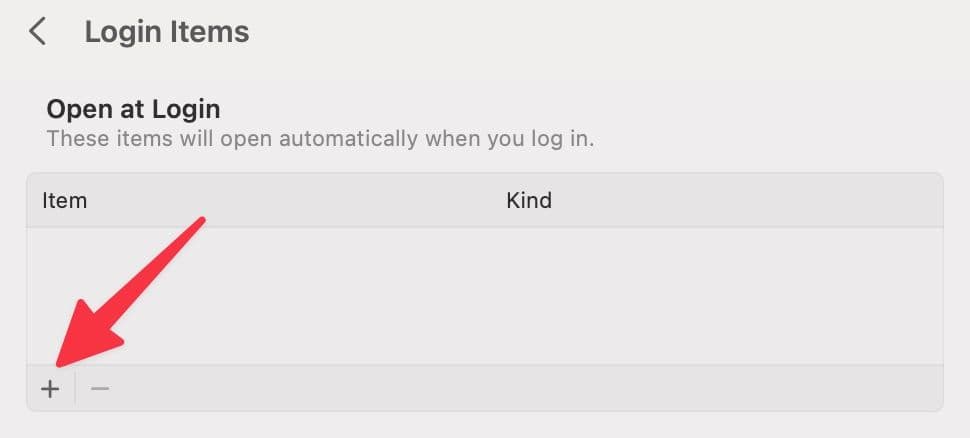
Κάντε κλικ
+
κάτω από
Ανοίξτε στο Login
και επιλέξτε
Google Drive
από το μενού Εφαρμογές.
Συγχρονίστε τους φακέλους Mac σας με το Google Drive
Μπορείτε να συγχρονίσετε τοπικούς φακέλους Mac στο Google Drive και να τους κάνετε προσβάσιμους σε όλες τις συσκευές σας.
-
Παω σε
Προτιμήσεις Google Drive
(ελέγξτε τα παραπάνω βήματα). -
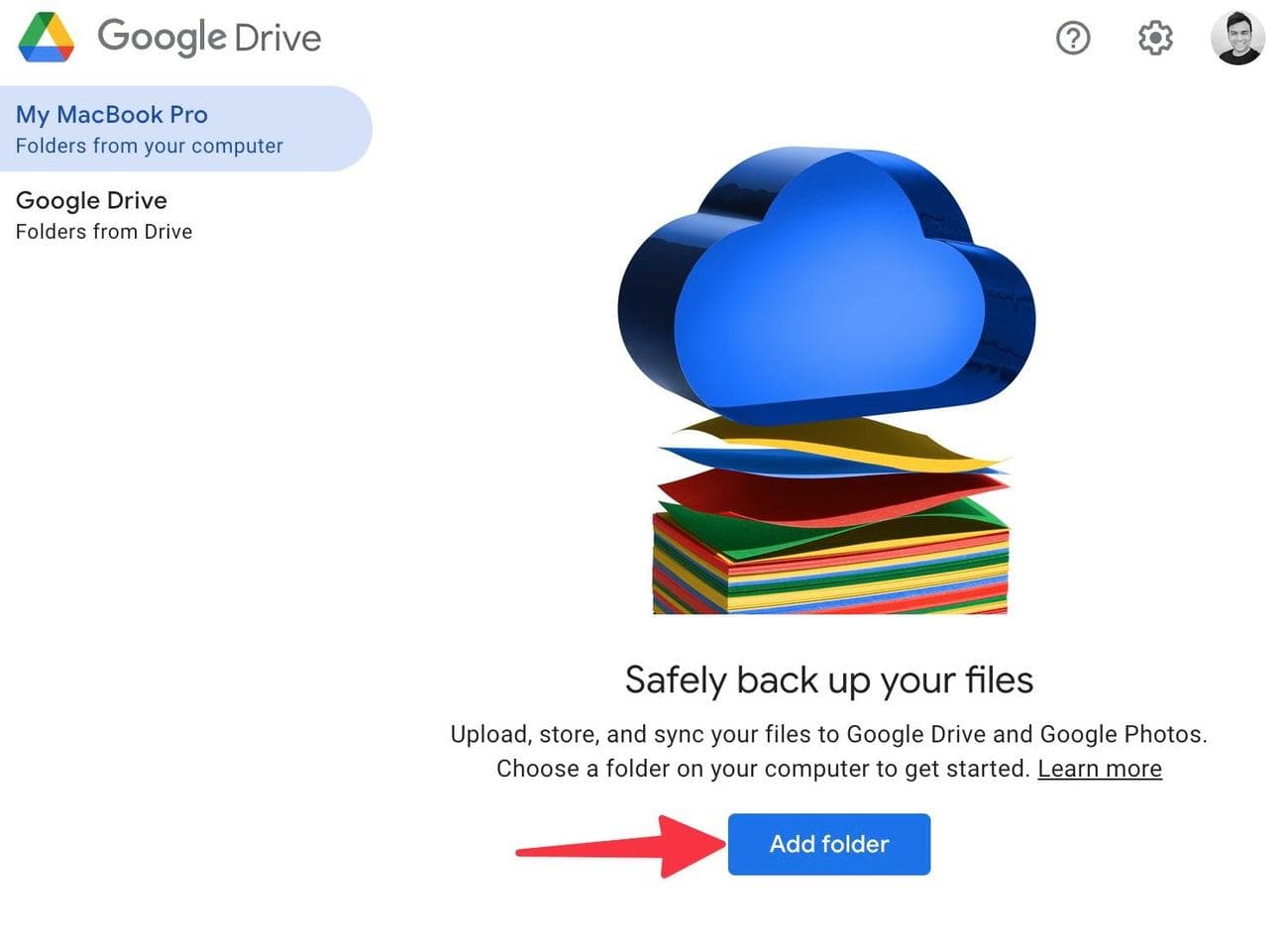
Επιλέγω
Προσθήκη φακέλου
.
-
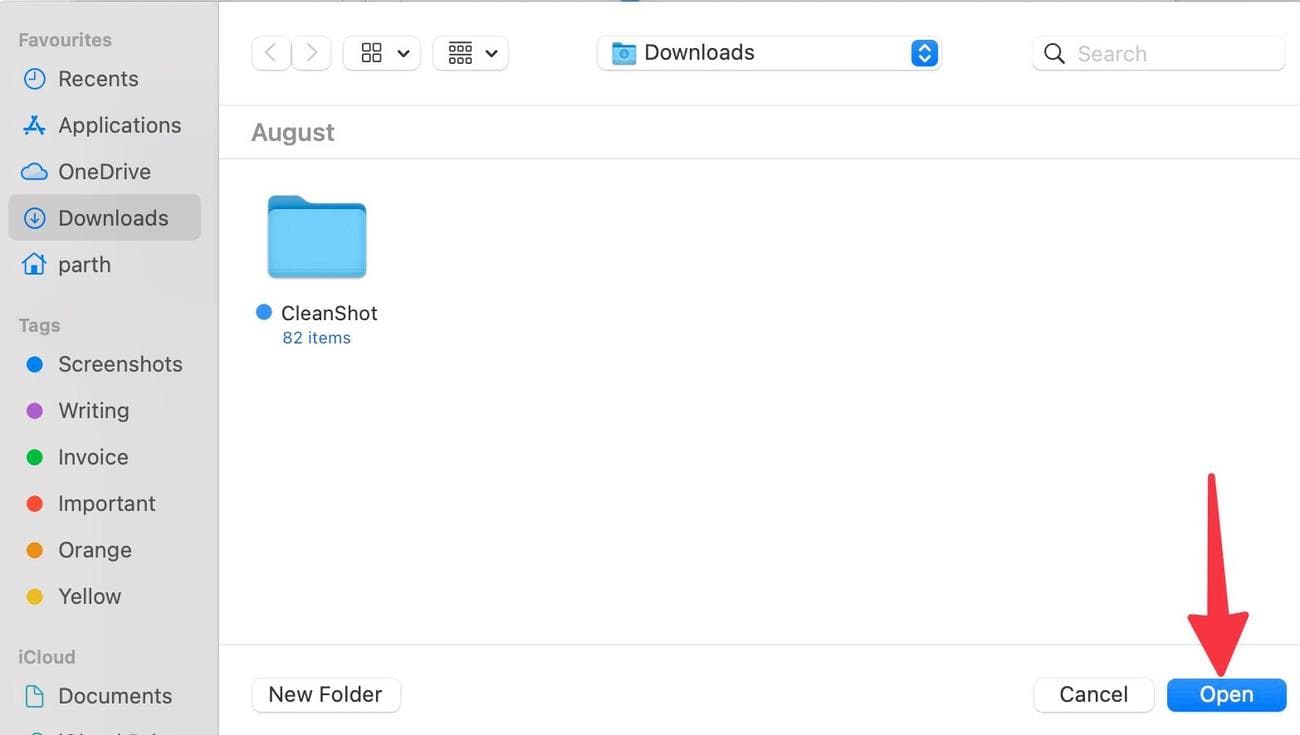
Επιλέξτε τον τοπικό σας φάκελο Mac και κάντε κλικ
Ανοιξε
.
-
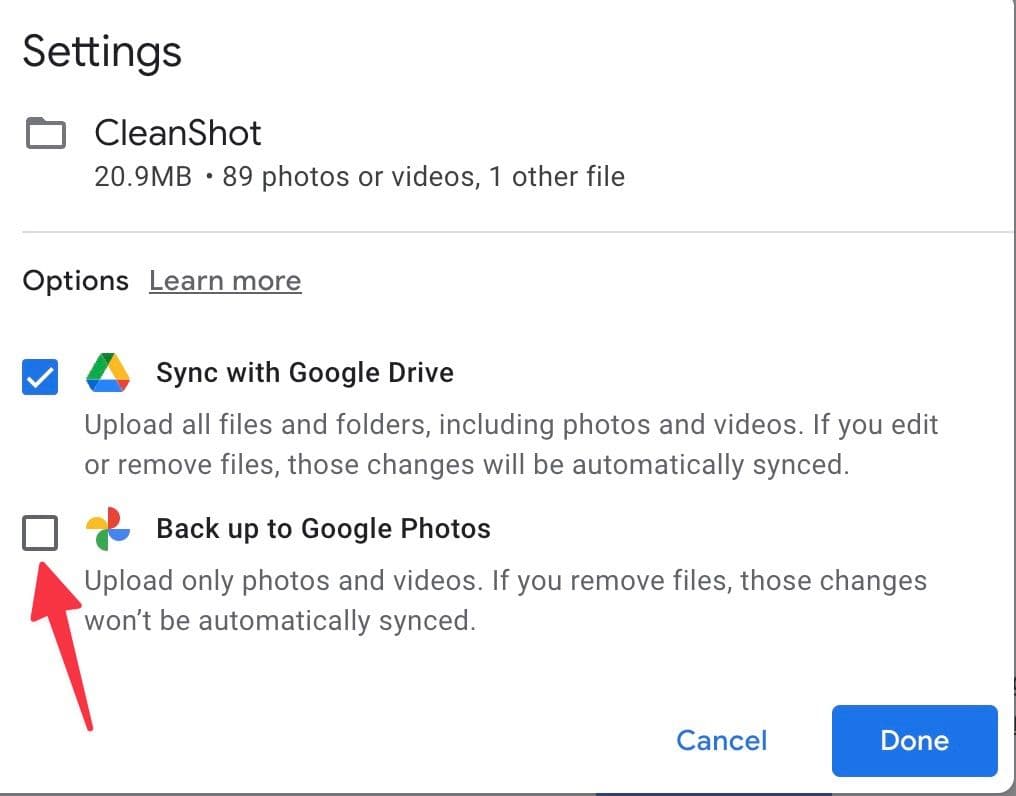
Μπορείτε να συγχρονίσετε το φάκελο με το Google Drive ή να δημιουργήσετε αντίγραφα ασφαλείας στις Φωτογραφίες Google. Εάν επιλέξετε και τα δύο, το Drive δημιουργεί αντίγραφα ασφαλείας των αρχείων πολυμέσων στις Φωτογραφίες και στο Drive δύο φορές και χρησιμοποιεί περισσότερο από τον αποθηκευτικό σας χώρο Google.
-
Επιλέγω
Δημιουργία αντιγράφων ασφαλείας στις Φωτογραφίες Google
για να επεξεργαστείτε τα αρχεία Mac σας χρησιμοποιώντας τα εξαιρετικά εργαλεία επεξεργασίας φωτογραφιών Google.
Προσαρμόστε το μέγεθος μεταφόρτωσης των Φωτογραφιών Google
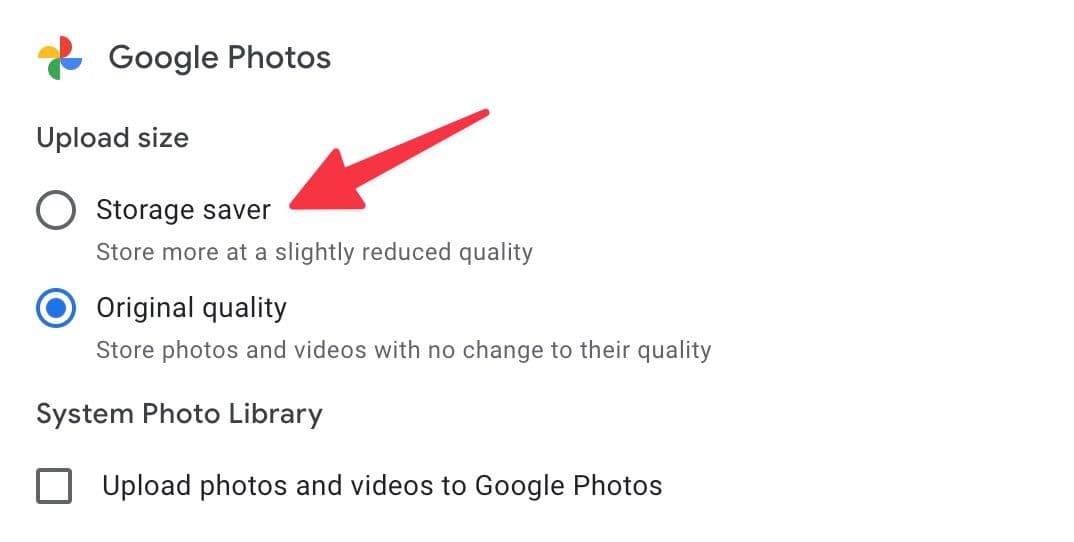
Το Google Photos μεταφορτώνει αρχεία Mac στην αρχική ποιότητα. Εάν θέλετε να εξοικονομήσετε χώρο στον λογαριασμό σας Google, αποθηκεύστε φωτογραφίες σε ελαφρώς μειωμένη ποιότητα.
-
Ανοιξε
Ρυθμίσεις Google Drive
(ανατρέξτε στα παραπάνω βήματα). -
Κάντε κύλιση στο
Φωτογραφίες Google
και επιλέξτε
Εξοικονόμηση χώρου αποθήκευσης
κάτω από
Μέγεθος μεταφόρτωσης
.
Χρησιμοποιήστε το πλήκτρο πρόσβασης Google Drive σε Mac
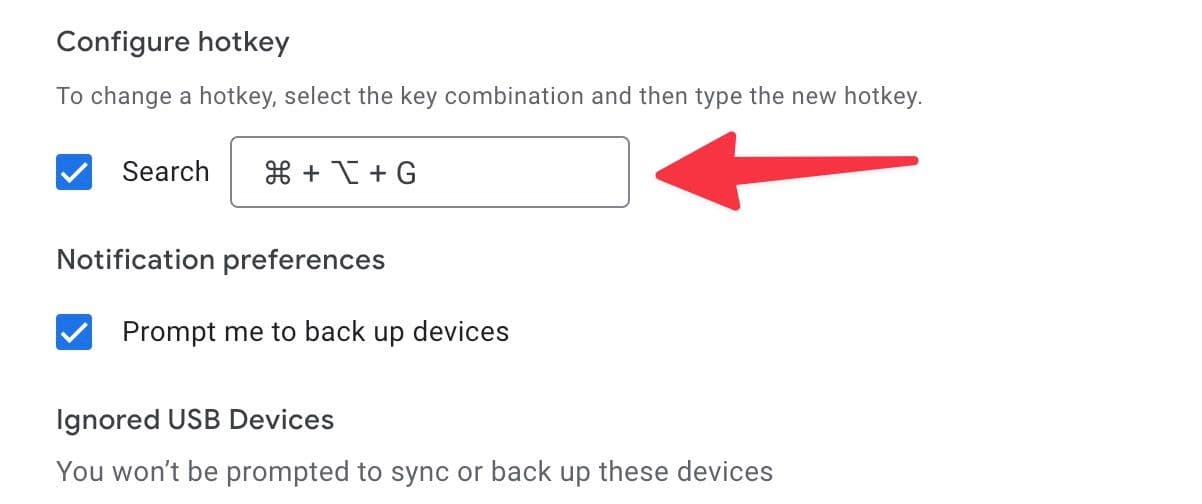
Το Google Drive προσφέρει ένα εξαιρετικό πλήκτρο πρόσβασης για γρήγορη αναζήτηση στα αρχεία και τους φακέλους σας. Πάτα το
Εντολή
+
Επιλογή
+
σολ
πλήκτρα για να ανοίξετε τη γραμμή αναζήτησης του Google Drive. Μπορείτε να διαμορφώσετε το πλήκτρο πρόσβασης από τις ρυθμίσεις του Drive.
-
Πλοηγηθείτε στο
Ρυθμίσεις Google Drive
(ελέγξτε τα παραπάνω βήματα). -
Κάντε κύλιση στο
Διαμόρφωση πλήκτρου πρόσβασης
και αντιστοιχίστε μια νέα συντόμευση για την αναζήτηση του Google Drive.
Αλλάξτε τις ρυθμίσεις συγχρονισμού του Google Drive
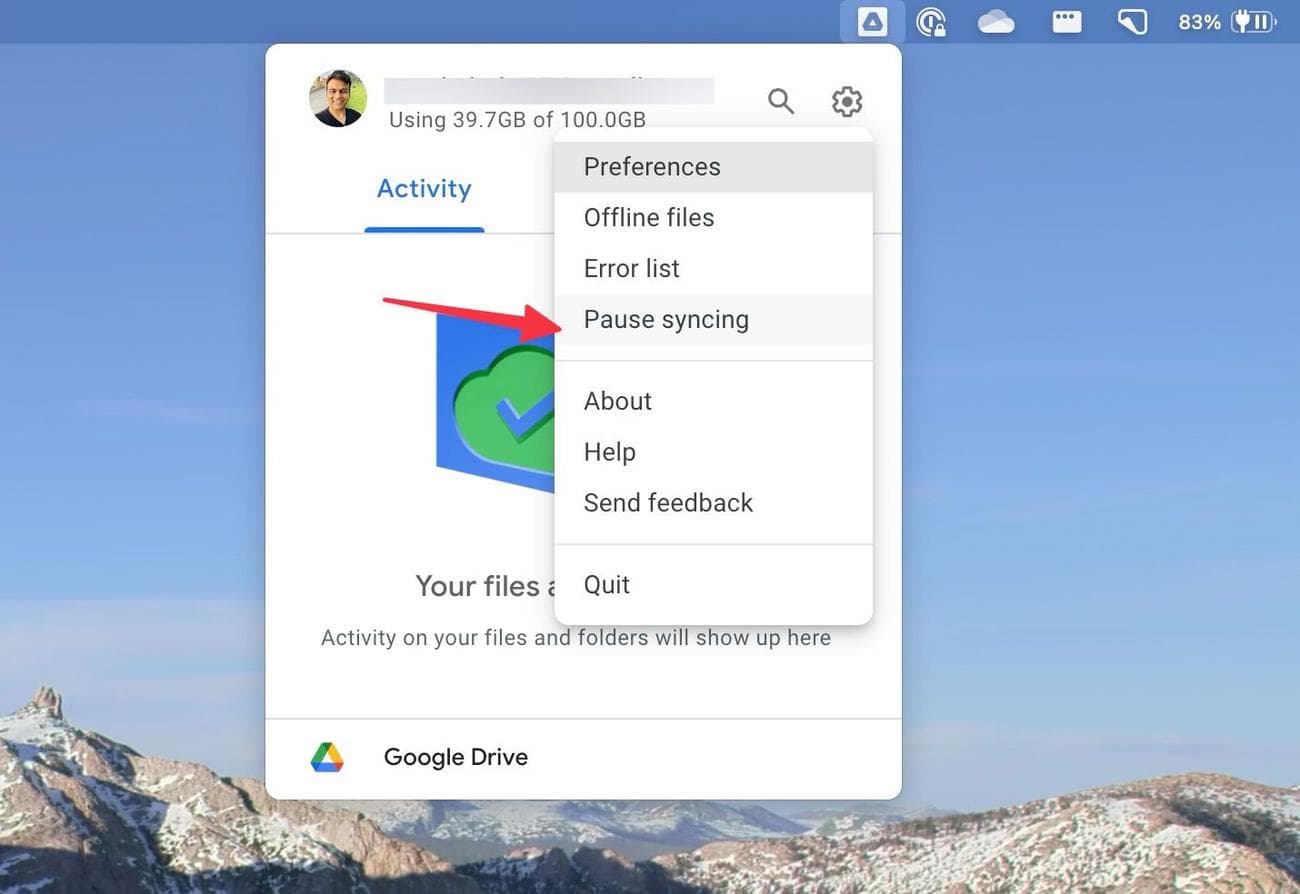
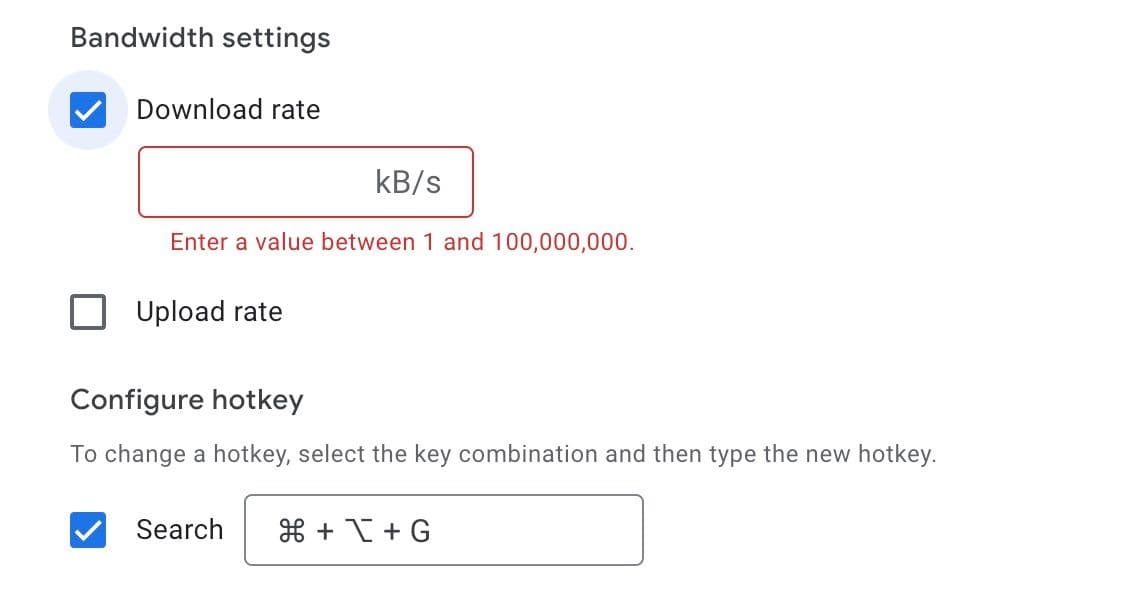
Μπορείτε να διακόψετε προσωρινά τον συγχρονισμό του Google Drive, εάν εργάζεστε με περιορισμένο εύρος ζώνης Διαδικτύου στο Mac σας. Μπορείτε επίσης να ορίσετε όρια ρυθμού λήψης και μεταφόρτωσης στις ρυθμίσεις του Drive.
-
Κάντε κλικ στο
εικονίδιο Google Drive
στη γραμμή μενού. -
Ανοιξε το
γρανάζι ρυθμίσεων
στην κορυφή. -
Επιλέγω
Παύση συγχρονισμού
.
-
Παω σε
Προτιμήσεις Google Drive
και ανοιχτό
Ρυθμίσεις
(ελέγξτε τα παραπάνω βήματα). -
Κάντε κύλιση προς τα κάτω στο
Ρυθμίσεις εύρους ζώνης
και επιλέξτε
Ποσοστό λήψης
και
Ρυθμός μεταφόρτωσης
μενού. -
Εισαγάγετε μια τιμή σε kB/s για να ορίσετε ταχύτητες λήψης και μεταφόρτωσης για το Drive σε Mac.
Οργανώστε τους φακέλους του Google Drive στο Mac Finder
Το Google Drive ενσωματώνεται με το προεπιλεγμένο μενού Finder στο Mac. Εάν ανοίγετε τακτικά το My Drive ή έναν συγκεκριμένο φάκελο στο Finder, καρφιτσώστε τον ως αγαπημένο για εύκολη πρόσβαση. Μπορείτε επίσης να αντιστοιχίσετε μια ετικέτα και να την ελέγξετε από τις Ετικέτες
μενού.
-
Ανοιξε
Ευρίσκων
σε Mac και επιλέξτε τον λογαριασμό χρήστη σας. -
Επιλέγω
Google Drive
. -
Σύρετε και αποθέστε το
Το Drive μου
φάκελο στη γραμμή Αγαπημένα. Ομοίως, μπορείτε να προσθέσετε οποιονδήποτε φάκελο Drive στην πλαϊνή γραμμή για πρόσβαση σε αυτόν με ένα μόνο κλικ. Ωστόσο, δεν μπορείτε να προσθέσετε αρχείο ή έγγραφο.
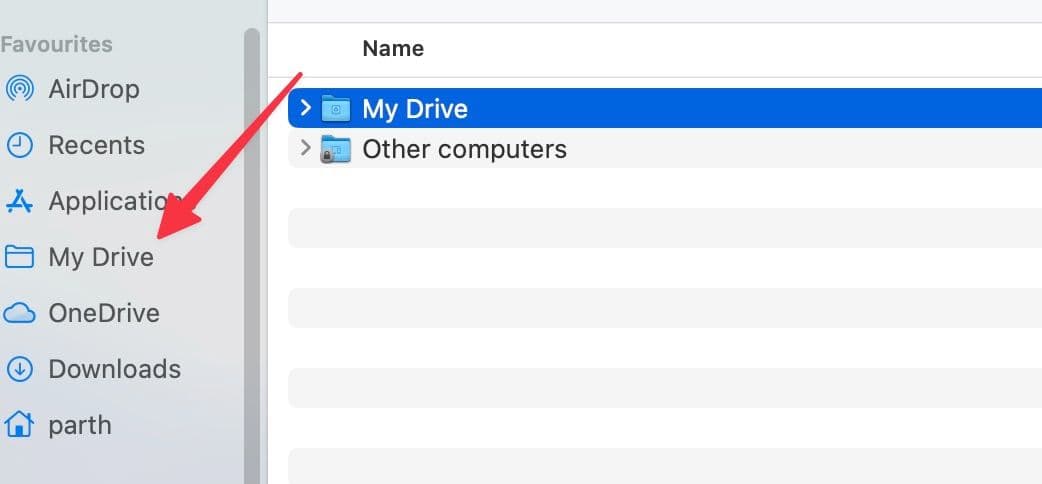
-
Μπορείτε επίσης να κάνετε δεξί κλικ σε οποιονδήποτε φάκελο ή αρχείο του Google Drive και να αντιστοιχίσετε μια ετικέτα.
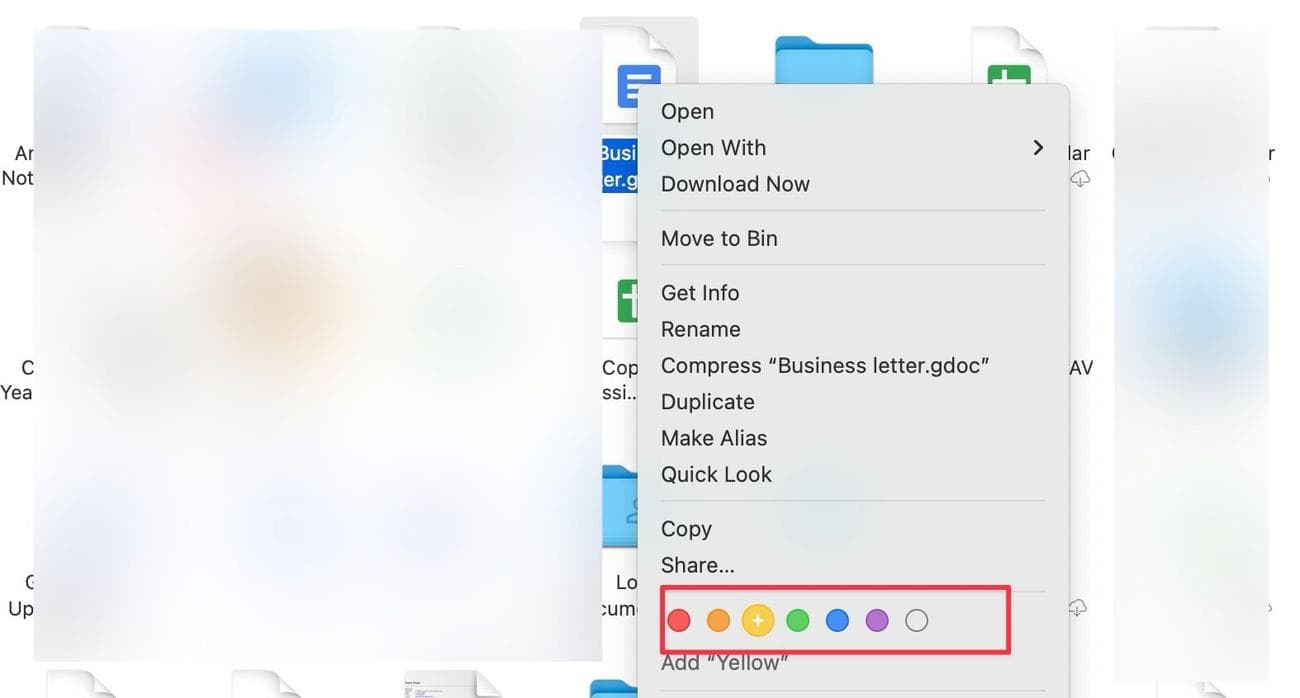
-
Αυτές οι ετικέτες είναι εύκολα προσβάσιμες από την πλαϊνή γραμμή Finder.
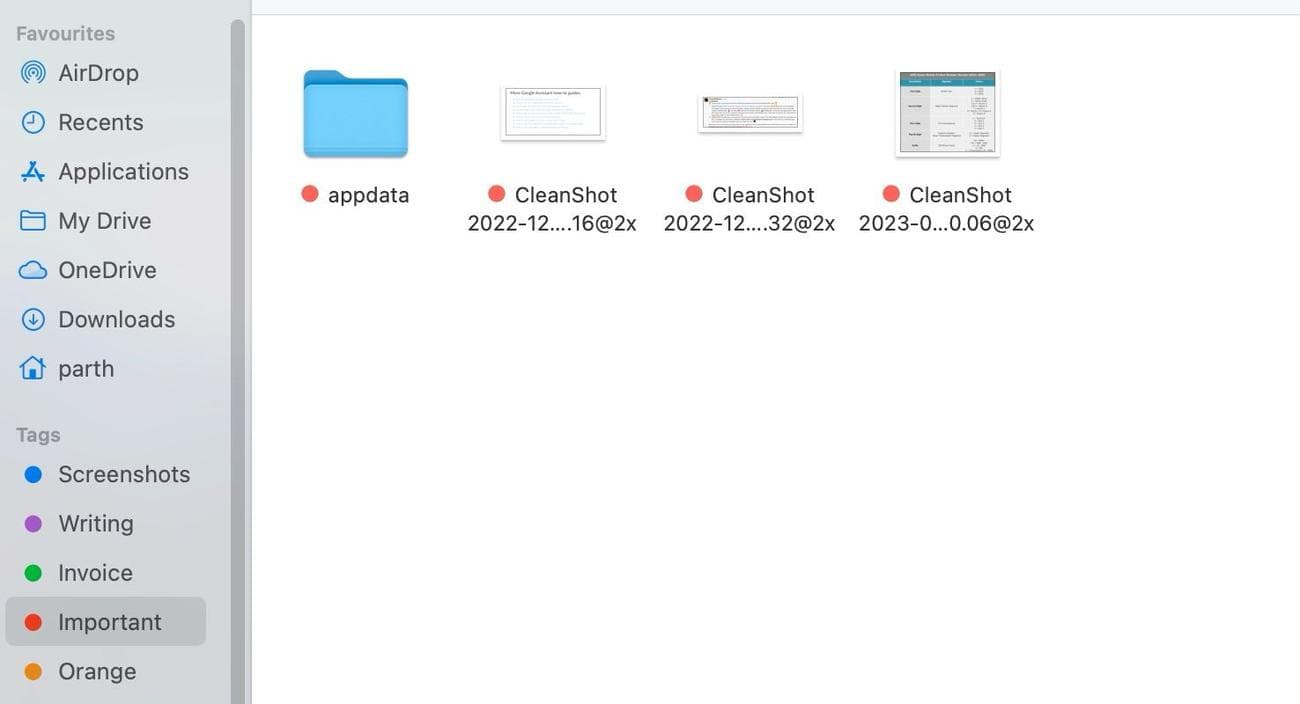
Για παράδειγμα, μπορείτε να αντιστοιχίσετε αρχεία των Εγγράφων Google με μπλε ετικέτα, Φύλλα με πράσινη ετικέτα και αρχεία πολυμέσων κάτω από μια κόκκινη ετικέτα και να τα ελέγξετε χωρίς να μπλέξετε με τους φακέλους του Drive.
Δημιουργήστε συνδέσμους κοινής χρήσης για αρχεία Google Drive σε Mac
Μπορείτε να δημιουργήσετε έναν φάκελο ή έναν σύνδεσμο αρχείου Google Drive ή να τροποποιήσετε την άδεια κοινής χρήσης από το μενού Finder στο Mac.
-
Ανοιξε
Google Drive
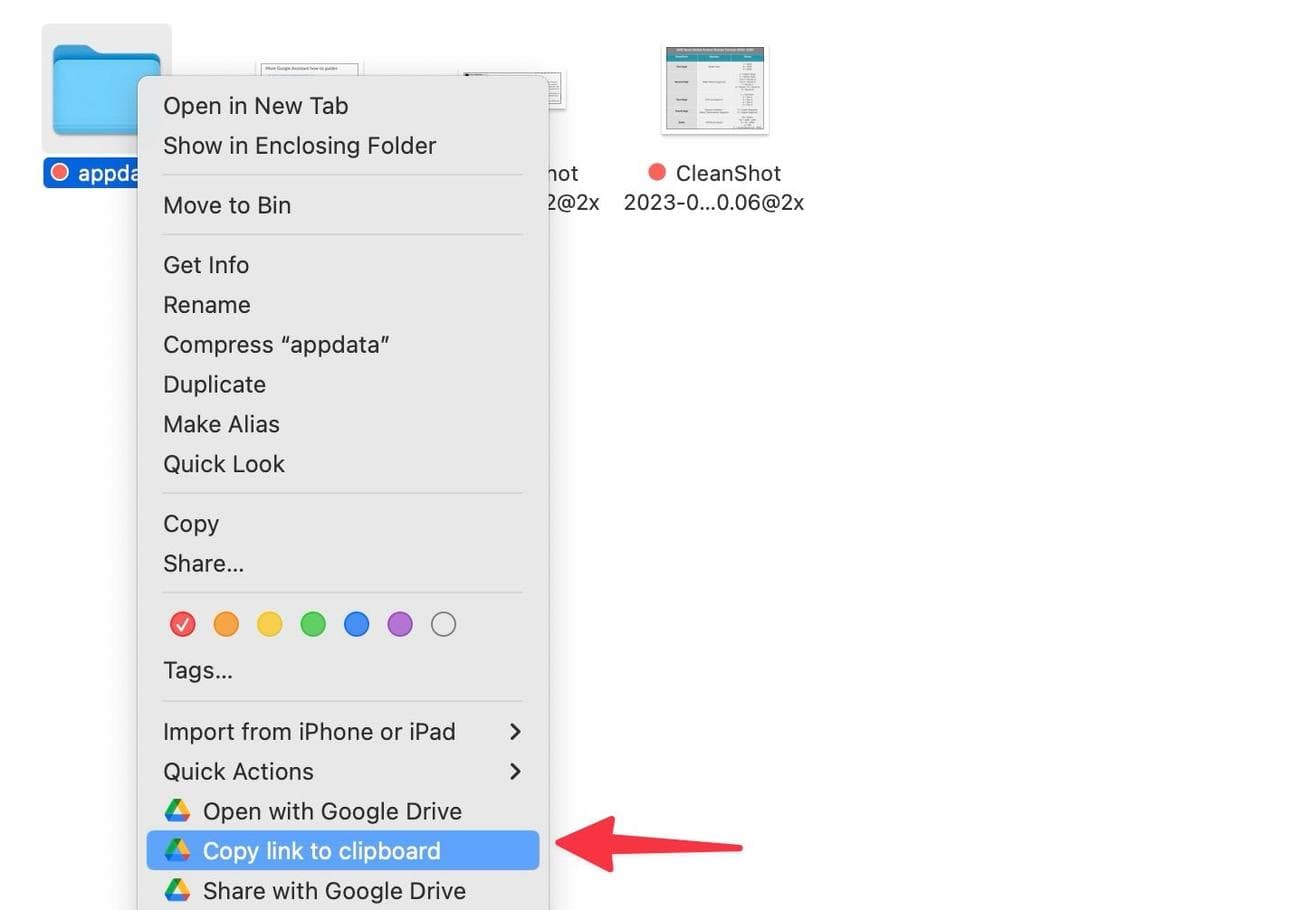
στο Finder. - Κάντε δεξί κλικ σε ένα αρχείο ή φάκελο που θέλετε να μοιραστείτε.
-
Επιλέγω
Αντιγραφή συνδέσμου στο πρόχειρο
.
-
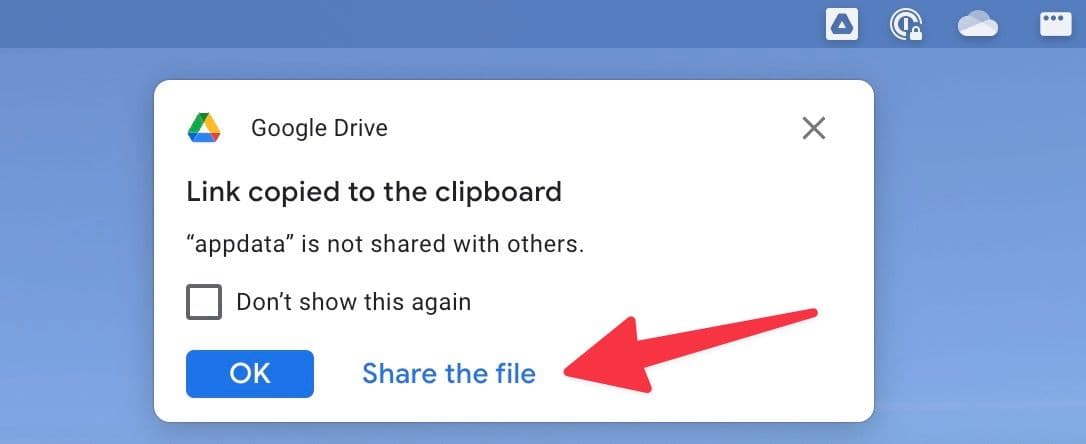
Εμφανίζεται ένα αναδυόμενο παράθυρο. Κάντε κλικ
Κοινή χρήση του αρχείου
.
-
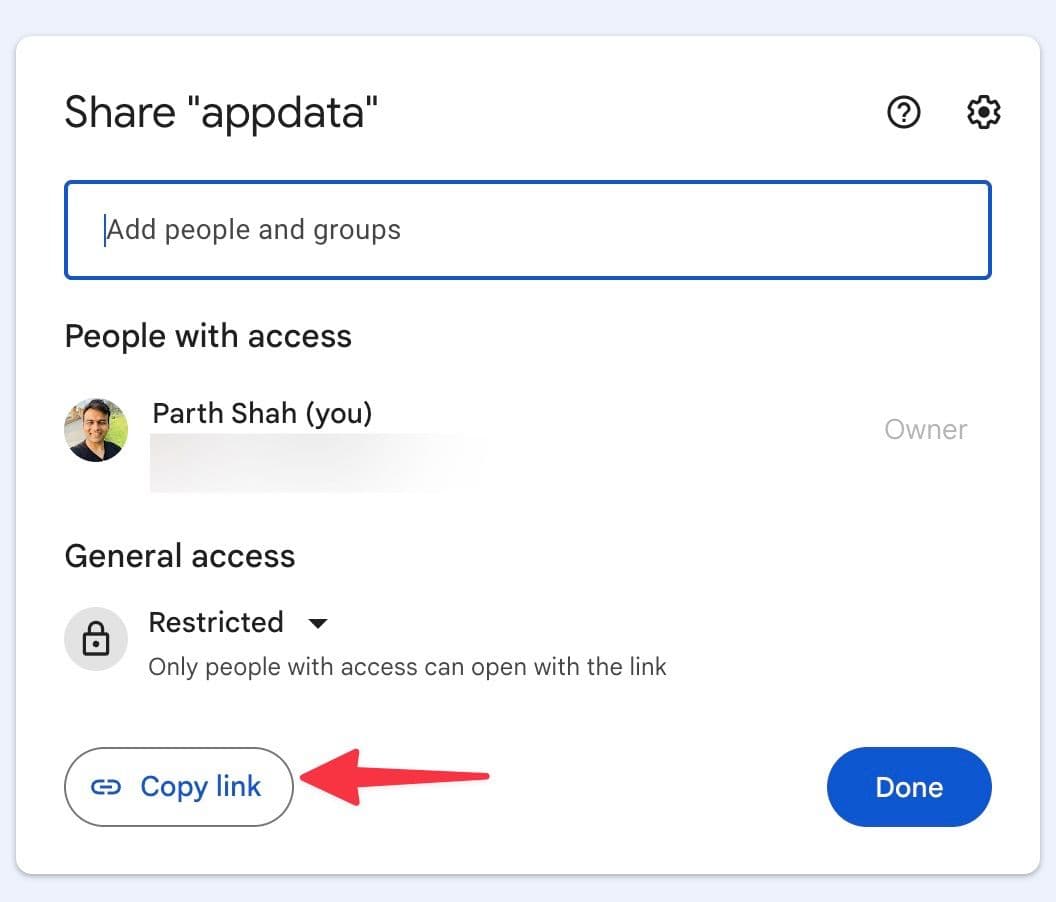
Ανοίγει ένα μενού κοινής χρήσης. Εισαγάγετε άτομα και ομάδες και τροποποιήστε τη γενική πρόσβαση (Προβολή, Σχολιαστής ή Επεξεργαστής). Αντιγράψτε τον σύνδεσμο και κάντε κλικ
Εγινε
.
- Επικολλήστε το ίδιο σε email ή Slack.
Διαχείριση αποθηκευτικού χώρου στο Google Drive
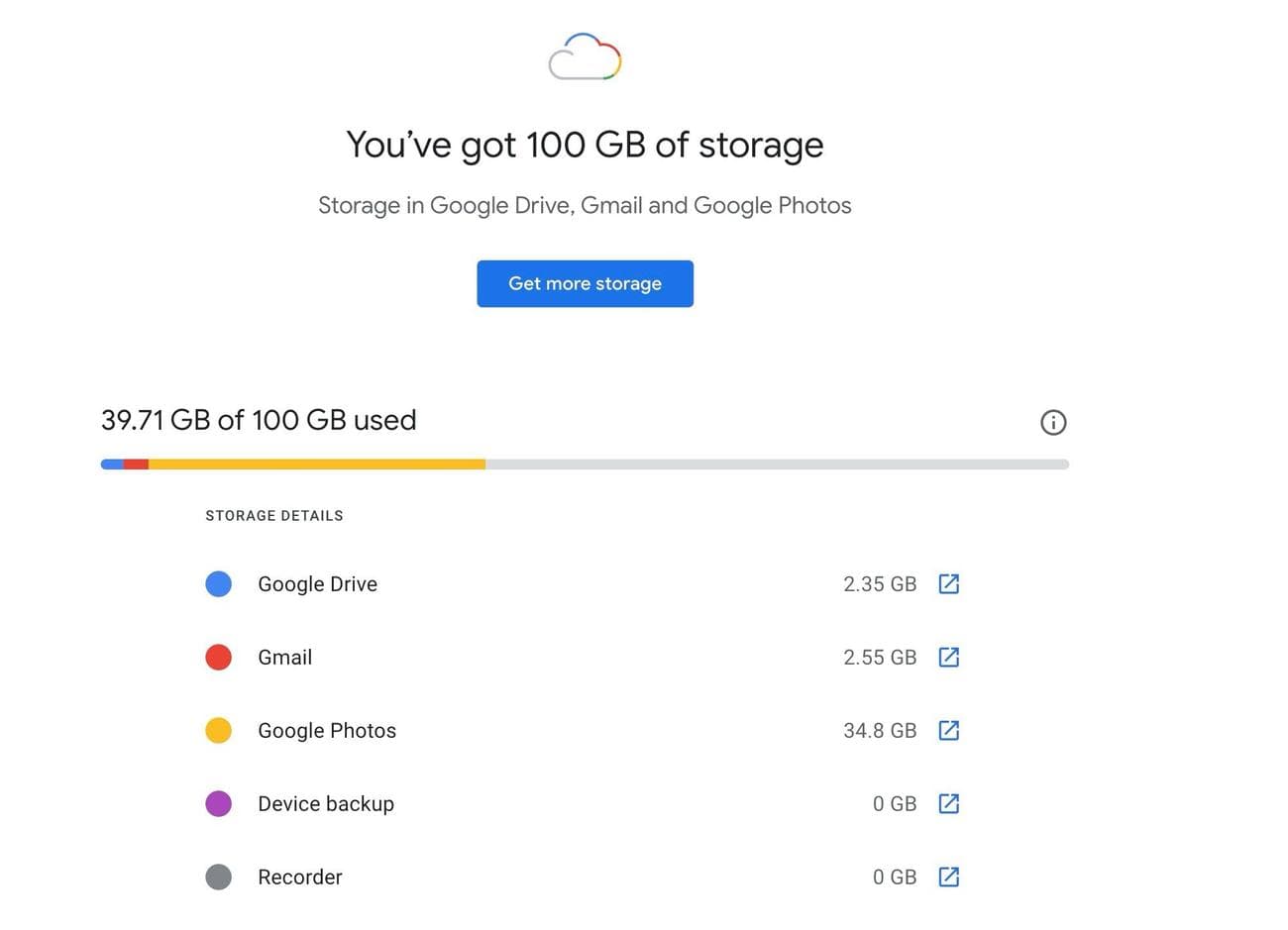
Όταν ο δωρεάν λογαριασμός σας φτάσει τα 15 GB αποθηκευτικού χώρου, το Google Drive σταματά να συγχρονίζει τα αρχεία σας. Μπορείτε να ελέγξετε την ανάλυση του αποθηκευτικού χώρου και να κάνετε τα απαραίτητα βήματα για να συνθέσετε και να συγχρονίσετε ξανά αρχεία.
-
Παω σε
Ρυθμίσεις Google Drive
σε Mac (ελέγξτε τα παραπάνω βήματα). -
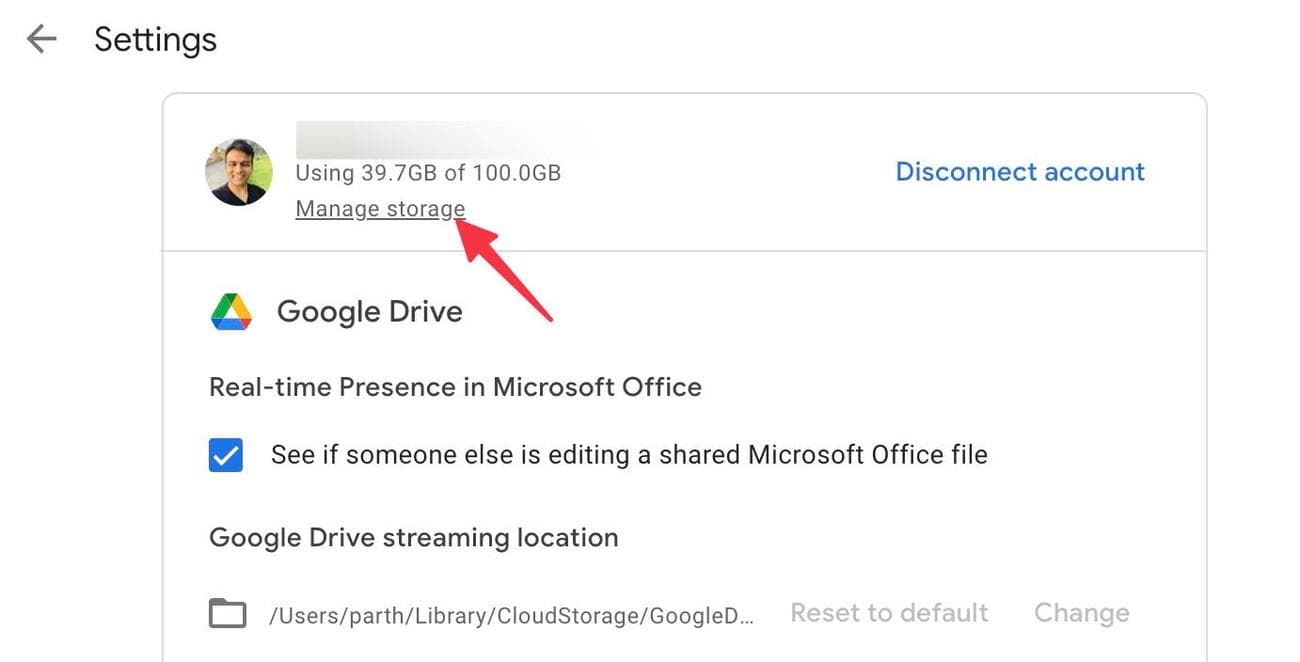
Επιλέγω
Διαχείριση αποθηκευτικού χώρου
κάτω από το Google ID σας.
-
Ανοίγει τον ιστό του Google One. Μπορείτε να ελέγξετε την ανάλυση του αποθηκευτικού χώρου και να αγοράσετε ένα από τα πακέτα του Google One.
Διαχειριστείτε τα αρχεία σας στο Google Drive σαν επαγγελματίας.
Ενώ το Google Drive λειτουργεί καλά για τους καταναλωτές, ο γίγαντας αναζήτησης προσφέρει σχέδια του Google Workspace που εστιάζουν στις επιχειρήσεις για να ξεκλειδώσει περισσότερες λειτουργίες σε εφαρμογές και υπηρεσίες Google. Ελέγξτε την αποκλειστική μας ανάρτηση για να μάθετε τα πάντα για το Google Workspace.
Εκτός από το Google Drive, το Microsoft OneDrive είναι μια άλλη ικανή λύση αποθήκευσης cloud για καταναλωτές και επιχειρήσεις. Μπορείτε να διαβάσετε την ανάρτηση σύγκρισης Google Drive εναντίον OneDrive για να μάθετε τις διαφορές μεταξύ των δύο.

