

Ίσως και εσείς να έχετε συνοφρυωθεί κάθε φορά που σκέφτεστε αυτά τα φαινομενικά χαμένα δευτερόλεπτα που ξοδέψατε μετακινώντας τα χέρια σας από τα κλειδιά σας στο ποντίκι σας και ξανά, ξανά και ξανά και ξανά. Ο χρόνος είναι χρήμα. Αυτός είναι ο λόγος για τον οποίο η εκμάθηση —και η δημιουργία— των σωστών συντομεύσεων πληκτρολογίου μπορεί να είναι ένα τέτοιο πλεονέκτημα, καθώς σας επιτρέπουν να περιηγηθείτε στο σύστημά σας πιο γρήγορα και πιο άνετα.
Όλα τα λειτουργικά συστήματα έχουν προεπιλογές με τις οποίες μπορείτε να εργαστείτε, αλλά αν το macOS δεν έχει τις συντομεύσεις που χρειάζεστε, μπορείτε εύκολα να δημιουργήσετε τις δικές σας. Αυτά τα προσαρμοσμένα πατήματα πλήκτρων μπορούν να σας βοηθήσουν να κάνετε τα πράγματα πολύ πιο γρήγορα, είτε εκκινείτε εφαρμογές και μενού, χειρίζεστε αρχεία ή εκτελείτε επαναλαμβανόμενες εργασίες, όπως το κλείσιμο προγραμμάτων στο τέλος της ημέρας.
Αυτό είναι συναρπαστικό, αλλά προτού βουτήξετε και αρχίσετε να δημιουργείτε συντομεύσεις για macOS, σας συνιστούμε να εξοικειωθείτε με τα πλήκτρα πρόσβασης που είναι ήδη διαθέσιμα. Θα σας γλιτώσει από την αντιγραφή
υπάρχοντες συνδυασμούς
.
Δημιουργήστε συντομεύσεις macOS χρησιμοποιώντας τις ενσωματωμένες ρυθμίσεις της
Apple
Τα καλά νέα είναι ότι ένας τρόπος δημιουργίας προσαρμοσμένων συντομεύσεων macOS είναι ενσωματωμένος απευθείας στο λειτουργικό σύστημα. Τα κακά νέα είναι ότι δεν σας προσφέρει μεγάλη ευελιξία και ίσως χρειαστεί να χρησιμοποιήσετε ένα πρόγραμμα τρίτου κατασκευαστή, ανάλογα με το τι θέλετε να κάνετε. Για να ξεκινήσετε, ανοίξτε
Ρυθμίσεις συστήματος
από το
μήλο
μενού
μετά επιλέξτε
Πληκτρολόγιο
και
Συντομεύσεις πληκτρολογίου
. Θα εμφανιστεί ένα νέο παράθυρο διαλόγου με μια λίστα τύπων συντομεύσεων στα αριστερά.
Κάντε κλικ σε οποιαδήποτε από τις επιλογές στην πλαϊνή γραμμή (όπως
Ελεγχος αποστολής
ή
Συντομεύσεις εφαρμογών
), και θα δείτε μια λίστα με τις συντομεύσεις που είναι ήδη ενεργοποιημένες. Οι συνδυασμοί σε κάθε κατηγορία καλύπτουν μια σειρά από ενέργειες—από τη λήψη ενός στιγμιότυπου οθόνης έως το άνοιγμα της διεπαφής του Launchpad. Πολλά από αυτά μπορούν να ενεργοποιηθούν και να απενεργοποιηθούν χρησιμοποιώντας τα πλαίσια ελέγχου στα αριστερά τους.
Για να αντιστοιχίσετε μια νέα συντόμευση σε μια ενέργεια που δεν την έχει ήδη, κάντε διπλό κλικ
κανένας
και πατήστε τα νέα πλήκτρα. Για να επεξεργαστείτε μια υπάρχουσα συντόμευση, κάντε διπλό κλικ στον υπάρχοντα συνδυασμό πλήκτρων και, στη συνέχεια, πληκτρολογήστε τα νέα πλήκτρα.
[Related: 38 advanced Mac keyboard shortcuts]
Εάν προσπαθήσετε να αντιστοιχίσετε μια συντόμευση πληκτρολογίου που χρησιμοποιείται ήδη, το macOS θα σας προειδοποιήσει με ένα μήνυμα στην οθόνη. Θα εξακολουθείτε να μπορείτε να συνεχίσετε, ωστόσο, καθώς όταν πληκτρολογείτε μια συντόμευση, το σύστημα θα εκκινήσει όλες τις ενέργειες που συνδέονται με αυτήν. Αυτό, ωστόσο, μπορεί να έχει ως αποτέλεσμα την επιβράδυνση του υπολογιστή σας ή ακόμα και τη συντριβή, ανάλογα με τα προγράμματα ή τις ενέργειες που ενεργοποιούν οι συντομεύσεις, επομένως είναι καλύτερο να διατηρείτε τους συνδυασμούς μοναδικούς.
Για να δημιουργήσετε νέες συντομεύσεις για τις εφαρμογές macOS, κάντε κλικ
Συντομεύσεις εφαρμογών
μετά το
εικονίδιο συν
. Θα μπορείτε να επιλέξετε την εφαρμογή και, στη συνέχεια, το στοιχείο μενού μέσα στην εφαρμογή στην οποία θέλετε να αποκτήσετε πρόσβαση. Εάν η ενέργεια που θέλετε δεν εμφανίζεται σε ένα μενού, δεν μπορείτε να δημιουργήσετε μια συντόμευση σε αυτήν. Όχι με αυτό το εργαλείο πάντως.
Λάβετε βοήθεια από άλλο πρόγραμμα
David Nield για τη Popular
Science
Εάν το εργαλείο δημιουργίας συντομεύσεων πληκτρολογίου macOS δεν καλύπτει όλα όσα χρειάζεστε, υπάρχουν πολλά προγράμματα τρίτων που θα μπορούν να σας βοηθήσουν.
Ένα από τα αγαπημένα μας είναι
Άλφρεδος
, το οποίο θα είναι οικείο στους ισχυρούς χρήστες του macOS. Λειτουργεί ως υπερτροφοδοτούμενο εργαλείο αναζήτησης συστήματος και εκκίνησης που υποστηρίζει επίσης προσαρμοσμένες συντομεύσεις πληκτρολογίου. Μπορείτε να το χρησιμοποιήσετε για να ορίσετε συνδυασμούς πλήκτρων για μια σειρά από ενέργειες, όπως το άνοιγμα εφαρμογών και αρχείων και η αναζήτηση στον ιστό.
Για να προσαρμόσετε τις συντομεύσεις σας, ανοίξτε το Alfred από τη γραμμή μενού και επιλέξτε
Προτιμήσεις
. Εκεί, θα δείτε το
Γενικός
καρτέλα, όπου μπορείτε να ρυθμίσετε το κύριο πλήκτρο πρόσβασης για να ενεργοποιήσετε το Alfred και το
Χαρακτηριστικά
καρτέλα, όπου μπορείτε να ορίσετε συντομεύσεις για συγκεκριμένες ενέργειες που σχετίζονται με αρχεία και εφαρμογές. Για πιο σύνθετες συντομεύσεις πληκτρολογίου (συμπεριλαμβανομένων αυτών που ελέγχουν τα μέσα και το πρόχειρο), μπορείτε να κάνετε αναβάθμιση σε
μια έκδοση Powerpack
για 34 £ (περίπου 43 $).
Μια άλλη εναλλακτική είναι
Keyboard Maestro
. Είναι 36 $, αλλά είναι ένα πολύ ολοκληρωμένο εργαλείο και μπορείτε να το δοκιμάσετε δωρεάν. Το πρόγραμμα μπορεί να δημιουργήσει πιο εξελιγμένες συντομεύσεις από τον Alfred, με την επιλογή σύνδεσης πολλών ενεργειών μεταξύ τους και υποστήριξη για τα πάντα—από την εισαγωγή κειμένου μέχρι τον έλεγχο των ρυθμίσεων του συστήματος.
Για να δημιουργήσετε μια συντόμευση για macOS με το Keyboard
Maestro
, κάντε κλικ στο
κουμπί συν
στο κάτω μέρος της διεπαφής. Θα χρειαστεί να αντιστοιχίσετε πρώτα τη συντόμευση πληκτρολογίου και, στη συνέχεια, μπορείτε να πείτε στο πρόγραμμα τι θέλετε να κάνει. Το πρόγραμμα είναι ελαφρώς πιο περίπλοκο από τον Alfred όσον αφορά τις ενέργειες δημιουργίας, οπότε αν δεν το βρίσκετε τόσο διαισθητικό, μπορείτε να λάβετε περισσότερες πληροφορίες για το πώς λειτουργεί η εφαρμογή κάνοντας κλικ στο
Φροντιστήριο
από το
Βοήθεια
μενού.
Δημιουργήστε συντομεύσεις πληκτρολογίου μέσα στις εφαρμογές Mac σας
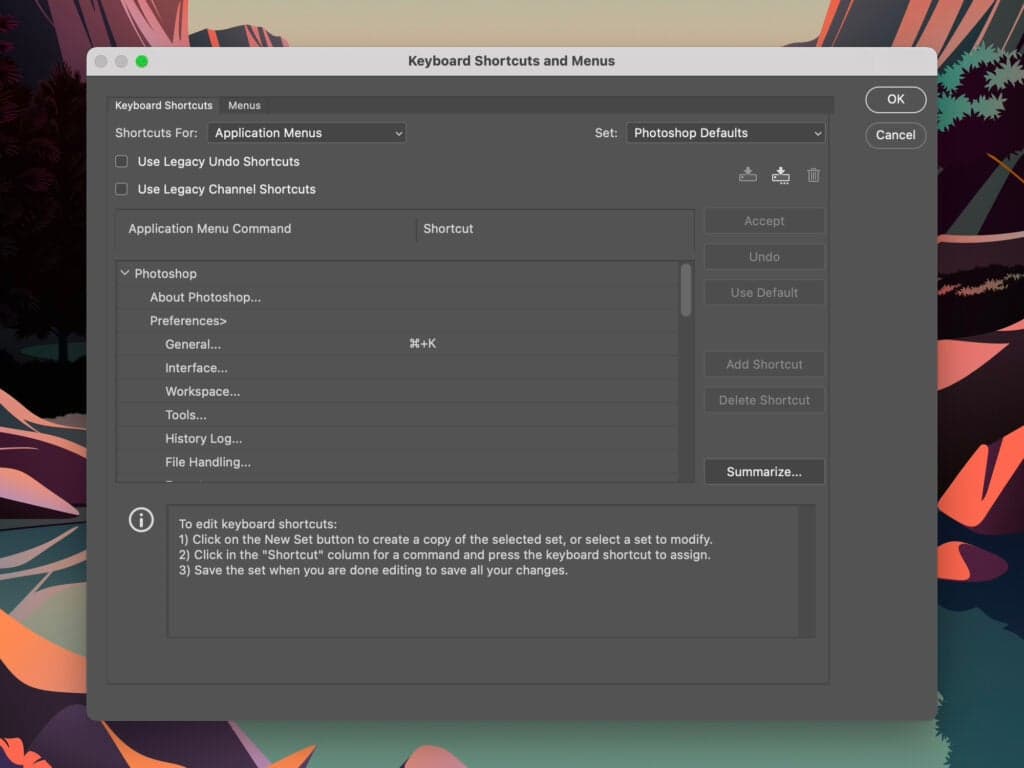
Photoshop
μπορούν να είναι χρήσιμες για την πρόσβαση σε εργαλεία που είναι θαμμένα βαθιά μέσα στο κύριο μενού.
David Nield για τη Popular Science
Δεν έχουμε ιδέα ποια προγράμματα έχετε στο Mac σας, αλλά το πιθανότερο είναι ότι τουλάχιστον ορισμένα υποστηρίζουν προσαρμοσμένες συντομεύσεις πληκτρολογίου. Εάν το κάνουν, θα χρειαστεί να διαχειριστείτε τους συνδυασμούς κλειδιών σας μέσα σε κάθε εφαρμογή και όχι σε ολόκληρο το macOS.
Το
Microsoft
Word για macOS είναι ένα πρόγραμμα που σας επιτρέπει να δημιουργείτε προσαρμοσμένες συντομεύσεις πληκτρολογίου. Για να βρείτε τη δυνατότητα μέσα στο Word, θα πρέπει να επιλέξετε
Εργαλεία
έπειτα
Προσαρμογή πληκτρολογίου
. Θα δείτε ένα νέο παράθυρο διαλόγου με όλες τις εντολές και τις επιλογές μενού στις οποίες μπορείτε να εκχωρήσετε συντομεύσεις—επιλέξτε μία και πατήστε τη συντόμευση που έχετε επιλέξει για να τις συνδέσετε. Βεβαιωθείτε ότι χρησιμοποιείτε μοναδικούς συνδυασμούς, καθώς τυχόν νέοι που δημιουργείτε θα αντικαταστήσουν τους παλιούς. Μην ανησυχείτε όμως—θα λάβετε προειδοποίηση εάν η συντόμευση που έχετε επιλέξει χρησιμοποιείται ήδη.
[Related: 4 tips and hidden settings that will speed up macOS]
Τέλος, χρησιμοποιήστε το αναπτυσσόμενο μενού στο κάτω μέρος του παραθύρου διαλόγου για να επιλέξετε εάν οι συντομεύσεις ισχύουν για όλα τα έγγραφα του Word (το
Κανονικό.dotm
πρότυπο) ή απλώς το τρέχον (
Έγγραφο 1
ή όπως ονομάζεται το τρέχον ανοιχτό αρχείο).
Εάν έχετε το Adobe Photoshop στο Mac σας, μπορείτε να ρυθμίσετε προσαρμοσμένες συντομεύσεις για να μεταβείτε στα αγαπημένα σας εργαλεία πιο γρήγορα. Απλά πατήστε
Option+Shift+Cmd+K
ή επιλέξτε
Συντομεύσεις πληκτρολογίου
μεσα στην
Επεξεργασία
μενού για να ξεκινήσει η αντιστοίχιση.
Οι επιλεγμένες συντομεύσεις σας μπορούν να εκκινήσουν στοιχεία μενού, πίνακες διεπαφής (όπως
Επίπεδα
ή
Ιστορία
), και συγκεκριμένα εργαλεία—επιλέξτε μια καταχώρηση από τη λίστα, κάντε κλικ
Προσθήκη συντόμευσης
και πατήστε τον συνδυασμό πλήκτρων που έχετε επιλέξει. Όπως και στο Word, εάν η συντόμευση που έχετε επιλέξει χρησιμοποιείται ήδη, το Photoshop θα σας προειδοποιήσει. Εάν συνεχίσετε, η νέα ενέργεια θα αντικαταστήσει την παλιά.
Αυτή η ιστορία έχει ενημερωθεί. Εκδόθηκε αρχικά το 2020.

