
Πώς να δείτε ποιες εφαρμογές εξαντλούν περισσότερο την μπαταρία του τηλεφώνου σας
Όταν συγκρίνετε τη διάρκεια ζωής της μπαταρίας, τα καλύτερα οικονομικά τηλέφωνα στο Android δεν μπορούν να αντέξουν μια φόρτιση όπως τα νεότερα της αγοράς. Με τις εφαρμογές τρίτων κατασκευαστών να μειώνουν τη διάρκεια ζωής της μπαταρίας της συσκευής σας, χρειάζεστε έναν τρόπο να επιβραδύνετε και να παρακολουθείτε την κατανάλωση της μπαταρίας σας στο παρασκήνιο. Για να καταπολεμήσουμε αυτήν την εξάντληση της μπαταρίας, συγκεντρώσαμε αυτόν τον οδηγό που σας δείχνει πώς να βρείτε τις εφαρμογές για κινητά που εξαντλούν την μπαταρία σας.
Πώς να ελέγξετε για εφαρμογές που εξαντλούν την μπαταρία στο Android
Τα περισσότερα τηλέφωνα διαθέτουν γραφικά δεδομένα ή λίστες που εμφανίζουν κάθε εφαρμογή που χρησιμοποίησε την μπαταρία σας μέσα σε μια συγκεκριμένη περίοδο. Παρακάτω, δείχνουμε μερικά παραδείγματα για τον τρόπο εύρεσης αυτών των γραφημάτων και δεδομένων.
Πώς να βρείτε τη χρήση της μπαταρίας σας στη Samsung
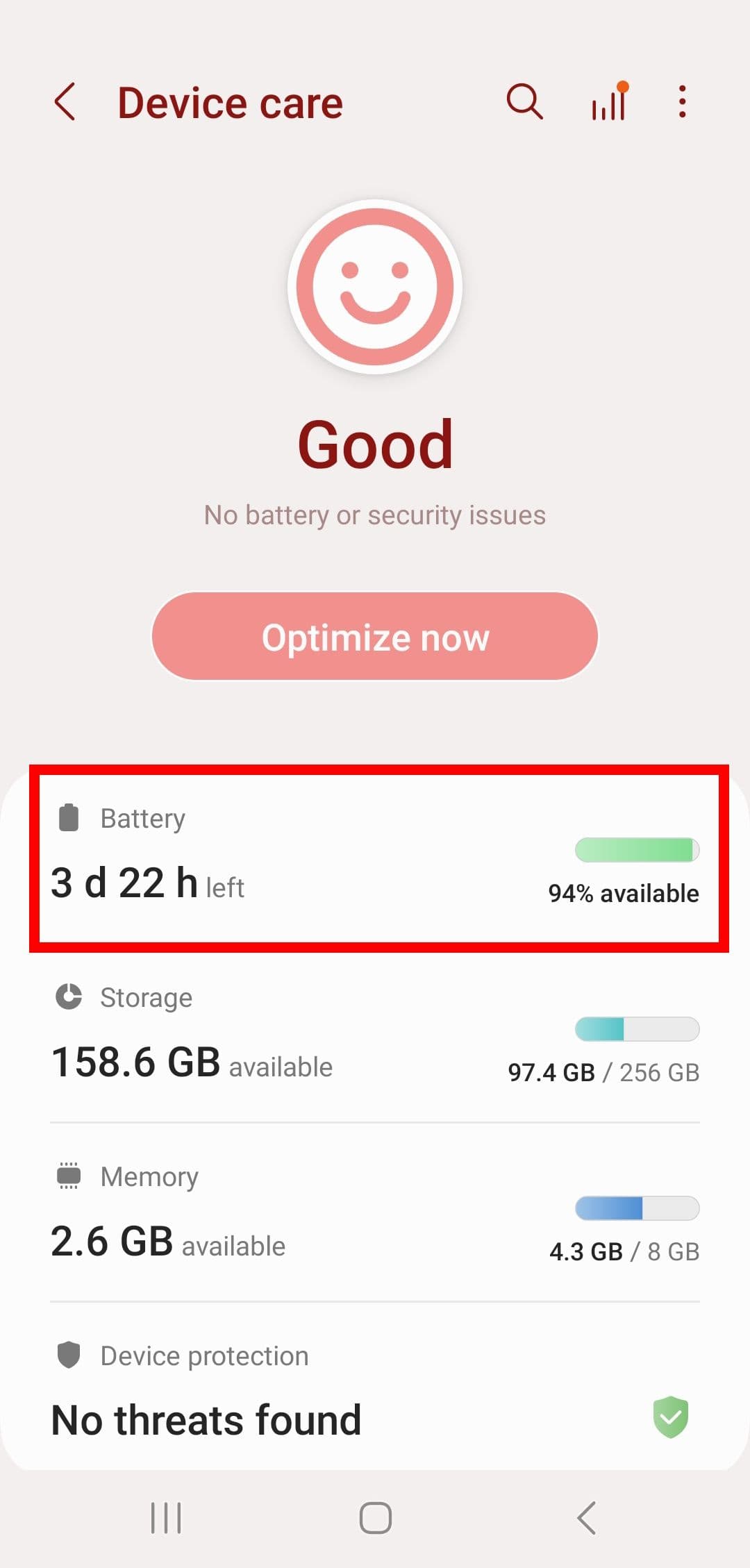
Πλοήγηση στις ρυθμίσεις της μπαταρίας από
Φροντίδα μπαταρίας και συσκευής
εμφανίζει μια λίστα εφαρμογών Android και το σχετικό ποσοστό χρήσης μπαταρίας (από την τελευταία πλήρη φόρτιση) εντός μιας περιόδου. Σε αυτό το παράδειγμα, χρησιμοποιούμε ένα
Samsung Galaxy
S23 που λειτουργεί με Android 13. Μπορείτε να χρησιμοποιήσετε αυτά τα βήματα με οποιαδήποτε συσκευή Samsung. ,
-
Ανοιξε
Ρυθμίσεις
. -
Παρακέντηση
Φροντίδα μπαταρίας και συσκευής
. -
Παρακέντηση
Μπαταρία
.
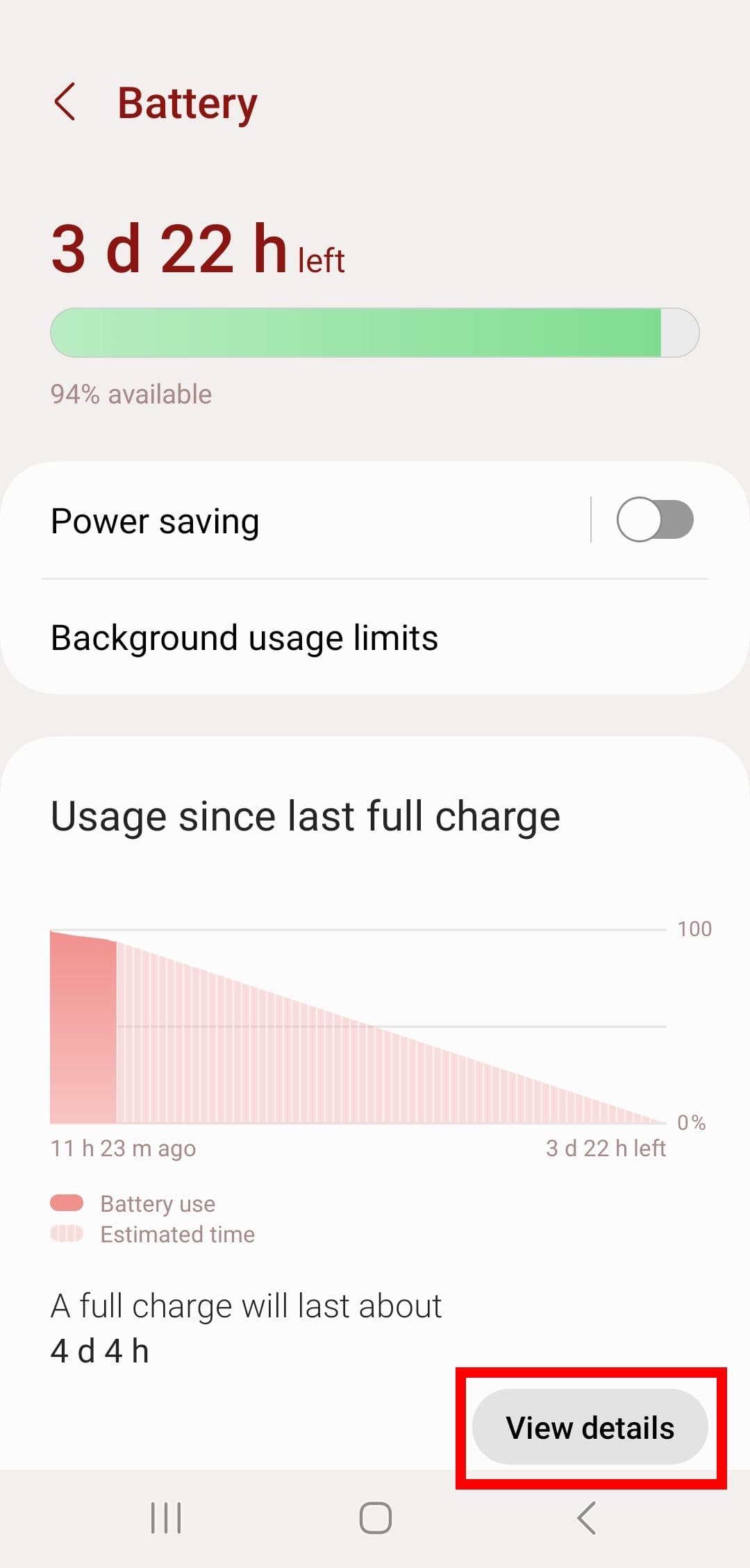
-
Επίλεξε το
Δείτε λεπτομέρειες
κουμπί. -
Πατήστε τη λίστα εφαρμογών κάτω από το γράφημα χρήσης μπαταρίας.
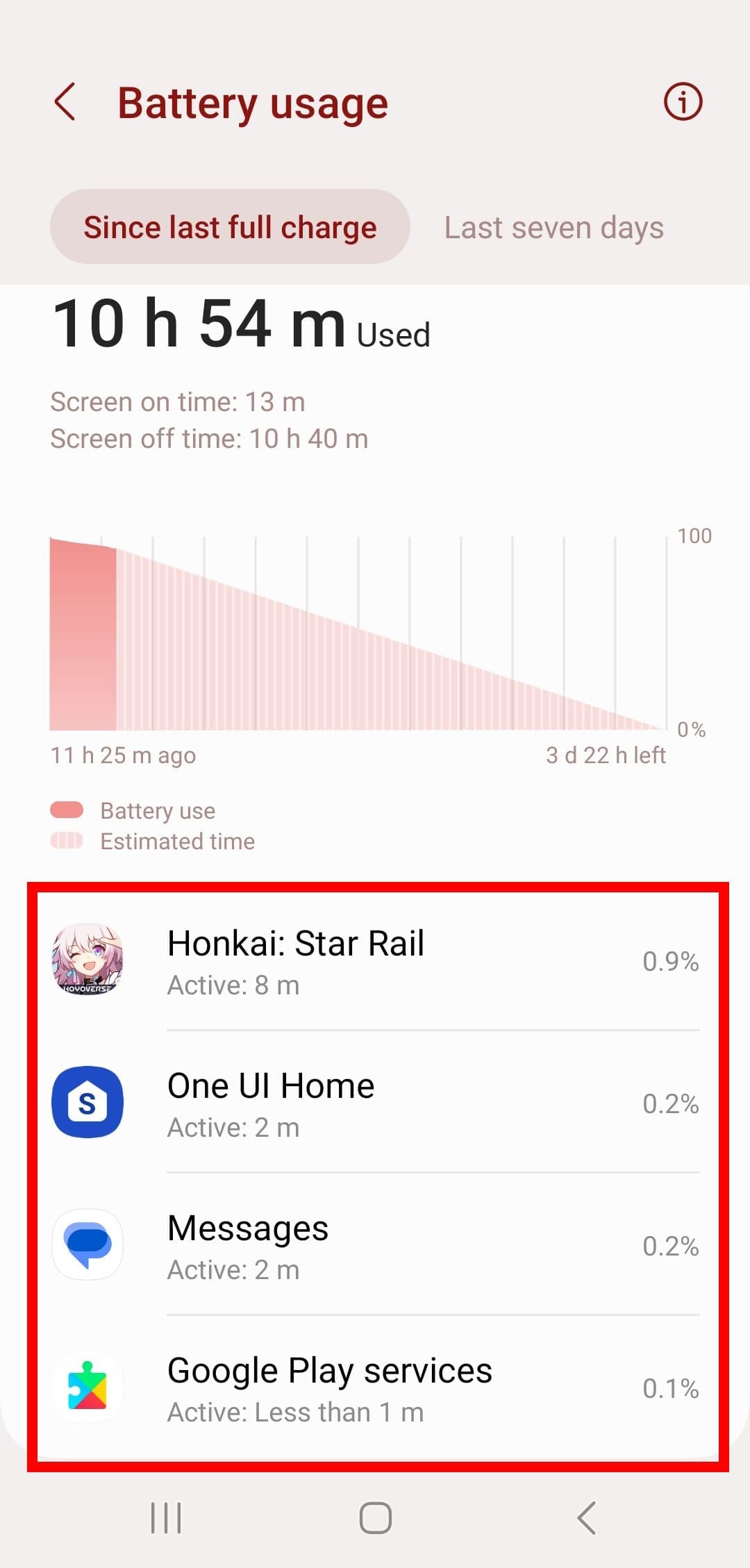
Μπορείτε να προβάλετε ένα γράφημα που απεικονίζει εφαρμογές που χρησιμοποιούνται από την τελευταία πλήρη φόρτιση ή επτά ημέρες. Τρύπημα
Τελευταίες επτά ημέρες
εμφανίζει τα δεδομένα κατανάλωσης μπαταρίας από τις 12 π.μ. έως τις 12 μ.μ. για κάθε ημέρα της περιόδου των επτά ημερών. Το παστέλ ροζ στο γράφημα δείχνει πότε φορτιζόταν η συσκευή και το ροζ σομόν δείχνει πότε οι εφαρμογές χρησιμοποιούσαν την μπαταρία.
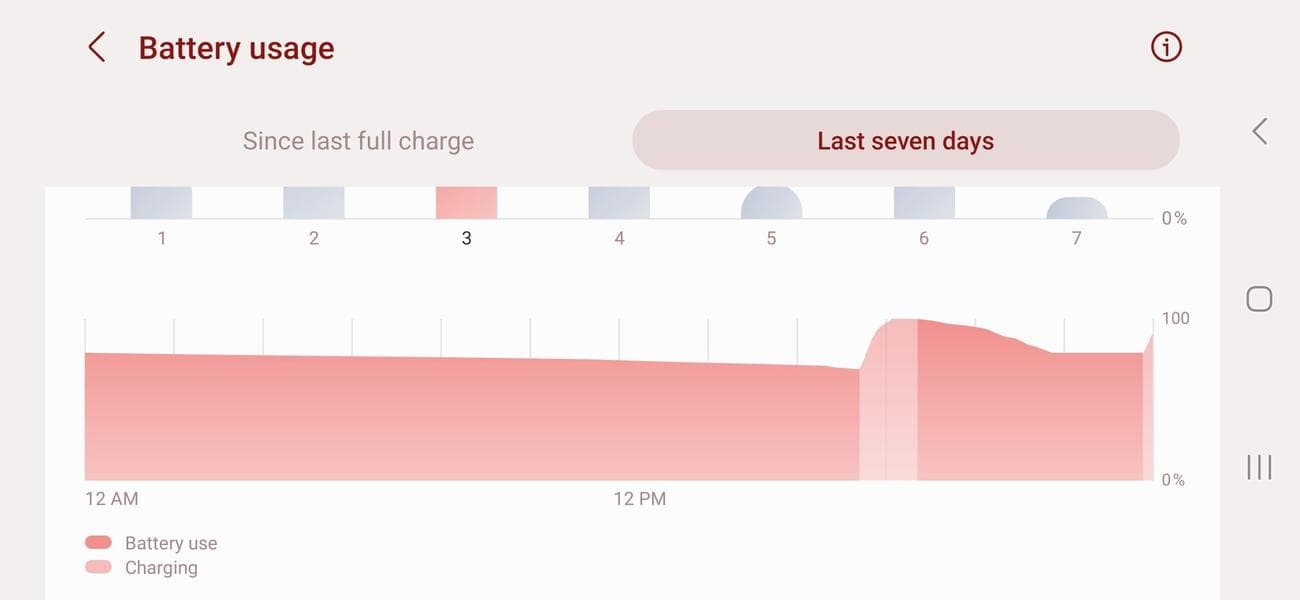
Ένα οροπέδιο στο γράφημα δείχνει σταθερή χρήση μπαταρίας. Εάν δείτε μια ασυνήθιστη πτώση, μπορεί να σημαίνει ότι η πρόσφατη
ενημέρωση
ή εγκατάσταση μιας εφαρμογής ενδέχεται να συμπεριφέρεται ασυνήθιστα στο τηλέφωνό σας, αλλά στις περισσότερες περιπτώσεις, συνδέεται με δραστηριότητα.
Το γράφημα χρήσης μπαταρίας δεν καταγράφει τη χρήση της εφαρμογής κατά τη φόρτιση.
Πώς να βρείτε τη χρήση της μπαταρίας σας στο
Google Pixel
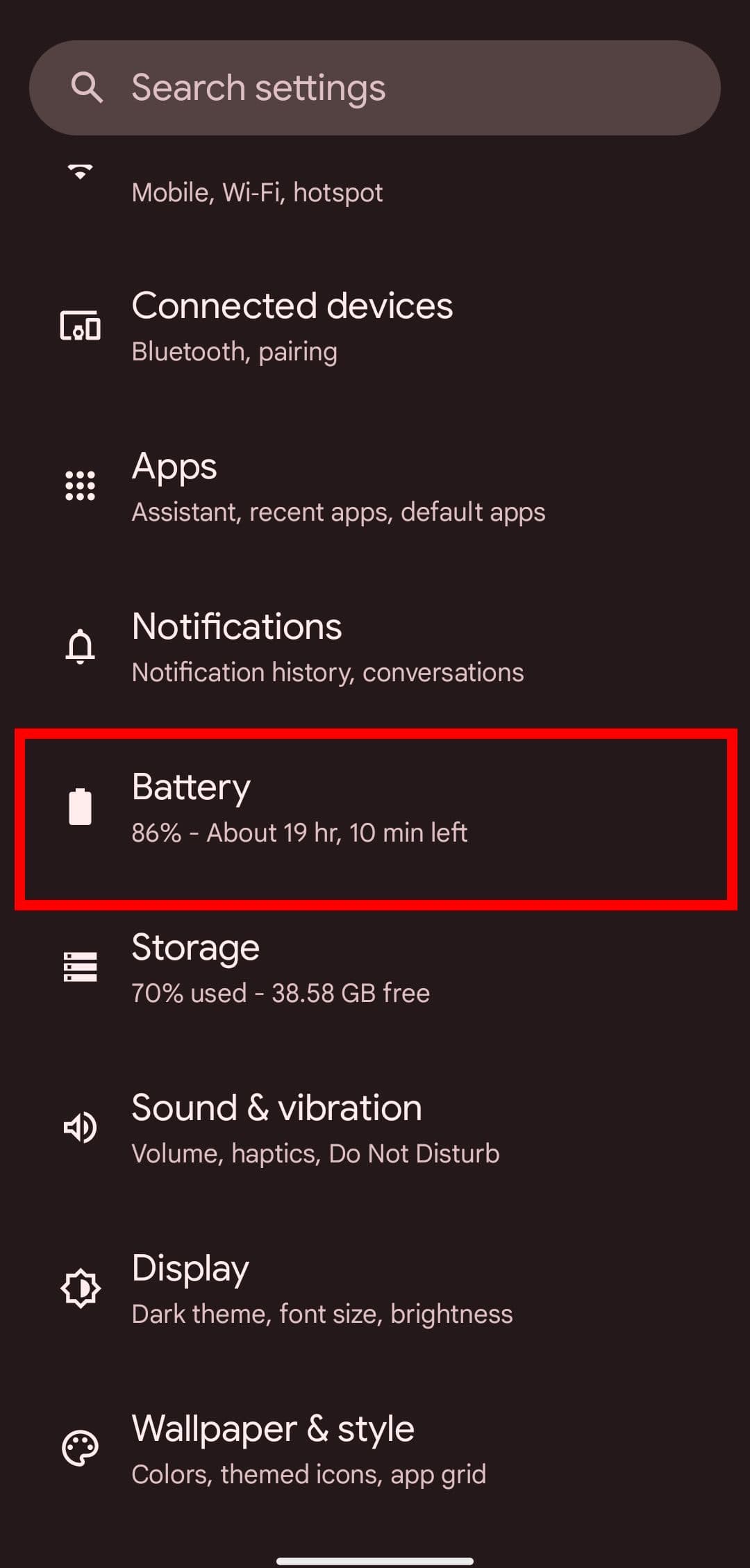
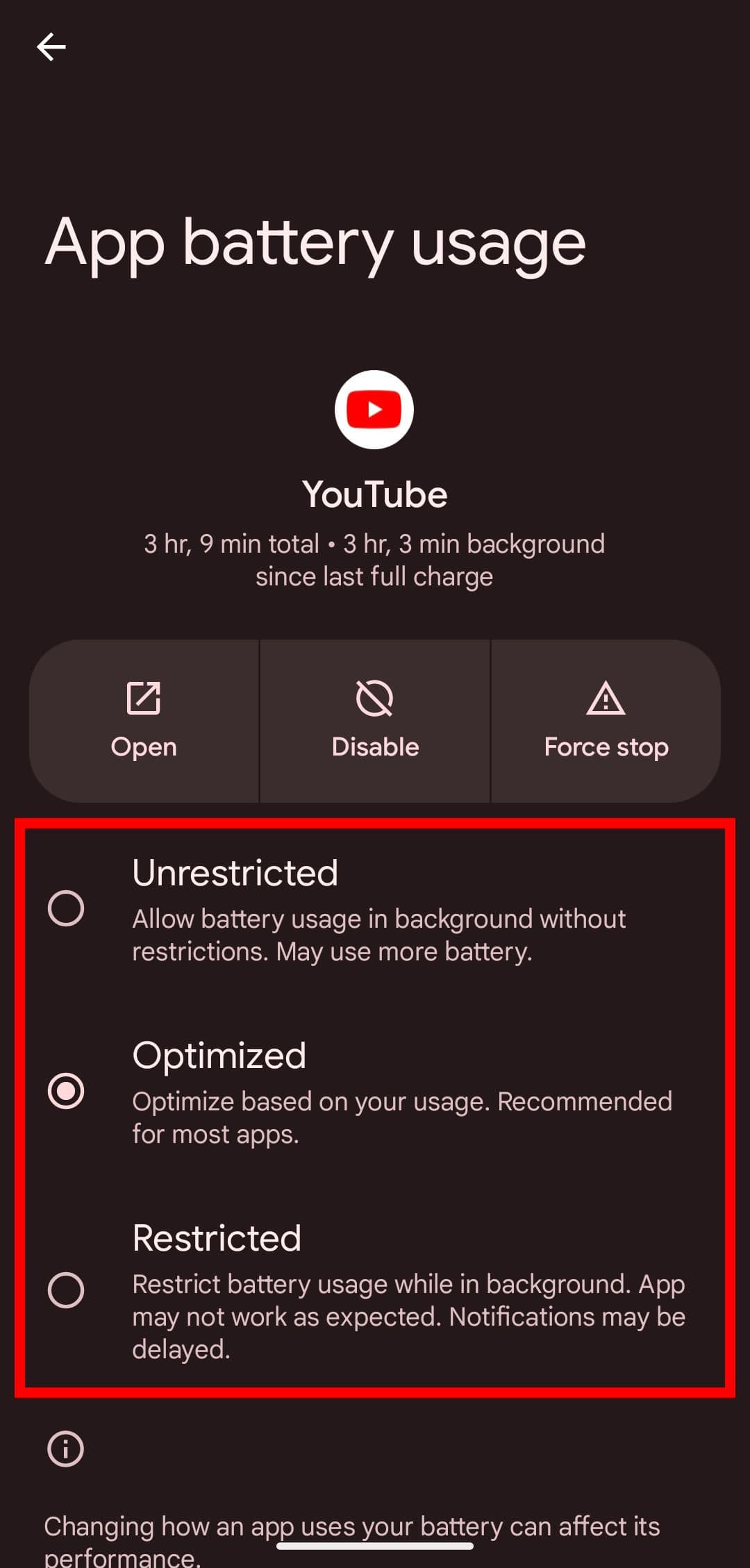
Μπορείτε να ορίσετε τρεις επιλογές χρήσης μπαταρίας (απεριόριστη, βελτιστοποιημένη και περιορισμένη) με οποιαδήποτε εφαρμογή είναι εγκατεστημένη στο Google Pixel σας. Παρακάτω, σας δείχνουμε πώς να βρείτε αυτές τις προσαρμόσιμες ρυθμίσεις μπαταρίας. Σε αυτό το παράδειγμα, εκτελέσαμε τα βήματα χρησιμοποιώντας ένα Google Pixel 7 στο Android 13.
-
Ανοιξε
Ρυθμίσεις
>
Μπαταρία
. -
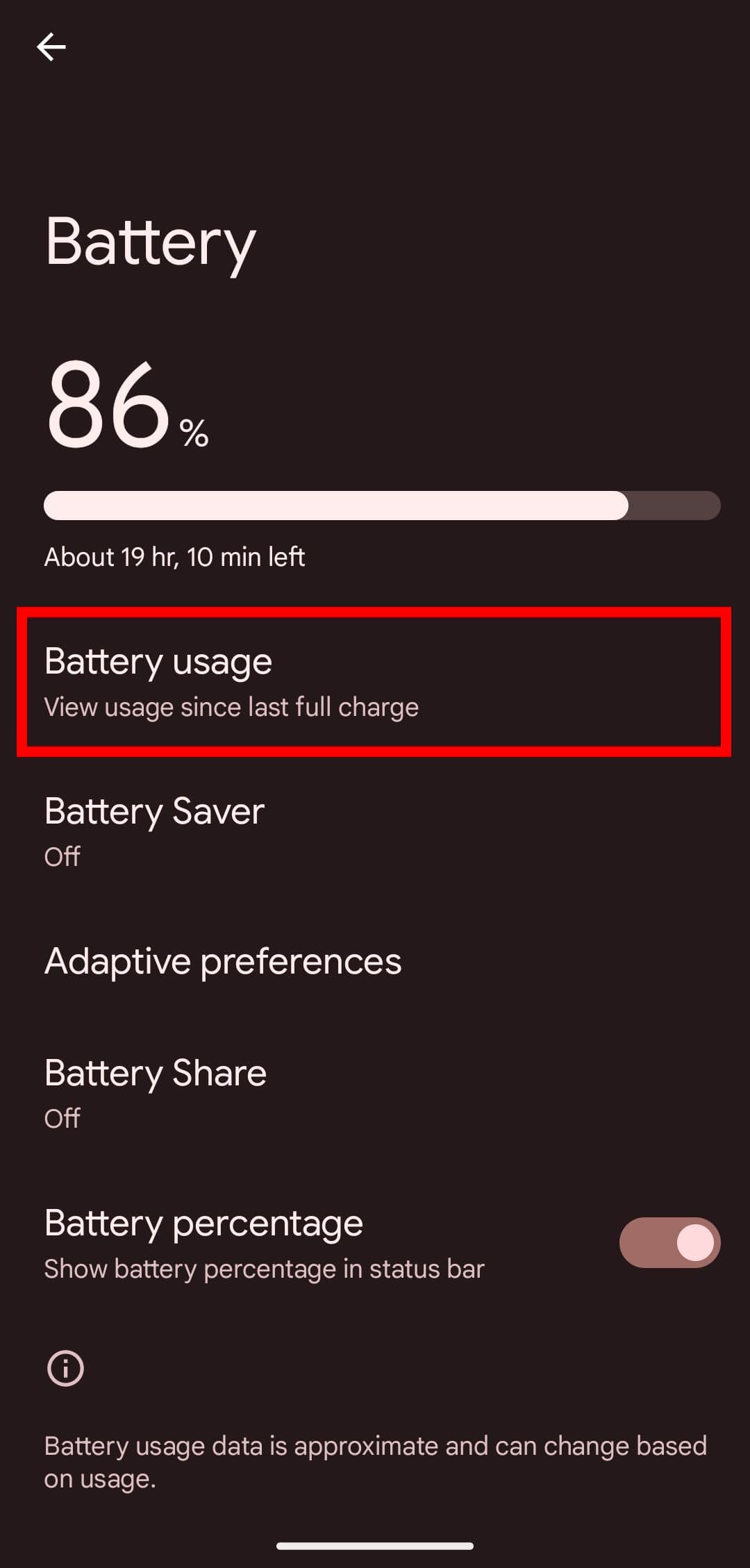
Παρακέντηση
Χρήση μπαταρίας
.
-
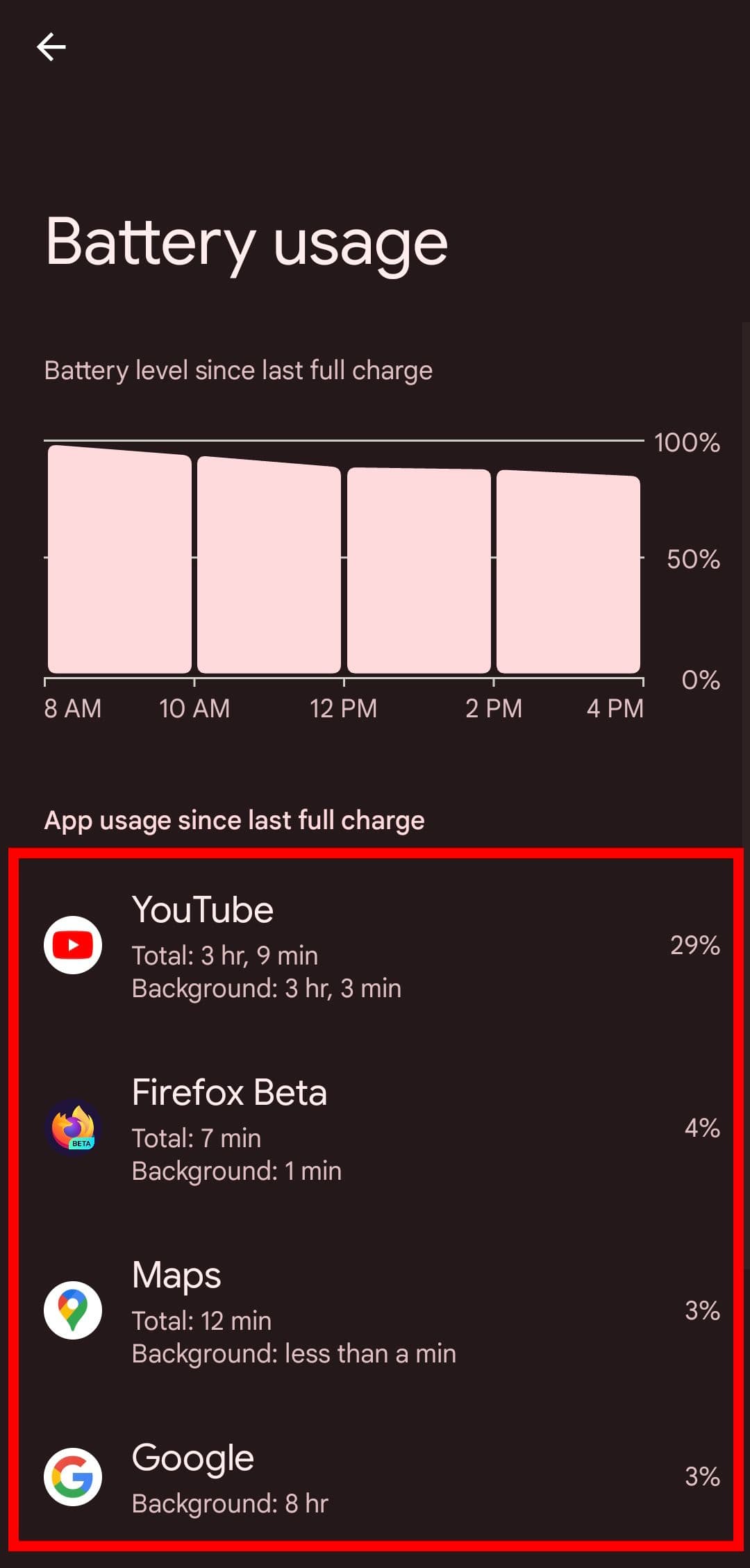
Πατήστε οποιαδήποτε εφαρμογή παρακάτω
Χρήση εφαρμογής από την τελευταία πλήρη φόρτιση
. -
Ελέγξτε την επιλεγμένη επιλογή χρήσης μπαταρίας για την εφαρμογή που αναφέρεται.
Πώς να ελέγξετε για εφαρμογές που εξαντλούν την μπαταρία στο
iPhone
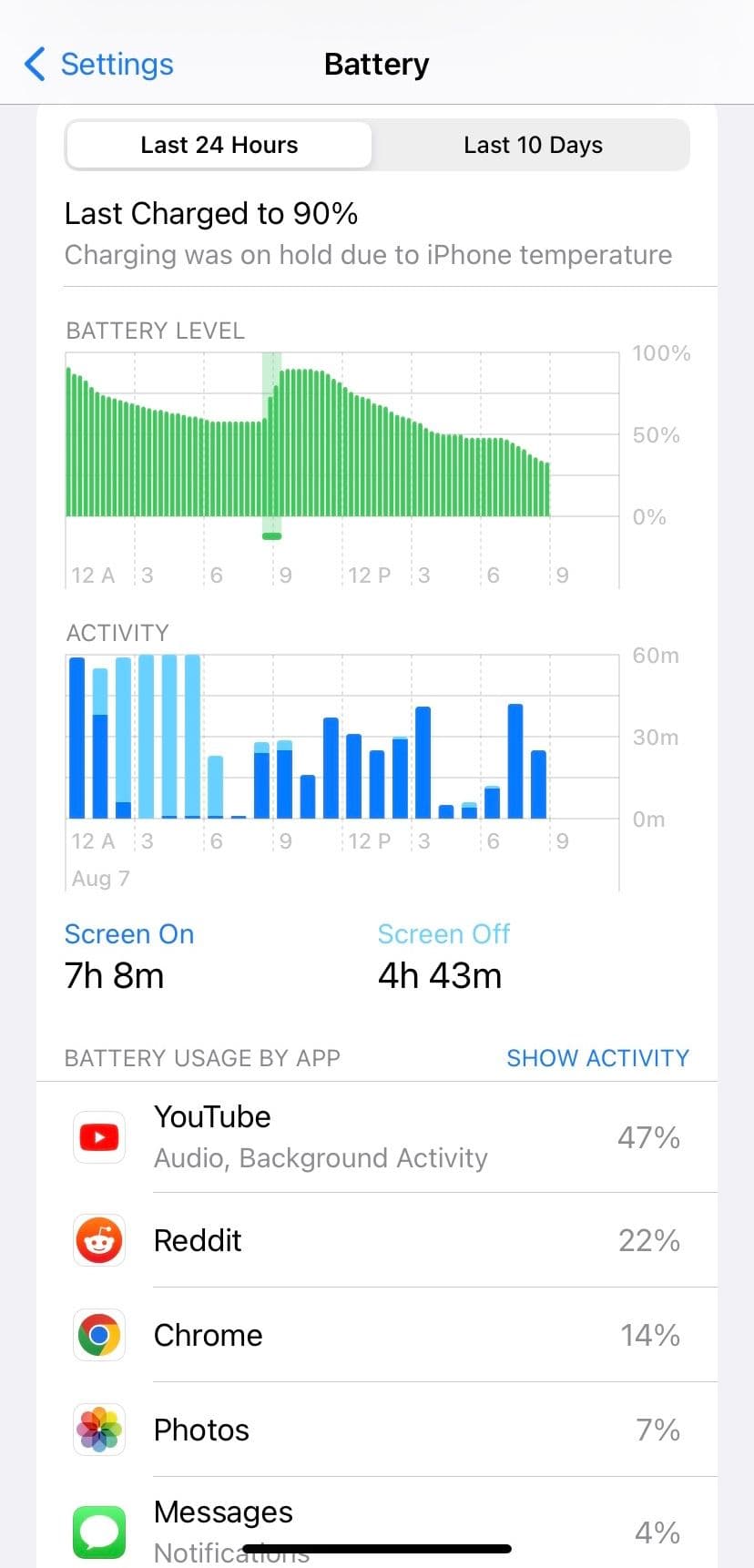
Η Apple διαθέτει επίσης μια ενσωματωμένη λειτουργία για την προβολή της χρήσης της μπαταρίας ανά εφαρμογή. Περιγράφουμε τα βήματα για το πώς θα φτάσετε εκεί. Χρησιμοποιήσαμε ένα iPhone 11 (σε iOS 16), αλλά το
iPhone 8
και νεότερα έχουν επίσης αυτή τη δυνατότητα.
-
Ανοιξε
Ρυθμίσεις
>
Μπαταρία
. -
Παρακέντηση
Χρήση μπαταρίας ανά εφαρμογή
. -
Παρακέντηση
Εμφάνιση δραστηριότητας
.
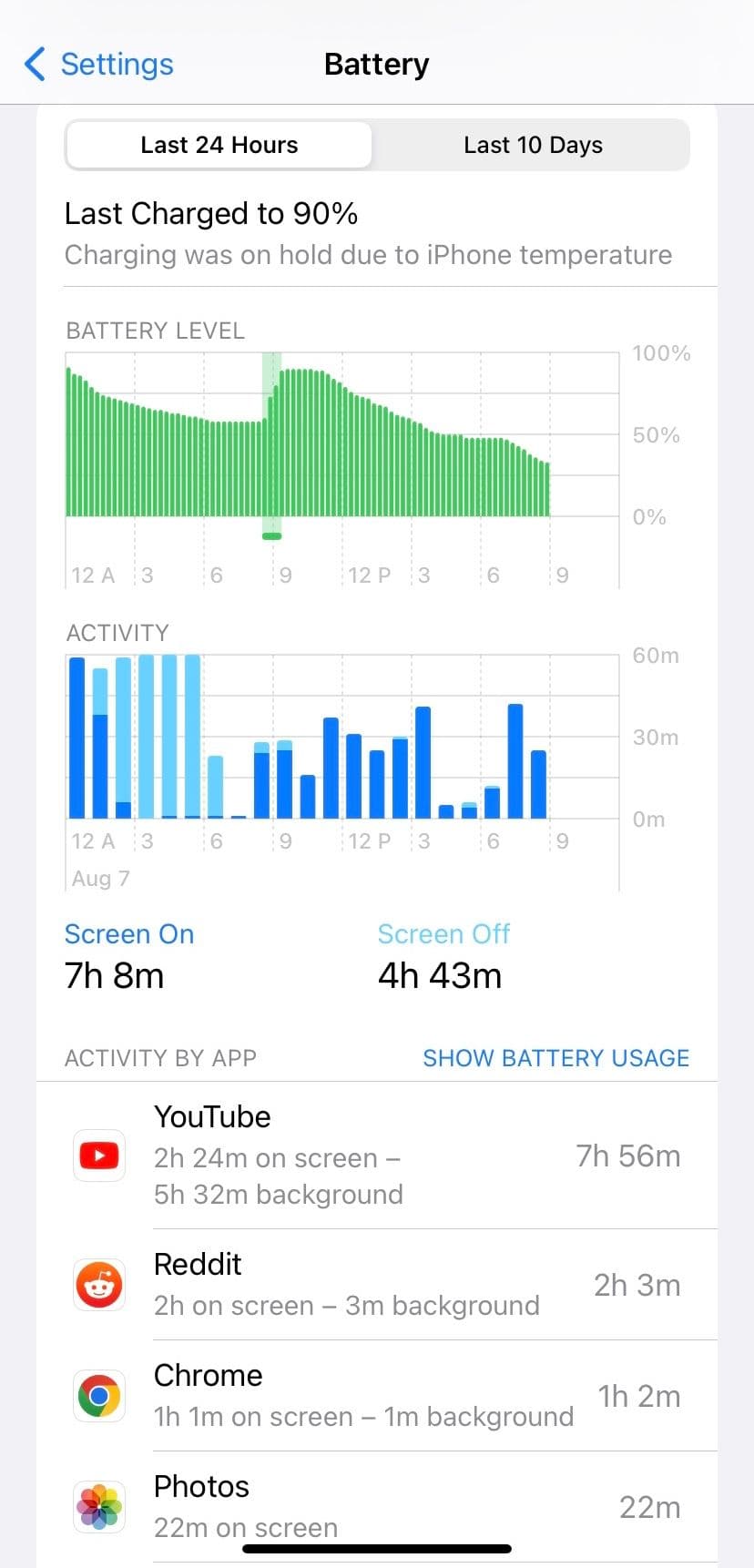
Είναι ένας κοινός μύθος ότι οι εφαρμογές που τρέχουν στο παρασκήνιο είναι ο λόγος που η μπαταρία σας φαίνεται χειρότερη για φθορά. Αυτό δεν είναι αλήθεια. Οι περισσότερες από τις εφαρμογές δεν «τρέχουν» στην πραγματικότητα στο παρασκήνιο. Αναστέλλονται μετά το κλείσιμο (απομάκρυνση από την εφαρμογή) ή μετά την ολοκλήρωση εργασιών (όπως ο συγχρονισμός). Απαιτείται περισσότερη ενέργεια από το iPhone σας για τη φόρτωση της εφαρμογής παρά για τη συνέχιση ή την κατάργηση της αναστολής της.
Πώς να εξοικονομήσετε μπαταρία στο κινητό σας
Η επιβράδυνση της κατανάλωσης μπαταρίας μπορεί να είναι το κλειδί για να περάσετε τη μέρα σας. Ήρθε λοιπόν η ώρα να πάρετε την κατάσταση στα χέρια σας ενεργοποιώντας τη λειτουργία χαμηλής κατανάλωσης και αναγκάζοντας να σταματήσουν ορισμένες εφαρμογές να εκτελούν αδίστακτες στο τηλέφωνό σας Android. Δείτε παρακάτω για να ξεκινήσετε.
Πώς να διακόψετε αναγκαστικά μια εφαρμογή
Οι εφαρμογές τρίτων που εκτελούνται στο παρασκήνιο (συνεχώς) θα αποτρέψουν την μπαταρία σας. Μερικές φορές, αυτές οι εφαρμογές δεν είναι καλά βελτιστοποιημένες για τηλέφωνα. Εάν κλείνετε συνεχώς μια εφαρμογή αναγκαστικά για να αποφύγετε την εξάντληση της μπαταρίας, σκεφτείτε να απεγκαταστήσετε αυτές τις εφαρμογές. Παρακάτω, σας δείχνουμε πώς να αναγκάσετε να διακόψετε μια εφαρμογή ως προσωρινό μέτρο για να διασφαλίσετε ότι η συσκευή σας παραμένει σε φόρμα.
-
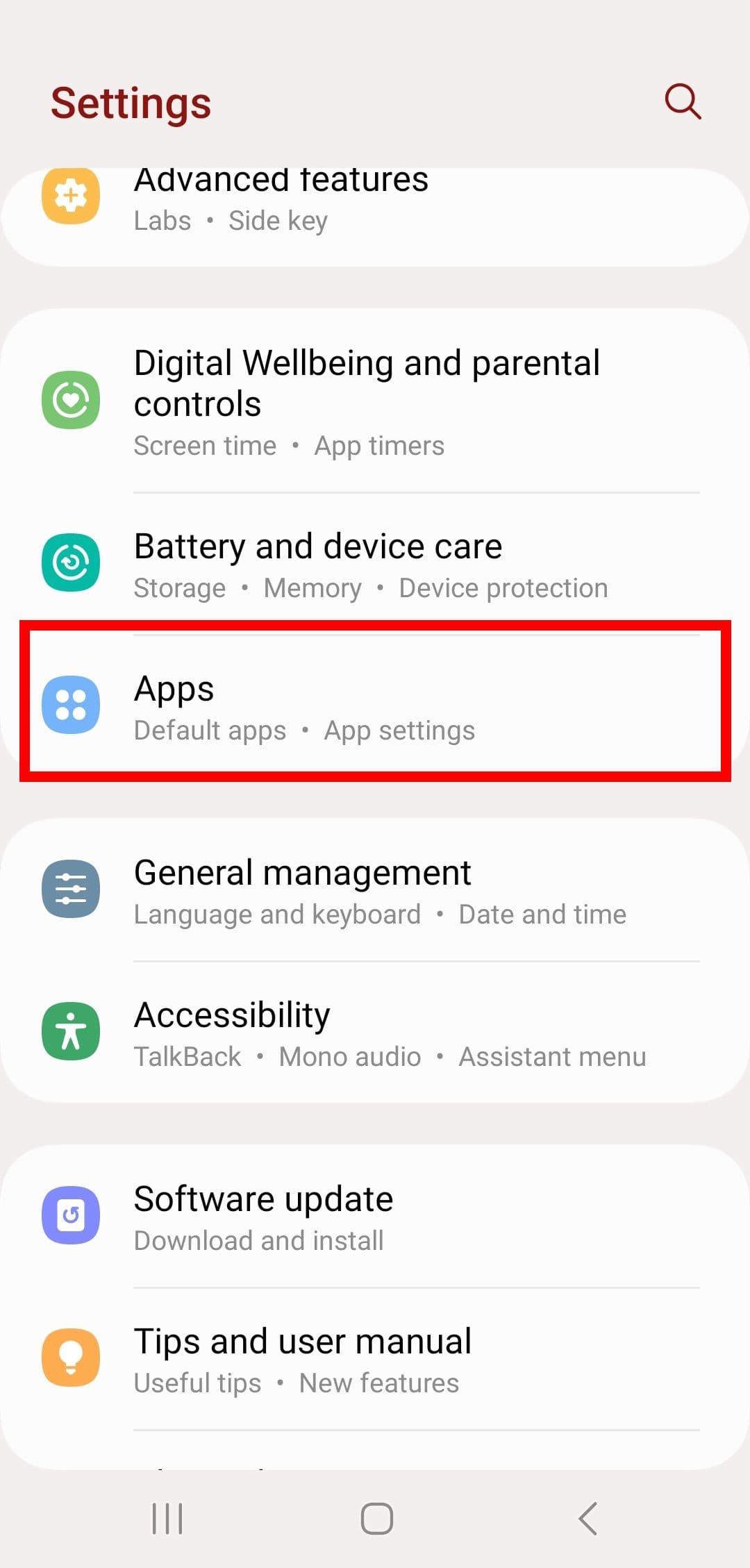
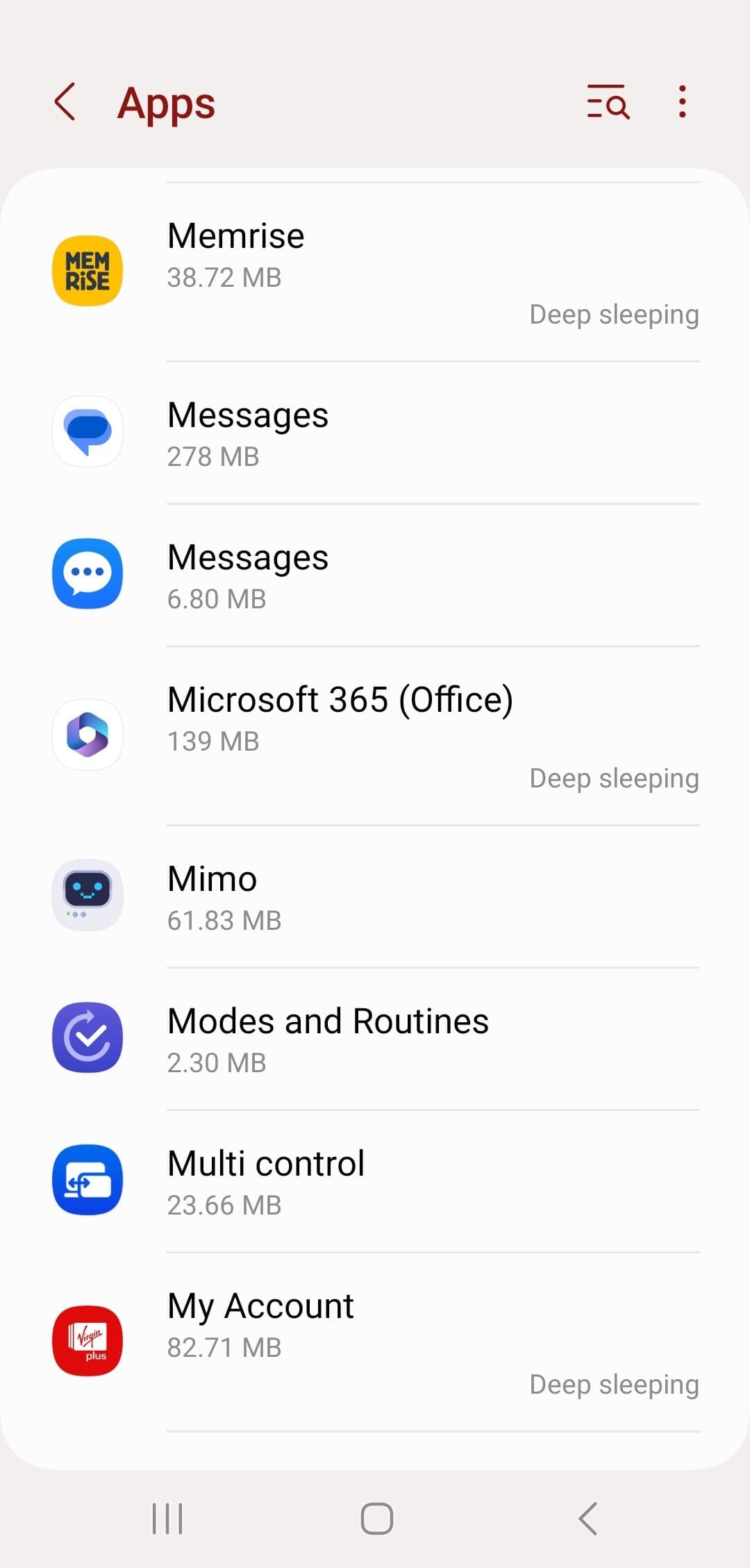
Ανοιξε
Ρυθμίσεις
και μετακινηθείτε προς τα κάτω στο
Εφαρμογές
. -
Επιλέξτε μια εφαρμογή.
-
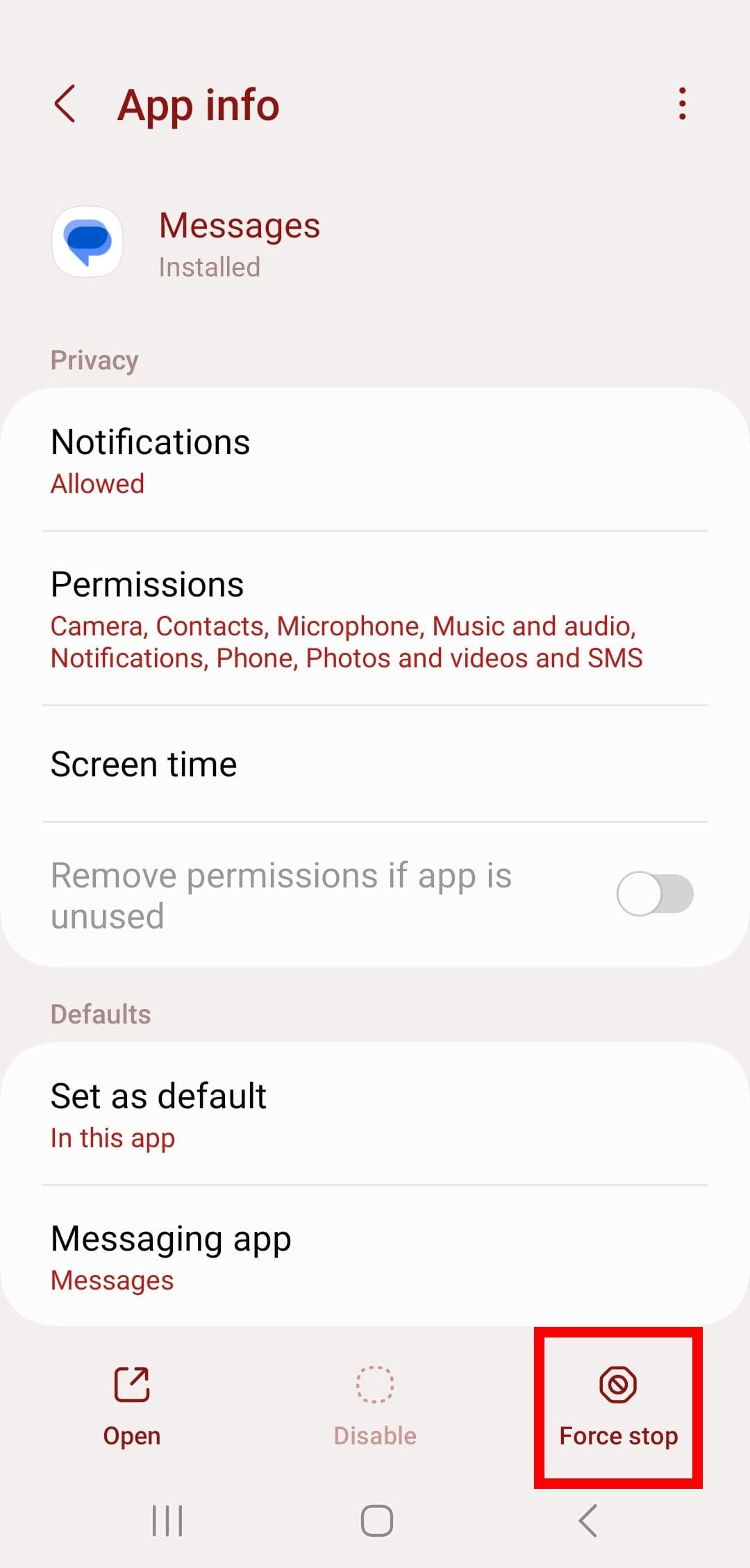
Παρακέντηση
Αναγκαστική διακοπή
. -
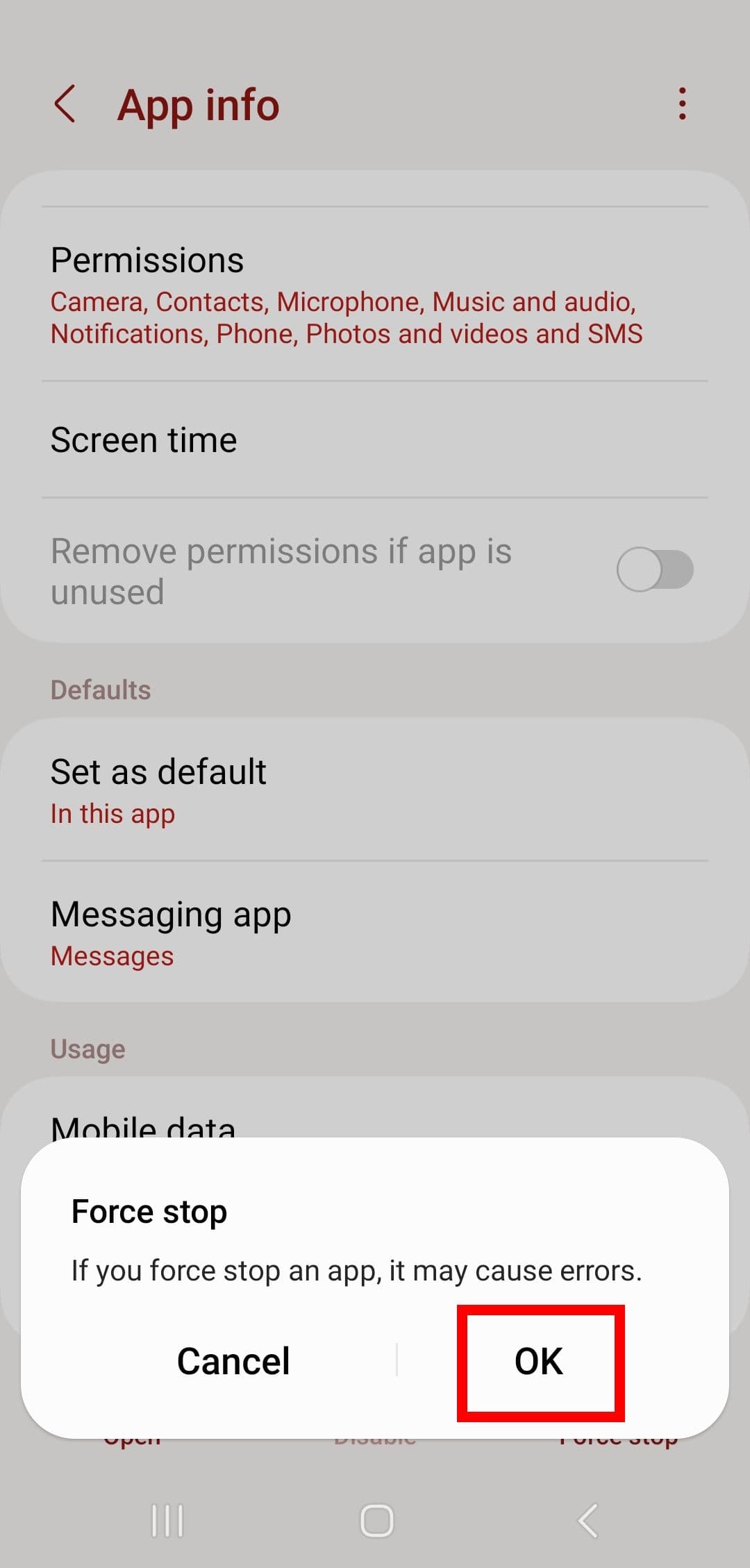
Παρακέντηση
Εντάξει
.
Εάν δεν αλλάξει τίποτα και η αναγκαστική διακοπή μιας εφαρμογής δεν εμποδίζει την εφαρμογή να φτάσει σε διψήφιους αριθμούς (σε σχέση με την κατανάλωση μπαταρίας) στο τηλέφωνό σας, κάντε μια νέα επανεκκίνηση. Όταν όλα τα άλλα αποτύχουν, ίσως είναι καιρός να αποσύρετε αυτήν την εφαρμογή και να αναφέρετε αυτό το ζήτημα στον προγραμματιστή.
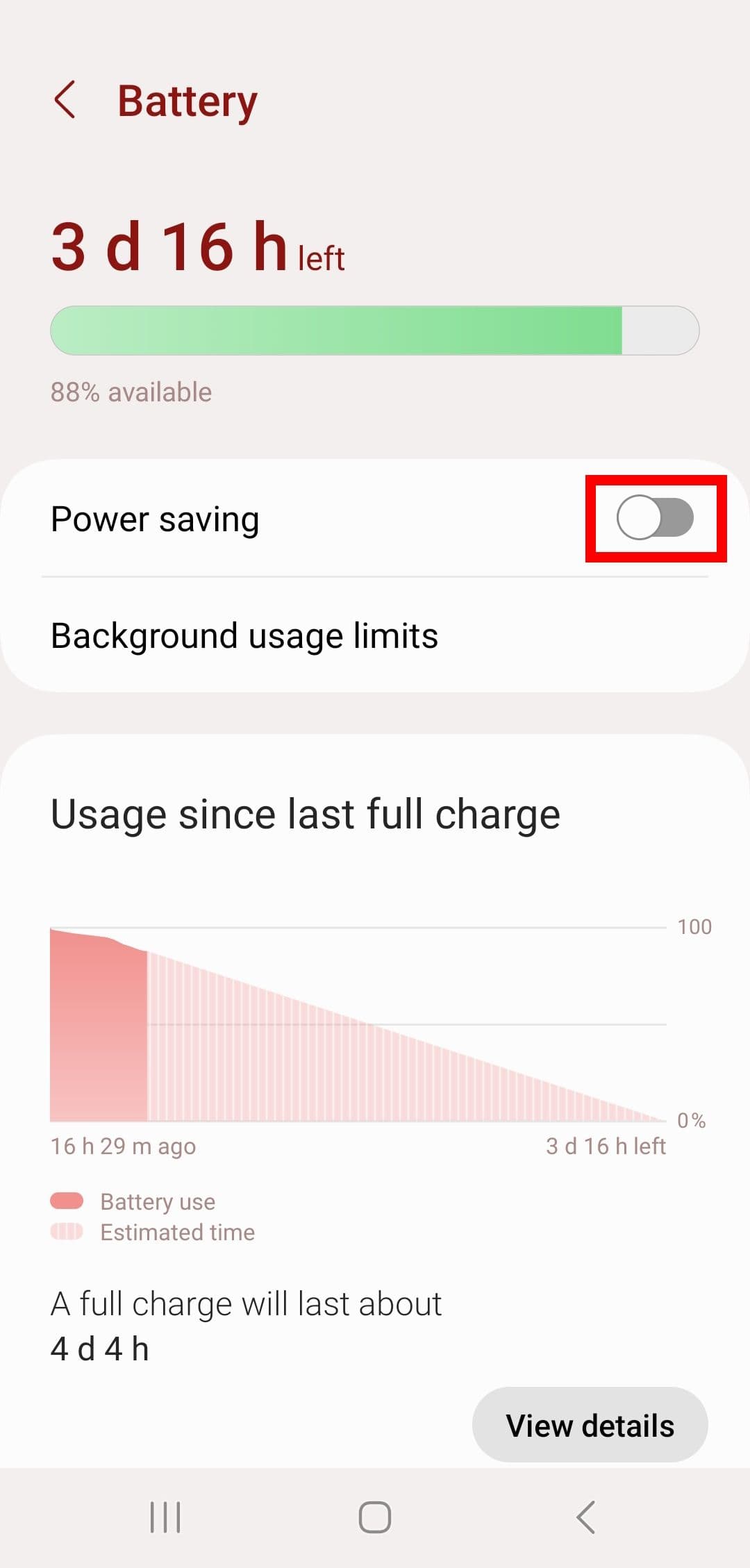
Ενεργοποίηση λειτουργίας χαμηλής κατανάλωσης ενέργειας ή λειτουργίας εξοικονόμησης ενέργειας
Η λειτουργία της συσκευής σας σε λειτουργία εξοικονόμησης ενέργειας θα πρέπει να είναι η τελευταία λύση όταν προσπαθείτε να εξοικονομήσετε μπαταρία. Η ενεργοποίηση αυτής της λειτουργίας μειώνει την ισχύ που χρειάζεται η συσκευή σας για να λειτουργεί. Αυτό περιλαμβάνει το κλείσιμο εφαρμογών, την απενεργοποίηση ορισμένων λειτουργιών (όπως GPS και συγχρονισμό φόντου) και τη μείωση της φωτεινότητας του τηλεφώνου σας. Θα χάσετε την απόδοση και τη δραστηριότητα, αλλά σε αντάλλαγμα, μπορείτε να παρατείνετε τη διάρκεια ζωής της μπαταρίας σας μέχρι να μπορέσετε να τη φορτίσετε.
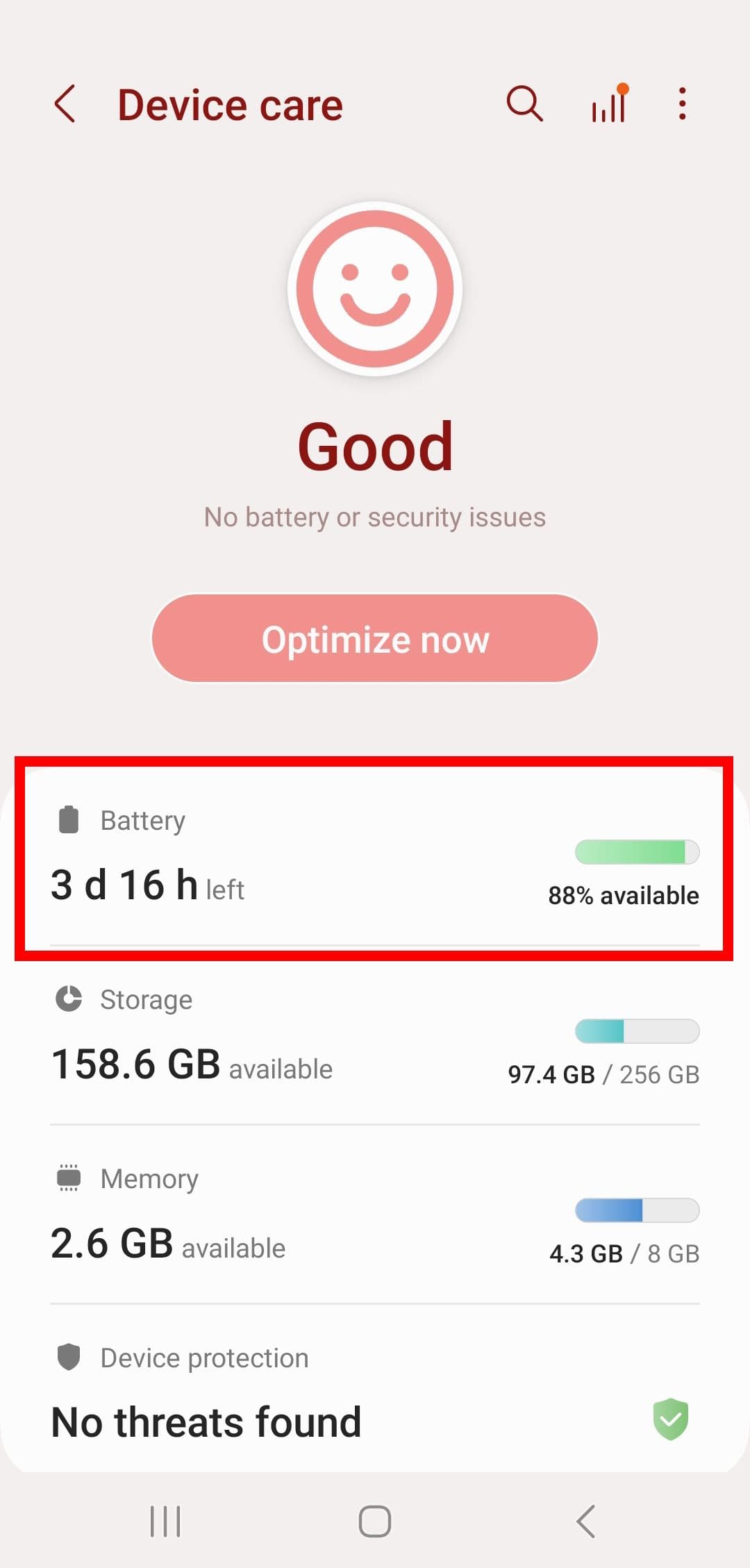
Για να ενεργοποιήσετε τη λειτουργία εξοικονόμησης ενέργειας, ανοίξτε
Ρυθμίσεις
>
Φροντίδα μπαταρίας και συσκευής
>
Μπαταρία
,
μετά ενεργοποιήστε
Εξοικονόμηση ενέργειας
.
Διόρθωση της υγείας της μπαταρίας μιας συσκευής
Η παρακολούθηση του τρόπου με τον οποίο οι εφαρμογές επηρεάζουν την μπαταρία του τηλεφώνου σας είναι μόνο ένα βήμα. Αφού ανακαλύψετε ποιες εφαρμογές είναι οι ένοχοι, ήρθε η ώρα να αναλάβετε δράση. Τα περισσότερα τηλέφωνα περιλαμβάνουν ευέλικτες επιλογές για τη διατήρηση της μπαταρίας σας. Είτε ενεργοποιείτε τη λειτουργία εξοικονόμησης ενέργειας με τις Ρουτίνες Bixby είτε ψάχνετε σε πιο περίπλοκες ρυθμίσεις με τη χρήση της εφαρμογής και την μπαταρία, υπάρχουν πολλές λύσεις σε αυτό το συνεχές πρόβλημα. Το μόνο που χρειάζεται είναι να βρεις το κατάλληλο για σένα.
