
Πώς να υπογράψετε ένα PDF
Τα έντυπα αντίγραφα και οι αρχειοθήκες έχουν γίνει λιγότερο συνηθισμένα από τότε που το
cloud
computing έγινε πιο πανταχού παρόν. Ωστόσο, μπορεί να χρειαστεί να υπογράψετε ένα έγγραφο PDF, κάτι που μπορεί να είναι πρόβλημα εάν δεν έχετε στη διάθεσή σας εκτυπωτή και σαρωτή.
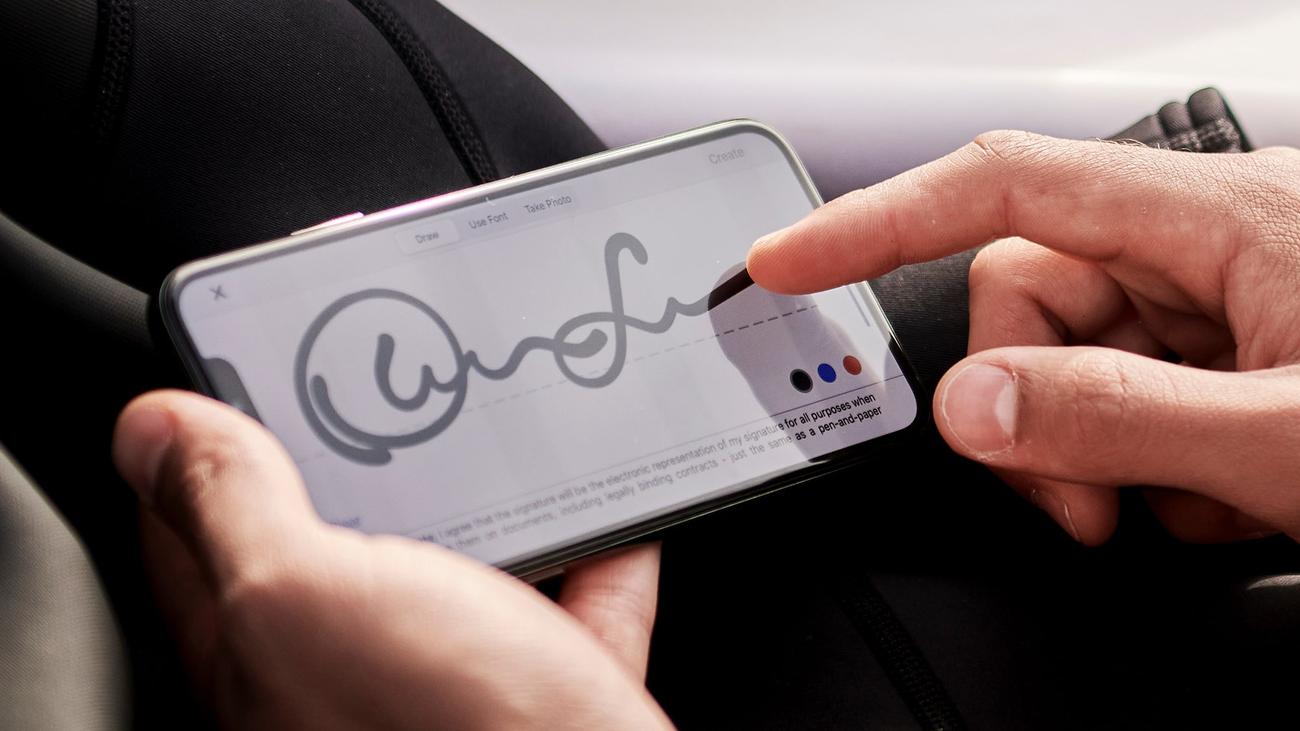
Η λύση είναι να κάνετε τα πάντα ψηφιακά, γράφοντας την υπογραφή σας με το δάχτυλό σας, μια γραφίδα ή έναν δρομέα του ποντικιού και επικολλώντας την στο PDF. Υπάρχουν πολλοί διαφορετικοί τρόποι για να το κάνετε, ώστε να μπορείτε να επιλέξετε αυτόν που σας ταιριάζει καλύτερα.
Πώς να υπογράψετε ένα έγγραφο PDF στα Windows
David Nield για τη Popular Science
Αν ψάχνετε για ένα ενσωματωμένο εργαλείο υπογραφής PDF στα Windows, η καλύτερη επιλογή σας είναι το πρόγραμμα περιήγησης Microsoft Edge που συνοδεύει το λειτουργικό σύστημα. Για να ανοίξετε ένα αρχείο, σύρετέ το σε μια καρτέλα του προγράμματος περιήγησης από την Εξερεύνηση αρχείων ή πατήστε
Ctrl+O
και επιλέξτε το έγγραφο.
[Related:
How to
combine PDF files for free without sketchy online software]
Στο επάνω μέρος της οθόνης, θα δείτε μια νέα γραμμή εργαλείων: Κάντε κλικ στο μικρό βέλος δίπλα
Σχεδιάζω
για να επιλέξετε το χρώμα και το πάχος της γραμμής της υπογραφής σας. Αφού γίνει αυτό, αφήστε το σημάδι σας στο έγγραφο χρησιμοποιώντας το ποντίκι ή το trackpad. Μπορείτε επίσης να χρησιμοποιήσετε το δάχτυλό σας εάν η συσκευή σας Windows διαθέτει οθόνη αφής.
Εάν δεν σας αρέσει το ψηφιοποιημένο αυτόγραφό σας και πρέπει να ξεκινήσετε ξανά, κάντε κλικ στο εικονίδιο που μοιάζει με γόμα. Μόλις είστε ευχαριστημένοι με το αποτέλεσμα, κατευθυνθείτε στα εικονίδια αποθήκευσης που θα δείτε στην επάνω δεξιά γωνία της οθόνης σας—μοιάζουν με δισκέτες. Κάντε κλικ σε αυτό που βρίσκεται στα αριστερά για αποθήκευση πάνω από το αρχικό PDF ή σε αυτό στα δεξιά (με το εικονίδιο με το στυλό) για να αποθηκεύσετε το υπογεγραμμένο έγγραφο ως νέο αρχείο.
Πώς να υπογράψετε ένα έγγραφο PDF στο
macOS
David Nield για τη Popular Science
Στο λειτουργικό σύστημα επιτραπέζιων υπολογιστών της Apple, το εγγενές εργαλείο υπογραφής PDF είναι η εύκολη στη χρήση Προεπισκόπηση. Από προεπιλογή, όλα τα PDF θα πρέπει να ανοίγουν στο εργαλείο κάνοντας διπλό κλικ σε αυτά, αλλά αν δεν συμβαίνει αυτό, μπορείτε πάντα να καλέσετε την εφαρμογή μέσω της αναζήτησης Spotlight: πληκτρολογήστε “προεπισκόπηση” στη γραμμή αναζήτησης που εμφανίζεται όταν πατήσετε
command + spacebar
. Επιλέξτε το πρόγραμμα και μετά ανοίξτε το έγγραφο από εκεί μεταβαίνοντας στο
Αρχείο
και κάνοντας κλικ
Ανοιξε
.
Μόλις η Προεπισκόπηση εμφανίσει το σχετικό αρχείο, θα πρέπει να δείτε ένα εικονίδιο στη γραμμή εργαλείων στο επάνω μέρος που μοιάζει με υπογραφή. Εάν δεν βλέπετε την επιλογή, μεταβείτε στο
Θέα
και κάντε κλικ στο
Εμφάνιση γραμμής εργαλείων σήμανσης
— είναι προς το κάτω μέρος του μενού. Κάντε κλικ στο κουμπί υπογραφή και επιλέξτε
Δημιουργία υπογραφής
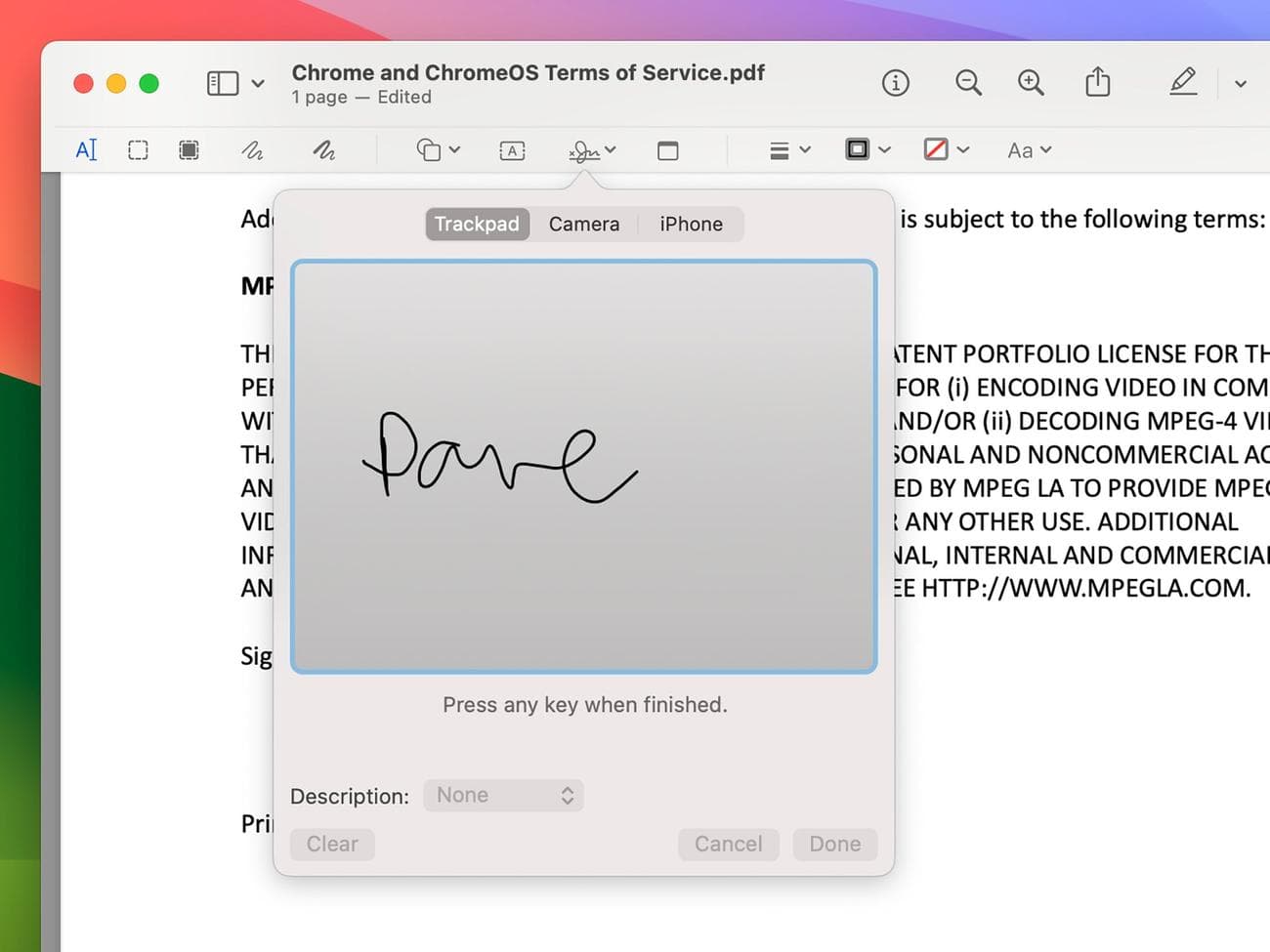
. Υπάρχουν διάφοροι τρόποι για να το καταφέρετε: Μπορείτε να χαράξετε το αυτόγραφό σας στο trackpad, μπορείτε να κρατήσετε ένα κομμάτι χαρτί με την υπογραφή σας επάνω στην κάμερα web του Mac σας ή μπορείτε να υπογράψετε χρησιμοποιώντας το δάχτυλό σας ή ένα Apple Pencil σε ένα iPhone ή iPad συνδεδεμένο με το ίδιο Apple ID με τον υπολογιστή σας.
Όταν τελειώσετε με το αποτέλεσμα, κάντε κλικ
Εγινε
και το σκαρίφημά σας θα πέσει στο έγγραφο, όπου θα μπορείτε να αλλάξετε τη θέση και το μέγεθός του όπως απαιτείται. Η υπογραφή σας θα αποθηκευτεί αυτόματα για μελλοντική χρήση, επομένως την επόμενη φορά που θα ανοίξετε ένα έγγραφο στην Προεπισκόπηση, μπορείτε να κάνετε κλικ στο εικονίδιο της υπογραφής και το αυτόγραφό σας θα είναι εκεί έτοιμο για εισ
αγωγή
όπου το χρειάζεστε.
Για να αποθηκεύσετε το τρέχον PDF, επιλέξτε
Αρχείο
και μετά
Αποθηκεύσετε
; ή αν προτιμάτε να δημιουργήσετε ένα νέο αρχείο, επιλέξτε
Αρχείο
και
Εξαγωγή
αντι αυτου.
Πώς να υπογράψετε ένα αρχείο PDF στο Android
David Nield για τη Popular Science
Εάν θέλετε να υπογράψετε ένα PDF στο Android, δεν χρειάζεστε την ταλαιπωρία της λήψης και της εγγραφής σε άλλη εφαρμογή — το Google Drive, το οποίο θα πρέπει να υπάρχει ήδη στη συσκευή σας, σας καλύπτει. Ανοίξτε ένα PDF και, στη συνέχεια, πατήστε το
κουμπί επεξεργασίας
(κάτω δεξιά), που μοιάζει με στυλό με ένα σκαρίφημα δίπλα του.
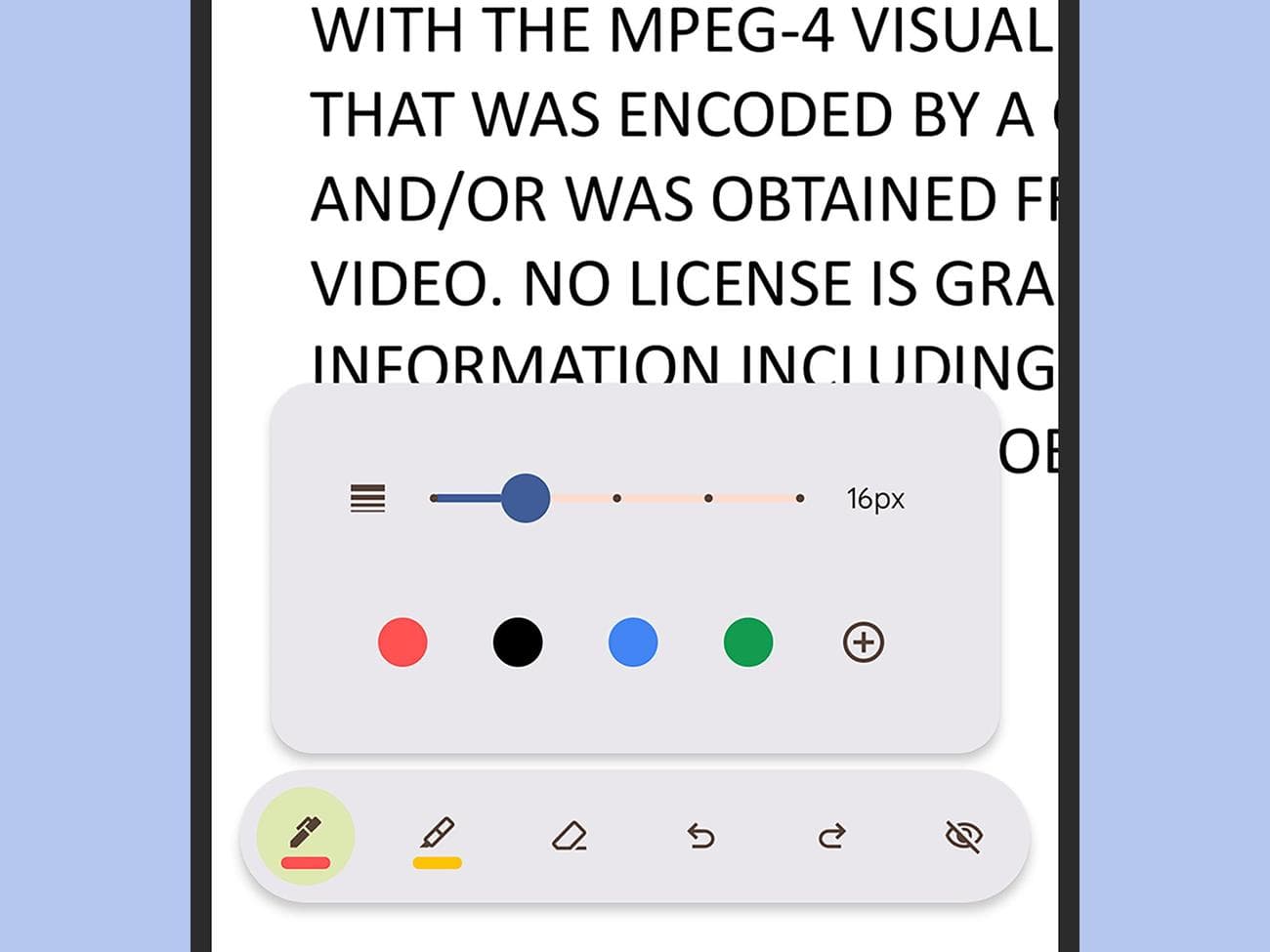
Πατήστε το εργαλείο στυλό (κάτω αριστερά) και επιλέξτε χρώμα και πάχος γραμμής για την υπογραφή σας. Αφού γίνει αυτό, μπορείτε να υπογράψετε απευθείας στο έγγραφο. Χρησιμοποιήστε τη γόμα ή τα κουμπιά αναίρεσης (βέλος προς τα πίσω) στη γραμμή εργαλείων για να επιστρέψετε και να ξεκινήσετε ξανά, εάν χρειάζεται. Στη συνέχεια, μπορείτε να πατήσετε
Αποθηκεύσετε
για να αντικαταστήσετε το PDF ή πατήστε τις τρεις τελείες (πάνω δεξιά) και
Αποθήκευση αντιγράφου
για να δημιουργήσετε ένα ξεχωριστό αρχείο.
Και αν δεν θέλετε να χρησιμοποιήσετε το Google Drive, το Android έχει επίσης πολλές επιλογές τρίτων για να διαλέξετε.
Adobe Fill & Sign
μπορεί να σαρώσει μια γραπτή υπογραφή που έχετε σε ένα κομμάτι χαρτί για παράδειγμα, ενώ
JetSign
μπορεί να λειτουργήσει με άλλους τύπους αρχείων (όπως έγγραφα Word) καθώς και με αρχεία PDF.
Πώς να υπογράψετε ένα PDF σε iOS ή iPadOS
David Nield για τη Popular Science
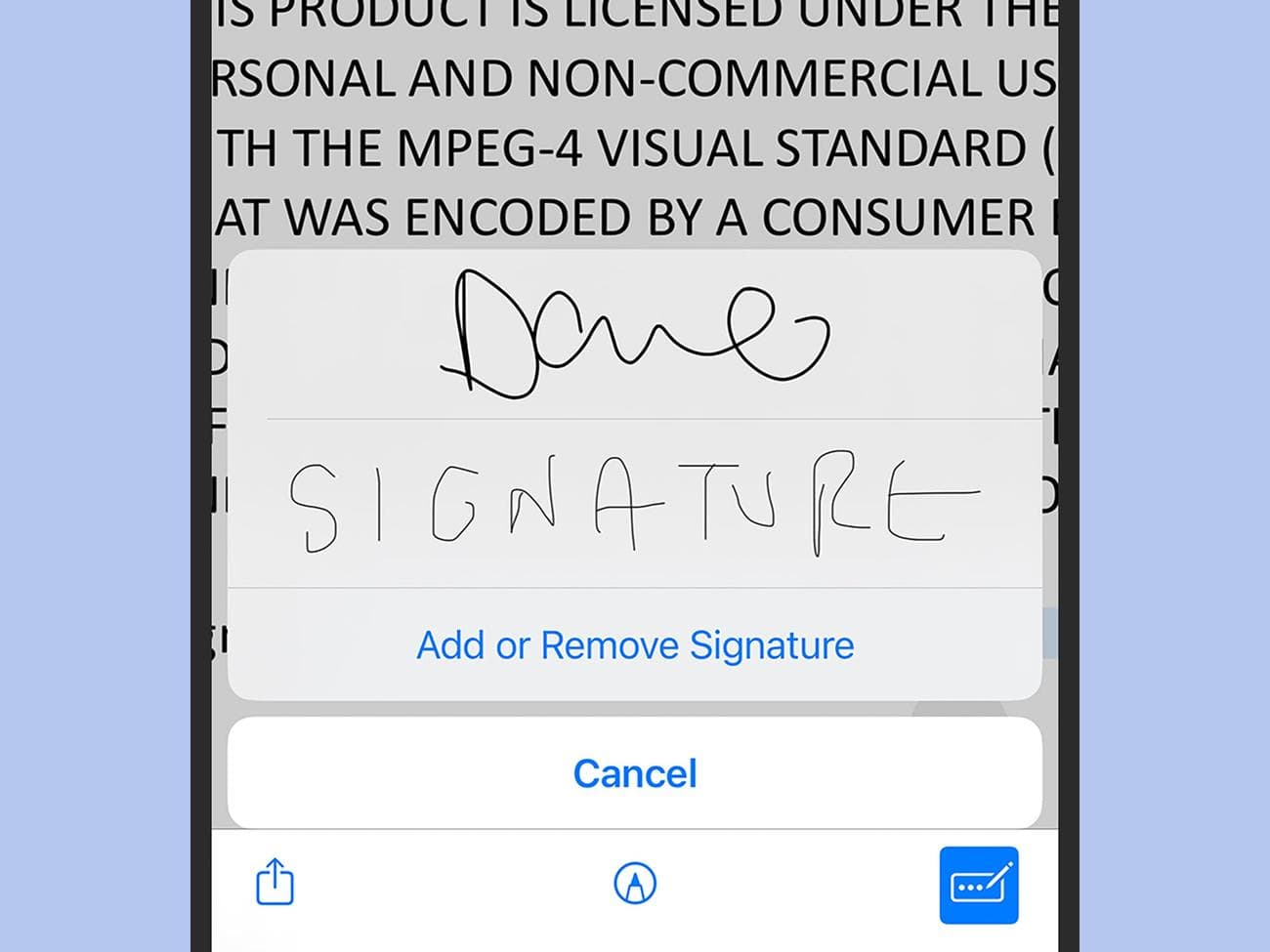
Οι δυνατότητες ψηφιακής υπογραφής σε iOS και iPadOS ταιριάζουν πολύ με αυτές του macOS και θα βρείτε τα σχετικά εργαλεία στην εφαρμογή Αρχεία. Ανοίξτε ένα PDF στα Αρχεία και, στη συνέχεια, πατήστε το εικονίδιο στην κάτω δεξιά γωνία που μοιάζει με στυλό που συμπληρώνει μια φόρμα. Αυτό εμφανίζει μια λίστα με τις υπάρχουσες υπογραφές σας, συμπεριλαμβανομένων αυτών που μπορεί να έχετε δημιουργήσει στο Mac σας.
Μπορείτε επίσης να πατήσετε
Προσθήκη ή αφαίρεση υπογραφής
και το
+
(συν) εικονίδιο για να δημιουργήσετε ένα νέο σκαρίφημα χρησιμοποιώντας το δάχτυλό σας ή ένα Apple Pencil. Αφού επιλέξετε μια υπογραφή, μπορείτε να την επανατοποθετήσετε στο έγγραφο σύροντάς το με το δάχτυλό σας και να αλλάξετε το μέγεθός της μετακινώντας τις μπλε λαβές γύρω από τις άκρες. Παρακέντηση
Εγινε
για να αντικαταστήσετε το υπάρχον αρχείο. Εάν θέλετε ένα ξεχωριστό αντίγραφο, πατήστε το όνομα του αρχείου (πάνω αριστερά) και μετά
Αντίγραφο
.
Όπως θα περίμενε κανείς, πολλές εφαρμογές τρίτων για iOS και iPadOS θα αναλάβουν καθήκοντα υπογραφής PDF, αν τις χρειαστείτε.
PDF Expert
σας δίνει πρόσβαση σε μια σειρά από εργαλεία επεξεργασίας PDF, συμπεριλαμβανομένης της δυνατότητας προσθήκης υπογραφών, ενώ
SignNow
είναι μια καλή επιλογή εάν πολλά άτομα πρέπει να υπογράψουν το ίδιο αρχείο.
Άλλες επιλογές για την υπογραφή ενός εγγράφου PDF
David Nield για τη Popular Science
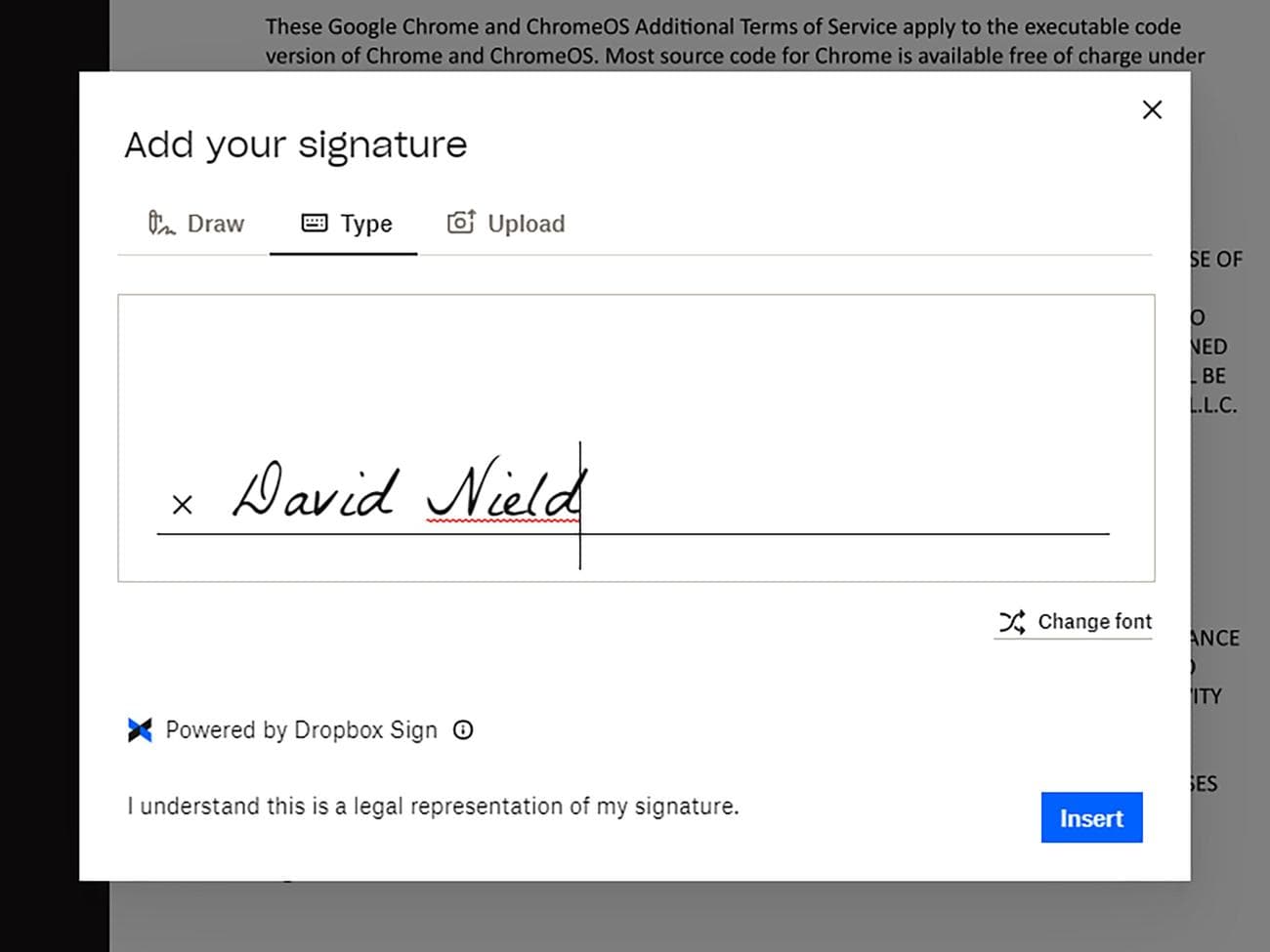
Εάν θέλετε να δοκιμάσετε και να συγκρίνετε πολλά εργαλεία, υπάρχουν ακόμα περισσότερες επιλογές που μπορείτε να δοκιμάσετε. Εάν τα έγγραφά σας PDF είναι μέσα
Dropbox
μπορείτε να τα ανοίξετε στον ιστό και μετά κάντε κλικ
Προσθέστε υπογραφές
και
Αυτοσημείωση
για να προσθέσετε το αυτόγραφό σας. Μπορείτε να σχεδιάσετε χρησιμοποιώντας το ποντίκι ή το trackpad, να δημιουργήσετε μια υπογραφή με βάση μια γραμματοσειρά της επιλογής σας ή να ανεβάσετε μια εικόνα της υπογραφής σας από κάπου αλλού.
[Related: Easily convert a PDF to an image on your phone]
DocuSign
προσφέρει επίσης ένα ολοκληρωμένο σύνολο εργαλείων υπογραφής εγγράφων. Στη συνέχεια, κάντε κλικ στην εικόνα του προφίλ σας (πάνω δεξιά).
Διαχείριση προφίλ
και
Υπογραφές
για να αντιστοιχίσετε τα προσωπικά σας σκαριφήματα στον λογαριασμό σας, τα οποία μπορείτε στη συνέχεια να προσθέσετε σε οποιοδήποτε από τα έγγραφά σας. Εάν πολλά μέρη υπογράφουν το ίδιο έγγραφο, το DocuSign μπορεί να παρακολουθεί ποιος έχει υπογράψει τι και πότε.
Εάν θέλετε κάτι απλό που να τρέχει στο πρόγραμμα περιήγησής σας, μπορείτε να βασιστείτε
ILovePDF
για κάθε είδους εργασία επεξεργασίας ή επεξεργασίας PDF. Απλώς κάντε κλικ
Υπογραφή PDF
και ακολουθήστε τις οδηγίες που εμφανίζονται στην οθόνη. Μπορείτε να γράψετε μια υπογραφή με το ποντίκι ή το trackpad, να ανεβάσετε μια εικόνα της υπογραφής σας ή να δημιουργήσετε μια υπογραφή χρησιμοποιώντας το όνομα και τη γραμματοσειρά της επιλογής σας.
