
Πώς να αλλάξετε το εμφανιζόμενο όνομα στο email σας
Το εμφανιζόμενο όνομά σας στο Gmail είναι εξίσου σημαντικό με τη διεύθυνση email. Είναι το πρώτο πράγμα που βλέπει ο παραλήπτης όταν στέλνετε ένα email μέσω Gmail σε επιτραπέζιο υπολογιστή, τηλέφωνο ή premium Chromebook. Αλλά πολλά μπορούν να αλλάξουν με την πάροδο του χρόνου, συμπεριλαμβανομένου του επωνύμου, του οργανισμού ή του εταιρικού σας ρόλου. Εάν το τρέχον εμφανιζόμενο όνομα του email σας δεν αντικατοπτρίζει πλέον την ταυτότητά σας, δείτε πώς μπορείτε να το αλλάξετε μέσω της
εφαρμογή
ς Gmail στο smartphone σας ή της έκδοσης ιστού στον υπολογιστή σας.
Η διαφορά μεταξύ του εμφανιζόμενου ονόματος email και του ονόματος χρήστη σε έναν λογαριασμό Gmail
Ας ξεκαθαρίσουμε κάποια σύγχυση. Το εμφανιζόμενο όνομα Gmail και το όνομα χρήστη Gmail είναι δύο διαφορετικά πράγματα. Το όνομα χρήστη σας στο Gmail σχετίζεται με τη διεύθυνση email σας. Εάν η διεύθυνση email σας είναι
, δεν μπορείτε να το επεξεργαστείτε. Είναι η κύρια διεύθυνση ηλεκτρονικού ταχυδρομείου σας στις
υπηρεσίες
Google. Δεν υπάρχει τρόπος να το αλλάξεις.
Η Google σάς επιτρέπει μόνο να επεξεργαστείτε τη διεύθυνση ηλεκτρονικού ταχυδρομείου ανάκτησης, τη διεύθυνση ηλεκτρονικού ταχυδρομείου επικοινωνίας ή την εναλλακτική διεύθυνση ηλεκτρονικού ταχυδρομείου που σχετίζεται με το κύριο αναγνωριστικό σας στο Gmail. Ωστόσο, μπορείτε να αλλάξετε το όνομά σας στο Gmail (ή το εμφανιζόμενο όνομα) που συνοδεύει κάθε email που στέλνετε μέσω του Gmail.
Για να ελέγξετε το όνομα του λογαριασμού email και το όνομα χρήστη σας, ανοίξτε το email σας σε ένα πρόγραμμα περιήγησης και τοποθετήστε το δείκτη του ποντικιού στην κυκλική εικόνα προφίλ λογαριασμού στην επάνω δεξιά γωνία. Θα δείτε το όνομα του λογαριασμού σας (όνομα email) και το όνομα χρήστη (διεύθυνση email). Θα πρέπει να είναι το ίδιο σε άλλες υπηρεσίες Google, εάν δεν έχετε αλλάξει το εμφανιζόμενο όνομά σας στο Gmail. Σε κάθε περίπτωση, η αλλαγή του είναι σχετικά εύκολη.
Αλλάξτε το όνομά σας στο Gmail από τον λογαριασμό Google
Υπάρχουν δύο τρόποι για να τροποποιήσετε την ταυτότητά σας στο Gmail: να αλλάξετε το όνομα του λογαριασμού σας Google ή να δημιουργήσετε ένα μοναδικό όνομα που θα εμφανίζεται στα μηνύματα ηλεκτρονικού ταχυδρομείου που στέλνετε. Οι αλλαγές που έγιναν στο πρώτο θα αντικατοπτρίζονται σε όλες τις εφαρμογές Google και μπορείτε να το κάνετε μέσω οποιασδήποτε εφαρμογής Google σε Android και iOS ή μέσω του ιστού.
Αλλάξτε το όνομά σας στο Gmail στο Android
-
Ανοιξε το
Εφαρμογή Google
ή
Gmail
στο τηλέφωνό σας Android. -
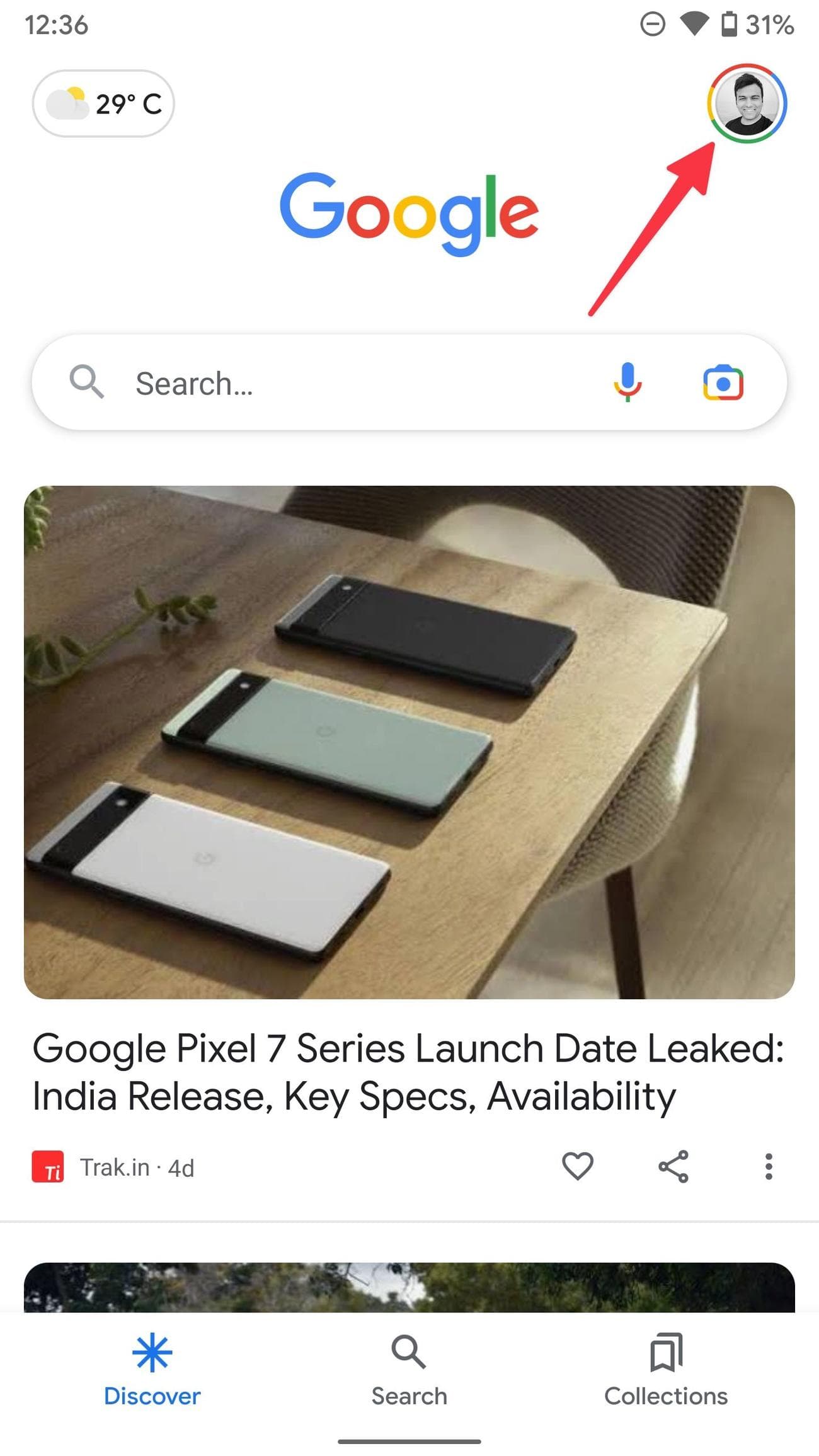
Πατήστε την εγκύκλιο σας
εικόνα λογαριασμού
στην επάνω αριστερή γωνία. -
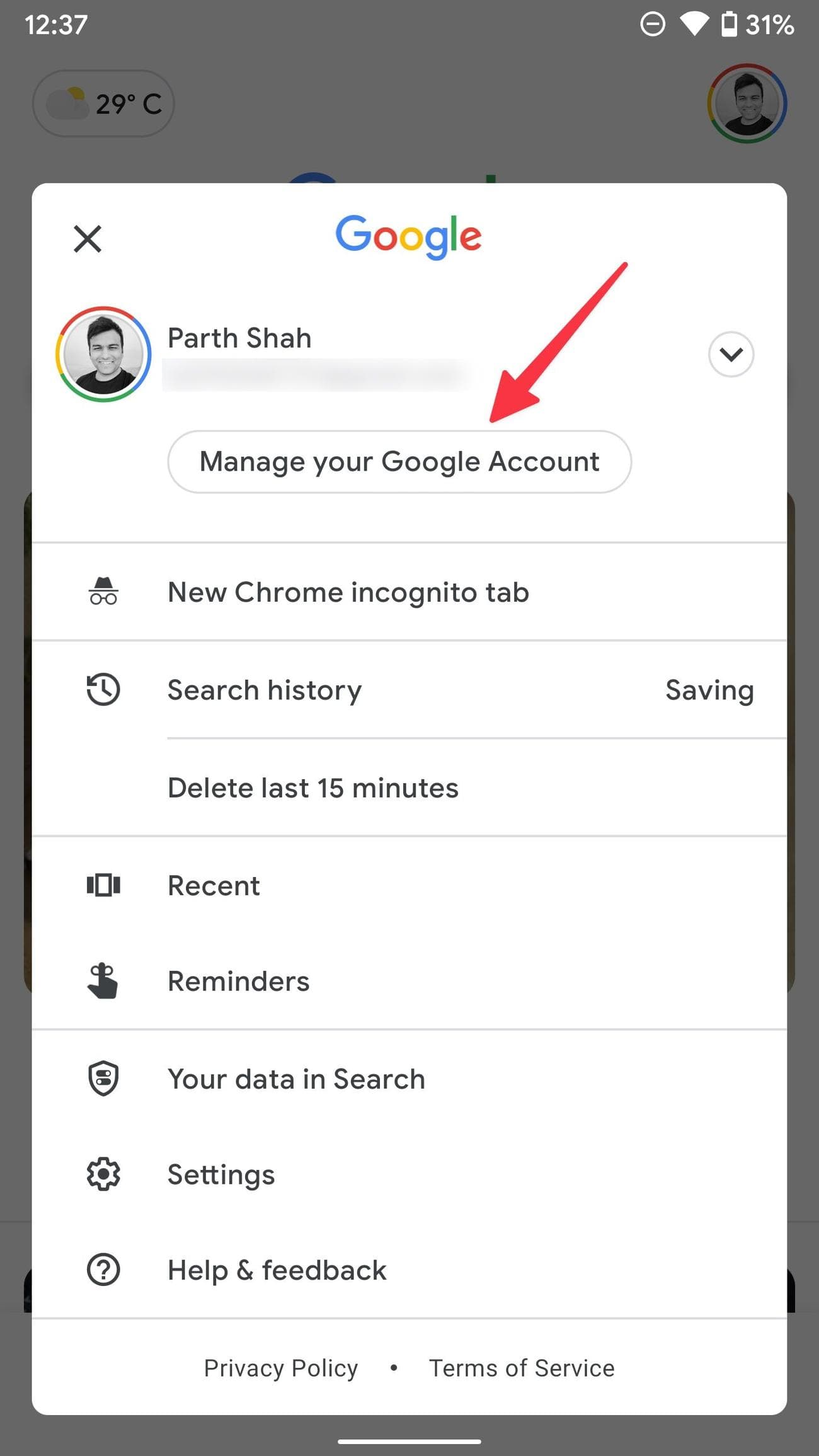
Επιλέγω
Διαχειριστείτε τον Λογαριασμό σας Google
.
-
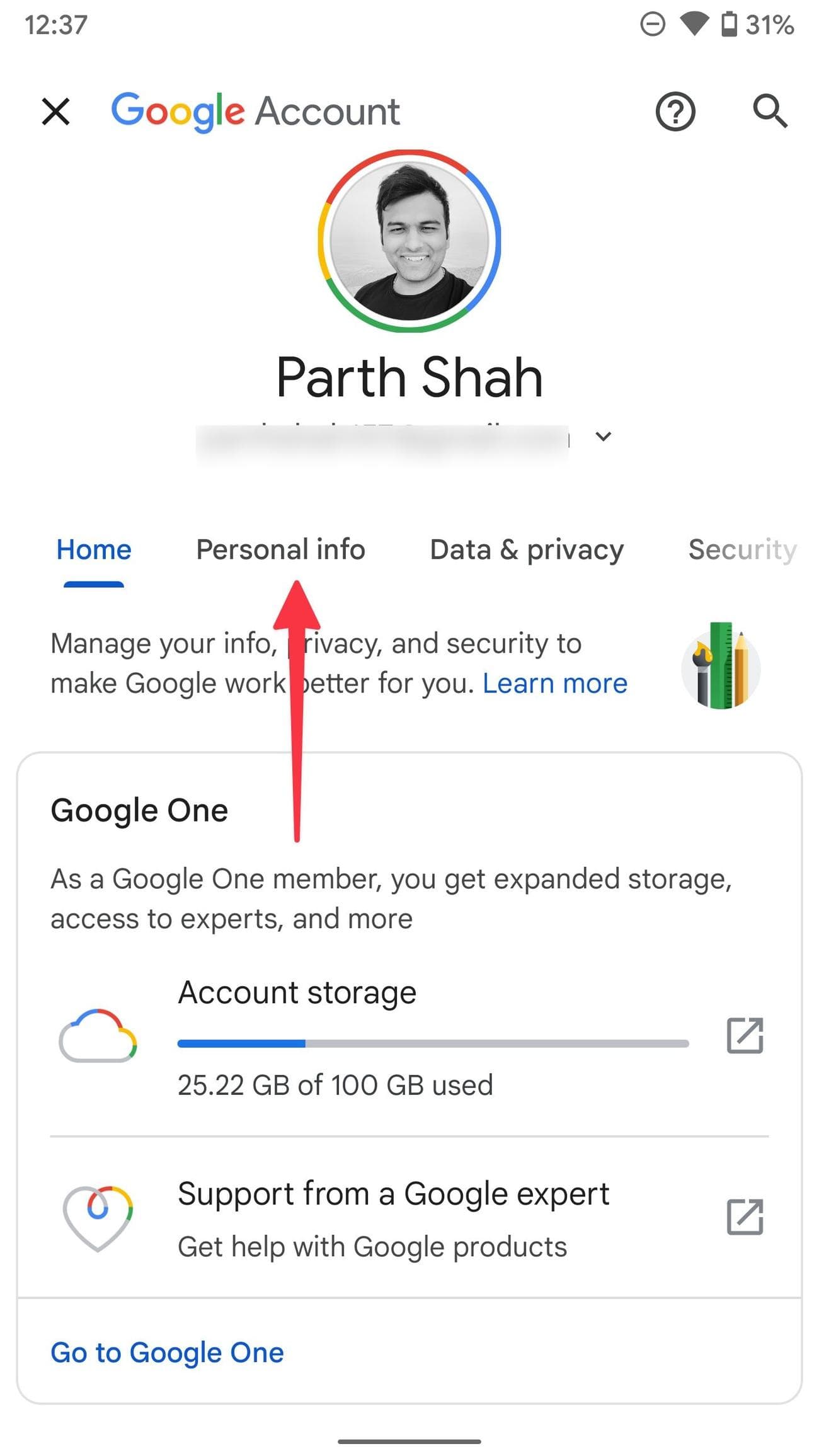
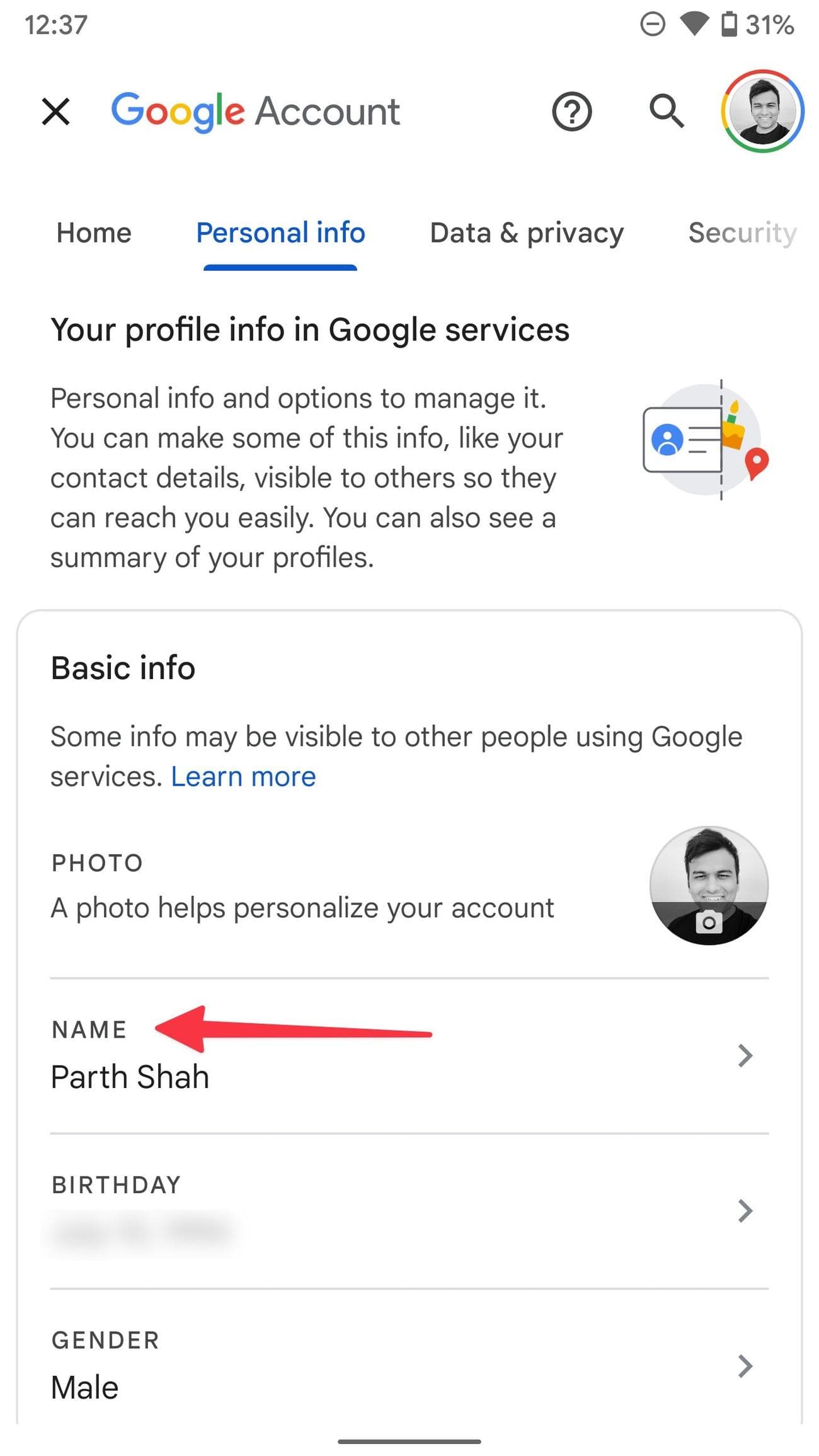
Σύρετε προς
Προσωπικές πληροφορίες
και ανοίξτε το
Ονομα
μενού.
-
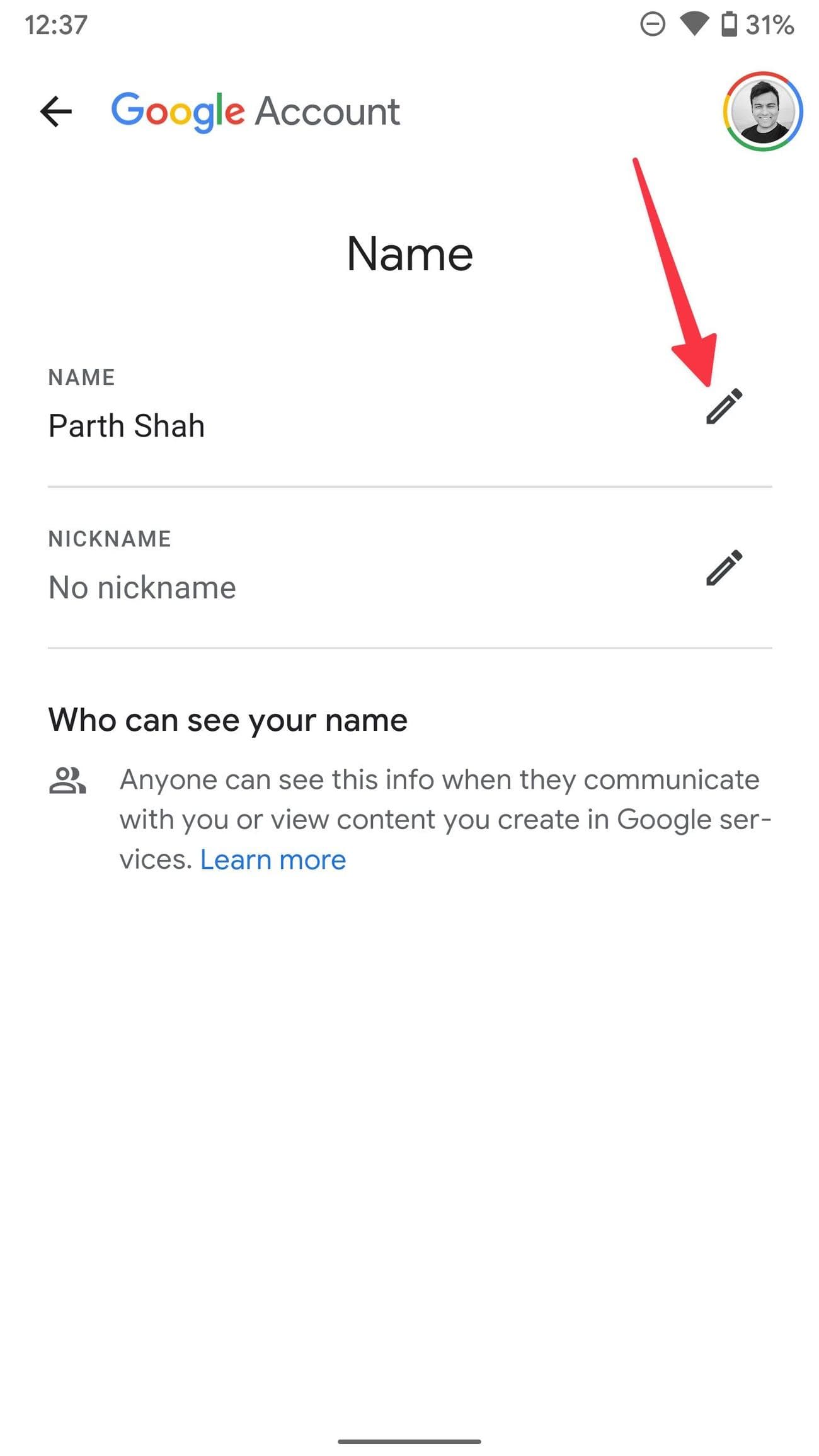
Πατήστε το
μολύβι
εικόνισμα
δίπλα στο όνομά σου. -
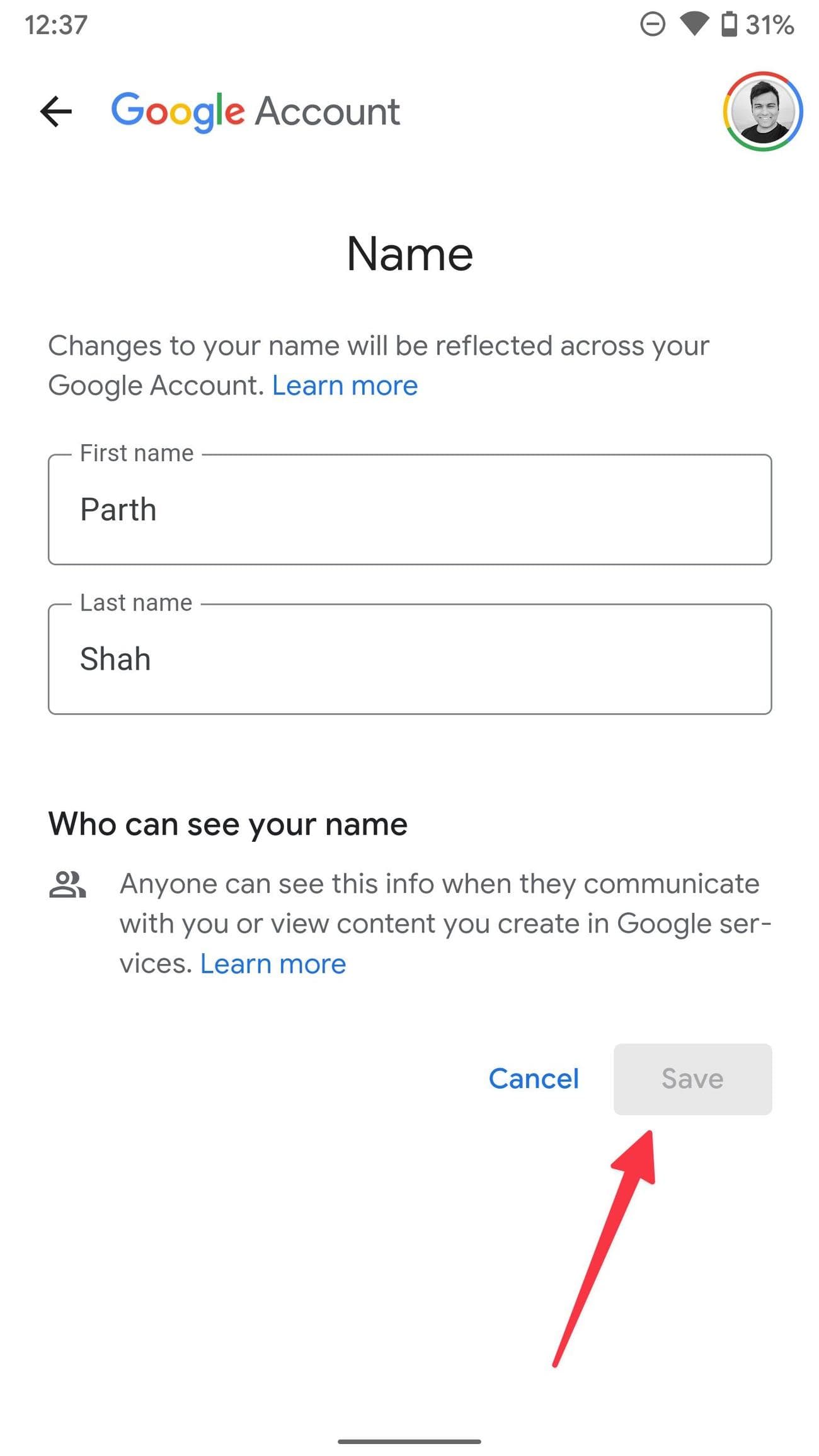
Αλλάξτε το εμφανιζόμενο όνομά σας από το παρακάτω μενού και πατήστε το
Αποθηκεύσετε
κουμπί.
Μπορεί να χρειαστεί λίγος χρόνος για να δείτε το ενημερωμένο εμφανιζόμενο όνομα στο Gmail και σε άλλες εφαρμογές Google.
Μπορείτε να ελέγξετε την ανάλυση του αποθηκευτικού σας χώρου Google από το ίδιο μενού. Εάν εξαντληθεί ο αποθηκευτικός σας χώρος, εξετάστε το ενδεχόμενο να εγγραφείτε σε ένα από τα πακέτα του Google One.
Αλλάξτε το όνομά σας στο Gmail στο iPhone ή το
iPad
σας
Η εφαρμογή Google δεν είναι προεγκατεστημένη στο iPhone ή το iPad σας. Πρέπει να το κατεβάσετε από το App Store και να ακολουθήσετε αυτά τα βήματα για να αλλάξετε το όνομά σας στο Gmail.
-
Λήψη και
εγκαταστήστε την εφαρμογή Google
στο iPhone ή το iPad σας. -
Ανοιξε το
Εφαρμογή Google
και συνδεθείτε με τα στοιχεία του λογαριασμού σας. -
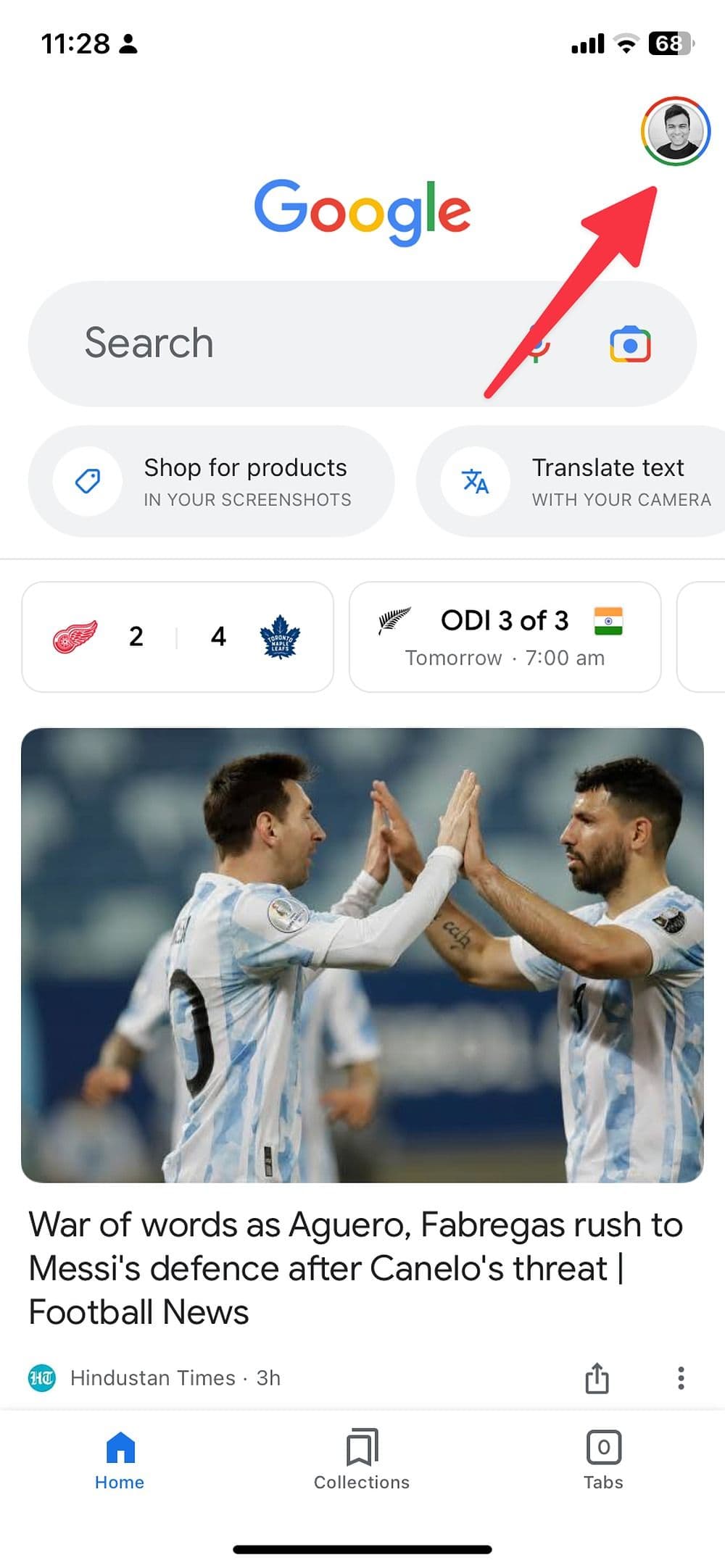
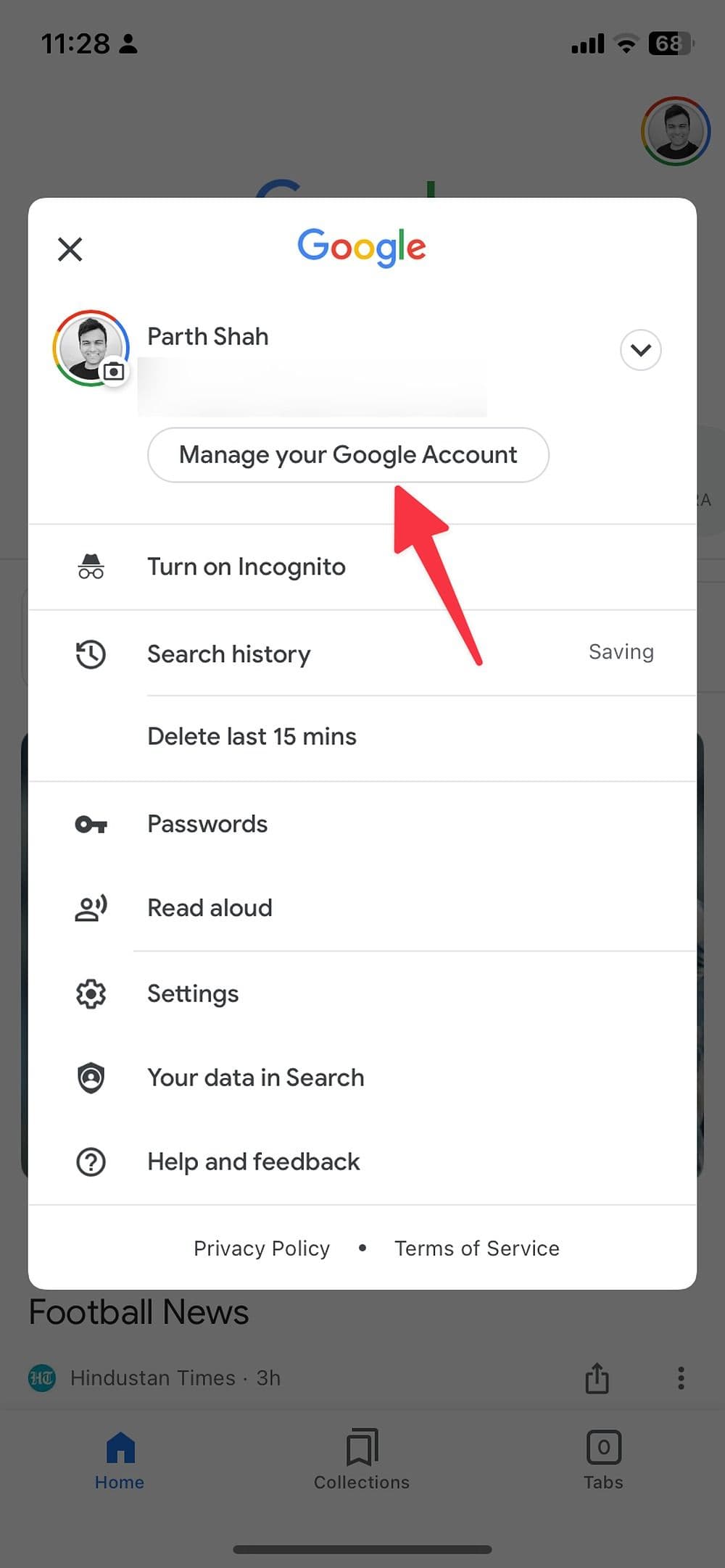
Επίλεξε το
εικόνα λογαριασμού
στην επάνω δεξιά γωνία και ανοίξτε
Διαχειριστείτε τον Λογαριασμό σας Google
.
-
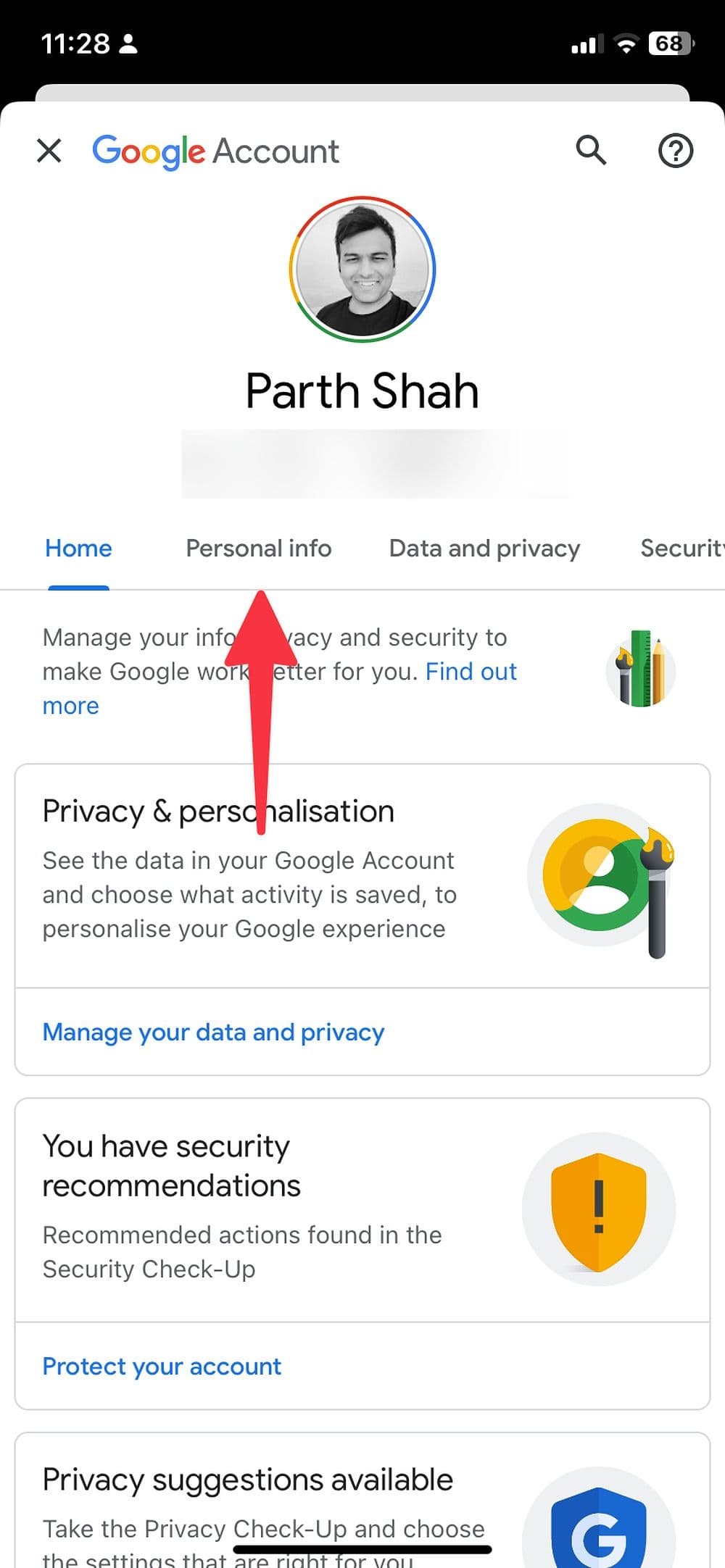
Μετακίνηση στο
Προσωπικές πληροφορίες
αυτί. -
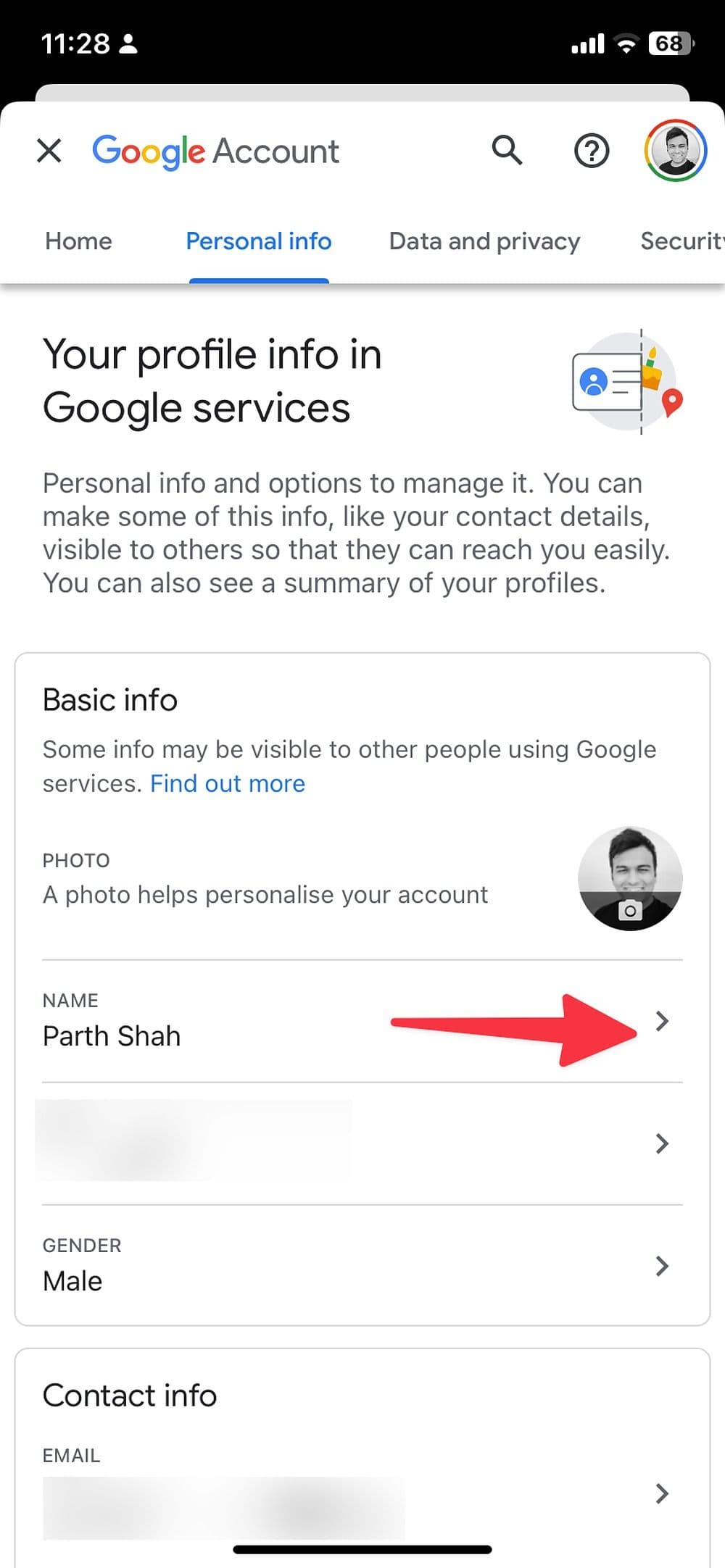
Επιλέγω
Ονομα
.
-
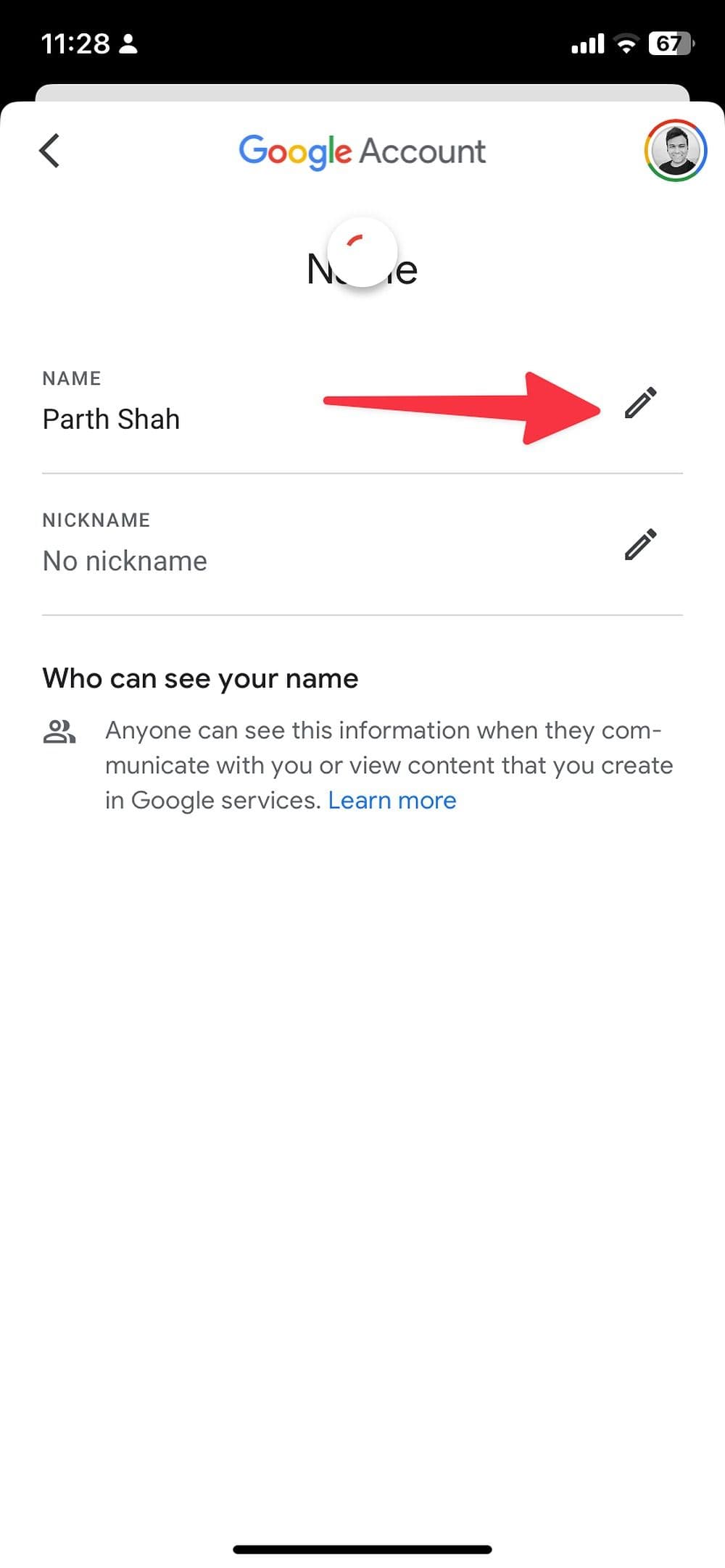
Πατήστε το
επεξεργασία
κουμπί
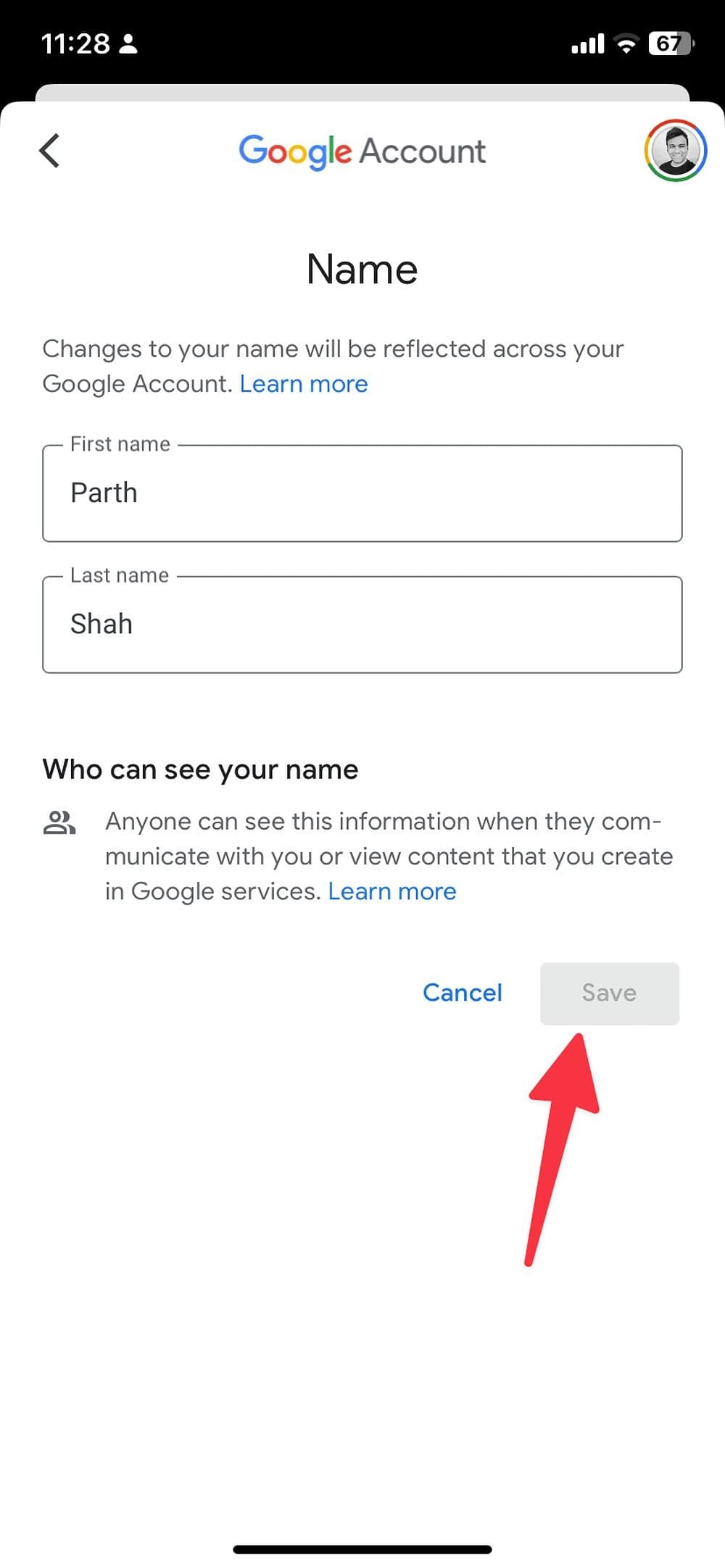
δίπλα στο τρέχον όνομα και ελέγξτε ξανά την ταυτότητα του λογαριασμού σας. Μπορείτε να ορίσετε το ψευδώνυμό σας από το ίδιο μενού. -
Αλλάξτε το όνομα και το επώνυμό σας και πατήστε το
Αποθηκεύσετε
κουμπί.
Αλλάξτε το όνομά σας στο Gmail σε έναν υπολογιστή
-
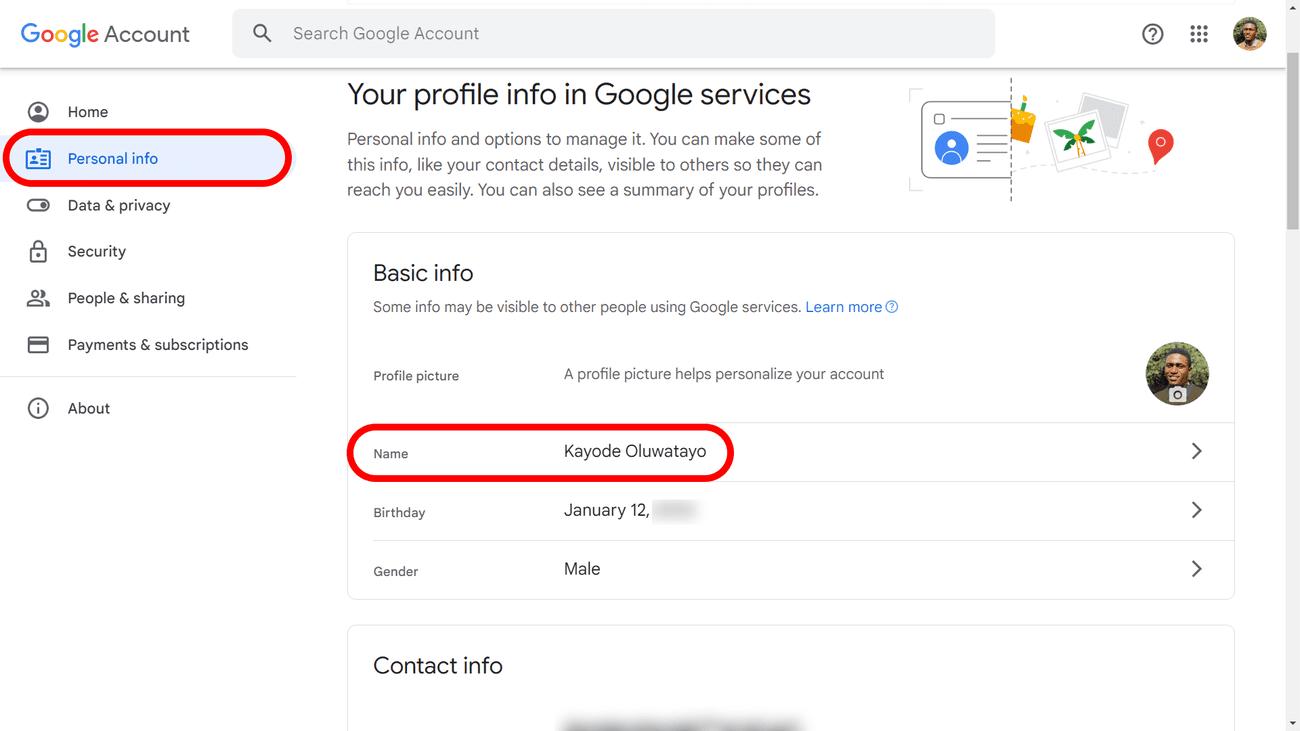
Συνδεθείτε στο δικό σας
Λογαριασμός Google
στο αγαπημένο σας πρόγραμμα περιήγησης. -
Επιλέγω
Προσωπικές πληροφορίες
από την αριστερή πλαϊνή μπάρα. -
Κάντε κλικ
Ονομα
.
-
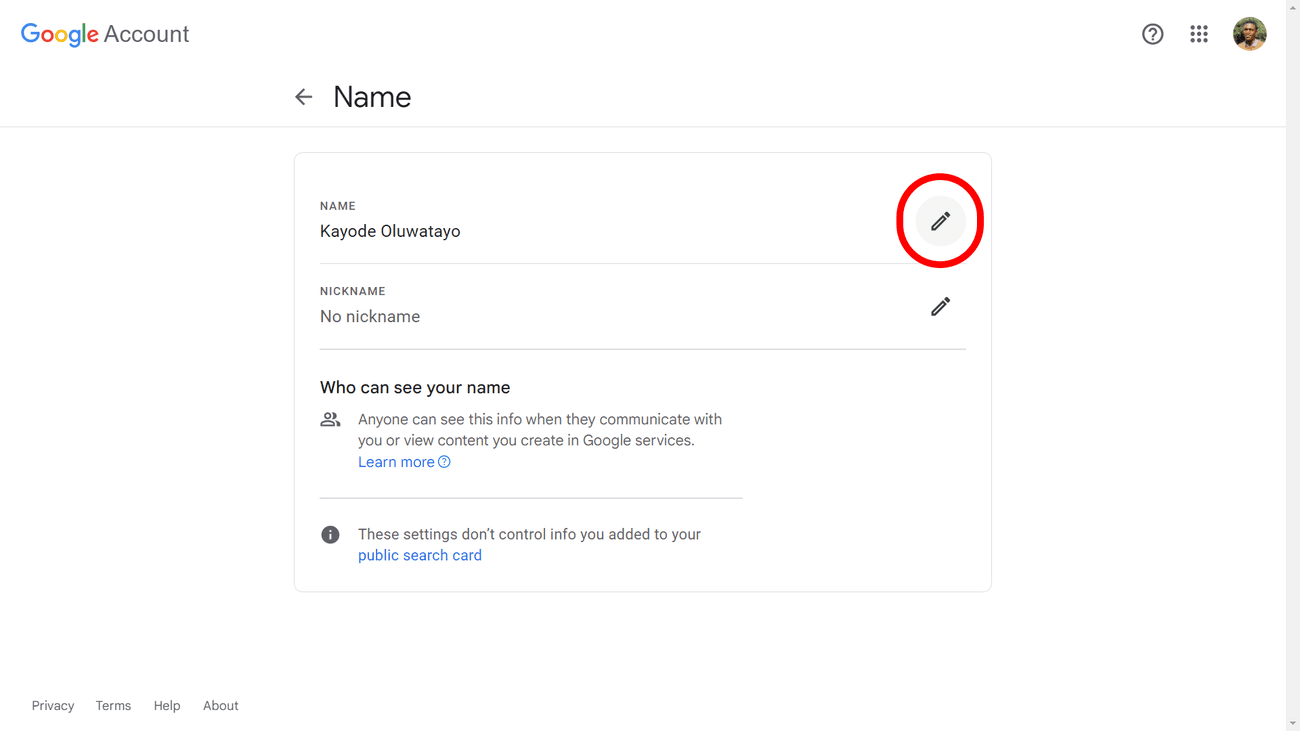
Θα δείτε επιλογές για να αλλάξετε το όνομα και το ψευδώνυμό σας. Κάντε κλικ στο
εικονίδιο μολυβιού
δίπλα στο όνομά σας για να το επεξεργαστείτε.
-
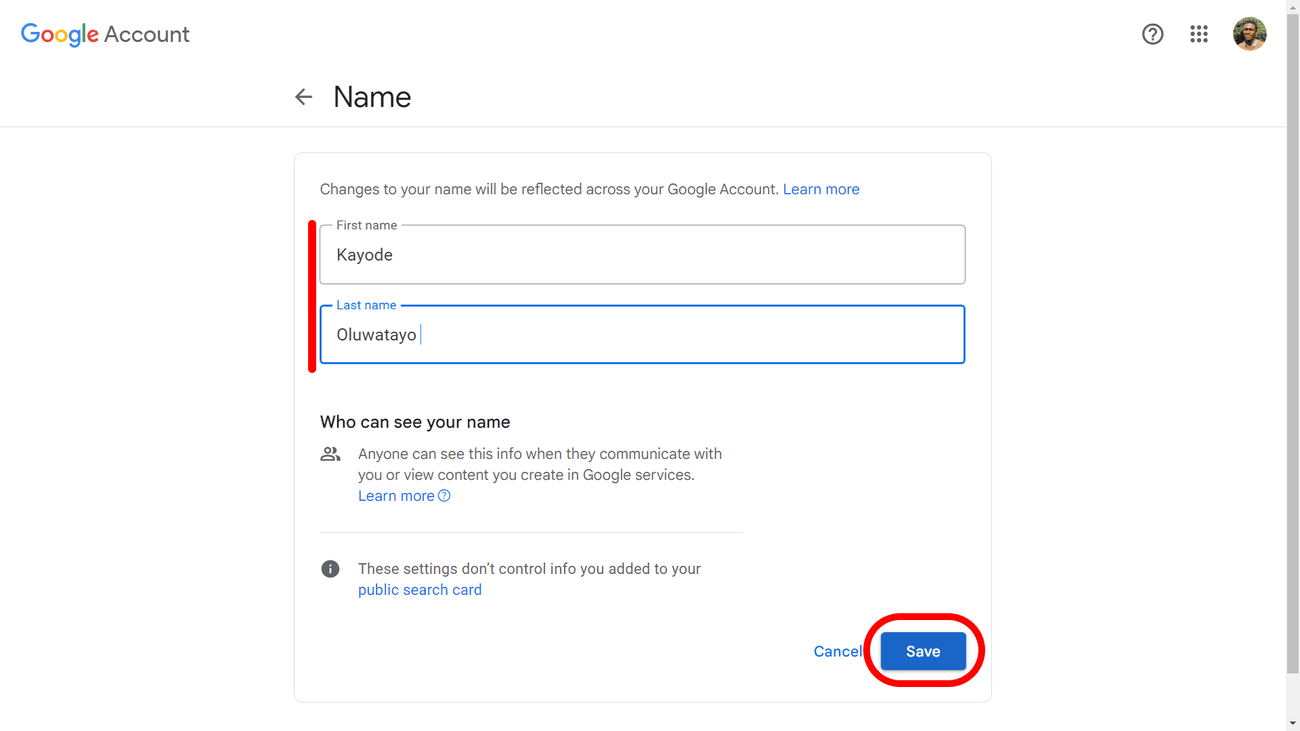
Εισαγάγετε το νέο σας όνομα και επίθετο και, στη συνέχεια, κάντε κλικ στο
Αποθηκεύσετε
κουμπί.
Πώς να αλλάξετε το εμφανιζόμενο όνομά σας στο Gmail
Η τροποποίηση του εμφανιζόμενου ονόματος του λογαριασμού σας Google θα αντανακλάται σε όλες τις εφαρμογές Google, συμπεριλαμβανομένου του Gmail. Αλλά αν θέλετε να έχετε διαφορετική ταυτότητα στα email που στέλνετε (και τι βλέπουν οι άνθρωποι όταν σας στέλνουν μηνύματα), αλλάξτε το εμφανιζόμενο όνομά σας στο Gmail. Χρειάζονται μόνο μερικά βήματα για να κάνετε τις απαραίτητες αλλαγές, αλλά θα χρειαστείτε την έκδοση για υπολογιστές, καθώς δεν μπορείτε να το κάνετε μέσω της εφαρμογής Gmail για κινητά.
-
Ανοιξε
Gmail σε πρόγραμμα περιήγησης για επιτραπέζιους υπολογιστές
και συνδεθείτε. -
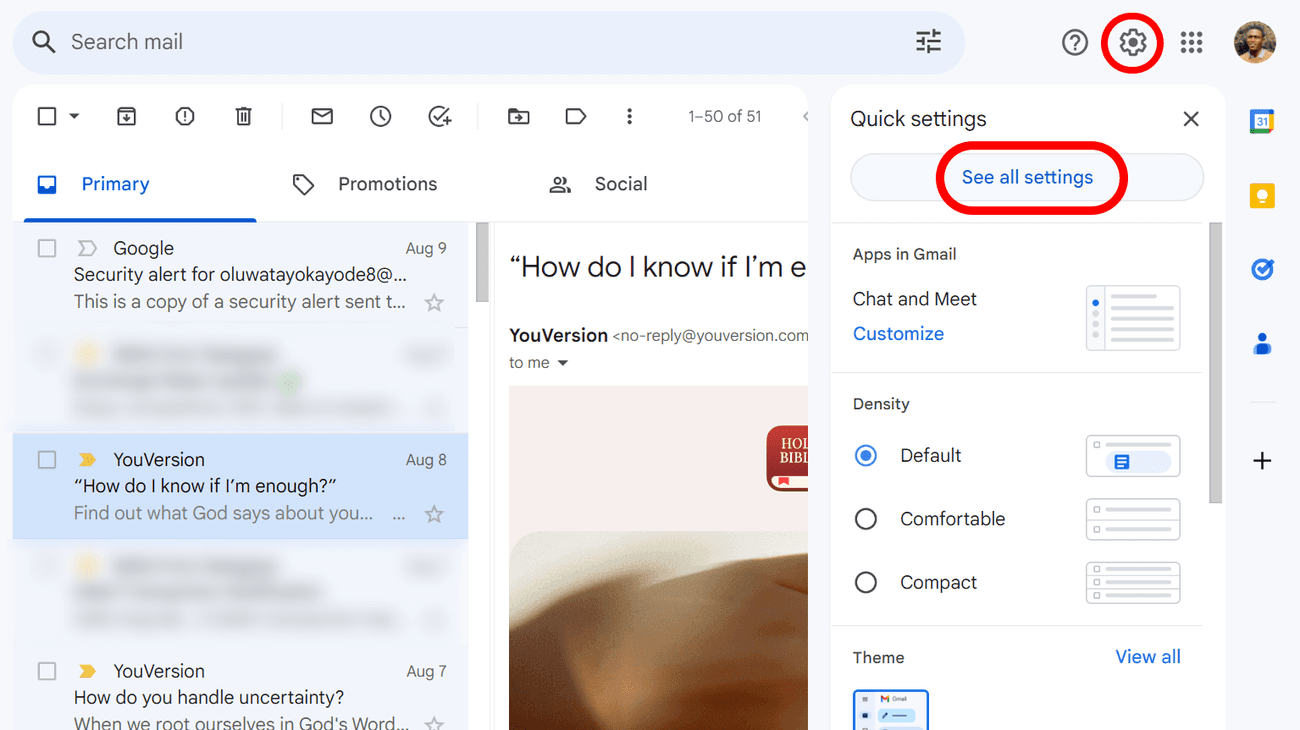
Κάντε κλικ στο
εικονίδιο με το γρανάζι
στην επάνω δεξιά γωνία. -
Επιλέγω
Δείτε όλες τις ρυθμίσεις
.
-
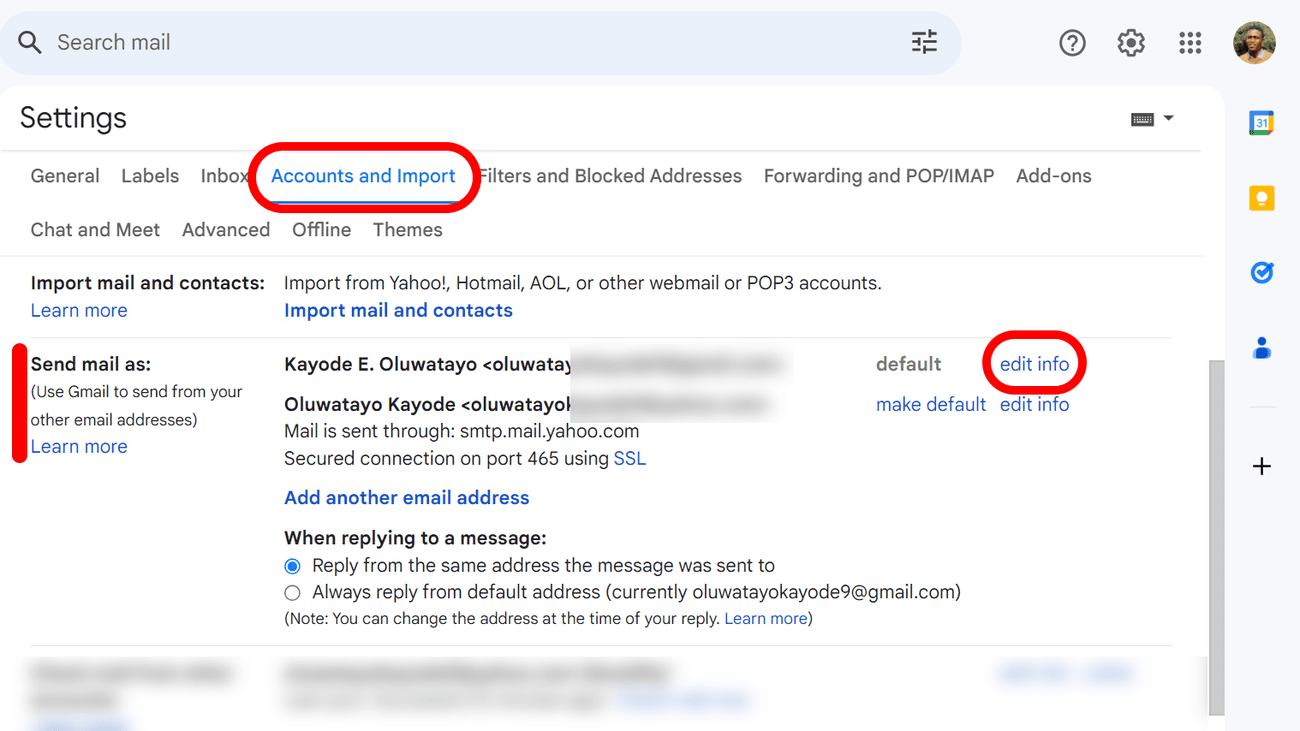
Μετακίνηση στο
Λογαριασμοί και Εισ
αγωγή
αυτί. -
μεταβείτε στο
Αποστολή αλληλογραφίας
και ελέγξτε το όνομα και τη διεύθυνση email σας. -
Επιλέγω
επεξεργασία πληροφοριών
. Αυτή η ενέργεια ανοίγει ένα νέο παράθυρο για να επεξεργαστείτε πληροφορίες για τη διεύθυνση email σας.
-
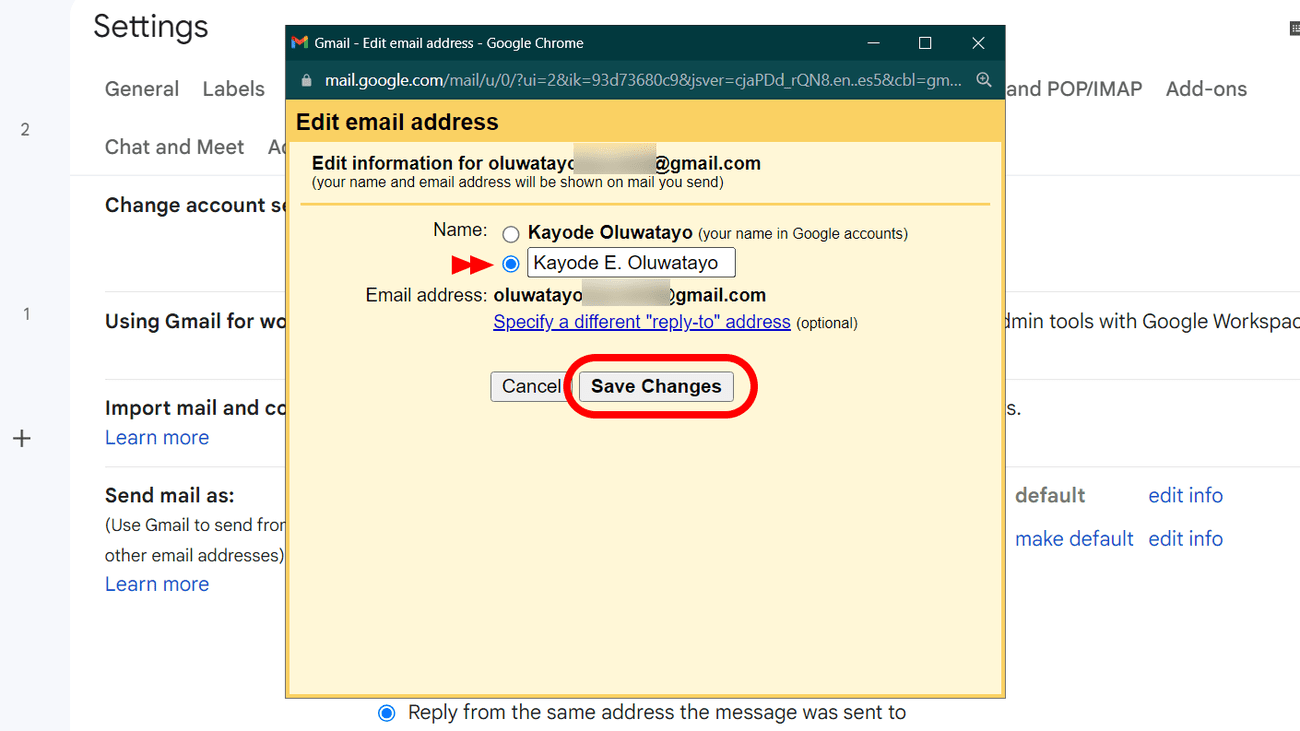
Κάντε κλικ στο κουμπί επιλογής
δίπλα στο κενό πλαίσιο και πληκτρολογήστε ένα νέο όνομα. -
Κάντε κλικ στο
Αποθήκευσε τις αλλαγές
και το νέο εμφανιζόμενο όνομά σας είναι έτοιμο για χρήση.
Εάν αλλάξετε γνώμη, μπορείτε να επεξεργαστείτε ξανά το εμφανιζόμενο όνομα ή να επιστρέψετε στο αρχικό όνομα email από το ίδιο μενού.
Η αλλαγή
του ονόματος του λογαριασμού σας Google στο μέλλον δεν θα αντικατοπτρίζεται στο νέο εμφανιζόμενο όνομα σας στο Gmail, εκτός και αν επαναφέρετε το αρχικό όνομα ηλεκτρονικού ταχυδρομείου.
Εάν δεν έχετε πρόσβαση σε υπολογιστή, ανοίξτε το Gmail ως α
επιτραπέζιος ιστότοπος
στο πρόγραμμα περιήγησης του κινητού σας για να αλλάξετε το εμφανιζόμενο όνομα.
Γιατί το όνομά μου στο Gmail δεν αλλάζει;
Εάν η εταιρεία σας απενεργοποίησε την επιλογή αλλαγής του ονόματος Gmail σας, δεν μπορείτε να το επεξεργαστείτε στον υπολογιστή ή τις εφαρμογές για κινητά. Επίσης, μην αλλάζετε συχνά το όνομά σας στο Gmail. Μερικές φορές, χρειάζονται 24 έως 48 ώρες για να γίνει ζωντανό το νέο σας όνομα στο Gmail και μπορεί να παραμείνει το ίδιο εάν το επεξεργαστήκατε πρόσφατα.
Τι γίνεται αν κάποιος χρησιμοποιεί το εμπορικό σήμα μου στη διεύθυνση Gmail του;
Εάν πιστεύετε ότι κάποιος δημιούργησε μια νέα διεύθυνση ηλεκτρονικού ταχυδρομείου χρησιμοποιώντας το εμπορικό σήμα σας, επικοινωνήστε με το άτομο για να διορθώσει το πρόβλημα. Η Google δεν επαληθεύει ούτε ελέγχει τις διευθύνσεις ηλεκτρονικού ταχυδρομείου που δημιουργούνται από χρήστες. Μπορείτε επίσης να εγγραφείτε σε ένα από τα επιχειρηματικά σχέδια του Google Workspace και να δημιουργήσετε μια προσαρμοσμένη διεύθυνση ηλεκτρονικού ταχυδρομείου για το επάγγελμά σας, την επιχείρηση ή την επωνυμία σας. Διαβάστε την ειδική μας ανάρτηση για να μάθετε τα πάντα για το Google Workspace.
Κρατήστε το όνομα του email σας στον έλεγχο
Πολλά μπορούν να αλλάξουν με τα χρόνια, συμπεριλαμβανομένου του ονόματος ή του οργανισμού σας. Βεβαιωθείτε ότι το δικό σας είναι ενημερωμένο, ώστε τα email που στέλνετε να έχουν τα σωστά διαπιστευτήρια. Μπορείτε να δημιουργήσετε έναν νέο λογαριασμό Gmail εάν θέλετε να αλλάξετε τη διεύθυνση email σας. Αλλά αν αυτό σημαίνει ότι ασχολείστε με πολλούς λογαριασμούς, θυμηθείτε να ορίσετε τον κύριο λογαριασμό σας Google ως προεπιλογή στο Android και στον ιστό.
