
Πώς να ρυθμίσετε μια απάντηση στο Gmail εκτός γραφείου
Η αυτόματη απάντηση του Gmail μπορεί να ορίσει ένα μήνυμα εκτός γραφείου για όταν βρίσκεστε σε
διακοπές
ή στο σπίτι για όλη την ημέρα. Είναι εύκολο να δημιουργήσετε μια αυτόματη απάντηση σε κινητό ή επιτραπέζιο υπολογιστή ή ένα από τα καλύτερα φθηνά Chromebook. Να πώς.
Πώς να ρυθμίσετε ένα μήνυμα Gmail εκτός γραφείου σε κινητό
Η ρύθμιση μιας αυτόματης απάντησης Gmail είναι σχεδόν πανομοιότυπη σε Android και iOS. Δείτε πώς να το κάνετε:
-
Εκτόξευση
Gmail
στη
συσκευή
σας. -
Πατήστε το
Μενού
εικονίδιο στην επάνω αριστερή γωνία. -
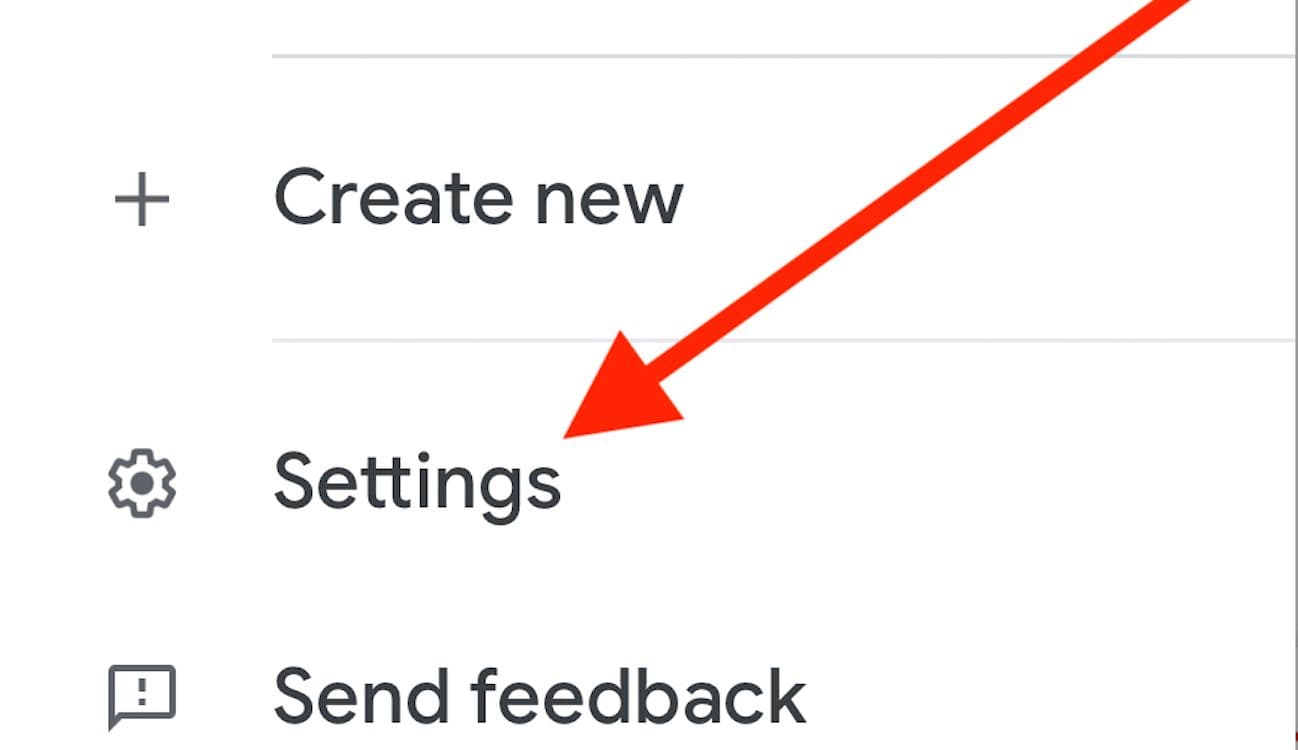
Κάντε κύλιση προς τα κάτω και πατήστε
Ρυθμίσεις
.
- Επιλέξτε τον λογαριασμό που θέλετε για την απάντηση εκτός γραφείου, εάν έχετε περισσότερους από έναν.
-
Κάντε κύλιση προς τα κάτω και επιλέξτε
Διακοπές
.

-
Εναλλαγή του
Διακοπές
εναλλαγή στο
Επί
θέση.

- Προσθέστε το επιθυμητό εύρος ημερομηνιών.
- Γράψτε το θέμα και το μήνυμα που θέλετε να δουν οι άνθρωποι.
-
Παρακέντηση
Αποθηκεύσετε
. -
Πατήστε το
Εγινε
κουμπί.
Ακολουθήστε αυτά τα βήματα για να απενεργοποιήσετε το Gmail vacation Response σε κινητό:
-
Επιστρέψτε στο
Ρυθμίσεις
. -
Παρακέντηση
Διακοπές
. -
Κλείσε το
Διακοπές
μεταβάλλω. -
Κάντε κλικ
Εγινε
.
Πώς να ρυθμίσετε ένα ηλεκτρονικό ταχυδρομείο Gmail εκτός γραφείου σε ένα πρόγραμμα περιήγησης
Θα βρείτε το μεγαλύτερο μέρος της πραγματικής δύναμης του Gmail όταν αποκτήσετε πρόσβαση στις ρυθμίσεις του στον Ιστό. Η ρύθμιση ενός αυτόματου μηνύματος ηλεκτρονικού ταχυδρομείου Gmail εκτός γραφείου εδώ δεν είναι περίπλοκη, αν και δεν είναι τόσο απλή όσο να το κάνετε από την εφαρμογή για κινητά. Δείτε πώς μπορείτε να το ρυθμίσετε σε υπολογιστή:
-
Ανοιξε
Gmail
από ένα πρόγραμμα περιήγησης ιστού. -
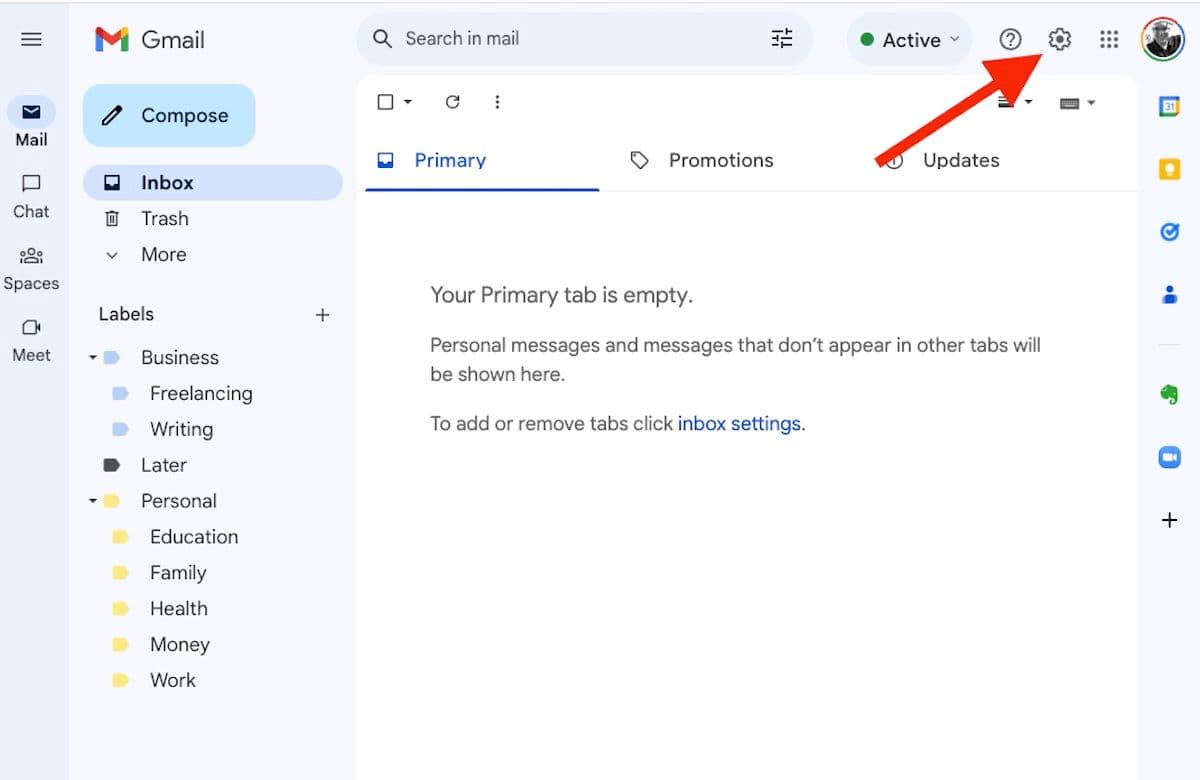
Κάντε κλικ στο
Ρυθμίσεις
εικονίδιο με το γρανάζι στην επάνω δεξιά γωνία.
-
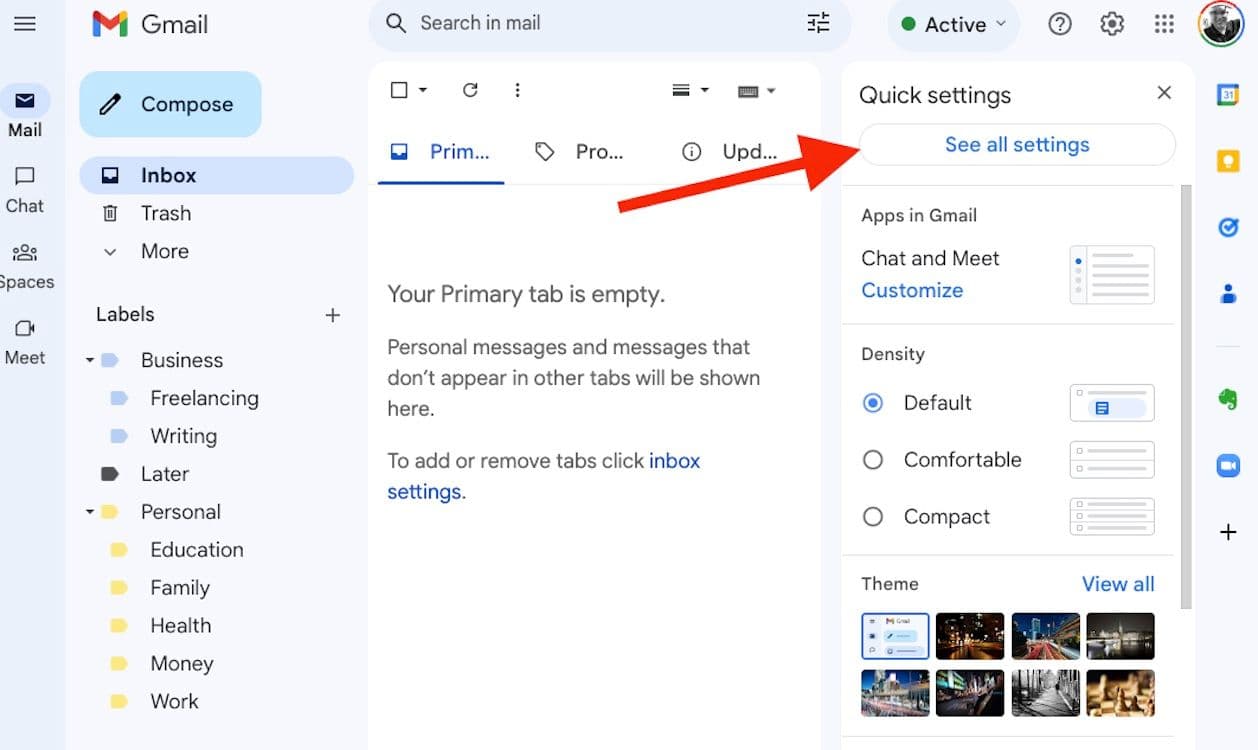
Κάντε κλικ
Δείτε όλες τις ρυθμίσεις.
- Κάντε κύλιση στο κάτω μέρος του μενού.
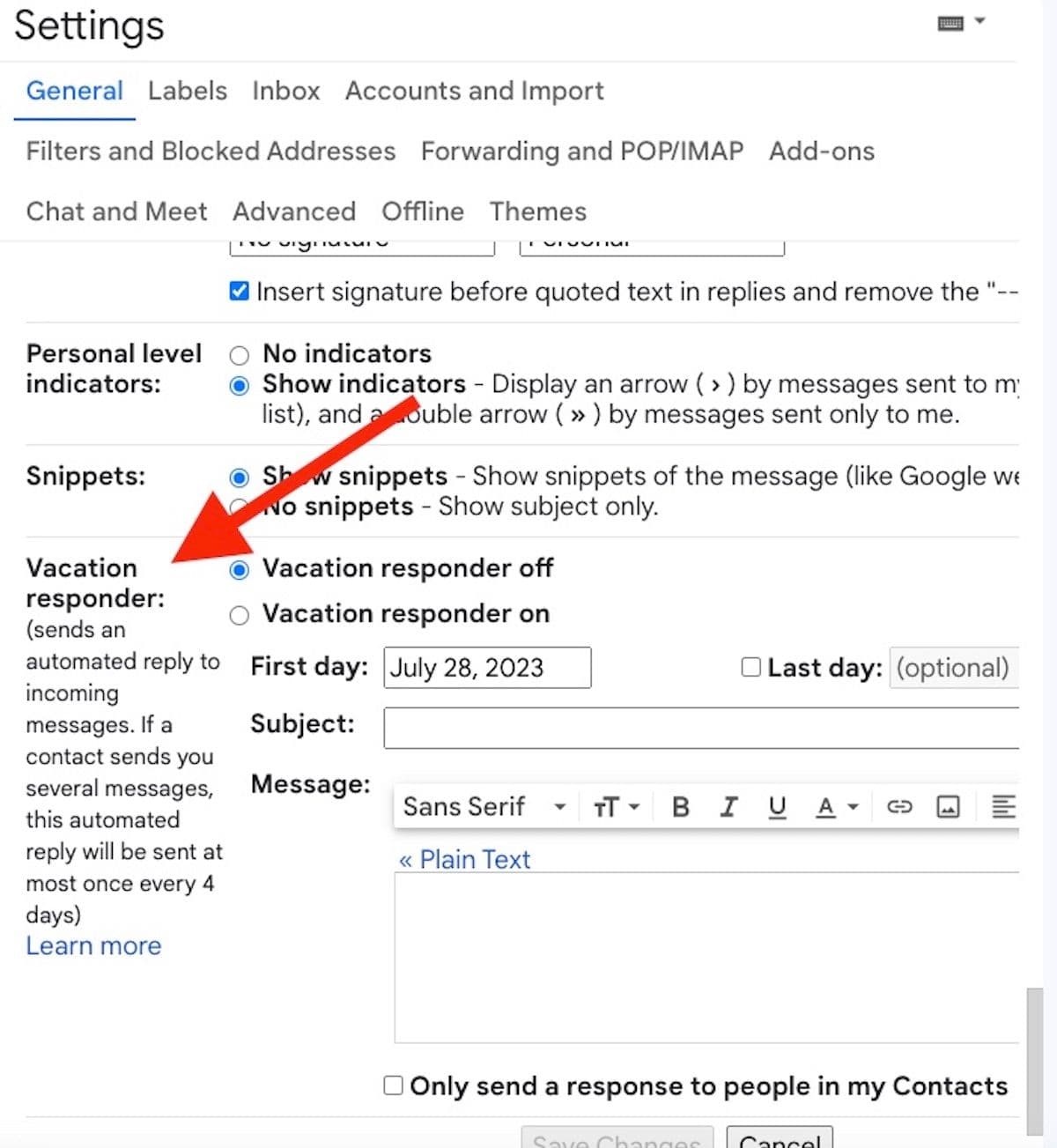
-
Επιλέγω
Ενεργό ανταπόκριση διακοπών
.
-
Προσθέστε την ημερομηνία για να ξεκινήσουν οι αυτόματες απαντήσεις στο
Πρώτη μέρα
κουτί
. -
Επίλεξε το
Τελευταία μέρα
επιλογή και προσθέστε την ημερομηνία λήξης. Εάν προτιμάτε να απενεργοποιήσετε το μήνυμα εκτός γραφείου μη αυτόματα, μην επιλέξετε το
Τελευταία μέρα
πλαίσιο ελέγχου. - Προσθέστε ένα μήνυμα εκτός γραφείου στο πλαίσιο Μήνυμα.
-
Επιλέγω
Αποστολή απάντησης μόνο σε άτομα στις Επαφές μου
εάν θέλετε μόνο άτομα που γνωρίζετε να λαμβάνουν τις αυτόματες απαντήσεις σας. Αφήστε αυτό το κενό εάν θέλετε όλοι όσοι σας στέλνουν email να λαμβάνουν την απάντησή σας. -
Κάντε κλικ
Αποθήκευσε τις αλλαγές.
Είναι μια απλή διαδικασία για να απενεργοποιήσετε την απάντησή σας στο Gmail εκτός γραφείου. Μεταβείτε στο Gmail σε ένα πρόγραμμα περιήγησης ιστού από τον υπολογιστή σας και θα δείτε ένα
μεγάλο
banner στο επάνω μέρος της οθόνης που θα εμφανίζει το θέμα της αυτόματης απάντησής σας. Κάντε κλικ
ΤΕΛΟΣ τωρα
για να το απενεργοποιήσετε.
Πώς να προσαρμόσετε τις αυτόματες απαντήσεις του Gmail
Μερικές φορές, δεν θέλετε ο λογαριασμός email σας να απαντά αυτόματα σε όλους στη λίστα
επα
φών σας ή χρειάζεστε διαφορετικά μηνύματα για διαφορετικά άτομα. Θα μπορούσατε να χρησιμοποιήσετε εργαλεία τρίτων όπως π.χ
Ζάπιερ
ή
IFTT
για να το κάνετε αυτό, αλλά υπάρχει ένας τρόπος να το ρυθμίσετε με το Gmail, αρκεί να είστε διατεθειμένοι να περάσετε από μερικά στεφάνια.
Θα χρειαστεί να το κάνετε αυτό από το Gmail στον ιστό, οπότε ξεκινήστε με τη σύνδεση σε έναν υπολογιστή. Θα πρέπει να επιτρέψετε στο Gmail σας να αποθηκεύει και να στέλνει πρότυπα. Αυτό είναι συνήθως ενεργοποιημένο από προεπιλογή για προσωπικούς λογαριασμούς, αλλά οι διαχειριστές του συστήματός σας μπορεί να το έχουν απενεργοποιήσει εάν είστε μέλος μιας ομάδας για τον λογαριασμό εργασίας σας. Ακολουθήστε αυτό το βήμα προς βήμα σεμινάριο για να τα ενεργοποιήσετε:
-
Κάντε κλικ
Ρυθμίσεις
.
-
Επιλέγω
Δείτε όλες τις ρυθμίσεις
.
-
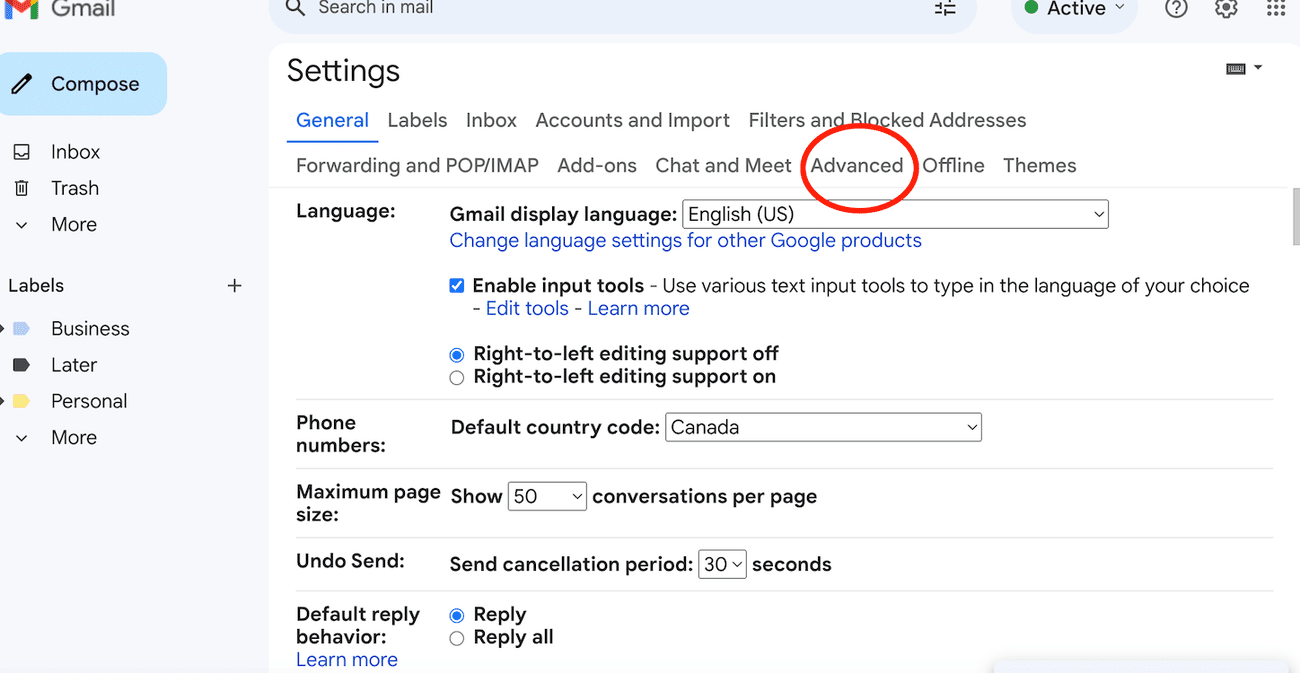
Επίλεξε το
Προχωρημένος
αυτί.
-
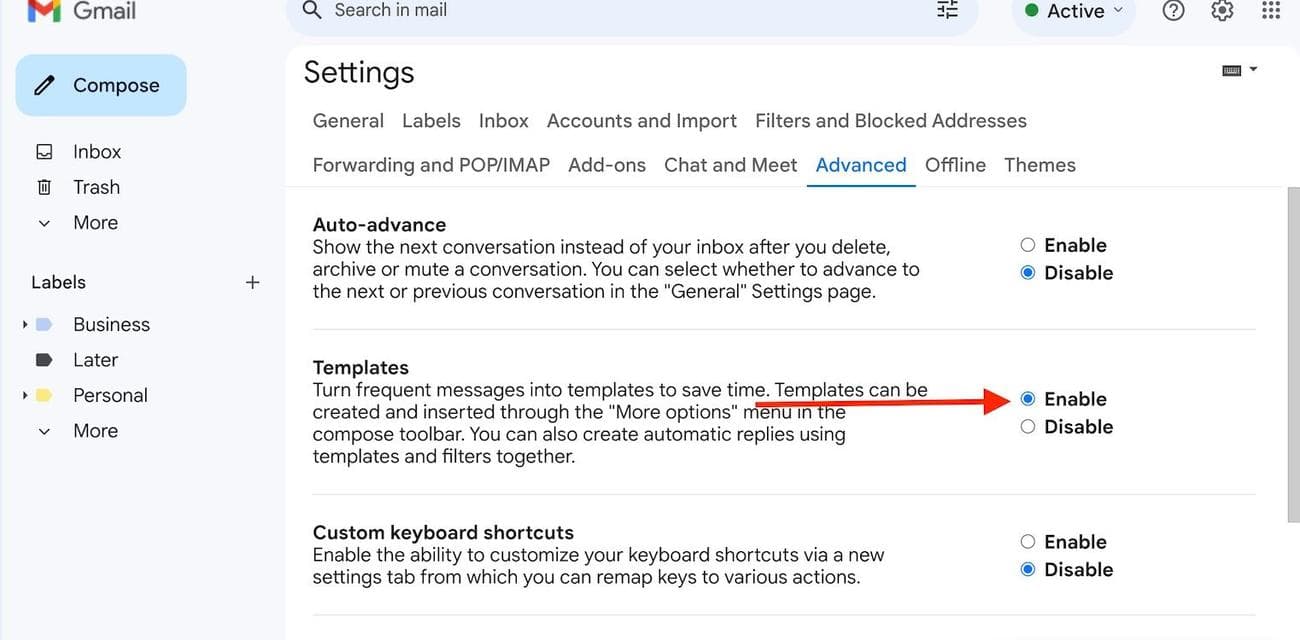
Στην ενότητα Πρότυπα, επιλέξτε
επιτρέπω
.
- Επιστρέψτε στην κύρια οθόνη του Gmail.
-
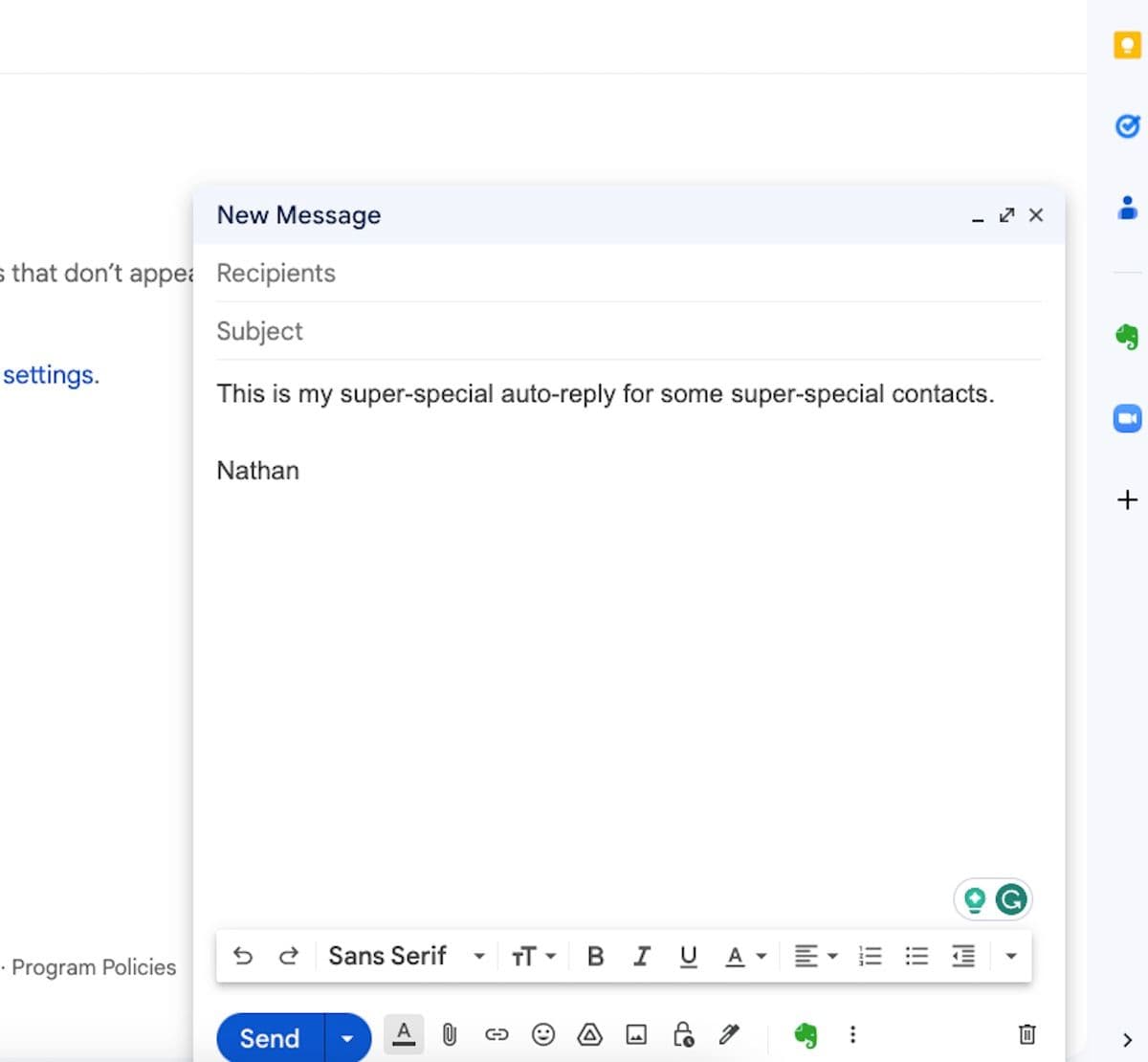
Κάντε κλικ
Συνθέτω
και ξεκινήστε ένα νέο email. -
Πληκτρολογήστε το προσαρμοσμένο μήνυμα που θέλετε να στείλει η αυτόματη απάντηση.
-
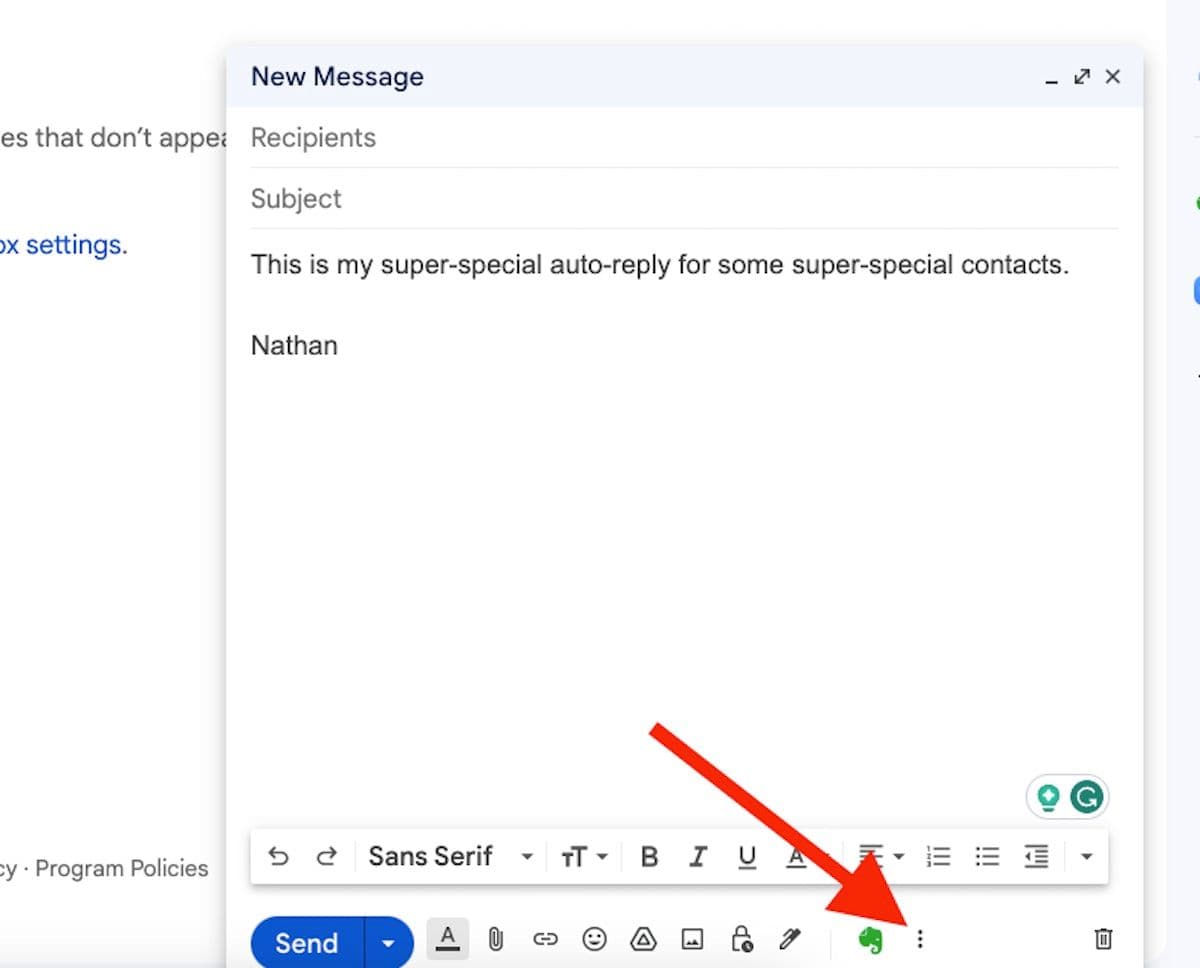
Κάντε κλικ στο
τρεις κάθετες κουκκίδες
στην κάτω δεξιά γωνία του παραθύρου σύνθεσης.
-
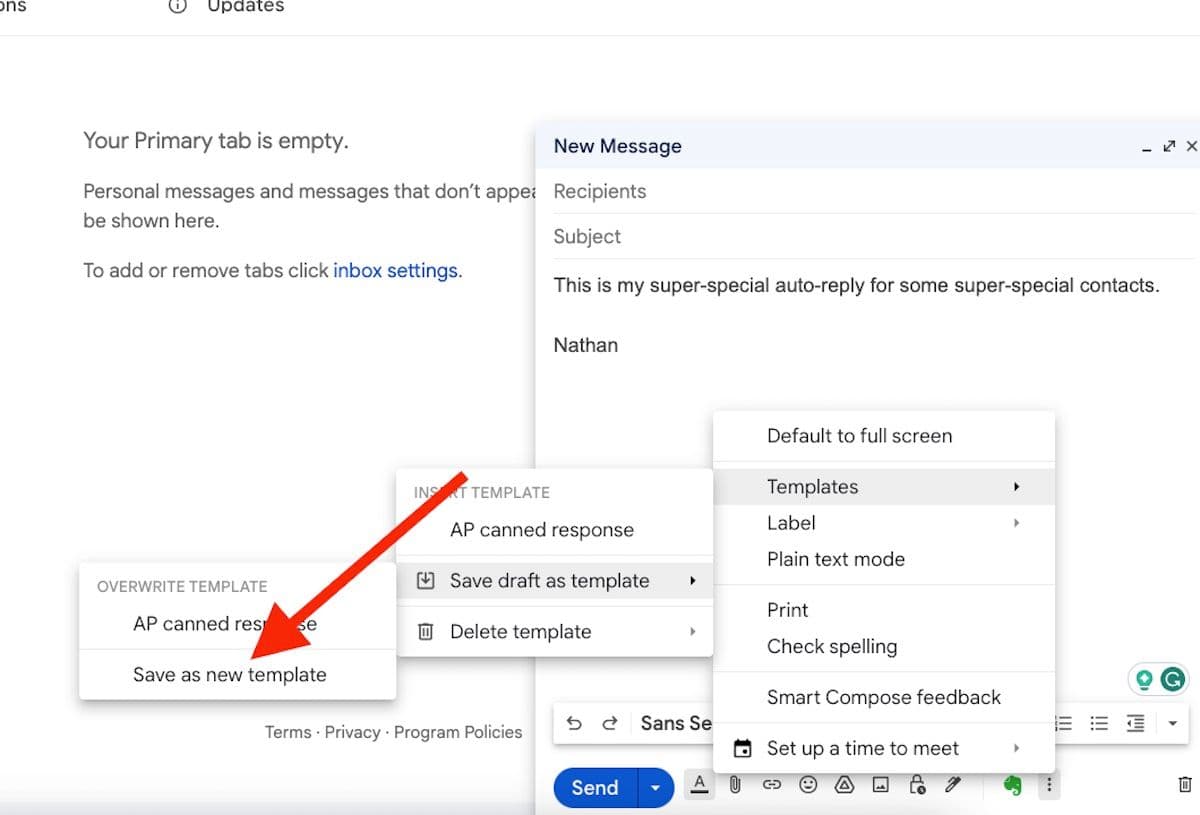
Κάντε κλικ
Πρότυπα
επιλέξτε
Αποθηκεύστε το πρόχειρο ως πρότυπο
και επιλέξτε
Αποθήκευση νέου προτύπου
.
-
Προσθέστε ένα όνομα για αυτό το πρότυπο.
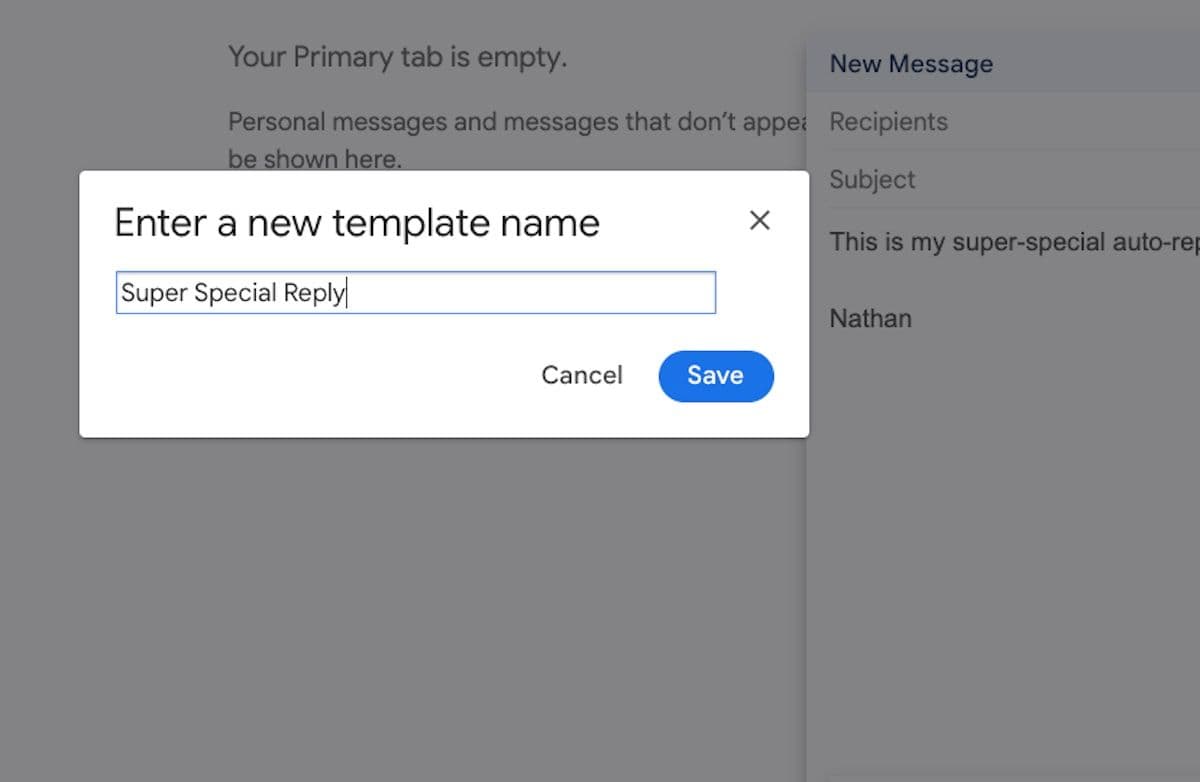
Τώρα, κλείστε το παράθυρο Σύνταξη και το μήνυμά σας αποθηκεύεται ως πρότυπο. Στη συνέχεια, θα ρυθμίσετε ένα φίλτρο για την ενεργοποίηση αυτού του μηνύματος. Ακολουθήστε αυτά τα βήματα:
-
Κάντε κλικ στο
Ρυθμίσεις
εικονίδιο με το γρανάζι.
-
Κάντε κλικ
Δείτε όλες τις ρυθμίσεις
.
-
Κάντε κλικ στο
αυτί.

-
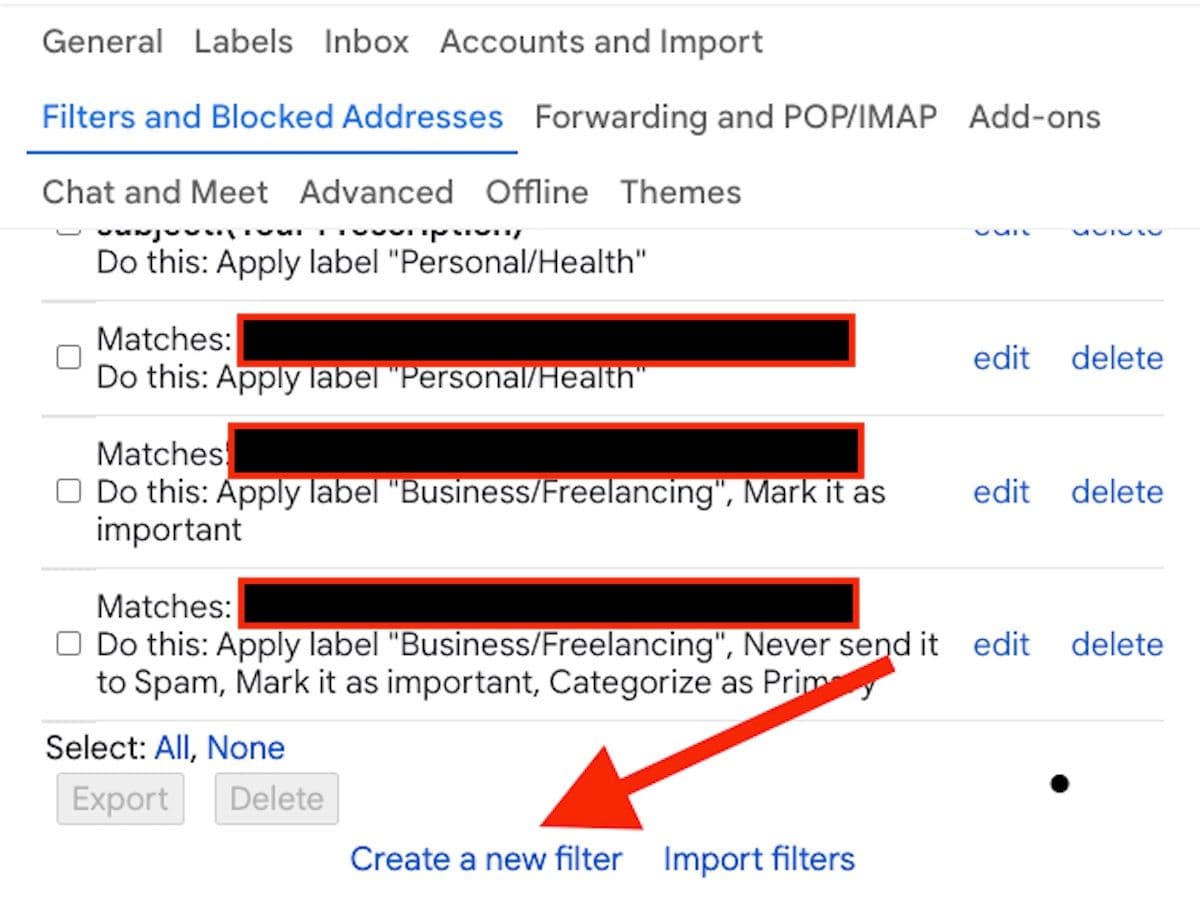
Κάντε κύλιση προς τα κάτω και επιλέξτε
Δημιουργήστε ένα νέο φίλτρο
.
-
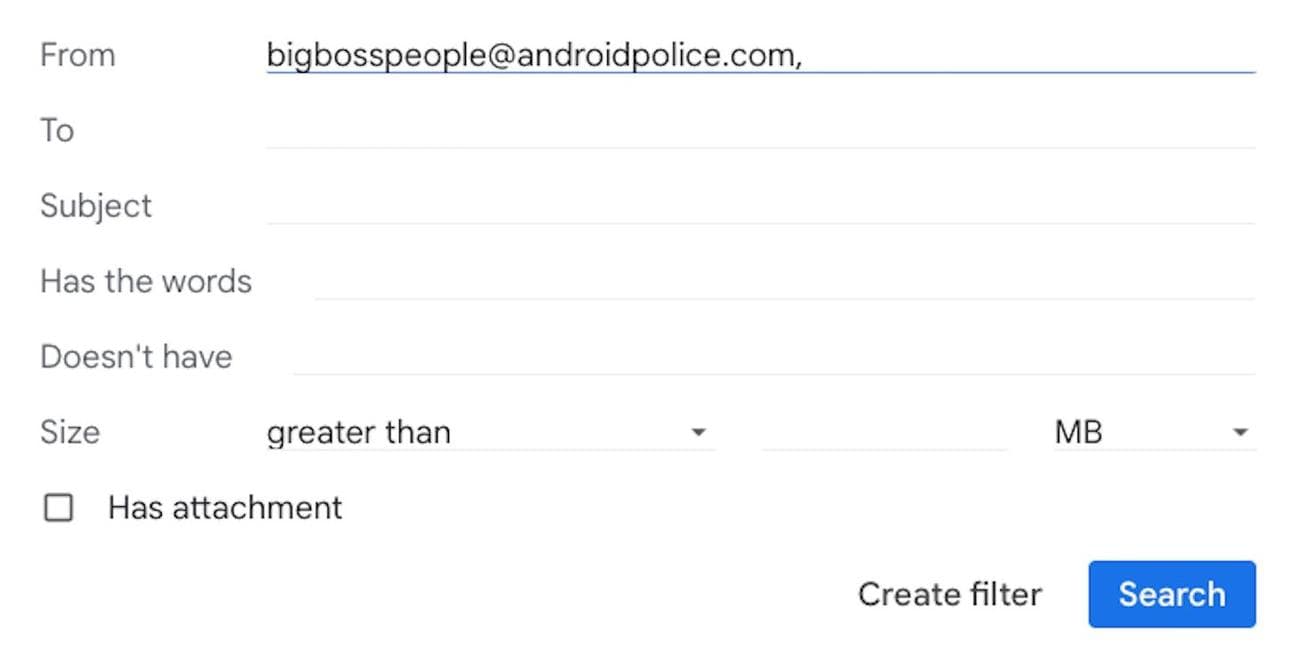
Προσθέστε τις διευθύνσεις email των ατόμων που θα λάβουν αυτήν την προσαρμοσμένη αυτόματη απάντηση.
-
Κάντε κλικ
Δημιουργία φίλτρου
. -
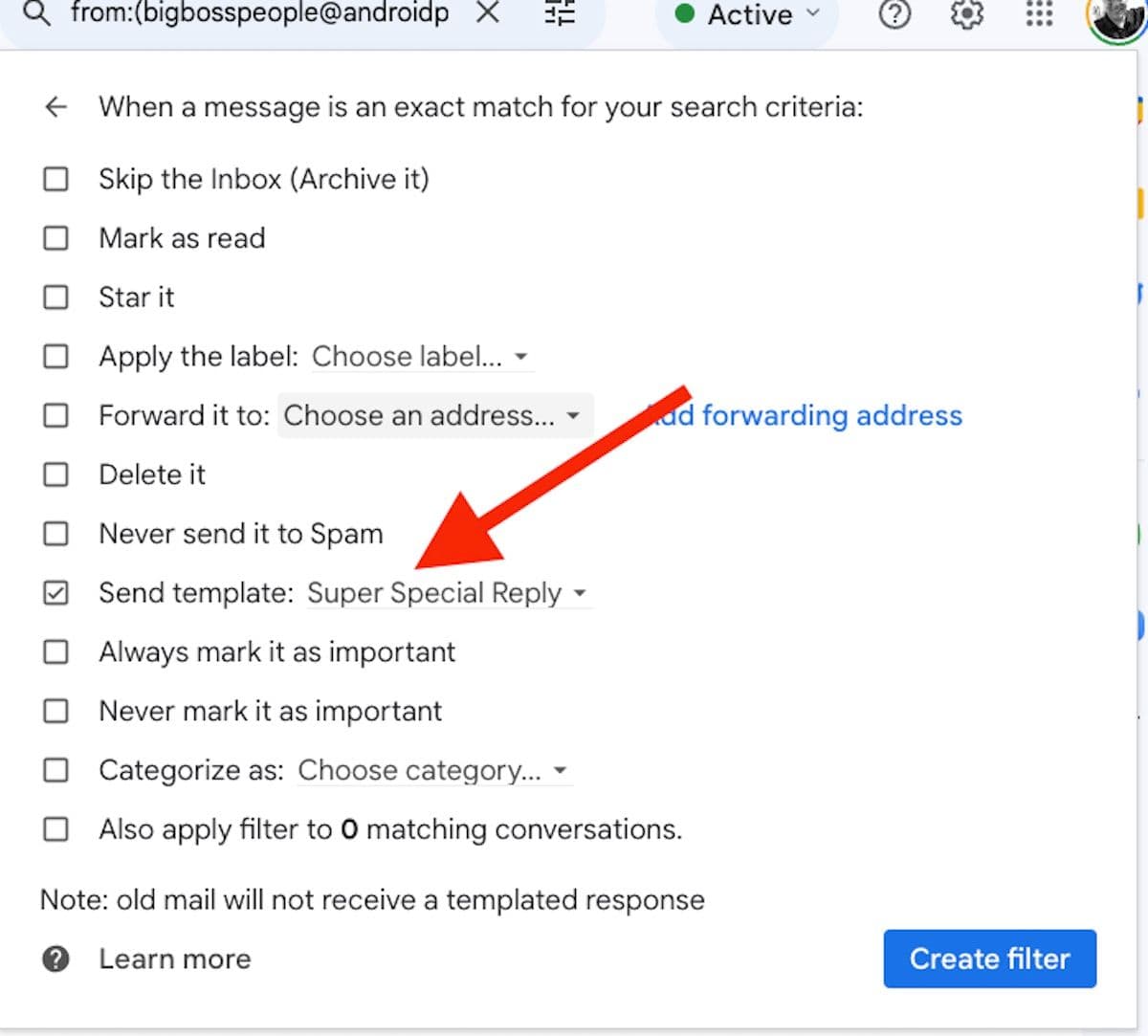
Ελεγξε το
Αποστολή προτύπου
και επιλέξτε το νέο πρότυπο από το αναπτυσσόμενο μενού.
-
Κάντε κλικ
Δημιουργία φίλτρου
.
Όταν κάποιος στο νέο σας φίλτρο σας στείλει email, θα λάβει το προσαρμοσμένο μήνυμα που δημιουργήσατε. Εάν θέλετε να σταματήσετε να απαντάτε με προσαρμοσμένα μηνύματα, απενεργοποιήστε κάθε απάντηση που έχετε ορίσει για προσαρμοσμένα μηνύματα. Κάντε αυτό επιστρέφοντας στο
καρτέλα στο μενού Ρυθμίσεις και διαγραφή κάθε προσαρμοσμένου φίλτρου που ρυθμίσατε.
Πράγματα που πρέπει να θυμάστε όταν χρησιμοποιείτε την αυτόματη απάντηση του Gmail
Είναι πάντα καλό να διατηρείτε την αυτόματη απάντηση εκτός γραφείου επαγγελματική, φιλική και σύντομη. Μερικές γραμμές βασικών πληροφοριών είναι οι καλύτερες και μην ξεχάσετε να τις υπογράψετε με την υπογραφή σας.
Αυτά είναι μερικά άλλα πράγματα που πρέπει να θυμάστε:
- Τα μηνύματα αυτόματης απάντησης του Gmail ξεκινούν τα μεσάνυχτα της ημερομηνίας που ορίσατε να ξεκινήσουν και τελειώνουν στις 23:59 τοπική ώρα την ημερομηνία λήξης.
- Οι χρήστες λαμβάνουν την αυτόματη απάντησή σας μόνο μία φορά κάθε τέσσερις ημέρες.
- Οι χρήστες λαμβάνουν την απάντησή σας μέσω email για δεύτερη φορά, εάν έχετε κάνει αλλαγές στην απάντηση των διακοπών σας και σας στέλνουν ξανά email.
- Οι αποστολείς ανεπιθύμητων μηνυμάτων και οι λίστες αλληλογραφίας δεν λαμβάνουν απάντηση εκτός γραφείου, εκτός εάν ρυθμίσετε μια κλειστή απάντηση με φίλτρο για αυτούς.
Οι απαντήσεις εκτός γραφείου είναι απλές στο Gmail
Η Google φόρτωσε το Gmail με ισχυρά εργαλεία που θα σας βοηθήσουν να διαχειριστείτε την ψηφιακή σας ζωή. Με μερικά απλά βήματα, επιτρέπετε στο Gmail να χειρίζεται όλα τα εισερχόμενα email σας, να στέλνει εξατομικευμένες απαντήσεις σε σημαντικά άτομα και να ταξινομεί αυτόματα τα πάντα. Τώρα είστε έτοιμοι να ξεφύγετε από το γραφείο και να ζήσετε την καλύτερη ζωή σας!
Είναι εύκολο να ξεχάσετε την επιχείρησή σας όσο λείπετε. Εάν ξεχάσετε τον κωδικό πρόσβασής σας ή τη διεύθυνση email που χρησιμοποιείτε για να αποκτήσετε πρόσβαση στον λογαριασμό σας στο Gmail, μπορείτε να τον ανακτήσετε.
