
Πώς να συγχωνεύσετε τις επαφές σας στο τηλέφωνο ή το tablet σας Android
Ο συγχρονισμός του Λογαριασμού σας Google με μια συσκευή μπορεί να ανακατέψει τη λίστα επαφών σας, αν δεν είστε προσεκτικοί. Η προσθήκη μιας επιπλέον κάρτας SIM μπορεί επίσης να κάνει το ίδιο, είτε πρόκειται για τηλέφωνο συμβατό με
eSIM
είτε για κανονικό. Άλλες φορές, ξεχνάτε ότι έχετε αποθηκεύσει τα ψηφία κάποιου στο τηλέφωνό σας και μετά το κάνετε ξανά. Οποιαδήποτε από αυτές τις ενέργειες προκαλεί την εμφάνιση των επαφών περισσότερες από μία φορές. Αν και οι διπλές επαφές δεν αποτελούν σοβαρή απειλή, μπορεί να καθυστερήσουν την αποστολή μηνύματος ή την πραγματοποίηση τηλεφωνικών κλήσεων. Θα πρέπει να ανοίξετε κάθε εμφάνιση για να βεβαιωθείτε ότι έχετε τον σωστό αριθμό.
Μια γρήγορη λύση είναι να τα συγχωνεύσετε έτσι ώστε οι επαναλαμβανόμενες φιγούρες να εξαφανιστούν και να μείνετε με ένα. Αυτό το κόλπο είναι βολικό σε σύγκριση με τη διαγραφή τους μεμονωμένα. Αν θέλετε να αποφορτίσετε τη λίστα επαφών σας και να κάνετε την επικοινωνία πιο εύκολη, δείτε πώς.
Οι διπλές επαφές εμφανίζονται για πολλούς λόγους, συμπεριλαμβανομένων των εξής:
- Αποθηκεύσατε τον ίδιο αριθμό δύο φορές σε ένα τηλέφωνο.
- Συγχρονίσατε έναν λογαριασμό Google με τη συσκευή σας, με αποτέλεσμα οι επαφές να εμφανίζονται δίπλα σε αυτές που καταχωρίσατε με μη αυτόματο τρόπο.
- Εισαγάγατε επαφές ως αρχείο CSV στη συσκευή σας πολλές φορές.
- Προσθέσατε μια άλλη κάρτα SIM με την ίδια επαφή αποθηκευμένη σε αυτήν.
Οι διπλότυπες επαφές ενδέχεται να μοιράζονται το ίδιο όνομα με τους κλώνους τους ή τον ίδιο αριθμό τηλεφώνου με διαφορετικά ονόματα. Θα μπορούσατε να διαγράψετε τα αντίγραφα μεμονωμένα, αλλά είναι χρονοβόρο. Θέλετε να ανοίξετε κάθε επαφή και να επιβεβαιώσετε ότι αφαιρείτε τη σωστή. Διαφορετικά, η πολλαπλή επιλογή τους σημαίνει κατά λάθος διαγραφή βασικών επαφών.
Μια καλύτερη λύση είναι να τα συγχωνεύσετε έτσι ώστε οι πολλαπλές εμφανίσεις να εμφανίζονται με ένα όνομα. Οι πιο πρόσφατες συσκευές Android διαθέτουν αυτήν τη δυνατότητα στις προεγκατεστημένες εφαρμογές τηλεφώνου ή επαφών και μπορείτε να τη χρησιμοποιήσετε για να καθαρίσετε άμεσα ψηφία.
Χρησιμοποιήστε το εργαλείο Συγχώνευση και επιδιόρθωση στην εφαρμογή Επαφές Google για να καθαρίσετε διπλότυπους αριθμούς. Εντοπίζει παρόμοια ψηφία που εμφανίζονται περισσότερες από μία φορές και τα ενώνει. Αλλά αν έχετε αποθηκεύσει διαφορετικούς αριθμούς με το ίδιο όνομα, δεν τους βρίσκει. Επίσης, η εφαρμογή δεν συγχωνεύει τις επαφές που υπάρχουν σε ξεχωριστούς λογαριασμούς Google. Επομένως, εάν αποθηκεύσατε μια “Άννα” σε έναν λογαριασμό και την ίδια επαφή σε έναν άλλο λογαριασμό, δεν μπορείτε να τα συγκεντρώσετε.
Οι Επαφές είναι προεγκατεστημένες στα περισσότερα τηλέφωνα Android, αλλά μπορείτε να τις λάβετε στο Play Store ή να χρησιμοποιήσετε την έκδοση ιστού εάν δεν υπάρχει στη συσκευή σας. Ο ιστότοπος είναι βολικός εάν δεν σκοπεύετε να χρησιμοποιείτε συχνά την εφαρμογή. Όταν κατά λάθος συγχωνεύσετε λάθος επαφές, μην πανικοβληθείτε. Η εφαρμογή σάς επιτρέπει να αναιρέσετε τυχόν αλλαγές από τον ιστότοπο εντός 30 ημερών.
Η εφαρμογή Samsung Phone έχει παρόμοια δυνατότητα για συνδυασμό επαφών και περισσότερη λειτουργικότητα. Μπορείτε να συγχωνεύσετε επαφές που μοιράζονται το ίδιο όνομα, διεύθυνση
email
ή αριθμό τηλεφώνου. Αλλά μόλις γίνει, δεν υπάρχει επιστροφή. Η Samsung σχεδίασε την εφαρμογή αποκλειστικά για συσκευές Galaxy, επομένως είναι ήδη η προεπιλεγμένη εφαρμογή κλήσης. Οι συσκευές τρίτων κατασκευαστών δεν μπορούν να το αποκτήσουν στο Play Store και πρέπει να χρησιμοποιούν εναλλακτικές εφαρμογές.
Εάν διαθέτετε Samsung, δείτε πώς μπορείτε να χρησιμοποιήσετε την εφαρμογή Τηλέφωνο για να ενώσετε διπλότυπες επαφές:
-
Εισάγετε το
Επαφές
μενού. -
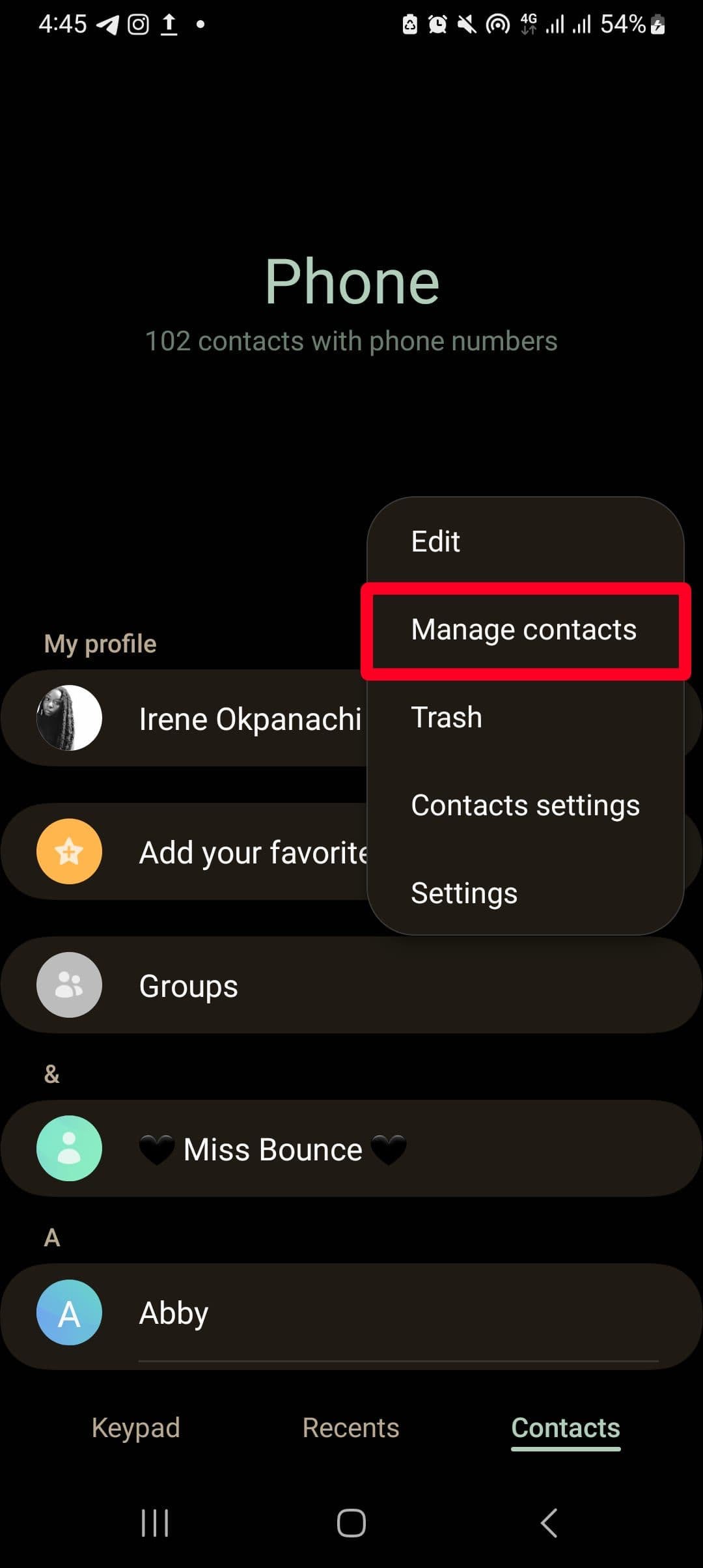
Πατήστε το
εικονίδιο με τρεις κουκκίδες
στην επάνω δεξιά γωνία. -
Επιλέγω
Διαχείριση επαφών
.
-
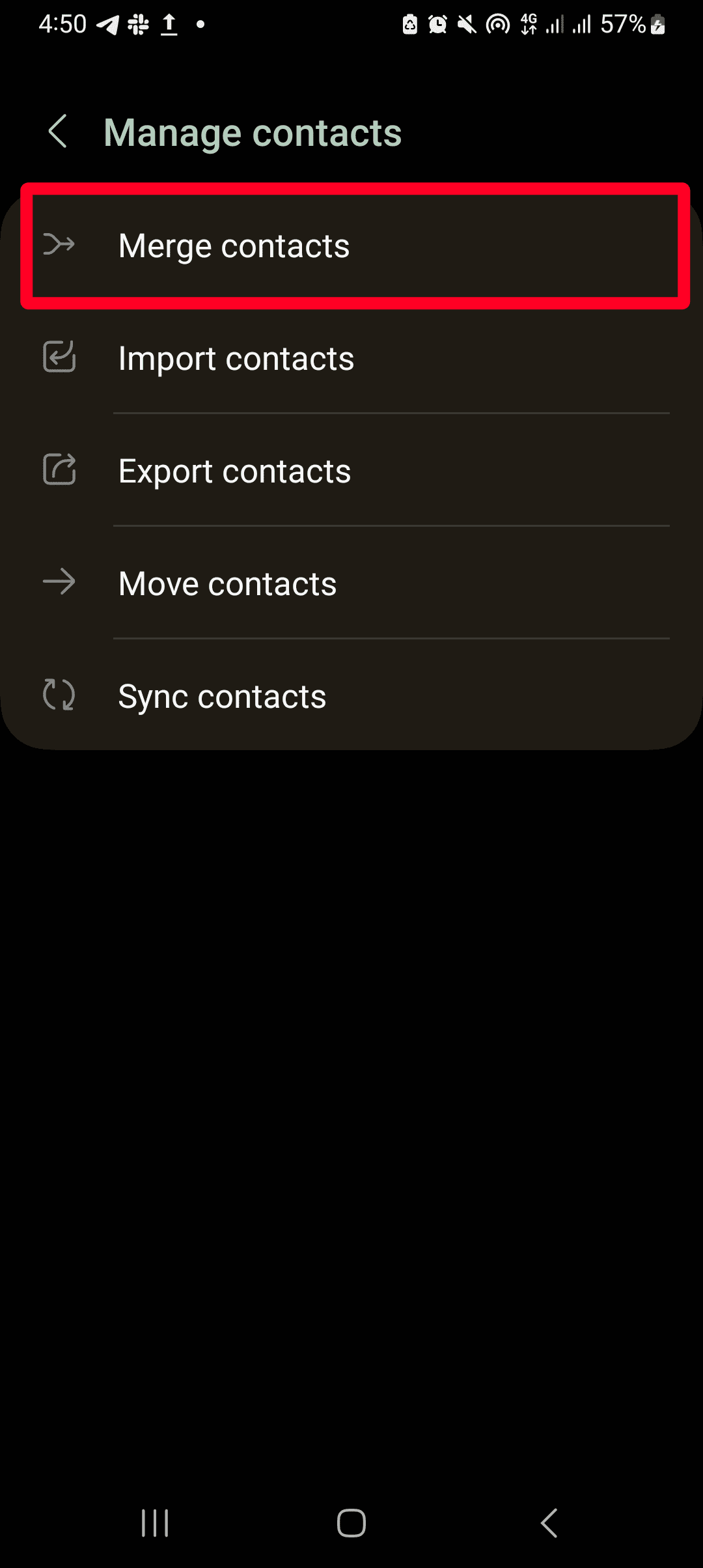
Επιλέγω
Συγχώνευση επαφών
.
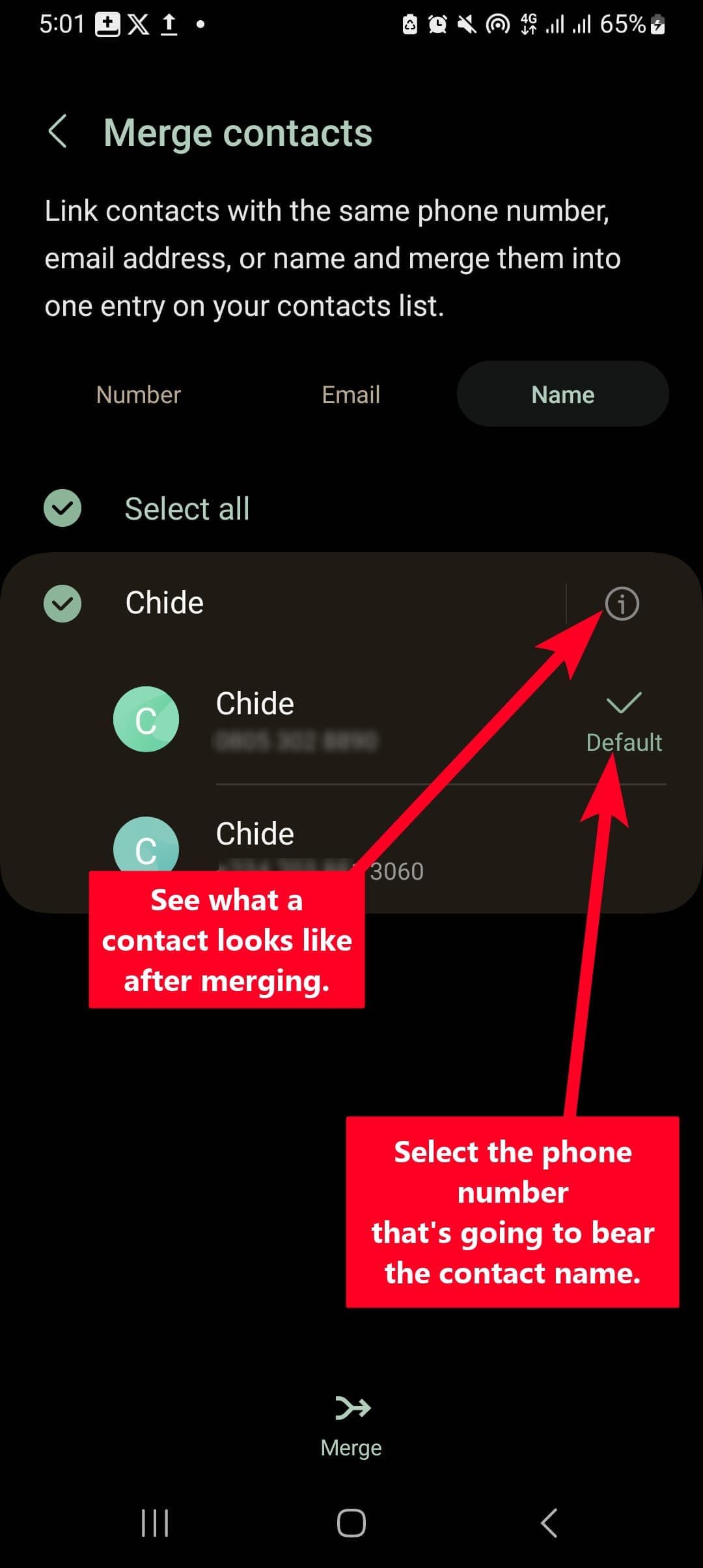
- Επιλέξτε τις επαφές που θέλετε να συνδυάσετε από τις ενότητες Αριθμός, Email και Όνομα.
- Επιλέξτε την προεπιλεγμένη επαφή. Εμφανίζεται για πρώτη φορά όταν ανοίγετε τη λίστα επαφών σας.
-
Πατήστε το
εικονίδιο πληροφοριών
για να δείτε μια προεπισκόπηση της συγχωνευμένης επαφής.
-
Παρακέντηση
Συγχώνευση
για να ολοκληρωθεί η διαδικασία.
Τα
Φύλλα Google
είναι γνωστά ότι διευκολύνουν την εισαγωγή δεδομένων, αλλά μπορεί να είναι κάτι περισσότερο από αυτό εάν το επιτρέψετε. Ένα από τα πολλά κόλπα του είναι να σαρώνει τα δεδομένα σας για διπλότυπα και να τα αφαιρεί αυτόματα αντί να τα συγχωνεύει. Είναι μια μεγαλύτερη διαδικασία από τα βήματα που αναφέρθηκαν παραπάνω, αν και αξίζει να το εξετάσετε. Δεδομένου ότι οι Επαφές Google δεν μπορούν να πραγματοποιήσουν σάρωση για διπλότυπα βάσει ονομάτων και το Samsung Phone δεν είναι προσβάσιμο σε συσκευές τρίτων, τα Υπολογιστικά φύλλα θα σας βοηθήσουν να τα αφαιρέσετε χωρίς περιορισμούς.
Αλλά δεν περιμένουμε να πληκτρολογήσετε τις επαφές σας σε υπολογιστικό φύλλο. Κατεβάστε ένα πρόσθετο από το Google Workplace Marketplace, το οποίο θα χρησιμοποιήσετε για την εισαγωγή των επαφών σας Google. Στη συνέχεια, χρησιμοποιήστε το ενσωματωμένο εργαλείο για να αφαιρέσετε τα διπλότυπα από το υπολογιστικό φύλλο σας. Ακολουθήστε τα παρακάτω βήματα για να ξεκινήσετε:
Εάν επιχειρήσετε αυτήν τη διαδικασία, διαγράψτε πρώτα τις υπάρχουσες επαφές σας. Διαφορετικά, θα δημιουργήσετε περισσότερα διπλότυπα. Δεν θα χάσετε οριστικά τις επαφές σας, καθώς οι Επαφές Google σάς επιτρέπουν να αναιρέσετε τυχόν αλλαγές εντός 30 ημερών.
Εισαγάγετε επαφές και καταργήστε διπλότυπα στην εφαρμογή Ιστού Φύλλων Google
-
Δημιουργήστε ένα νέο υπολογιστικό φύλλο στο
sheets.google.com
. -
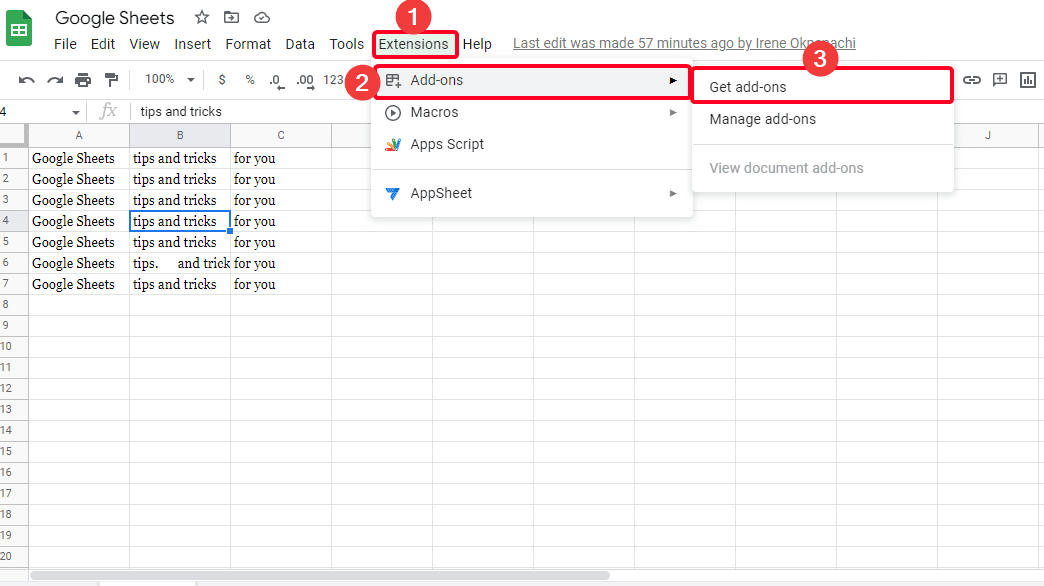
Παω σε
Επεκτάσεις
>
Πρόσθετα
>
Λάβετε πρόσθετα
.
-
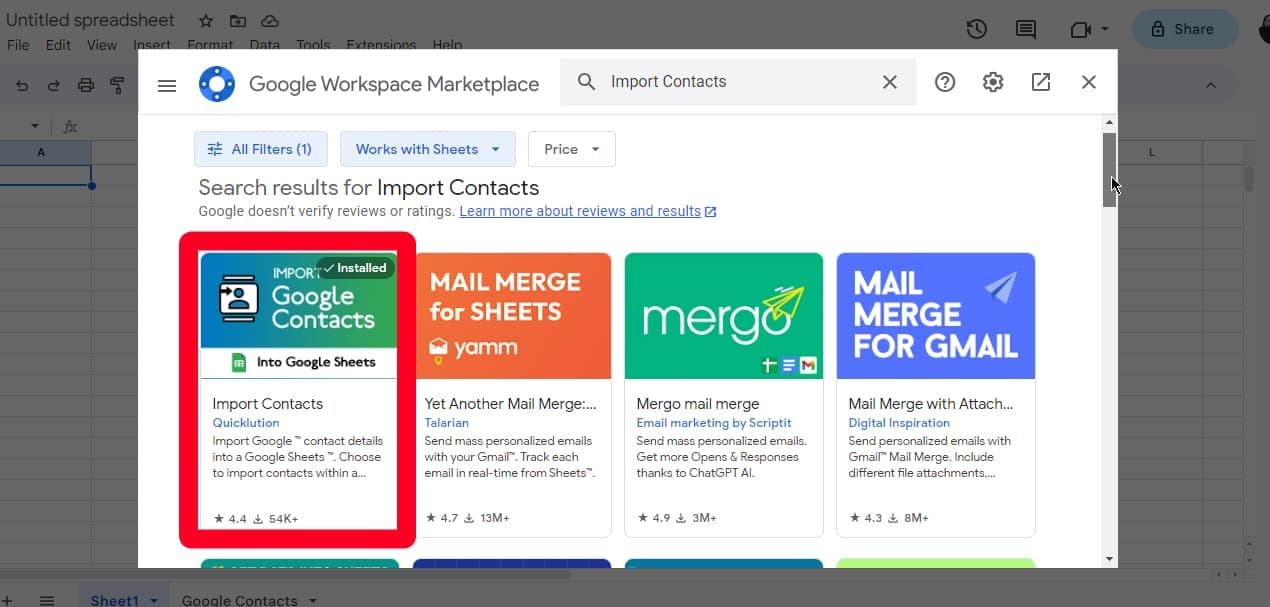
Ψάχνω για
Εισαγωγή επαφών
. -
Εγκαταστήστε το πρόσθετο από το Quicklution.
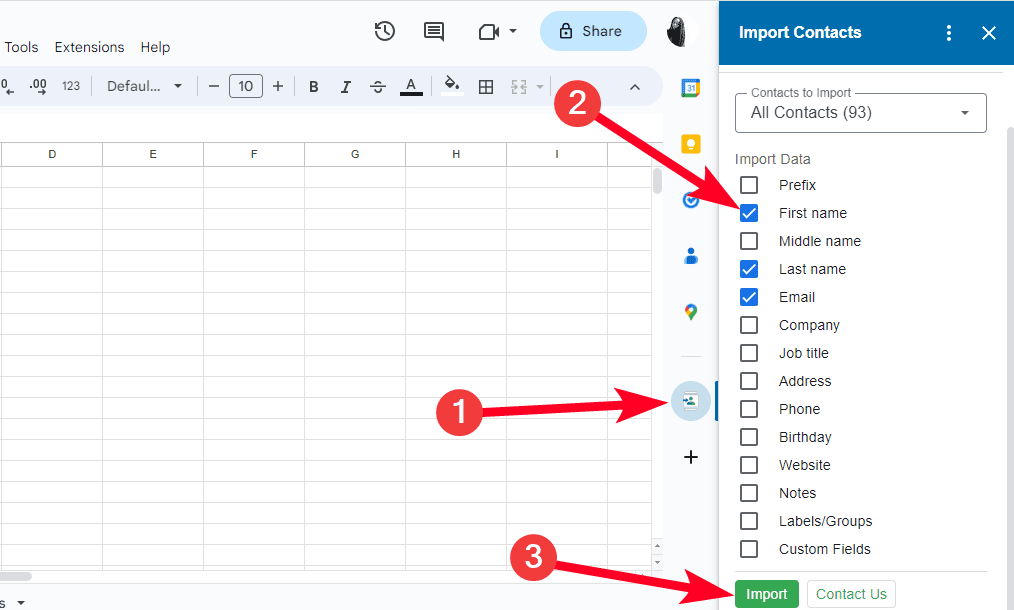
- Επιστρέψτε στο υπολογιστικό φύλλο σας. Στη συνέχεια, πατήστε το εγκατεστημένο πρόσθετο στη δεξιά πλαϊνή γραμμή.
- Επιλέξτε τα χαρακτηριστικά που θέλετε να εισαγάγετε. Για παράδειγμα, Όνομα, Τηλέφωνο, διεύθυνση και άλλα.
-
Κάντε κλικ
Εισαγωγή
για να προσθέσετε τις επαφές σας στο υπολογιστικό φύλλο.
-
Κάντε κλικ στη στήλη όπου τελειώνουν τα δεδομένα και, στη συνέχεια, πατήστε
Ctrl
+
ΕΝΑ
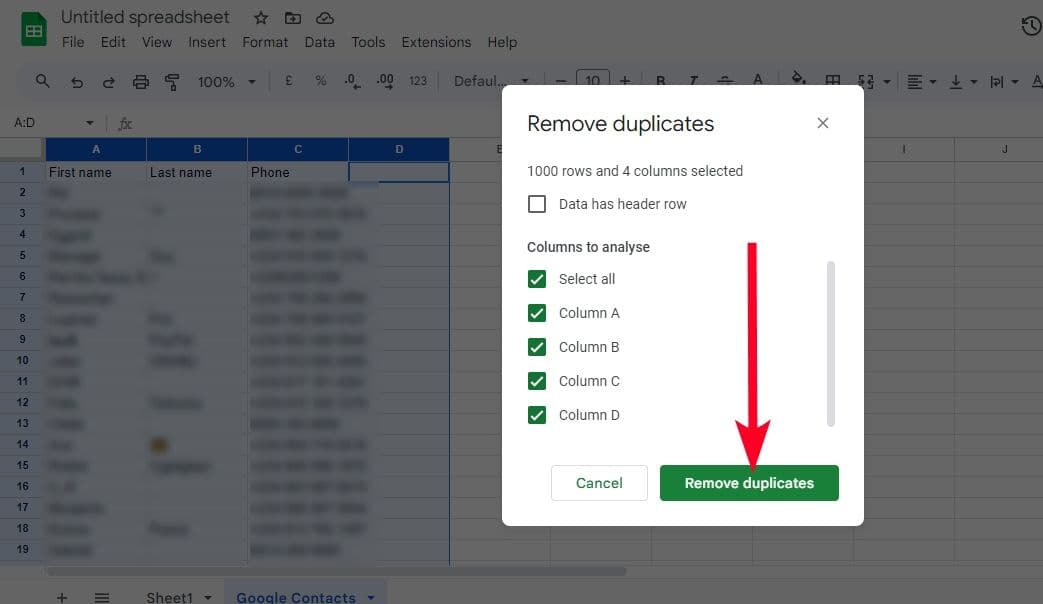
στο πληκτρολόγιό σας για να επισημάνετε τα γεμάτα κελιά. -
Παω σε
Δεδομένα
>
Εκκαθάριση δεδομένων
>
Αφαιρέστε τα διπλότυπα
. - Επιβεβαιώστε τις στήλες που θέλετε να σαρώσουν τα Φύλλα.
-
Κάντε κλικ
Αφαιρέστε τα διπλότυπα
.
Όταν διαγράψετε με επιτυχία τα διπλότυπα από τις επαφές σας, χρησιμοποιήστε τα παρακάτω βήματα για να τα κατεβάσετε στις Επαφές Google.
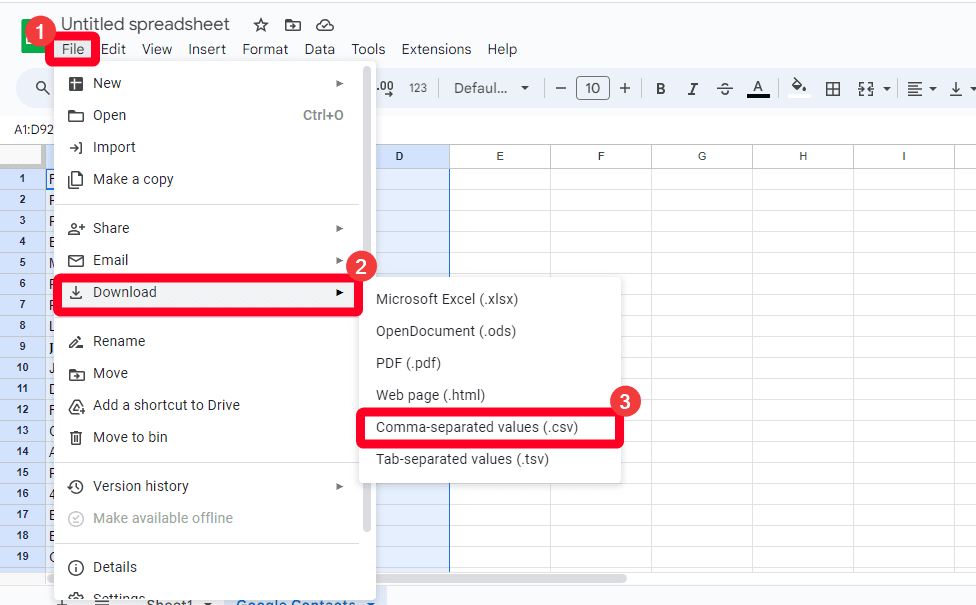
Εξαγωγή επαφών από τα Φύλλα στις Επαφές Google
-
Παω σε
Αρχεία
>
Κατεβάστε
.
-
Επιλέγω
Τιμές διαχωρισμένες με κόμματα
(
CSV)
.
- Επιλέξτε μια τοποθεσία για να αποθηκεύσετε το αρχείο στον υπολογιστή σας.
-
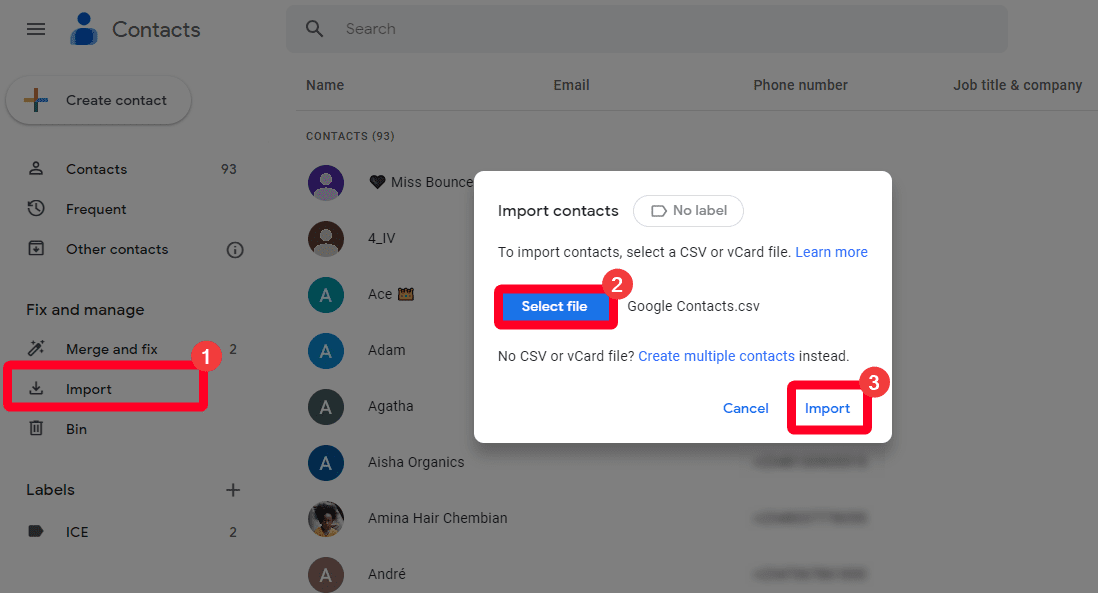
Ανοίξτε μια άλλη καρτέλα προγράμματος περιήγησης και επισκεφθείτε
contacts.google.com
. -
Παω σε
Εισαγωγή
>
Επιλέξτε αρχείο
. - Επιλέξτε το αρχείο CSV που κατεβάσατε νωρίτερα από τον υπολογιστή σας.
-
Κάντε κλικ
Εισαγωγή
για να προσθέσετε ξανά τις επαφές σας.
Μόλις ολοκληρώσετε τα βήματα, οι αλλαγές αντικατοπτρίζονται στην εφαρμογή Επαφές Google στο τηλέφωνό σας. Θα δείτε αυτές τις αλλαγές στην εφαρμογή εάν συνδέσατε τον λογαριασμό σας Google με το τηλέφωνό σας Samsung.
Η σκέψη να διαγράψετε τις διπλές επαφές μία προς μία είναι αποθαρρυντική. Επιπλέον, θα μπορούσατε κατά λάθος να διαγράψετε μια σημαντική επαφή από το τηλέφωνό σας. Ωστόσο, τα περισσότερα τηλέφωνα Android τα συλλέγουν σε έναν φάκελο Κάδος απορριμμάτων και έχετε 30 ημέρες για να κάνετε μια προσπάθεια ανάκτησης. Εάν έχετε συγχρονίσει τις επαφές σας με τον λογαριασμό σας Google, μπορείτε να τις ανακτήσετε ανεξάρτητα από την εφαρμογή από την οποία τις διαγράψατε. Επομένως, εάν τα χάσατε στην εφαρμογή Επαφές, μπορείτε να χρησιμοποιήσετε την έκδοση web ή το μενού ρυθμίσεων του τηλεφώνου σας για να τα επαναφέρετε.
