
Δείτε πόσο χρόνο διαρκεί η ενημέρωση του macOS Ventura 13.5.1
Η ενημέρωση
MacOS Ventura
13.5.1 της Apple για τη λήψη και την εγκατάσταση στο Mac σας θα μπορούσε να πάρει πολύ χρόνο. Ο χρόνος εξαρτάται από το μοντέλο Mac και την έκδοση του macOS που εκτελείται αυτήν τη στιγμή.
Η εταιρεία κυκλοφόρησε μια νέα έκδοση του macOS Ventura και του macOS Ventura 13.5.1 είναι διαθέσιμη για λήψη αυτή τη στιγμή, εάν διαθέτετε ένα μοντέλο που είναι συμβατό με το macOS Ventura. Μπορείτε να βρείτε μια λίστα με συμβατά μοντέλα Mac
ακριβώς εδώ
.
Εάν έχετε κατεβάσει λογισμικό macOS προτού ξέρετε πόσο χρόνο μπορεί να διαρκέσει μια ενημέρωση, ιδιαίτερα όταν μετακινείστε από το ένα λειτουργικό σύστημα στο άλλο. Μπορεί να είναι μάλλον βασανιστικό, ειδικά αν βασίζεστε στον υπολογιστή σας για να περάσετε τη μέρα.
Εάν μεταφέρετε το Mac σας από το macOS Ventura 13.5 στο macOS Ventura 13.5.1, θα λάβετε τις λιγότερες αλλαγές και το μικρότερο μέγεθος λήψης.
Εάν μετακινείστε από παλαιότερο λογισμικό macOS όπως το macOS Monterey, θα λάβετε την πλήρη σειρά λειτουργιών macOS Ventura και μια πολύ πιο χρονοβόρα διαδικασία εγκατάστασης.
Δεν μπορούμε να σας πούμε ακριβώς πόσο χρόνο θα διαρκέσει η διαδικασία εγκατάστασης του macOS Ventura 13.5.1 στον υπολογιστή σας, επειδή θα διαφέρει. Τούτου λεχθέντος, μπορούμε να σας βοηθήσουμε να υπολογίσετε κατά προσέγγιση πόσο χρόνο θα πρέπει να αφιερώσετε εάν επιλέξετε να εγκαταστήσετε το υλικολογισμικό στη συσκευή σας.
Και αν η λήψη του macOS Ventura 13.5.1 γίνεται λίγο πιο αργά από ό,τι θα έπρεπε, μπορούμε να σας βοηθήσουμε να προσπαθήσετε να το επιταχύνετε, ώστε να μπορείτε να επιστρέψετε στη χρήση του υπολογιστή σας.
| Εργο | χρόνος |
|---|---|
| Δημιουργία αντιγράφων ασφαλείας στο Time Machine (Προαιρετικό) | 5 λεπτά έως 3 ώρες |
| Λήψη macOS Ventura 13.5.1 | 5 λεπτά έως 40 λεπτά |
| Εγκατάσταση macOS Ventura 13.5.1 | 10 λεπτά έως 20 λεπτά |
| Συνολικός χρόνος ενημέρωσης macOS Ventura 13.5.1 | 15 λεπτά έως μία ώρα+ |
Πώς να κατεβάσετε το macOS Ventura 13.5.1
Υπάρχουν μερικοί τρόποι για να κατεβάσετε το macOS Ventura 13.5.1 στο Mac σας.
Μπορείτε να ξεκινήσετε τη λήψη του macOS Ventura 13.5.1 στο
App Store
.
Μπορείτε να βρείτε το λογισμικό στο App Store της Apple. Ανοίξτε το App Store στο Mac σας και πληκτρολογήστε “macOS Ventura” στη γραμμή αναζήτησης για να το βρείτε. Από εκεί, κάντε κλικ στο κουμπί “Λήψη” και θα ξεκινήσει η διαδικασία λήψης.
Μπορείτε επίσης να βρείτε το λογισμικό στην εφαρμογή Ρυθμίσεις του Mac σας. Ανοίξτε την εφαρμογή Ρυθμίσεις και αναζητήστε το εικονίδιο “Ενημέρωση λογισμικού”. Είναι το εικονίδιο με το γρανάζι που μοιάζει με το εικονίδιο της εφαρμογής Ρυθμίσεις. Μόλις δείτε ένα αναδυόμενο παράθυρο, κάντε κλικ στο «Αναβάθμιση τώρα» και η διαδικασία θα ξεκινήσει.
Προετοιμαστείτε για την ενημέρωση MacOS Ventura 13.5.1
Πριν ξεκινήσετε τη διαδικασία αναβάθμισης, φροντίστε να προετοιμάσετε το Mac σας για λήψη. Λίγη προετοιμασία έγκαιρα μπορεί να αποτρέψει σοβαρά προβλήματα.
Εάν αυτός είναι ο πρώτος σας Mac ή αν δεν είστε σίγουροι για το πού να ξεκινήσετε, ρίξτε μια ματιά στον οδηγό προεγκατάστασης. Θα σας καθοδηγήσει στα πιο σημαντικά βήματα που πρέπει να κάνετε πριν εγκαταστήσετε το macOS Ventura 13.5.1.
Μπορεί να μπορέσετε να ολοκληρώσετε όλα αυτά τα βήματα σε 30 λεπτά ή λιγότερο, αλλά όλα εξαρτώνται από το επίπεδο δεξιοτήτων σας και την τρέχουσα κατάσταση του Mac σας. Εάν δεν έχετε δημιουργήσει αντίγραφα ασφαλείας των δεδομένων σας για μεγάλο χρονικό διάστημα, η διαδικασία προεγκατάστασης μπορεί να διαρκέσει πολύ περισσότερο.
Δεν χρειάζεται να ακολουθήσετε κάθε βήμα στον οδηγό μας, αλλά θα θέλετε, τουλάχιστον, να βεβαιωθείτε ότι έχουν δημιουργηθεί αντίγραφα ασφαλείας όλων των σημαντικών αρχείων σας. Τα προβλήματα απώλειας δεδομένων είναι αρκετά σπάνια, αλλά εάν αποθηκεύετε ευαίσθητα δεδομένα στο Mac σας, είναι καλύτερο να είστε ασφαλείς παρά να λυπηθείτε.
Λήψη macOS Ventura 13.5.1
Μόλις προετοιμαστείτε, είναι πλέον ώρα να ξεκινήσετε τη διαδικασία λήψης. Και πάλι, το ακριβές μέγεθος της λήψης του macOS Ventura 13.5.1 θα εξαρτηθεί από το μοντέλο Mac και την έκδοση του macOS που εκτελείται.
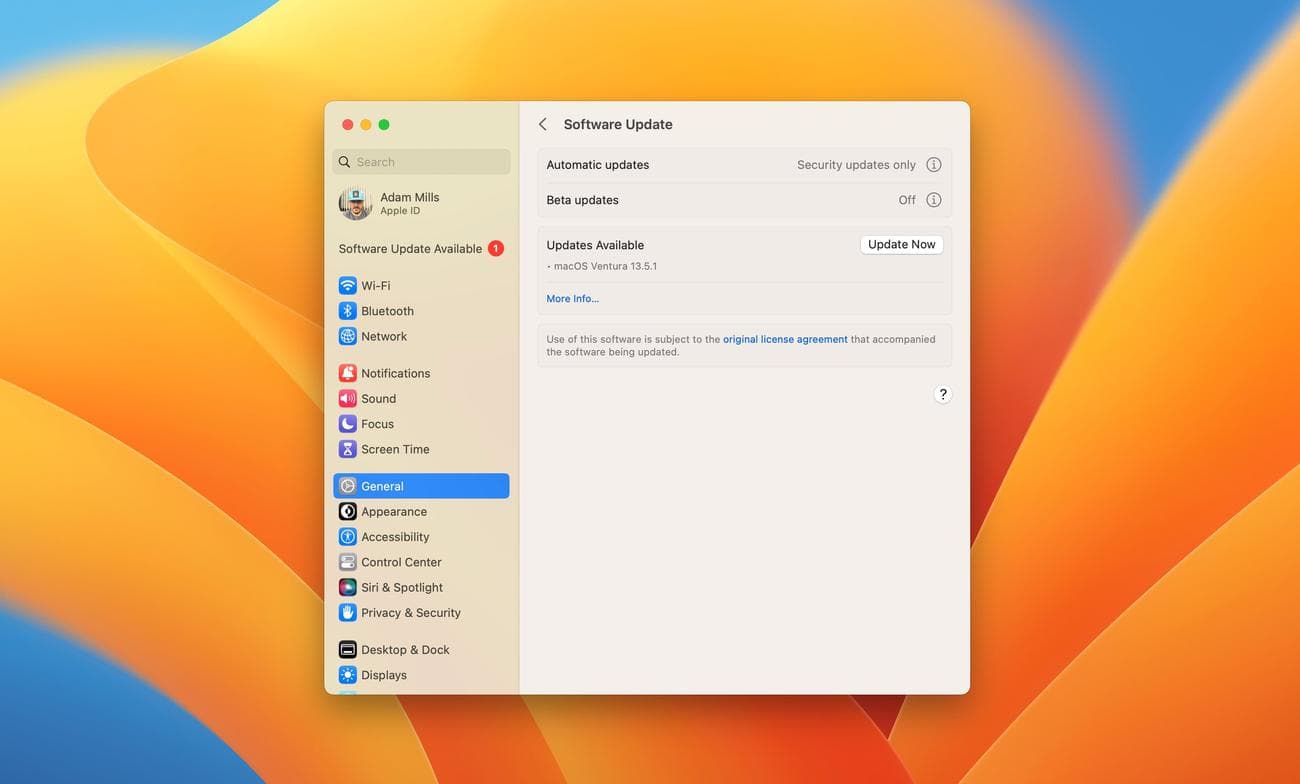
Εάν εκτελείτε αυτήν τη στιγμή την πιο πρόσφατη έκδοση του macOS Ventura και είστε συνδεδεμένοι σε ένα γρήγορο δίκτυο Wi-Fi, η λήψη μπορεί να ολοκληρωθεί σε λιγότερο από 10 λεπτά.
Εάν η σύνδεσή σας είναι πιο αργή, πραγματοποιείτε λήψη σε ώρες αιχμής ή εάν πηδάτε από πολύ παλαιότερο λογισμικό macOS, ενδέχεται να αντιμετωπίσετε μια πολύ μεγαλύτερη διαδικασία λήψης.
Μπορείτε να υπολογίσετε κατά προσέγγιση τον χρόνο που χρειάζεται για τη λήψη του macOS Ventura χρησιμοποιώντας το διάγραμμα μας παραπάνω ή με
εργαλεία σαν αυτό
.
Πώς να κάνετε τη λήψη του macOS να πηγαίνει πιο γρήγορα
Η λήψη του macOS Ventura 13.5.1 δεν είναι τεράστια, αλλά θα μπορούσε να χρειαστεί ακόμα λίγος χρόνος για να ολοκληρωθεί. Μπορεί να βλέπετε μεγάλους χρόνους λήψης κατά τις ώρες αιχμής, αλλά υπάρχουν ορισμένα πράγματα που μπορείτε να δοκιμάσετε εάν η λήψη σας διαρκεί πολύ ή αν κολλήσει.
Εάν για κάποιο λόγο η λήψη σας κολλήσει στη μέση της διαδικασίας, θα θέλετε να εγκαταλείψετε τη λήψη και να προσπαθήσετε ξανά.
Εάν η ταχύτητα λήψης είναι ασυνήθιστα χαμηλή, δοκιμάστε να συνδέσετε το καλώδιο ethernet απευθείας στο Mac σας. (Σημείωση: Εσείς
μπορεί να χρειαστεί προσαρμογέας
για να γινει αυτο.)
Εάν αυτά τα βήματα δεν λειτουργούν, θα πρέπει να δοκιμάσετε να επανεκκινήσετε το δρομολογητή σας. Αποσυνδέστε τον δρομολογητή σας, περιμένετε ένα ή δύο λεπτά και συνδέστε τον ξανά και δείτε εάν η λήψη επιταχύνεται.
Αν έχετε βαρεθεί να αντιμετωπίζετε χαμηλές ταχύτητες λήψης, ίσως θέλετε να αναβαθμίσετε τον δρομολογητή σας. Αν σας ενδιαφέρει, ρίξτε μια ματιά στο
TP-Link AX3000
ή
Netgear AX1800.
Εγκατάσταση macOS Ventura 13.5.1
Μόλις το Mac σας ολοκληρώσει την αφαίρεση του macOS Ventura 13.5.1 από τους διακομιστές της Apple, θα ξεκινήσει η διαδικασία εγκατάστασης. Σε ορισμένες περιπτώσεις, αυτό μπορεί να διαρκέσει περισσότερο από τη διαδικασία λήψης.
Εάν προχωράτε από την πιο πρόσφατη έκδοση του macOS Ventura, η εγκατάστασή σας μπορεί να διαρκέσει και περίπου 10 λεπτά για να ολοκληρωθεί. Εάν μετακομίζετε από το macOS Monterey ή παλαιότερο, θα μπορούσε να διαρκέσει πολύ περισσότερο.
Το Mac σας μπορεί να επανεκκινήσει τον εαυτό του μερικές φορές κατά τη διαδικασία εγκατάστασης, αλλά αυτό είναι απολύτως φυσιολογικό. Η συσκευή σας θα πρέπει να εκκινεί κανονικά μόλις ολοκληρωθεί η διαδικασία εγκατάστασης.
Μετά την εγκατάσταση
Αφού ολοκληρωθεί η διαδικασία ενημέρωσης, ίσως χρειαστεί να αφιερώσετε χρόνο για να συνδεθείτε στο iCloud, το Apple Pay και τις διάφορες εφαρμογές της συσκευής σας.
Μπορεί επίσης να θέλετε να αφιερώσετε χρόνο ελέγχοντας τα σημαντικά δεδομένα σας (φωτογραφίες, μουσική κ.λπ.) για να βεβαιωθείτε ότι μεταφέρθηκαν σωστά κατά τη διάρκεια της διαδικασίας.

Αφού το κάνετε αυτό, βεβαιωθείτε ότι έχετε δοκιμάσει τις βασικές εφαρμογές και τις υπηρεσίες σας για να βεβαιωθείτε ότι λειτουργούν κανονικά. Εάν παρατηρήσετε πρόβλημα με μία ή περισσότερες από τις εφαρμογές σας, δοκιμάστε να κάνετε λήψη της πιο πρόσφατης έκδοσης από το App Store.
Θα θελήσετε επίσης να περιηγηθείτε στο Mac σας για σφάλματα και ζητήματα απόδοσης. Εάν παρατηρήσετε κάτι, ρίξτε μια ματιά στη λίστα επιδιορθώσεων για κοινά προβλήματα macOS.
Εγκαταστήστε το macOS Ventura 13.5.1 για καλύτερη ασφάλεια
|
|
 |
|
|
Το macOS Ventura 13.5.1 δεν διαθέτει ενημερωμένες εκδόσεις κώδικα ασφαλείας, αλλά αν χάσατε το macOS Ventura 13.5 ή μια παλαιότερη ενημέρωση, θα έχει τις ενημερώσεις κώδικα από οποιαδήποτε ενημέρωση παραλείψατε.
Η ενημέρωση MacOS Ventura 13.5 έφερε 29 ενημερώσεις κώδικα ασφαλείας στο Mac, καθιστώντας το μια εξαιρετικά σημαντική αναβάθμιση. Για να μάθετε περισσότερα σχετικά με αυτά τα patches,
Το
Η ενημέρωση macOS Security Response 13.4.1 (c) της Apple περιλάμβανε επίσης μια ενημέρωση ασφαλείας και μπορείτε να μάθετε περισσότερα σχετικά με αυτήν
Το macOS Ventura 13.4 είχε πολλές ενημερώσεις ασφαλείας και μπορείτε να διαβάσετε περισσότερα για αυτές
Το macOS Ventura 13.3.1 επιδιορθώνει δύο ευπάθειες που εκμεταλλεύτηκαν ενεργά, γεγονός που το έκανε μια σημαντική λήψη. Μπορείτε να μάθετε για τα δύο patches
Η ενημέρωση MacOS Ventura 13.3 έφερε πολλές ενημερώσεις κώδικα ασφαλείας στους Mac. Εάν θέλετε να μάθετε περισσότερα σχετικά με αυτές τις αλλαγές,
Το macOS Ventura 13.2.1 έφερε τέσσερις ενημερώσεις κώδικα ασφαλείας σε συμβατά μοντέλα Mac. Μπορείτε να διαβάσετε περισσότερα σχετικά με αυτά πάνω
Η ενημέρωση MacOS Ventura 13.2 έφερε 25 ενημερώσεις κώδικα ασφαλείας σε
Επιπλέον, το λογισμικό συνοδεύεται από υποστήριξη για
macOS Ventura 13.1
macOS Ventura 13.0.1 |
|
