
Πώς να ενεργοποιήσετε και να χρησιμοποιήσετε τη μορφή Χωρίς σελίδα των Εγγράφων Google
Related Posts
Με προσθήκες όπως αναπτυσσόμενα τσιπ, ενσωματωμένα emoji, πρότυπα tablet και διαχείριση έργων, τα Έγγραφα Google δεν είναι πλέον ένα απλό εργαλείο επεξεργασίας κειμένου. Έχει εξελιχθεί για να καλύψει τις αυξανόμενες ανάγκες των χρηστών. Ένα πρόσφατο πρόσθετο είναι η υποστήριξη για τη μορφή χωρίς σελίδα για την εισαγωγή πινάκων και εικόνων ευρύτερα από το τυπικό περιθώριο εγγράφου. Καταργεί επίσης τις ενοχλητικές αλλαγές σελίδας για να προσφέρει μια απρόσκοπτη εμπειρία γραφής.
Είτε χρησιμοποιείτε τα Έγγραφα Google σε iPhone, Android, επιτραπέζιους υπολογιστές ή κορυφαία Chromebook, η μορφή χωρίς σελίδα είναι άμεσα διαθέσιμη για εφαρμογή σε λίγα βήματα.
Τι είναι η μορφή των Εγγράφων Google χωρίς σελίδα;
Η προεπιλεγμένη ρύθμιση των Εγγράφων Google χρησιμοποιεί τη μορφή σελίδας για τη σύνταξη νέων εγγράφων. Φέρει αλλαγές σελίδας και περιθώρια στα πλάγια για να χωρέσει το κείμενο, τους πίνακες και τα πολυμέσα σας. Είναι ιδανικό για την προσθήκη στοιχείων όπως κεφαλίδες και υποσέλιδα, αριθμούς σελίδων και εκτύπωση των εγγράφων των Εγγράφων σας εν κινήσει.
Έχει κάποιους περιορισμούς. Εάν θέλετε να προσθέσετε έναν μεγάλο πίνακα με πολλές στήλες και ευρύτερες εικόνες, η προεπιλεγμένη ρύθμιση συρρικνώνει το περιεχόμενο και προσφέρει μια δυσάρεστη εμπειρία ανάγνωσης. Γι’ αυτό η Google εφάρμοσε μια διάταξη χωρίς σελίδα στα Έγγραφα Google. Ας το ελέγξουμε στην πράξη.
Πώς να ενεργοποιήσετε τη μορφή χωρίς σελίδα των Εγγράφων Google από το πρόγραμμα περιήγησής σας
Μπορείτε να αλλάξετε τον προσανατολισμό, το μέγεθος χαρτιού και τα περιθώρια σε μια ρύθμιση σελίδας. Η μορφή Pageless καταργεί όλες αυτές τις επιλογές προσαρμογής για να προσφέρει ένα ιδανικό περιβάλλον γραφής.
- Επισκεφτείτε τα Έγγραφα Google στον ιστό και συνδεθείτε με τα στοιχεία του λογαριασμού σας Google.
- Ανοίξτε οποιοδήποτε υπάρχον έγγραφο ή δημιουργήστε ένα νέο.
-
Επιλέγω
Αρχείο
στην επάνω γραμμή μενού. -
Ανοιξε
Εγκατάσταση σελίδας
από το αναπτυσσόμενο μενού.
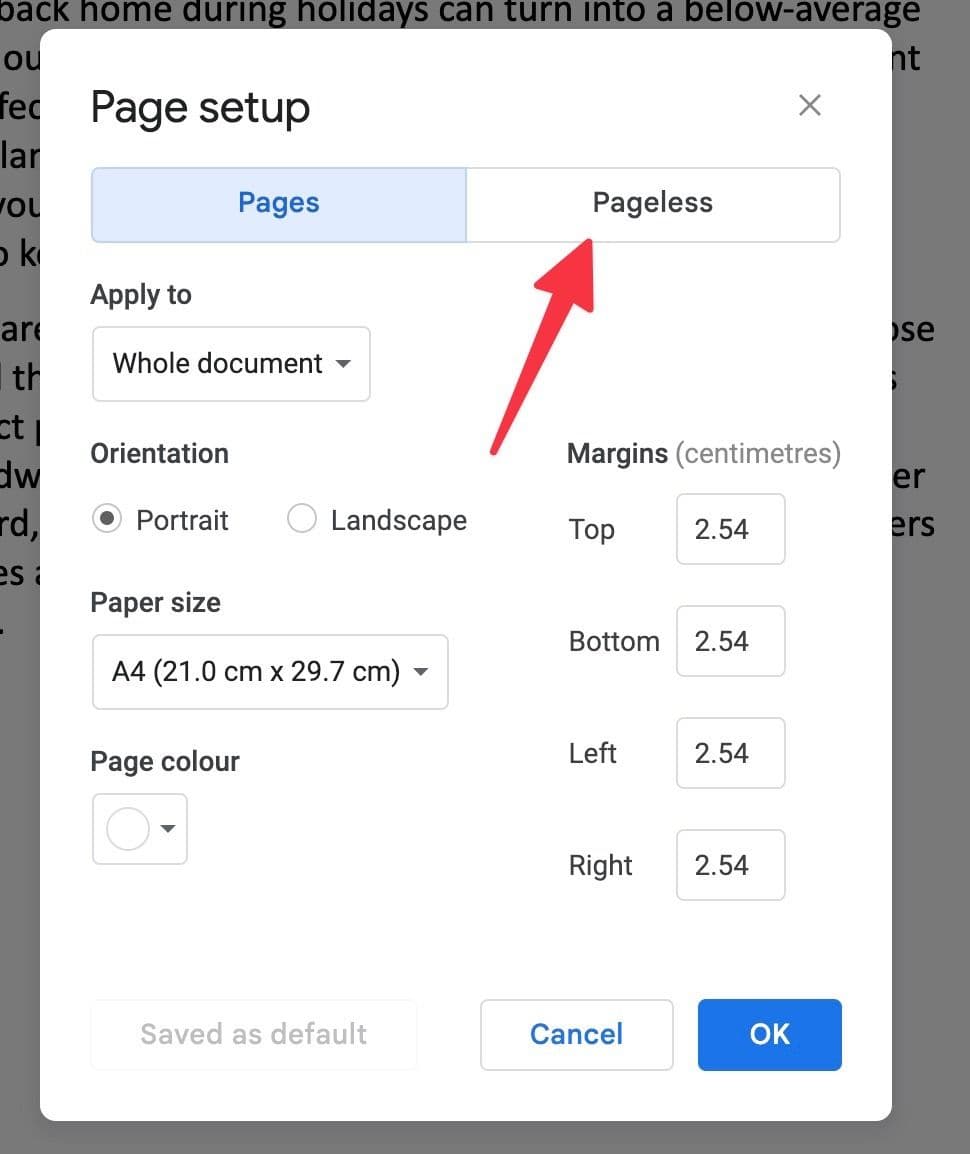
-
Μετακίνηση στο
Χωρίς σελίδα
καρτέλα και επιλέξτε
Εντάξει
.
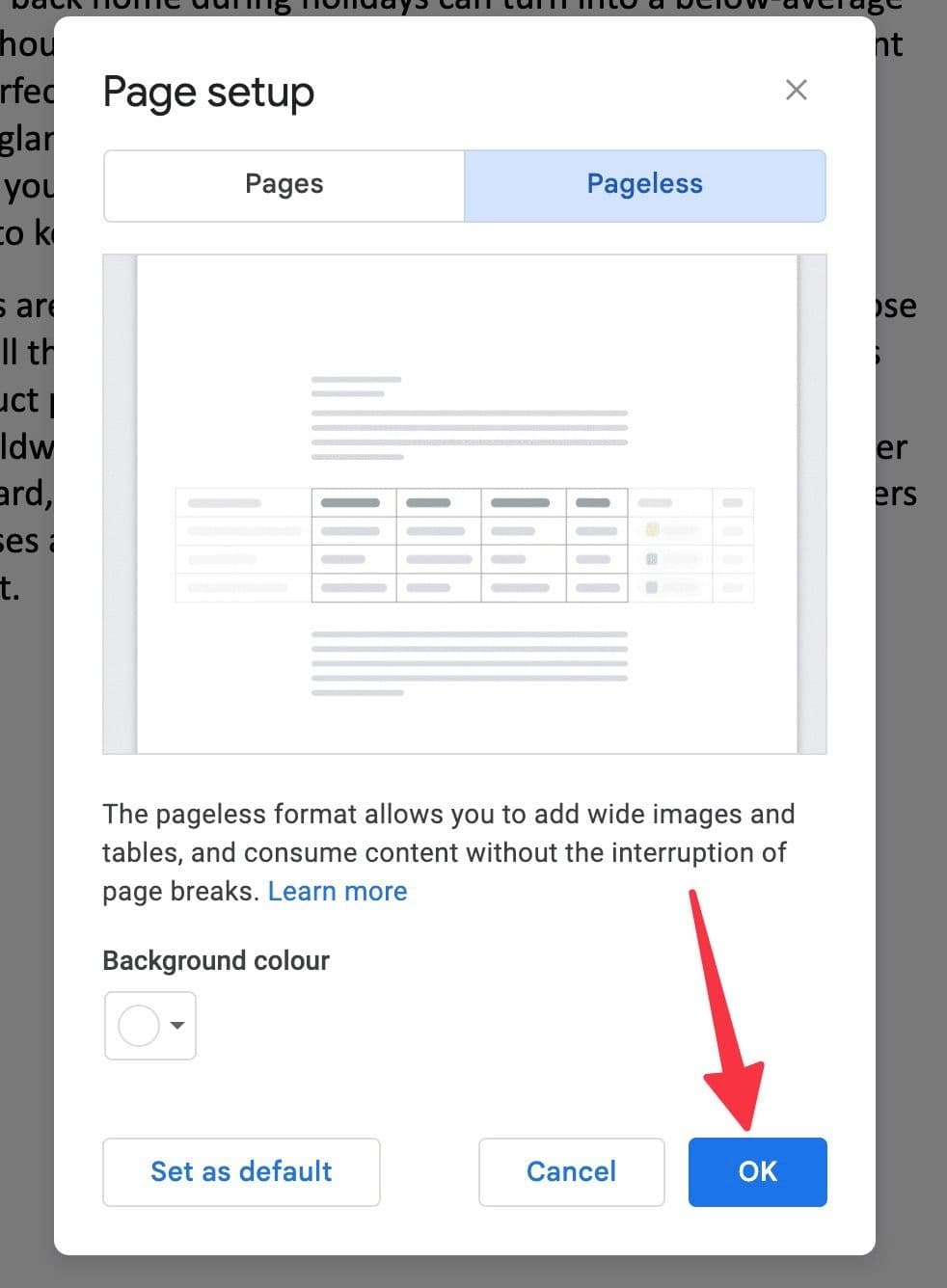
Τώρα μπορείτε να ελέγξετε το νέο στυλ χωρίς σελίδα σε δράση στο έγγραφό σας.
Ενεργοποιήστε τη μορφή Εγγράφων Google χωρίς σελίδα στην εφαρμογή για κινητά
Χρησιμοποιήσαμε ένα Android για αυτό το τμήμα του σεμιναρίου, αλλά τα βήματα είναι τα ίδια στην εφαρμογή iOS. Εάν χρησιμοποιείτε τα Έγγραφα Google στο iPhone σας, μπορείτε εύκολα να ακολουθήσετε αυτά τα βήματα για να ενεργοποιήσετε τη λειτουργία.
Αν και δεν είναι τόσο αποτελεσματικό όσο η επιφάνεια εργασίας των Εγγράφων Google, η εταιρεία έχει εφαρμόσει το ίδιο σε εφαρμογές για κινητά. Ακολουθήστε τα παρακάτω βήματα για να κάνετε αλλαγές.
-
Εκτόξευση
Έγγραφα Google
στο τηλέφωνό σας. - Ανοίξτε οποιοδήποτε έγγραφο ή δημιουργήστε ένα νέο από τη Συλλογή προτύπων.
-
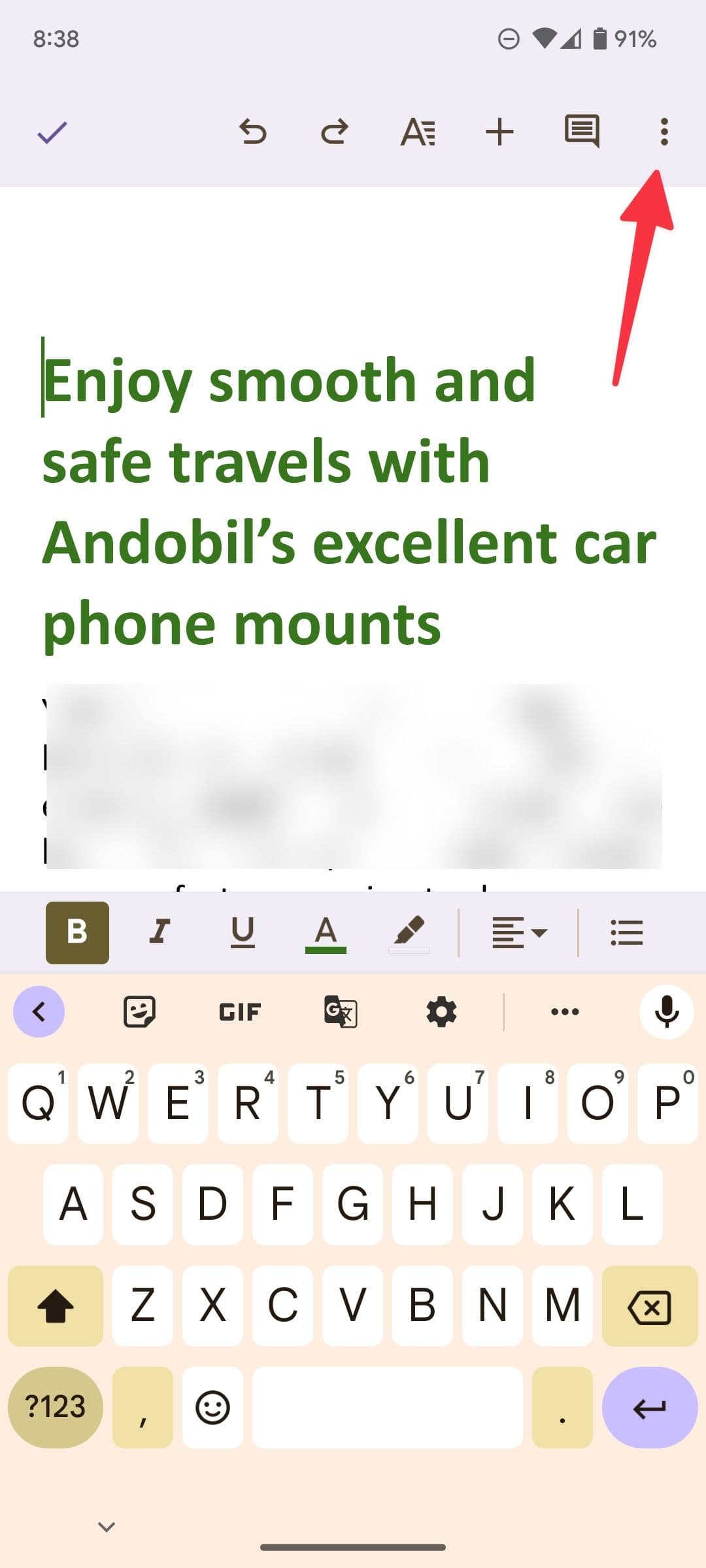
Στη λειτουργία επεξεργασίας, πατήστε το
μενού με τρεις κουκκίδες
στην επάνω δεξιά γωνία. -
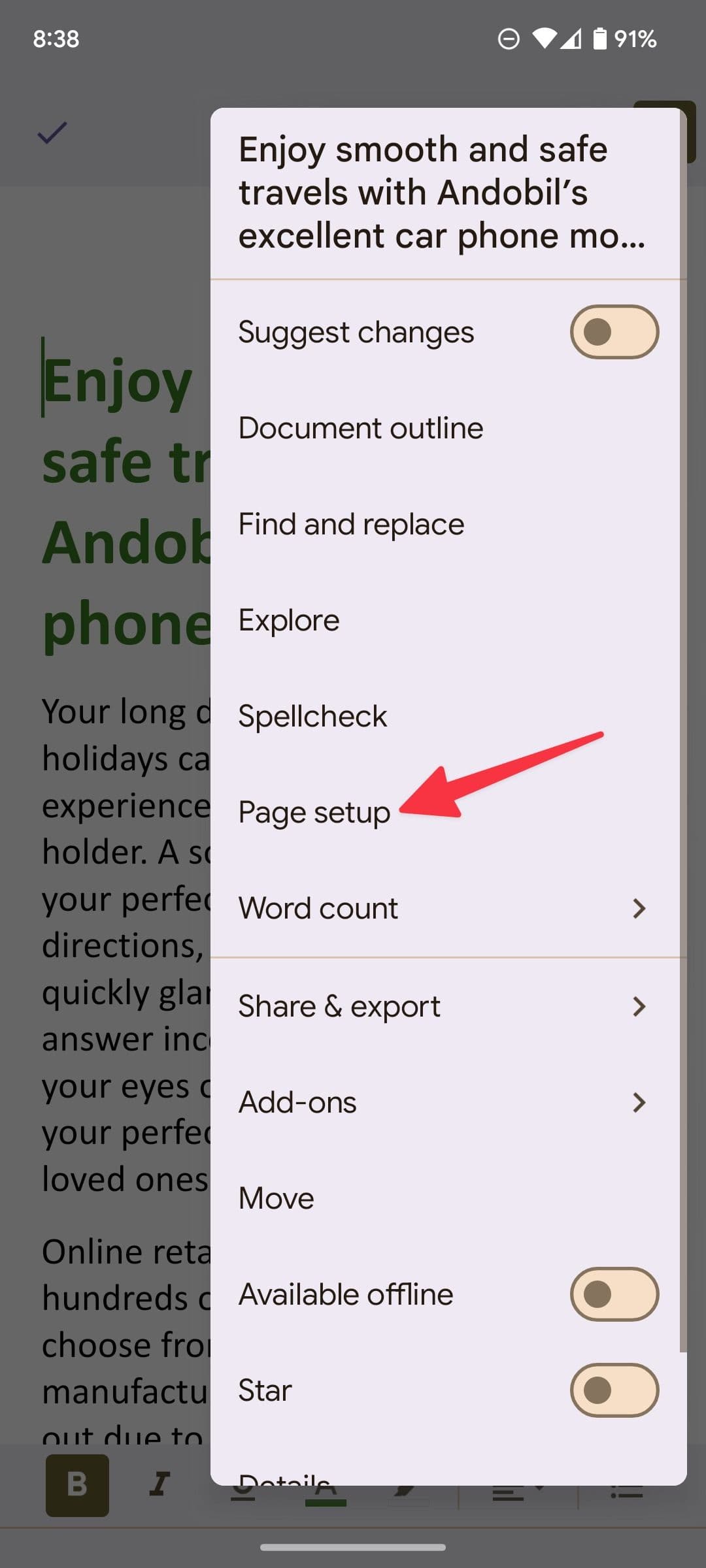
Επιλέγω
Εγκατάσταση σελίδας
.
-
Ενεργοποιήστε το
Χωρίς σελίδα
εναλλαγή από το παρακάτω μενού.
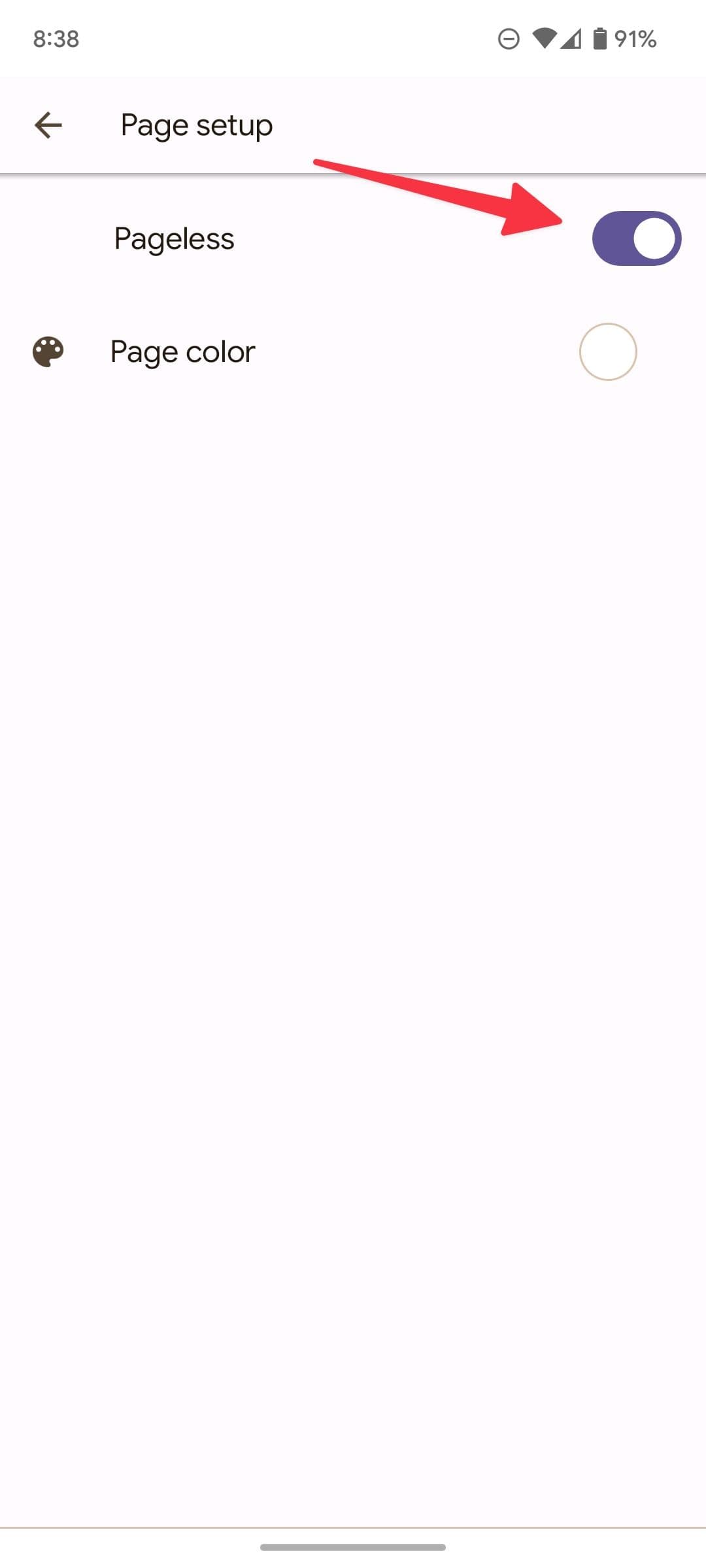
Μπορείτε επίσης να αλλάξετε το χρώμα φόντου της ρύθμισης χωρίς σελίδα από το ίδιο μενού.
Ενεργοποιήστε τη μορφή χωρίς σελίδα στην εφαρμογή για tablet Έγγραφα Google
Έχουμε χρησιμοποιήσει ένα iPad για αυτό το τμήμα της περιγραφής, αλλά τα βήματα είναι τα ίδια για άτομα που χρησιμοποιούν tablet Android.
Η προβολή και η επεξεργασία των αρχείων σας στα Έγγραφα Google είναι πιο βολική σε ένα tablet παρά σε μια μικρή οθόνη κινητού. Εάν διαθέτετε iPad ή ένα από τα καλύτερα tablet Android, χρησιμοποιήστε τα παρακάτω βήματα για να ενεργοποιήσετε τη μορφή χωρίς σελίδα στα Έγγραφα Google.
-
Ανοιξε
Έγγραφα Google
στο tablet σας. -
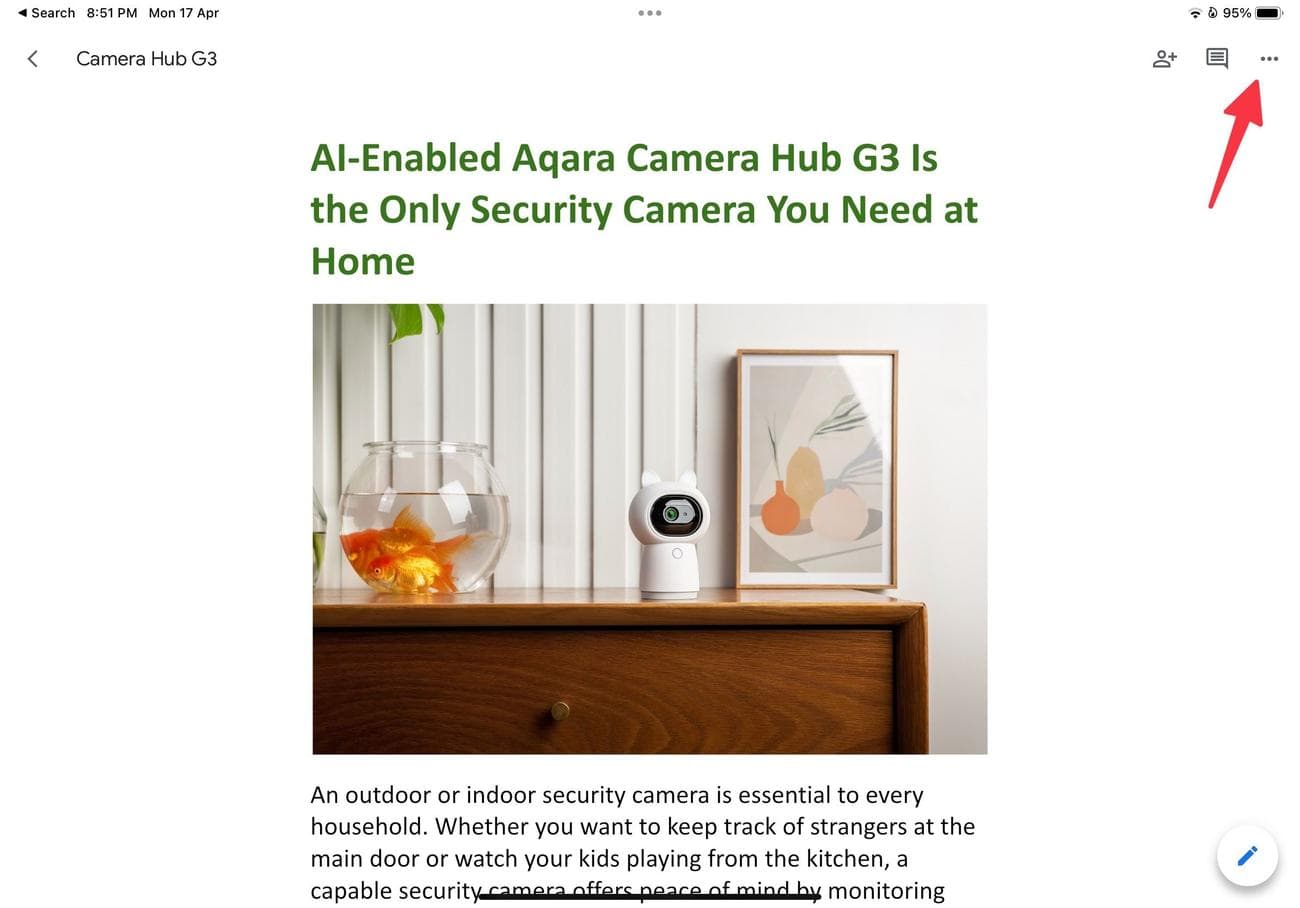
Πατήστε το
μενού με τρεις κουκκίδες
στην επάνω δεξιά γωνία.
-
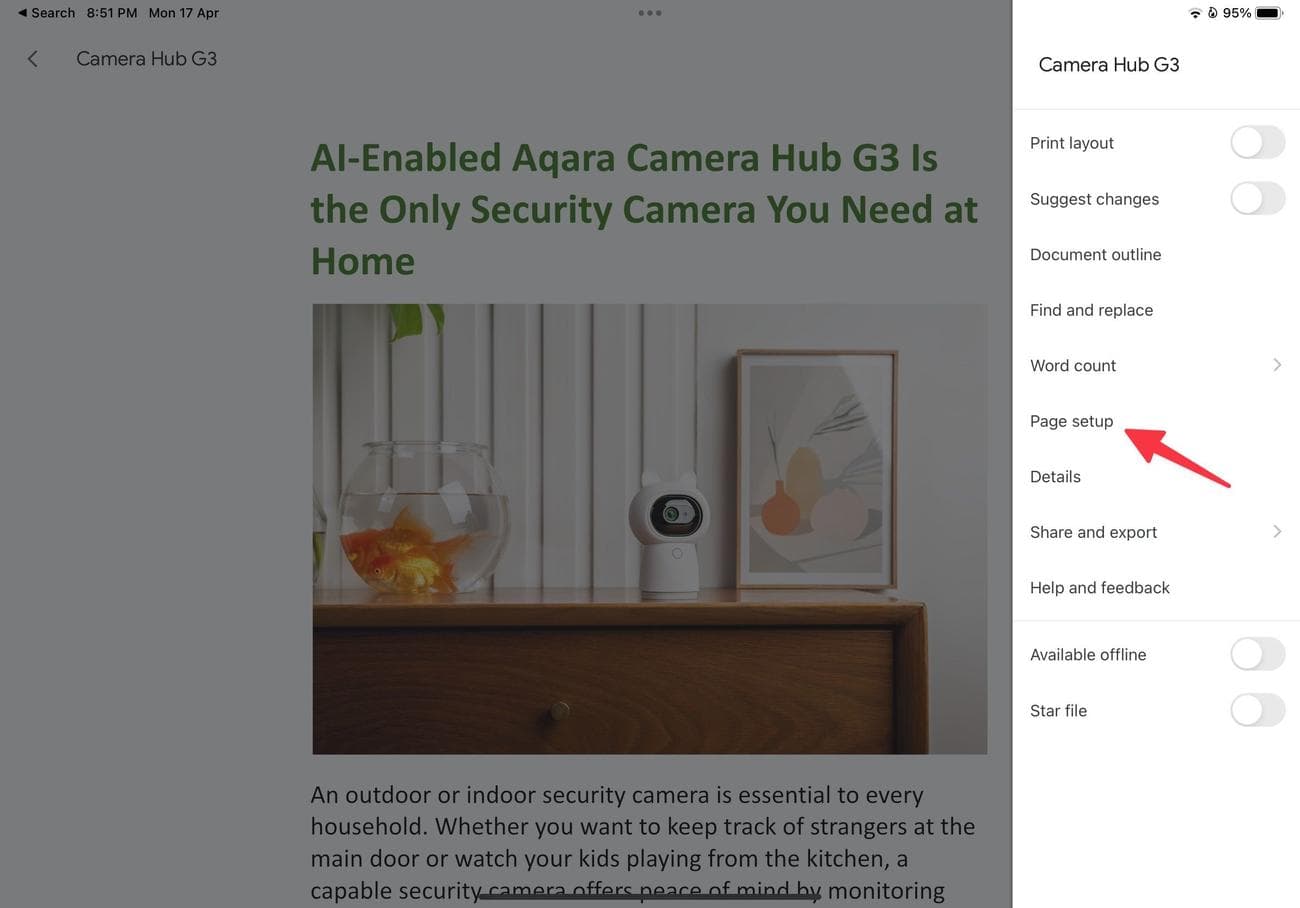
Επιλέγω
Εγκατάσταση σελίδας
.
-
Ενεργοποιήστε το
Χωρίς σελίδα
εναλλαγή από το παρακάτω μενού.
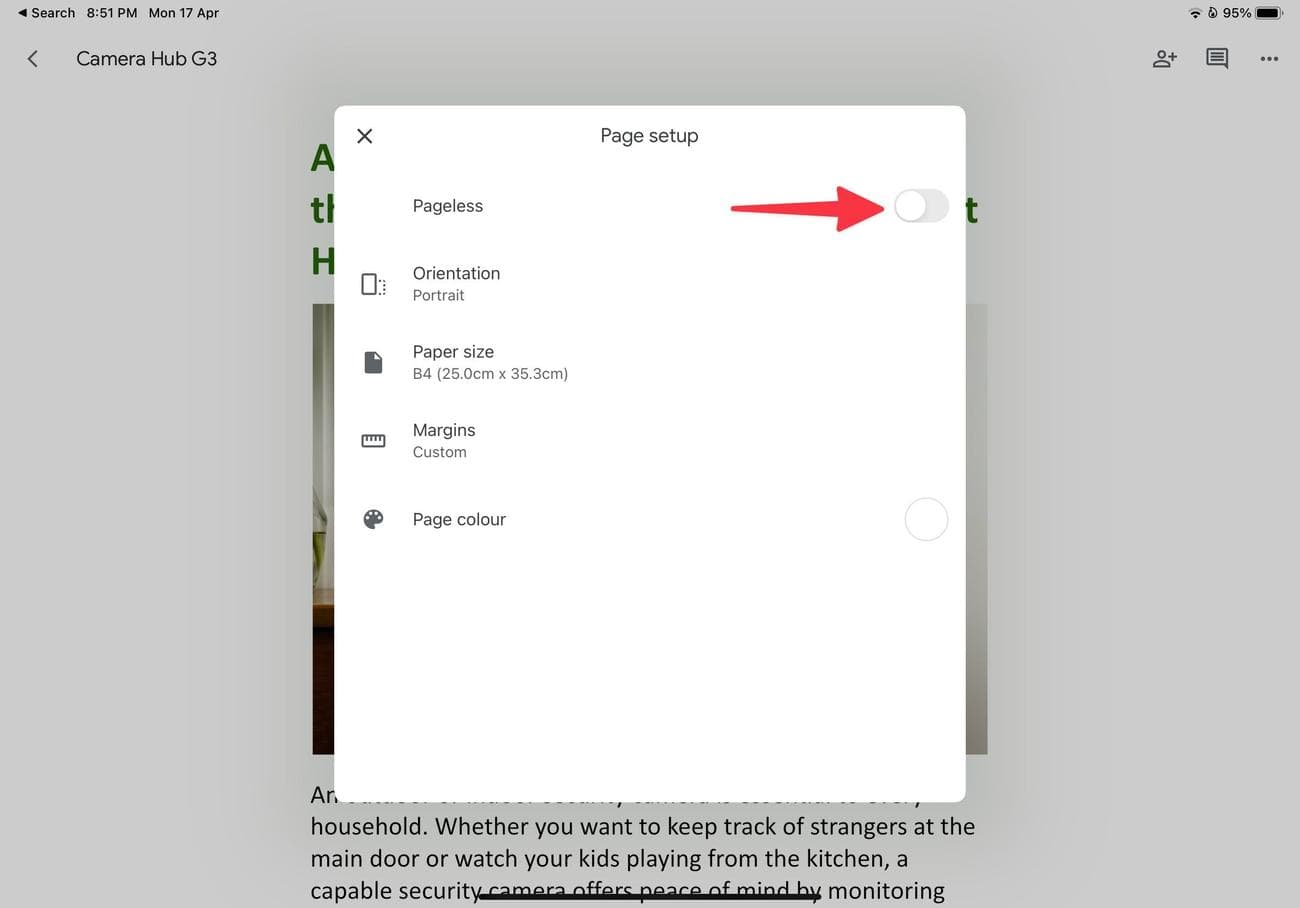
Μπορείτε να αλλάξετε τον προσανατολισμό της σελίδας, το μέγεθος χαρτιού, τα περιθώρια και το χρώμα χαρτιού από το ίδιο μενού.
Πώς να αλλάξετε το πλάτος του κειμένου στη διάταξη Χωρίς σελίδα
Μπορείτε να τροποποιήσετε το πλάτος του κειμένου και να επωφεληθείτε πλήρως από τον επιπλέον χώρο στη διάταξη Χωρίς σελίδα.
-
Επιλέγω
Θέα
στη γραμμή μενού των Εγγράφων Google. -
Αναπτύξτε το
Πλάτος κειμένου
μενού. -
Επιλέγω
Μεσαίο
,
Πλατύς
ή
Γεμάτος
.
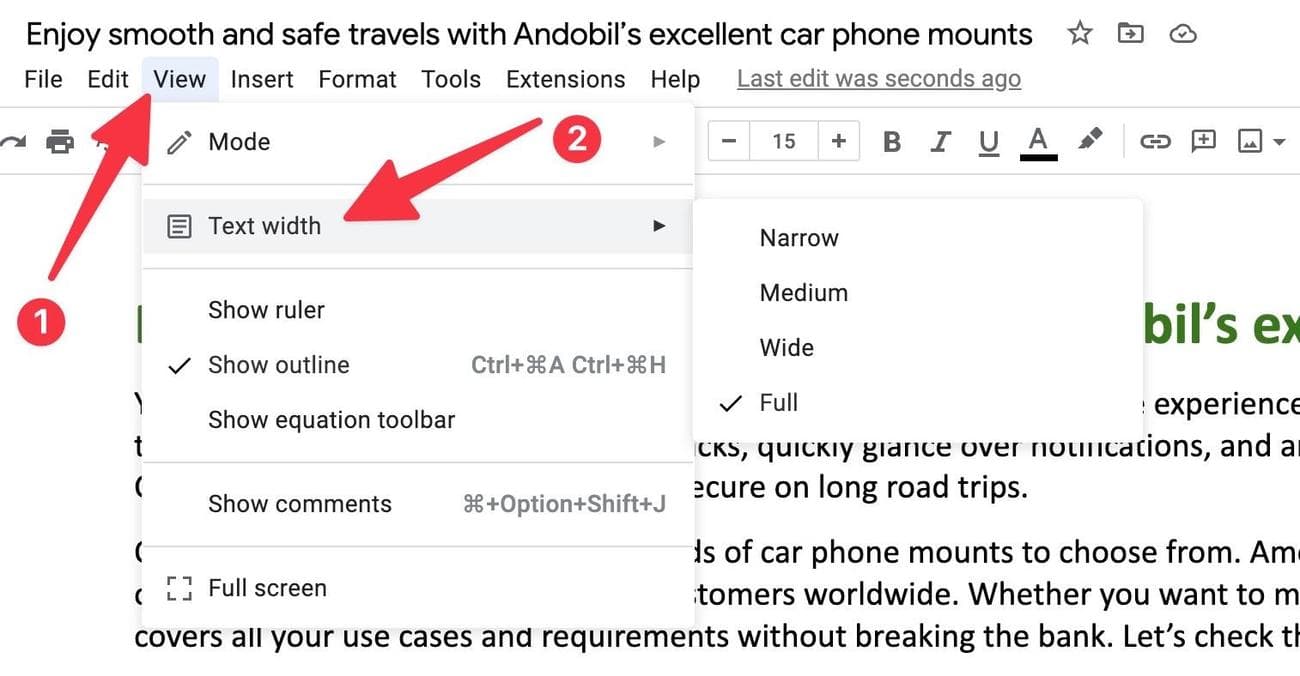
Όταν συνεργάζεστε με άλλους σε ένα έγγραφο των Εγγράφων Google, οι άλλοι χρήστες δεν βλέπουν την προτίμηση πλάτους κειμένου σας.
Μπορώ να αλλάξω το χρώμα του φόντου όταν χρησιμοποιείτε τη διάταξη Χωρίς σελίδα των Εγγράφων Google;
Ναι, μπορείτε εύκολα να αλλάξετε το χρώμα φόντου στα Έγγραφα Google ακολουθώντας αυτά τα βήματα:
-
μεταβείτε στο
Εγκατάσταση σελίδας
μενού στα Έγγραφα Google (ελέγξτε τα παραπάνω βήματα). -
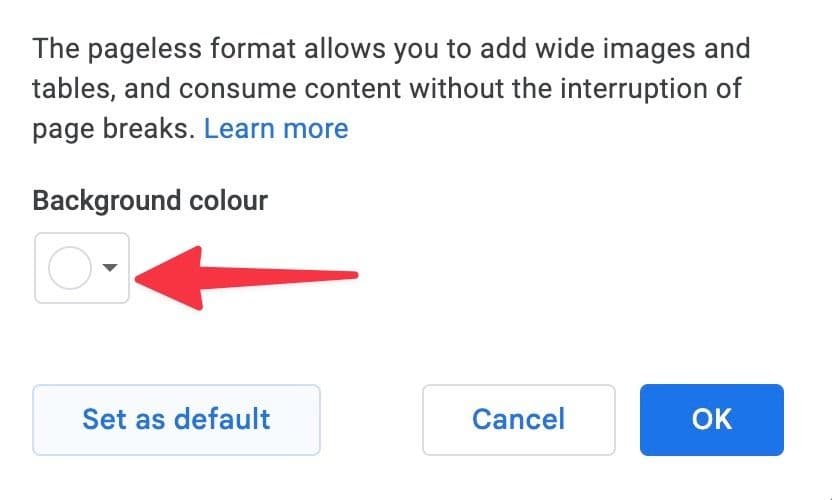
Επιλέγω
Χρώμα του φόντου
από το μενού Χωρίς σελίδα.
-
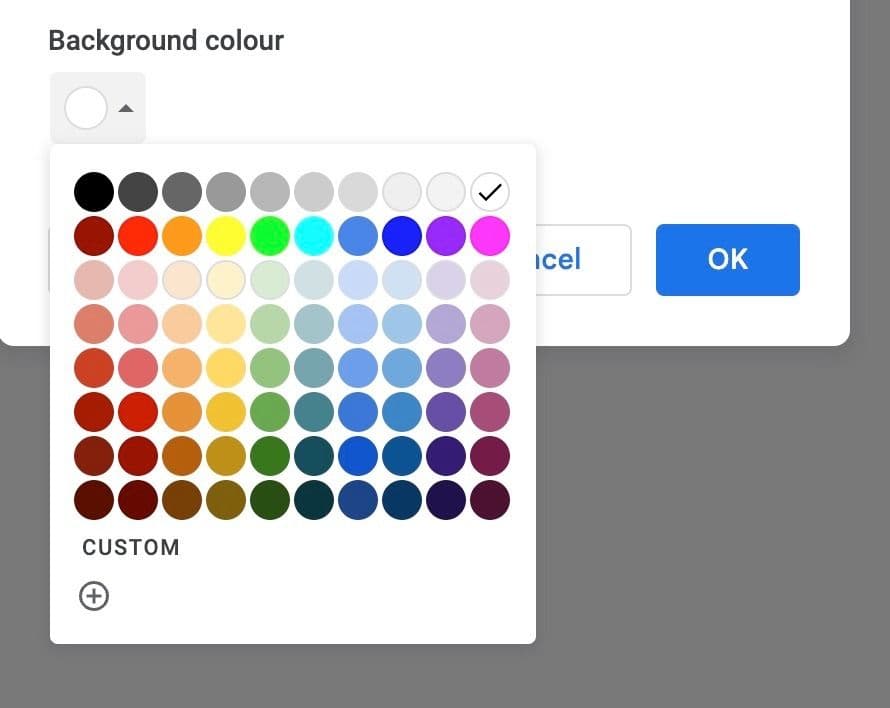
Τα Έγγραφα Google χρησιμοποιούν ένα λευκό χρώμα φόντου από προεπιλογή. Μπορείτε να επιλέξετε από πολλές επιλογές χρώματος ή να ορίσετε έναν Hex κωδικό.
Ορίστε τη μορφή χωρίς σελίδα ως προεπιλογή στα Έγγραφα Google
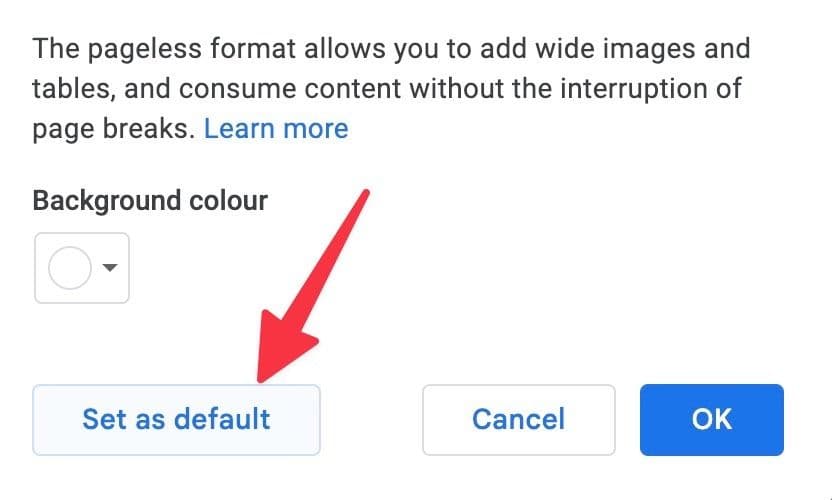
Εάν προτιμάτε να εργάζεστε με τη διάταξη Χωρίς σελίδα για όλα τα νέα σας έγγραφα, ορίστε την ως προεπιλεγμένη προτίμηση χρησιμοποιώντας τα παρακάτω βήματα.
-
Ανοιξε το
Εγκατάσταση σελίδας
μενού στα Έγγραφα Google (ανατρέξτε στα παραπάνω βήματα). -
Σύρετε στο
Χωρίς σελίδα
Ενότητα. -
Επιλέγω
Ορίσετε ως προεπιλογή
και κάντε κλικ
Εντάξει
.
Πώς μπορώ να εκτυπώσω ένα αρχείο Εγγράφων Google χωρίς σελίδα;
Ένα από τα πλεονεκτήματα της χρήσης μιας προεπιλεγμένης ρύθμισης σελίδας είναι η ζωντανή προεπισκόπηση εκτύπωσης. Έχετε καλύτερη ιδέα για το πώς φαίνεται το περιεχόμενό σας σε εκτυπωμένες σελίδες. Όταν μεταβαίνετε σε μορφή χωρίς σελίδα και εκτυπώνετε ένα αρχείο, τα Έγγραφα Google προσαρμόζουν αυτόματα το περιεχόμενο σε μέγεθος A4.
- Ανοίξτε ένα αρχείο Εγγράφων Google και μεταβείτε σε μορφή Χωρίς σελίδα (ελέγξτε τα παραπάνω βήματα).
-
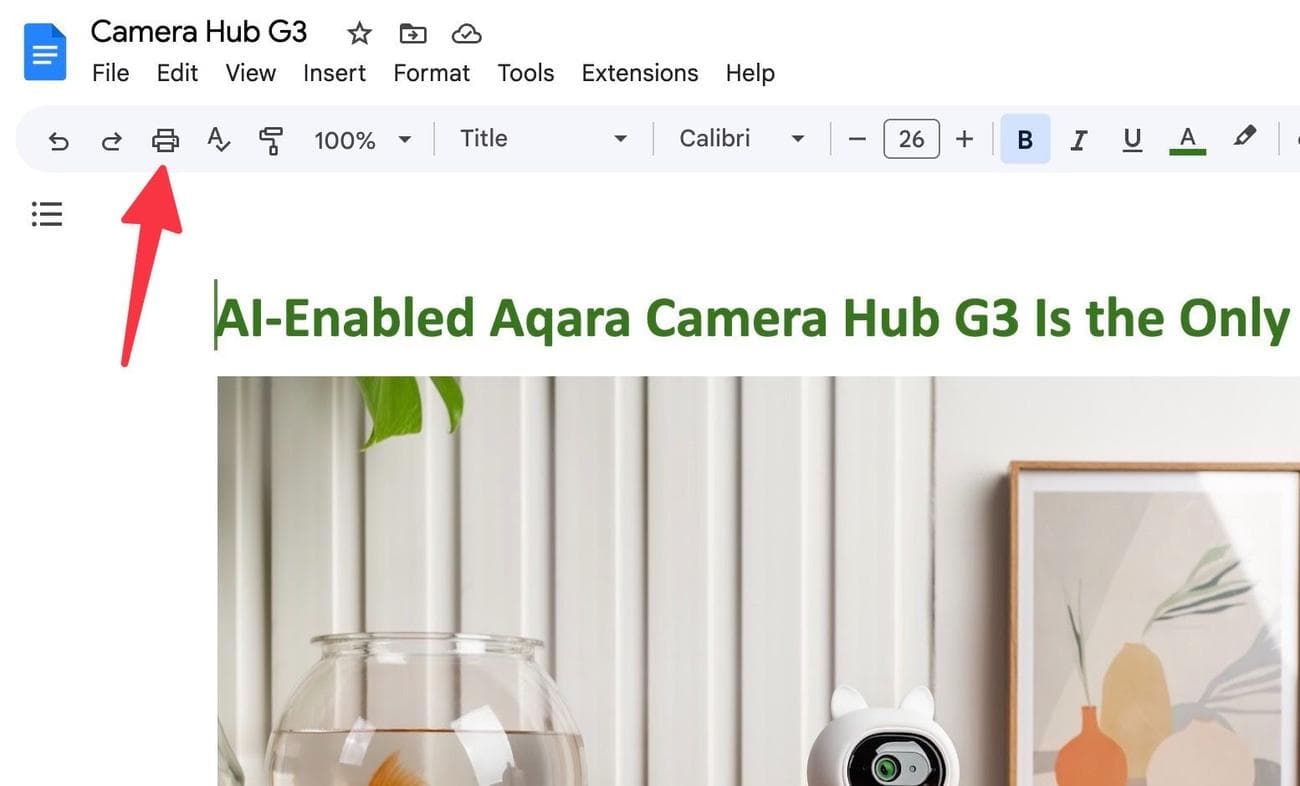
Κάντε κλικ στο
εικονίδιο εκτύπωσης
στο επάνω μέρος ή πατήστε
Ctrl
+
Π
σε Windows ή
Εντολή
+
Π
σε Mac για να εκτυπώσετε το έγγραφο.
-
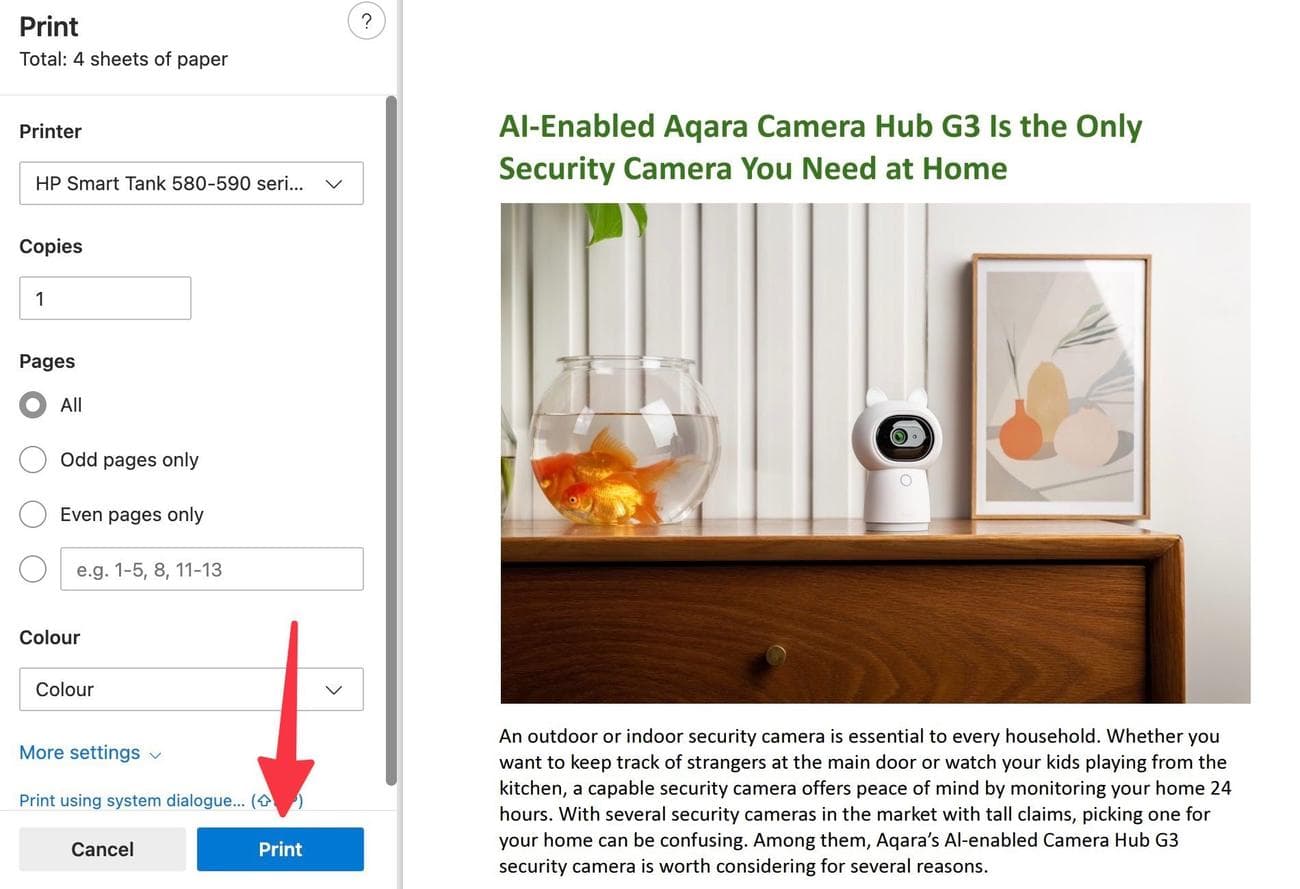
Ελέγξτε τον προεπιλεγμένο εκτυπωτή, επιλέξτε τον αριθμό των σελίδων προς εκτύπωση, ελέγξτε την προεπισκόπηση και επιλέξτε
Τυπώνω
στον πάτο.
Πώς μπορώ να απενεργοποιήσω το Pageless στα Έγγραφα Google;
Είτε ενεργοποιήσατε κατά λάθος τη νέα λειτουργία Χωρίς σελίδα στα Έγγραφα Google είτε απλά δεν σας αρέσει, μπορείτε εύκολα να επιστρέψετε στην τυπική μορφή. Ακολουθήστε αυτά τα βήματα για να απενεργοποιήσετε το Pageless στα Έγγραφα Google:
- Ανοίξτε ένα νέο ή αποθηκευμένο Έγγραφο Google.
-
Επιλέγω
Εγκατάσταση σελίδας
από το αναπτυσσόμενο μενού Αρχείο. -
Όταν εμφανιστεί το αναδυόμενο παράθυρο ρύθμισης σελίδας, επιλέξτε το
Σελίδες εικονίδιο
στην επάνω αριστερή γωνία. -
Κάντε κλικ
Αποθηκεύτηκε ως προεπιλογή
ακολουθούμενο από το
μπλε κουμπί ΟΚ
στο κάτω μέρος του αναδυόμενου παραθύρου.
Σχεδιάστε το τέλειο έγγραφό σας
Το λογισμικό των Εγγράφων Google δεν περιορίζεται στη διαχείριση έργου και στη διάταξη χωρίς σελίδα. Το λογισμικό επεξεργασίας κειμένου είναι γεμάτο με εξαιρετικές συμβουλές και κόλπα.
