
Πώς να διορθώσετε προβλήματα διάρκειας ζωής της μπαταρίας macOS Ventura
Σε αυτόν τον οδηγό θα σας δείξουμε πώς να διορθώσετε γρήγορα προβλήματα διάρκειας ζωής της μπαταρίας του
macOS
Ventura στο Mac σας.
Εάν μεταφέρατε πρόσφατα το Mac σας από το
macOS Monterey
στο macOS Ventura ή μια έκδοση του macOS Ventura σε μια άλλη και η μπαταρία του Mac σας εξαντλείται πιο γρήγορα από ό,
τι
νομίζετε ότι θα έπρεπε, υπάρχουν ορισμένα βήματα που πρέπει να ακολουθήσετε πριν έρθετε σε επαφή με την εξυπηρέτηση πελατών της Apple .
Κάντε επανεκκίνηση του Mac σας
Εάν αρχίσετε να παρατηρείτε μη φυσιολογική εξάντληση της μπαταρίας στο Mac σας, το πρώτο βήμα που πρέπει να κάνετε είναι μια απλή επανεκκίνηση. Απενεργοποιήστε το Mac σας, περιμένετε ένα λεπτό και ενεργοποιήστε το ξανά και δείτε εάν η διάρκεια ζωής της μπαταρίας βελτιώνεται. Αν όχι, προχωρήστε στα επόμενα βήματα.
Ενημερώστε το Mac σας
Η Apple θα κυκλοφορεί περιστασιακά νέο λογισμικό macOS. Οι ενημερώσεις σημείων (xxx) συνήθως διορθώνουν σφάλματα και ζητήματα ασφάλειας, ενώ οι αναβαθμίσεις ορόσημο (xx) συνήθως παρέχουν ένα συνδυασμό λειτουργιών και επιδιορθώσεων.
Η εταιρεία μπορεί να μην παραθέτει διορθώσεις για ζητήματα εξάντλησης της μπαταρίας στο αρχείο καταγραφής αλλαγών μιας ενημέρωσης MacOS Ventura, αλλά το νέο λογισμικό έχει πάντα τη δυνατότητα να βοηθήσει. Εάν χρησιμοποιείτε παλαιότερο λογισμικό macOS, σκεφτείτε να κάνετε ενημέρωση στο πιο πρόσφατο λογισμικό.
Για περισσότερα σχετικά με την πιο πρόσφατη έκδοση του macOS Ventura, ανατρέξτε στον οδηγό μας.
Ενημερώστε τις εφαρμογές σας
Οι προγραμματιστές προωθούν συνεχώς νέες ενημερώσεις στις εφαρμογές τους και μια νέα έκδοση μιας εφαρμογής θα μπορούσε να βοηθήσει στην άμβλυνση των προβλημάτων διάρκειας ζωής της μπαταρίας που αντιμετωπίζετε.
Μεταβείτε στο Mac App Store και ελέγξτε για πρόσφατες ενημερώσεις. Εάν αισθάνεστε ανησυχητικός, ψάξτε σε κριτικές από χρήστες Mac που τρέχουν το macOS Ventura.
Θα θελήσετε επίσης να κάνετε κλικ στο εικονίδιο της μπαταρίας στην επάνω δεξιά γωνία του Mac σας. Αν δείτε μια εφαρμογή “Χρήση σημαντικής ενέργειας”, θα πρέπει να επικοινωνήσετε με τον προγραμματιστή για να δείτε εάν υπάρχει ενημέρωση, προγραμματίζεται ενημέρωση ή εάν υπάρχει γνωστό πρόβλημα με το macOS Ventura.
Ελέγξτε τις διαδικασίες του Mac σας
Θα μπορούσε να είναι ότι μία ή περισσότερες από τις εφαρμογές σας παγιδεύουν τους πόρους του Mac σας με αποτέλεσμα η μπαταρία να εξαντλείται γρήγορα. Θα θελήσετε να το διερευνήσετε χρησιμοποιώντας το ενσωματωμένο Activity Monitor του macOS.
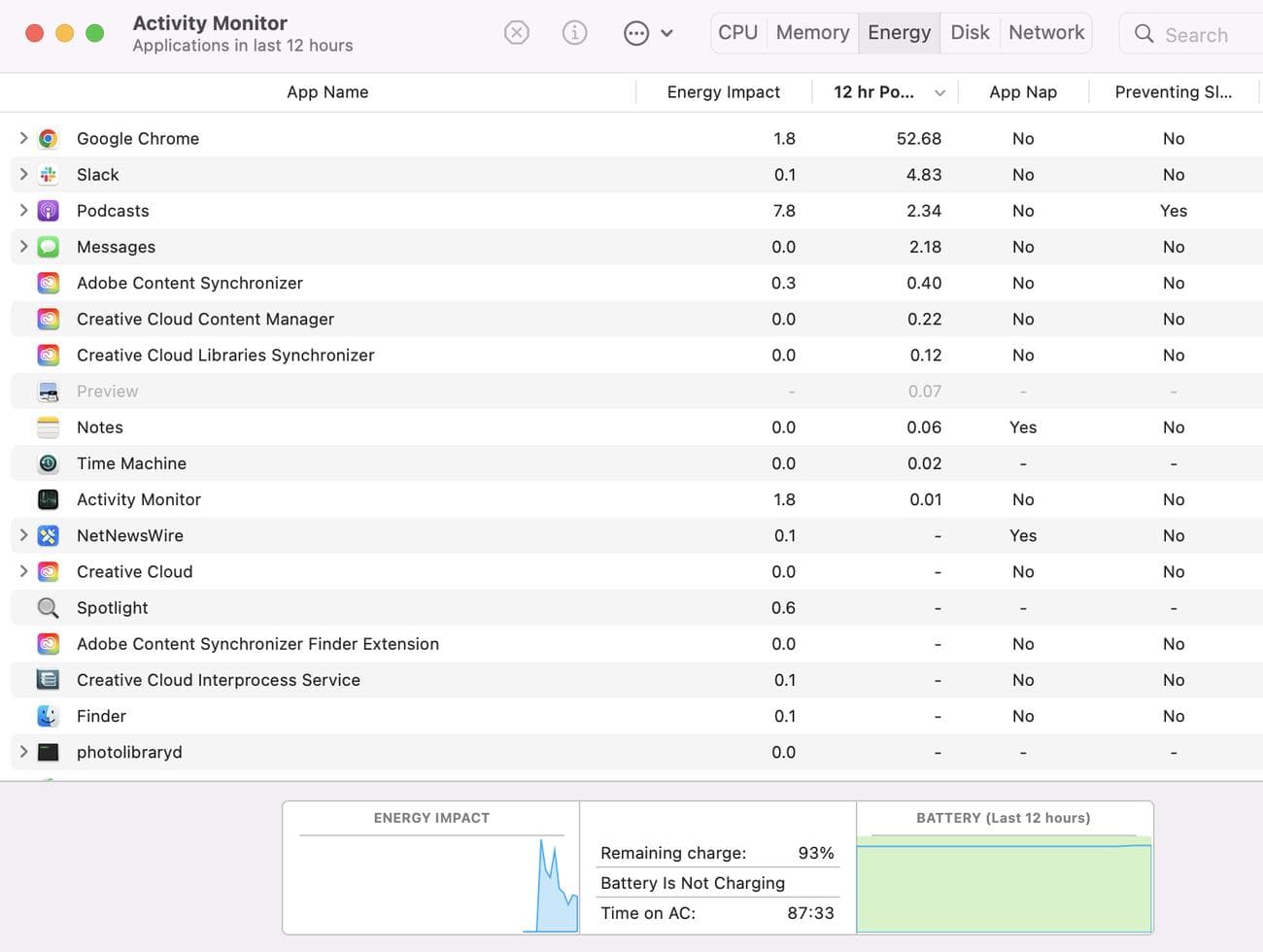
Στο Finder, βρείτε το Activity Monitor και ανοίξτε το. Θα πρέπει να βρίσκεστε σε μια οθόνη όπως αυτή στο παραπάνω στιγμιότυπο οθόνης. Κάντε κλικ στην καρτέλα Ενέργεια.
Τώρα κάντε κλικ στην καρτέλα Energy Impact. Αυτό θα ταξινομήσει τη λίστα με βάση τις εφαρμογές και τις διαδικασίες που καταναλώνουν την περισσότερη ενέργεια. Εάν δείτε μια εφαρμογή ή μια διαδικασία που καταναλώνει έναν τόνο ενέργειας, επισημάνετε την και κάντε κλικ στο “X” στη γραμμή εργαλείων.
Ελέγξτε το ιστορικό χρήσης της μπαταρίας σας
Το Ιστορικό χρήσης του macOS σάς παρέχει λεπτομέρειες σχετικά με τη διάρκεια ζωής της μπαταρίας του Mac σας τις τελευταίες 24 ώρες ή τις τελευταίες 10 ημέρες. Θα το βρείτε στις Ρυθμίσεις συστήματος του Mac σας στην ενότητα «Μπαταρία».
Αναλύεται σε επίπεδο μπαταρίας και χρήση οθόνης, ώστε να μπορείτε να δείτε πώς λειτουργεί η μπαταρία του Mac σας. Εάν οι ενδείξεις είναι πολύ μακριά, ίσως χρειαστεί να έρθετε σε επαφή με την εξυπηρέτηση πελατών της Apple.
Θα παρατηρήσετε επίσης τις ενότητες Μπαταρία και Μετασχηματιστής ρεύματος. Μπορείτε να επιλέξετε πότε θα απενεργοποιήσετε την οθόνη του Mac σας, να ενεργοποιήσετε ή να απενεργοποιήσετε το power nap και πολλά άλλα.
Μειώστε τη φωτεινότητα της οθόνης
Εάν έχετε συνεχώς την οθόνη του Mac σας στη μέγιστη φωτεινότητα, θα εξαντλήσει την μπαταρία. Συνιστούμε να ενεργοποιήσετε τη λειτουργία “Αυτόματη ρύθμιση φωτεινότητας” στη συσκευή σας για να αποτρέψετε την εξάντληση της μπαταρίας. Αυτή η επιλογή είναι διαθέσιμη μόνο εάν διαθέτετε Mac με αισθητήρα φωτός περιβάλλοντος.
- Κάντε κλικ στο λογότυπο της Apple στην επάνω αριστερή γωνία της οθόνης.
- Επιλέξτε Ρυθμίσεις συστήματος.
- Κάντε κλικ στην επιλογή Εμφανίσεις στην πλαϊνή γραμμή.
- Εναλλαγή Ενεργοποίηση Αυτόματη ρύθμιση φωτεινότητας.
Μπορείτε επίσης να ρυθμίσετε χειροκίνητα τη φωτεινότητα της οθόνης του Mac σας. Ένας τρόπος είναι να χρησιμοποιήσετε τα πλήκτρα F1 και F2 στο πληκτρολόγιο. Ο άλλος τρόπος είναι να χρησιμοποιήσετε το Κέντρο Ελέγχου, που βρίσκεται στην επάνω δεξιά γωνία, και να ρυθμίσετε τη φωτεινότητα χρησιμοποιώντας το ρυθμιστικό που βρίσκεται εκεί.
Επαναφέρετε το PRAM και το NVRAM
Εάν τα προβλήματα με την εξάντληση της μπαταρίας συνεχίζονται, δοκιμάστε να επαναφέρετε το PRAM και το NVRAM του MacBook σας. Αυτό επαναφέρει ορισμένες ρυθμίσεις, αλλά δεν διαγράφει τα δεδομένα του Mac σας.
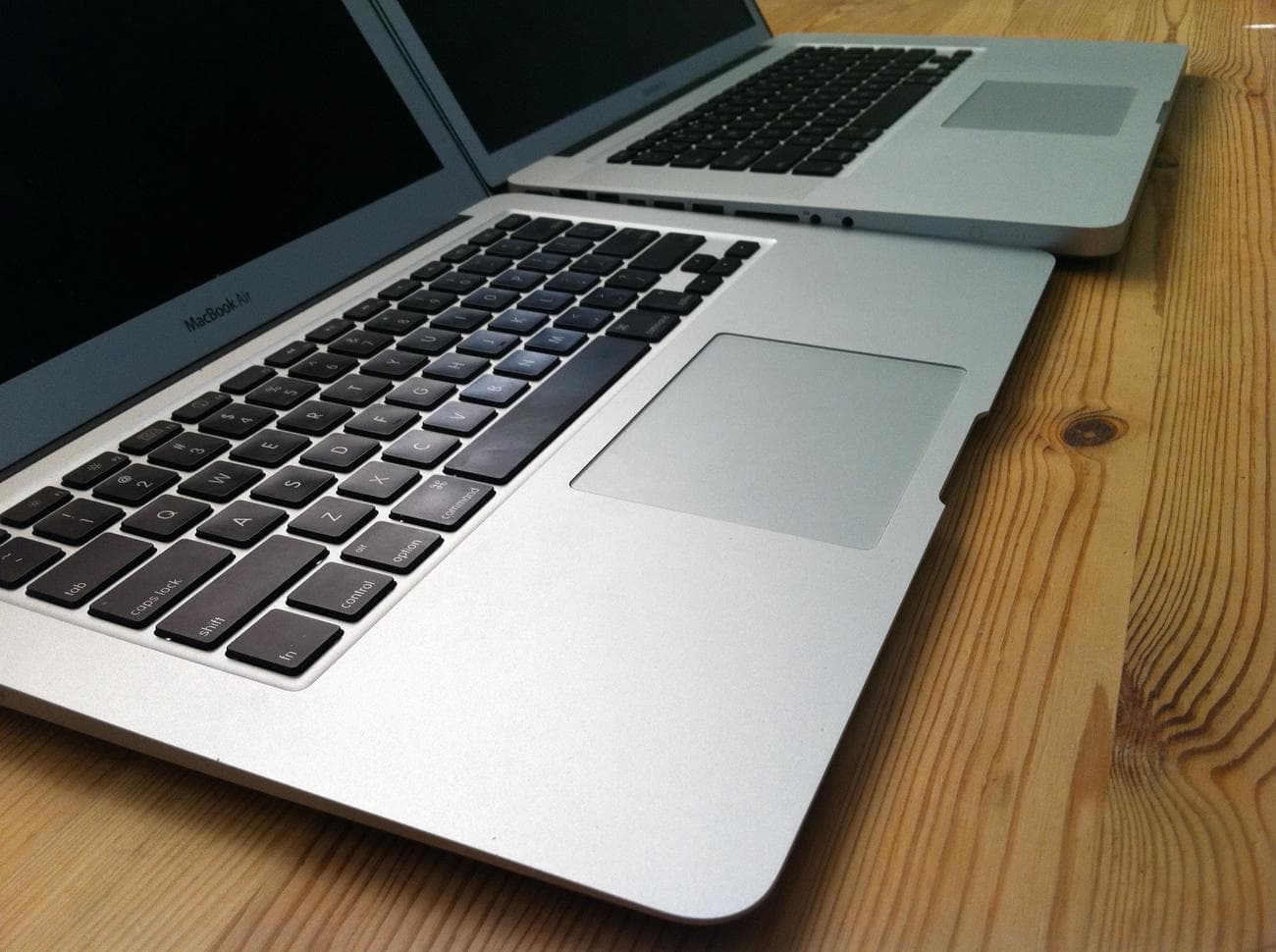
Δείτε πώς να το κάνετε αυτό. Αυτό θα λειτουργήσει μόνο με μοντέλα MacBook που βασίζονται σε Intel.
- Χρησιμοποιήστε το κουμπί λειτουργίας για να απενεργοποιήσετε το MacBook σας.
- Πατήστε το κουμπί λειτουργίας για να ενεργοποιήσετε ξανά το MacBook σας.
- Ενώ ξεκινάει, πατήστε παρατεταμένα τα πλήκτρα Command + Option + P + R μαζί.
- Συνεχίστε να κρατάτε τα πλήκτρα μέχρι να ακούσετε τον ήχο εκκίνησης δύο φορές.
- Αφήστε τα πλήκτρα και αφήστε το MacBook σας να ξεκινήσει κανονικά.
Επαναφορά SMC
Το System Management Controller (SMC) διαχειρίζεται λειτουργίες υλικού στο MacBook σας, όπως η μπαταρία. Δοκιμάστε να το επαναφέρετε και δείτε εάν η διάρκεια ζωής της μπαταρίας σας βελτιώνεται. Δείτε πώς μπορείτε να αφαιρέσετε το SMC σε ένα MacBook:
- Χρησιμοποιήστε το κουμπί λειτουργίας για να απενεργοποιήσετε το MacBook σας.
- Πατήστε παρατεταμένα τα πλήκτρα Shift + Control + Option και το κουμπί λειτουργίας ταυτόχρονα για 10 δευτερόλεπτα.
- Αφήστε όλα τα πλήκτρα και το κουμπί λειτουργίας.
- Πατήστε το κουμπί λειτουργίας για να ενεργοποιήσετε ξανά το MacBook σας.
Εάν έχετε MacBook Pro ή MacBook Air
με πυρίτιο Apple
πρέπει απλώς να επανεκκινήσετε τη συσκευή σας.
Κατηφορικός
Εάν δεν μπορείτε να βρείτε λύση για το πρόβλημά σας ή/και δεν θέλετε να περιμένετε την επόμενη έκδοση του macOS Ventura, μπορείτε να δοκιμάσετε να κάνετε υποβάθμιση σε παλαιότερη έκδοση του macOS Ventura ή σε παλαιότερη έκδοση του macOS.
Για περισσότερα σχετικά με την υποβάθμιση του macOS, ρίξτε μια ματιά στην αναλυτική παρουσίασή μας.
Εγκαταστήστε το macOS Ventura 13.5.1 για καλύτερη ασφάλεια
|
|
 |
|
|
Το macOS Ventura 13.5.1 δεν διαθέτει ενημερωμένες εκδόσεις κώδικα ασφαλείας, αλλά αν χάσατε το macOS Ventura 13.5 ή μια παλαιότερη ενημέρωση, θα έχει τις ενημερώσεις κώδικα από οποιαδήποτε ενημέρωση παραλείψατε.
Η ενημέρωση MacOS Ventura 13.5 έφερε 29 ενημερώσεις κώδικα ασφαλείας στο Mac, καθιστώντας το μια εξαιρετικά σημαντική αναβάθμιση. Για να μάθετε περισσότερα σχετικά με αυτά τα patches,
Το macOS Ventura 13.4.1 είχε δύο βασικές ενημερώσεις κώδικα ασφαλείας. Αν θέλετε να μάθετε περισσότερα για αυτούς,
Η ενημέρωση macOS Security Response 13.4.1 (c) της Apple περιλάμβανε επίσης μια ενημέρωση ασφαλείας και μπορείτε να μάθετε περισσότερα σχετικά με αυτήν
Το macOS Ventura 13.4 είχε πολλές ενημερώσεις ασφαλείας και μπορείτε να διαβάσετε περισσότερα για αυτές
Το macOS Ventura 13.3.1 επιδιορθώνει δύο ευπάθειες που εκμεταλλεύτηκαν ενεργά, γεγονός που το έκανε μια σημαντική λήψη. Μπορείτε να μάθετε για τα δύο patches
Η ενημέρωση MacOS Ventura 13.3 έφερε πολλές ενημερώσεις κώδικα ασφαλείας στους Mac. Εάν θέλετε να μάθετε περισσότερα σχετικά με αυτές τις αλλαγές,
Το macOS Ventura 13.2.1 έφερε τέσσερις ενημερώσεις κώδικα ασφαλείας σε συμβατά μοντέλα Mac. Μπορείτε να διαβάσετε περισσότερα σχετικά με αυτά πάνω
Η ενημέρωση MacOS Ventura 13.2 έφερε 25 ενημερώσεις κώδικα ασφαλείας σε συσκευές Mac. Μπορείτε να διαβάσετε για αυτά
macOS Ventura 13.1
macOS Ventura 13.0.1 |
|
