
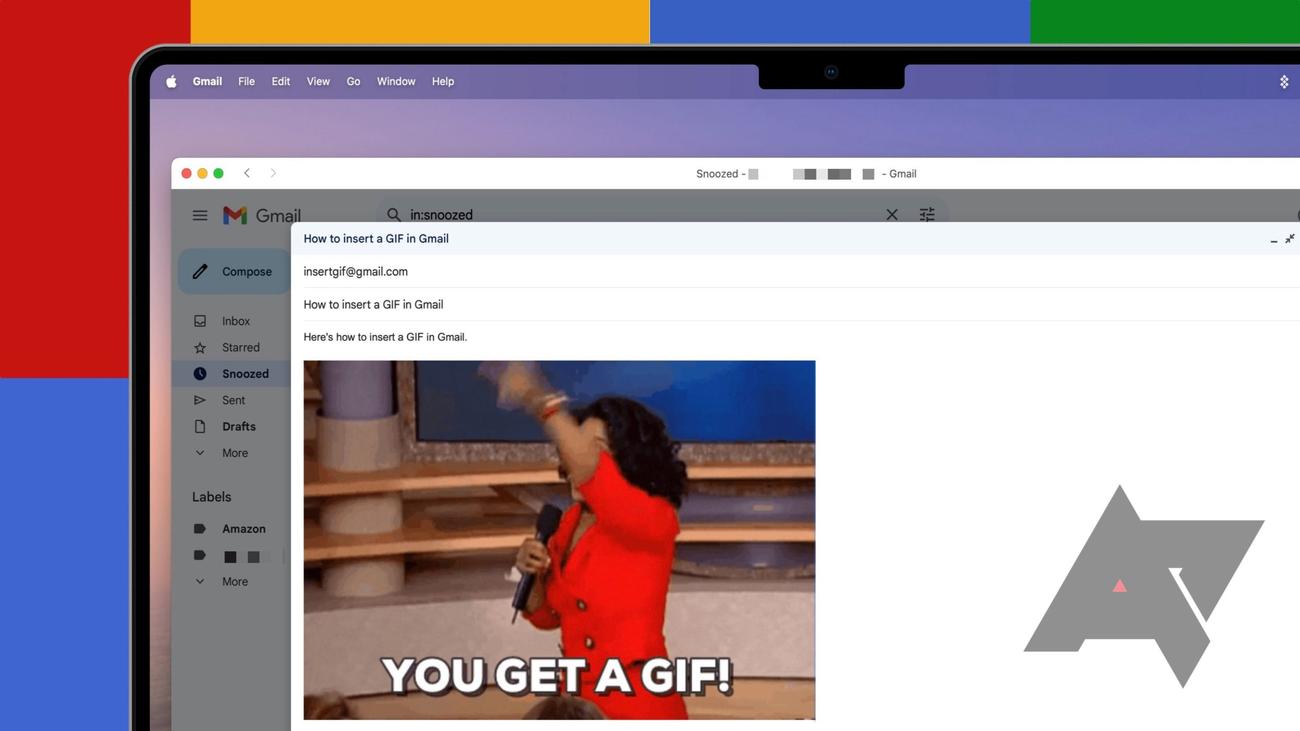
Πώς να προσθέσετε ένα GIF στο Gmail
Ενώ ένα
μήνυμα
ηλεκτρονικού ταχυδρομείου απλού κειμένου μπορεί να μεταδώσει το μήνυμα, πρέπει να κάνετε επιπλέον, εάν θέλετε τα email σας να ξεχωρίζουν. Είτε στέλνετε ένα κρύο email είτε συνομιλείτε με τους συναδέλφους και τους φίλους σας, η προσθήκη GIF στα email σας είναι ένας πολύ καλός τρόπος για να τραβήξετε την προσοχή στα μηνύματά σας. Τα GIF κάνουν επίσης τα email διασκεδασ
τι
κά, επιτρέποντάς σας να εκφράσετε τα συναισθήματά σας.
Οι πιο δημοφιλείς πάροχοι υπηρεσιών email υποστηρίζουν GIF, με το Gmail να είναι ένα από αυτά. Εάν χρησιμοποιείτε το Gmail και θέλετε να προσθέσετε zing στα email σας, αυτός ο οδηγός είναι για εσάς. Μπορείτε να εισαγάγετε ένα GIF στο Gmail χρησιμοποιώντας την εφαρμογή Android ή την εφαρμογή Ιστού σε υπολογιστές με Windows, υπολογιστές Mac και τα κορυφαία Chromebook. Δείτε πώς μπορείτε να εισαγάγετε ένα GIF στο Gmail.
Πώς να εισαγάγετε ένα GIF στο Gmail σε έναν επιτραπέζιο υπολογιστή
Μια μορφή GIF ή Graphical Interchange Format είναι μια μορφή εικόνας που εμφανίζει μια κινούμενη σειρά εικόνων. Χρησιμοποιούνται για την έκφραση συναισθημάτων ή την κοινή χρήση μιμιδίων. Δεδομένου ότι δεν υπάρχει στοιχείο ήχου, οι άνθρωποι μπορούν να δουν GIF δημόσια χωρίς να τραβήξουν την προσοχή.
Αναφέρουμε τρεις μεθόδους που μπορείτε να χρησιμοποιήσετε για να προσθέσετε ένα GIF στο Gmail σε έναν υπολογιστή. Η πρώτη μέθοδος χρησιμοποιεί ένα εργαλείο επέκτασης Gmail, η δεύτερη χρησιμοποιεί έναν σύνδεσμο ιστού GIF και η τρίτη είναι για GIF εκτός σύνδεσης που είναι αποθηκευμένα στην επιφάνεια εργασίας σας.
Χρησιμοποιήστε την επέκταση GIPHY Gmail για να προσθέσετε GIF σε μηνύματα ηλεκτρονικού ταχυδρομείου
Ο GIPHY είναι ένας από τους πιο δημοφιλείς ιστότοπους φιλοξενίας GIF στον κόσμο, που φιλοξενεί περισσότερα από 10 δισεκατομμύρια κομ
μάτια
περιεχομένου. Μπορείτε να βρείτε ένα GIF στο GIPHY για να ταιριάζει με τον τόνο και τον στόχο του email σας.
-
Ανοίξτε το Google Chrome ή οποιοδήποτε άλλο πρόγραμμα περιήγησης που βασίζεται σε Chromium και κάντε κλικ στον σύνδεσμο για να το ανοίξετε
GIPHY για το Gmail
επέκταση. -
Κάντε κλικ στο
Προσθήκη στο Chrome
κουμπί. -
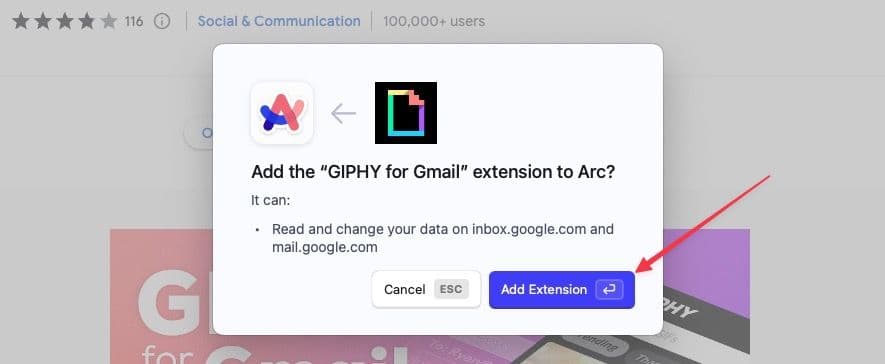
Κάντε κλικ στο
Προσθήκη επέκτασης
κουμπί για να προσθέσετε την επέκταση στον λογαριασμό σας Google.
-
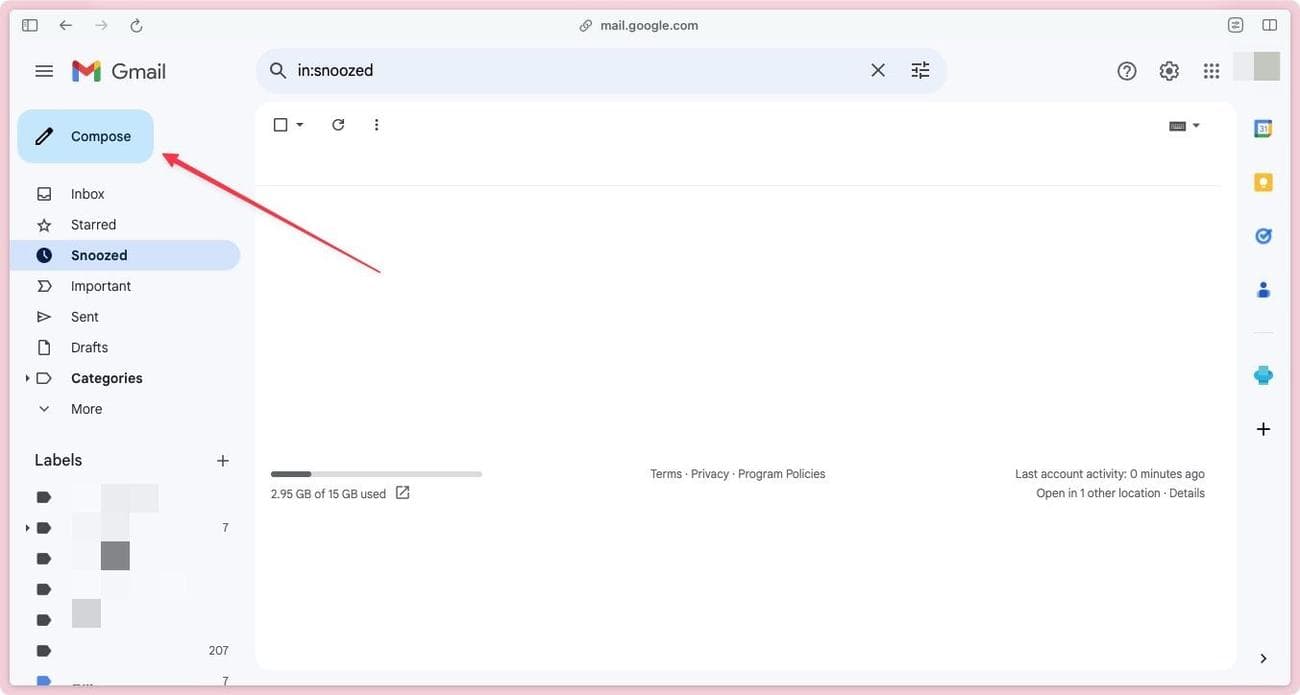
Ανοιξε
Gmail
και κάντε κλικ στο
Συνθέτω
κουμπί για να ξεκινήσει ένα νέο πρόχειρο email.
-
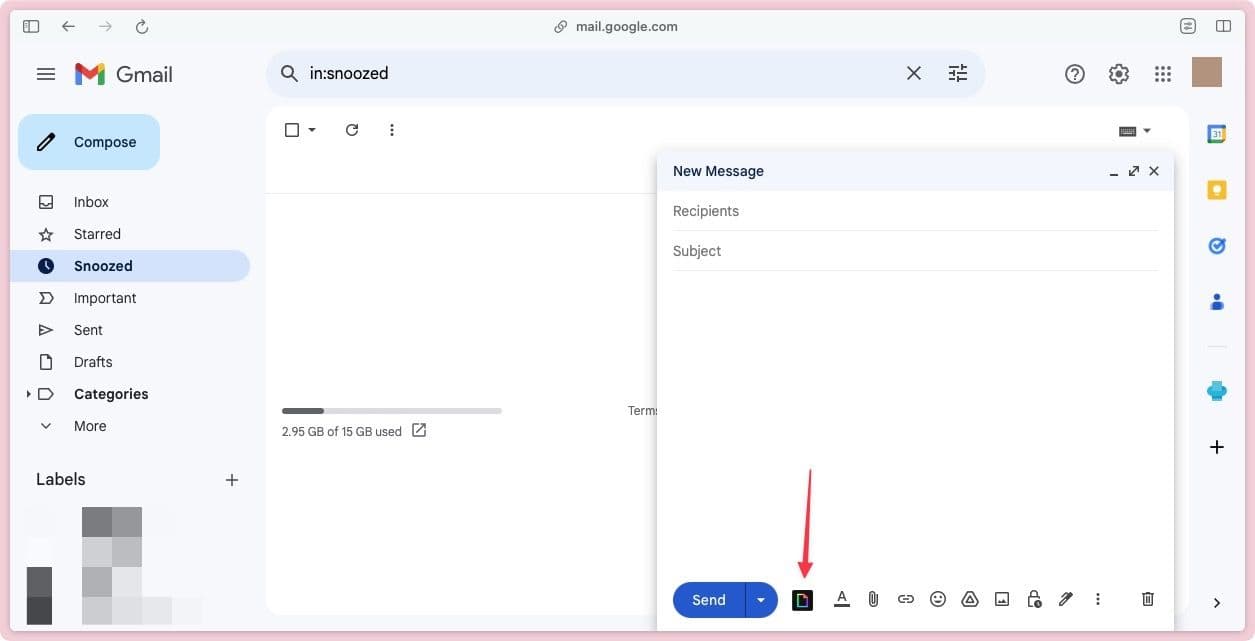
Για να προσθέσετε ένα GIF στο email σας, κάντε κλικ στο
GIPHY
εικόνισμα
.
-
Χρησιμοποιήστε τη γραμμή αναζήτησης για να βρείτε ένα κατάλληλο GIF. Στη συνέχεια, επιλέξτε το GIF για να το προσθέσετε στο email σας.
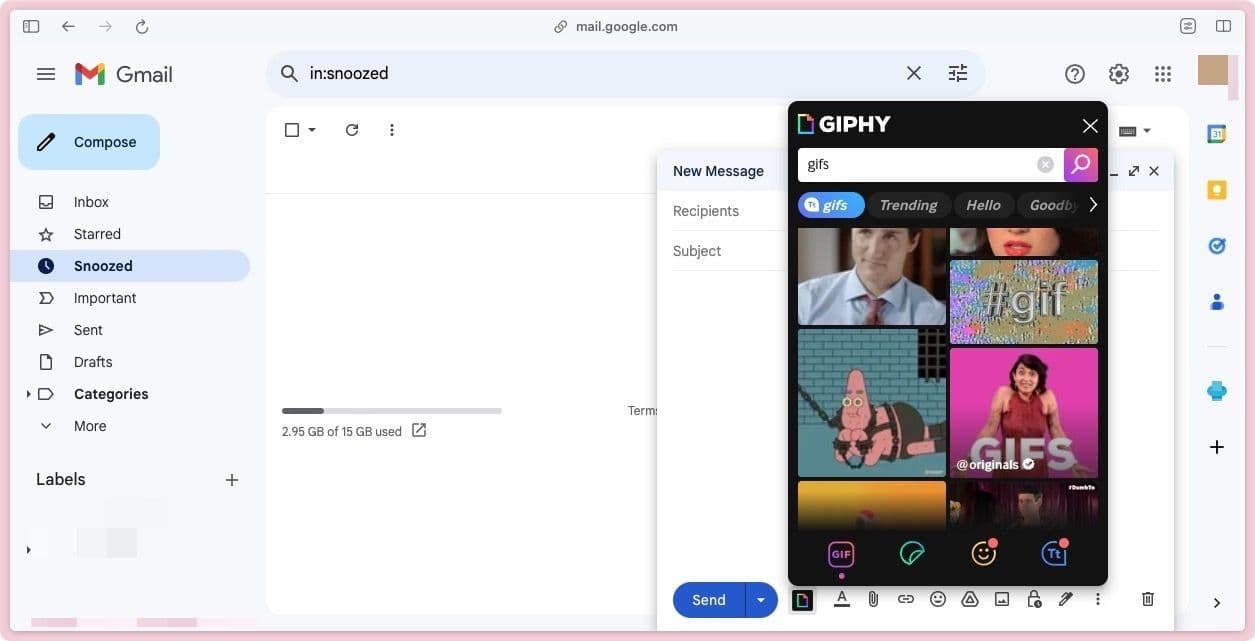
-
Δείτε πώς φαίνεται το email μετά την προσθήκη του GIF.
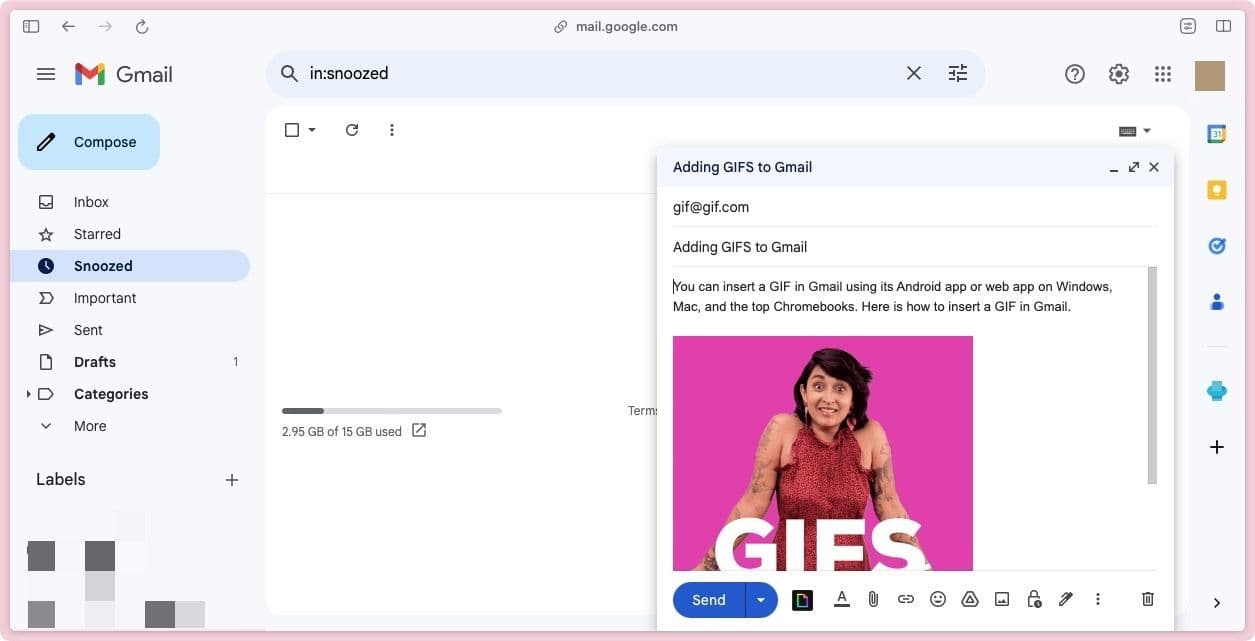
Χρησιμοποιήστε έναν σύνδεσμο GIF για να το προσθέσετε στο Gmail
Εάν δεν θέλετε να χρησιμοποιήσετε την επέκταση του GIPHY ή θέλετε να προσθέσετε ένα GIF που βρήκατε σε άλλον ιστότοπο, μπορείτε να το προσθέσετε στο Gmail χρησιμοποιώντας τον σύνδεσμο ιστού του. Δείτε πώς να το κάνετε.
-
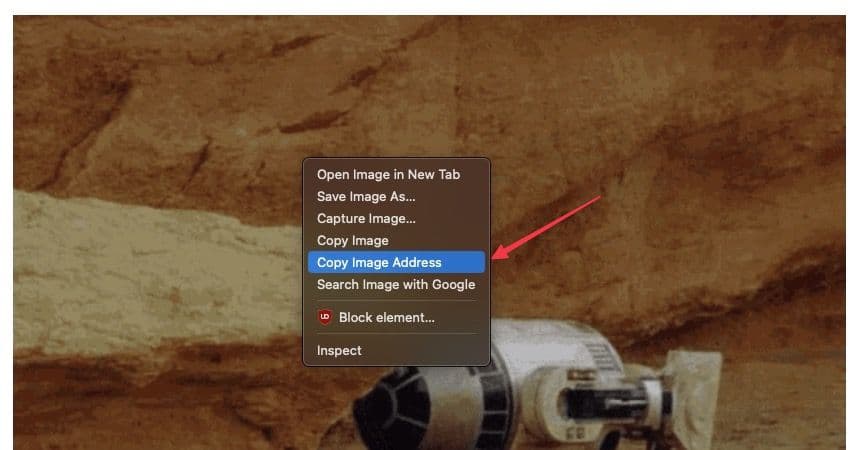
Ανοίξτε το GIF που θέλετε να εισαγάγετε στο Gmail στο πρόγραμμα περιήγησής σας. Στη συνέχεια, κάντε δεξί κλικ πάνω του και επιλέξτε το
Αντιγράψτε τη διεύθυνση εικόνας
επιλογή.
-
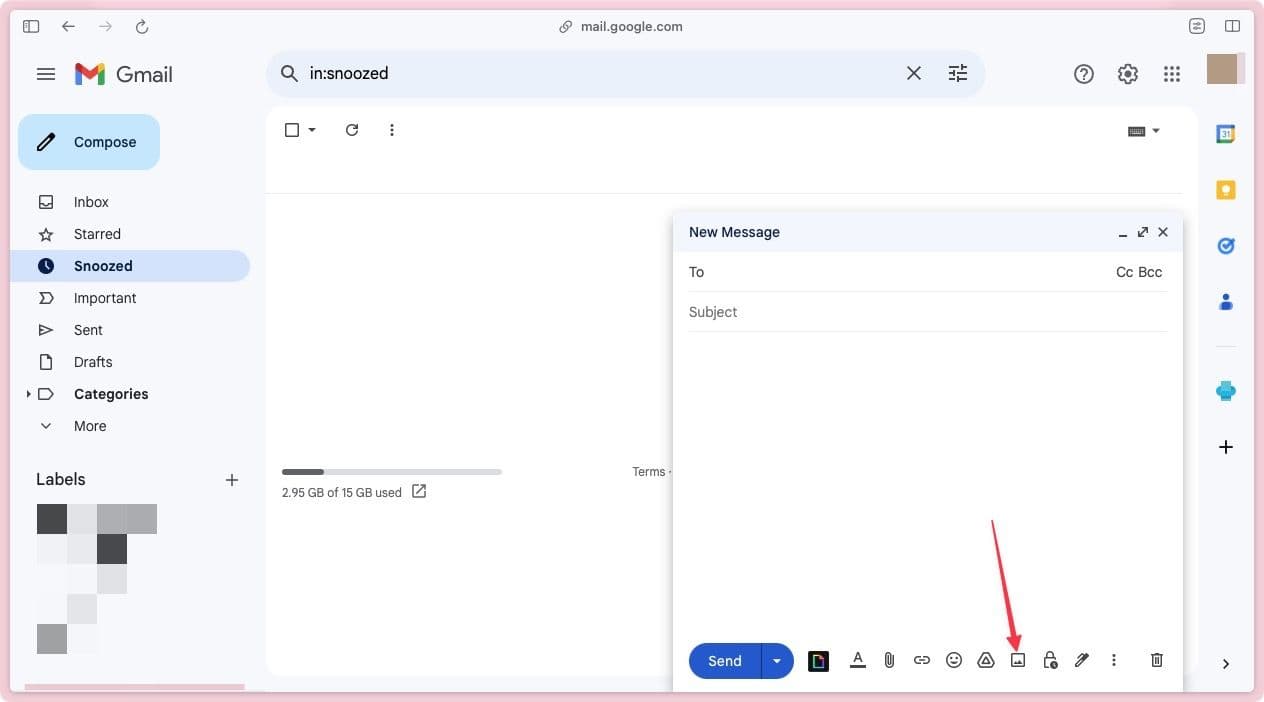
Στο παράθυρο σύνταξης του Gmail, κάντε κλικ στο
εικονίδιο εικόνας
.
-
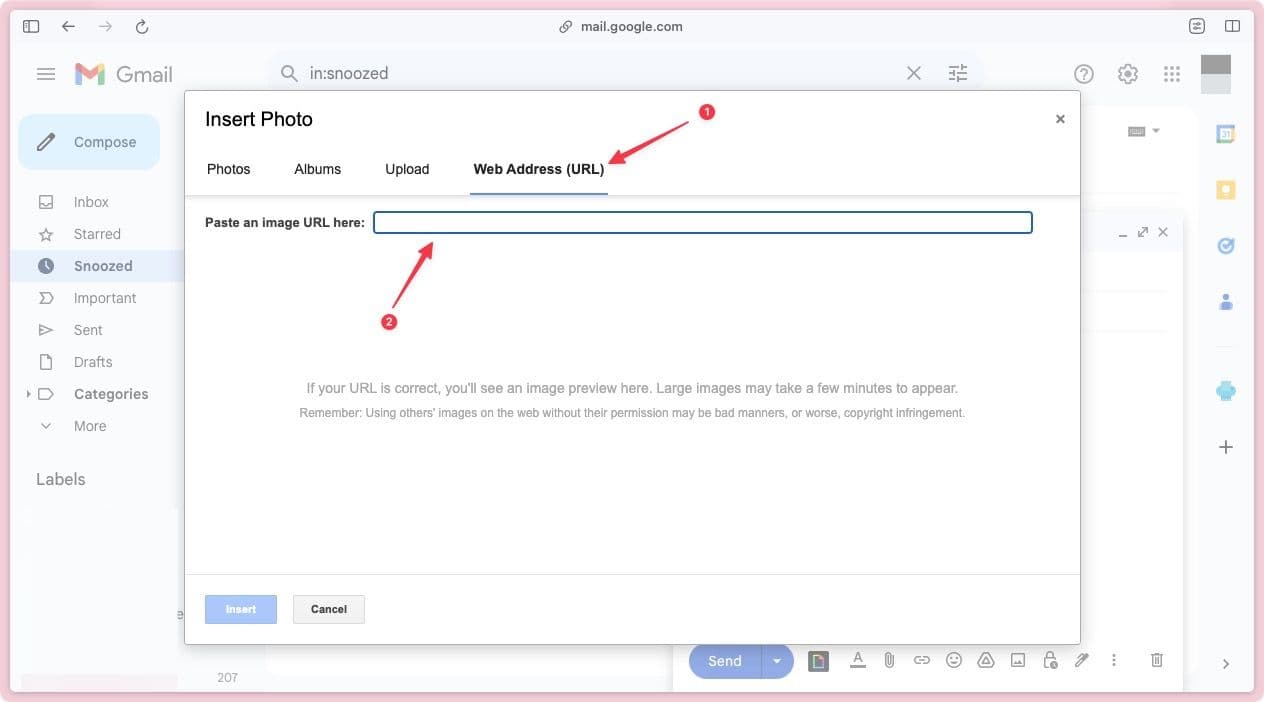
Επίλεξε το
Διεύθυνση Ιστού (URL)
επιλογή και επικολλήστε τον σύνδεσμο στο πλαίσιο σύνδεσης.
-
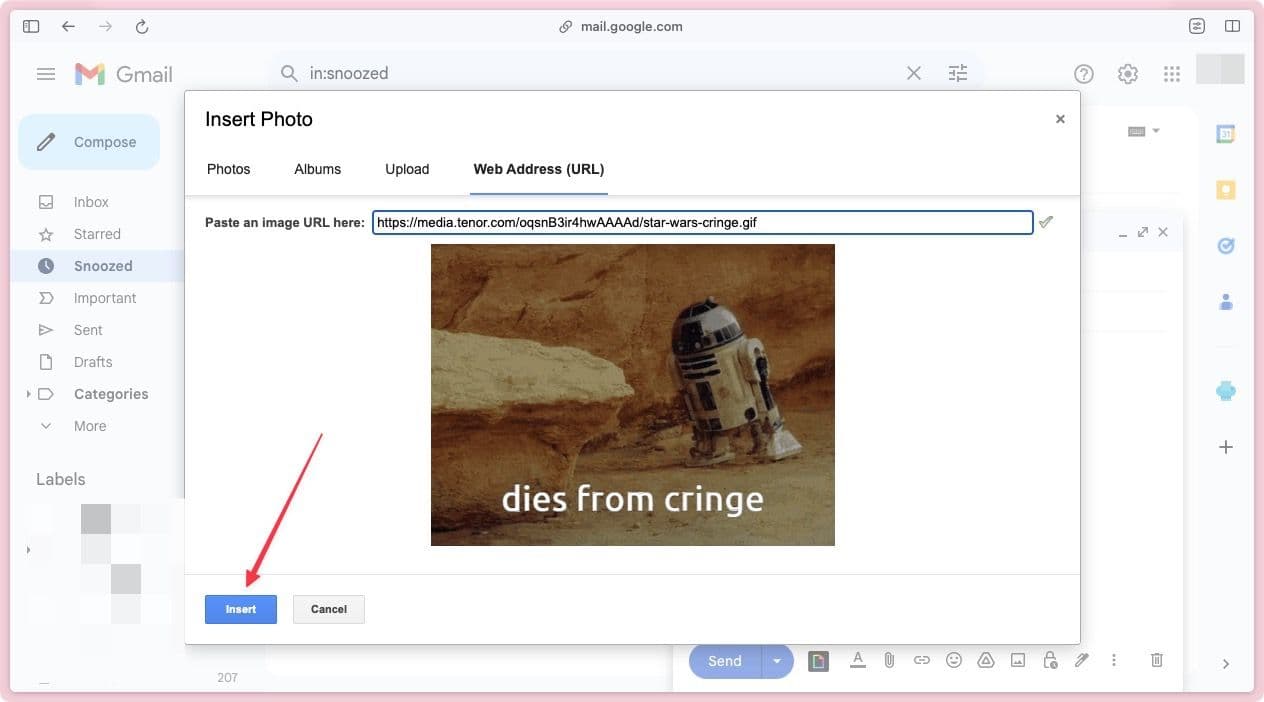
Κάντε κλικ στο
Εισάγετε
κουμπί για να εισαγάγετε το GIF στο πρόχειρο του email σας.
-
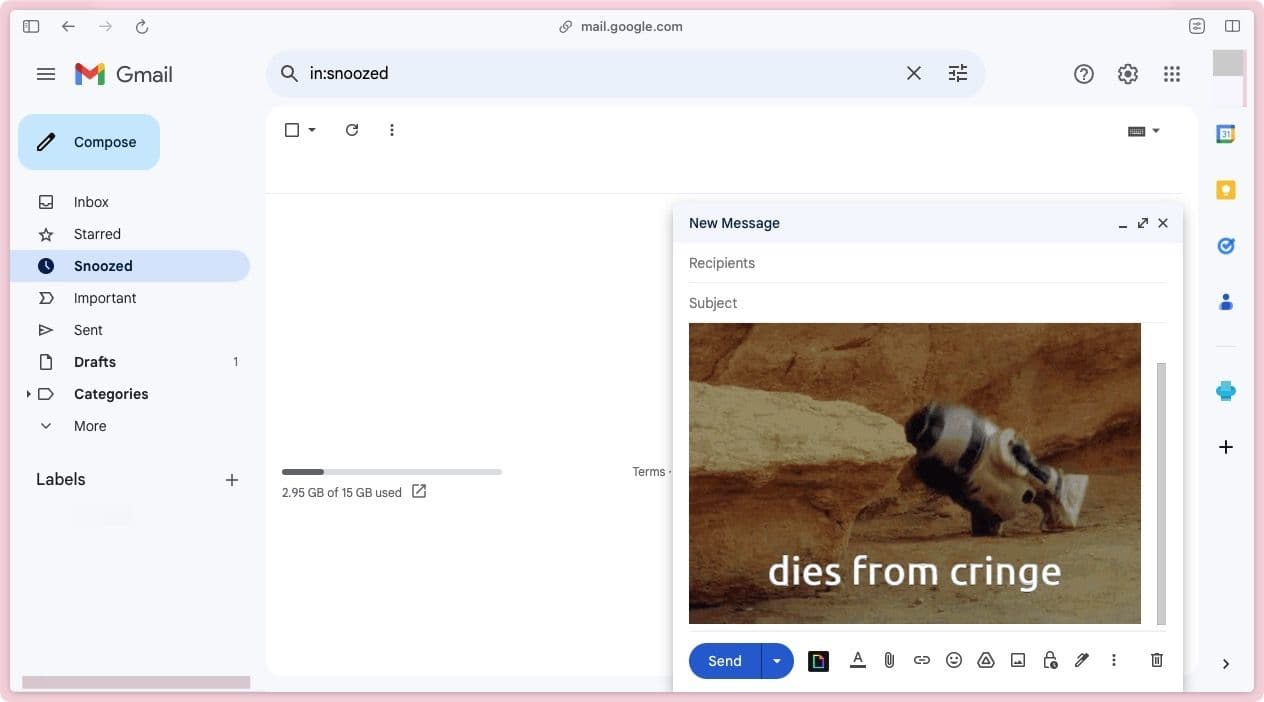
Το GIF έχει εισαχθεί με επιτυχία στο email.
Πώς να ανεβάσετε ένα GIF στο Gmail
Οι παραπάνω μέθοδοι λειτουργούν μόνο με GIF που βρίσκονται στον ιστό. Τι γίνεται όμως αν έχετε ένα GIF αποθηκευμένο στην επιφάνεια εργασίας σας; Ίσως θελήσετε ακόμη και να δημιουργήσετε τα δικά σας GIF για να εξατομικεύσετε τα email σας. Το Gmail επιτρέπει στους χρήστες να ανεβάζουν τα δικά τους GIF από τους επιτραπέζιους υπολογιστές τους. Δείτε πώς μπορείτε να προσθέσετε GIF εκτός σύνδεσης που είναι αποθηκευμένα στον υπολογιστή σας στο Gmail.
-
Ανοιξε
Gmail
σε ένα πρόγραμμα περιήγησης της επιλογής σας και επιλέξτε το
Συνθέτω
κουμπί για να ξεκινήσετε ένα νέο email.
-
Κάντε κλικ στο
Εισ
αγωγή
φωτογραφίας
κουμπί.
-
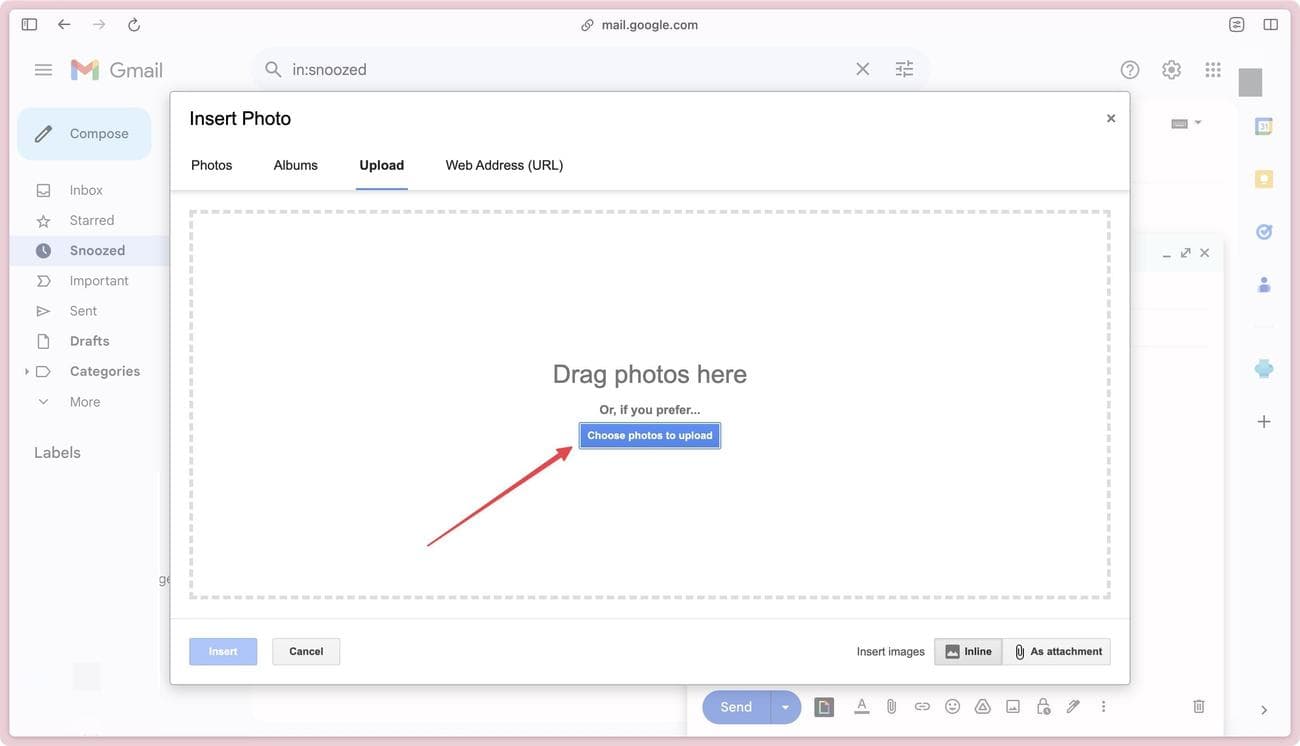
Επίλεξε το
Μεταφόρτωση
καρτέλα και κάντε κλικ στο
Επιλέξτε Φωτογραφίες για μεταφόρτωση
κουμπί.
-
Χρησιμοποιήστε το εργαλείο επιλογής αρχείων για να ανεβάσετε το GIF. Το Gmail εισάγει αυτόματα το GIF στο email όταν τελειώσει η μεταφόρτωση.
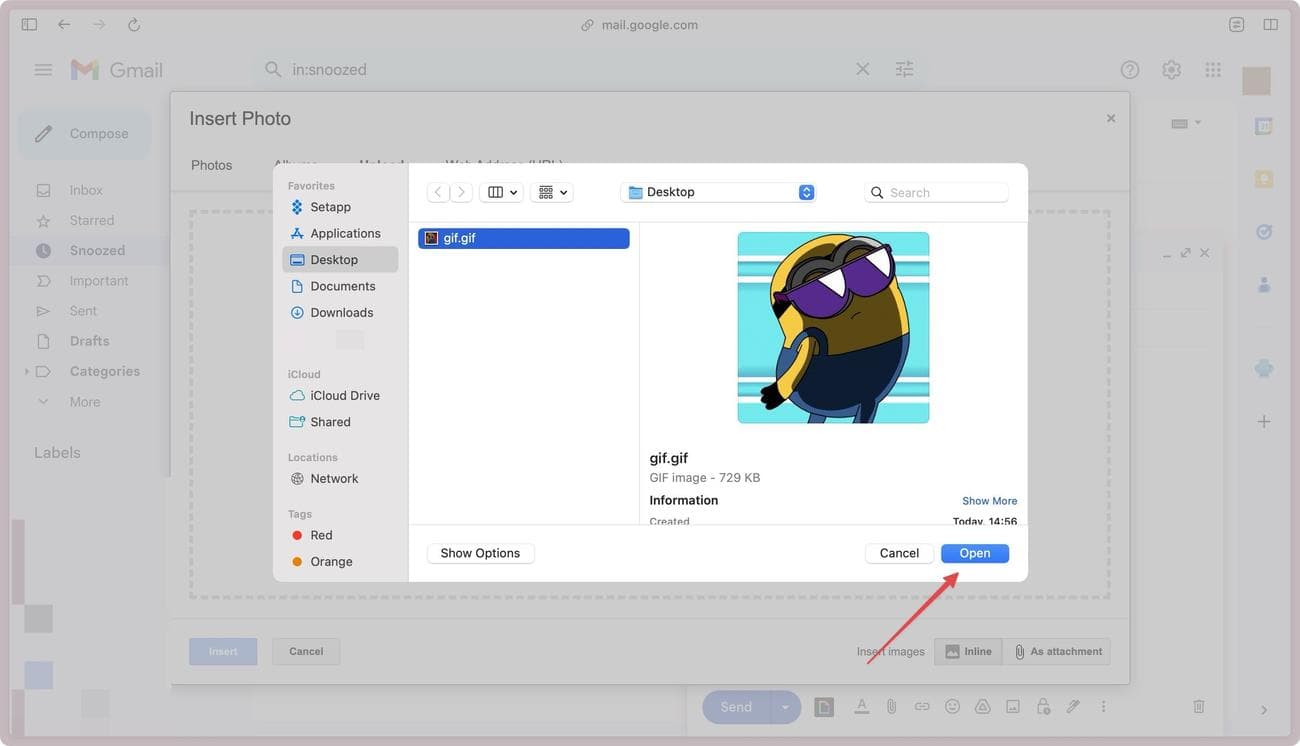
-
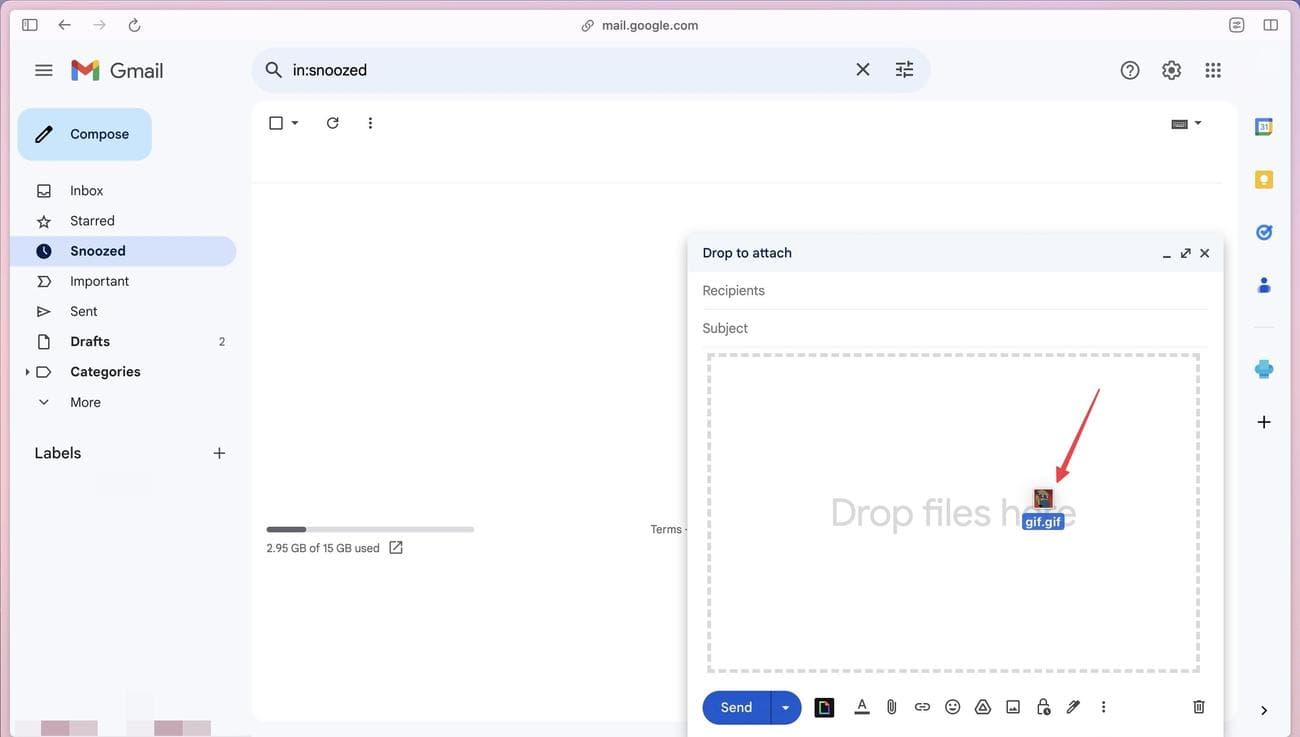
Εναλλακτικά, σύρετε και αποθέστε το GIF στο παράθυρο σύνταξης για να το εισαγάγετε.
Πώς να εισαγάγετε ένα GIF στο Gmail στο Android
Τα περισσότερα πληκτ
ρολόγια
Android διαθέτουν ενσωματωμένη υποστήριξη για GIF. Το Gboard, το προεπιλεγμένο πληκτρολόγιο της Google, είναι ένα από αυτά. Εάν χρησιμοποιείτε τηλέφωνο Android με απόθεμα Android, πιθανότατα χρησιμοποιείτε το Gboard. Εάν όχι, ελέγξτε αν το προεπιλεγμένο πληκτρολόγιο της συσκευής σας υποστηρίζει GIF. Εάν δεν το κάνει, εγκαταστήστε το Gboard στο Android σας.
-
Εκκινήστε το
Εφαρμογή Gmail
στο Android smartphone σας. -
Πατήστε το
Συνθέτω
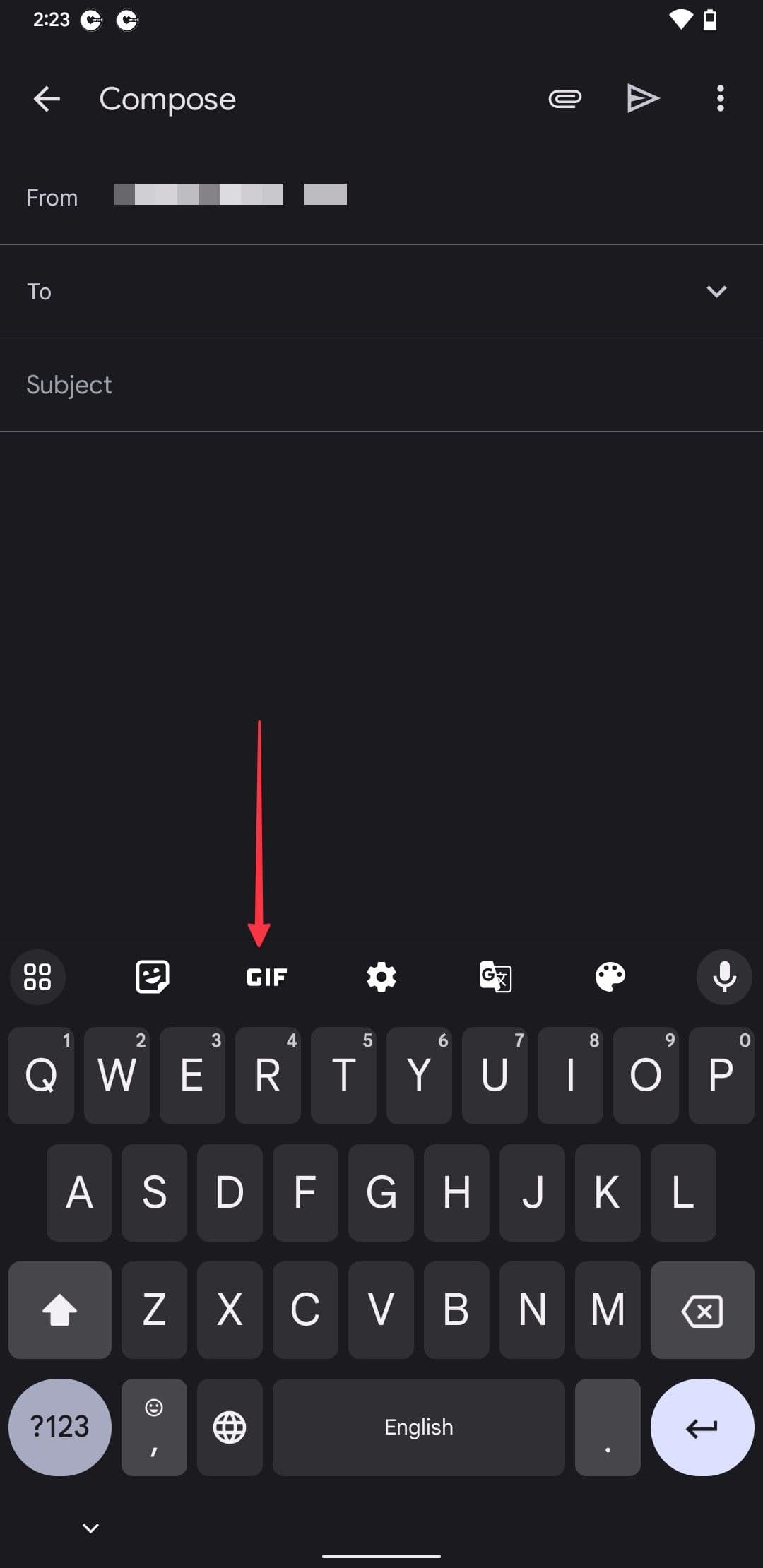
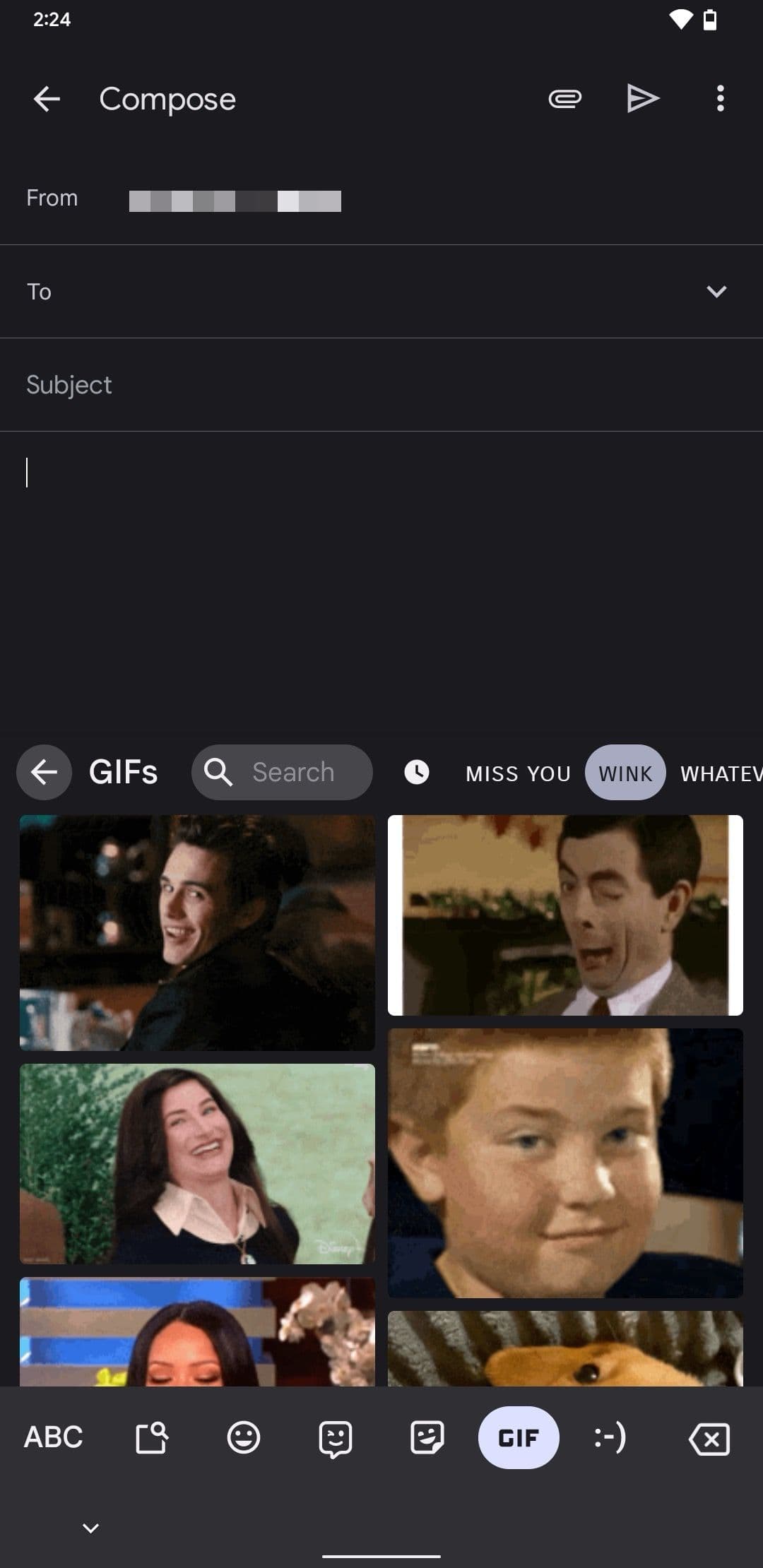
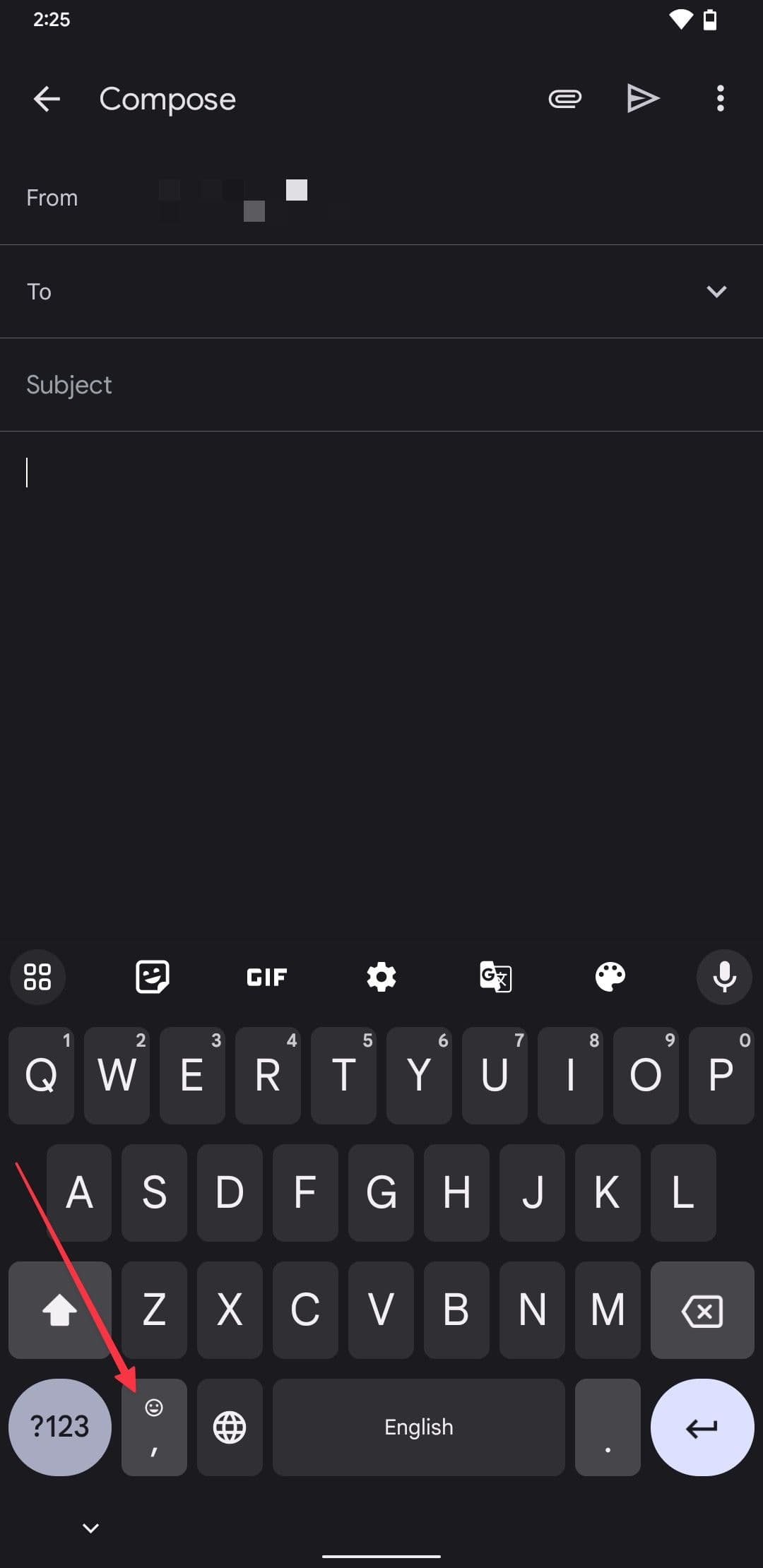
κουμπί για να ξεκινήσετε ένα νέο email. Θα δείτε ένα ενεργό κουμπί GIF όταν ο δρομέας βρίσκεται μέσα στο πεδίο σύνθεσης. Πατήστε το για πρόσβαση σε όλα τα GIF.
-
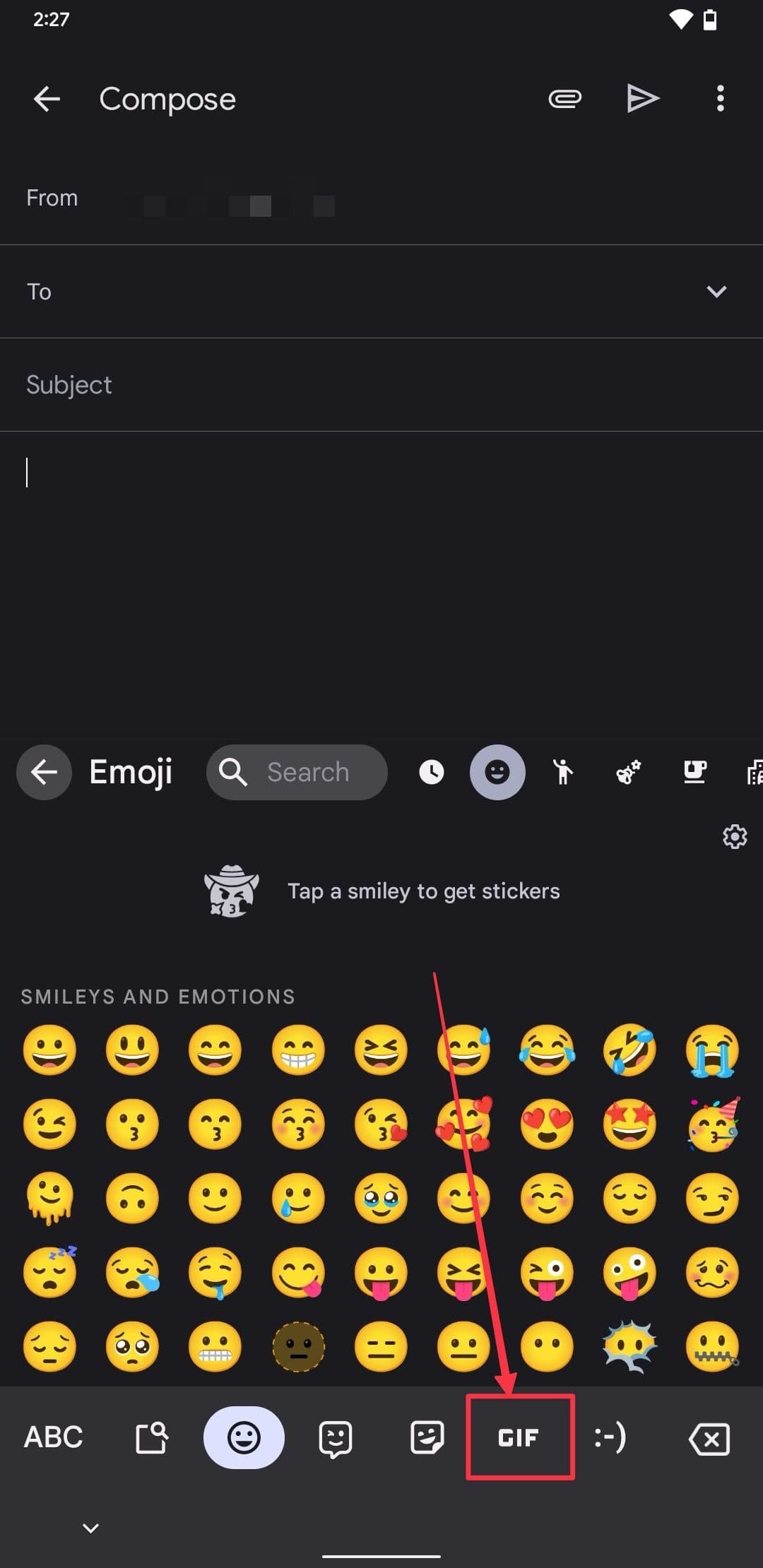
Εάν δεν βλέπετε το κουμπί GIF, ανοίξτε το
πληκτρολόγιο emoji
και επιλέξτε το
GIF
επιλογή.
-
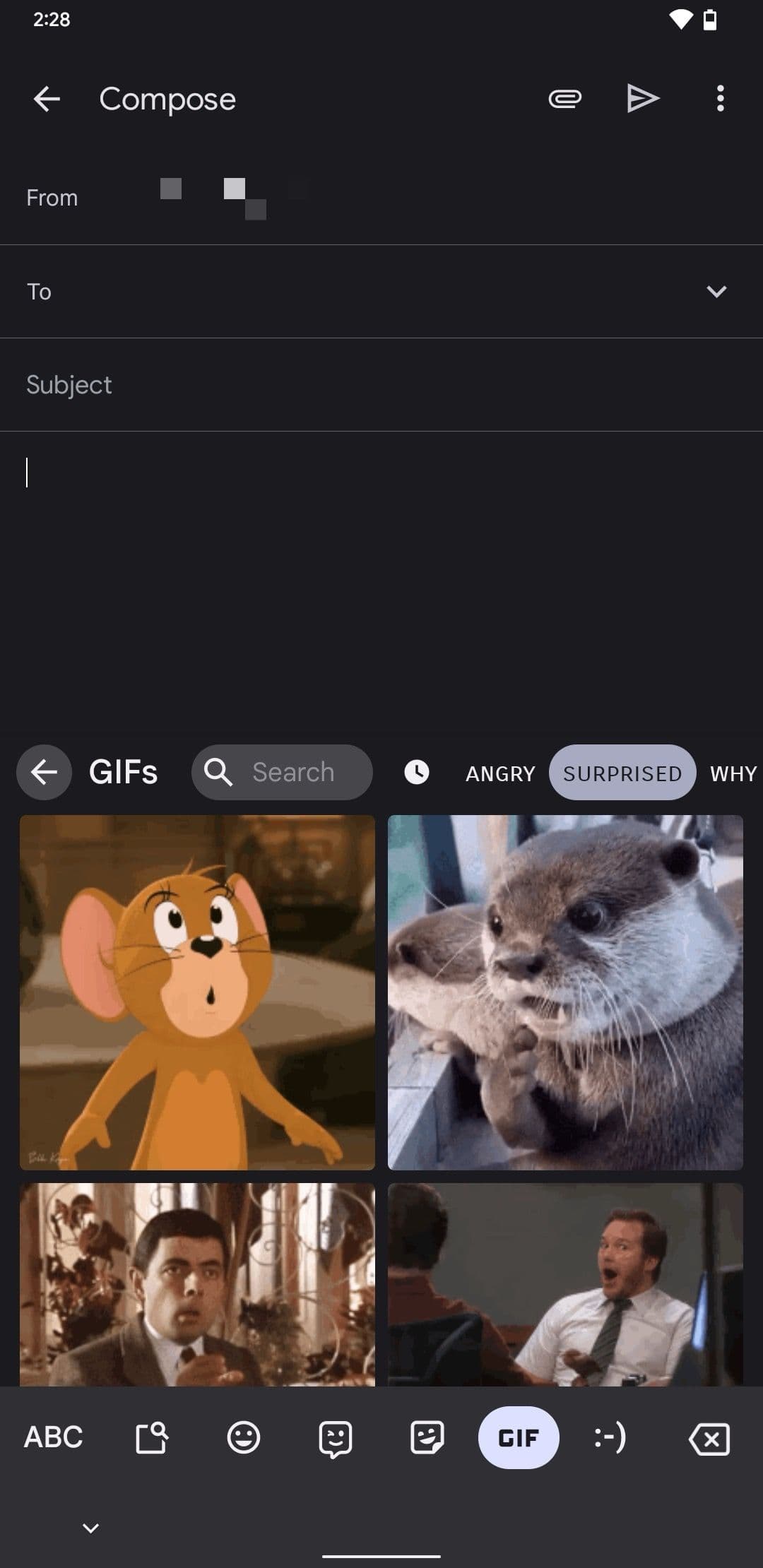
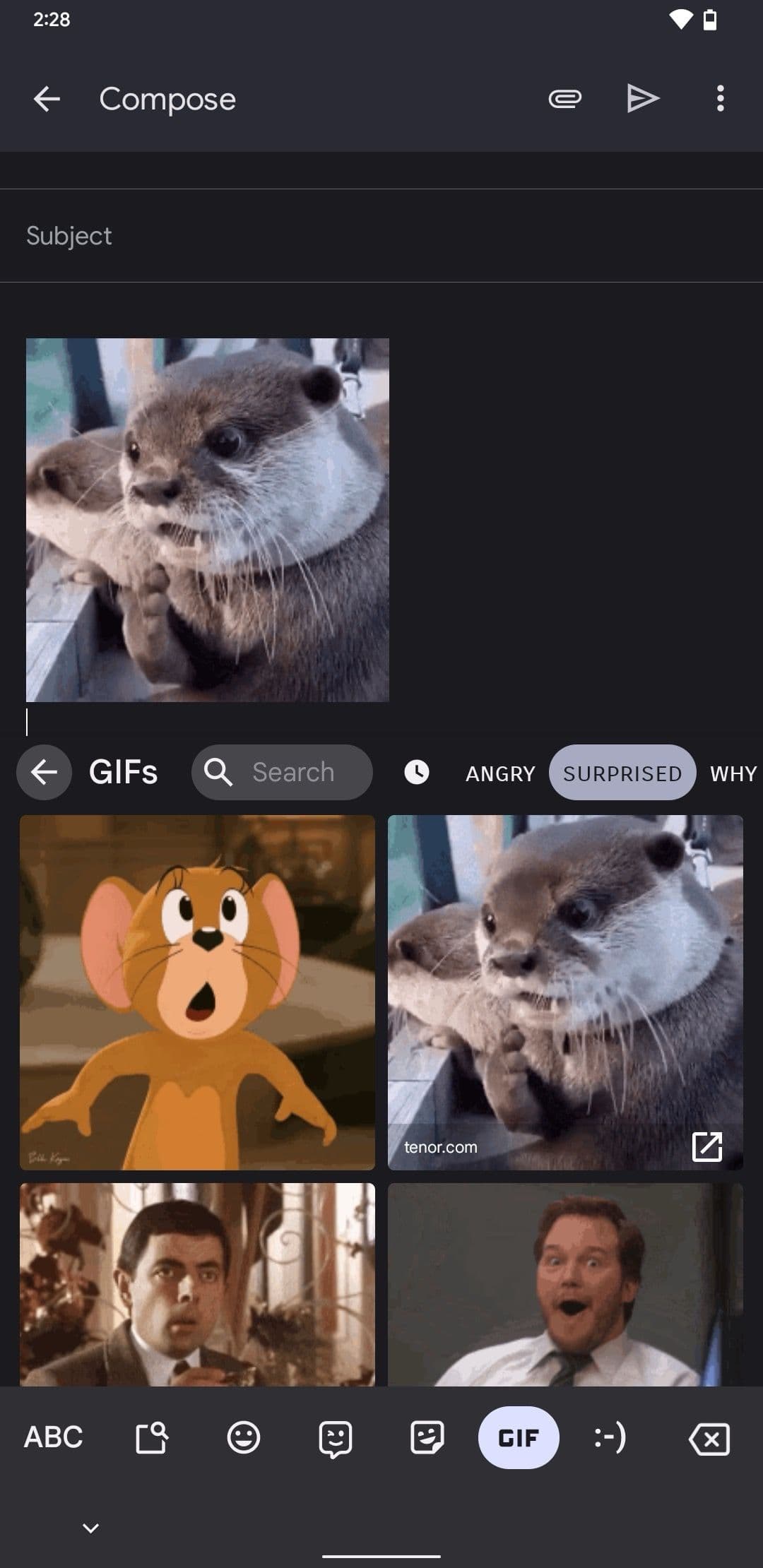
Πατήστε ένα GIF για να το προσθέσετε στο πρόχειρο του email σας.
Κάντε τα email ξανά διασκεδαστικά με τα GIF στο Gmail
Ενώ ορισμένοι μπορεί να θεωρούν ότι τα GIF είναι υπερβολικά για τα μηνύματα ηλεκτρονικού ταχυδρομείου, εμείς δεν συμφωνούμε με την ίδια ιδέα. Πιστεύουμε ότι όταν χρησιμοποιούνται σκόπιμα, τα GIF μπορούν να κάνουν τα email διασκεδαστικά και να κάνουν το μήνυμά σας να ξεχωρίζει σε μια θάλασσα από βαρετά και βαριά μηνύματα ηλεκτρονικού ταχυδρομείου. Στη συνέχεια, για να αξιοποιήσετε στο έπακρο την εφαρμογή Android του Gmail, διαβάστε το άρθρο μας σχετικά με τις καλύτερες συμβουλές για τη χρήση του Gmail σε Android.
