
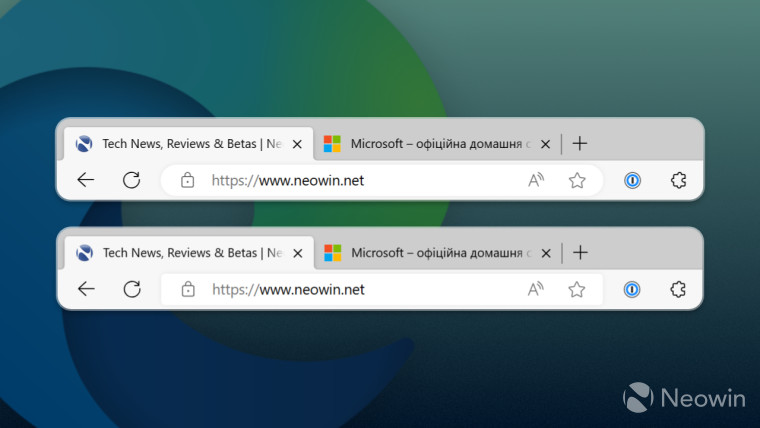
Πώς να απενεργοποιήσετε τη στρογγυλεμένη γραμμή διευθύνσεων στον Microsoft Edge;
Οδηγός
Taras Buria
Neowin
@TarasBuria
·
21 Αυγούστου
2023
07:04 EDT
Αν και ο Microsoft
Edge
δεν έχει μεγάλα προβλήματα με τη συνέπεια και τη διεπαφή χρήστη, πολλοί χρήστες συμφωνούν ότι η στρογγυλεμένη γραμμή διευθύνσεων που κυκλοφόρησε η Microsoft πέρυσι φαίνεται ελαφρώς ακατάλληλη στην
εφαρμογή
με κυρίως τετραγωνισμένα στοιχεία διεπαφής χρήστη. Ευτυχώς, η επαναφορά της γραμμής διευθύνσεων στην προηγούμενη έκδοσή της είναι σχετικά εύκολη — το μόνο που χρειάζεστε είναι μια συντόμευση τροποποιημένη με μια ειδική εντολή.
Απενεργοποιήστε τη στρογγυλεμένη γραμμή διευθύνσεων στον Microsoft Edge
Ο παρακάτω οδηγός ισχύει για την έκδοση 115.0.1901.203 του Microsoft Edge. Μπορεί να αλλάξει σε μελλοντικές ενημερώσεις. Επίσης, ίσως χρειαστεί να επαναλάβετε τα παρακάτω βήματα μετά την εγκατάσταση μιας μελλοντικής ενημέρωσης.
-
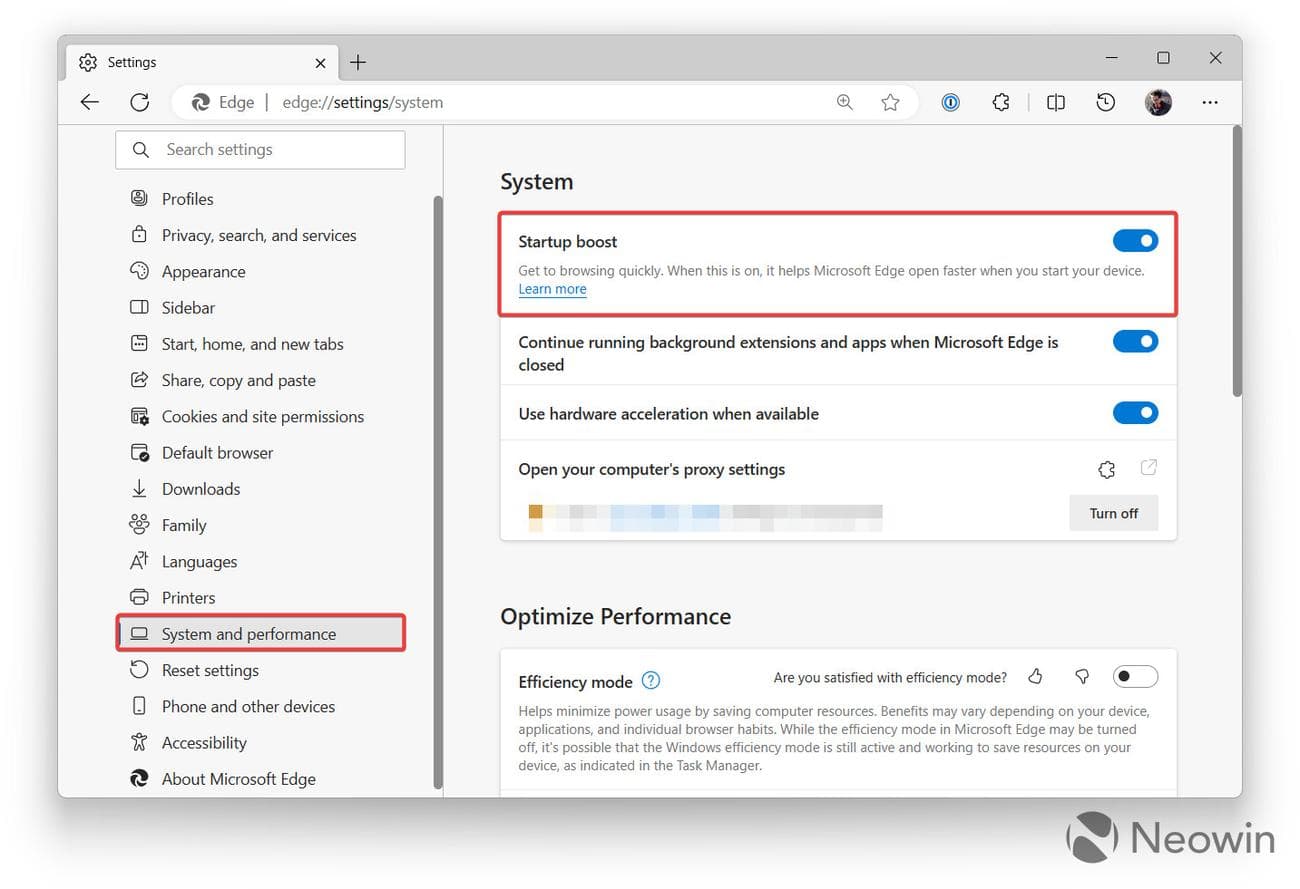
Ξεκινήστε με την απενεργοποίηση του Startup Boost. Κατευθύνομαι προς
Μενού > Ρυθμίσεις > Σύστημα
(μπορείτε επίσης να χρησιμοποιήσετε το σύνδεσμο edge://settings/system) και απενεργοποιήστε το
Startup Boost
επιλογή. Η παλιά γραμμή διευθύνσεων δεν θα παραμείνει χωρίς να απενεργοποιήσετε πρώτα το Startup Boost.
- Κλείστε τον Microsoft Edge και ξεκαρφιτσώστε τον από τη γραμμή εργασιών. Διαγράψτε τη συντόμευση επιφάνειας εργασίας εάν τη χρησιμοποιήσετε για την εκκίνηση του προγράμματος περιήγησης.
-
Ανοίξτε το μενού Έναρξη, κάντε δεξί κλικ στο Microsoft Edge στη λίστα Όλες οι εφαρμογές και επιλέξτε
Περισσότερα > Άνοιγμα τοποθεσίας αρχείου
. Τα Windows θα ανοίξουν ένα παράθυρο
Εξερεύνηση αρχείων
με μια λίστα με όλες τις εφαρμογές. -
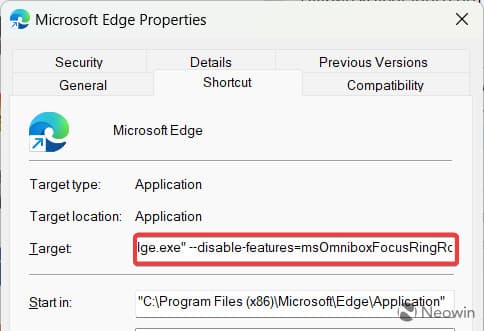
Κάντε δεξί κλικ στο Microsoft Edge και επιλέξτε
Ιδιότητες
. Συμβουλή: Πατήστε
Alt + Enter
για να ανοίξετε το παράθυρο ιδιοτήτων χωρίς δεξί κλικ σε ένα αντικείμενο.
-
Κάντε κλικ στο
Στόχος
κουτί στο
παράθυρο ιδιοτήτων, τοποθετήστε ένα διάστημα και πληκτρολογήστε
–disable-features=msOmniboxFocusRingRoundEmpasize
. Μην τοποθετείτε τελεία στο τέλος της εντολής. -
Κάντε κλικ
Εντάξει
για να αποθηκεύσετε τις αλλαγές. - Ανοίξτε το μενού Έναρξη και καρφιτσώστε τον Microsoft Edge στη γραμμή εργασιών. Εναλλακτικά, δημιουργήστε μια συντόμευση στην επιφάνεια εργασίας.
- Εκτελέστε το Microsoft Edge και παρακολουθήστε το χρησιμοποιώντας την τετράγωνη γραμμή διευθύνσεων με την κατάλληλη εμφάνιση. Σημείωση: Πρέπει να κρατήσετε το Startup Boost απενεργοποιημένο. Αν ενεργοποιήσετε ξανά τη δυνατότητα, ο Microsoft Edge θα επιστρέψει στη νέα στρογγυλεμένη γραμμή διευθύνσεων κατά την επόμενη εκκίνηση.
Ποια παραλλαγή της γραμμής διευθύνσεων προτιμάτε; Ενημερώστε μας στα σχόλια παρακάτω.
Πηγή: u/
RedditUser_2020
στο Reddit
Αναφέρετε ένα πρόβλημα με το άρθρο

Επόμενο άρθρο
Το WhatsApp φέρεται να αποκτήσει νέα εργαλεία μορφοποίησης κειμένου, συμπεριλαμβανομένων μπλοκ κωδικών και λιστών

Προηγούμενο άρθρο
Η Microsoft
προσπαθεί να διορθώσει ένα σφάλμα Skype που στέλνει πολλές ειδοποιήσεις push
