
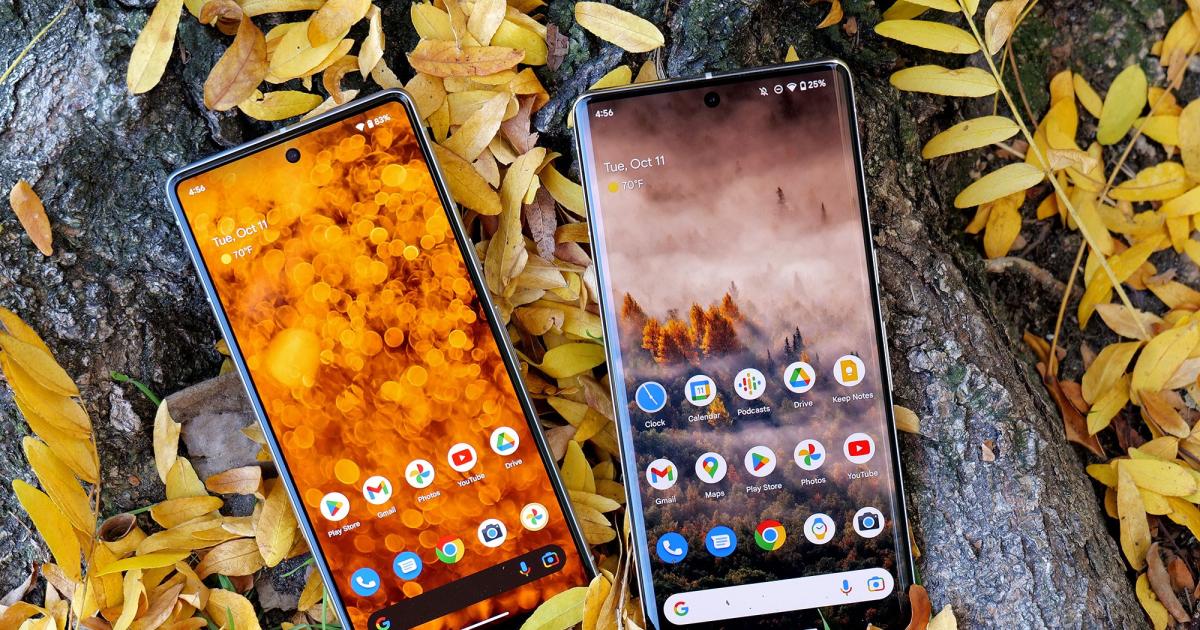
Πώς να τραβήξετε ένα στιγμιότυπο οθόνης σε μια συσκευή Android
Για τους χρήστες της
Apple
, ξέρετε τι θα πάρετε κάθε νέο μοντέλο iPhone. Οι χρήστες Android, από την άλλη πλευρά, έχουν έναν τόνο μάρκες και μοντέλα που πρέπει να εξετάσουν. Έτσι, όταν αποκτάτε μια νέα συσκευή Android, δεν είναι πάντα σαφές πώς να τραβήξετε ένα στιγμιότυπο οθόνης. Για τους περισσότερους, μπορείτε είτε να χρησιμοποιήσετε τα φυσικά κουμπιά στο ακουστικό είτε να ζητήσετε από τον εύχρηστο εικονικό βοηθό σας να σας πάρει ένα. Είτε έχετε Samsung, Google, Motorola ή τηλέφωνο, δείτε πώς μπορείτε να τραβήξετε ένα στιγμιότυπο οθόνης σε (σχεδόν) οποιαδήποτε συσκευή Android.
Πώς να τραβήξετε ένα στιγμιότυπο οθόνης χρησιμοποιώντας φυσικά κουμπιά
Οι περισσότερες συσκευές Android διαθέτουν κουμπί λειτουργίας και πλήκτρο έντασης ήχου — τηλέφωνα και tablet. Για να τραβήξετε ένα στιγμιότυπο οθόνης για τα περισσότερα από αυτά, πατήστε ταυτόχρονα το κουμπί λειτουργίας και το κουμπί μείωσης έντασης. Η οθόνη θα αναβοσβήσει και μια προεπισκόπηση του στιγμιότυπου οθόνης θα εμφανιστεί στην κάτω δεξιά γωνία. Η εικόνα θα πάει κατευθείαν στον καθορισμένο φάκελο στιγμιότυπων οθόνης.
Πώς να τραβήξετε ένα στιγμιότυπο οθόνης χρησιμοποιώντας χειρονομίες
Αν και το τηλέφωνό σας Android μπορεί να μην τα έχει ενεργοποιημένα από προεπιλογή, μπορείτε να χρησιμοποιήσετε χειρονομίες για να τραβήξετε ένα στιγμιότυπο οθόνης σε πολλές συσκευές. Σε συσκευές Samsung, ενεργοποιήστε το Swipe Palm για λήψη και, στη συνέχεια, περάστε το χέρι σας στην οθόνη για να τραβήξετε το στιγμιότυπο οθόνης.
Τα τηλέφωνα Google
Pixel
(ξεκινώντας από το Pixel 4a 5G και νεότερα) έχουν μια χειρονομία που ονομάζεται Quick Tap. Αυτό σας επιτρέπει να εκτελείτε ορισμένες εργασίες απλώς πατώντας δύο φορές το πίσω μέρος του ακουστικού. Για να το βρείτε, μεταβείτε στις Ρυθμίσεις, κάντε κύλιση προς τα κάτω στο Σύστημα και επιλέξτε Χειρονομίες. Πατήστε “Γρήγορο πάτημα για να ξεκινήσετε ενέργειες” και αλλάξτε το διακόπτη για να ενεργοποιήσετε το Γρήγορο πάτημα. Αυτή η δυνατότητα θα λαμβάνει από προεπιλογή στιγμιότυπα οθόνης, αλλά μπορείτε να την αλλάξετε σε μια σειρά από άλλες ενέργειες, αν θέλετε.
Φωτογραφία: Julia Mercado / Engadget
Πώς να κάνετε στιγμιότυπο οθόνης χρησιμοποιώντας έναν εικονικό βοηθό
Το
Bixby
της Samsung και ο Βοηθός Google μπορούν να τραβήξουν στιγμιότυπα οθόνης για εσάς. Απλώς πείτε “Hey, Google” ή “Hi, Bixby” και δώστε τους οδηγίες να τραβήξουν ένα στιγμιότυπο οθόνης. Στις συσκευές Google, θα έχετε αυτόματα την επιλογή να μοιραστείτε την εικόνα σε οποιαδήποτε
εφαρμογή
της επιλογής σας. Για τους χρήστες του Bixby, μπορείτε να δώσετε εντολή στον βοηθό να κάνει κοινή χρήση μέσω μιας συγκεκριμένης εφαρμογής λέγοντας «Γεια, Bixby. Τραβήξτε ένα στιγμιότυπο οθόνης και μοιραστείτε το στο Instagram» και άλλα παρόμοια.
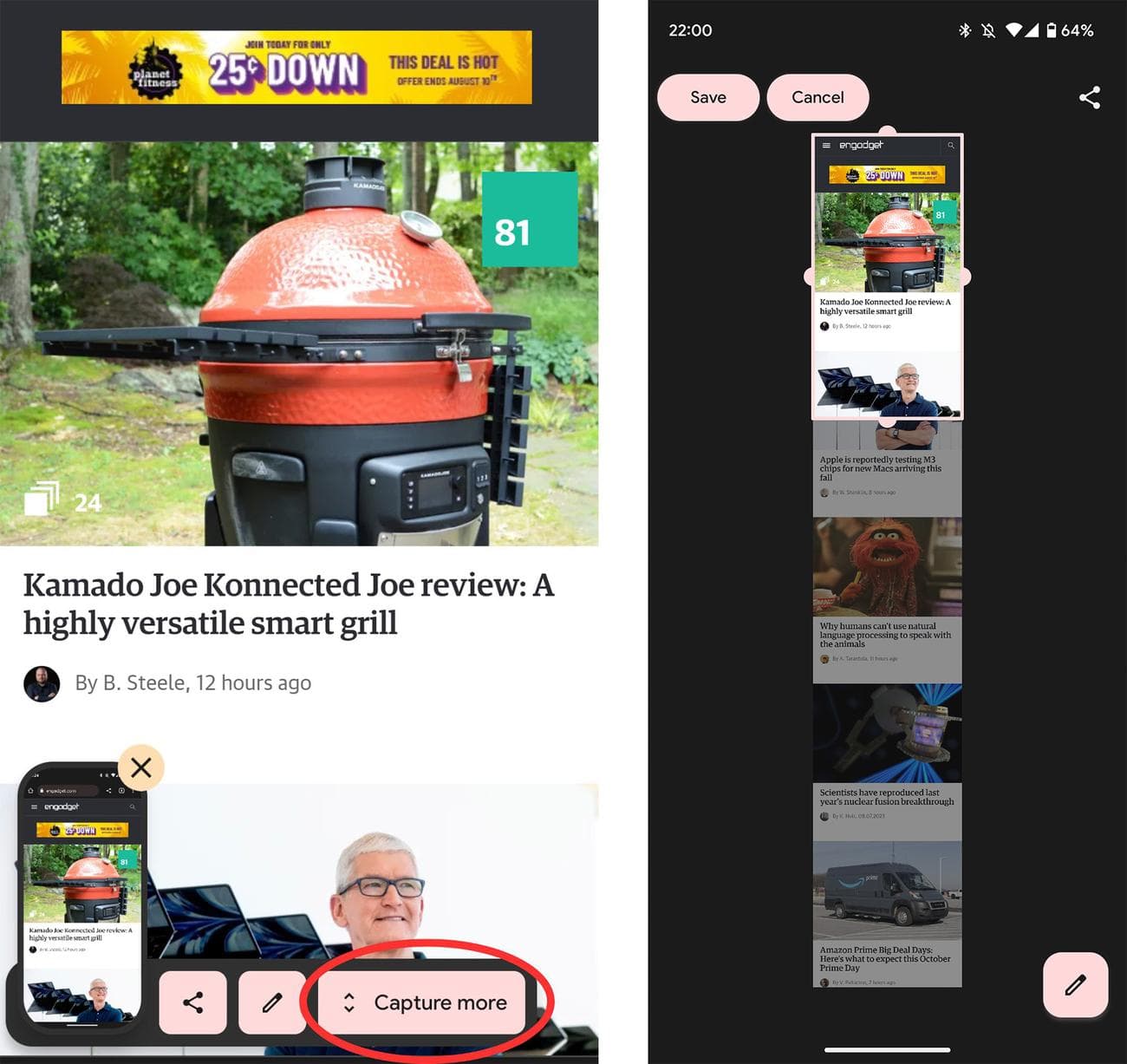
Τόσο η Samsung όσο και η Google έχουν ενσωματωμένους τρόπους λήψης στιγμιότυπου οθόνης με δυνατότητα κύλισης. Αυτό σημαίνει ότι δεν χρειάζεται πλέον να τραβάτε πολλές εικόνες μιας μεγάλης ιστοσελίδας για να τις μοιραστείτε με τους φίλους σας. Για να τραβήξετε ένα στιγμιότυπο οθόνης με κύλιση, πατήστε ταυτόχρονα το κουμπί λειτουργίας και τη μείωση έντασης και, στη συνέχεια, θα εμφανιστεί μια προεπισκόπηση του στιγμιότυπου οθόνης κάτω αριστερά.
Στις συσκευές Google, θα σας δώσει την επιλογή “να τραβήξετε περισσότερα”. Στα τηλέφωνα Samsung, θα υπάρχει ένα βέλος που δείχνει προς τα κάτω. Όταν το πατήσετε, θα λάβετε μια προεπισκόπηση ολόκληρης της σελίδας όπου μπορείτε να προσαρμόσετε τις άκρες για να συμπεριλάβετε αυτό που θέλετε.
Φωτογραφία: Julia Mercado / Engadget
Ένα μπόνους για τους χρήστες της Samsung
Οι συσκευές Samsung που διαθέτουν στυλό S μπορούν να τραβήξουν ένα στιγμιότυπο οθόνης χρησιμοποιώντας τη γραφίδα σαν τηλεχειριστήριο. Βγάλτε το S Pen, πατήστε και κρατήστε πατημένο το κουμπί του για τουλάχιστον τρία δευτερόλεπτα και περιμένετε να αναβοσβήσει η οθόνη. Από εκεί μπορείτε να επεξεργαστείτε την εικόνα σας, σχολιάζοντας την με το στυλό ή περικόπτοντάς την σύμφωνα με τις προτιμήσεις σας.
