
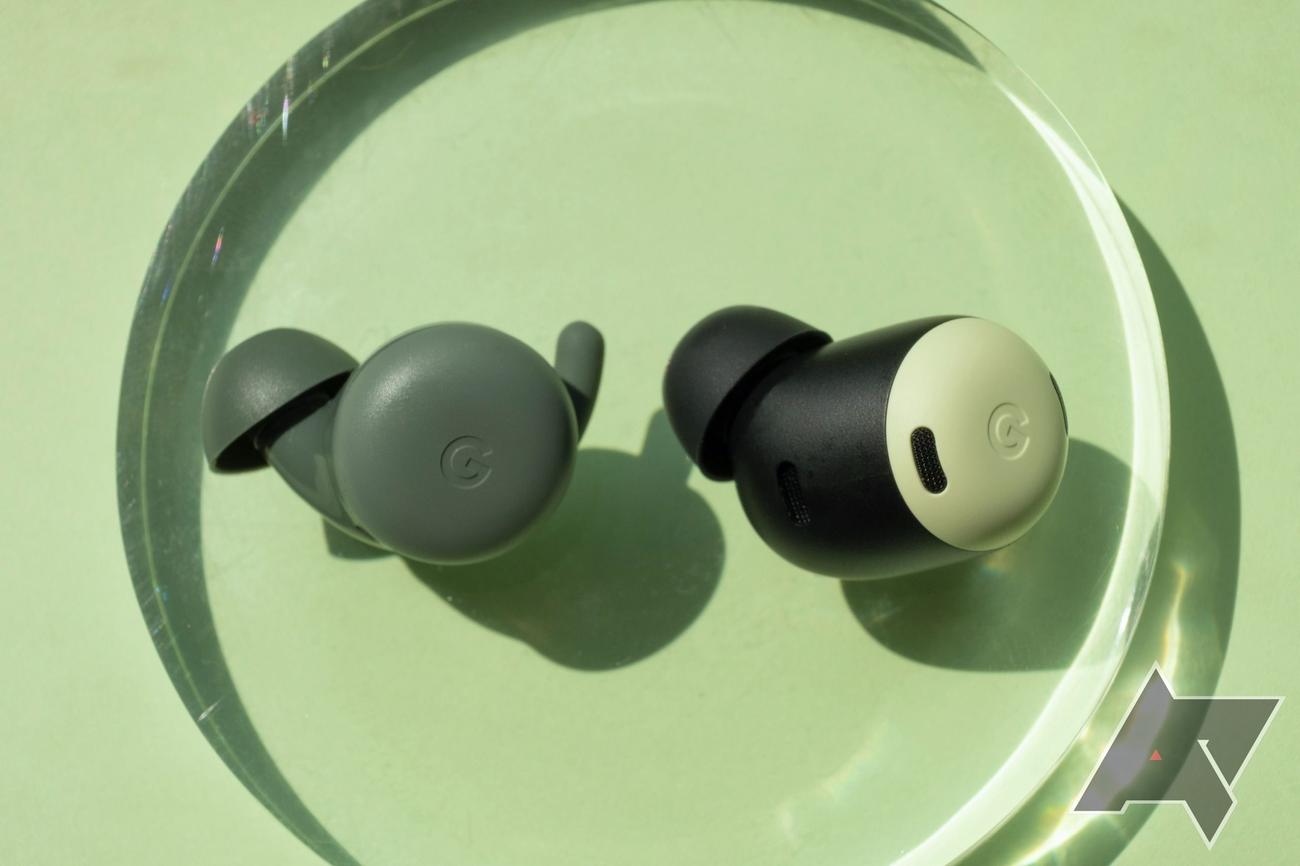
Τρόπος αντιμετώπισης προβλημάτων με τα Pixel Buds
Αν και μπορεί να είναι φανταστικά ασύρματα ακουστικά, τα Google Pixel Buds έχουν προβλήματα όπως κάθε άλλη συσκευή. Ωστόσο, η επίλυση προβλημάτων σύνδεσης και αποτυχιών σύζευξης είναι απλή και σας βοηθά να αξιοποιήσετε στο έπακρο το
YouTube
Music ή το πρόγραμμα αναπαραγωγής μουσικής που προτιμάτε.
Τα Google Pixel Buds A-Series και Google Pixel Buds Pro είναι δύο από τα αγαπημένα μας ακουστικά, αλλά δεν έχει σημασία αν έχετε το Google Pixel Buds Pro ή σκέφτεστε να κάνετε αναβάθμιση από τα Google Pixel Buds. Αυτός ο οδηγός αντιμετώπισης προβλημάτων σάς καθοδηγεί σε όλα όσα πρέπει να γνωρίζετε για να διορθώσετε τα προβλήματα των Pixel Buds. Χρησιμοποιούμε ένα Pixel 7 Pro με
Android 13
για αυτόν τον οδηγό, αλλά μπορείτε να ακολουθήσετε τα βήματα με οποιοδήποτε τηλέφωνο ή tablet Android.
Πώς να επαναφέρετε τα Google Pixel Buds
Η επαναφορά των Google Pixel Buds επιλύει τα περισσότερα προβλήματα, αλλά
δεν είναι
τόσο διαισθητική όσο νομίζετε. Σας καθοδηγούμε πώς να καταργήσετε τη σύζευξη των Google Pixel Buds και να τα επαναφέρετε εργοστασιακά.
Εάν αυτή είναι η πρώτη φορά που συνδέετε νέα Pixel Buds στη συσκευή σας, παραλείψτε αυτά τα βήματα.
Πώς να ξεχάσετε τα Google Pixel Buds από τη συσκευή σας
Είναι καλύτερο να ξεκινήσετε από μια νέα πλάκα, επομένως ακολουθήστε αυτά τα βήματα για να αναγκάσετε τη συσκευή σας να ξεχάσει τα Pixel Buds. Αυτό δεν αλλάζει τις ρυθμίσεις στα Pixel Buds σας ούτε ξεχνά άλλες συνδεδεμένες συσκευές Bluetooth.
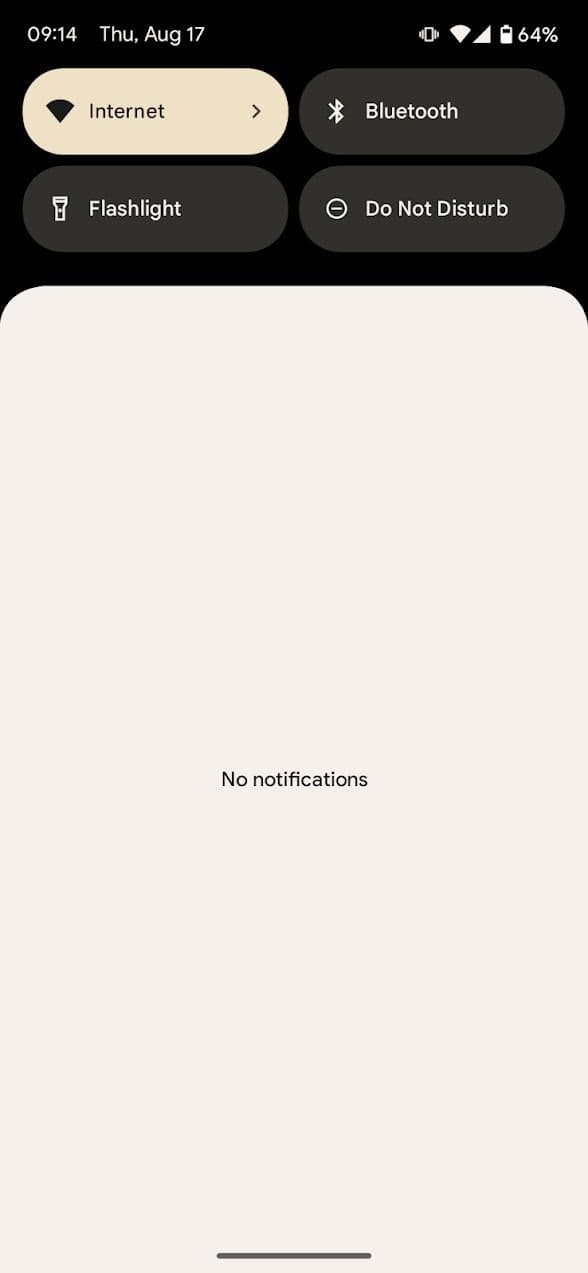
- Σύρετε προς τα κάτω από το επάνω μέρος της αρχικής οθόνης του τηλεφώνου σας.
-
Πατήστε παρατεταμένα το
Γρήγορες ρυθμίσεις Bluetooth
πλακάκι
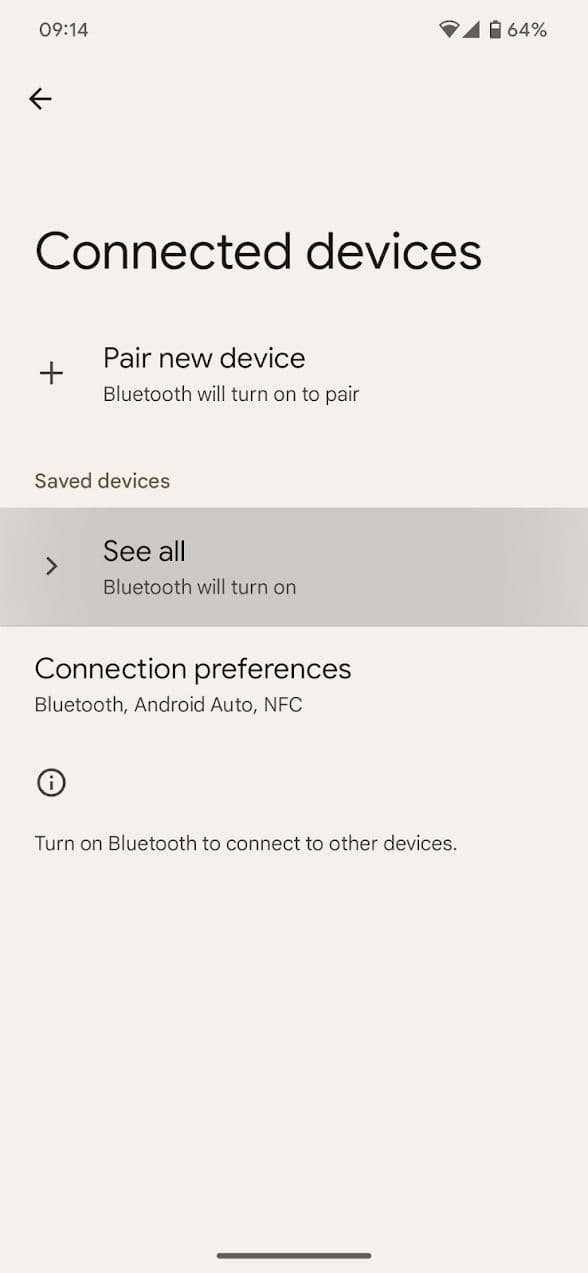
για να ανοίξετε τις ρυθμίσεις Bluetooth του τηλεφώνου σας. -
Παρακέντηση
Προβολή όλων
σύμφωνα με το
Αποθηκευμένες συσκευές
επικεφαλίδα.
-
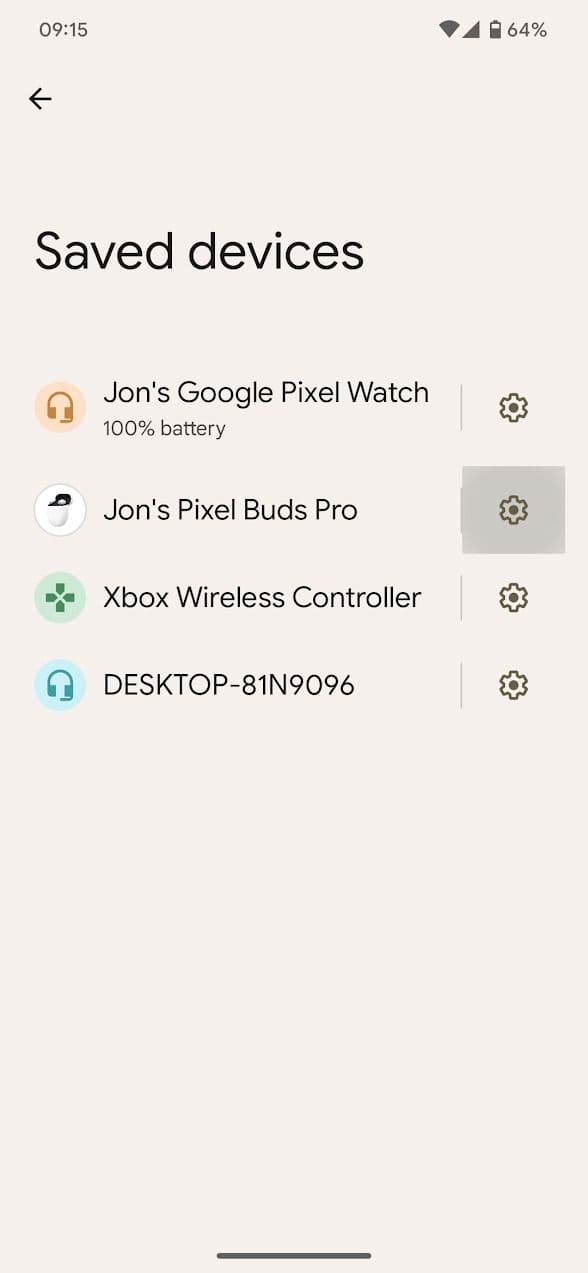
Πατήστε το
Δόντι τροχού
εικονίδιο δίπλα στο Pixel Buds Pro. -
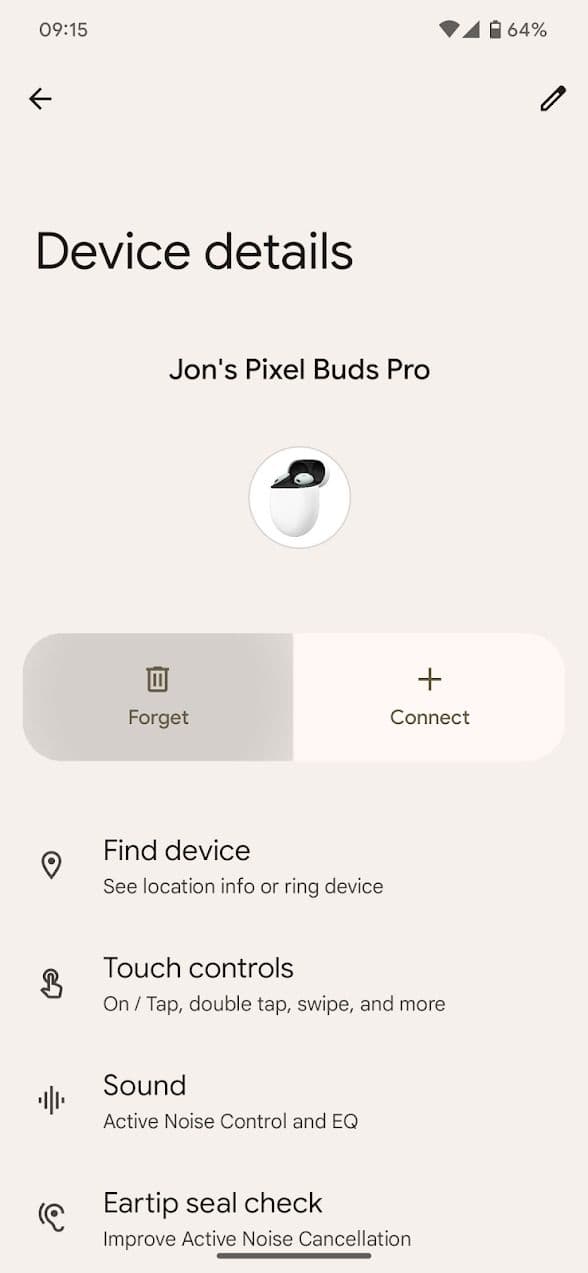
Πατήστε το
Ξεχνάμε
κουμπί.
Πώς να επαναφέρετε εργοστασιακά τα Google Pixel Buds
Μπορεί να θέλετε να παραλείψετε αυτό το βήμα αν δεν θέλετε να χάσετε τις προσαρμοσμένες προτιμήσεις σας στα Pixel Buds. Αλλά επιστρέψτε σε αυτό το βήμα εάν εξακολουθείτε να αντιμετωπίζετε προβλήματα συνδεσιμότητας. Βεβαιωθείτε ότι τα Pixel Buds βρίσκονται στην κλειστή θήκη φόρτισης πριν ξεκινήσετε.
- Συνδέστε τη θήκη φόρτισης του Pixel Buds σε μια πηγή ρεύματος.
- Ανοίξτε τη θήκη φόρτισης.
-
Πατήστε και κρατήστε πατημένο το
κουμπί αντιστοίχισης
στο πίσω μέρος της θήκης φόρτισης για 30 δευτερόλεπτα μέχρι να σταματήσει να αναβοσβήνει η λυχνία κατάστασης στο μπροστινό μέρος της συσκευής. - Η θήκη φόρτισης του Pixel Buds αναβοσβήνει με λευκό και πορτοκαλί χρώμα μέχρι να ολοκληρωθεί η επαναφορά.
Πώς να ενημερώσετε το υλικολογισμικό του Google Pixel Buds
Εάν αντιμετωπίζετε προβλήματα με τα Pixel Buds σας, αλλά μπορείτε να τα αντιστοιχίσετε με επιτυχία, συνιστούμε να εκτελέσετε μια ενημέρωση υλικολογισμικού.
- Βεβαιωθείτε ότι τα Pixel Buds σας έχουν αντιστοιχιστεί με τη συσκευή σας Android.
- Σύρετε προς τα κάτω από το επάνω μέρος της αρχικής οθόνης του τηλεφώνου σας.
-
Πατήστε παρατεταμένα το
Πλακίδιο Γρήγορων ρυθμίσεων Bluetooth
για να ανοίξετε τις ρυθμίσεις Bluetooth του τηλεφώνου σας. -
Παρακέντηση
Προβολή όλων
σύμφωνα με το
Αποθηκευμένες συσκευές
επικεφαλίδα.
-
Πατήστε το
Δόντι τροχού
εικονίδιο δίπλα στο Pixel Buds Pro. -
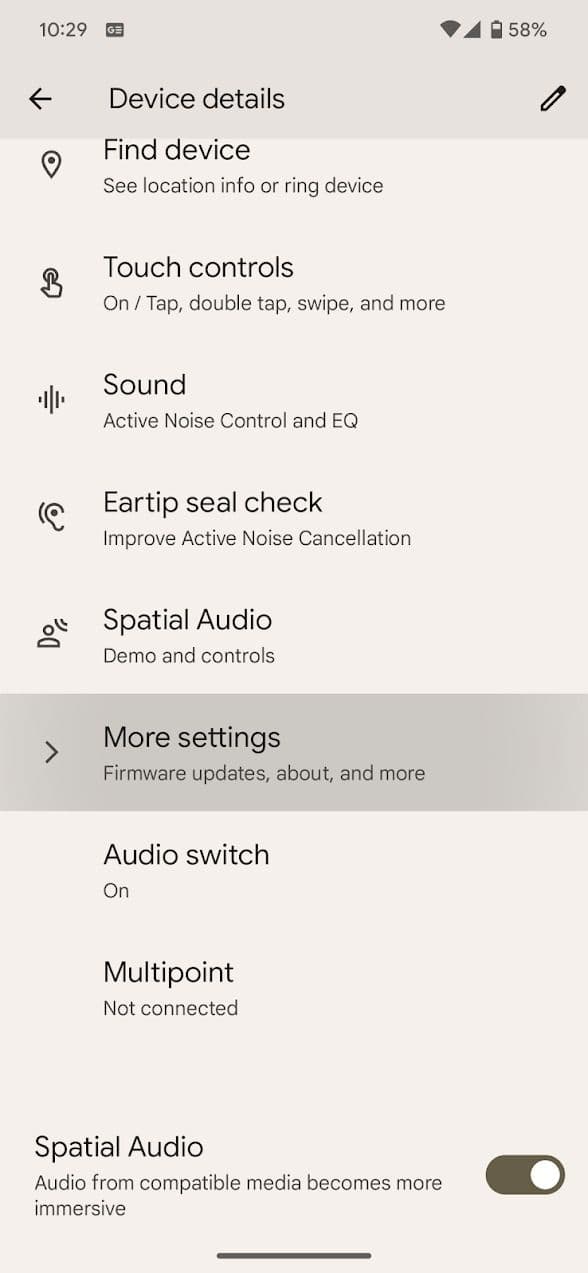
Κάντε κύλιση προς τα κάτω και πατήστε
Περισσότερες ρυθμίσεις
.
-
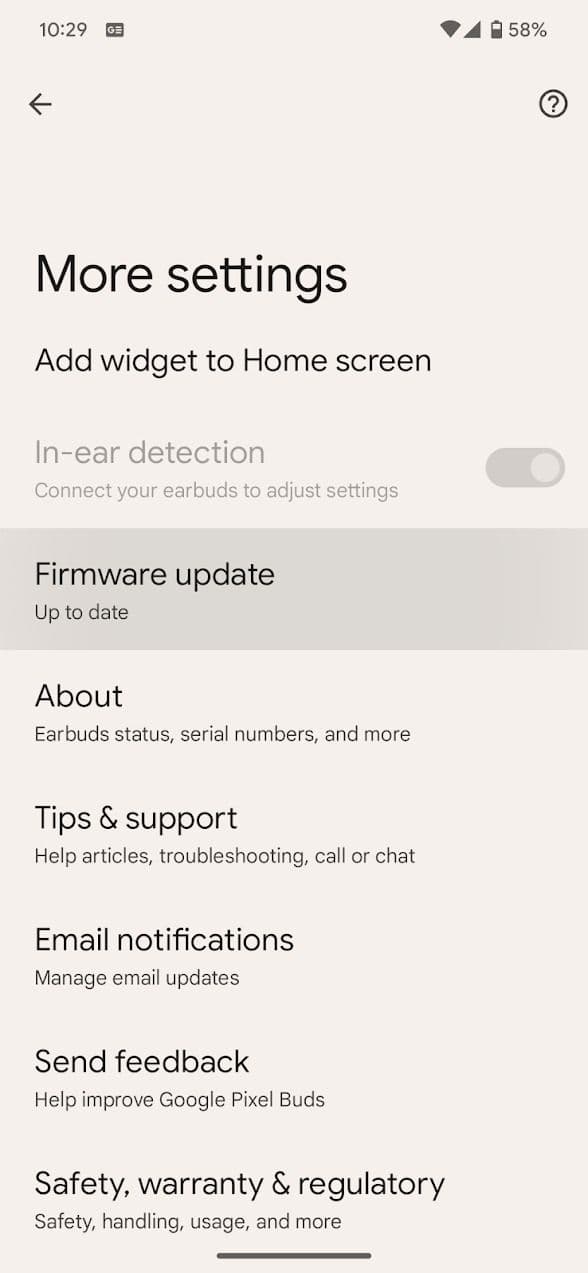
Παρακέντηση
Ενημέρωση υλικολογισμικού
-
Αναψε το
Αυτόματες ενημερώσεις
διακόπτης.
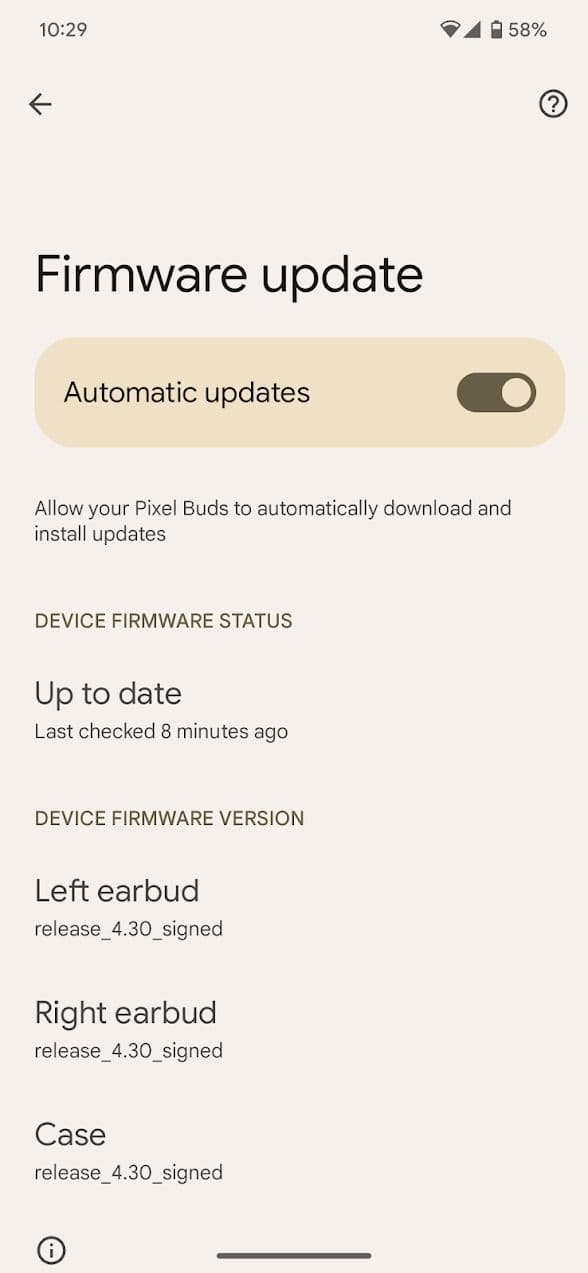
- Το Pixel Buds κατεβάζει και εγκαθιστά το πιο πρόσφατο υλικολογισμικό.
Τα Google Pixel Buds δεν συνδέονται στη συσκευή σας
Προτού ακολουθήσετε αυτά τα βήματα, ακολουθήστε τον παραπάνω οδηγό για την επαναφορά των Pixel Buds.
Η άρνηση σύνδεσης Bluetooth με τη συσκευή σας από το Google Pixel Buds είναι ένα κοινό πρόβλημα που μπορεί εύκολα να επιλυθεί.
Είτε έχετε επαναφέρει τα ακουστικά σας είτε αυτή είναι η πρώτη φορά που συνδέετε τα Pixel Buds στο τηλέφωνο ή το tablet σας, ακολουθήστε αυτά τα βήματα για να επιλύσετε προβλήματα σύζευξης. Εάν αυτά τα βήματα δεν λειτουργούν, θα βρείτε κοινές λύσεις παρακάτω.
Πώς να συνδέσετε τα Google Pixel Buds στη συσκευή σας Android
-
Ανάβω
Bluetooth
στη συσκευή σας Android. - Ανοίξτε τη θήκη φόρτισης του Pixel Buds.
-
Πατήστε και κρατήστε πατημένο το
κουμπί αντιστοίχισης
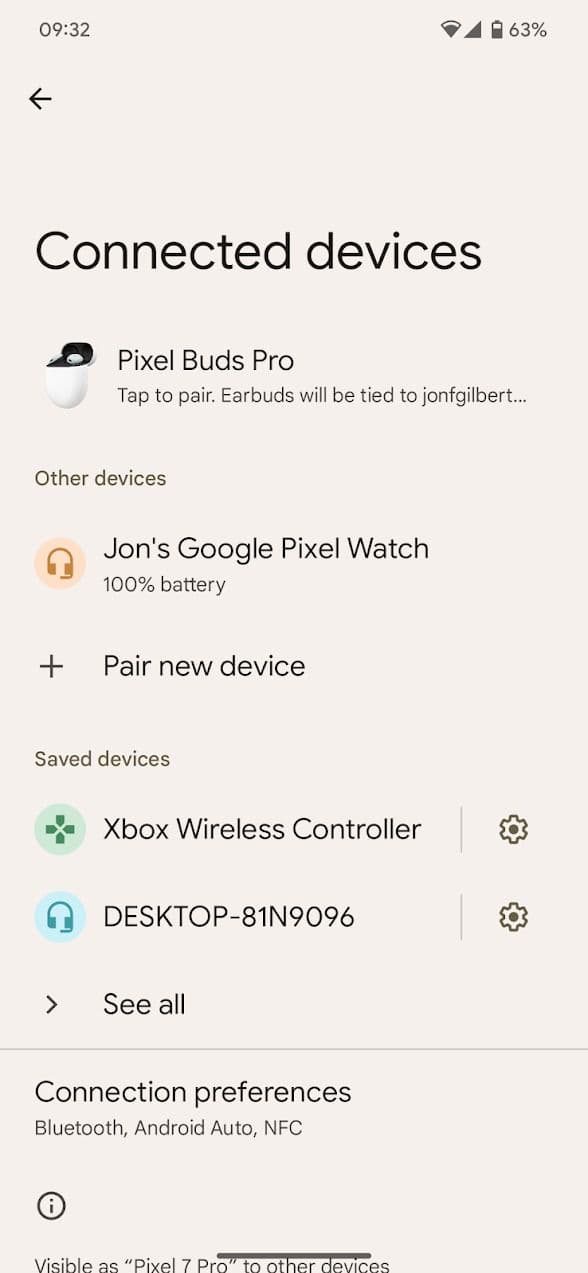
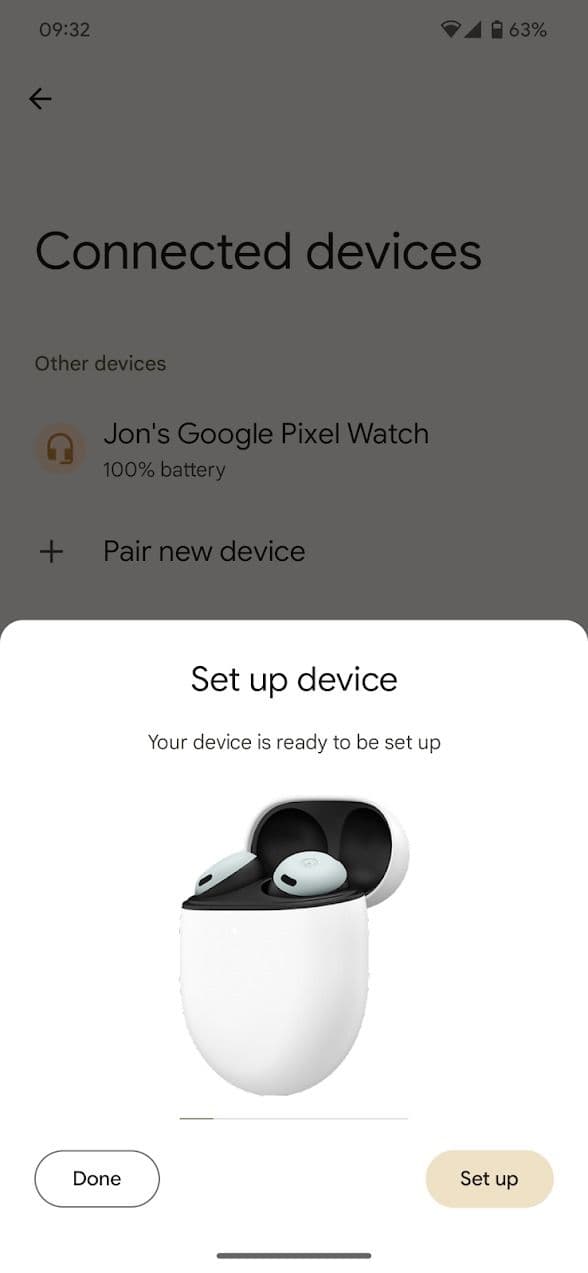
στο πίσω μέρος της θήκης φόρτισης μέχρι να εισέλθει σε λειτουργία σύζευξης (υποδεικνύεται από το μπροστινό φως που αναβοσβήνει λευκό). - Θα λάβετε μια ειδοποίηση στο τηλέφωνό σας Android που θα σας ζητά να αντιστοιχίσετε τα ακουστικά σας.
- Πατήστε αυτήν την ειδοποίηση για να συνδέσετε τα Google Pixel Buds στη συσκευή σας Android.
-
Εάν δεν λάβετε ειδοποίηση, ανοίξτε το
Συνδεδεμένες συσκευές
σελίδα στο δικό σας
Ρυθμίσεις
εφαρμογή για να δείτε την προτροπή.
Συχνές ερωτήσεις
Ερώτηση:
Δεν έλαβα ειδοποίηση σύζευξης.
Απάντηση:
Βεβαιωθείτε ότι το μπροστινό φως της θήκης φόρτισης των Pixel Buds αναβοσβήνει λευκό και ότι τα έχετε επαναφέρει.
Ερώτηση:
Δεν βλέπω κάποιο μήνυμα για τη σύνδεση των Pixel Buds μου.
Απάντηση:
Παρακέντηση
Σύζευξη νέας συσκευής
από τη σελίδα Συνδεδεμένες συσκευές στην εφαρμογή Ρυθμίσεις για να αντιστοιχίσετε μη αυτόματα τα Pixel Buds.
Ερώτηση:
Το μπροστινό φως της θήκης φόρτισης My Pixel Buds δεν αναβοσβήνει λευκό.
Απάντηση:
Συνδέστε τη θήκη φόρτισης του Pixel Buds σε μια πηγή ρεύματος πριν ξεκινήσετε. Αν δεν εμφανιστεί ένα φως,
επικοινωνήστε με την υποστήριξη πελατών της Google
.
Τα Google Pixel Buds δεν αναπαράγουν σωστά τον ήχο
Είτε αντιμετωπίζετε χαμηλό, ασυνεπή ή καθόλου ήχο στα Pixel Buds, ακολουθήστε αυτά τα βήματα για να επιλύσετε προβλήματα ήχου.
Υπάρχουν αμέτρητοι λόγοι για τους οποίους ο ήχος δεν παίζει σωστά από τα Pixel Buds σας. Ακολουθούν ορισμένες μέθοδοι που θα σας βοηθήσουν να περιορίσετε το πρόβλημα:
- Προσαρμόστε τον ήχο στη συσκευή σας, όχι μέσω των χειριστηρίων αφής Pixel Buds. Ορισμένες εφαρμογές δεν υποστηρίζουν χειριστήρια αφής, επομένως θα χρειαστεί να προσαρμόσετε τον ήχο στη συσκευή σας.
- Επαναφέρετε τα Google Pixel Buds. Ένα πρόβλημα σύνδεσης είναι η πηγή πολλών προβλημάτων ήχου. Ακολουθήστε τα βήματα που περιγράφονται παραπάνω για να επαναφέρετε τα ακουστικά σας.
- Καθαρίστε τα Google Pixel Buds. Η συσσώρευση κεριού αυτιού, σκόνης και λαδιού μπορεί να προκαλέσει προβλήματα ήχου, αλλά ο σωστός καθαρισμός των ακουστικών είναι μια δύσκολη υπόθεση. Ο λεπτομερής οδηγός μας σας καθοδηγεί στον καθαρισμό των ακουστικών σας χωρίς να τα καταστρέψετε.
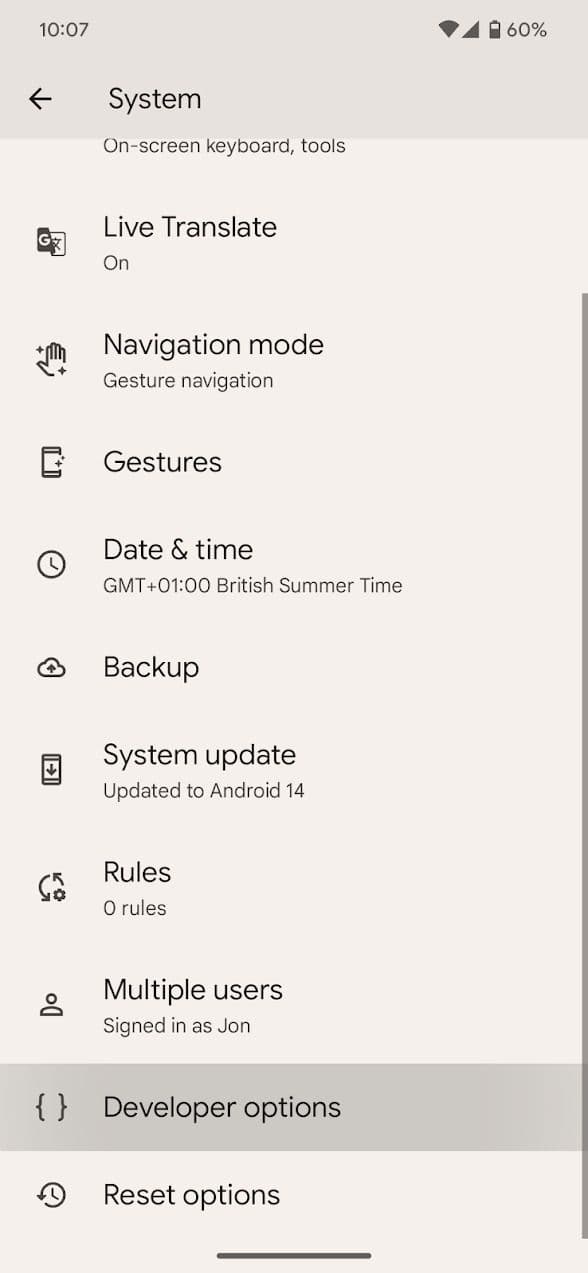
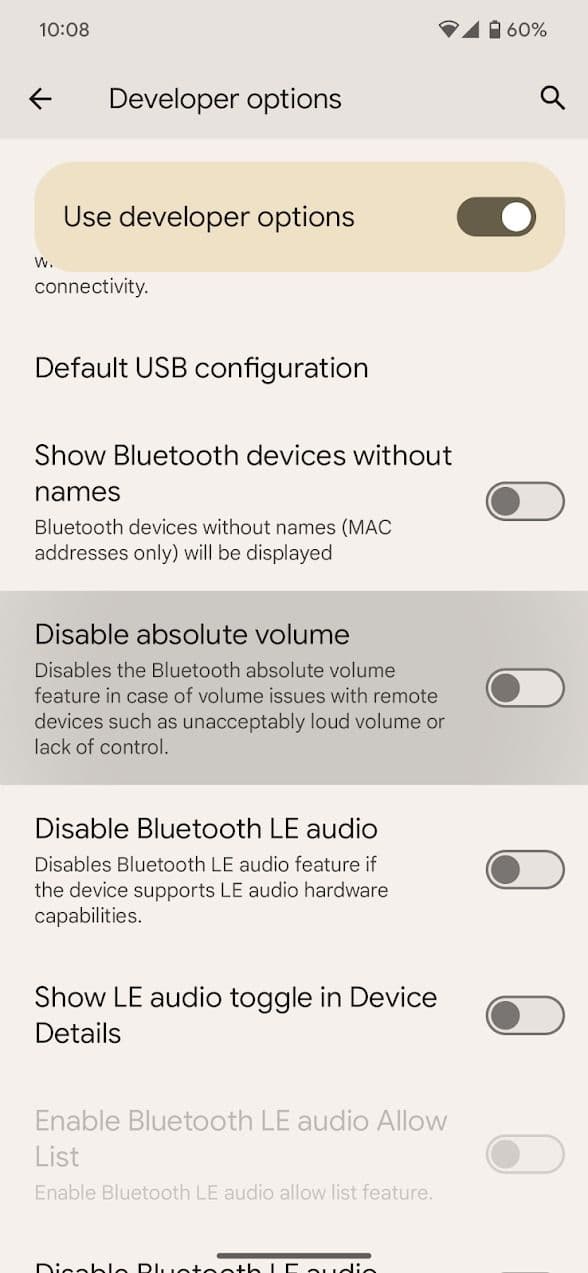
Εάν καμία από αυτές τις μεθόδους δεν επιλύσει το πρόβλημα, απενεργοποιήστε την απόλυτη ένταση. Αυτή η επιλογή προγραμματιστή μπορεί να προκαλέσει την αναπαραγωγή ήχου σε χαμηλότερη ένταση από την αναμενόμενη. Δείτε πώς μπορείτε να το απενεργοποιήσετε:
-
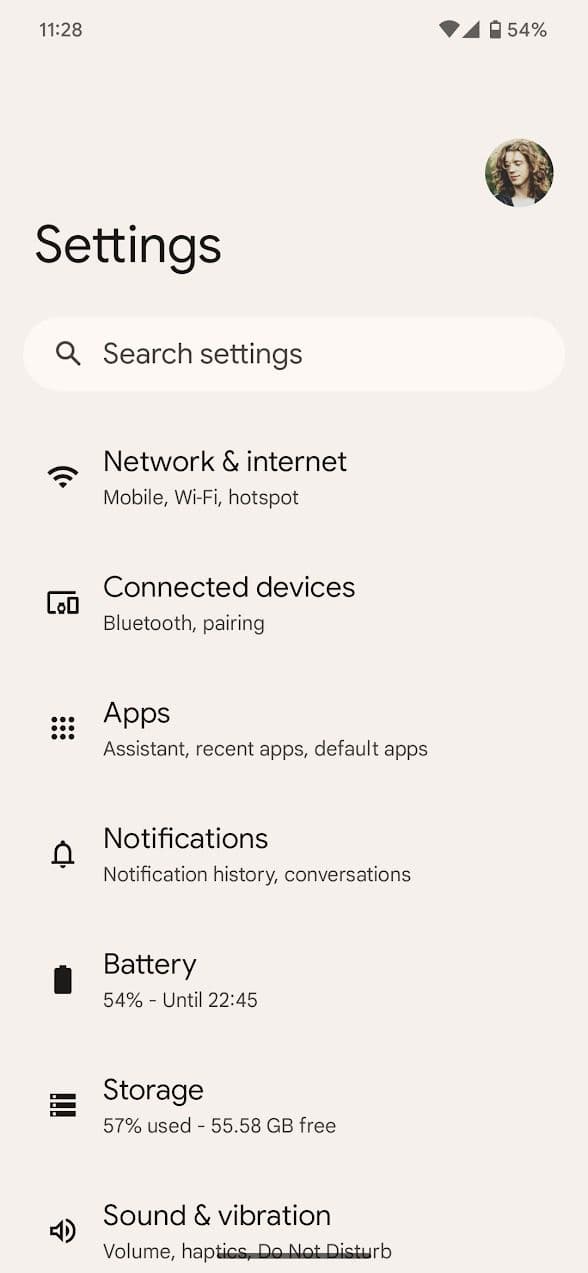
Ανοίξτε τη συσκευή σας
Ρυθμίσεις
εφαρμογή. -
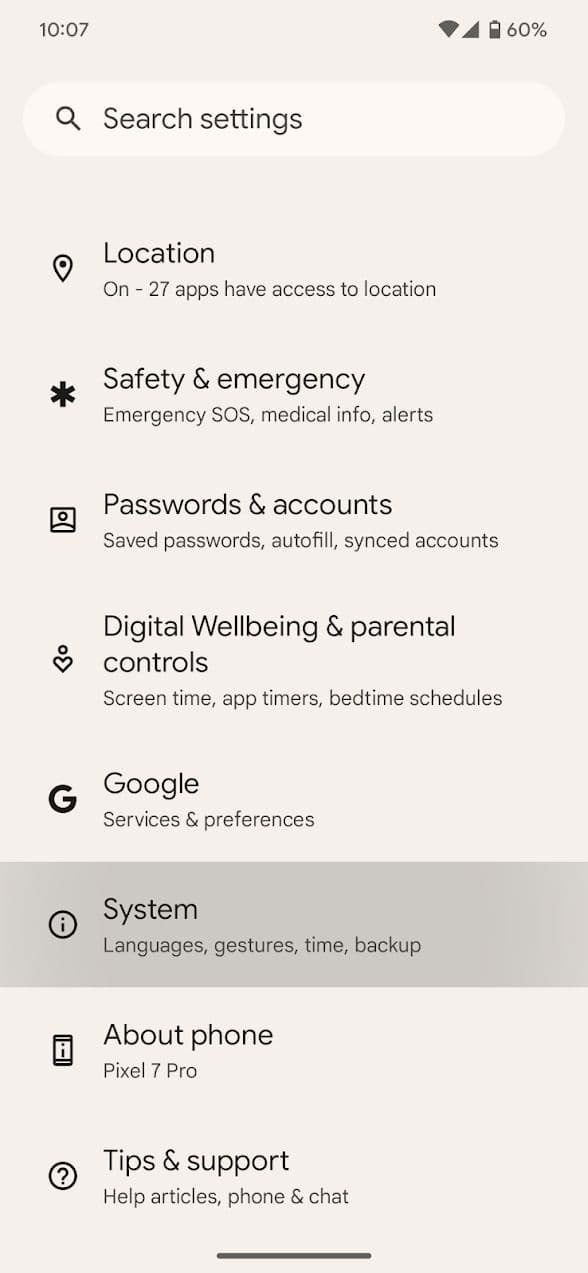
Κάντε κύλιση προς τα κάτω και πατήστε
Σύστημα
.
-
Κάντε κύλιση προς τα κάτω και πατήστε
Επιλογές ανάπτυξης
. -
Κάντε κύλιση προς τα κάτω και ενεργοποιήστε το
Απενεργοποιήστε την απόλυτη ένταση
διακόπτης.
Τα Google Pixel Buds δεν χρεώνονται
Η θήκη φόρτισης που συνοδεύει τα Pixel Buds σας είναι υπεύθυνη για τη φόρτιση των ακουστικών σας, επομένως πρέπει να συμπληρώνεται τακτικά για να τα φορτίζετε όταν δεν χρησιμοποιούνται.
Η λυχνία κατάστασης της θήκης φόρτισης Pixel Buds εμφανίζει σταθερό λευκό φως κατά τη φόρτιση με επιτυχία. Μπορείτε να ελέγξετε την κατάσταση της μπαταρίας και των τριών στοιχείων (θήκη φόρτισης, δεξί ακουστικό, αριστερό ακουστικό) μέσω της εφαρμογής Pixel Buds ή του γραφικού στοιχείου μπαταρίας Android.
Εάν τα Google Pixel Buds ή η θήκη φόρτισης δεν φορτίζονται, ακολουθήστε αυτά τα βήματα για να επιλύσετε προβλήματα:
- Καθαρίστε προσεκτικά τη θύρα φόρτισης και τις υποδοχές των ακουστικών με ένα πανί που δεν αφήνει χνούδι.
- Βεβαιωθείτε ότι το καλώδιο φόρτισης και ο φορτιστής σας λειτουργούν.
- Αφαιρέστε και επανατοποθετήστε τα ακουστικά στη θήκη φόρτισης και, στη συνέχεια, κλείστε το καπάκι.
- Επαναφέρετε τα Pixel Buds χρησιμοποιώντας τα βήματα που περιγράφονται παραπάνω.
Θα χρειαστεί
επικοινωνήστε με την υποστήριξη πελατών της Google
εάν αυτά τα βήματα δεν επιλύσουν το πρόβλημα.
Διατηρήστε τα Google Pixel Buds σας να λειτουργούν σε κορυφαία μορφή
Τα Google Pixel Buds είναι μια εξαιρετική επιλογή ακουστικών, είτε χρησιμοποιείτε Pixel, Samsung ή οποιαδήποτε συσκευή Android, καθώς όλες οι λειτουργίες τους, συμπεριλαμβανομένης της υποστήριξης του Google Assistant, είναι συμβατές. Ωστόσο, οι κάτοχοι συσκευών Apple θα χάσουν τη δυνατότητα, καθώς η εφαρμογή Pixel Buds δεν είναι διαθέσιμη σε iPhone και
iPad
.
Εάν δεν είστε ευχαριστημένοι με τα Google Pixel Buds, σας συνιστούμε να εξερευνήσετε τα αγαπημένα μας ασύρματα ακουστικά ακύρωσης θορύβου. Για παράδειγμα, το
Sony
WF-1000XM4 προσφέρει ήχο υψηλότερης ποιότητας, αν και σε υψηλότερη τιμή.
