
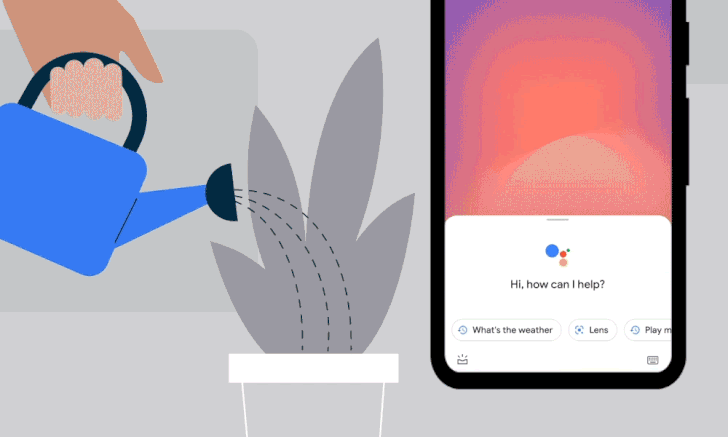
Πώς να χρησιμοποιήσετε τον Βοηθό Google
Related Posts
Ο Βοηθός Google είναι γνωστός ότι είναι λίγο πολύ χαρούμενος. Ωστόσο, αυτός ο αόρατος μικρός βοηθός ήταν πανταχού παρών εδώ και λίγο καιρό και για καλό λόγο. Αυτές τις μέρες, μπορείτε να βρείτε τον αδιάκοπα χρήσιμο βοηθό παντού. Θα το βρείτε στο τηλέφωνό σας, στα Chromebook, στις καλύτερες έξυπνες οικιακές συσκευές της Google, ακόμη και στην τηλεόρασή σας. Ο Βοηθός Google είναι η προεπιλογή στις συσκευές Android, γι’ αυτό μπορεί να το χρησιμοποιούν πολλοί άνθρωποι. Ωστόσο, δεν μπορείτε να αρνηθείτε ότι πρόκειται για έναν ευέλικτο βοηθό με μια σταθερή γκάμα λειτουργιών, όπως η απάντηση σε ερωτήσεις σχετικά με τον καιρό, η ρύθμιση υπενθυμίσεων και ειδοποιήσεων για την εργασία και η βοήθεια που σας βοηθά να αναζητήσετε ένα νέο τηλέφωνο.
Εάν είστε νέοι στο οικοσύστημα της Google, δημιουργήσαμε έναν αναλυτικό οδηγό Google Assistant που εξηγεί τα βασικά. Μόλις εξοικειωθείτε με την πλατφόρμα, είστε έτοιμοι να ενεργοποιήσετε τον βοηθό στο τηλέφωνό σας Android και να αρχίσετε να χρησιμοποιείτε τις καλύτερες δυνατότητες του.
Πώς να ρυθμίσετε το Google Assistant στο τηλέφωνο ή το tablet σας
Ο Βοηθός Google είναι διαθέσιμος για Android, iOS, iPadOS και ChromeOS:
-
Android
: Θα πρέπει να εγκατασταθεί εάν η συσκευή σας είναι ενημερωμένη και εκτελεί Android 5 ή νεότερη έκδοση. Εάν δεν είναι, κατεβάστε το Assistant από το
Play Store
. -
iPhone και iPad
: Λάβετε το Google Assistant από το
App Store
εάν εκτελείτε iOS 11 ή νεότερη έκδοση. -
Chromebook
: Τα Chromebook με ChromeOS 77 ή νεότερη έκδοση έχουν προεγκατεστημένο και ενεργοποιημένο το Assistant. Εάν δεν είναι ενεργοποιημένο,
ενεργοποιήστε το μέσω των ρυθμίσεων
.
Τα Chromebook που διαχειρίζονται σχολεία δεν έχουν πρόσβαση στη λειτουργία “Hey Google”. Οι συσκευές που διαχειρίζονται από το Family Link χρειάζονται γονική άδεια για να ενεργοποιήσουν τη λειτουργία Voice Match.
Πώς να χρησιμοποιήσετε το Google Assistant
Μετά την εγκατάσταση του Google Assistant, μπορείτε να ξεκινήσετε να το χρησιμοποιείτε αμέσως. Οι προεπιλεγμένες τιμές για τις περισσότερες από τις ρυθμίσεις είναι σταθερές, αλλά υπάρχουν ορισμένα πράγματα που μπορεί να θέλετε να αλλάξετε για να κάνετε το νέο ψηφιακό σας σύντροφο πιο προσαρμοσμένο στις ανάγκες σας.
Πρώτα, μεταβείτε στις ρυθμίσεις, προσαρμόστε τον τρόπο ενεργοποίησης του Google Assistant και εκπαιδεύστε τον να αναγνωρίζει τη φωνή σας. Σε Android, ανοίξτε το
Ρυθμίσεις
εφαρμογή (όχι το
Βοηθός
app) και ακολουθήστε αυτά τα βήματα:
-
Παω σε
Ρυθμίσεις
. -
Επιλέγω
Google
. -
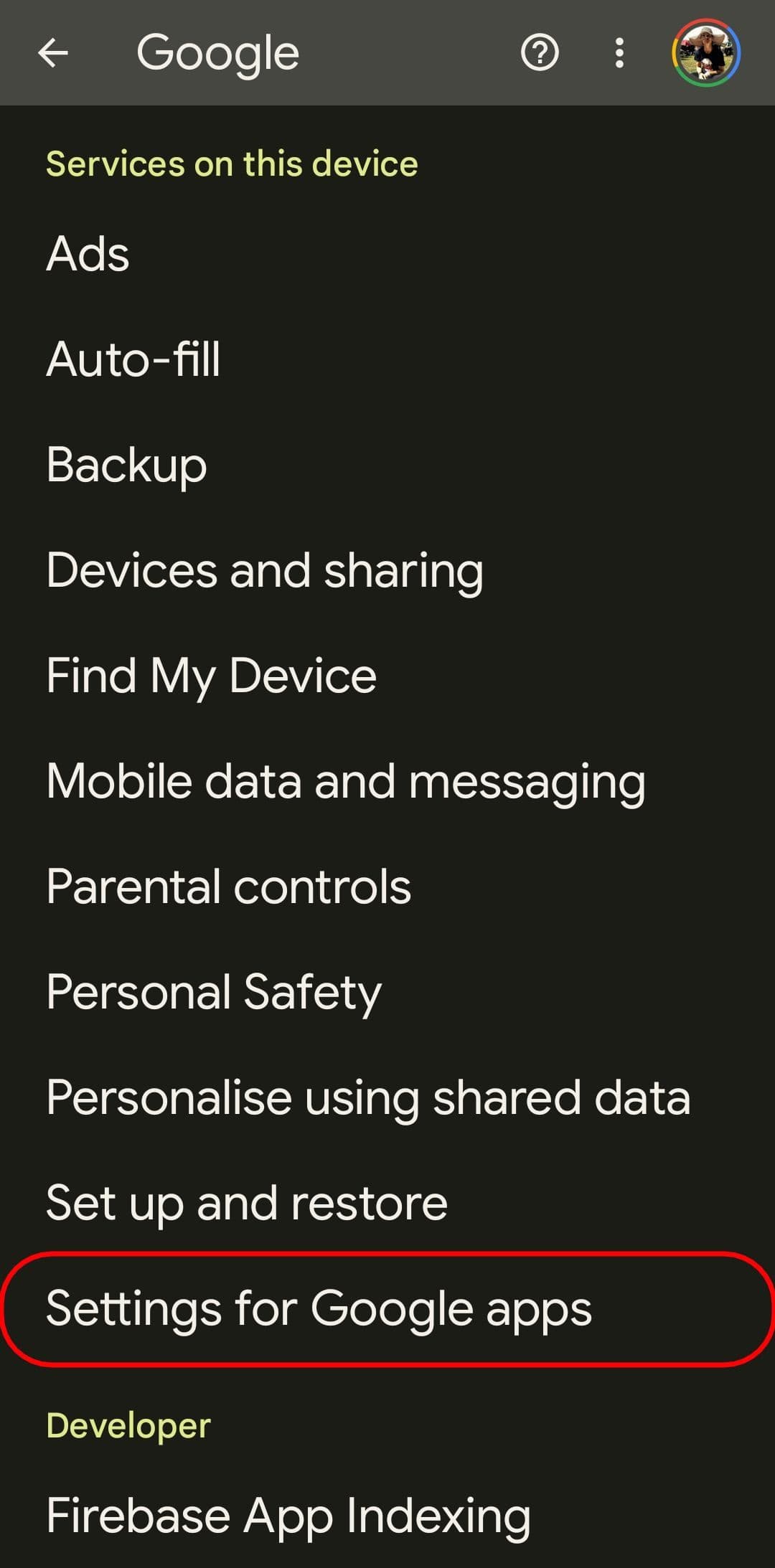
Παρακέντηση
Ρυθμίσεις για εφαρμογές Google
για να ανοίξετε μια σελίδα όπου μπορείτε να προσαρμόσετε όλες τις ρυθμίσεις της εφαρμογής Google.
-
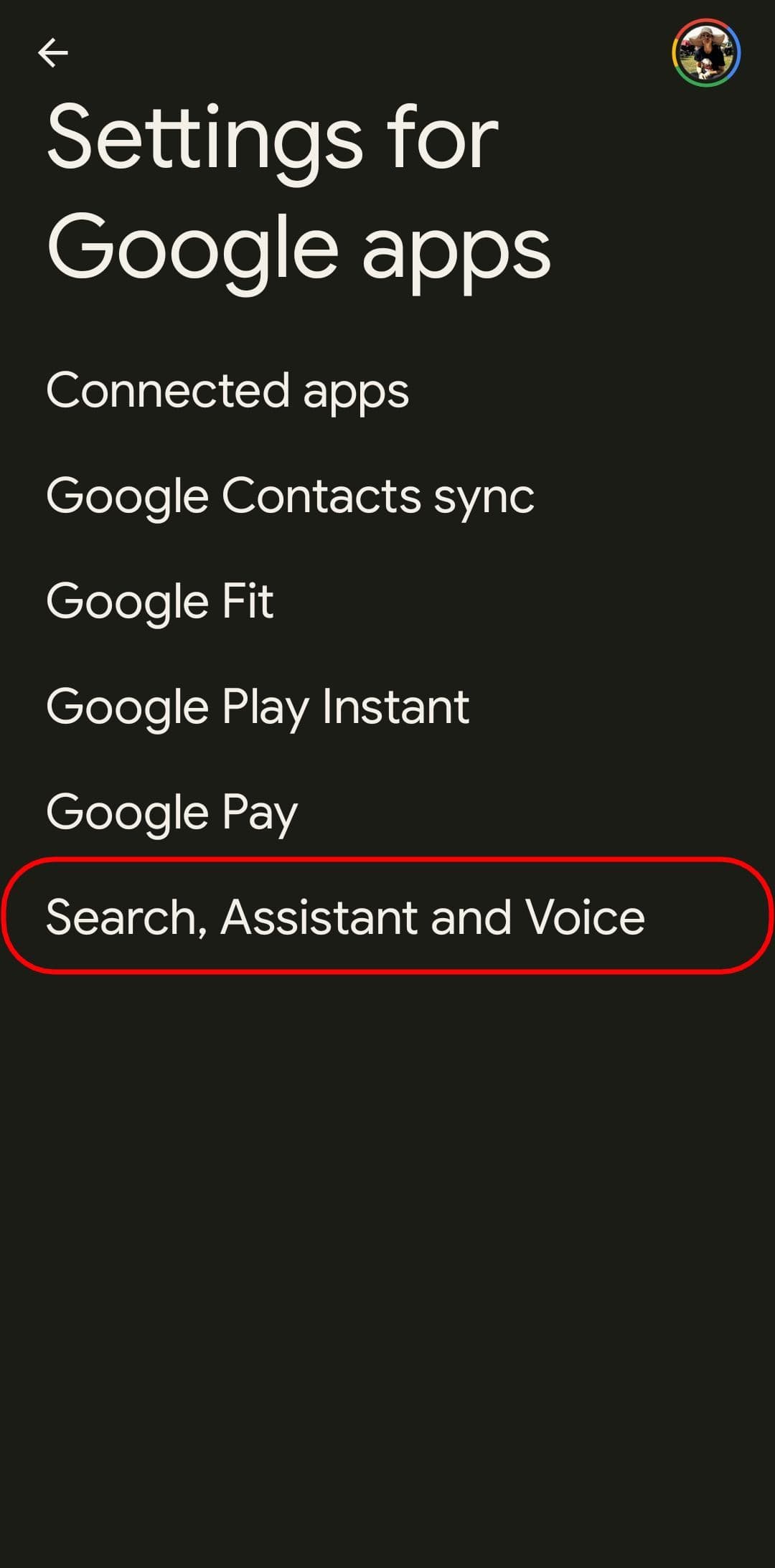
Επιλέγω
Αναζήτηση, Βοηθός και Φωνή.
-
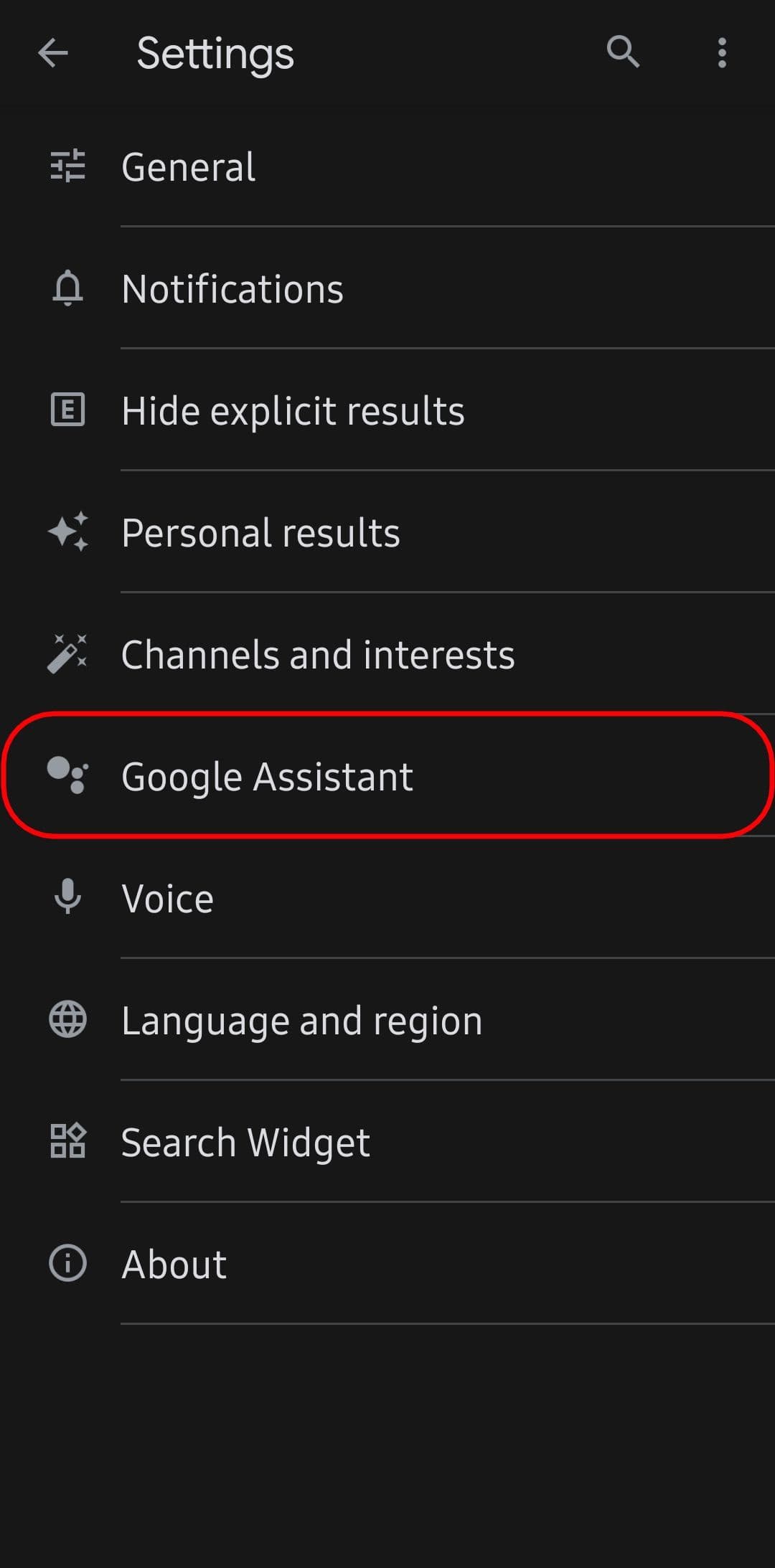
Επιλέγω
Βοηθός Google
.
-
Παρακέντηση
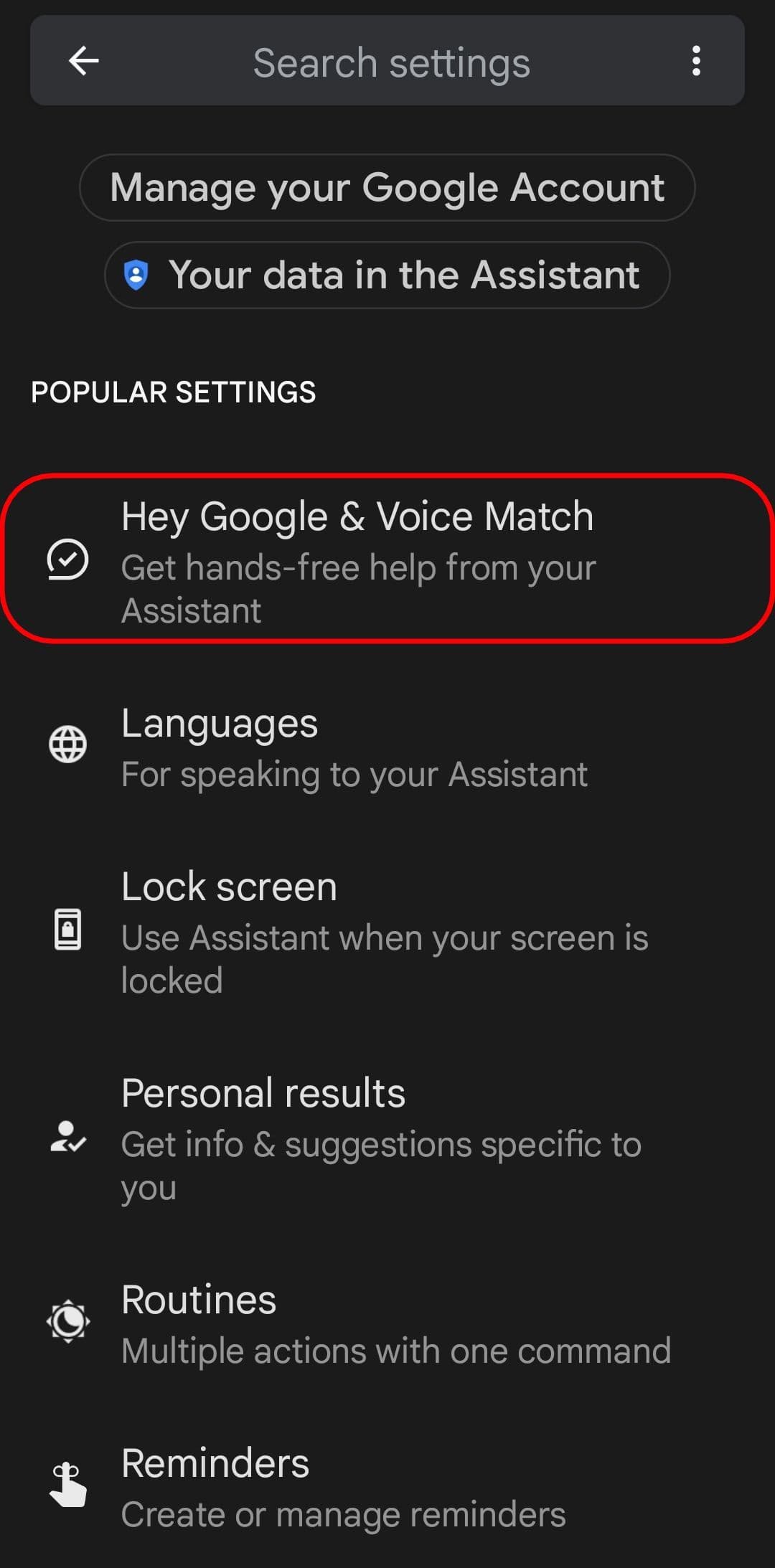
Hey Google & Voice Match
για να ανοίξετε τις επιλογές φωνητικής ενεργοποίησης. -
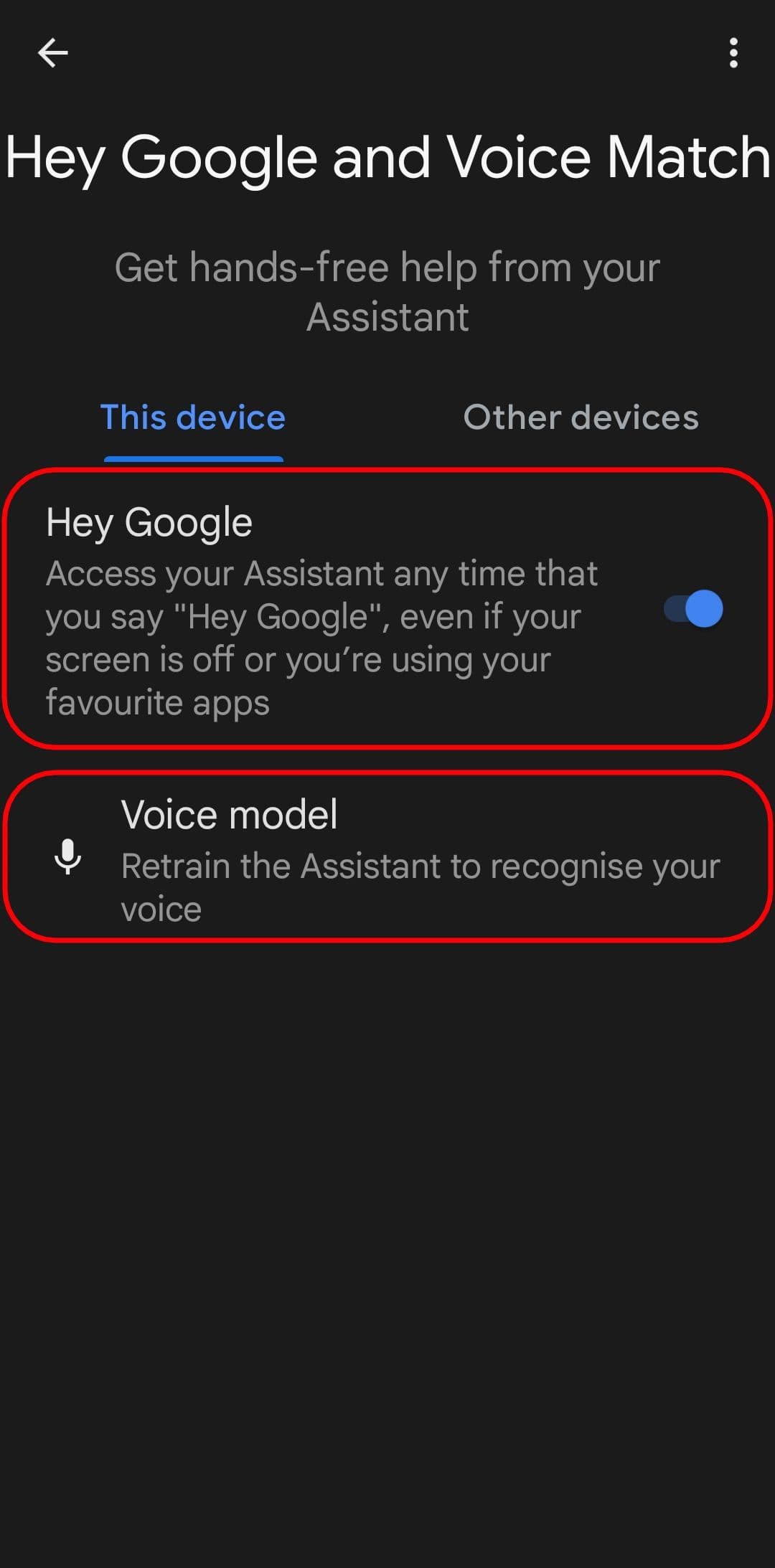
Στο Hey Google & Voice Match
επιλογές, ενεργοποιήστε το
Γεια σου Google
μεταβάλλω
για να ενεργοποιήσετε τη φωνητική ενεργοποίηση ή να την απενεργοποιήσετε εάν ανησυχείτε για το απόρρητο ή την εξάντληση της μπαταρίας. -
Εάν έχετε ενεργοποιήσει
Γεια σου Google
πατήστε το
Μοντέλο φωνής
επιλογή για να εκπαιδεύσετε τον βοηθό να αναγνωρίζει τη φωνή σας.
-
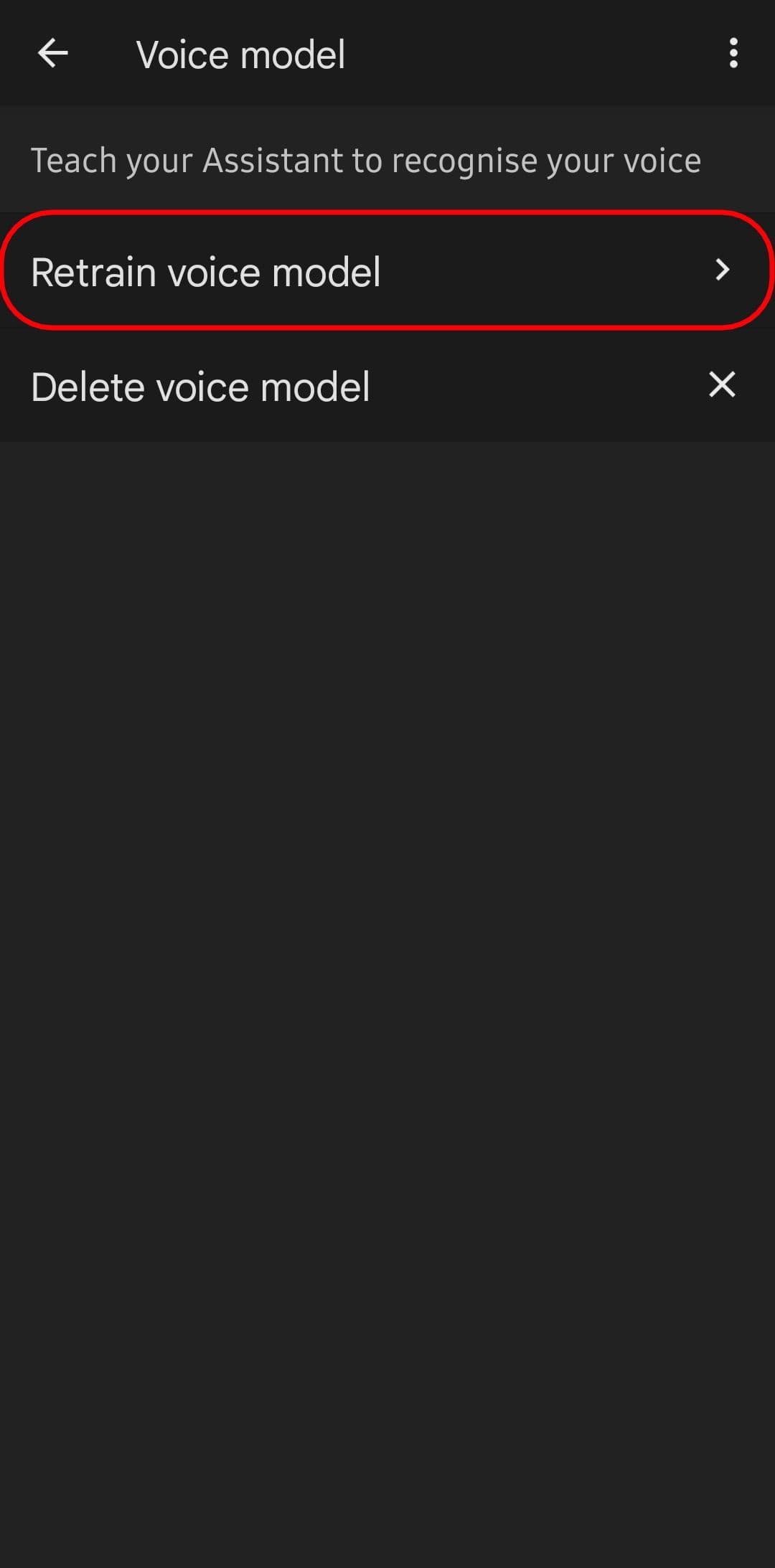
Στο μοντέλο Voice
σελίδα, πατήστε
Επανεκπαίδευση φωνητικού μοντέλου
για να ξεκινήσει η εκπαιδευτική διαδικασία. -
Η διαδικασία εκπαίδευσης φωνητικού μοντέλου σάς ζητά να πείτε μερικές γνωστές φράσεις που ξεκινούν με “Hey Google” ή “OK Google” και εκπαιδεύει το μοντέλο αναγνώρισης ώστε να κατανοεί καλύτερα τη φωνή και τις εντολές σας.
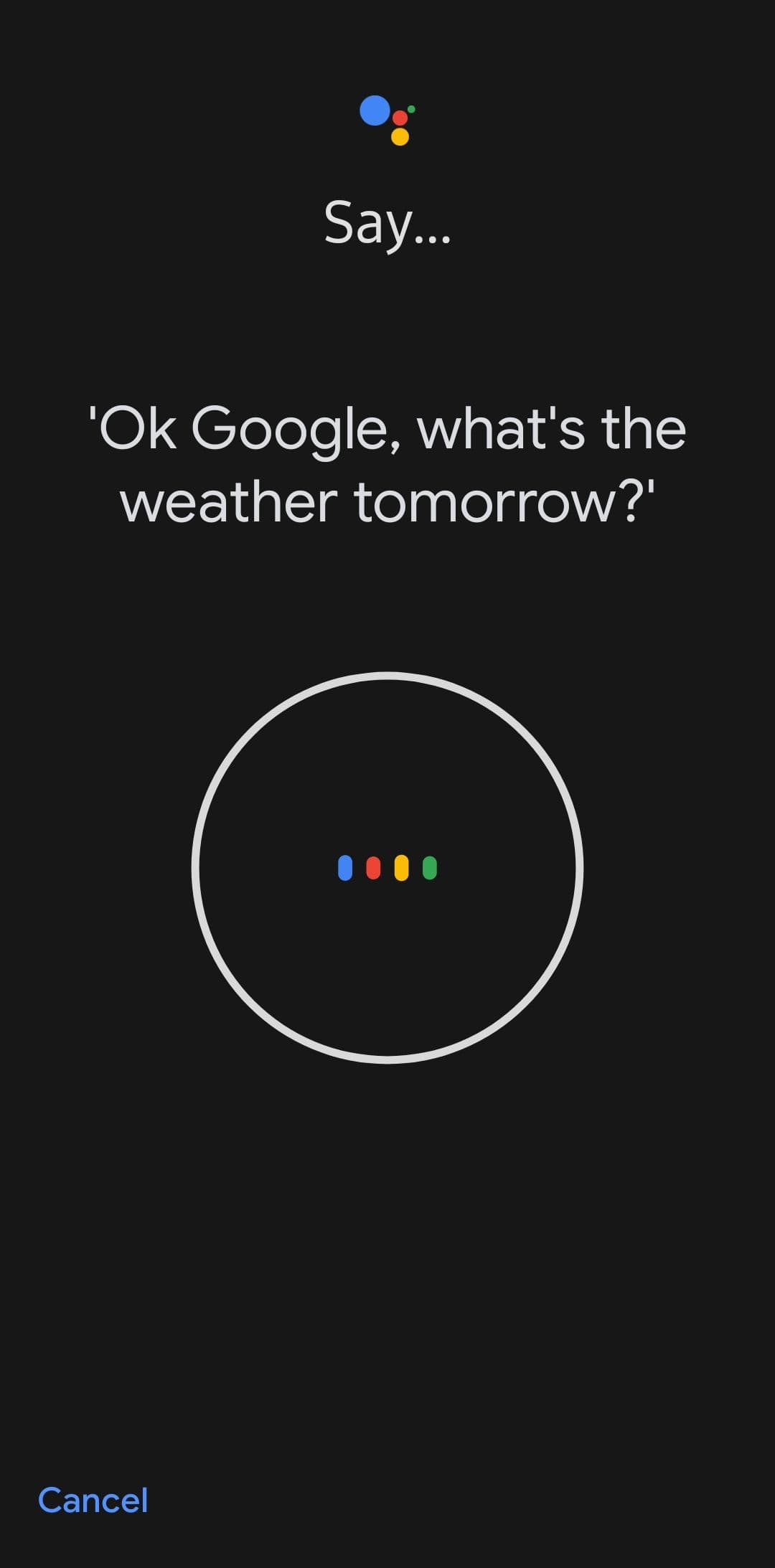
Μπορείτε να επαναλάβετε αυτήν τη διαδικασία και να επανεκπαιδεύσετε το φωνητικό μοντέλο του Βοηθού Google, εάν ο Βοηθός Google δυσκολεύεται να αναγνωρίσει τη φωνή σας.
Χρήση του Βοηθού Google από την οθόνη κλειδώματος
Το βιομετρικό ξεκλείδωμα έχει βελτιωθεί τα τελευταία χρόνια. Ωστόσο, είναι ένα επιπλέον βήμα. Μερικές φορές μπορεί να θέλετε να αποφύγετε το ξεκλείδωμα του τηλεφώνου σας όταν ζητάτε πληροφορίες σχετικά με τον καιρό ή τις λεπτομέρειες της επόμενης συνάντησης. Μπορείτε να αποκτήσετε πρόσβαση στο Google Assistant από την οθόνη κλειδώματος με τη φωνή σας, αλλά πρέπει να το ενεργοποιήσετε στις ρυθμίσεις.
Εάν θέλετε να χρησιμοποιήσετε τον βοηθό σας χωρίς να χρειάζεται να ξεκλειδώσετε το τηλέφωνό σας, μεταβείτε στο
Ρυθμίσεις Βοηθού Google
σελίδα (ακολουθήστε την παραπάνω διαδικασία μέχρι το βήμα τέσσερα) και, στη συνέχεια, επιτρέψτε την πρόσβαση στο Google Assistant από την οθόνη κλειδώματος ως εξής:
-
Στις ρυθμίσεις του Βοηθού Google
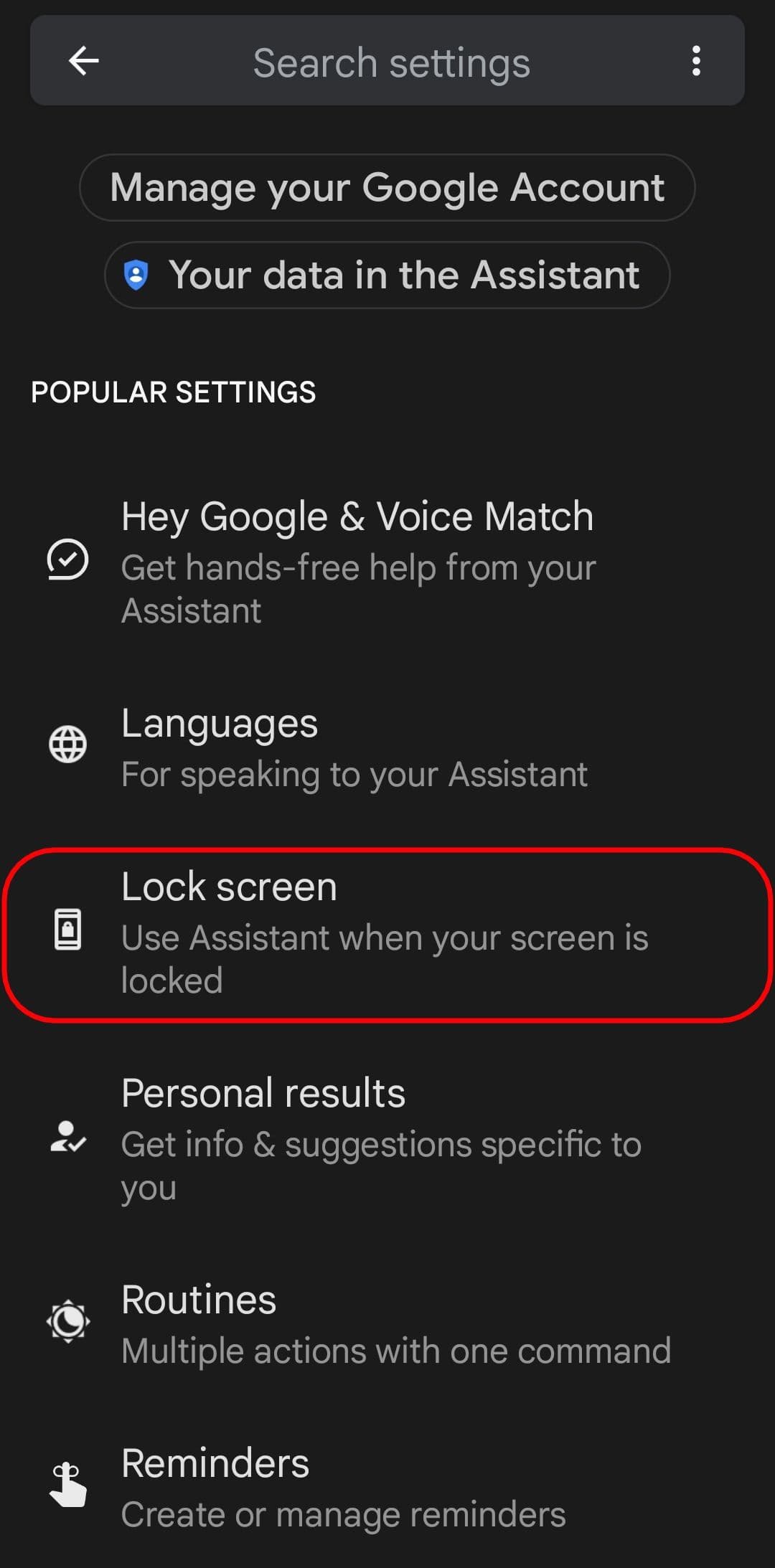
σελίδα, πατήστε
Κλείδωμα οθόνης
για να ανοίξετε την οθόνη κλειδώματος
σελίδα επιλογών. -
Στην οθόνη κλειδώματος
επιλογές, ενεργοποιήστε το
Ο Βοηθός ανταποκρίνεται στην οθόνη κλειδώματος
εναλλαγή για να ενεργοποιήσετε τη φωνητική ενεργοποίηση από την οθόνη κλειδώματος.
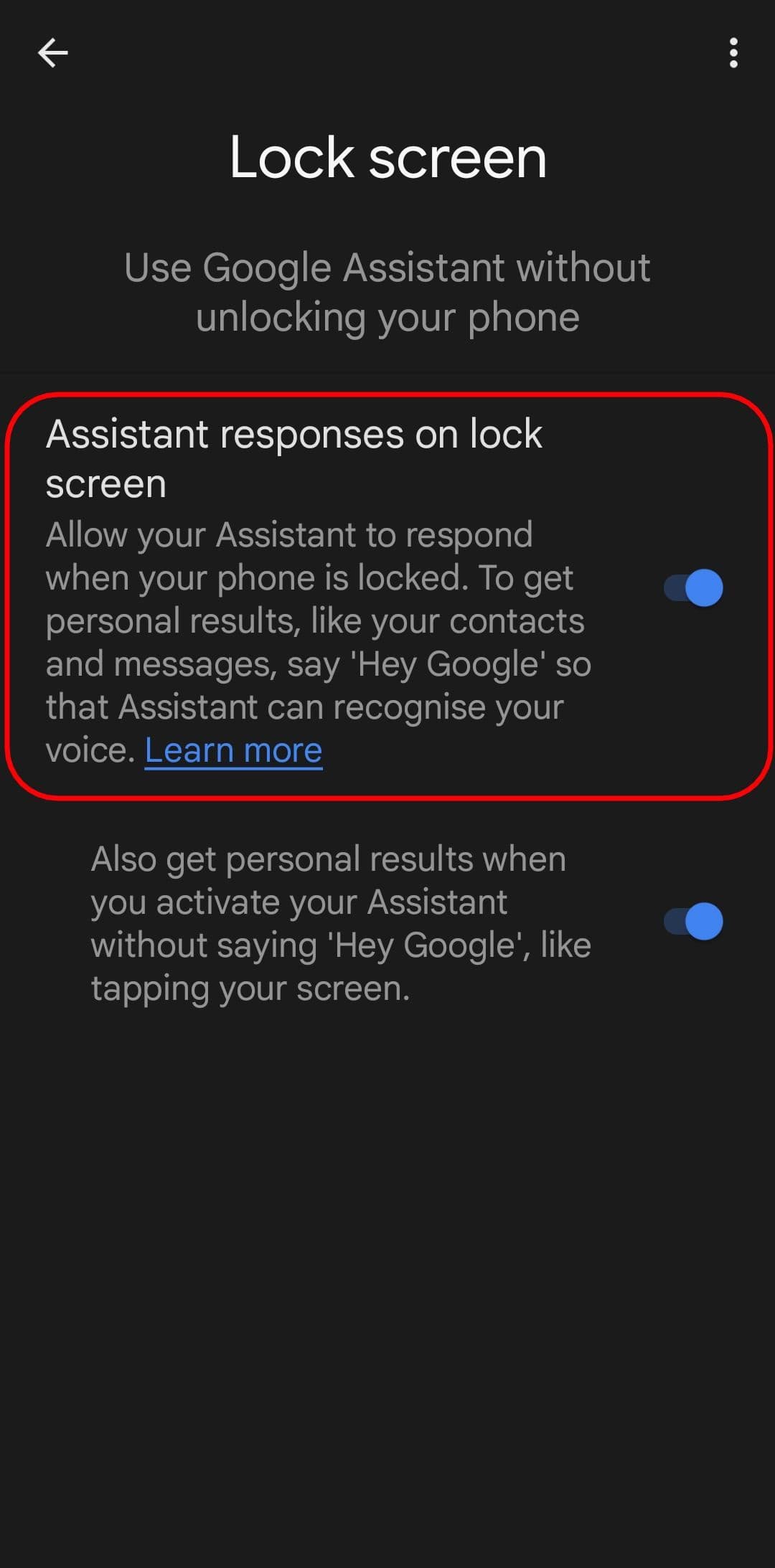
Τώρα, μπορείτε να χρησιμοποιήσετε το Google Assistant από οπουδήποτε στο τηλέφωνό σας χωρίς να το ξεκλειδώσετε. Ωστόσο, μπορεί να χρειαστεί να το ξεκλειδώσετε για να εκτελέσετε ενέργειες όπως αποστολή κειμένου ή πραγματοποίηση κλήσης ή οποιαδήποτε άλλη λειτουργία που απαιτεί πρόσβαση σε άλλη εφαρμογή για να ολοκληρωθεί.
Η ενεργοποίηση αυτής της ρύθμισης σημαίνει ότι η Google μπορεί να έχει πρόσβαση στο μικρόφωνο του smartphone σας ακόμα και όταν η συσκευή σας είναι κλειδωμένη και βρίσκεται στην τσέπη ή την τσάντα σας. Λάβετε υπόψη τις επιπτώσεις αυτού του απορρήτου.
Μιλήστε με τον Βοηθό Google χωρίς να χρησιμοποιήσετε τον κανόνα ετικέτας Hey Google
Ο Βοηθός Google είναι γενικά ρυθμισμένος ώστε να αναμένει αλληλεπίδραση με τον χρήστη μέσω φωνητικών εντολών. Ωστόσο, ορισμένες επιλογές σάς επιτρέπουν να το χρησιμοποιείτε χωρίς τη φωνή σας για να αντιμετωπίσετε σενάρια όπου η φωνητική ενεργοποίηση δεν είναι πρακτική ή για χρήστες με προβλήματα ομιλίας.
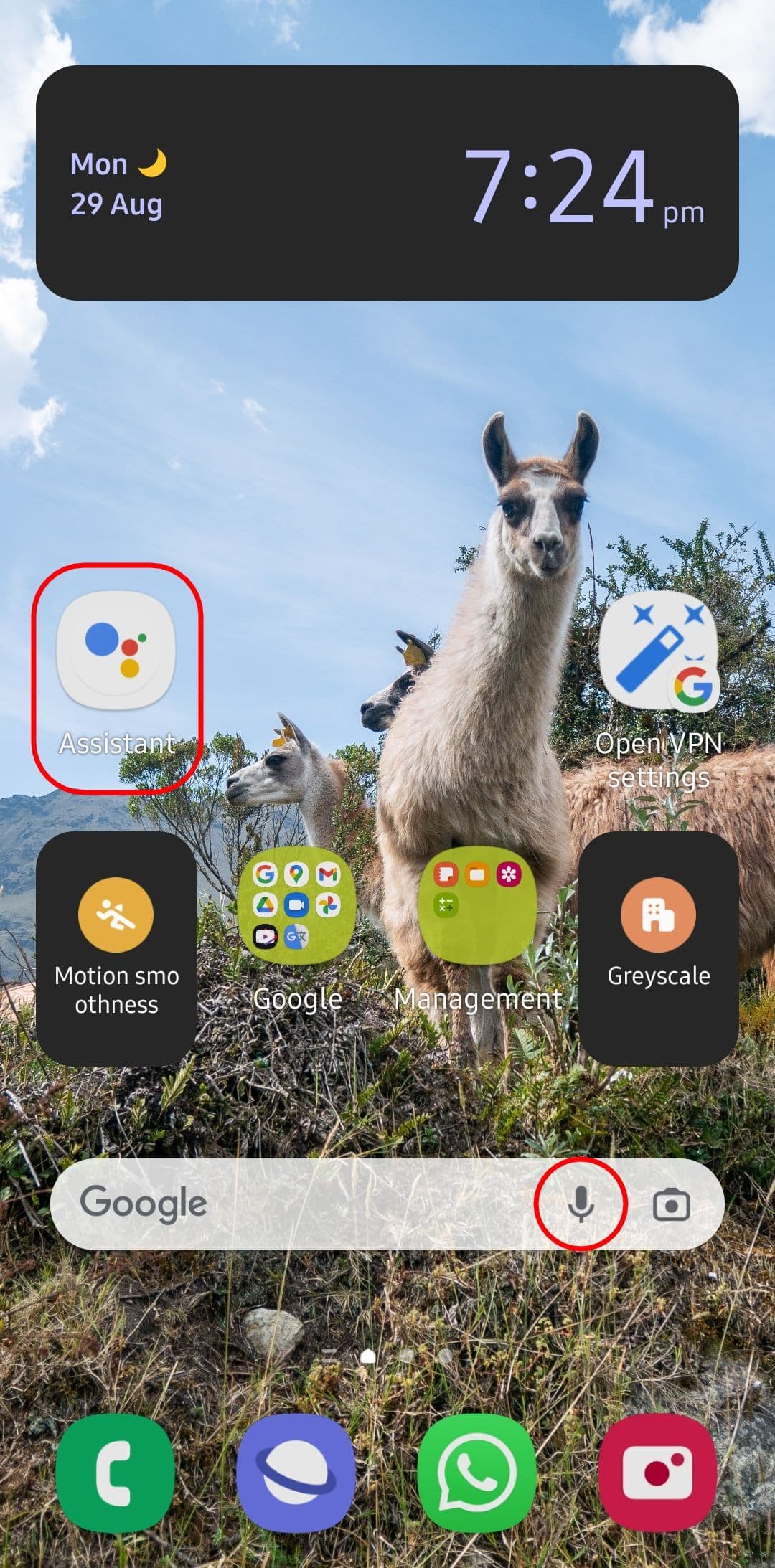
Για να ενεργοποιήσετε τον Βοηθό Google από την αρχική οθόνη χωρίς φωνητικές εντολές, πατήστε το
Βοηθός
συντόμευση από την αρχική οθόνη ή το δίσκο εφαρμογών σας. Μπορείτε επίσης να εκκινήσετε το Google Assistant πατώντας το
εικονίδιο μικροφώνου
στο γραφικό στοιχείο της γραμμής αναζήτησης Google στην αρχική σας οθόνη.
Εάν βρίσκεστε σε διαφορετική οθόνη, ο τρόπος κλήσης του Βοηθού Google ποικίλλει ανάλογα με τη συσκευή σας, τη διαμόρφωση της συσκευής και το αν χρησιμοποιείτε χειρονομίες πλοήγησης ή κουμπιά. Στην πρώτη περίπτωση, σύρετε διαγώνια από κάθε γωνία του κάτω μέρους της οθόνης για να καλέσετε τον Βοηθό Google. Εάν προτιμάτε τα κουμπιά πλοήγησης, πατήστε και κρατήστε πατημένο το
Κουμπί αφετηρίας
μέχρι να εμφανιστεί το αναδυόμενο παράθυρο του Βοηθού Google.
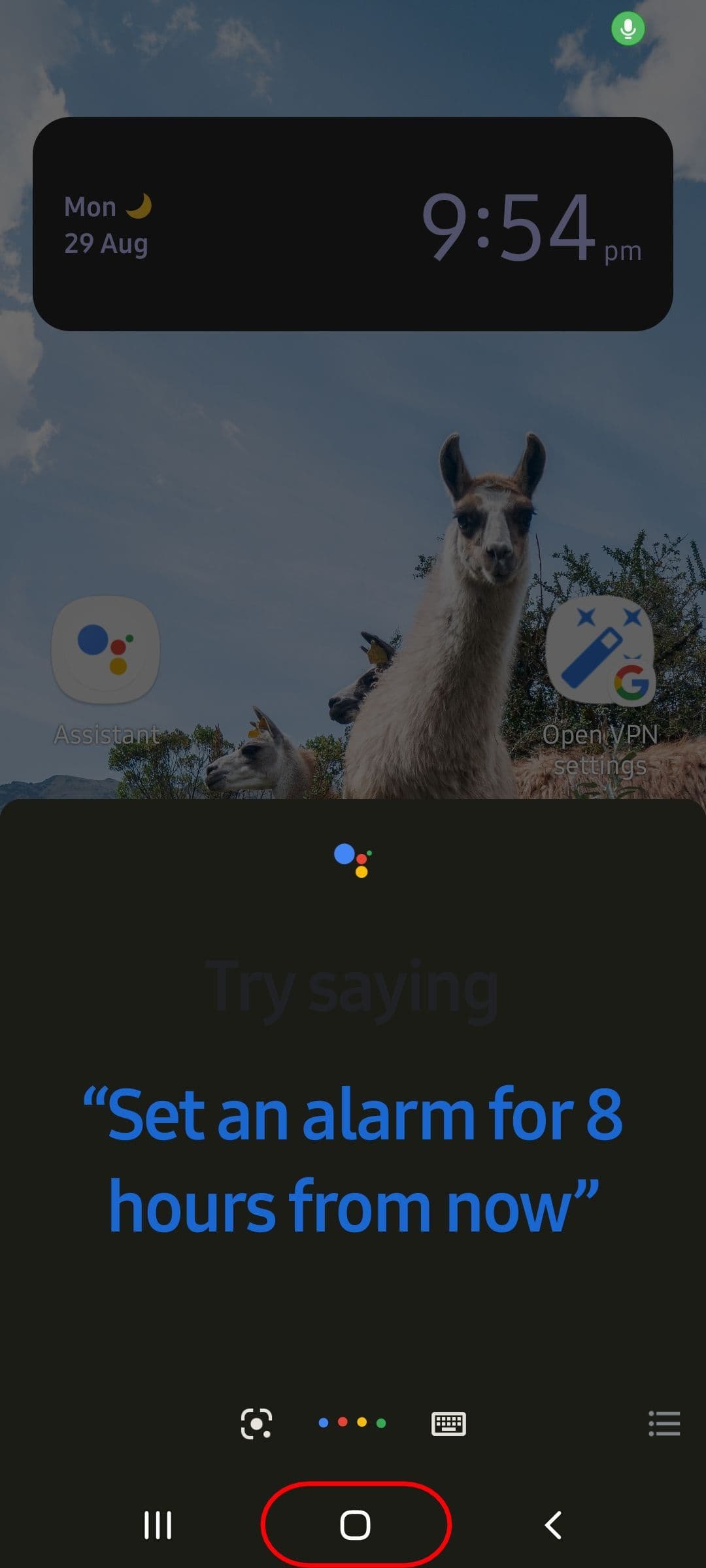
Η κλήση του Google Assistant χωρίς φωνητικές εντολές δεν το κάνει να λειτουργεί χωρίς φωνητικές εντολές από προεπιλογή. Ο Βοηθός Google εξακολουθεί να αναμένει μια φωνητική εντολή για την εκτέλεση ενεργειών. Ωστόσο, μπορείτε να ρυθμίσετε την εισαγωγή κειμένου αποκλειστικά για αλληλεπίδραση με τον Βοηθό Google.
Για να ρυθμίσετε τον Βοηθό Google ως προεπιλεγμένη αλληλεπίδραση βάσει κειμένου, μεταβείτε στο
Ρυθμίσεις Βοηθού Google
σελίδα που αναφέρεται στο βήμα τέταρτο
της παραπάνω διαδικασίας εγκατάστασης και ακολουθήστε τα εξής βήματα:
-
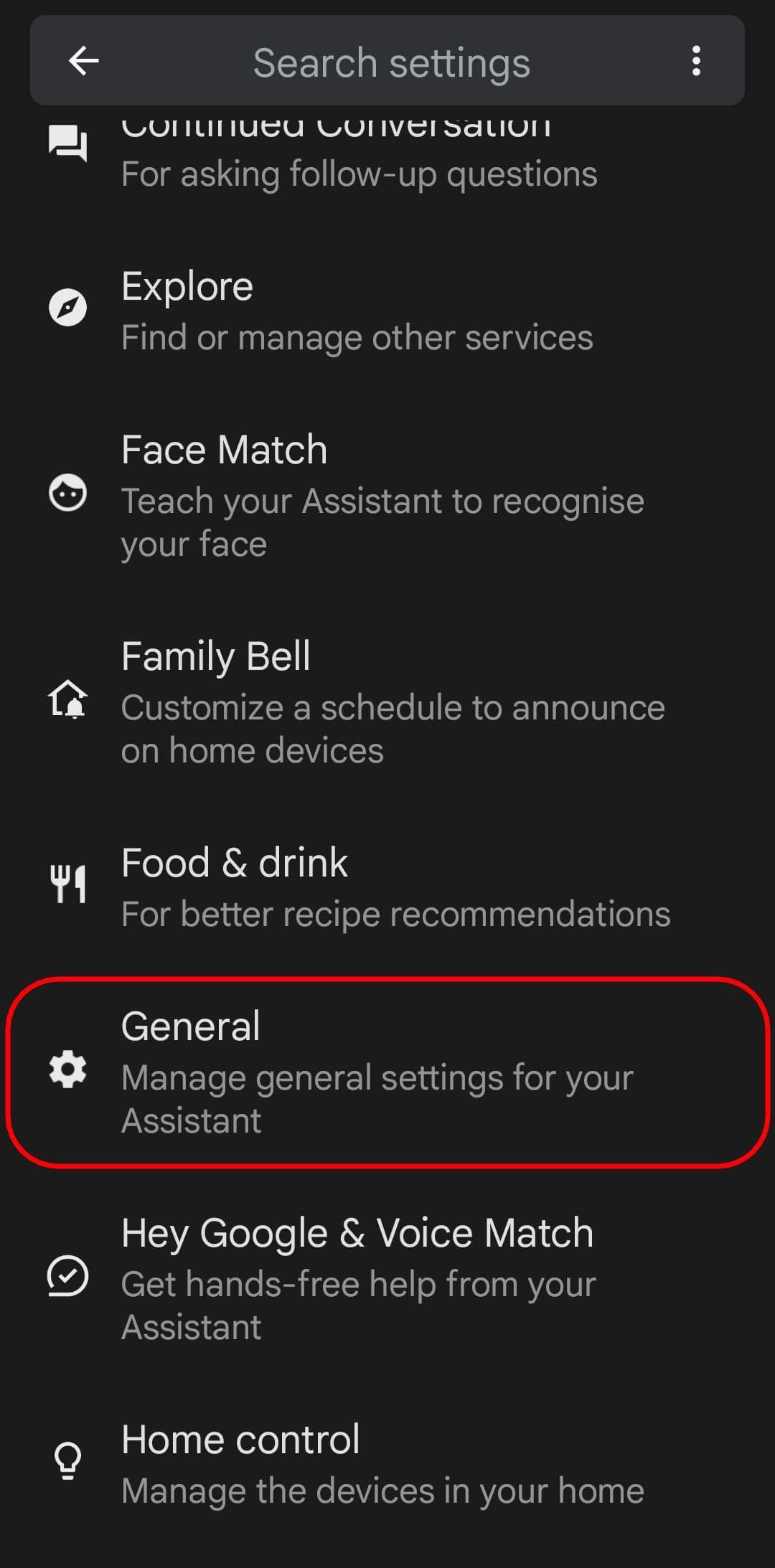
Βρείτε και ανοίξτε το
Γενικός
επιλογή για να ανοίξετε τις γενικές ρυθμίσεις του Βοηθού. -
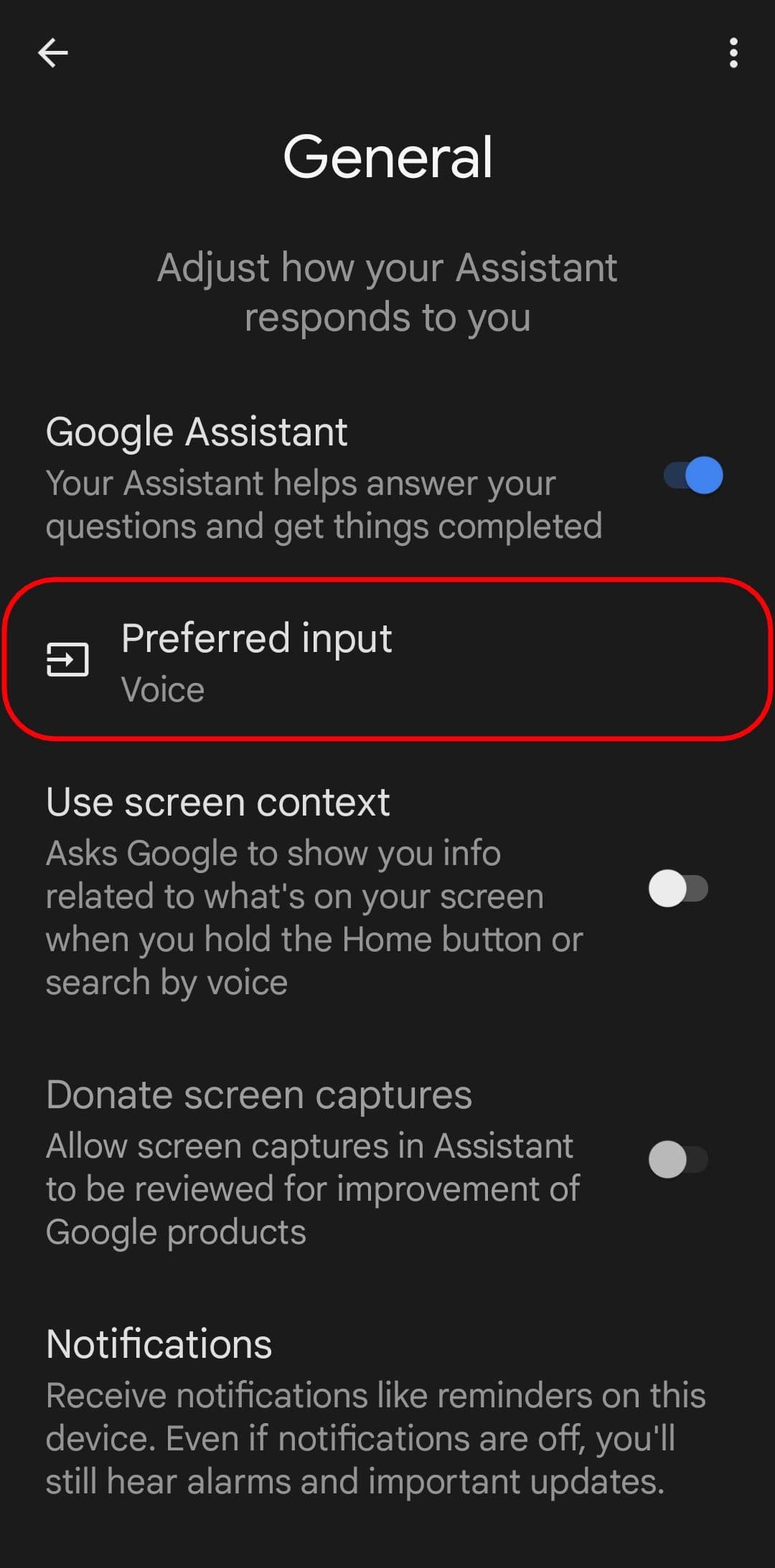
Πατήστε το
Προτιμώμενη είσοδος
επιλογή.
-
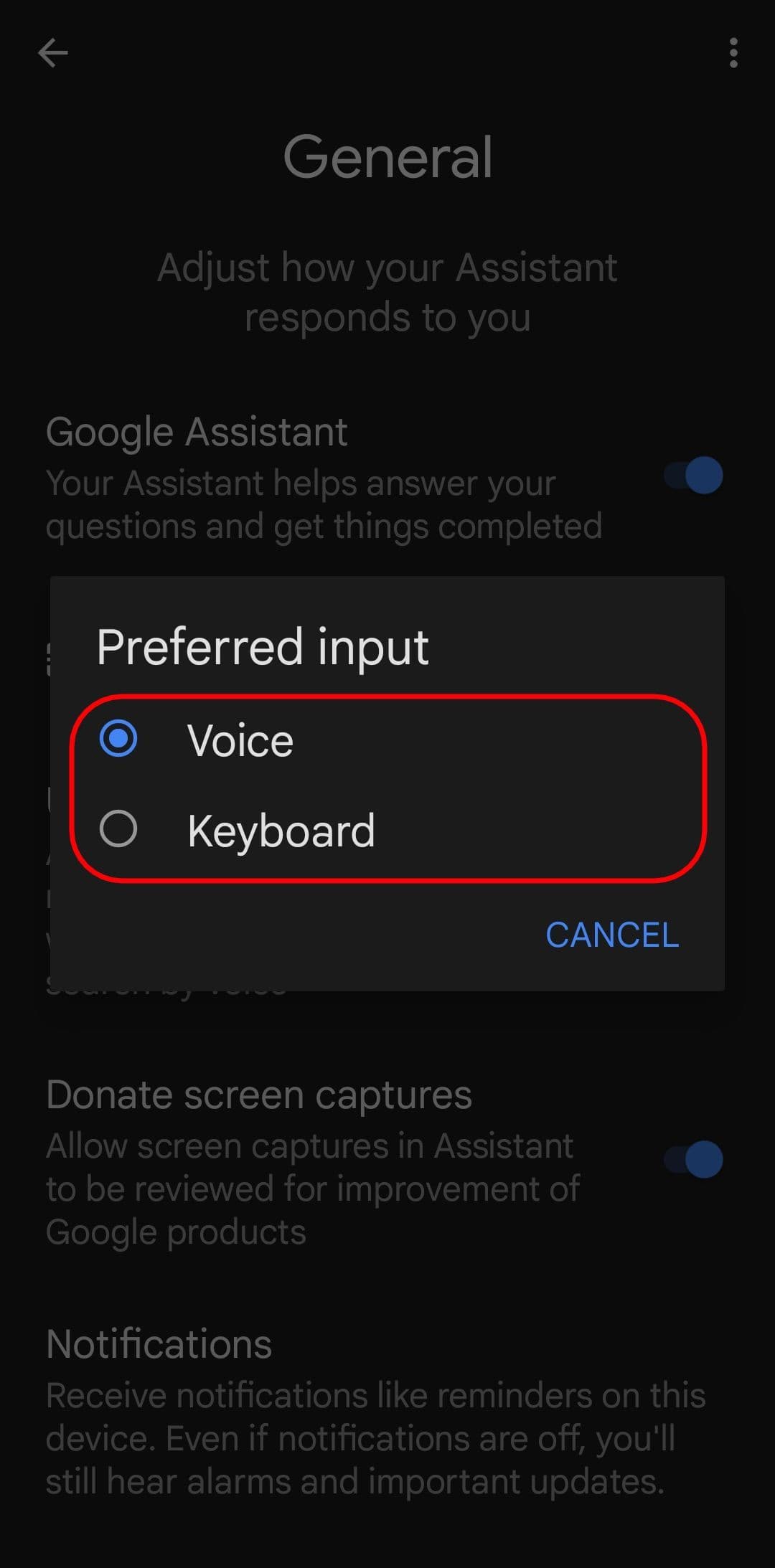
Επιλέγω
Πληκτρολόγιο
για να ορίσετε τον Βοηθό Google ως προεπιλογή να ανοίγει το πληκτρολόγιο όταν το ενεργοποιείτε.
Τι μπορεί να κάνει ο Βοηθός Google;
Ο Βοηθός Google μπορεί να κάνει τα πάντα, από να σας δώσει οδηγίες για την πιο γρήγορη διαδρομή για το σπίτι μέχρι να κάνει κρατήσεις για δείπνο. Εάν είστε νέοι στο Android ή το Google, θα θελήσετε να δείτε τον οδηγό μας για το τι μπορεί να κάνει ο Βοηθός Google. Οι βασικές λειτουργίες που είναι ενσωματωμένες στο Google Assistant είναι πράγματα που ενεργοποιούνται με φωνή, όπως ο καιρός, οι προτάσεις εστιατορίων και οι υπενθυμίσεις. Ρωτήστε το, “Πώς είναι ο καιρός;” ή πείτε του να σας υπενθυμίσει να σβήσετε τον φούρνο σε πέντε λεπτά και θα ανταποκριθεί με ακρίβεια και στα δύο αιτήματα.
Το Google Assistant είναι ιδιαίτερα καλό ως βοηθός hands-free, επιτρέποντάς σας να ανοίγετε εφαρμογές, να στέλνετε μηνύματα και να πραγματοποιείτε κλήσεις με τη φωνή σας. Ωστόσο, η πραγματική του δύναμη έγκειται στον αυτοματισμό, τις ρουτίνες και την ενσωμάτωσή του με το λειτουργικό σύστημα Android και το οικοσύστημα εφαρμογών της Google.
Ρουτίνες Βοηθού Google
Μία από τις πιο παραμελημένες λειτουργίες του Βοηθού Google είναι η λειτουργία Ρουτίνες. Αυτή η σουίτα αυτοματισμού σάς επιτρέπει να ρυθμίσετε προσαρμοσμένες λειτουργίες πολλαπλών βημάτων που μπορείτε να ενεργοποιήσετε με μη αυτόματο τρόπο ή εφόσον ικανοποιηθούν ορισμένες προϋποθέσεις. Αν και οι Ρουτίνες του Βοηθού Google δεν είναι ακόμα στο επίπεδο των Ρουτινών Bixby της Samsung, μπορείτε να χρησιμοποιήσετε οποιαδήποτε φράση για να ενεργοποιήσετε μια ρουτίνα και να χρησιμοποιήσετε οποιαδήποτε λειτουργία που είναι διαθέσιμη στον βοηθό σε μια ρουτίνα.
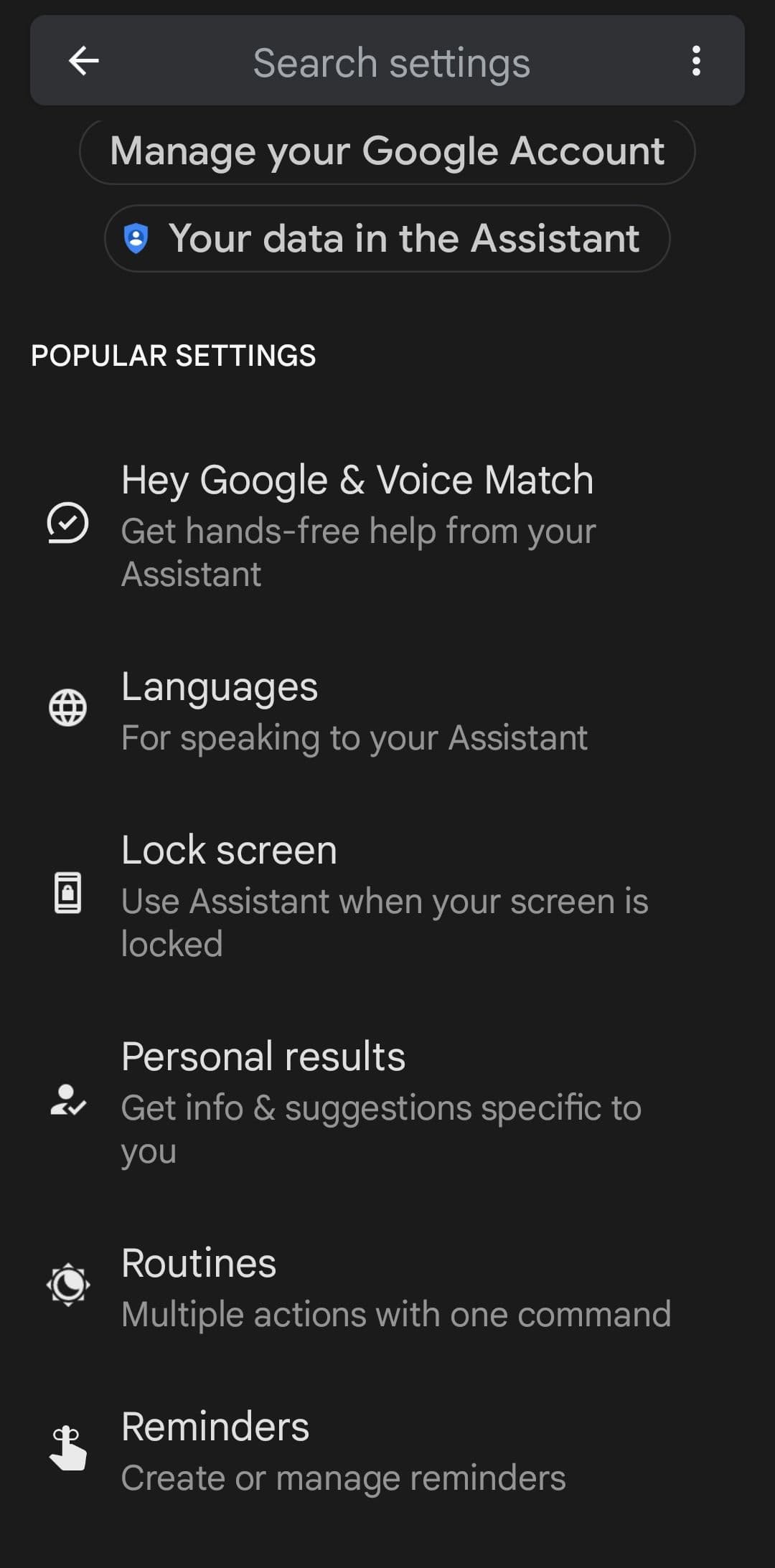
Για να ρυθμίσετε τις Ρουτίνες του Βοηθού Google, μεταβείτε στο
Επιλογές Βοηθού Google
σελίδα που αναφέρεται στο βήμα τέταρτο
της διαδικασίας εγκατάστασης που αναφέρεται παραπάνω και ακολουθήστε τα παρακάτω βήματα:
-
Στις επιλογές του Βοηθού Google
σελίδα, μετακινηθείτε προς τα κάτω μέχρι να βρείτε το
Ρουτίνες
επιλογή και πατήστε την για να ανοίξετε τις Ρουτίνες
σελίδα. -
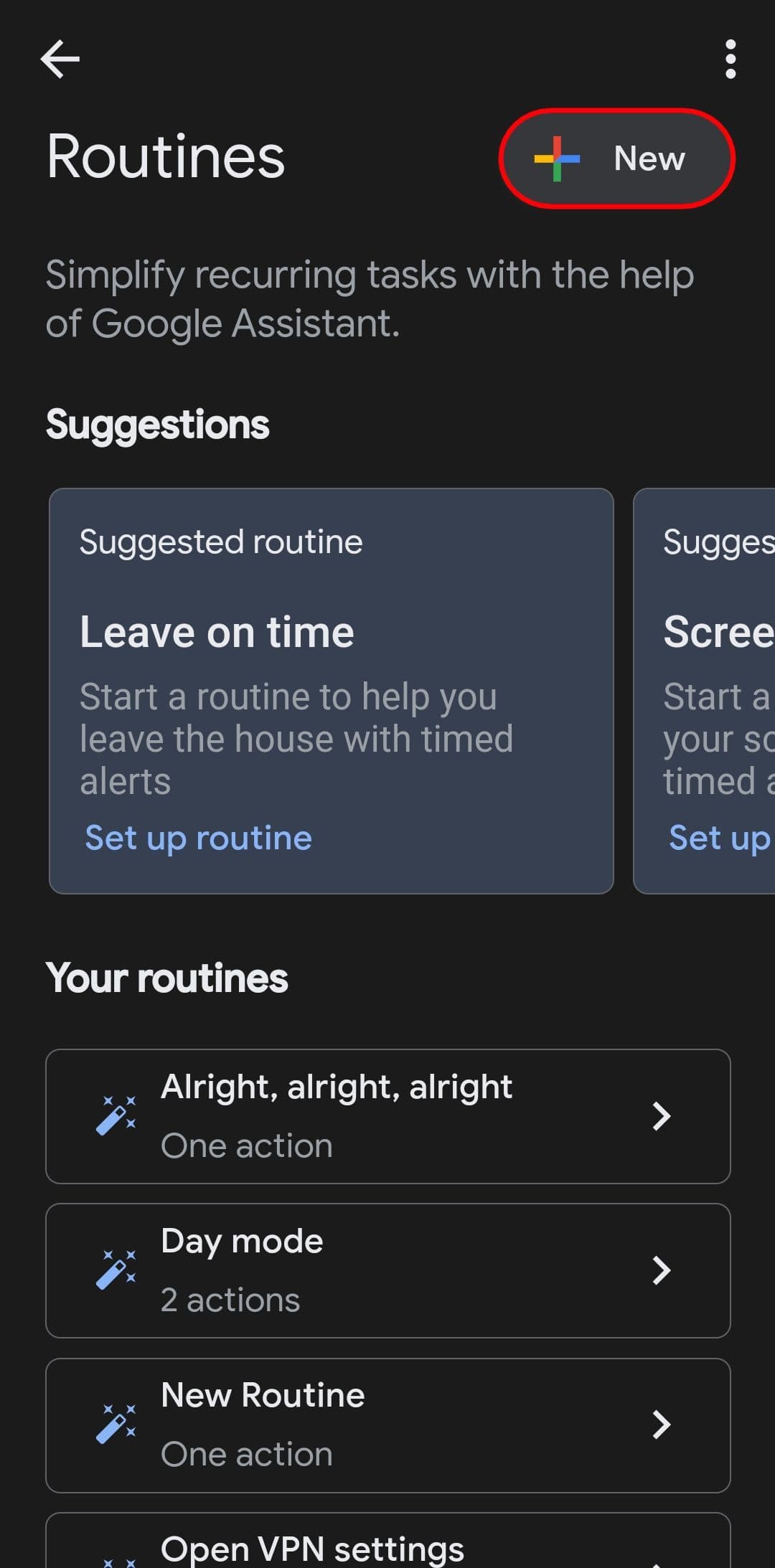
Στη σελίδα Ρουτίνες, πατήστε το
Νέος
κουμπί στην επάνω δεξιά γωνία της οθόνης για να προσθέσετε μια ρουτίνα.
-
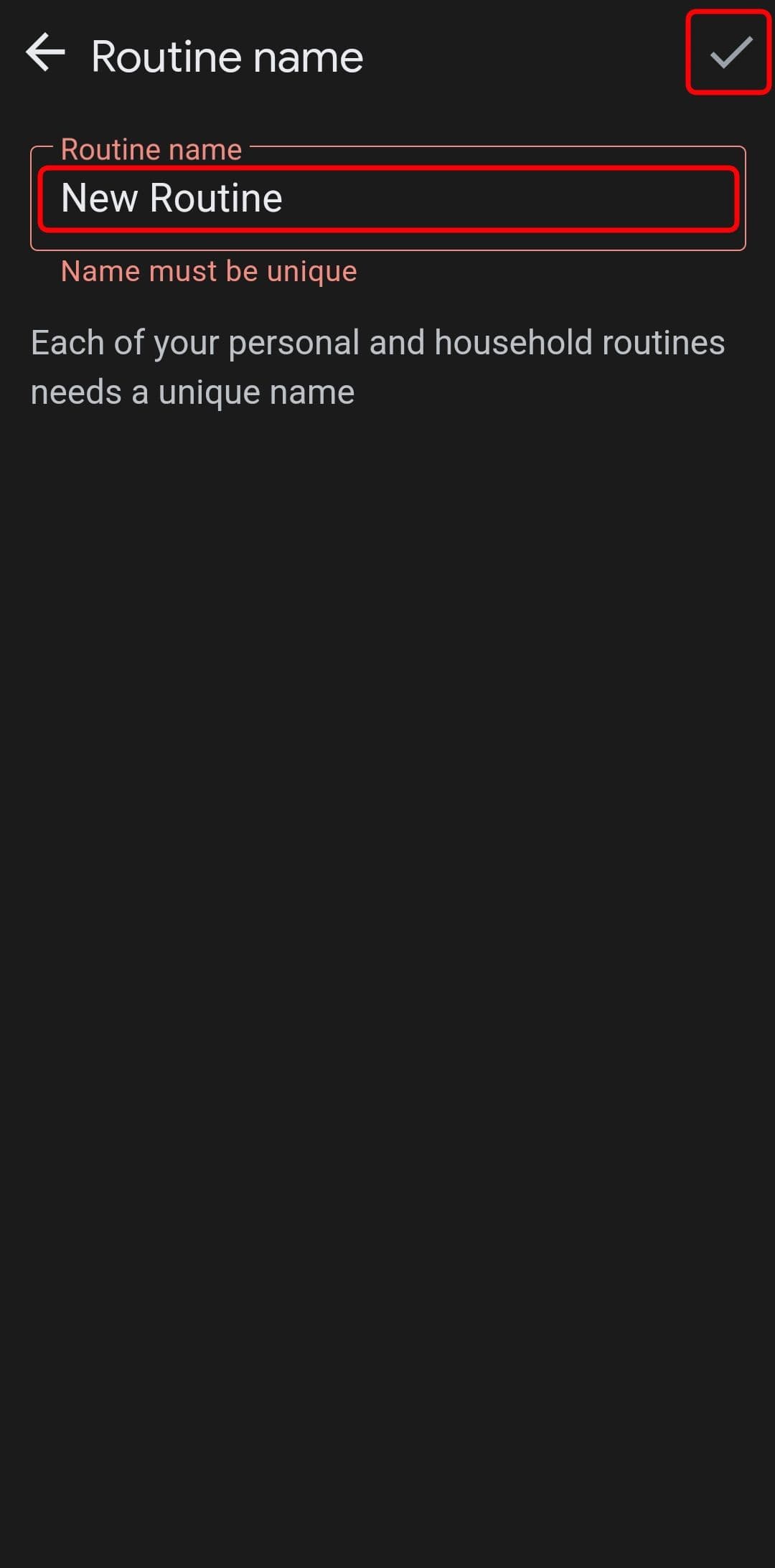
Πατήστε το
Νέα ρουτίνα
κείμενο για να ονομάσετε τη νέα σας ρουτίνα. -
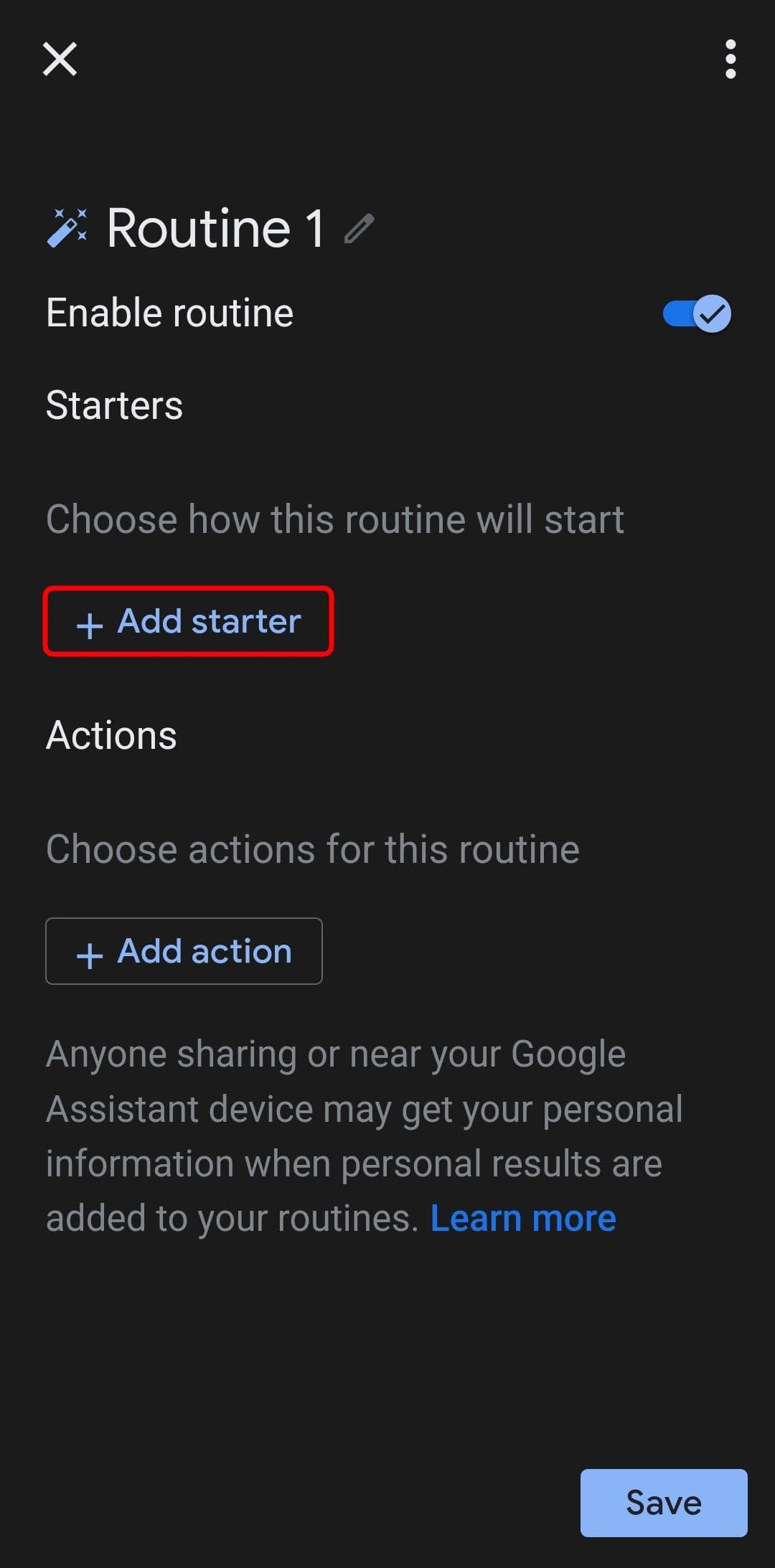
Παρακέντηση
+ Προσθήκη μίζας
για να δημιουργήσετε μια σκανδάλη.
-
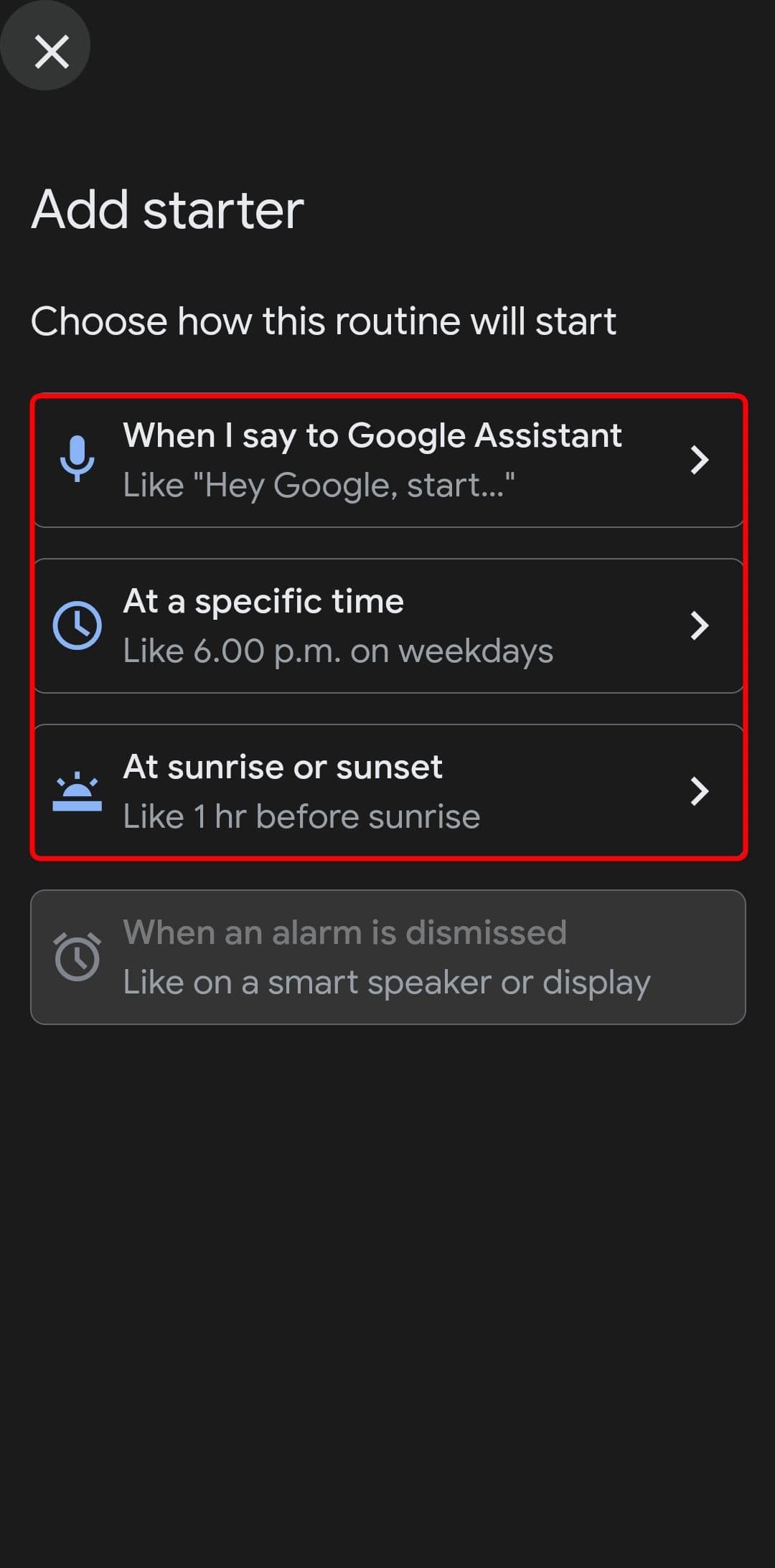
Στην προσθήκη εκκίνησης
σελίδα, επιλέξτε έναν τύπο εκκίνησης. Για μια ρουτίνα που ενεργοποιείται με φωνή, πατήστε
Όταν λέω στον Βοηθό Google
. Εάν θέλετε να οριστεί σε πρόγραμμα, επιλέξτε
Σε συγκεκριμένη ώρα
ή
Την ανατολή ή τη δύση του ηλίου
. - Εάν επιλέξατε την επιλογή φωνητικής ενεργοποίησης, το τηλέφωνό σας ανοίγει μια σελίδα που σας ζητά να δημιουργήσετε μια φωνητική εντολή. Προσθέστε τη φωνητική σας εντολή πληκτρολογώντας την στο πλαίσιο κειμένου.
-
Αν επιλέξατε
Σε συγκεκριμένη ώρα
ή
Την ανατολή ή τη δύση του ηλίου
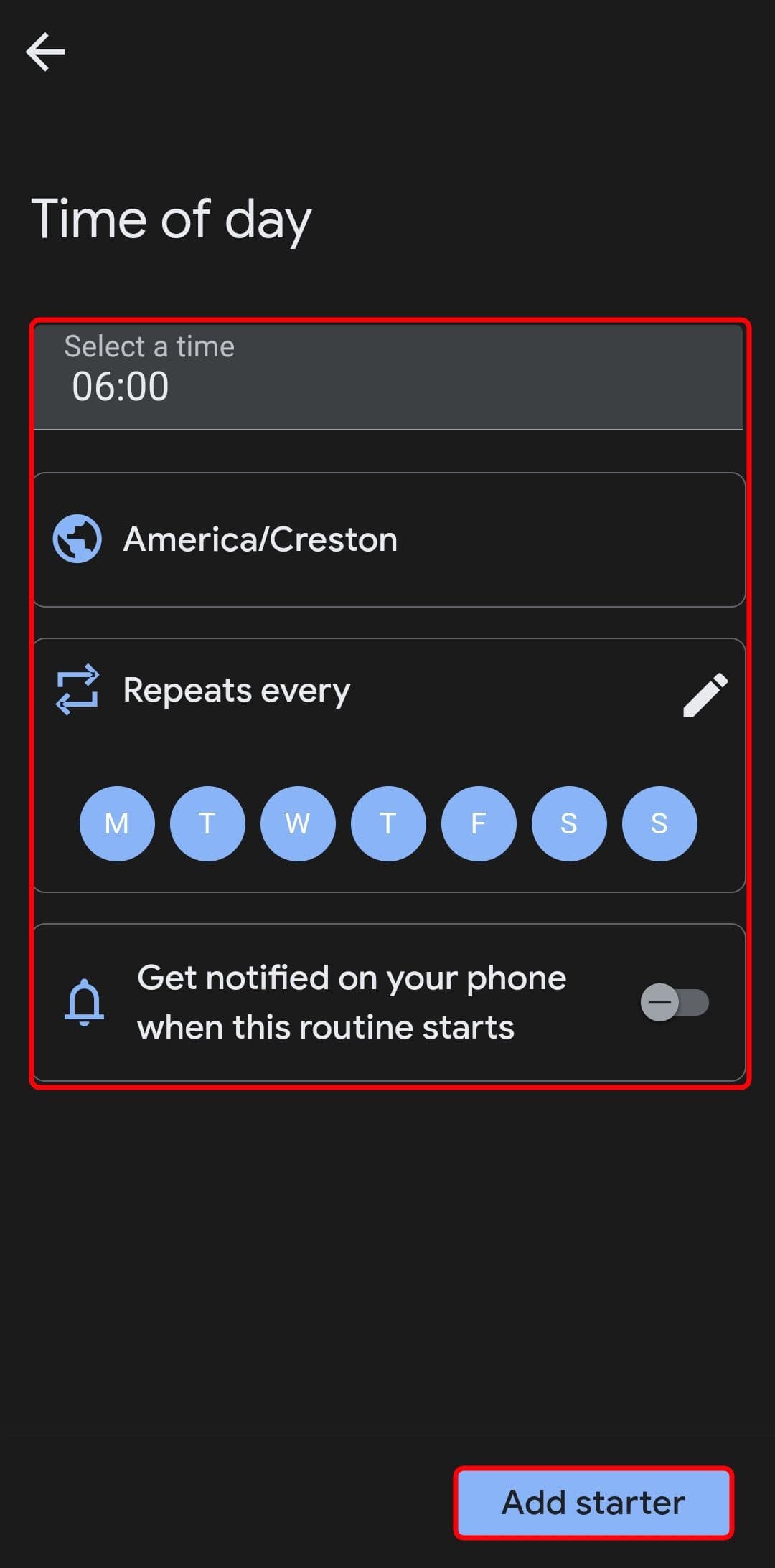
επιλέξτε πότε θέλετε να ενεργοποιείται η ρουτίνα, πόσο συχνά θέλετε να επαναλαμβάνεται και αν θέλετε να ειδοποιηθεί όταν εκτελείται η ρουτίνα.
-
Αφού επιλέξετε τις επιλογές σας για την αρχή, πατήστε το
Προσθήκη μίζας
κουμπί στην κάτω δεξιά γωνία της οθόνης. Μπορείτε να καθορίσετε περισσότερους από έναν εκκινητές πατώντας
Προσθήκη μίζας
στην κύρια νέα σελίδα ρουτίνας διαμόρφωσης. -
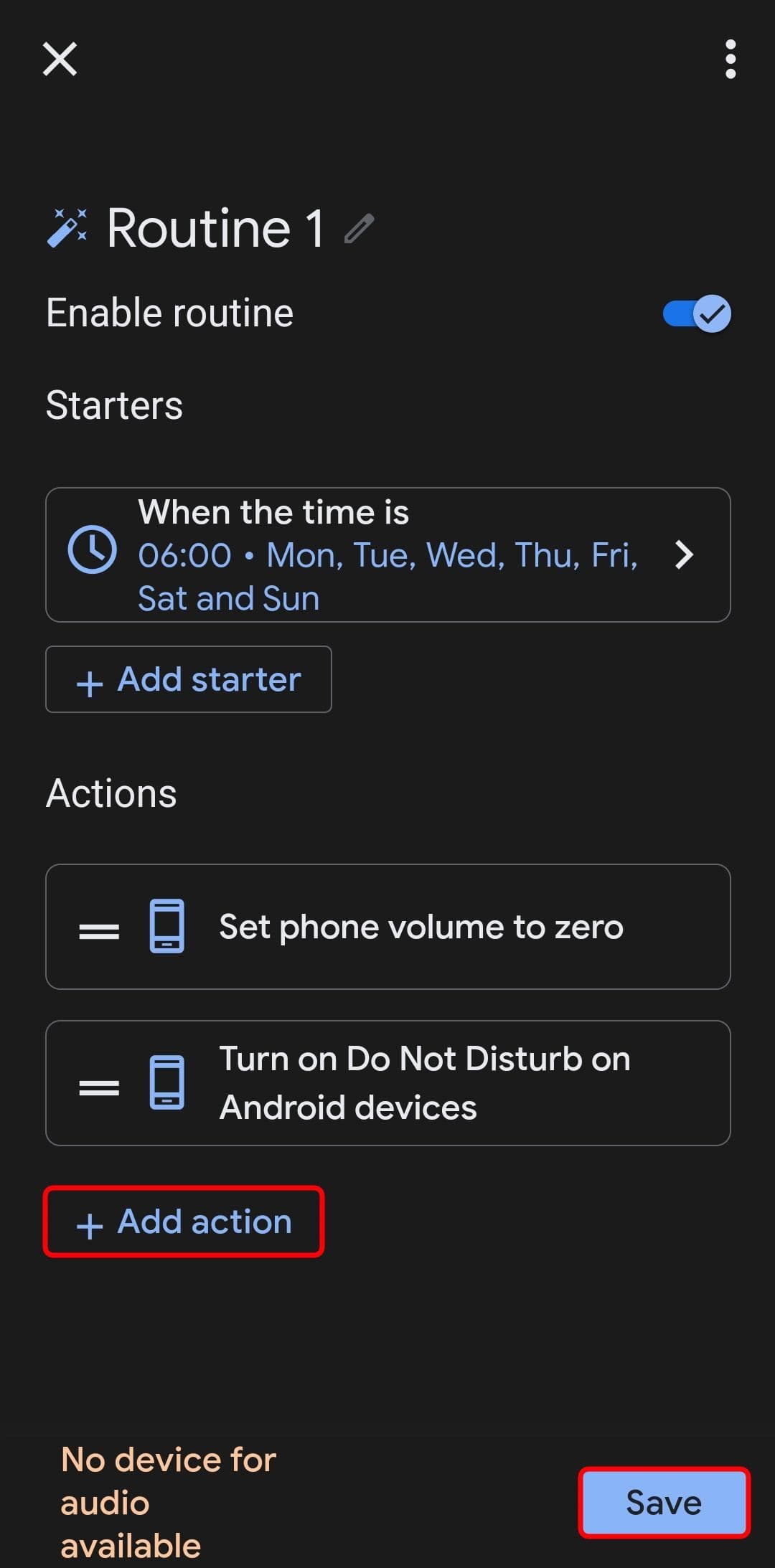
Αφού ορίσετε έναν ή δύο εκκινητές, προσθέστε ενέργειες στη ρουτίνα. Κάτω από τις Δράσεις
ενότητα της σελίδας διαμόρφωσης, πατήστε το
Προσθήκη ενέργειας
κουμπί για να διαμορφώσετε τις ενέργειες. -
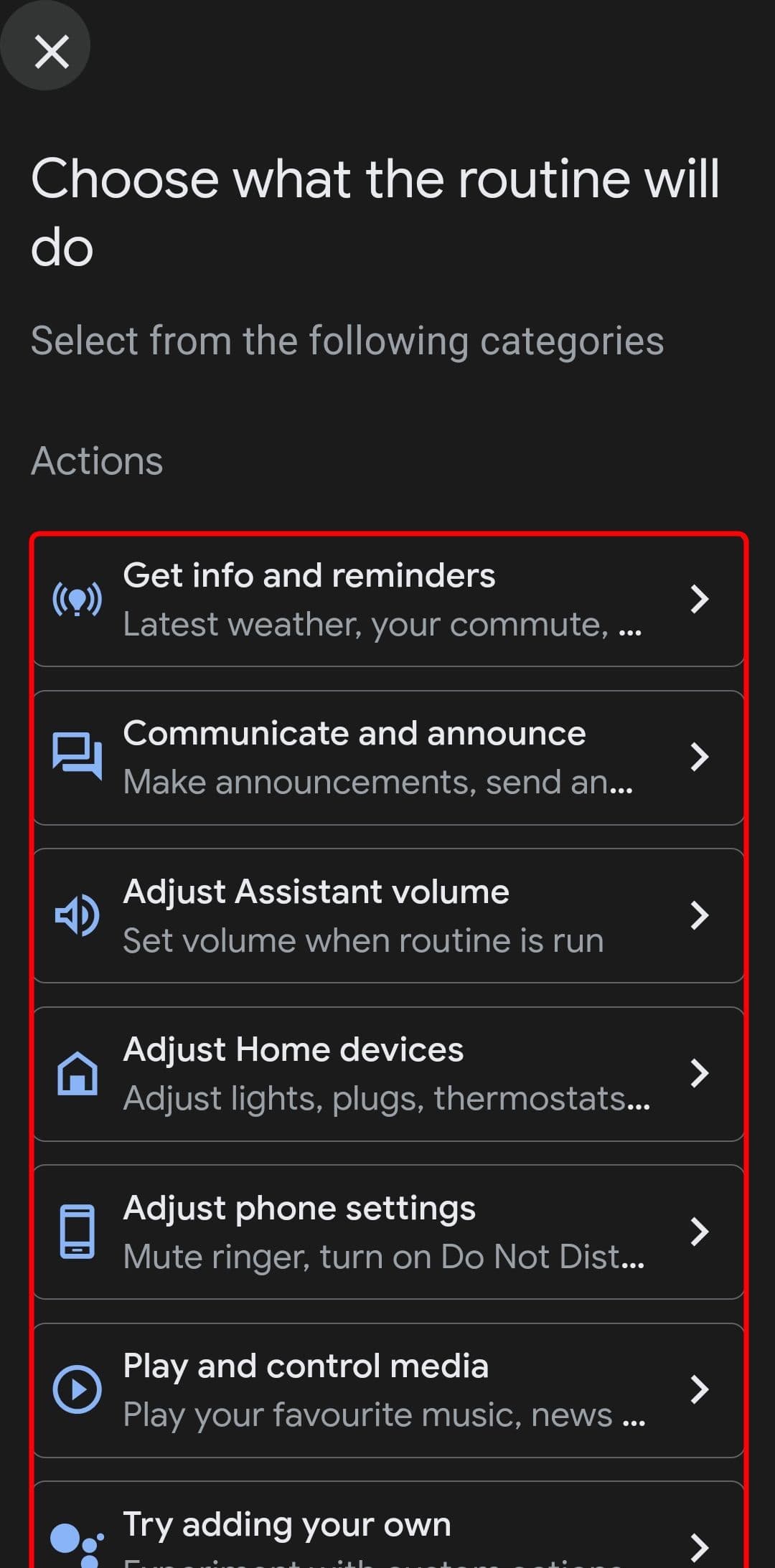
Επιλέξτε μια ενέργεια από τη λίστα των διαθέσιμων ενεργειών. Εάν η ενέργεια που αναζητάτε δεν υπάρχει, πατήστε
Δοκιμάστε να προσθέσετε το δικό σας
για να προσθέσετε μια προσαρμοσμένη ενέργεια που μπορεί να είναι οτιδήποτε μπορεί να εκτελέσει κανονικά ο Βοηθός.
-
Αφού προσθέσετε μια ενέργεια, πατήστε
Αποθηκεύσετε
για να σώσετε τη ρουτίνα σας.
Εάν προσπαθείτε να αυτοματοποιήσετε συγκεκριμένες, αλυσιδωτές λειτουργίες (για παράδειγμα, ενεργοποίηση και απενεργοποίηση της αθόρυβης λειτουργίας σε ένα πρόγραμμα), δημιουργήστε δύο ρουτίνες. Ένα για να ενεργοποιήσετε ή να προσαρμόσετε τη ρύθμιση και ένα άλλο για να επαναφέρετε την αλλαγή.
Ο Βοηθός Google είναι υπέροχος, αλλά και το Samsung Bixby
Τώρα που ξέρετε πώς να χειρίζεστε τον Βοηθό Google, ειδικά τη λειτουργία Ρουτίνες που είναι ενσωματωμένη σε αυτό, μπορείτε να μειώσετε τον χρόνο που αφιερώνετε πολτοποιώντας τα δάχτυλά σας στο γυαλί της οθόνης του τηλεφώνου σας. Και αν χρησιμοποιείτε μια συσκευή Samsung και προτιμάτε να μην χρησιμοποιήσετε άλλη υπηρεσία Google, μπορείτε να δοκιμάσετε το Samsung Bixby.
