
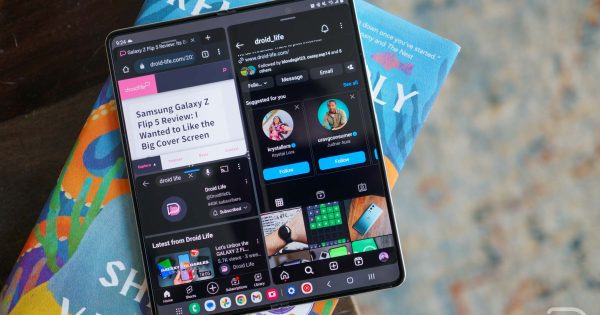
Galaxy Z Fold 5: Καλύτερες συμβουλές για πολλαπλές εργασίες
Με τη μεγάλη οθόνη του, δεν υπάρχει αμφιβολία ότι οι αγοραστές του
Galaxy Z Fold 5
πρέπει να θέλει να εκμεταλλευτεί όλη αυτή την ακίνητη περιουσία. Πώς θα το πετύχατε καλύτερα; Για μένα, η εκτέλεση πολλαπλών εργασιών μέσω πολλαπλών παραθύρων είναι η κύρια λύση, αλλά η
Samsung
έχει αναπτύξει τη δυνατότητα τόσο πολύ που μπορεί να αισθάνεται σχεδόν τρομακτικό να ξεκινήσετε. Για να διασφαλίσουμε ότι αξιοποιείτε στο έπακρο, ας περάσουμε στο Multi Window και ας ανακαλύψουμε όλα τα κόλπα.
Αυτό που είναι σημαντικό να σημειωθεί είναι ότι σχεδόν όλες οι εφαρμογές είναι συμβατές με το Multi Window, ωστόσο, ορισμένες εφαρμογές προφανώς είναι καλύτερα σχεδιασμένες για να λειτουργούν σε μικρότερους χώρους. Εάν είστε κάποιος που θέλει να διασφαλίσει ότι όλες οι εφαρμογές που έχετε κατεβάσει υποστηρίζονται από το Multi Window, υπάρχει μια ρύθμιση μέσα στην ενότητα Labs του μενού ρυθμίσεων που θα ενεργοποιήσει το “Πολλαπλά Παράθυρα για όλες τις εφαρμογές”. Αφού ενεργοποιηθεί, κάθε
εφαρμογή
θα ανοίξει σε αναδυόμενη προβολή ή σε διαχωρισμένη οθόνη, ακόμα κι αν δεν έχουν βελτιστοποιηθεί για αυτήν. Τα χιλιόμετρα χρήστη θα ποικίλλουν εδώ.
Ξεκινώντας
Μόλις έχετε τις εφαρμογές που θέλετε να εκτελέσετε πολλαπλές εργασίες, είναι εύκολο να ξεκινήσετε. Ανοίξτε την πρώτη σας εφαρμογή. Όταν τελειώσετε, η ενσωματωμένη γραμμή εργασιών του λογισμικού
One UI
θα εμφανιστεί στο κάτω μέρος και από εδώ, μπορείτε να ξεκινήσετε να σύρετε και να αποθέσετε οποιαδήποτε εφαρμογή θέλετε στην οθόνη. Δύο εφαρμογές που χρησιμοποιώ δίπλα-δίπλα συνεχώς είναι το Chrome και το
Gmail
. Ανάλογα με το πού ρίχνετε τη δεύτερη εφαρμογή σας, θα ανοίξει κάθετα ή οριζόντια τοποθετημένα δίπλα στην πρώτη εφαρμογή.
Ορισμένες εφαρμογές λειτουργούν καλύτερα όταν είναι οριζόντια έναντι κάθετα. Για τα παραδείγματά μου, Chrome και Gmail, η κάθετη διάταξη είναι τέλεια. Το YouTube είναι ένα παράδειγμα μιας εφαρμογής που φαίνεται πολύ καλύτερη όταν είναι οριζόντια, καθώς το βίντεό σας θα καταλαμβάνει το ήμισυ της οθόνης κατά την αναπαραγωγή. Εάν χρησιμοποιείτε δύο εφαρμογές ή έως και τρεις, μπορείτε να αλλάξετε το μέγεθος κάθε παραθύρου αγγίζοντας και σύροντας τις τρεις κουκκίδες στα παράθυρα των εφαρμογών ώστε να ταιριάζει στις ανάγκες σας.
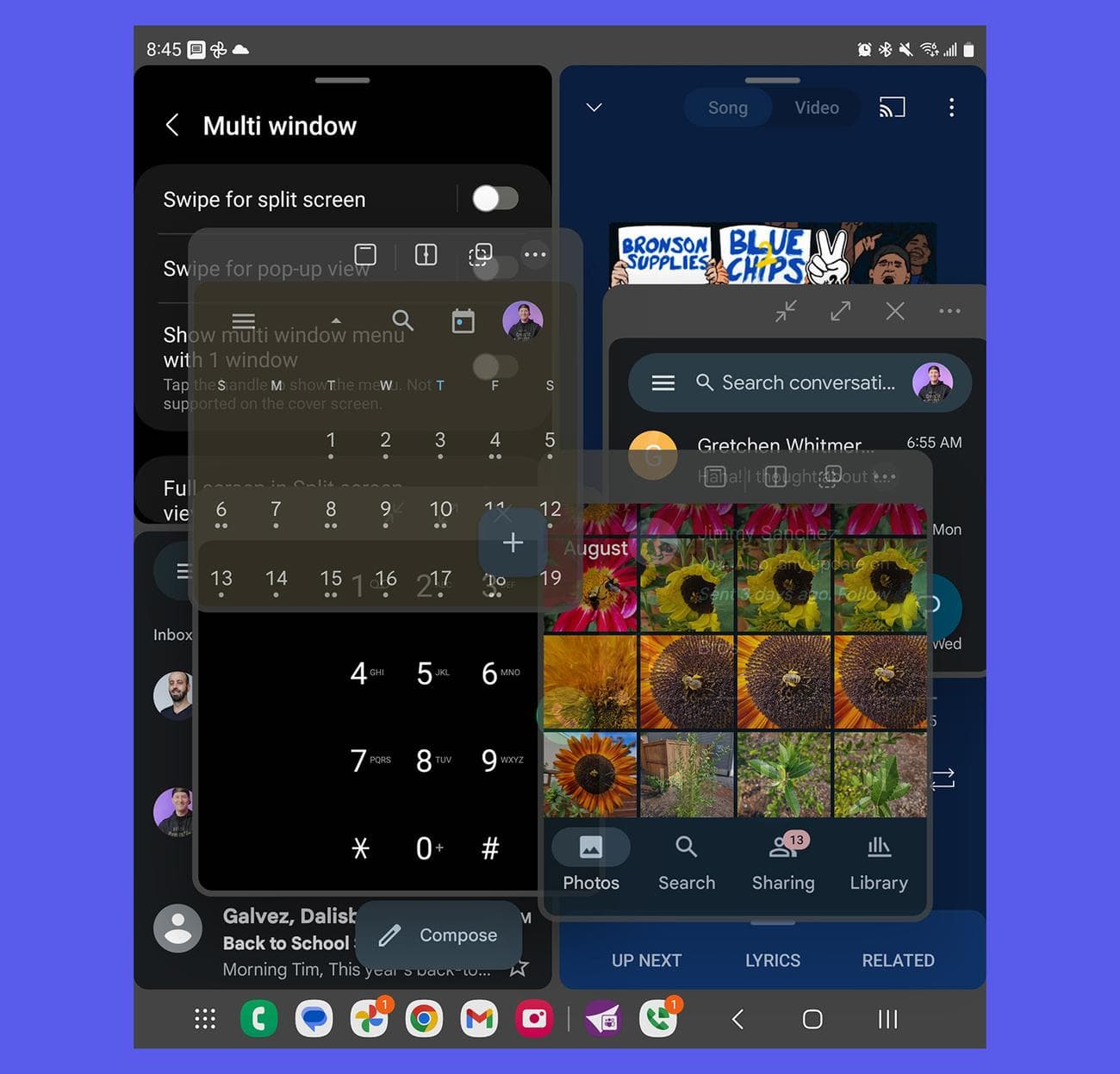
Προβολή πολλαπλών παραθύρων και αναδυόμενης προβολής
Εκεί που αρχίζουν τα πράγματα
τρελός
είναι όταν χρησιμοποιείτε περισσότερες από τρεις εφαρμογές ταυτόχρονα, αλλά είναι διαχειρίσιμο. Το Multi Window υποστηρίζει μόνο τρεις εφαρμογές, αλλά αν χρειαστείτε περισσότερες, τότε το Pop Up View θα αρχίσει να γίνεται φίλος σας. Προσβάσιμο ακόμα και όταν δεν έχετε χρησιμοποιήσει ακόμη τις υποδοχές πολλαπλών παραθύρων, η Αναδυόμενη προβολή σάς επιτρέπει να εκτελείτε πολλές εφαρμογές από φυσαλίδες που μπορούν να συμπτυχθούν και να μετακινηθούν όπου θέλετε.
Κάθε αναδυόμενο παράθυρο μπορεί να τροποποιήσει την αδιαφάνειά του, ώστε να μπορείτε να βλέπετε περιεχόμενο πίσω από το παράθυρο, κάτι που μπορεί να είναι χρήσιμο μερικές φορές, αλλά μπορείτε επίσης να μετατρέψετε γρήγορα ένα αναδυόμενο παράθυρο σε πλήρες παράθυρο μόνο του κάνοντας κλικ στο κουμπί επέκτασης. Επιπλέον, κάθε αναδυόμενο παράθυρο μπορεί γρήγορα να μετατραπεί σε εφαρμογή πολλαπλών παραθύρων πατώντας το κουμπί δίπλα-δίπλα. Σε περίπτωση που δεν έχετε ανοιχτή άλλη εφαρμογή, θα εμφανιστεί μια διεπαφή επιλογής εφαρμογών και θα σας επιτρέψει να αποφασίσετε ποια εφαρμογή θέλετε να εκτελέσετε δίπλα-δίπλα με αυτήν που μόλις ανοίξατε στο Multi Window.
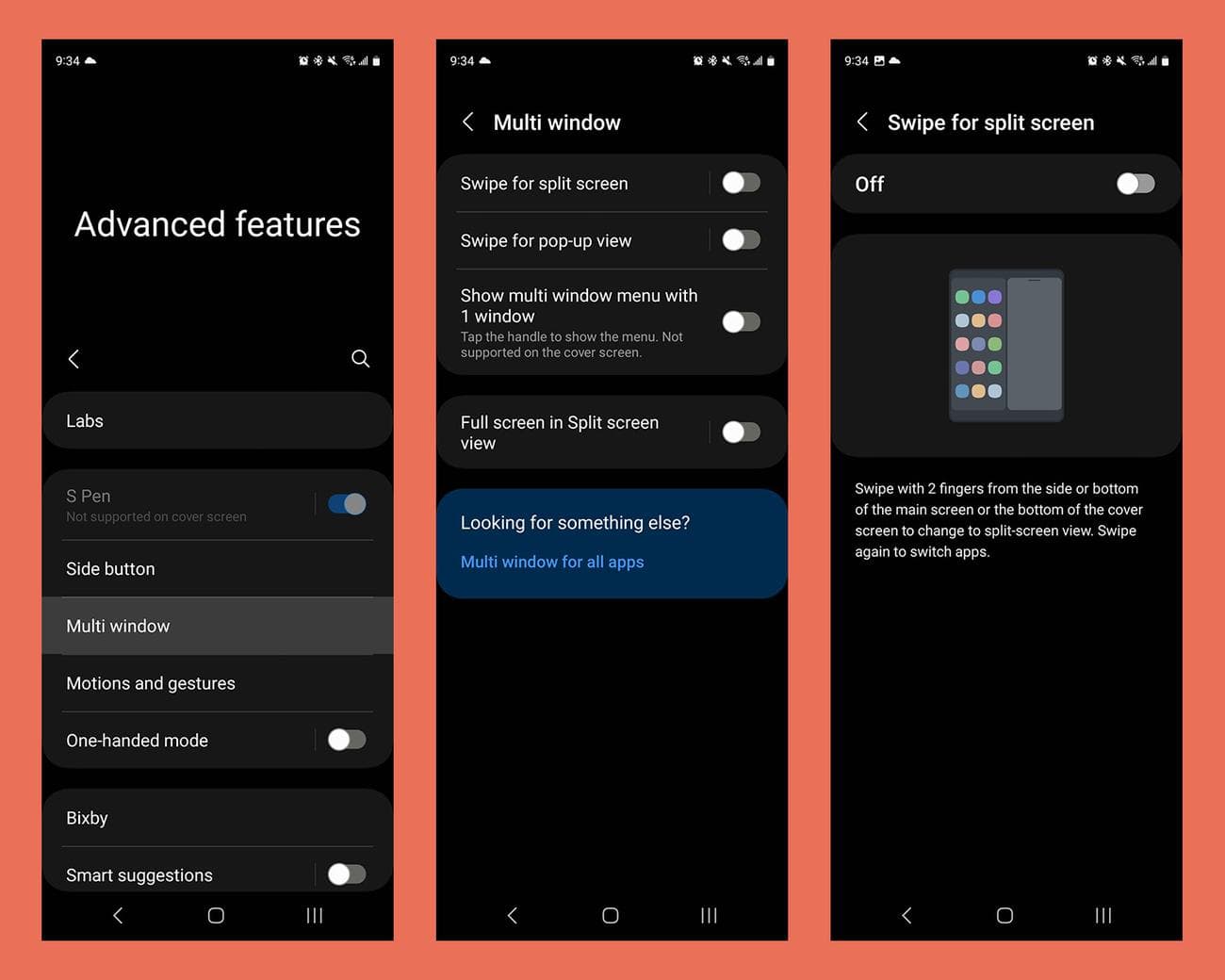
Πρόσθετες ρυθμίσεις για γνώση
Η Samsung έχει ενσωματώσει πρόσθετες ρυθμίσεις για το Multi Window μέσα στο μενού ρυθμίσεων Προηγμένων δυνατοτήτων της. Για παράδειγμα, οι χρήστες μπορούν να ενεργοποιήσουν και να απενεργοποιήσουν τα ακόλουθα: Σάρωση για διαίρεση οθόνης, Σάρωση για αναδυόμενη προβολή, Εμφάνιση μενού πολλαπλών παραθύρων με 1 παράθυρο και Πλήρης οθόνη σε προβολή διαίρεσης οθόνης. Οι δύο επιλογές ολίσθησης είναι αρκετά κομψές, ωστόσο, η μία μπορεί να οδηγήσει σε τυχαία χρήση από την εμπειρία μου. Όταν το Swipe for Pop Up View είναι ενεργοποιημένο, μπορείτε να σύρετε απευθείας προς τα κάτω από την επάνω δεξιά γωνία όταν βρίσκεστε μέσα σε μια εφαρμογή για να τη μεταφέρετε σε ένα αναδυόμενο περιβάλλον εργασίας. Είναι βολικό και φαίνεται γλυκό, αλλά και πάλι, μερικές φορές μπορεί να συμβεί τυχαία όταν προσπαθείτε μόνο να αποκτήσετε πρόσβαση στη γραμμή ειδοποιήσεών σας.
Εάν διαπιστώσετε ότι η γραμμή πλοήγησης και η γραμμή κατάστασης καταλαμβάνουν πολύ χώρο όταν βρίσκεται σε λειτουργία διαχωρισμένης οθόνης, μπορείτε να ενεργοποιήσετε αυτήν την τελευταία επιλογή και θα κρύψει και τις δύο αυτές γραμμές για πρόσθετη ακίνητη περιουσία. Όταν χρησιμοποιείτε εφαρμογές όπως το YouTube ή κάτι παρόμοιο όπου θέλετε όσο το δυνατόν περισσότερο χώρο, είναι ωραίο να έχετε.
Ας ελπίσουμε ότι αυτή η ανάρτηση ήταν χρήσιμη για να δείξουμε λίγο το τι είναι ικανό αυτό το τηλέφωνο από την πλευρά των πολλαπλών εργασιών. Αν νομίζατε ότι αυτό ήταν, θα κάνατε λάθος. Το τηλέφωνο υποστηρίζει επίσης τη γραφίδα S Pen για καλύτερη λήψη σημειώσεων και βελτιωμένα χειριστήρια κατά την εκτέλεση ορισμένων λειτουργιών (παράδειγμα: μεταφορά και απόθεση αντικειμένων), ενώ δεν άγγιξα καν το
Καλώδιο
λειτουργίες. Ισως την επόμενη φορά?
Εν τω μεταξύ, αν θέλετε να αποκτήσετε το τηλέφωνο που μπορεί κυριολεκτικά να τα κάνει όλα, ακολουθήστε τον παρακάτω σύνδεσμο.
Αγοράστε το Galaxy Z Fold 5
