
Πώς να χρησιμοποιήσετε την εναλλακτική AirDrop του Android
Related Posts
Η κοινή χρήση φωτογραφιών ή άλλων αρχείων μεταξύ συσκευών Android ήταν ιστορικά δύσκολη, ειδικά σε σύγκριση με τη λειτουργία Airdrop της Apple. Η Google αναγνώρισε αυτό το έλλειμμα και, τον Αύγουστο του 2020, κυκλοφόρησε τη λειτουργία Nearby Share για συσκευές Android. Τον Ιούνιο του 2021, η Google κυκλοφόρησε αυτήν τη δυνατότητα για Chromebook και τον Μάρτιο του 2023, η Google κυκλοφόρησε μια εφαρμογή beta για τη λειτουργία Nearby Share σε συσκευές Windows.
Τώρα, ανεξάρτητα από το αν διαθέτετε ένα από τα αγαπημένα μας τηλέφωνα Android, χρησιμοποιείτε ένα από τα καλύτερα tablet Android ή εργάζεστε σε ένα από τα κορυφαία διαθέσιμα Chromebook, μπορείτε να μοιράζεστε αρχεία μεταξύ των συσκευών σας με ευκολία. Ας δούμε τι ακριβώς είναι το Nearby Share και πώς να το χρησιμοποιήσετε σε όλες τις συσκευές σας.
Τι είναι η Κοινοποίηση κοντά;
Τι ακριβώς είναι λοιπόν το Nearby Share; Το Nearby Share σάς επιτρέπει να μοιράζεστε όλα τα είδη των πραγμάτων ασύρματα μεταξύ συσκευών που είναι συμβατές με τη λειτουργία. Σας επιτρέπει να μοιράζεστε αρχεία, συνδέσμους, εφαρμογές, φωτογραφίες και άλλα. Το Nearby Share χρησιμοποιεί το βέλτιστο πρωτόκολλο από Bluetooth, Bluetooth Low Energy, WebRTC ή peer-to-peer Wi-Fi για κάθε περίπτωση για να μοιράζεται τα δεδομένα σας με ασφάλεια και αποτελεσματικότητα.
Δεδομένου ότι η δυνατότητα μπορεί να χρησιμοποιήσει όλα αυτά τα πρωτόκολλα, λειτουργεί είτε είστε συνδεδεμένοι είτε εκτός σύνδεσης. Τόσο το άτομο που μοιράζεται τα δεδομένα όσο και το άτομο που λαμβάνει τα δεδομένα πρέπει να αποδεχτεί το αίτημα κοινής χρήσης, γεγονός που καθιστά τη λειτουργία αρκετά ασφαλή.
Τώρα που γνωρίζουμε περισσότερα για το Nearby Share, ας δούμε πώς να το ρυθμίσετε.
Πώς να ενεργοποιήσετε την Κοινοποίηση κοντά
Η ορατότητα του Nearby Share στο μενού Ρυθμίσεις του Android ποικίλλει ανάλογα με τον κατασκευαστή της συσκευής σας. Δείτε πώς μπορείτε να βρείτε τη δυνατότητα σε Samsung, Google Pixel και σε άλλες συσκευές.
Ενεργοποιήστε το Nearby Share από την εφαρμογή Ρυθμίσεις
-
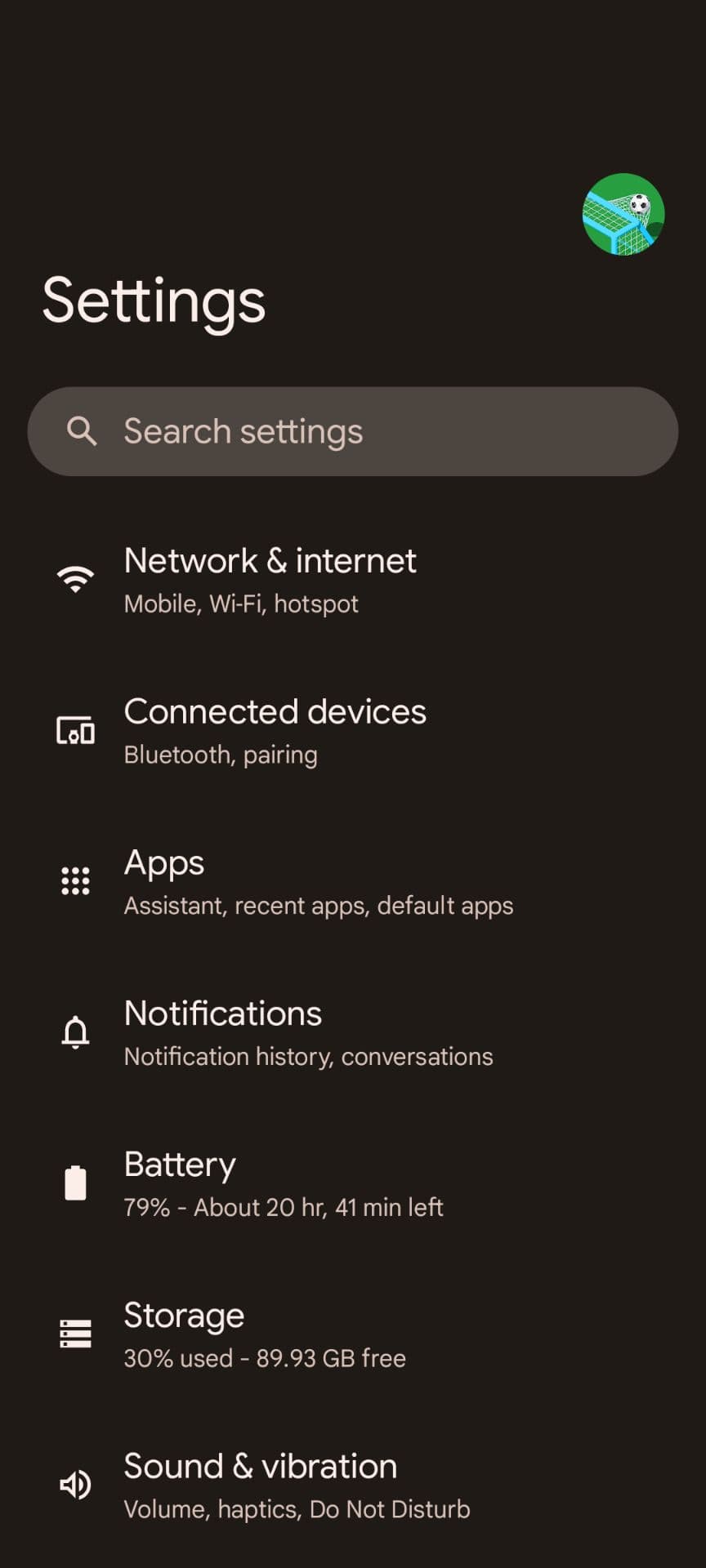
Ανοιξε το
Ρυθμίσεις
εφαρμογή. -
Επιλέγω
Συνδεδεμένες συσκευές
στο μενού Ρυθμίσεις.
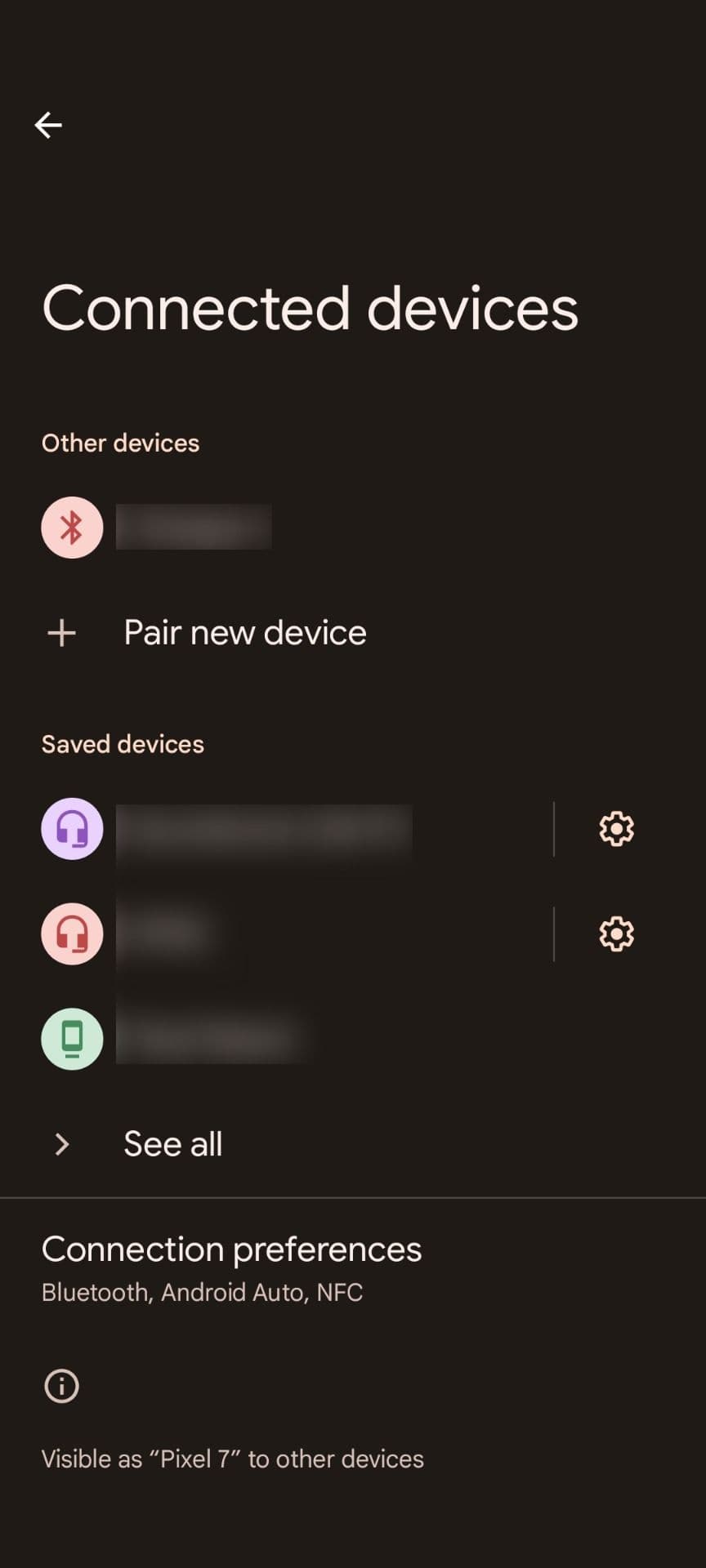
-
Παρακέντηση
Προτιμήσεις σύνδεσης.
-
Παρακέντηση
Κοινή χρήση σε κοντινή απόσταση
κοντά στο κάτω μέρος της οθόνης. -
Αναψε το
Χρησιμοποιήστε το Nearby Share
μεταβάλλω.

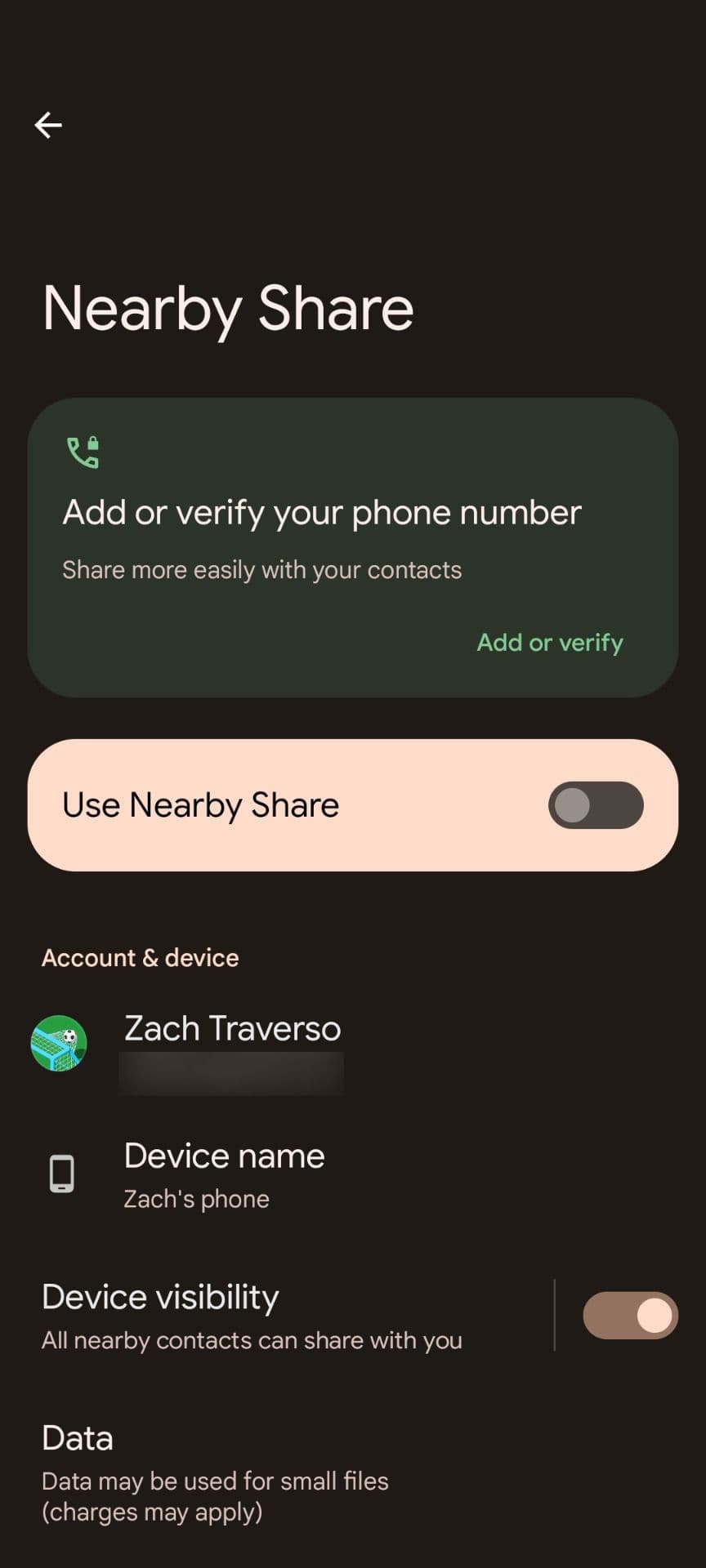
Αυτές οι οδηγίες λειτουργούν για τα περισσότερα τηλέφωνα Android, αλλά ανάλογα με τον κατασκευαστή του τηλεφώνου σας, αυτές οι οδηγίες ενδέχεται να διαφέρουν ελαφρώς.
Ενεργοποιήστε το Nearby Share χρησιμοποιώντας την εφαρμογή Files by Google
Εάν αντιμετωπίζετε προβλήματα με την εύρεση του Nearby Share στην εφαρμογή Ρυθμίσεις, ενεργοποιήστε τη λειτουργία μέσω της εφαρμογής Αρχεία.
-
Ανοιξε το
Αρχεία από την Google
εφαρμογή. Εάν η εφαρμογή δεν είναι προεγκατεστημένη στη συσκευή σας, κάντε λήψη του
Αρχεία από την Google
εφαρμογή από το Google Play Store. -
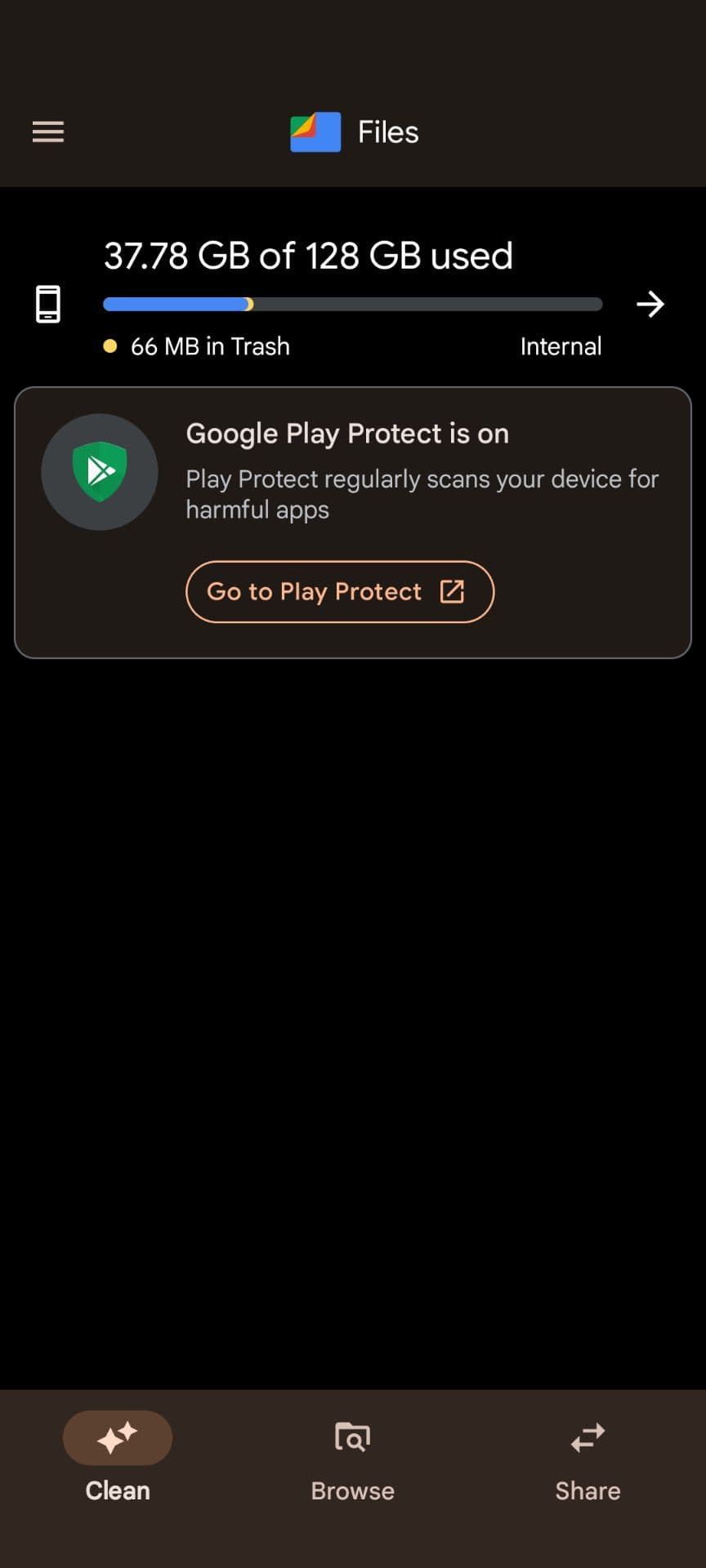
Πατήστε το
μενού χάμπουργκερ
στην επάνω αριστερή γωνία.
-
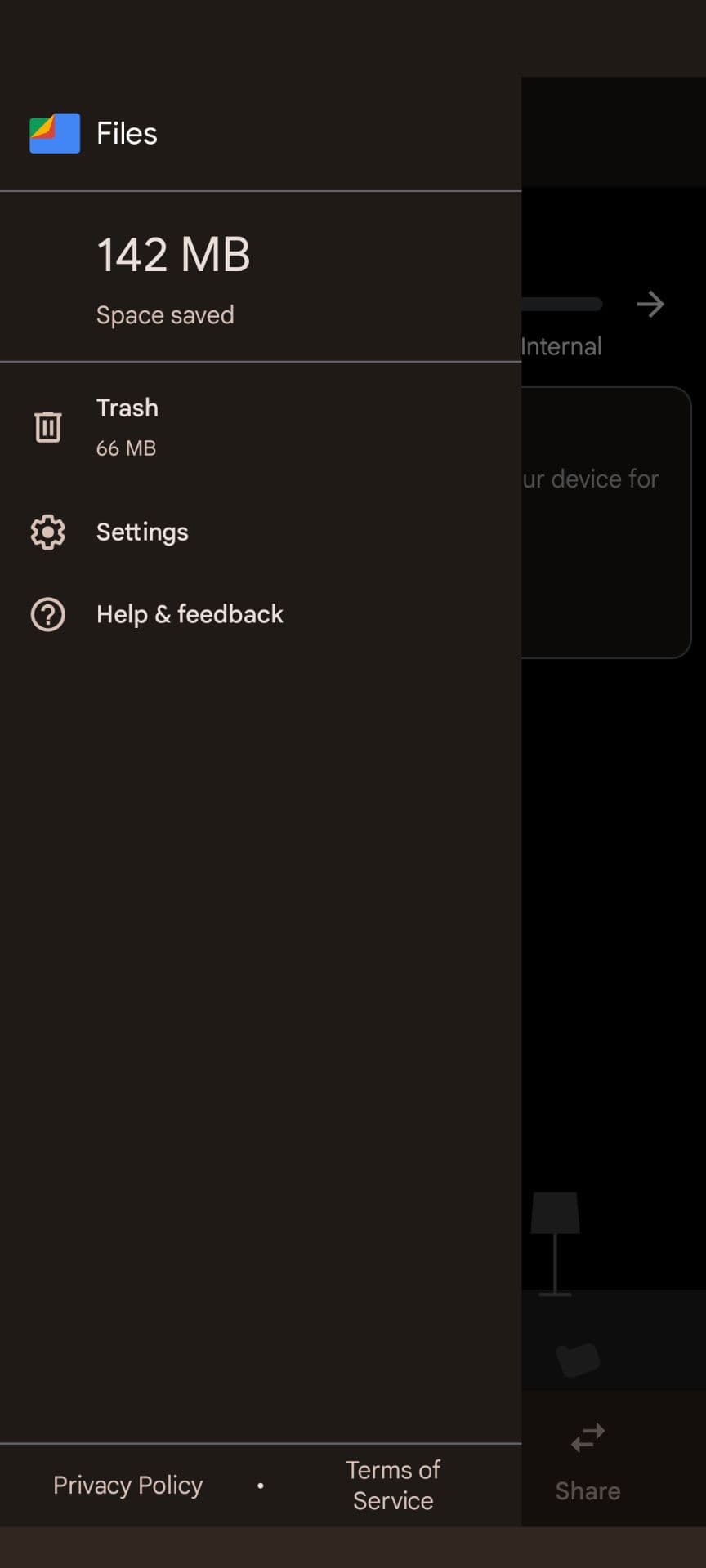
Επιλέγω
Ρυθμίσεις
. -
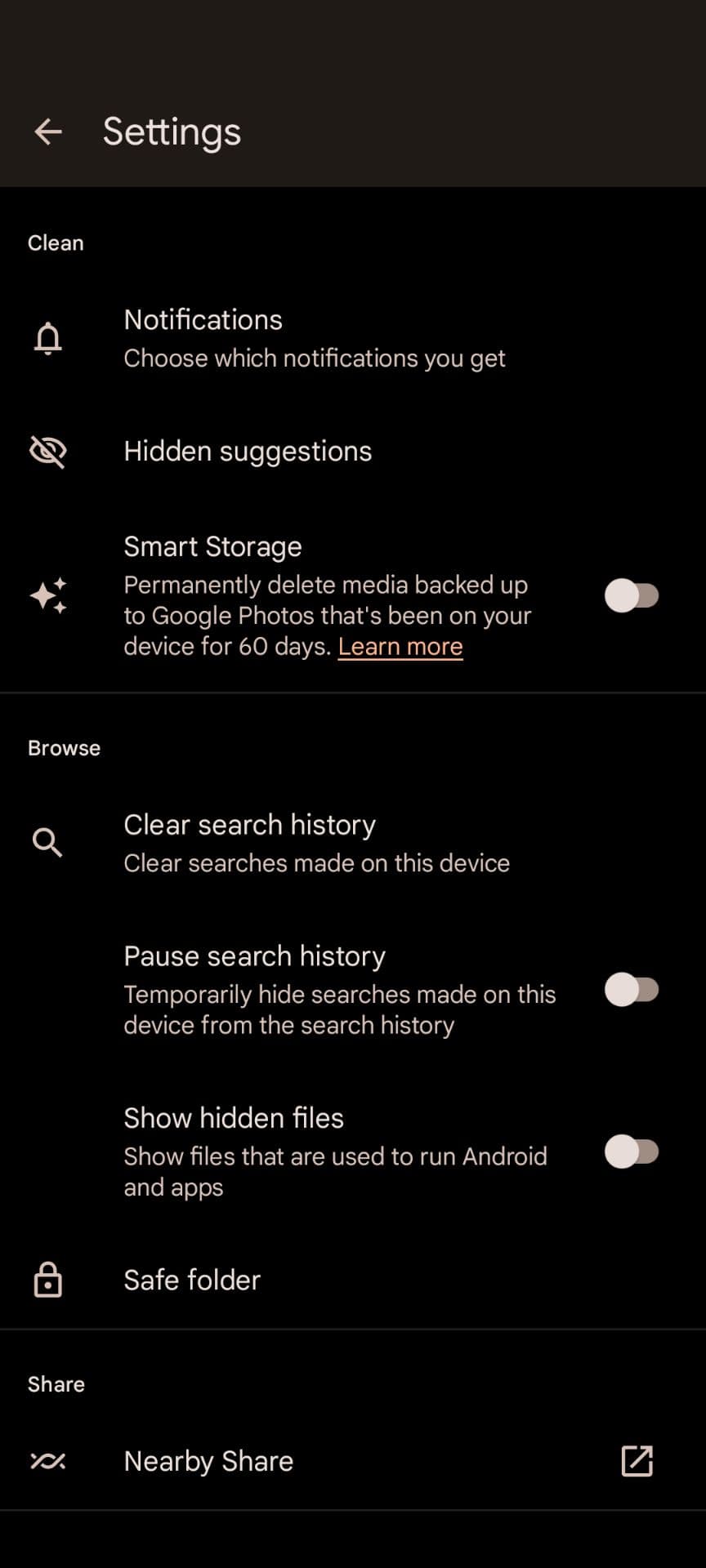
Κάντε κύλιση προς τα κάτω και πατήστε
Κοινή χρήση σε κοντινή απόσταση
στο
Μερίδιο
ενότητα του μενού Ρυθμίσεις. -
Αναψε το
Χρησιμοποιήστε το Nearby Share
μεταβάλλω.
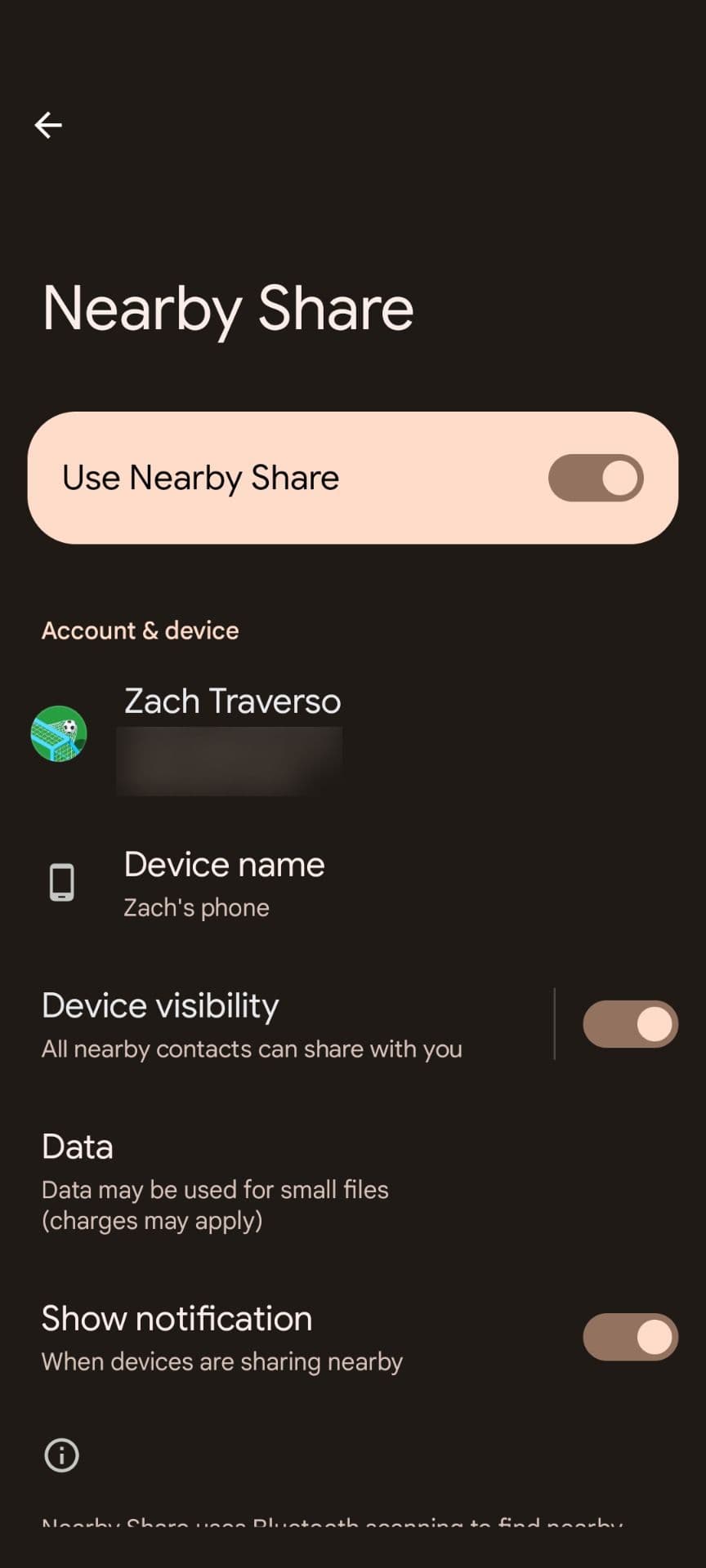
Ανεξάρτητα από το πώς το ενεργοποιείτε, μπορείτε πλέον να μοιράζεστε αρχεία χρησιμοποιώντας το Nearby Share στη συσκευή σας Android.
Ενεργοποιήστε το Nearby Share στο Chromebook σας
Όταν ενεργοποιείτε το Nearby Share στη συσκευή σας Android, πρέπει επίσης να το ενεργοποιήσετε στο Chromebook σας για να μοιράζεστε στοιχεία μεταξύ των συσκευών σας.
-
Ανοιξε το
Ρυθμίσεις
εφαρμογή στο Chromebook σας. -
μεταβείτε στο
Συνδεδεμένες συσκευές
Ενότητα. -
Στα δεξιά του
Κοινή χρήση σε κοντινή απόσταση
ενότητα, γυρίστε τον διακόπτη.
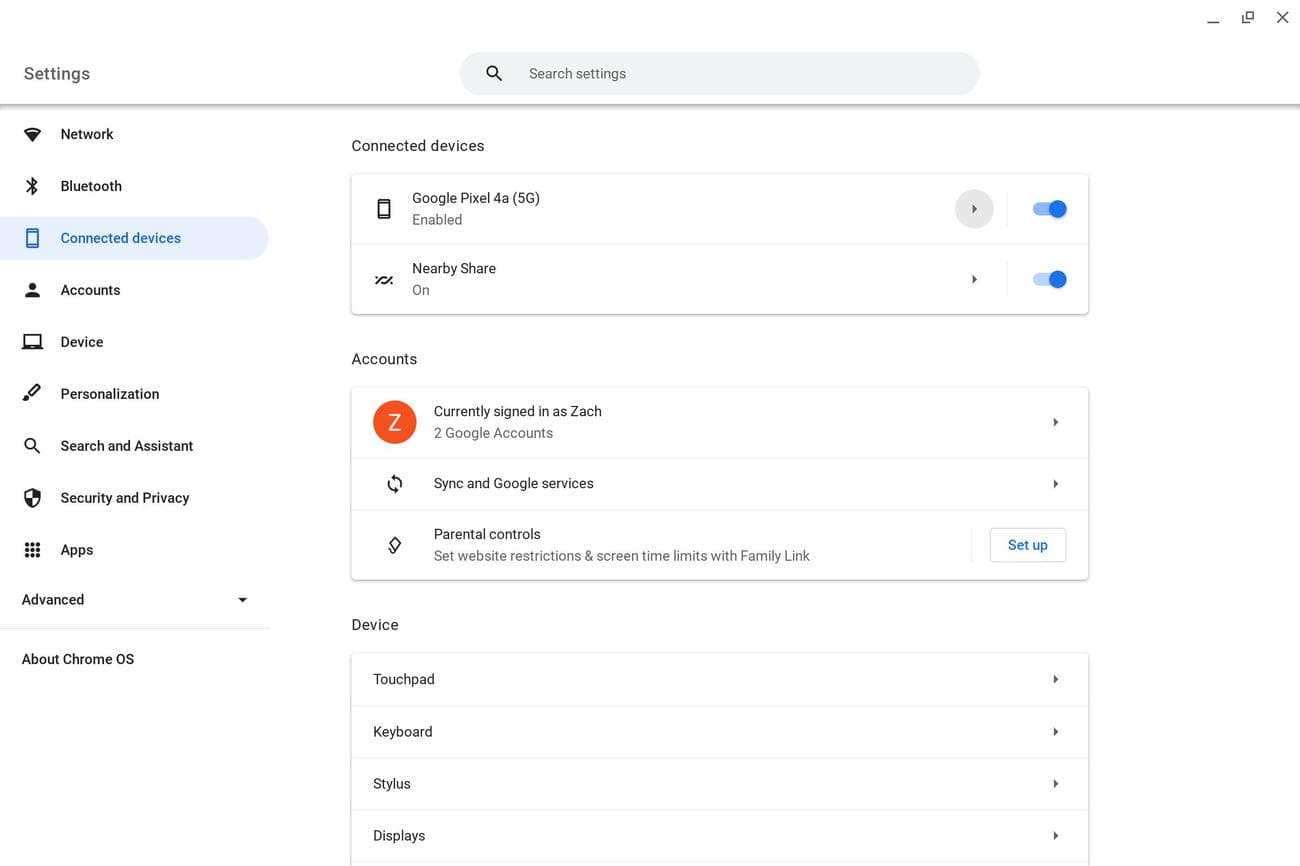
Το Nearby Share είναι πλέον ενεργοποιημένο και έτοιμο για χρήση στη συσκευή σας.
Πώς να αλλάξετε την ορατότητα Κοινής χρήσης κοντά σας
Τώρα που ενεργοποιήσατε την Κοινοποίηση κοντά, βεβαιωθείτε ότι κάνετε κοινή χρήση μόνο με τα άτομα που θέλετε.
Αλλάξτε την ορατότητα του Nearby Share στο τηλέφωνό σας
-
Ανοιξε το
Ρυθμίσεις
εφαρμογή. -
Επιλέγω
Συνδεδεμένες συσκευές
από το μενού.
-
Παρακέντηση
Προτιμήσεις σύνδεσης
. -
Παρακέντηση
Κοινή χρήση σε κοντινή απόσταση
.
-
Στο
Κοινή χρήση σε κοντινή απόσταση
ρυθμίσεις, πατήστε
Ορατότητα συσκευής
. -
Επιλέγω
τις ρυθμίσεις ορατότητάς σας:-
Ολοι
: Οποιαδήποτε συσκευή Android μπορεί να μοιραστεί μαζί σας. -
Επαφές
: Οποιοσδήποτε στις επαφές σας με μια συσκευή Android μπορεί να κάνει κοινή χρήση μαζί σας. -
Οι συσκευές σας
: Μόνο οι συσκευές που είναι συνδεδεμένες με τον Λογαριασμό σας Google μπορούν να κάνουν κοινή χρήση μαζί σας.
-
Αλλάξτε την ορατότητά σας Nearby Share στο Chromebook σας
Οι ρυθμίσεις ορατότητας στα Chromebook είναι λίγο διαφορετικές από ό,τι στις συσκευές Android.
-
Ανοίξτε το Chromebook
Ρυθμίσεις
εφαρμογή. -
Παρακέντηση
Συνδεδεμένες συσκευές
στα αριστερά. -
Επιλέξτε το μικρό βέλος στα δεξιά του
Κοινή χρήση σε κοντινή απόσταση
.
-
Επίλεξε το
Αλλαγή ορατότητας
κουμπί.
-
Επιλέξτε το επιθυμητό σας
επιλογή ορατότητας
.-
Ολες οι επαφές
: Οποιοσδήποτε στη λίστα επαφών του Λογαριασμού σας Google μπορεί να κάνει κοινή χρήση μαζί σας. -
Μερικές Επαφές
: Σας επιτρέπει να επιλέξετε επαφές που επιτρέπεται να μοιράζονται μαζί σας. -
Κρυμμένος
: Κανείς δεν μπορεί να κάνει κοινή χρήση με το Chromebook σας. -
Μπορείτε επίσης να ενεργοποιήσετε την ορατότητα του Chromebook σας σε όλους για 5 λεπτά ενεργοποιώντας το
Ορατό σε όλους
εναλλαγή
Κοινή χρήση σε κοντινή απόσταση
Ρυθμίσεις.
-
Τώρα που έχετε επιλέξει με ποιον θέλετε να κάνετε κοινή χρήση, ήρθε η ώρα να κάνετε κοινή χρήση.
Πώς να χρησιμοποιήσετε το Nearby Share για να μοιραστείτε κάτι
Τώρα που ενεργοποιήσατε το Nearby Share και αλλάξατε την ορατότητά σας, ήρθε η ώρα να ξεκινήσετε την κοινή χρήση. Για να μοιραστείτε κάτι με το Nearby Share, μοιραστείτε οτιδήποτε στη συσκευή σας. Μια φωτογραφία, ένας σύνδεσμος, μια εφαρμογή, οτιδήποτε. Απλώς πατήστε το κουμπί Κοινή χρήση.
- Επιλέξτε το στοιχείο που θέλετε να μοιραστείτε.
-
Πατήστε το
Μερίδιο
κουμπί. Ίσως χρειαστεί να πατήσετε
Περισσότερο
ή ένα αντίστοιχο κουμπί ανάλογα με την εφαρμογή από την οποία μοιράζεστε.
-
Πατήστε το
Κοινή χρήση σε κοντινή απόσταση
κουμπί. - Επιλέξτε μια συσκευή για κοινή χρήση.
- Όταν ο χρήστης της συσκευής με την οποία κάνετε κοινή χρήση αποδεχτεί το αίτημα, το στοιχείο σας κοινοποιείται μαζί του.
-
Μόλις ολοκληρώσετε την κοινή χρήση του στοιχείου, πατήστε το
Εγινε
κουμπί.
Το Nearby Share διευκολύνει την κοινή χρήση οτιδήποτε με μερικά πάτημα.
Πώς να αποδεχτείτε ένα στοιχείο που μοιράζεστε μέσω της Κοινής χρήσης από κοντά
Τι γίνεται αν βρίσκεστε στη λήψη μιας κοινής χρήσης από κοντά; Η αποδοχή ενός κοινόχρηστου στοιχείου είναι ακόμη πιο εύκολη από την κοινή χρήση ενός.
-
Περιμένετε για ένα
Ειδοποίηση Nearby Share
να αναδυθεί.
-
Πατήστε το
Αποδέχομαι
κουμπί.
Έχετε λάβει τώρα ένα αντικείμενο από κάποιον άλλο με Κοινοποίηση κοντά.
Πώς να μοιραστείτε μια εφαρμογή με το Nearby Share
Εκτός από την κοινή χρήση συνδέσμων, φωτογραφιών και άλλων αρχείων, το Nearby Share μπορεί επίσης να μοιράζεται εφαρμογές Android.
-
Ανοιξε το
Google Play Store
. -
Πατήστε το δικό σας
εικόνα προφίλ
στην επάνω δεξιά γωνία. -
Επιλέγω
Διαχείριση εφαρμογών και συσκευής
.
-
Πατήστε το
Στείλετε
κουμπί δίπλα στο
Κοινή χρήση εφαρμογών
Ενότητα. -
Επιλέξτε τις εφαρμογές που θέλετε να μοιραστείτε.
-
Πατήστε το
Στείλετε
κουμπί (το χάρτινο αεροπλάνο στην επάνω δεξιά γωνία). -
Επίλεξε το
συσκευή
για να στείλετε τις εφαρμογές σε.
-
Όταν το άλλο άτομο επιβεβαιώσει τον κωδικό σύζευξης, πρέπει να αποδεχτεί το αίτημα κοινής χρήσης προτού γίνει κοινή χρήση των εφαρμογών σας μαζί του.
Πώς να λάβετε μια εφαρμογή μέσω της κοινής χρήσης από κοντά
Η κοινή χρήση εφαρμογών είναι εξαιρετική, αλλά τι θα λέγατε να λαμβάνετε αυτήν την υπέροχη εφαρμογή που ανακάλυψε ο φίλος σας;
-
Εκκινήστε το
Google Play Store
. -
Πατήστε το δικό σας
εικόνα προφίλ
στην επάνω δεξιά γωνία. -
Από τη λίστα επιλογών, πατήστε
Διαχείριση εφαρμογών και συσκευής
.
-
Δίπλα στο
Κοινή χρήση εφαρμογών
επιλέξτε
Λαμβάνω
. -
Μόλις το άλλο άτομο επιλέξει τη συσκευή σας, επιβεβαιώστε ότι ο κωδικός σύζευξης ταιριάζει με αυτόν στην οθόνη σας και πατήστε
Λαμβάνω
. -
Όταν λάβετε τις εφαρμογές, πατήστε
Εγκαθιστώ
δίπλα στις εφαρμογές που θέλετε να εγκαταστήσετε και, στη συνέχεια, πατήστε το
Αποσυνδέω
κουμπί.
Πώς να χρησιμοποιήσετε το Nearby Share στα Windows
Μπορείτε να χρησιμοποιήσετε το Nearby Share σε συσκευές Android και Chromebook, ενώ μπορείτε ακόμη και να το χρησιμοποιήσετε σε συσκευές Windows.
-
μεταβείτε στο
Nearby Share Beta για Windows
σελίδα. -
Πατήστε το
Ξεκινήστε με το Beta
κουμπί για λήψη της εφαρμογής Nearby Share. Εάν χρησιμοποιείτε μια μη συμβατή συσκευή, θα δείτε ένα
Στείλτε μου ένα σύνδεσμο για την Beta
κουμπί αντ’ αυτού. - Πατήστε το ληφθέν αρχείο για να εγκαταστήσετε την εφαρμογή Nearby Share.
-
Μόλις εγκατασταθεί η εφαρμογή, συνδεθείτε στον Λογαριασμό σας Google στο αναδυόμενο παράθυρο πατώντας
Συνδεθείτε
. -
Επόμενο είναι το
Ρύθμιση Κοινοποίησης κοντά
οθόνη, όπου μπορείτε να ονομάσετε τη συσκευή σας και να επιλέξετε τις ρυθμίσεις ορατότητάς σας. -
Μόλις ολοκληρώσετε την αλλαγή των ρυθμίσεών σας, πατήστε
Εγινε
.
Μοιραστείτε με τους φίλους και την οικογένειά σας με ευκολία
Το Nearby Share διευκολύνει την κοινή χρήση όλων των συσκευών σας. Μιλώντας για κοινή χρήση, το Google Drive διαθέτει μερικές εξαιρετικές δυνατότητες κοινής χρήσης και συνεργασίας που σας βοηθούν να εργάζεστε σε έγγραφα με άλλους. Δώστε μια ευκαιρία!
