

Τρόπος εξαγωγής κωδικών πρόσβασης LastPass στο Google Password Manager
Για πολλούς χρήστες του LastPass, ένας νέος διαχειριστής κωδικών πρόσβασης έχει ενδιαφέρον τα τελευταία χρόνια. Δεδομένου ότι το LastPass ανακοίνωσε ότι θα επιτρέπει στους δωρεάν χρήστες να χρησιμοποιούν την υπηρεσία τους είτε σε υπολογιστές είτε σε τηλέφωνα τον Μάρτιο του 2021, πολλοί χρήστες άρχισαν να απομακρυνθούν από την υπηρεσία. Επιπλέον, υπήρξε μια
κυβερνοεπίθεση
το 2021, μια εισβολή τον Αύγουστο του 2022 που έκλεψε τον πηγαίο κώδικα και μια άλλη παραβίαση τον Δεκέμβριο του 2022.
Αυτά τα ζητήματα και οι αλλαγές άφησαν μια ξινή γεύση στο στόμα πολλών χρηστών και τους οδήγησαν να αναζητήσουν έναν νέο διαχειριστή κωδικών πρόσβασης που είναι διαθέσιμος σε όλες τις συσκευές, από τα καλύτερα Chromebook έως τα καλύτερα οικονομικά τηλέφωνα
Android
. Το Password Manager της
Google
είναι ένας από τους καλύτερους διαχειριστές κωδικών πρόσβασης για όσους θέλουν να αλλάξουν. Διαθέτει πολλά συναρπαστικά χαρακτηριστικά, όπως η βολική ενσωμάτωση με άλλες υπηρεσίες της Google, όπως το Android ή το
Chrome
, και αποθήκευση κωδικού πρόσβασης εκτός σύνδεσης σε επιτραπέζιους υπολογιστές. Αυτός ο οδηγός περιγράφει λεπτομερώς πώς να εξάγετε τους κωδικούς πρόσβασής σας από το LastPass και να τους μετεγκαταστήσετε στο Google Password Manager.
Πώς να εξαγάγετε τους κωδικούς πρόσβασής σας από το LastPass
Για να εξαγάγετε τους κωδικούς πρόσβασής σας, θα χρησιμοποιήσετε την επέκταση του προγράμματος περιήγησης είτε σε επιτραπέζιο υπολογιστή είτε σε Chromebook. Μπορείτε να το κάνετε χρησιμοποιώντας τον ιστότοπο, αλλά είναι πιο εύκολο και γρήγορο χρησιμοποιώντας την επέκταση.
-
Πατήστε το
Εικονίδιο επέκτασης LastPass
στο πρόγραμμα περιήγησής σας. -
Αιωρούνται πάνω
επιλογές λογαριασμού
και πατήστε
Εξαγωγή
. -
Επιλέγω
Αρχείο CSV Lastpass
. -
Εισαγάγετε το LastPass σας
Κύριος κωδικός πρόσβασης
όταν ζητηθεί.
Ξεκινά η λήψη CSV των κωδικών πρόσβασής σας και οι κωδικοί πρόσβασής σας θα είναι έτοιμοι για εξαγωγή.
Πηγή: LastPass
Πώς να μετακινήσετε τους κωδικούς πρόσβασής σας στο Google Password Manager
Τώρα που έχετε εξαγάγει τους κωδικούς πρόσβασής σας από το LastPass, ήρθε η ώρα να τους μετακινήσετε στο Google Password Manager.
Χρησιμοποιήστε το Google Password Manager για εισαγωγή κωδικών πρόσβασης
-
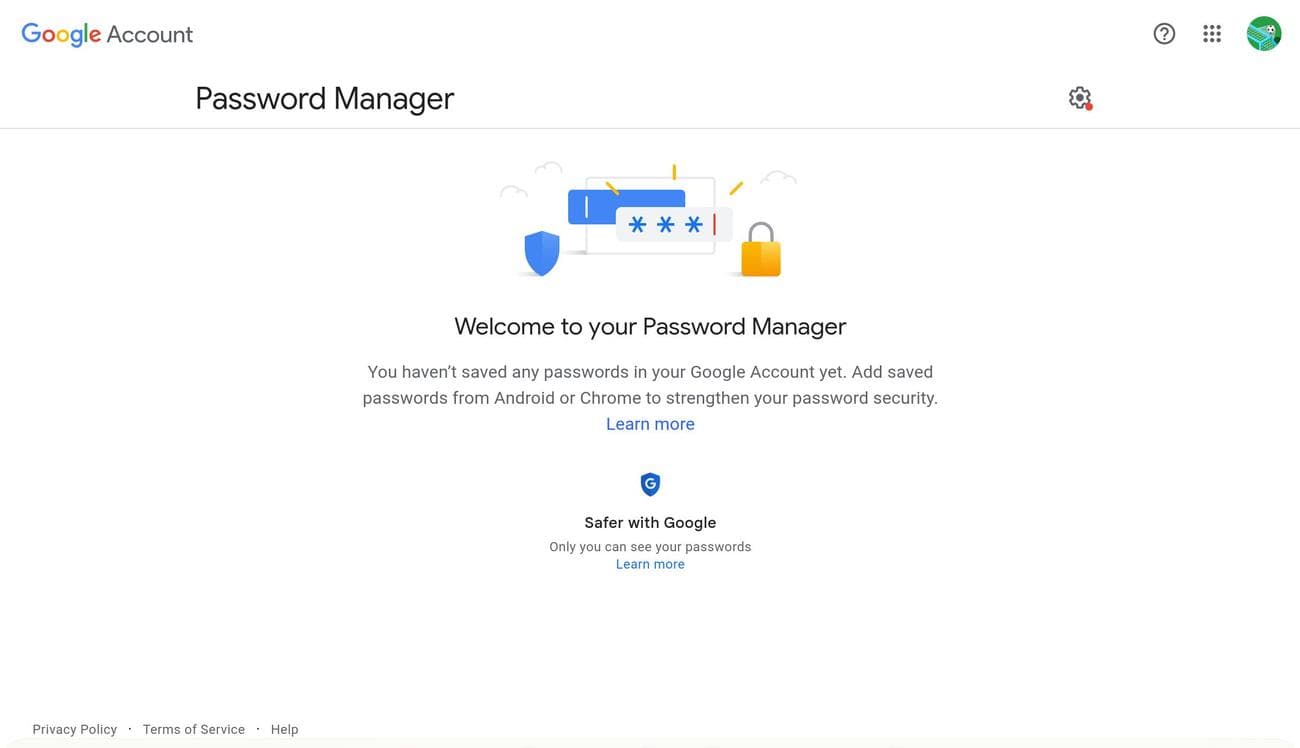
Παω σε
Google Password Manager
στον υπολογιστή σου. -
Πατήστε το
εικονίδιο με το γρανάζι
στην επάνω δεξιά γωνία.
-
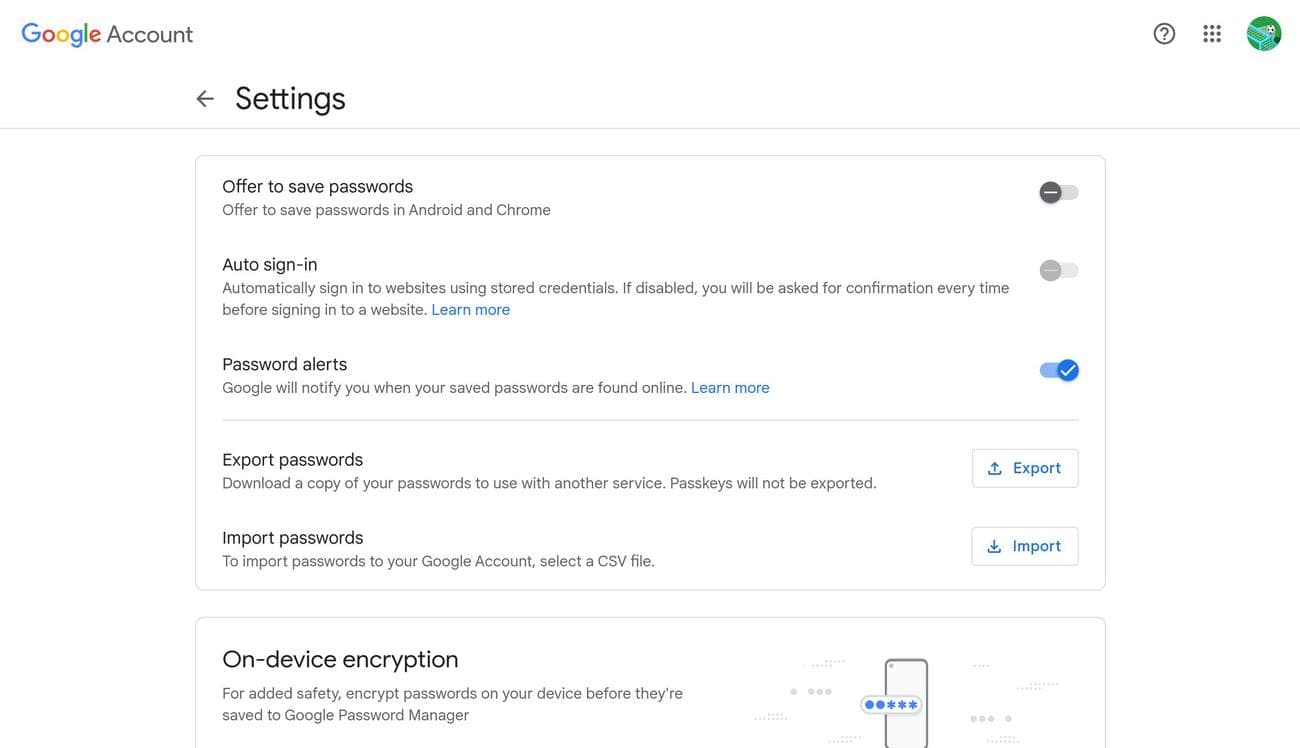
Επίλεξε το
Εισαγωγή
κουμπί στα δεξιά του
Εισαγωγή κωδικών πρόσβασης
Ενότητα.
-
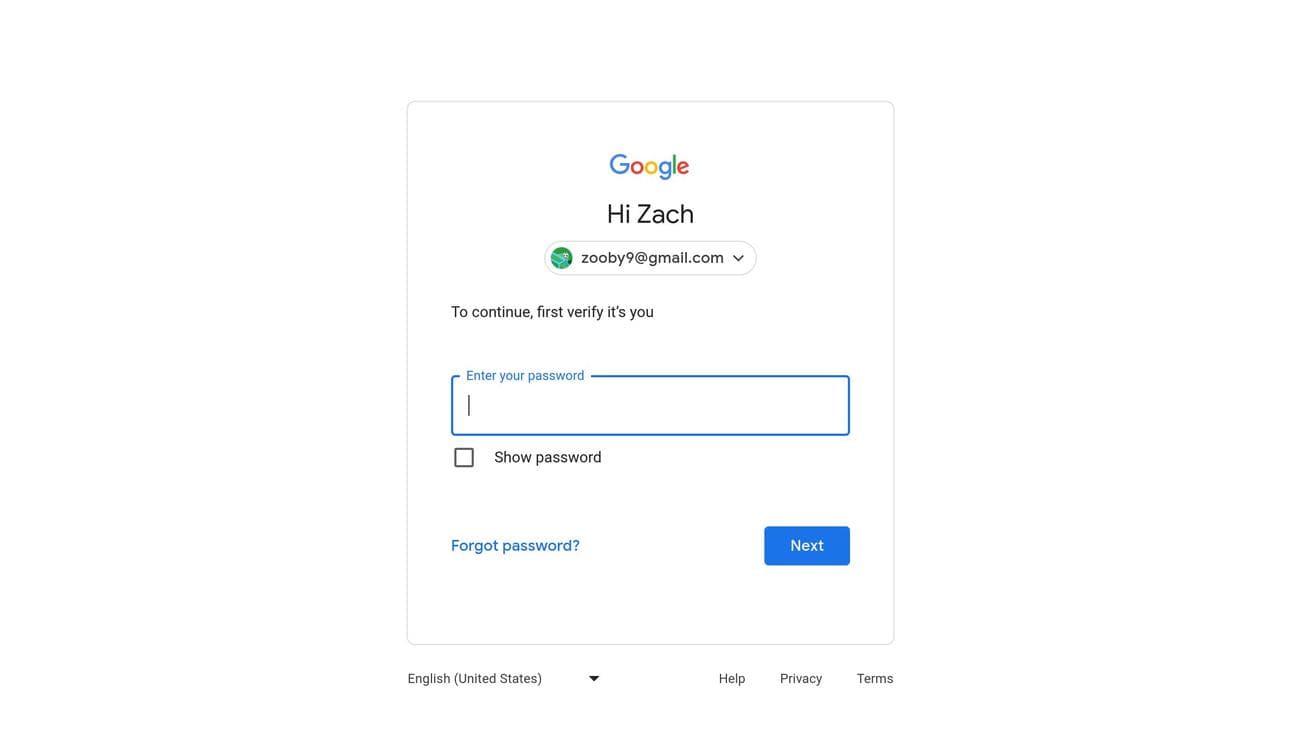
Συνδεθείτε στο δικό σας
Λογαριασμός Google
.
-
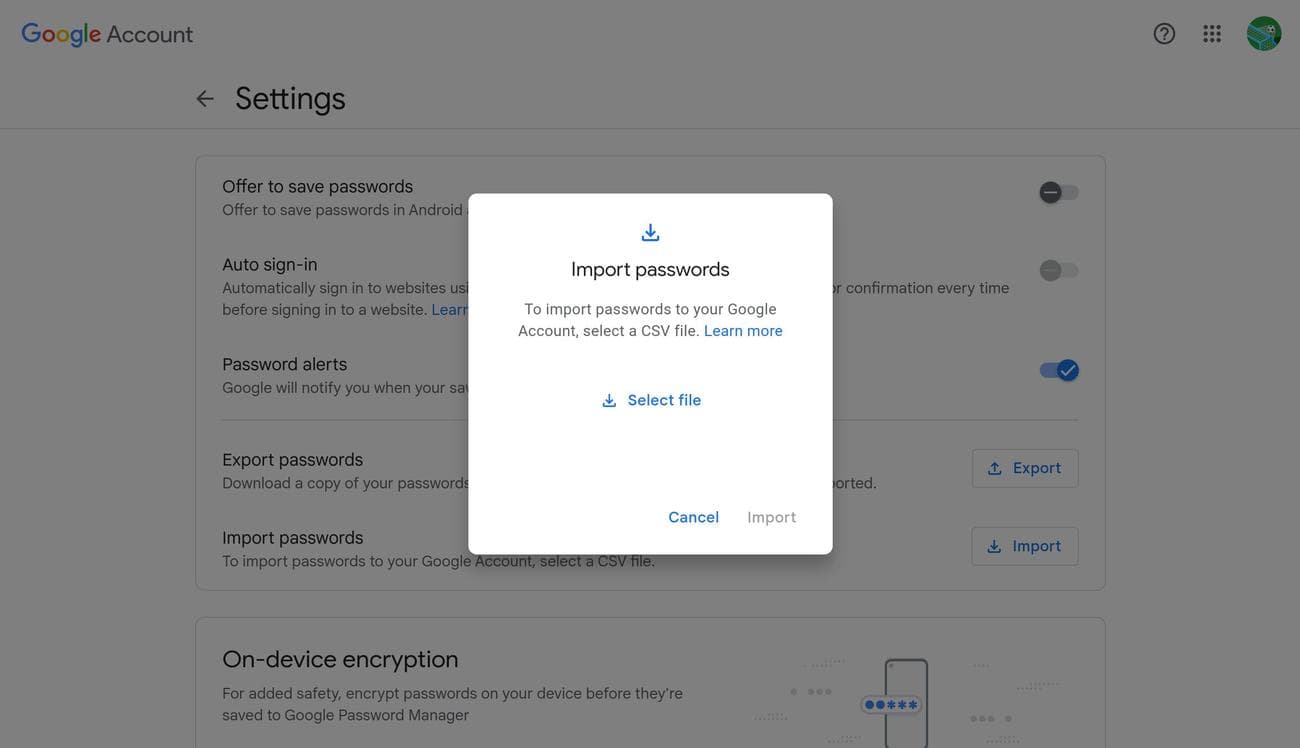
Κάντε κλικ
Επιλέξτε Αρχείο
στο
Εισαγωγή κωδικών πρόσβασης
κουτί διαλόγου.
-
Επίλεξε το
Αρχείο CSV κωδικού πρόσβασης LastPass
στον εξερευνητή αρχείων σας και πατήστε
Ανοιξε
.
Οι κωδικοί πρόσβασής σας εισάγονται και η Google σας δίνει μια αναφορά των κωδικών πρόσβασης που δεν μπόρεσε να εισαγάγει.
Χρησιμοποιήστε το Google Chrome για να εισαγάγετε τους κωδικούς πρόσβασής σας
Εάν χρησιμοποιείτε το πρόγραμμα περιήγησης Chrome στον υπολογιστή σας, υπάρχει άλλος τρόπος να εισαγάγετε τους κωδικούς πρόσβασής σας στο Google Password Manager.
-
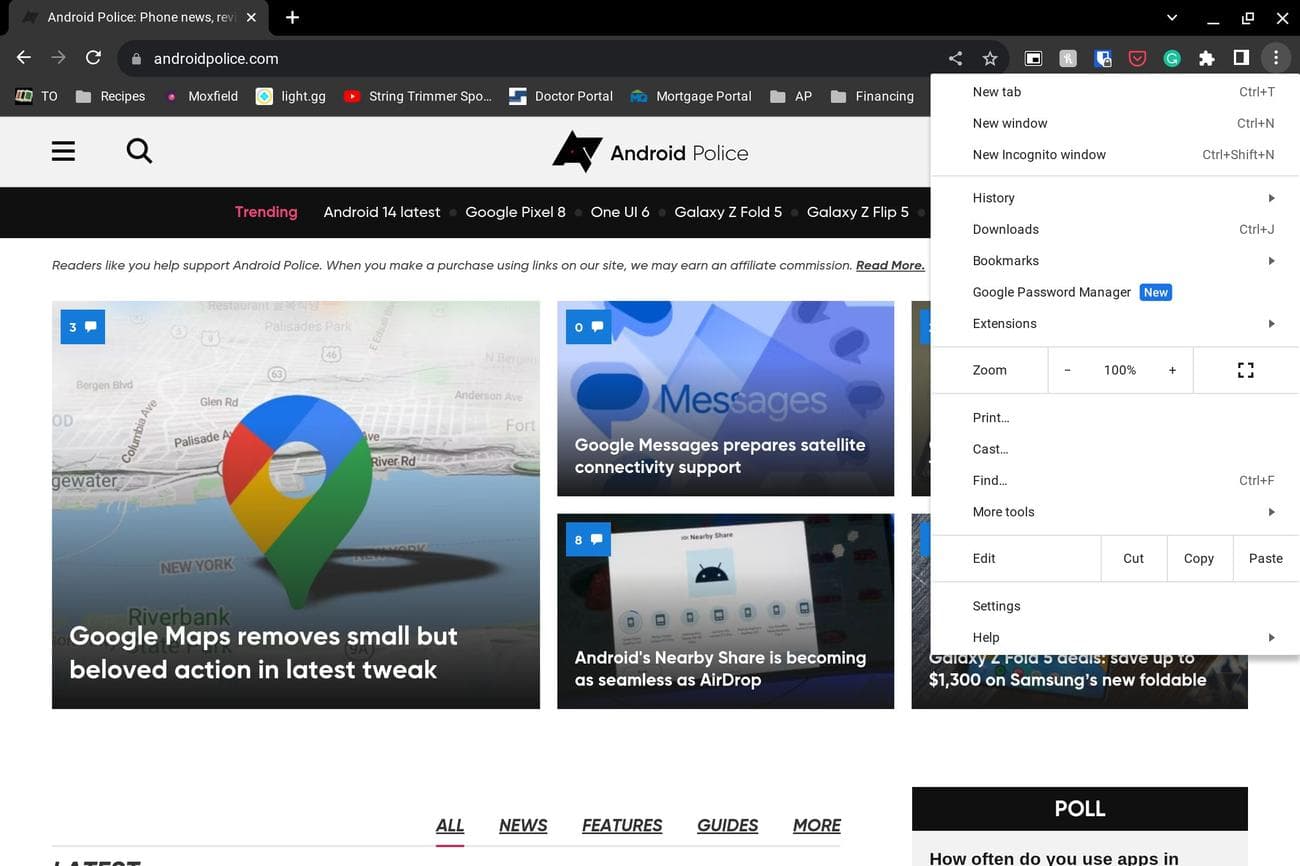
Κάντε κλικ στο
τρεις τελείες
στην επάνω δεξιά γωνία. -
Επιλέγω
Ρυθμίσεις
από τη λίστα επιλογών.
-
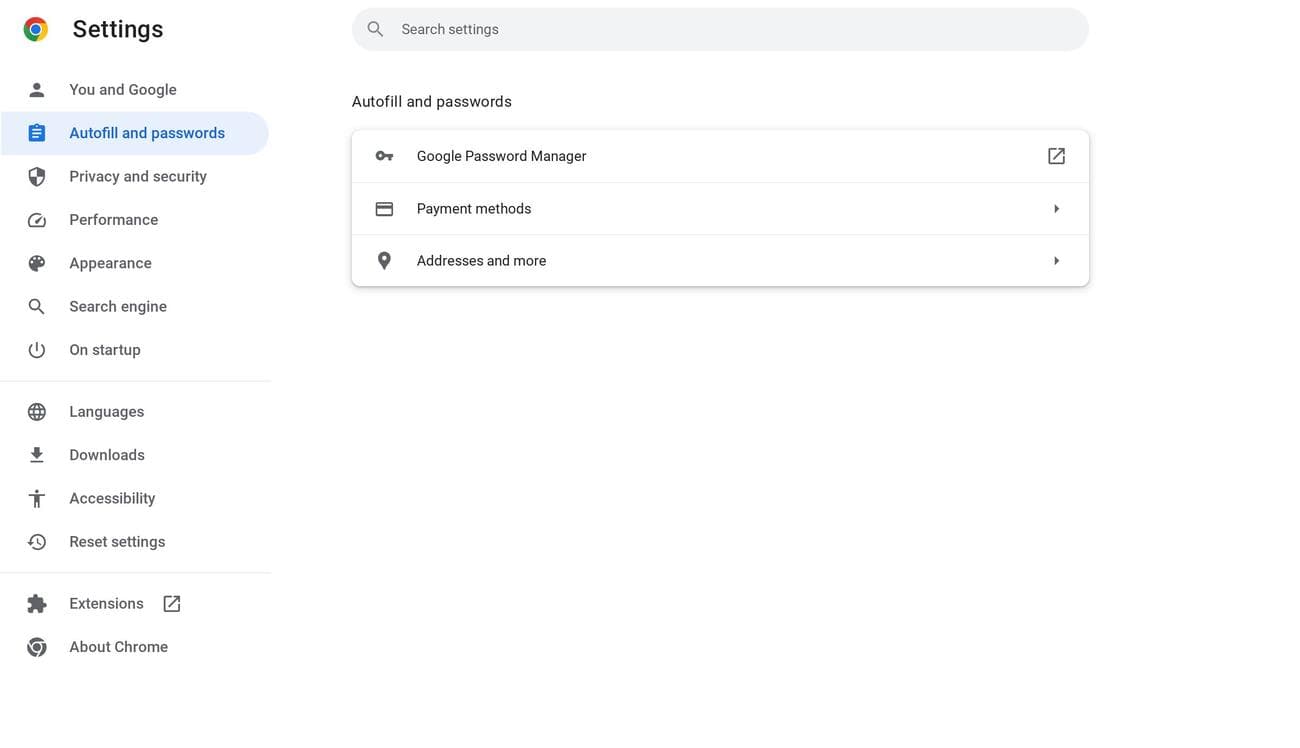
Επιλέγω
Αυτόματη συμπλήρωση και κωδικοί πρόσβασης
από το μενού στα αριστερά. -
Κάντε κλικ
Google Password Manager
.
-
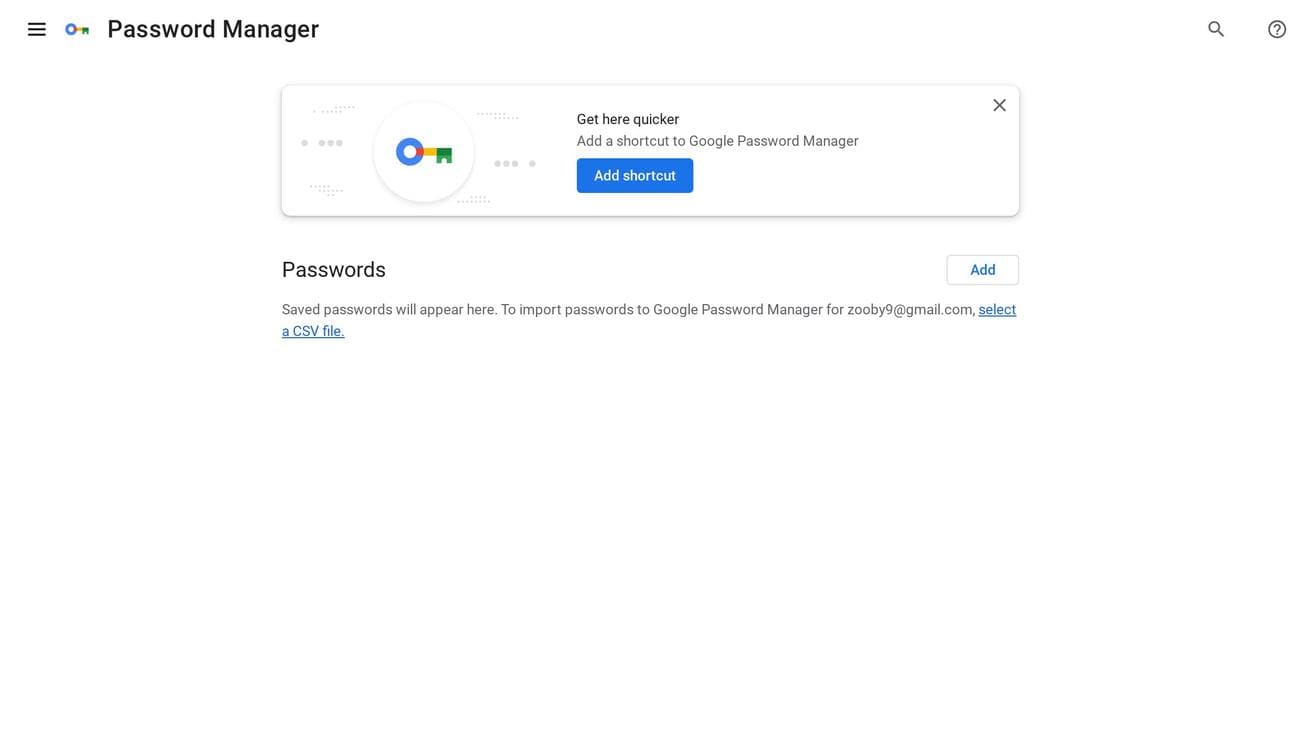
Στο
Κωδικός πρόσβασης
Διευθυντής
σελίδα, κάντε κλικ
επιλέξτε ένα αρχείο CSV
.
-
Επίλεξε το
Λήψη CSV
στον διαχειριστή αρχείων σας και πατήστε
Ανοιξε
. - Η εισαγωγή ξεκινά και ειδοποιείστε εάν κάποιοι κωδικοί πρόσβασης έχουν πρόβλημα εισαγωγής.
Πώς να διαγράψετε τον λογαριασμό σας στο LastPass
Τώρα που έχετε μετακινήσει τις πληροφορίες του κωδικού πρόσβασής σας στο Google Password Manager, ήρθε η ώρα να διαγράψετε τον λογαριασμό σας στο LastPass. Προτού διαγράψετε τον λογαριασμό σας, βεβαιωθείτε ότι όλοι οι κωδικοί πρόσβασης έχουν εξαχθεί επιτυχώς, επειδή δεν υπάρχει επιστροφή μετά τη διαγραφή του λογαριασμού σας.
-
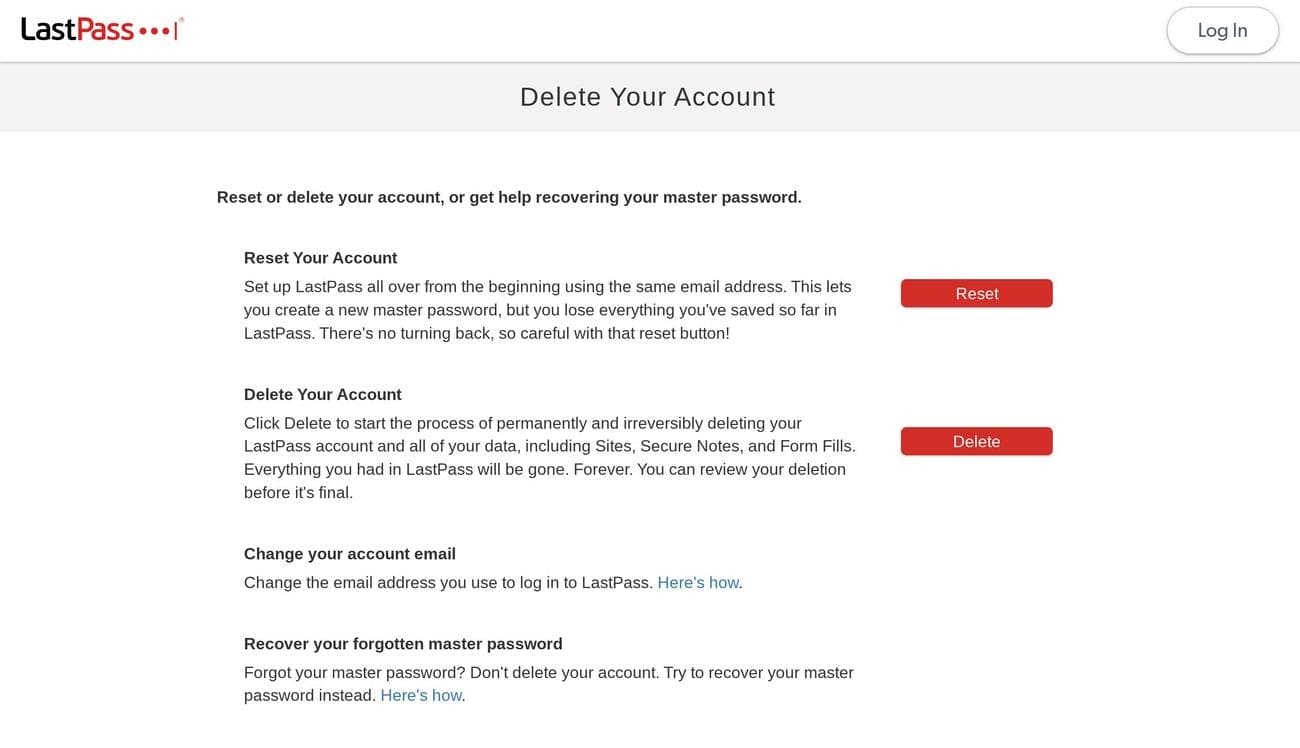
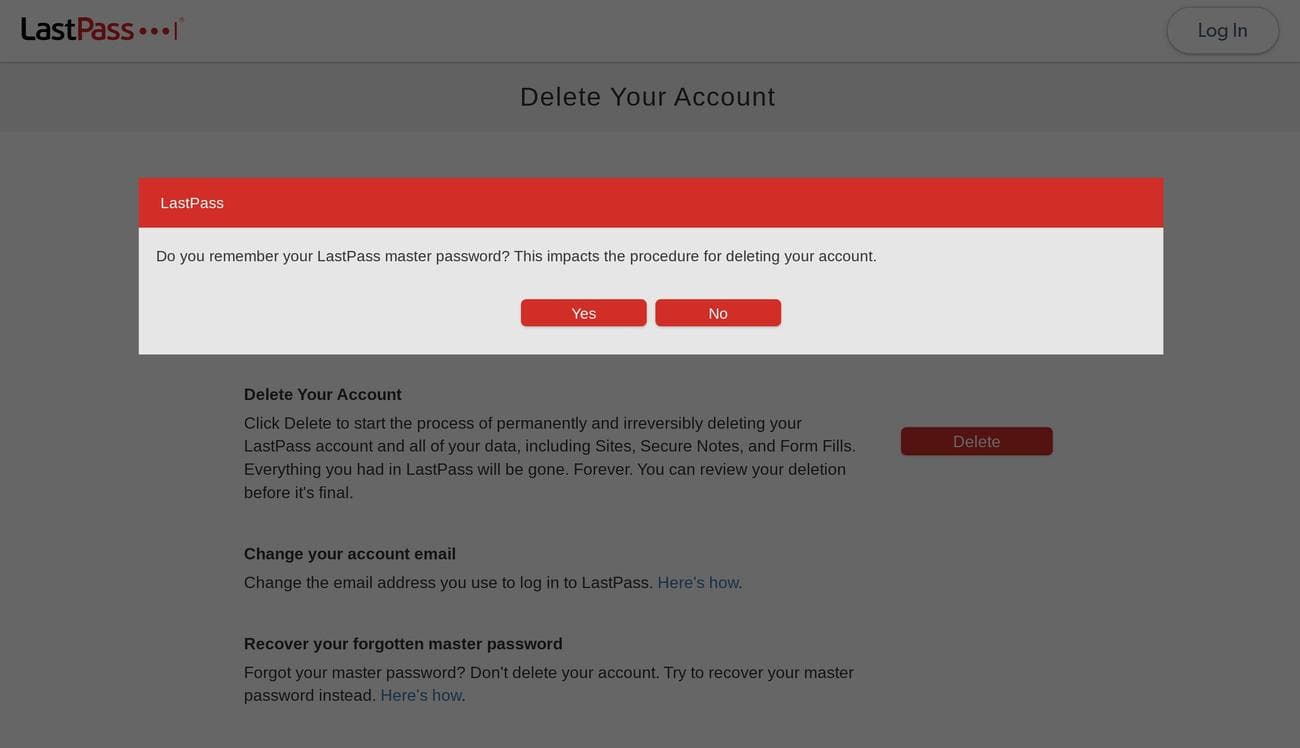
Στον υπολογιστή σας, μεταβείτε στο
Διαγράψτε τον Λογαριασμό σας
σελίδα στον ιστότοπο του LastPass. -
Δίπλα στο
Διαγράψτε τον Λογαριασμό σας
επιλογή, κάντε κλικ στο κόκκινο
Διαγράφω
κουμπί.
- Θα ερωτηθείτε αν θυμάστε τον κύριο κωδικό πρόσβασής σας.
-
Εάν θυμάστε τον κωδικό πρόσβασης, πατήστε
Ναί
. Το LastPass σάς δίνει μια τελική ευκαιρία να κατεβάσετε τα δεδομένα του κωδικού πρόσβασής σας. Εάν είστε έτοιμοι, εισαγάγετε τον κύριο κωδικό πρόσβασης, επιλέξτε γιατί διαγράφετε τον λογαριασμό σας και κάντε κλικ
Διαγράφω
. -
Εάν δεν θυμάστε τον κωδικό πρόσβασής σας, πατήστε
Οχι
. Το LastPass σάς επιτρέπει να κατεβάσετε τα δεδομένα του κωδικού πρόσβασής σας και ζητά τη διεύθυνση email σας. Μόλις εισαγάγετε τη διεύθυνση email σας, το LastPass σάς στέλνει με email τις οδηγίες σχετικά με τον τρόπο διαγραφής του λογαριασμού σας.
Εάν δεν είστε έτοιμοι να διαγράψετε τον λογαριασμό σας, μην αισθάνεστε ότι πρέπει. Βεβαιωθείτε ότι αισθάνεστε άνετα πριν το ολοκληρώσετε.
Κάντε το LastPass τον τελευταίο διαχειριστή κωδικών πρόσβασης
Εάν όλες οι πρόσφατες παραβιάσεις δεδομένων και οι αλλαγές σχεδίων στο LastPass έκαναν τα μάτια σας να περιπλανηθούν, το Google Password Manager είναι μια εξαιρετική εναλλακτική λύση. Είναι απλό να εξαγάγετε δεδομένα από το LastPass και να τα εισαγάγετε στο Google Password Manager για να κάνετε την αλλαγή. Μόλις οι κωδικοί πρόσβασής σας αποθηκευτούν στο Google Password Manager, μπορείτε να αποκτήσετε πρόσβαση από το Chrome σε οποιαδήποτε
συσκευή
.
