
Πώς να αφαιρέσετε το πληκτρολόγιο Samsung για Gboard στο τηλέφωνο ή το tablet Samsung Galaxy
Related Posts
Τα τηλέφωνα Samsung είναι από τα καλύτερα τηλέφωνα Android στην αγορά χάρη στην αξιοπιστία, την απόδοση και το λογισμικό τους. Ωστόσο, όλα διαθέτουν το πληκτρολόγιο Samsung ως προεπιλογή, το οποίο δεν είναι απαραίτητα η καλύτερη επιλογή για εισαγωγή κειμένου. Άλλες συσκευές Android, όπως το Google Pixel 7 Pro, αποστέλλονται με το Gboard ως την προεπιλεγμένη μέθοδο εισαγωγής, η οποία προσφέρει καλύτερη εμπειρία και εξαιρετικές δυνατότητες, όπως πληκτρολόγηση ολίσθησης (σύροντας το δάχτυλό σας από το ένα γράμμα στο άλλο), φωνητική εισαγωγή, χειρόγραφο αναγνώριση, αναζήτηση emoji και GIF, πολύγλωσση πληκτρολόγηση και υποστήριξη Google Translate.
Είναι εύκολο να εγκαταστήσετε το Gboard σε ένα τηλέφωνο Samsung για να αντικαταστήσετε το προεπιλεγμένο πληκτρολόγιο. Δείτε πώς να το κάνετε.
Κατεβάστε την εφαρμογή Gboard
Το πρώτο πράγμα που πρέπει να κάνετε είναι να πλοηγηθείτε στο Play Store για να εγκαταστήσετε το Gboard. Χρησιμοποιήστε τον παρακάτω σύνδεσμο για να το κατεβάσετε.
Αλλάξτε το πληκτρολόγιο Samsung σε Gboard
Τώρα που εγκαταστήσατε το Gboard, ορίστε το ως το κύριο πληκτρολόγιο λογισμικού στη συσκευή σας Samsung. Η εφαρμογή διευκολύνει τη διαδικασία για εσάς.
-
Ανοιξε το
Εφαρμογή Gboard
και ακολουθήστε τα βήματα που αναφέρονται στην οθόνη. -
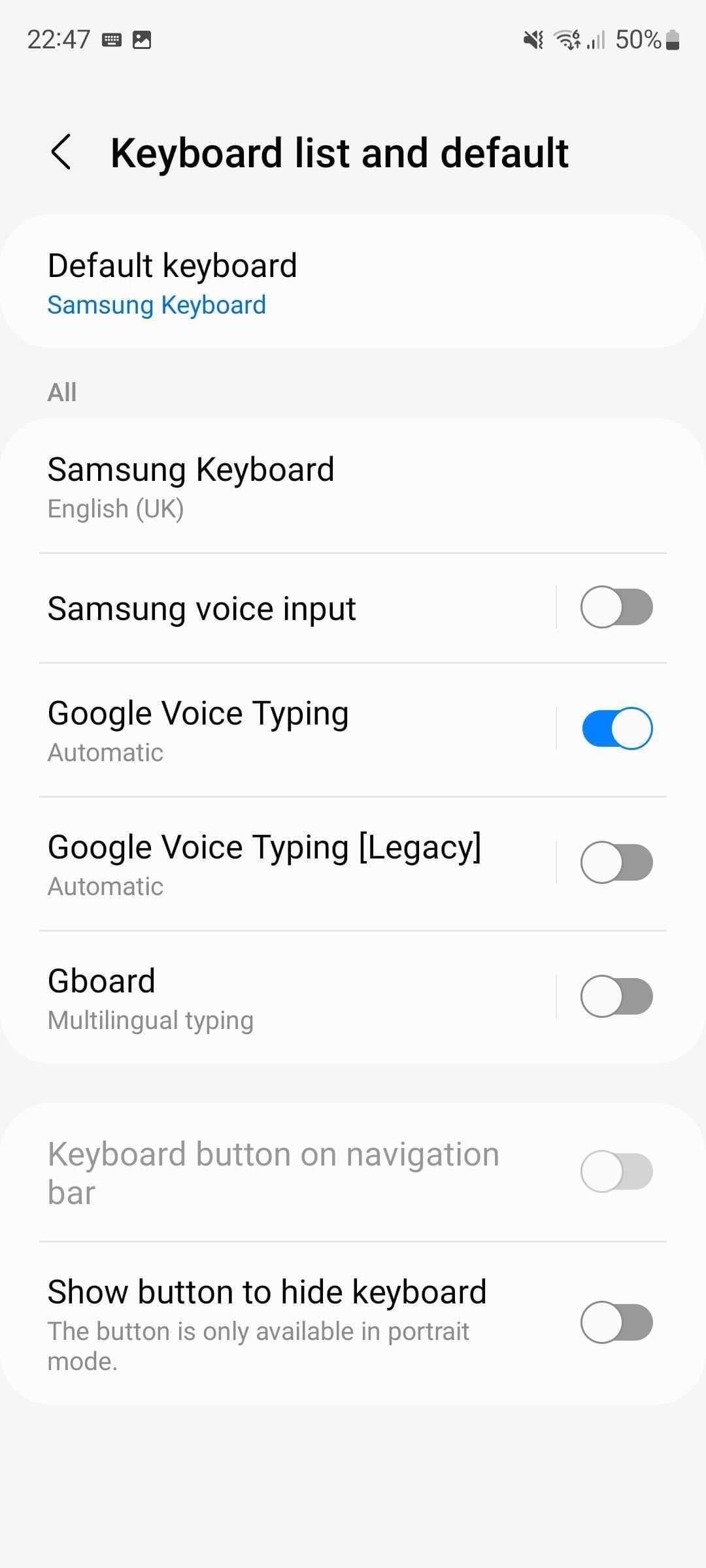
Για να ενεργοποιήσετε το Gboard στις ρυθμίσεις Γλώσσας και εισαγωγής του τηλεφώνου σας, πατήστε το
Ενεργοποίηση στις Ρυθμίσεις
κουμπί. -
Αναψε το
Gboard
εναλλάξτε τον διακόπτη και πατήστε
Εντάξει
.
-
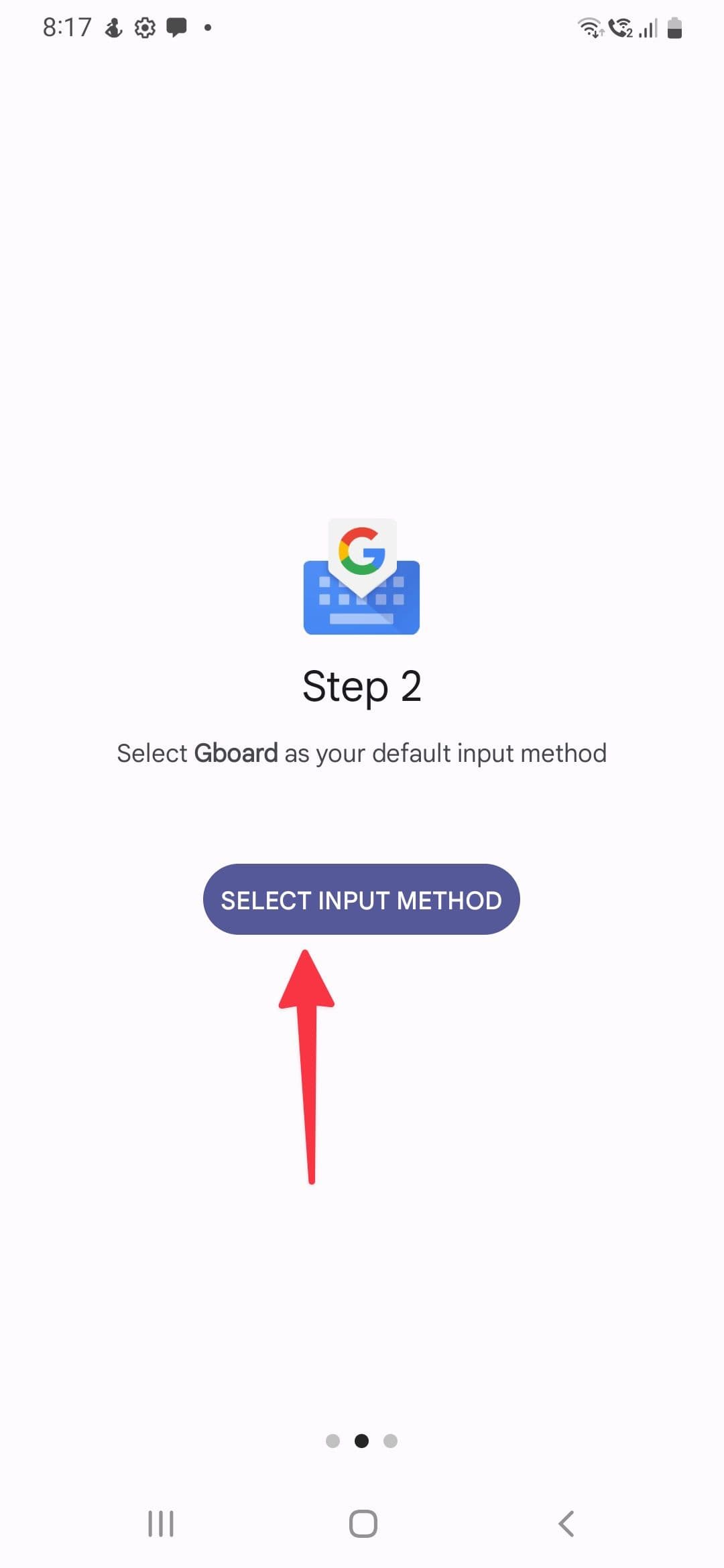
Πατήστε το
πίσω εικονίδιο
στην επάνω δεξιά γωνία για να συνεχίσετε τη διαδικασία. -
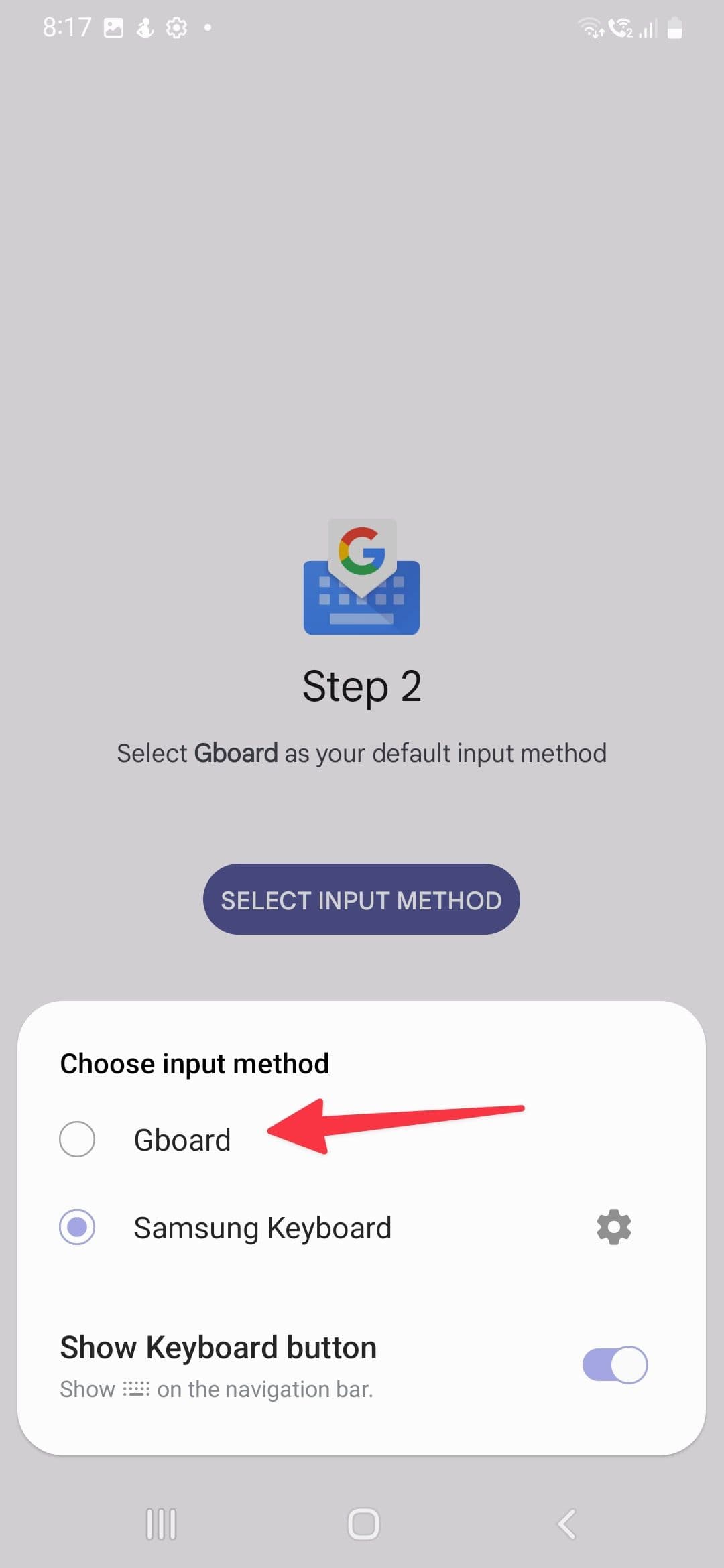
Παρακέντηση
Επιλέξτε μέθοδο εισαγωγής
και επιλέξτε
Gboard
.
Μπορείτε επίσης να αλλάξετε το προεπιλεγμένο πληκτρολόγιο από την προεπιλεγμένη εφαρμογή Ρυθμίσεις.
-
Ανοιξε
Ρυθμίσεις
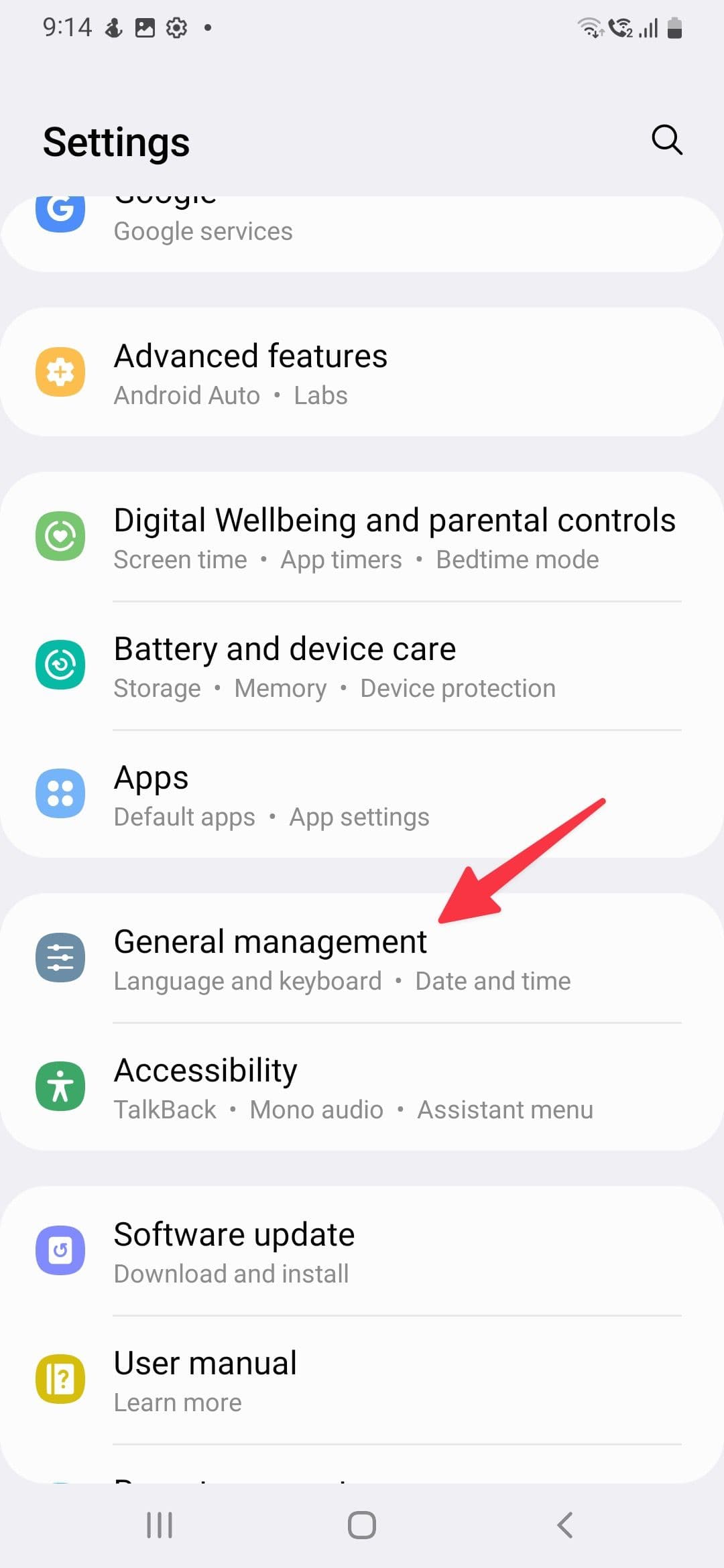
στο τηλέφωνό σας Samsung. -
Κάντε κύλιση στο
Γενική διαχείριση
. -
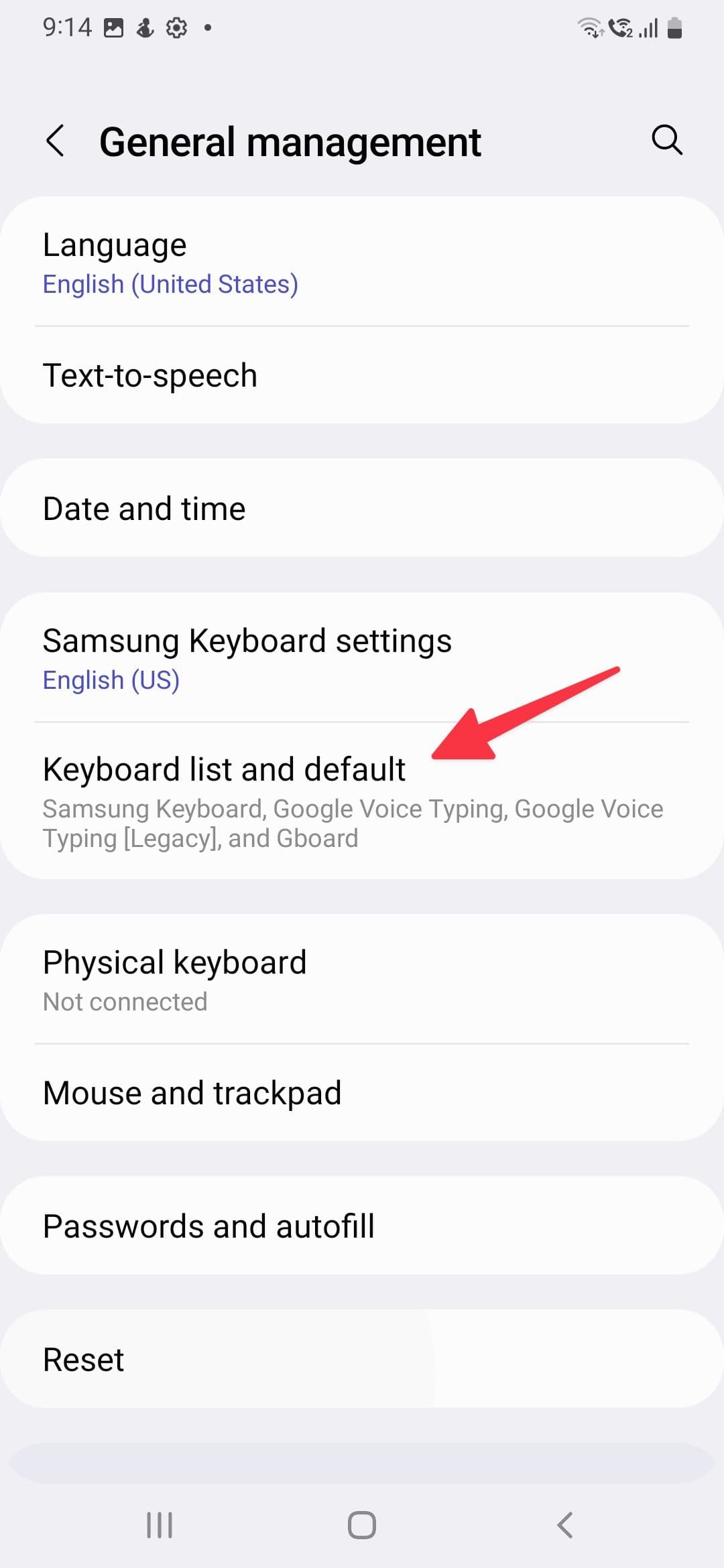
Επιλέγω
Λίστα πληκτρολογίου και προεπιλογή
.
-
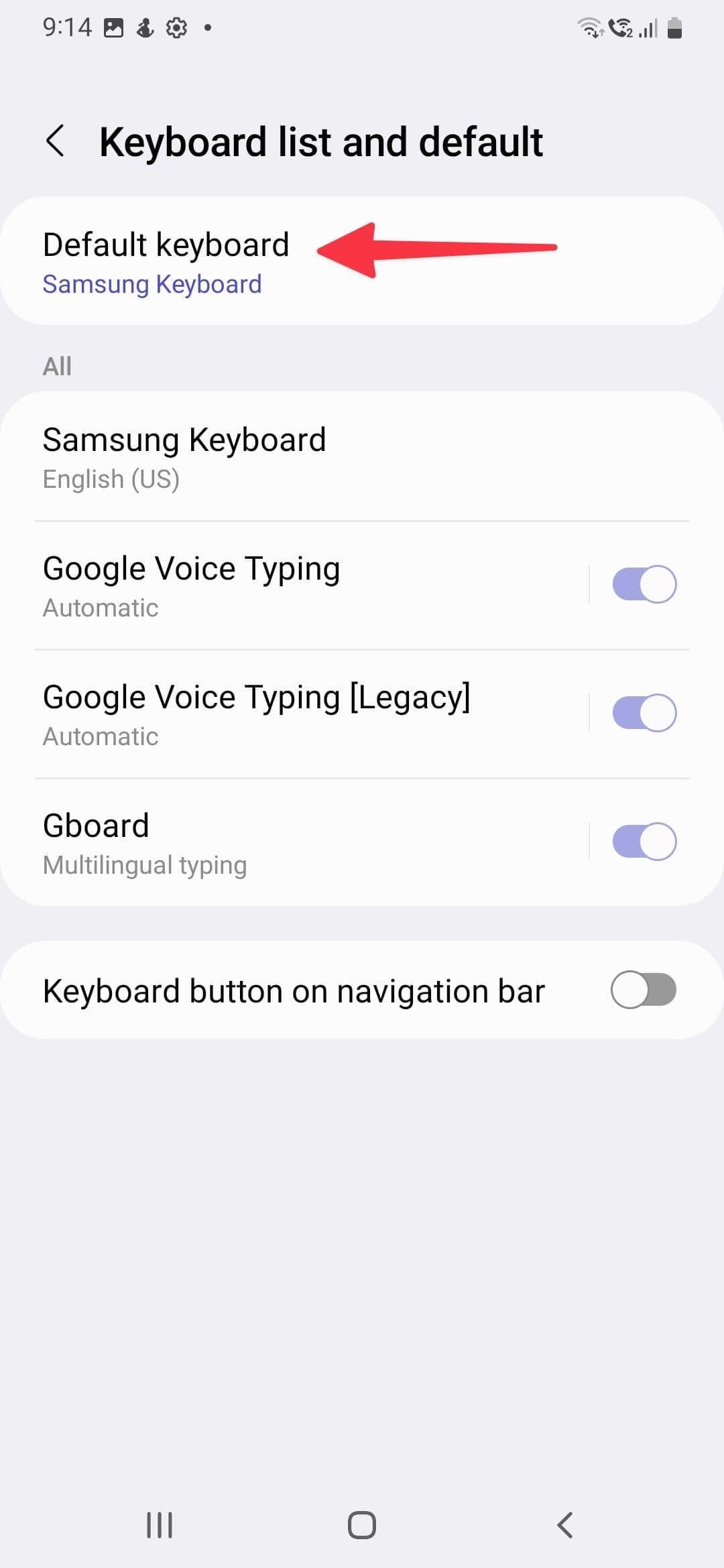
Παρακέντηση
Προεπιλεγμένο πληκτρολόγιο
. -
Πατήστε το κουμπί επιλογής δίπλα
Gboard
.
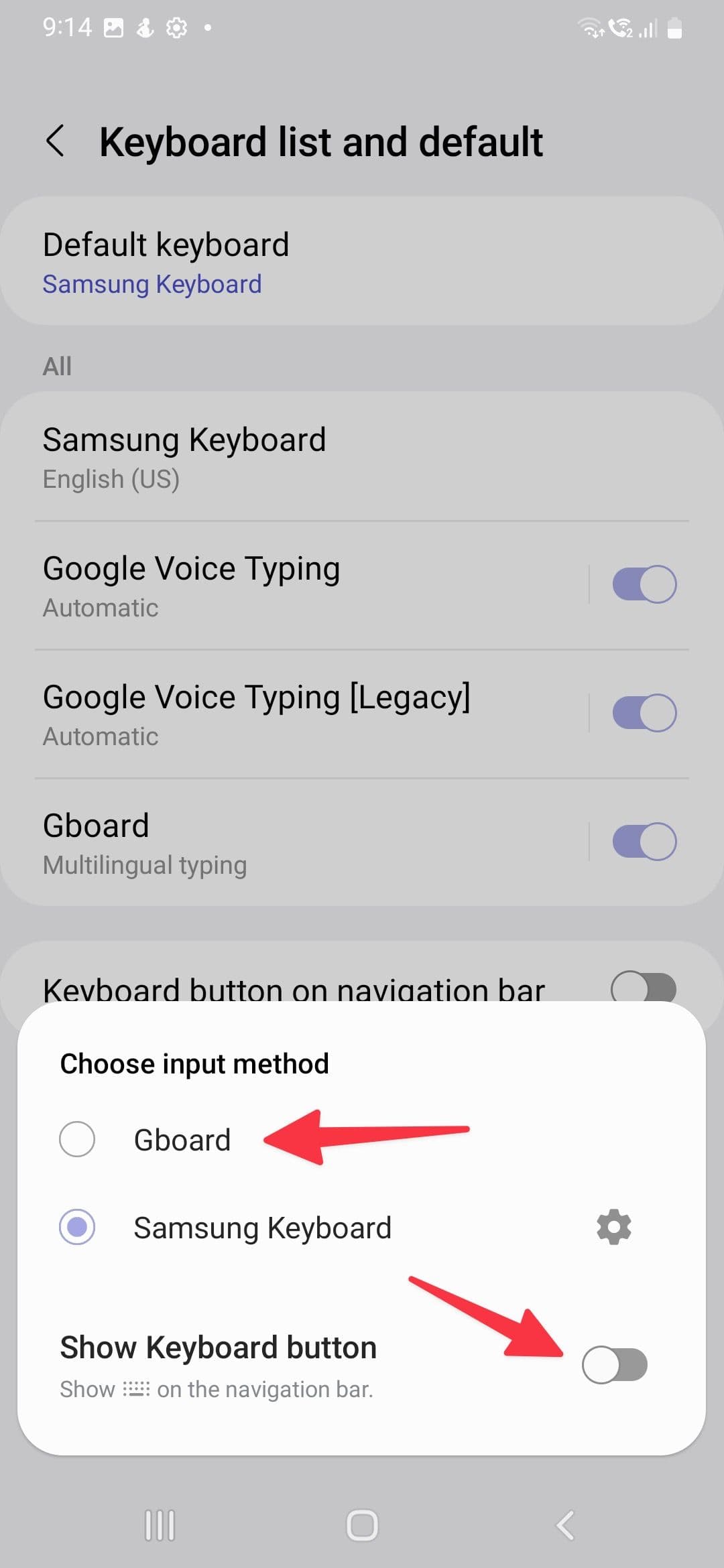
Μπορείτε επίσης να ενεργοποιήσετε το
Κουμπί πληκτρολογίου στη γραμμή πλοήγησης
εναλλαγή και εναλλαγή μεταξύ εγκατεστημένων πληκτρολογίων εν κινήσει.
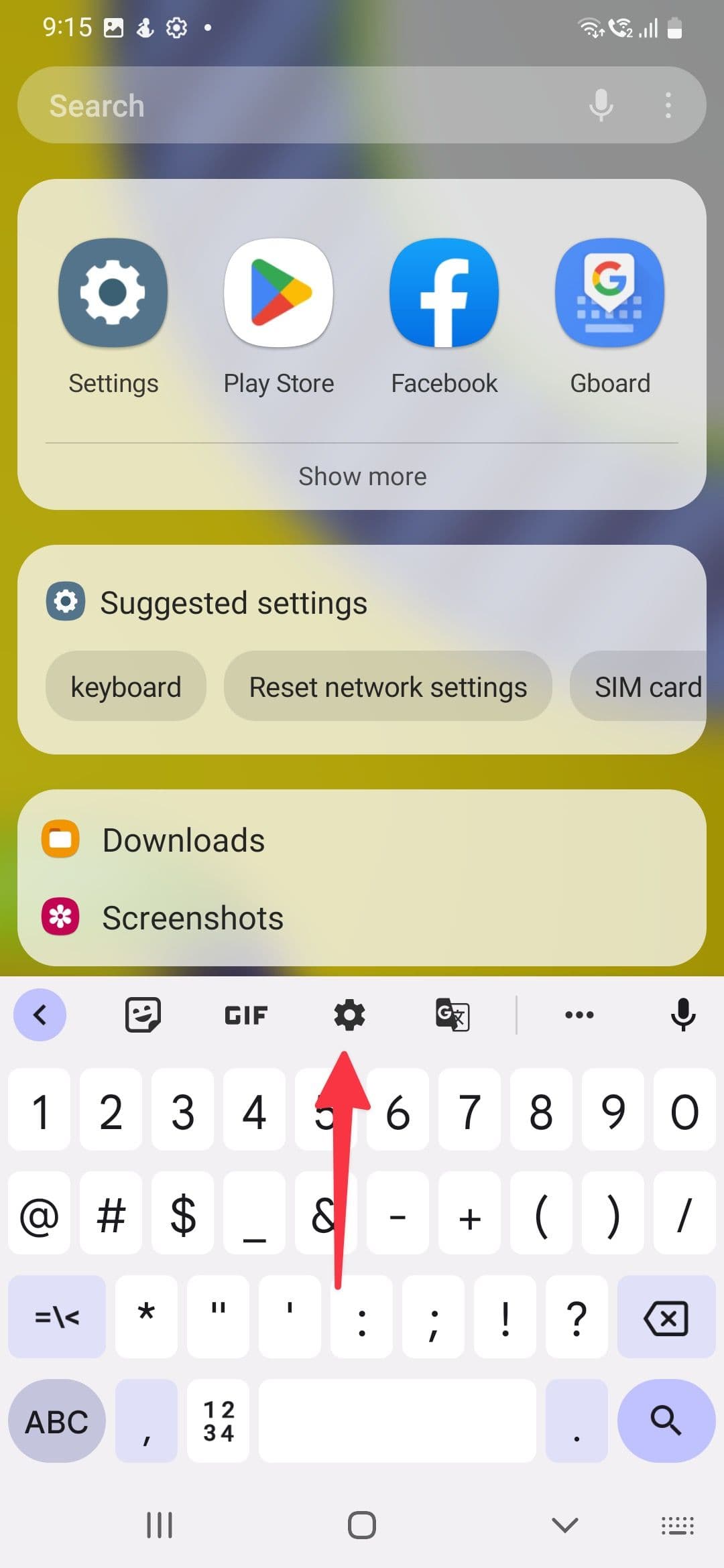
Αφού ολοκληρώσετε τα παραπάνω βήματα, μεταβαίνετε στις ρυθμίσεις του Gboard. Υπάρχουν πολλές επιλογές για εξερεύνηση, βοηθώντας σας να επιλέξετε τα θέματα ή τις προτιμήσεις σας. Είναι καλύτερο να ξεκινήσετε την πληκτρολόγηση και να επιστρέψετε στις ρυθμίσεις όταν θέλετε να αλλάξετε κάτι. Όταν χρησιμοποιείτε το πληκτρολόγιό σας, μπορείτε να αποκτήσετε πρόσβαση στις ρυθμίσεις πατώντας το
γρανάζι εικονίδιο
στη μπάρα πάνω από τα πλήκτρα. Θα βρείτε επίσης ένα σωρό εικονίδια εκεί, όπως GIF και το πρόχειρό σας. Και πάλι, εξερευνήστε αυτές τις επιλογές και προσαρμόστε τις στις ρυθμίσεις εάν χρειάζεται.
Κάντε το Gboard να λειτουργεί όπως το πληκτρολόγιο Samsung
Αν και έχετε αντικαταστήσει το Samsung Keyboard με το Gboard, μπορεί να χάσετε μερικά από τα καλούδια από την παλιά εφαρμογή πληκτρολογίου. Μπορείτε να κάνετε πολλές αλλαγές από τις ρυθμίσεις του Gboard και να το κάνετε να μοιάζει και να λειτουργεί όπως το πληκτρολόγιο Samsung.
Προσθήκη σειράς αριθμών στο Gboard
Το πληκτρολόγιο Samsung διατηρεί την αριθμητική σειρά ορατή στο επάνω μέρος όλη την ώρα. Ακολουθήστε τα παρακάτω βήματα αν προτιμάτε το ίδιο στο Gboard.
-
Ανοιξε
Gboard
σε οποιαδήποτε εφαρμογή. -
Πατήστε το
Ρυθμίσεις
γρανάζι στο πάνω μέρος. -
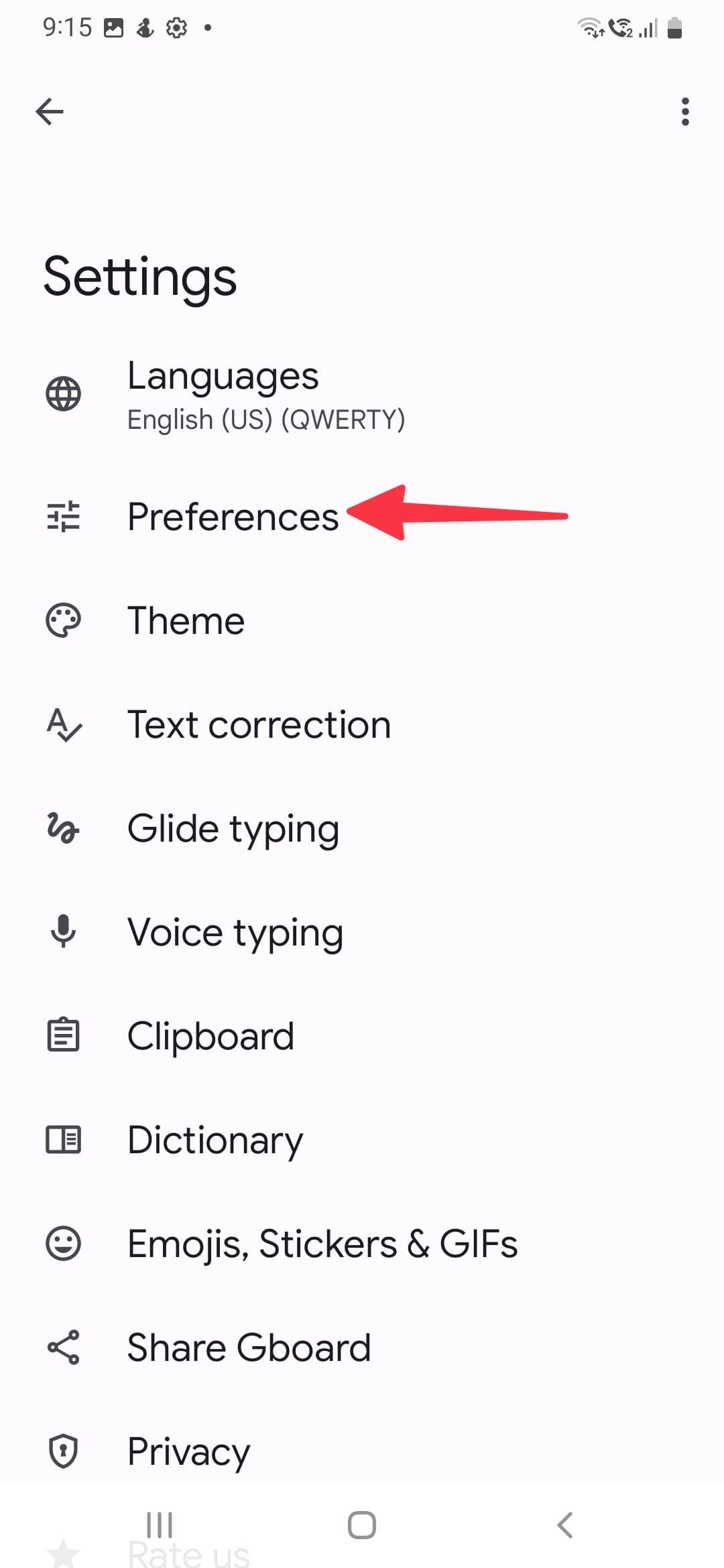
Επιλέγω
Προτιμήσεις
.
-
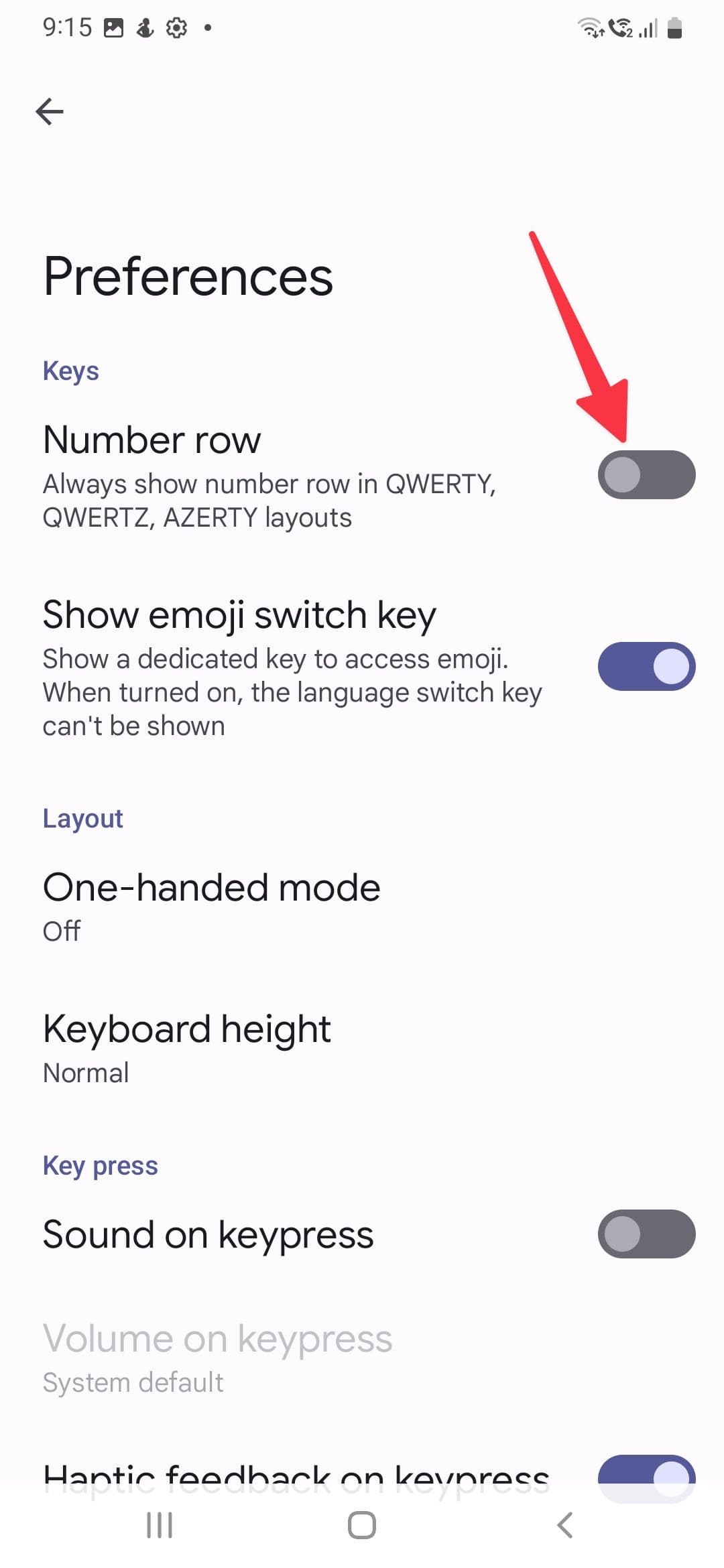
Ενεργοποιήστε το
Αριθμητική σειρά
μεταβάλλω.
Αλλαγή ύψους πληκτρολογίου
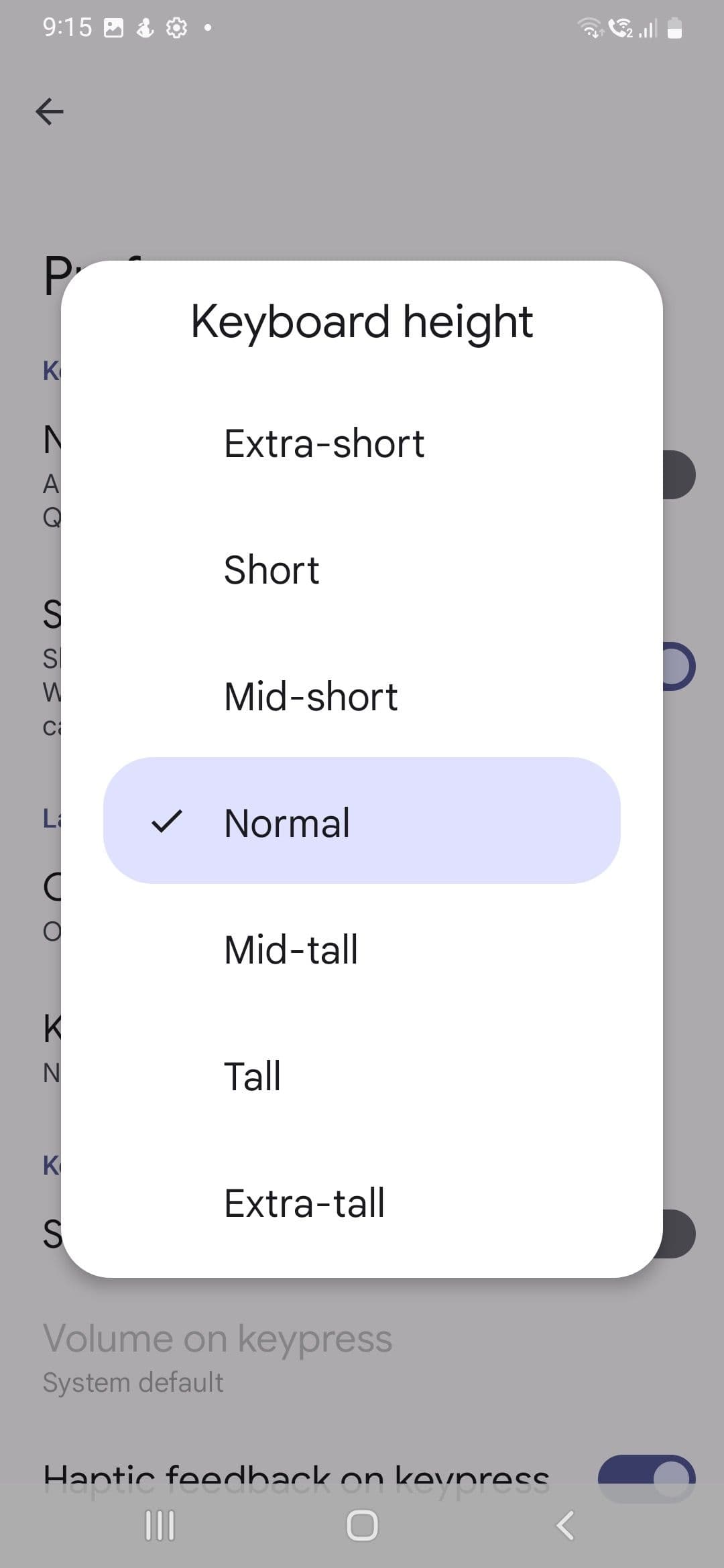
Η Samsung σάς επιτρέπει να αλλάζετε το ύψος του πληκτρολογίου με ένα μόνο πάτημα. Η επιλογή είναι θαμμένη κάτω από τις ρυθμίσεις στο Gboard.
-
Κατευθύνομαι προς
Ρυθμίσεις Gboard
(ελέγξτε τα παραπάνω βήματα). -
Επιλέγω
Προτιμήσεις
. -
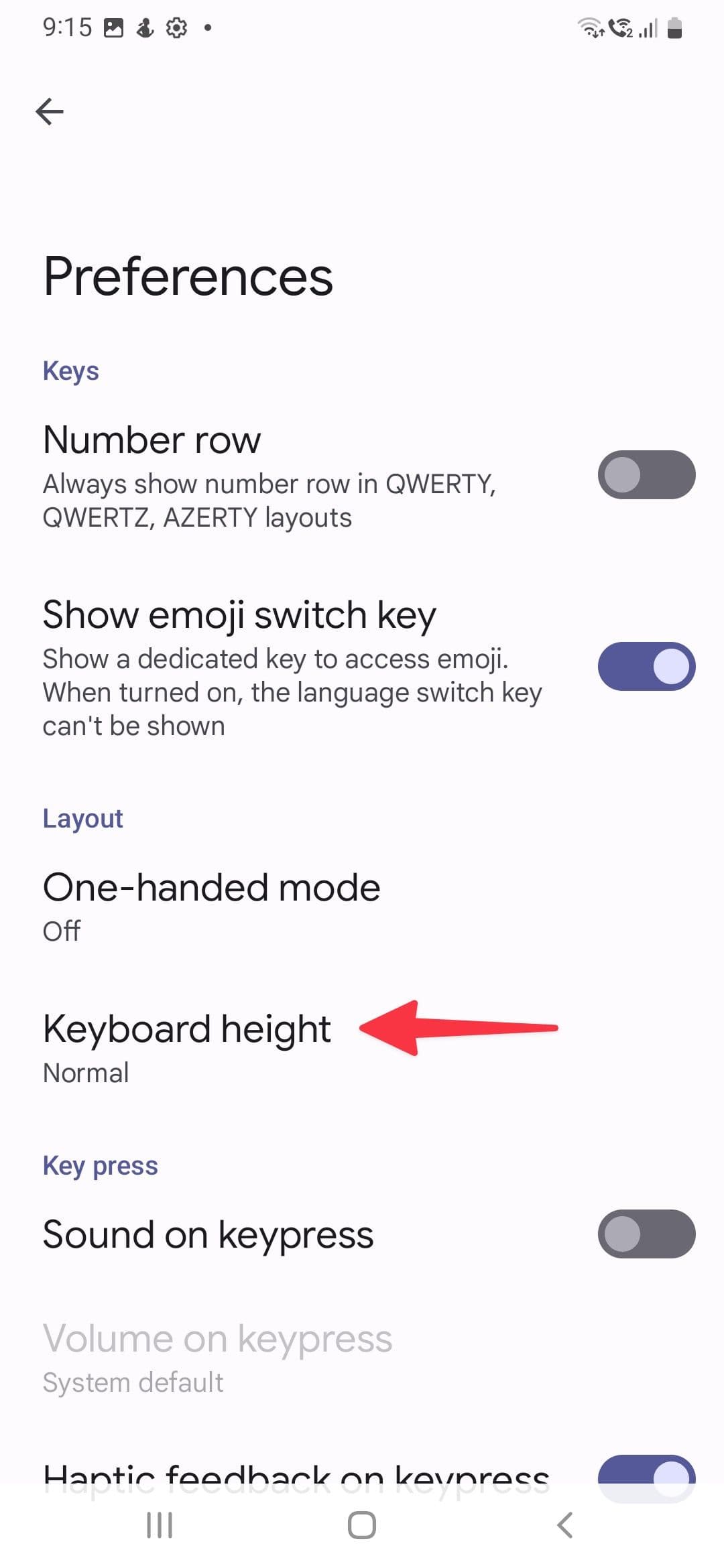
Παρακέντηση
Ύψος πληκτρολογίου
κάτω από το μενού Διάταξη.
-
Το ύψος του πληκτρολογίου έχει οριστεί ως Κανονικό. Μπορείτε να επιλέξετε μια σχετική επιλογή με βάση τις προτιμήσεις σας.
Λόγοι για να επιλέξετε το Gboard έναντι του πληκτρολογίου Samsung
Παρόλο που η Samsung έχει ενημερώσει συχνά το προεπιλεγμένο πληκτρολόγιο, το Gboard της Google παραμένει το πληκτρολόγιό μας.
- Ένα πλούσιο κατάστημα θεμάτων για να αλλάξετε την εμφάνιση και την αίσθηση του Gboard
- Υλικό που υποστηρίζετε που ταιριάζει με τα υπόλοιπα εικονίδια της εφαρμογής και την ταπετσαρία της συσκευής
- Καλύτερη υποστήριξη γλώσσας
- Πολύγλωσση πληκτρολόγηση
- Η δυνατότητα πρόσβασης στο ίδιο σε άλλα τηλέφωνα Android και iPhone
Απολαύστε βελτιωμένη πληκτρολόγηση
Το Gboard είναι μια από τις αγαπημένες μας εφαρμογές Android, κυρίως λόγω των προηγμένων δυνατοτήτων του και της διαισθητικής εμπειρίας χρήστη που προσφέρει. Είναι εύκολο να εγκατασταθεί και να χρησιμοποιηθεί ως αντικατάσταση του προεπιλεγμένου πληκτρολογίου Samsung όταν ακολουθείτε την καθοδηγούμενη διαδικασία. Αφού το δοκιμάσετε, ρίξτε μια ματιά στο Emoji Kitchen, το οποίο σας επιτρέπει να δημιουργείτε αυτοκόλλητα και emoji απευθείας από το Gboard, βοηθώντας σας να αξιοποιήσετε στο έπακρο την εφαρμογή.
