
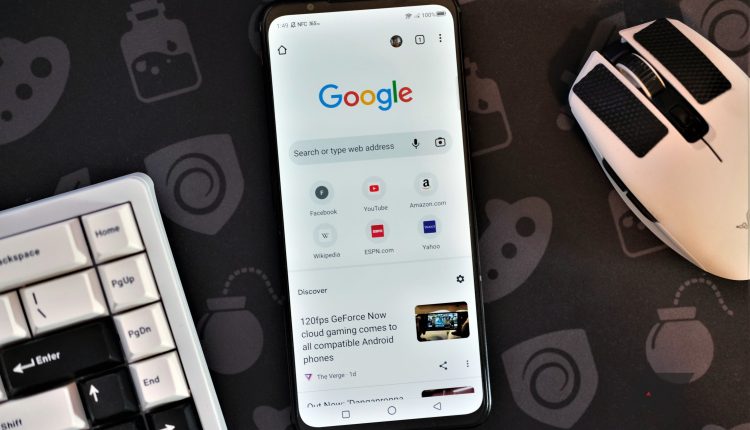
Πώς να κάνετε το Google Chrome το προεπιλεγμένο πρόγραμμα περιήγησής σας σε οποιαδήποτε συσκευή
Related Posts
Το Google Chrome είναι το κορυφαίο πρόγραμμα περιήγησης στο Διαδίκτυο εδώ και δεκαετίες. Το Chrome κάνει την εμπειρία περιήγησής σας εξατομικευμένη και απρόσκοπτη με λειτουργίες που σας επιτρέπουν να αλλάξετε τη γλώσσα, να μοιράζεστε καρτέλες μεταξύ συσκευών και πολλά άλλα. Τα πιο πρόσφατα Chromebook και τα περισσότερα τηλέφωνα Android διαθέτουν το Chrome ρυθμισμένο ως το προεπιλεγμένο πρόγραμμα περιήγησης. Έτσι, όταν κάνετε κλικ σε συνδέσμους από εφαρμογές ή ιστότοπους τρίτων, η συσκευή σας εκκινεί αυτόματα το Chrome.
Ίσως χρειαστεί να εγκαταστήσετε το πρόγραμμα περιήγησης και να το ανοίξετε σε συσκευές όπου δεν είναι προεγκατεστημένο. Η ρύθμιση του Chrome ως προεπιλεγμένου προγράμματος περιήγησης είναι απλή. Εάν το Chrome είναι το πρόγραμμα περιήγησης για εσάς, μη διστάσετε να το κάνετε την κύρια εφαρμογή σας.
Γιατί το Google Chrome είναι μια εξαιρετική επιλογή για το προεπιλεγμένο πρόγραμμα περιήγησής σας
Πολλά στοιχεία του Google Chrome το καθιστούν εξαιρετικό προεπιλεγμένο πρόγραμμα περιήγησης. Ένα πλεονέκτημα είναι ότι αποτελεί βασικό μέρος του οικοσυστήματος της Google. Ως αποτέλεσμα, το Chrome υποστηρίζει την ενοποίηση με το Gmail, το Ημερολόγιο Google, το Drive και άλλες υπηρεσίες Google. Επιπλέον, όταν συνδέεστε στον λογαριασμό σας Google σε διάφορες συσκευές, μπορείτε εύκολα να συγχρονίσετε τους σελιδοδείκτες, τις εφαρμογές και τις επεκτάσεις σας. Οι ενημερώσεις περιήγησης που κάνετε σε μια συσκευή αντικατοπτρίζονται σε άλλες συσκευές στις οποίες είστε συνδεδεμένοι.
Εάν πιστεύετε ότι το Chrome δεν κάνει αρκετά, επεκτείνετε τις δυνατότητές του με τις καλύτερες επεκτάσεις από το Web Store. Υποστηρίζει επίσης cross-migration, επιτρέποντάς σας να εισάγετε ρυθμίσεις από το προηγούμενο προεπιλεγμένο πρόγραμμα περιήγησής σας. Δεν χρειάζεται να ρυθμίσετε το πρόγραμμα περιήγησης από την αρχή. Ανάλογα με το πρόγραμμα περιήγησης ιστού από το οποίο κάνετε εναλλαγή, ενδέχεται να μπορείτε να εισαγάγετε τους σελιδοδείκτες, το ιστορικό περιήγησης, την αρχική σελίδα, τις μηχανές αναζήτησης και τους αποθηκευμένους κωδικούς πρόσβασης.
Το Chrome έχει οριστεί ως το προεπιλεγμένο πρόγραμμα περιήγησης για συνδεδεμένα προϊόντα Google. Οι περισσότερες συσκευές Android και Chromebook έχουν ρυθμίσει το Chrome. Απλώς φροντίστε να ενημερώσετε την εφαρμογή όταν είναι διαθέσιμη μια ενημέρωση. Οι υπολογιστές με Windows και άλλες συσκευές πρέπει να κάνουν λήψη και εγκατάσταση του Chrome για να οριστεί ως το προεπιλεγμένο πρόγραμμα περιήγησης.
Πώς να κάνετε το Google Chrome το προεπιλεγμένο πρόγραμμα περιήγησης στο Android
Τα smartphone της Samsung και τα iPhone της Apple είναι μερικές από τις πιο δημοφιλείς έξυπνες συσκευές που δεν διαθέτουν το Chrome ως προεπιλογή. Ακολουθήστε αυτά τα βήματα για να ορίσετε το Chrome ως το προεπιλεγμένο πρόγραμμα περιήγησής σας σε οποιαδήποτε συσκευή Android που διαθέτετε.
-
Παω σε
Ρυθμίσεις
. -
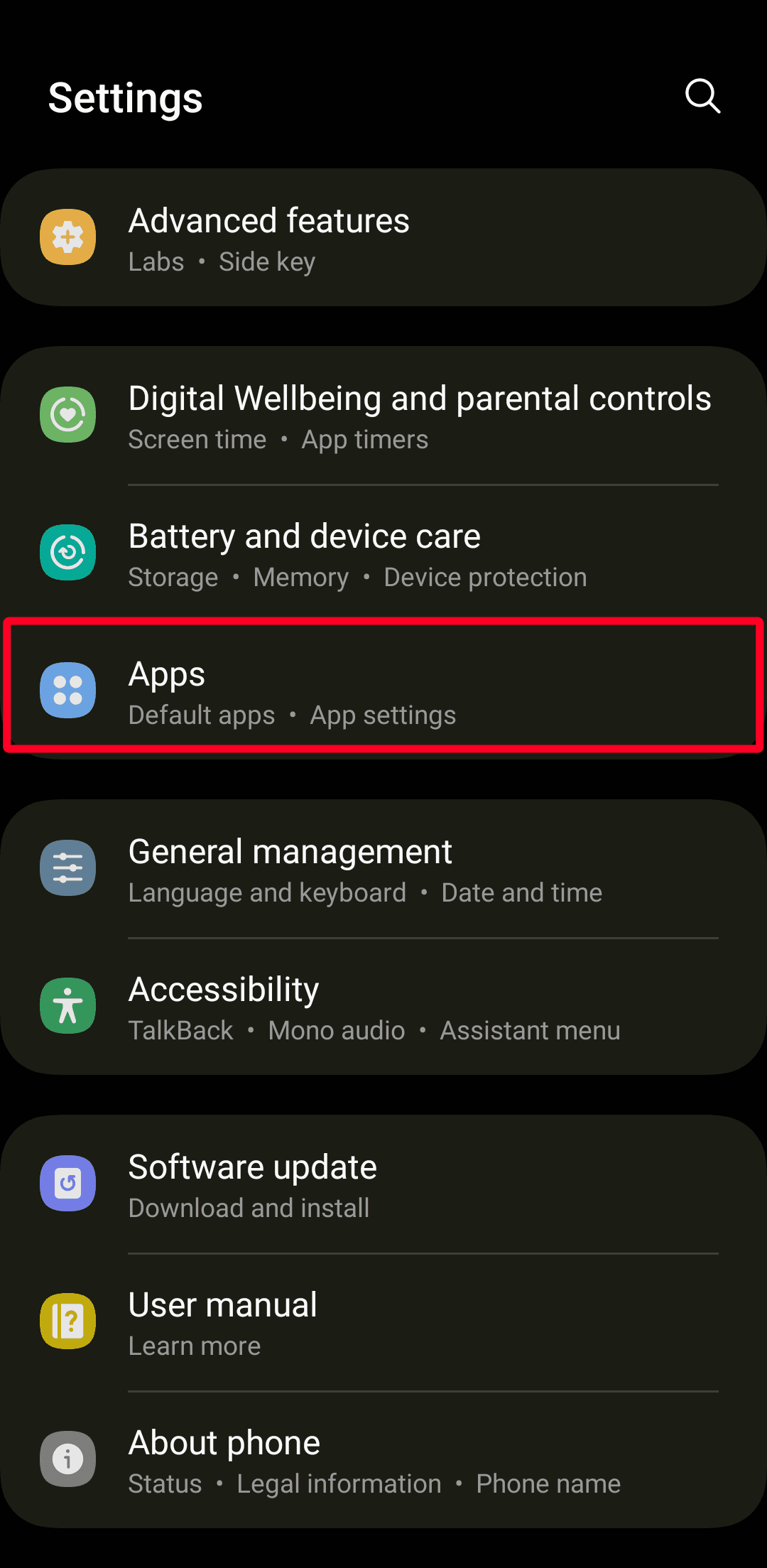
Κάντε κύλιση προς τα πάνω και πατήστε
Εφαρμογές
. -
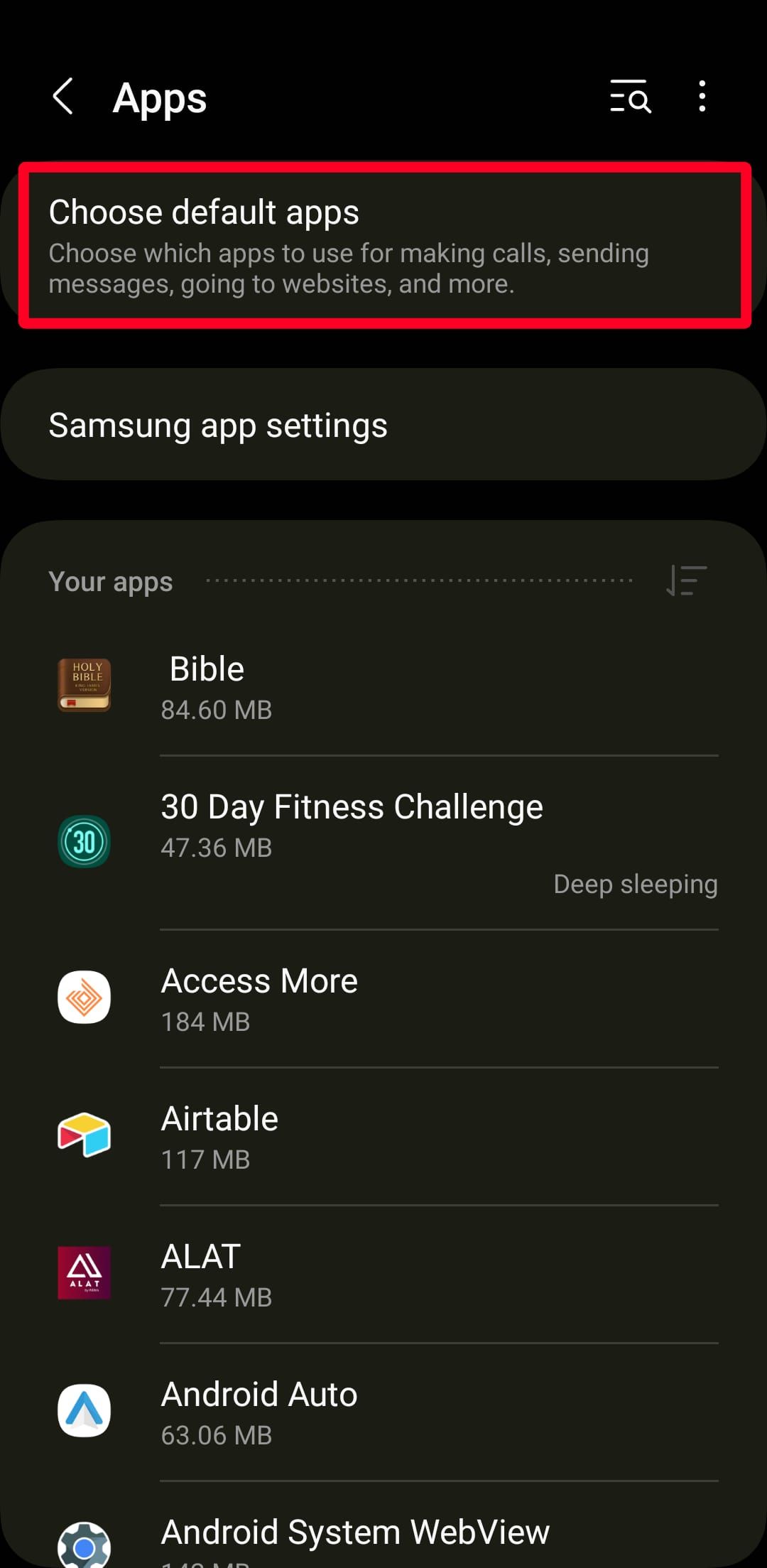
Παρακέντηση
Επιλέξτε προεπιλεγμένες εφαρμογές
.
-
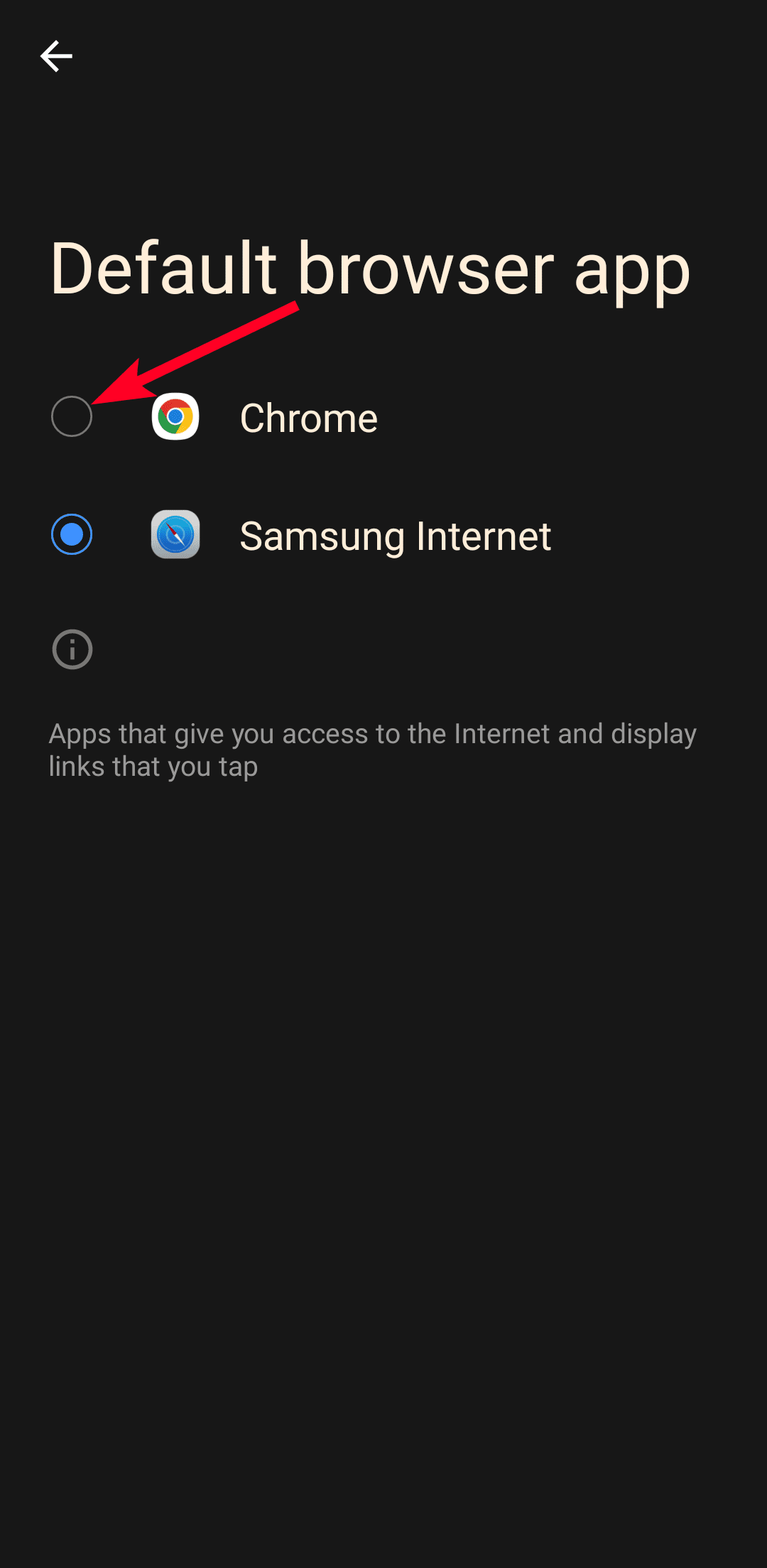
Παρακέντηση
Εφαρμογή προγράμματος περιήγησης
. -
Επιλέγω
Χρώμιο
για να την κάνετε την προεπιλεγμένη σας εφαρμογή.

Αν δεν βλέπετε το
Επιλέξτε προεπιλεγμένες εφαρμογές
μενού στην έκδοση του Android που διαθέτετε, χρησιμοποιήστε τα παρακάτω βήματα.
-
Παω σε
Ρυθμίσεις
>
Εφαρμογές
. -
Παρακέντηση
Χρώμιο
από τη λίστα για να ανοίξετε τις πληροφορίες της εφαρμογής. -
Κάτω από
Προεπιλογές
πατήστε
Εφαρμογή προγράμματος περιήγησης
.
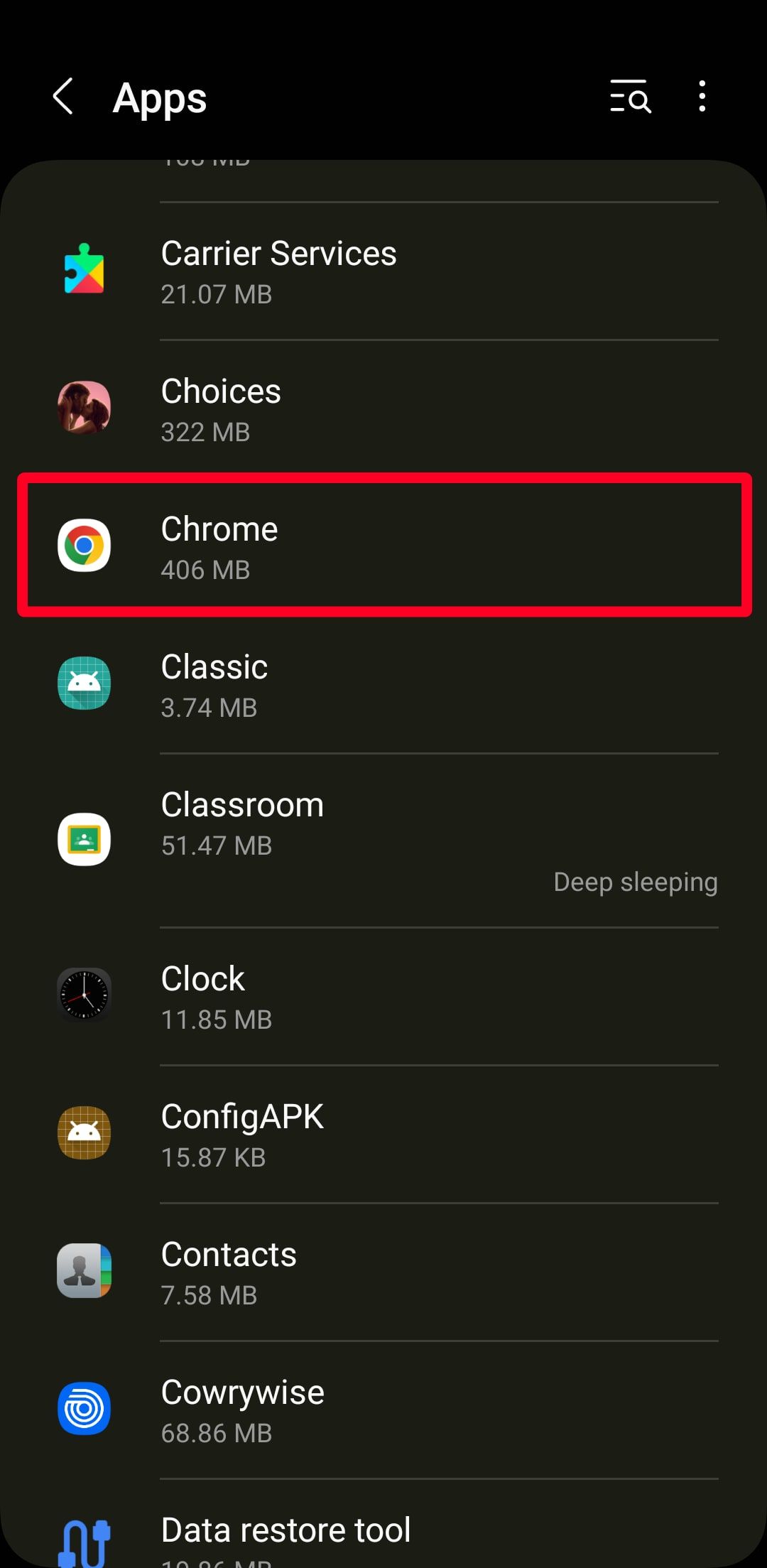
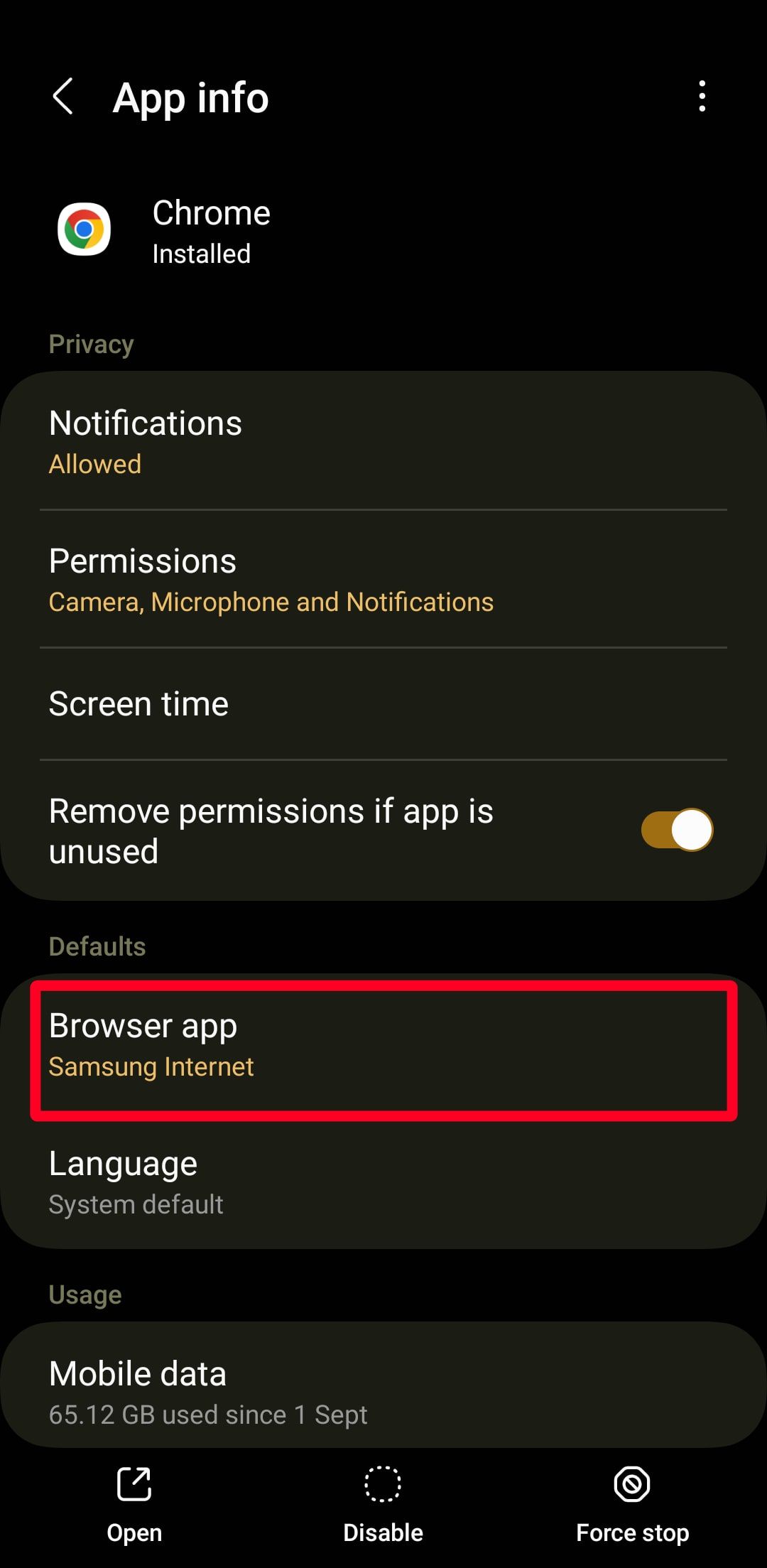
-
Επιλέγω
Χρώμιο
για να το κάνετε το κύριο πρόγραμμα περιήγησής σας.
Τώρα έχετε ορίσει το Chrome ως το προεπιλεγμένο πρόγραμμα περιήγησης στην έξυπνη συσκευή σας Android. Μπορείτε να ακολουθήσετε τα ίδια βήματα για να αλλάξετε σε διαφορετικό πρόγραμμα περιήγησης.
Πώς να κάνετε το Google Chrome το προεπιλεγμένο πρόγραμμα περιήγησης στα Windows
Οι υπολογιστές με Windows 10 και 11 έχουν οριστεί ως προεπιλεγμένο πρόγραμμα περιήγησης το Microsoft Edge. Τα Windows 8 και 7 χρησιμοποιούν τον Internet Explorer ως προεπιλογή. Ωστόσο,
Η Microsoft σταμάτησε την υποστήριξη
για αυτές τις εκδόσεις λειτουργικού συστήματος και τον Internet Explorer. Η Google έκανε μια παρόμοια κίνηση στις αρχές του 2023 και τώρα απαιτεί Windows 10 ή νεότερη έκδοση για την εκτέλεση του Chrome. Εάν θέλετε να ορίσετε το Chrome ως προεπιλεγμένο πρόγραμμα περιήγησης, διατηρήστε το λειτουργικό σύστημα του υπολογιστή σας ενημερωμένο.
Windows 11
Ακολουθήστε αυτά τα βήματα για να ορίσετε το Chrome ως προεπιλεγμένο πρόγραμμα περιήγησης στα Windows 11.
-
Κατεβάστε και εγκαταστήστε το Chrome
αν δεν έχεις. -
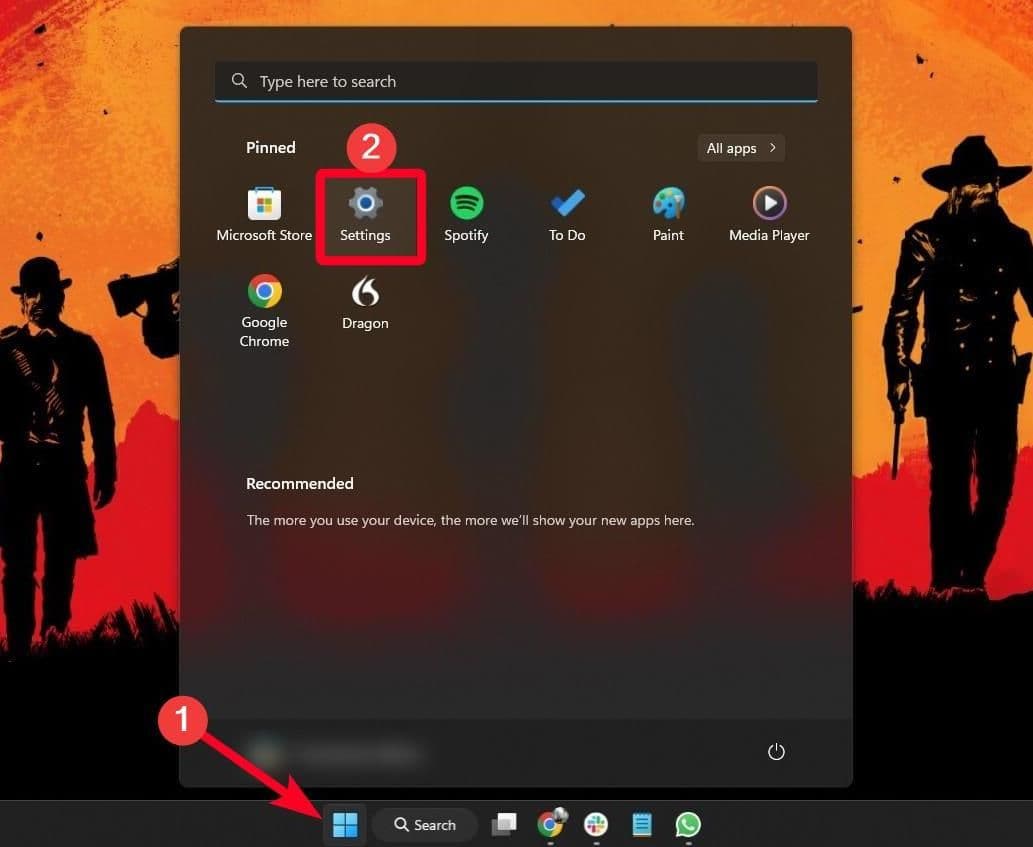
Κάντε κλικ στο
Αρχή
εικόνισμα.
-
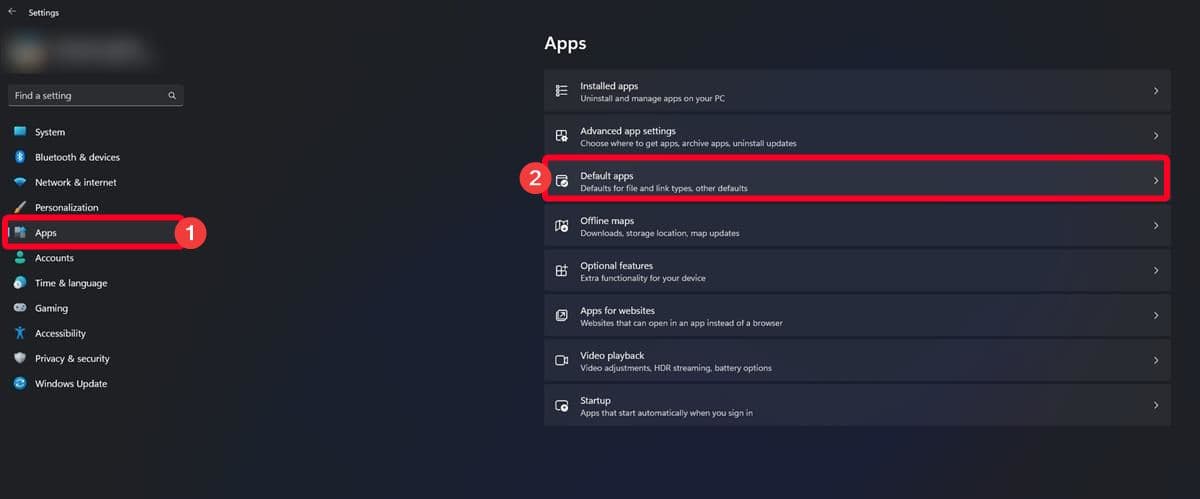
Παω σε
Ρυθμίσεις
>
Εφαρμογές
>
Προεπιλεγμένες εφαρμογές
.
-
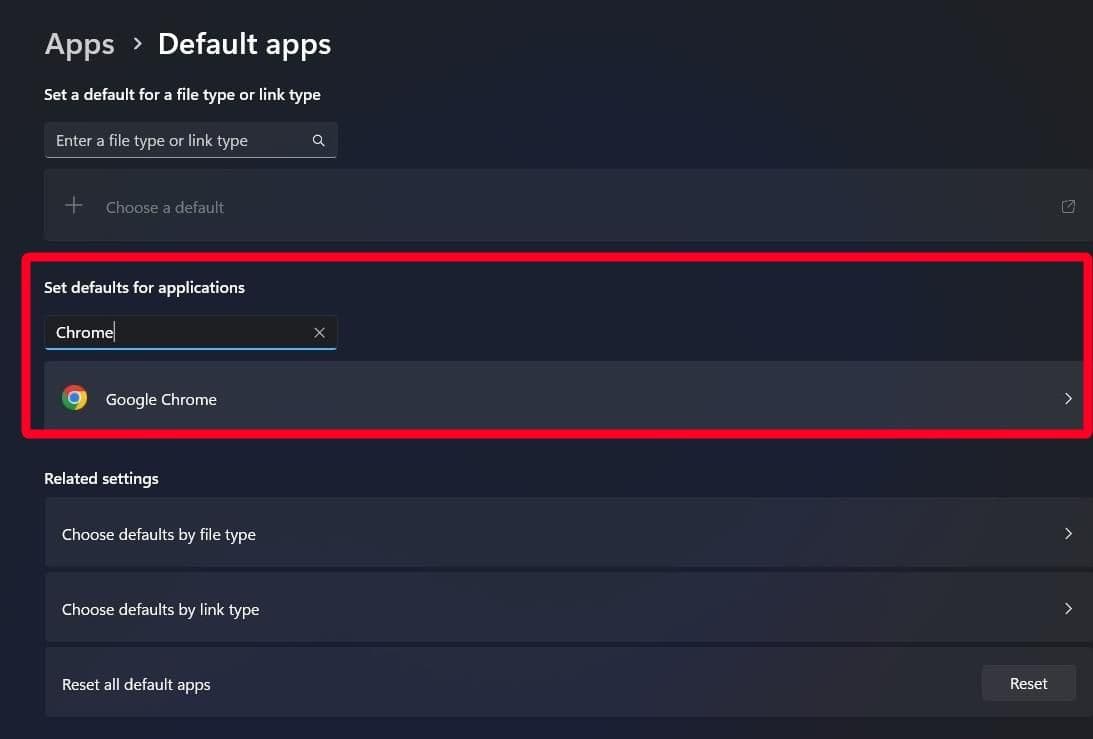
Κάτω από
Ορίστε προεπιλογές για εφαρμογές
τύπος
Χρώμιο
στο πλαίσιο αναζήτησης
για να το βρεις γρήγορα.

-
Εναλλακτικά, κάντε κύλιση προς τα πάνω και κάντε κλικ
Χρώμιο
από τη λίστα εφαρμογών.
-
Δίπλα στο
Ορίστε το Google Chrome ως προεπιλεγμένο πρόγραμμα περιήγησης
Κάντε κλικ
Ορισμός προεπιλογής
.

Αυτή η απλή διαδικασία ορίζει το Chrome ως το προεπιλεγμένο πρόγραμμα περιήγησής σας για τον υπολογιστή σας με Windows 11.
Windows 10
Η ρύθμιση του Chrome ως προεπιλεγμένου προγράμματος περιήγησής σας φαίνεται ελαφρώς διαφορετική εάν χρησιμοποιείτε Windows 10 στον υπολογιστή σας αντί για Windows 11. Ακολουθήστε αυτά τα γρήγορα βήματα για να το κάνετε.
- Κατεβάστε και εγκαταστήστε το Chrome αν δεν το έχετε κάνει.
-
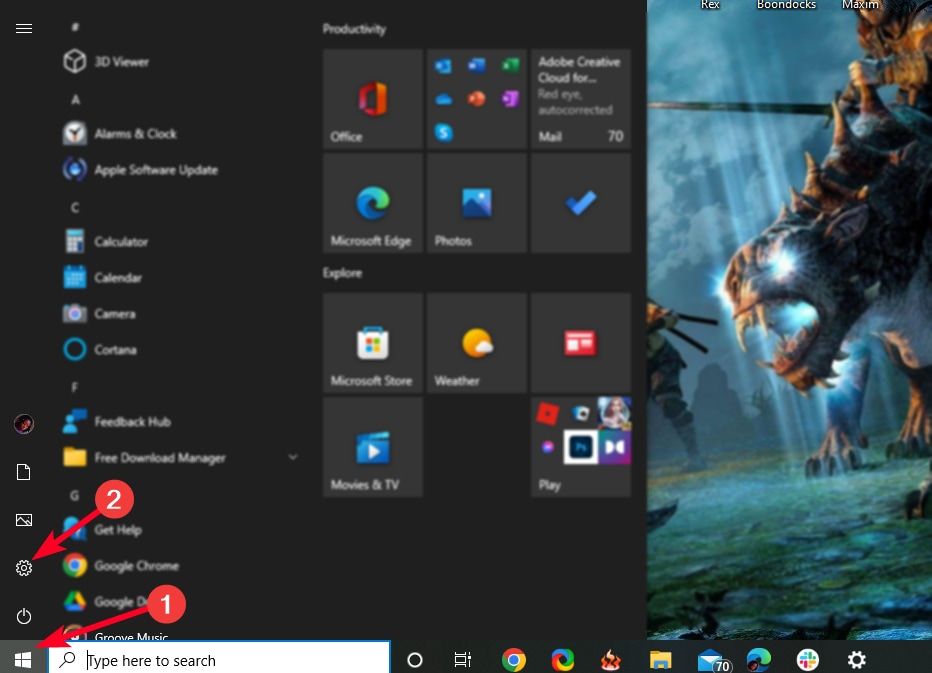
Κάντε κλικ στο
Windows
εικονίδιο και, στη συνέχεια, κάντε κλικ στο
Ρυθμίσεις
εικόνισμα.
-
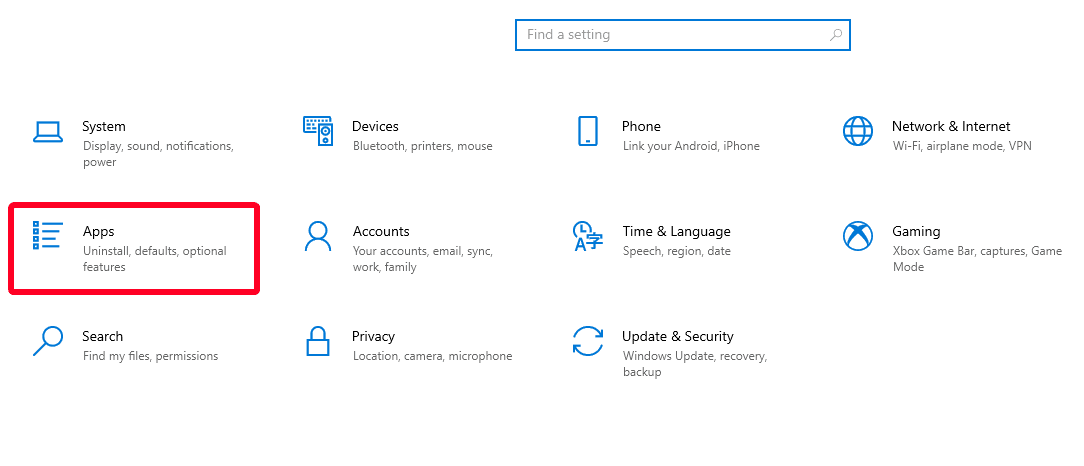
Εμφανίζεται το νέο παράθυρο, εμφανίζοντας το μενού ρυθμίσεων. Κάντε κλικ
Εφαρμογές
.
-
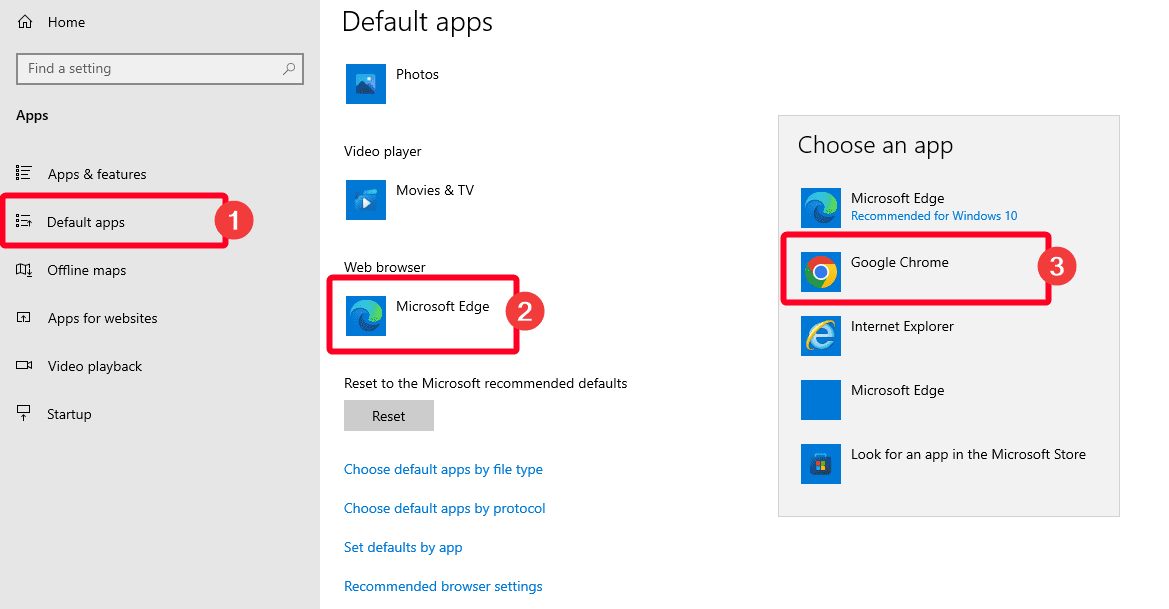
Κάντε κλικ
Προεπιλεγμένες εφαρμογές
. -
Κάντε κύλιση προς τα πάνω και κάντε κλικ
Microsoft Edge
κάτω από
φυλλομετρητής
. Αμα δεις
Χρώμιο
σημαίνει ότι το Chrome έχει ήδη οριστεί ως το προεπιλεγμένο πρόγραμμα περιήγησής σας. -
Εμφανίζεται μια λίστα με προγράμματα περιήγησης. Επιλέγω
Χρώμιο
για να το κάνετε το προεπιλεγμένο πρόγραμμα περιήγησής σας.
Τώρα έχετε ορίσει το Chrome ως το προεπιλεγμένο πρόγραμμα περιήγησής σας, είτε ο υπολογιστής σας εκτελεί Windows 10 είτε Windows 11.
Πώς να κάνετε το Google Chrome το προεπιλεγμένο πρόγραμμα περιήγησης σε iPhone, iPad και Mac
Οι συσκευές Apple διαθέτουν Safari και έχει οριστεί ως προεπιλογή από το κουτί. Μπορείτε να αλλάξετε το προεπιλεγμένο πρόγραμμα περιήγησης και το πρόγραμμα-πελάτη ηλεκτρονικού ταχυδρομείου στις εφαρμογές Google, εάν αυτό είναι η προτίμησή σας. Αυτή η ρύθμιση ήρθε με την κυκλοφορία του iOS 14 παρά τον ανταγωνισμό μεταξύ Apple και Google.
Το Chrome είναι διαθέσιμο για λήψη σε iOS 12 και νεότερη έκδοση. Ωστόσο, μόνο τα iPhone με iOS 14 και νεότερη έκδοση μπορούν να ορίσουν το Chrome ως την προεπιλεγμένη εφαρμογή. Για MacBooks, χρειάζεστε macOS High Sierra 10.13 ή μια επόμενη έκδοση λειτουργικού συστήματος.
Ορίστε το Chrome ως προεπιλεγμένο πρόγραμμα περιήγησης στο iPhone ή το iPad σας
Η ρύθμιση του Chrome ως προεπιλεγμένου προγράμματος περιήγησης στο iPhone ή το iPad μπορεί να φαίνεται περίεργη, αλλά δεν είναι σχεδόν καθόλου πρόβλημα. Ακολουθήστε αυτά τα βήματα.
-
Ανοιξε
Χρώμιο
. -
Πατήστε το
εικονίδιο με τρεις κουκκίδες
στην κάτω δεξιά γωνία της οθόνης σας για να αναπτύξετε το μενού της εφαρμογής. -
Κάντε κύλιση αριστερά και επιλέξτε
Ρυθμίσεις
.


-
Παρακέντηση
Προεπιλεγμένο πρόγραμμα περιήγησης
.

-
Παω σε
Ανοίξτε τις ρυθμίσεις του Chrome
>
Προεπιλεγμένη εφαρμογή προγράμματος περιήγησης
.

-
Παρακέντηση
Χρώμιο
για να το ορίσετε ως την κύρια εφαρμογή του προγράμματος περιήγησής σας.

Το Chrome είναι πλέον η προεπιλεγμένη εφαρμογή περιήγησής σας στην έξυπνη συσκευή Apple. Κάθε φορά που εκκινείτε ένα πρόγραμμα περιήγησης από διαφορετική εφαρμογή, η συσκευή σας χρησιμοποιεί το Chrome.
Κάντε το Chrome το προεπιλεγμένο πρόγραμμα περιήγησης σε MacBook ή άλλη συσκευή macOS
Μπορείτε επίσης να κάνετε το Chrome το προεπιλεγμένο πρόγραμμα περιήγησης στον υπολογιστή σας Apple. Το μόνο που χρειάζεται είναι μερικά απλά βήματα.
- Κατεβάστε και εγκαταστήστε το Chrome σε Mac. Στη συνέχεια, εκτελέστε την εφαρμογή.
-
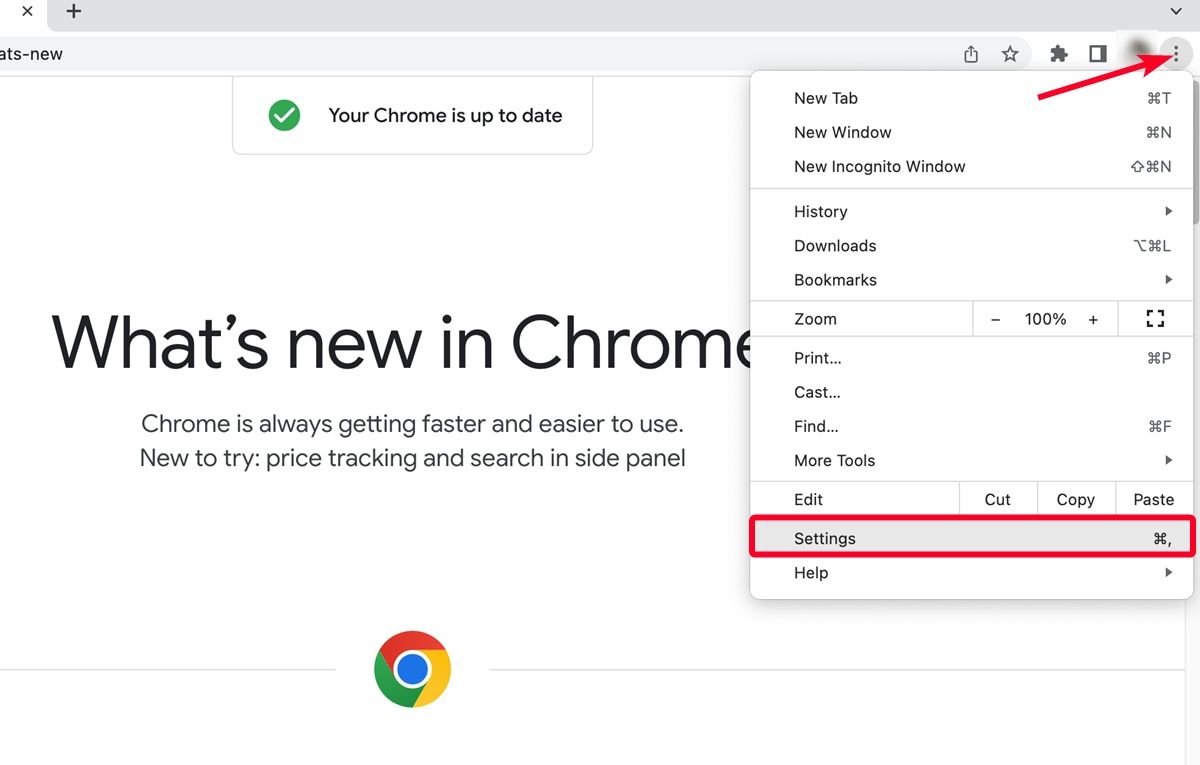
Στην επάνω δεξιά γωνία της οθόνης σας, κάντε κλικ στο
εικονίδιο με τρεις κουκκίδες
για να επεκτείνετε το μενού της εφαρμογής. -
Κάντε κλικ
Ρυθμίσεις
.
-
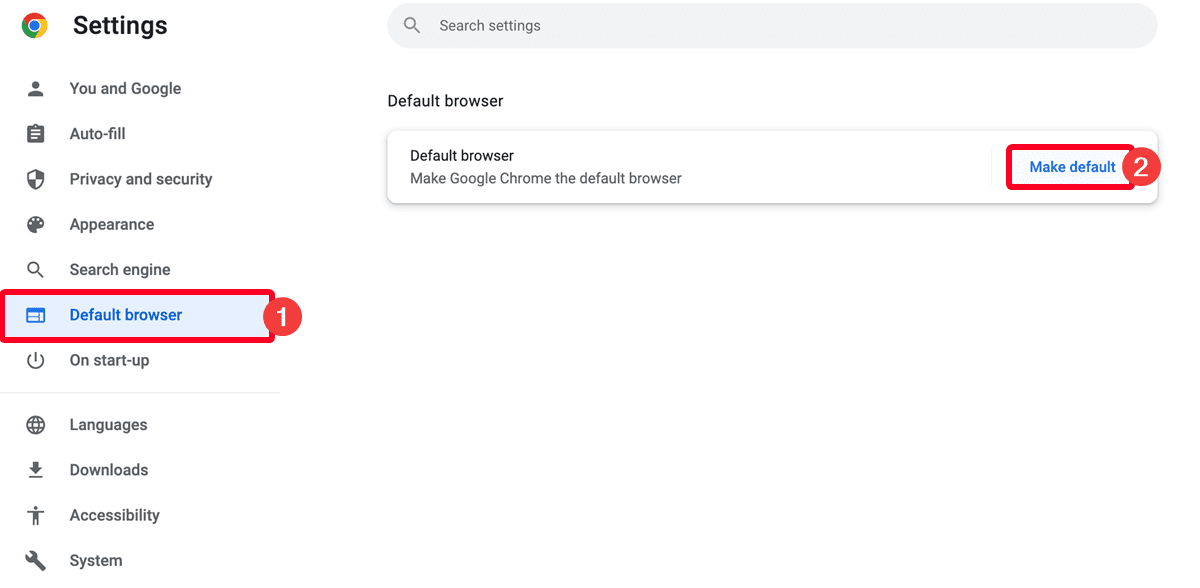
Κάντε κλικ
Προεπιλεγμένο πρόγραμμα περιήγησης
. -
Κάντε κλικ
Ορίστε την προεπιλογή
.
-
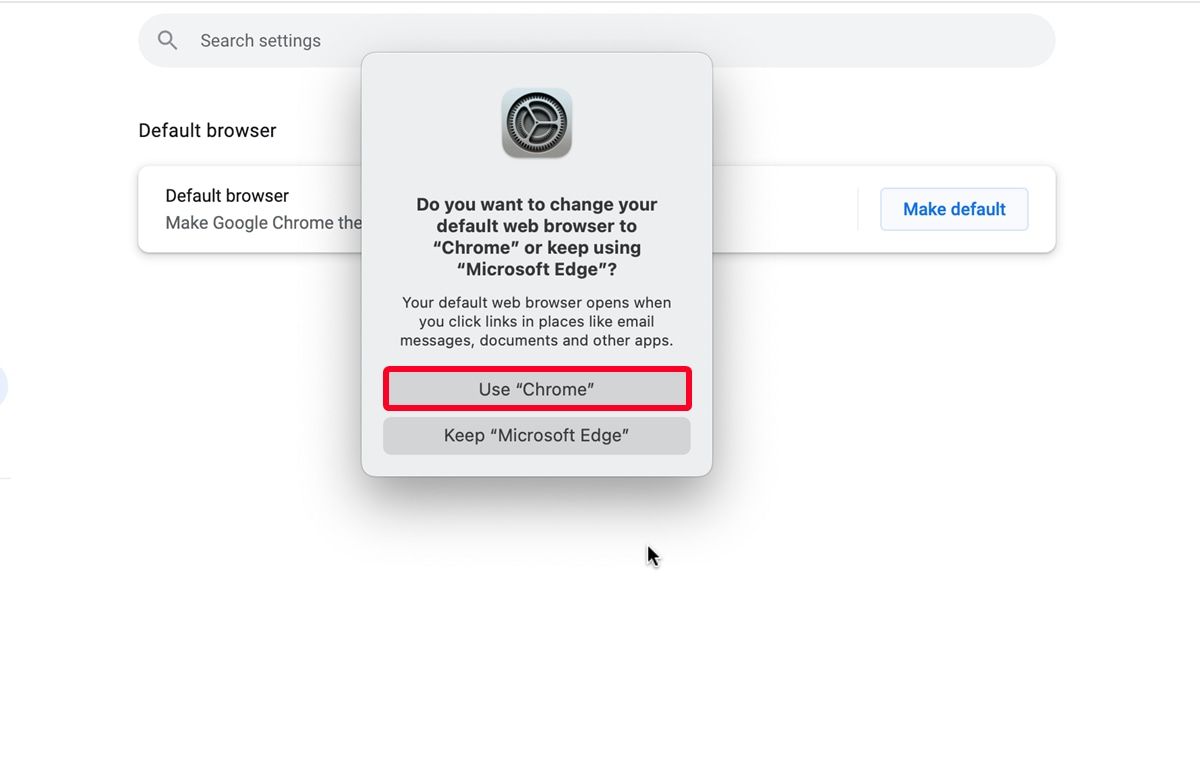
Εμφανίζεται μια μικρή καρτέλα, η οποία σας ζητά να ορίσετε το Chrome ως προεπιλεγμένο πρόγραμμα περιήγησης. Επιλέγω
Χρησιμοποιήστε το Chrome
.
Η αλλαγή του προεπιλεγμένου προγράμματος περιήγησής σας είναι εύκολη είτε χρησιμοποιείτε Android, iOS, υπολογιστή ή MacBook. Μπορείτε να αλλάξετε γνώμη αργότερα, εάν το Chrome δεν λειτουργεί όπως νομίζατε.
Το Chrome κάνει την περιήγηση γρήγορη και απλή
Η συνεχής αντιγραφή και επικόλληση συνδέσμων στο πρόγραμμα περιήγησης που προτιμάτε μπορεί να είναι απογοητευτική. Η ρύθμιση του προγράμματος περιήγησης που προτιμάτε ως προεπιλεγμένο εργαλείο απλοποιεί την εμπειρία περιήγησης στο διαδίκτυο. Το Chrome έχει πολλές χρήσιμες λειτουργίες, καθιστώντας το μια εξαιρετική επιλογή για το προεπιλεγμένο πρόγραμμα περιήγησής σας. Μπορείτε ακόμη να ορίσετε τον αγαπημένο σας ιστότοπο ως την προεπιλεγμένη αρχική σελίδα.
Εάν ενδιαφέρεστε για περισσότερους τρόπους για να βελτιώσετε την εμπειρία περιήγησής σας, το Chrome είναι φορτωμένο με κρυφές λειτουργίες και κόλπα στην έκδοση για υπολογιστές.
