
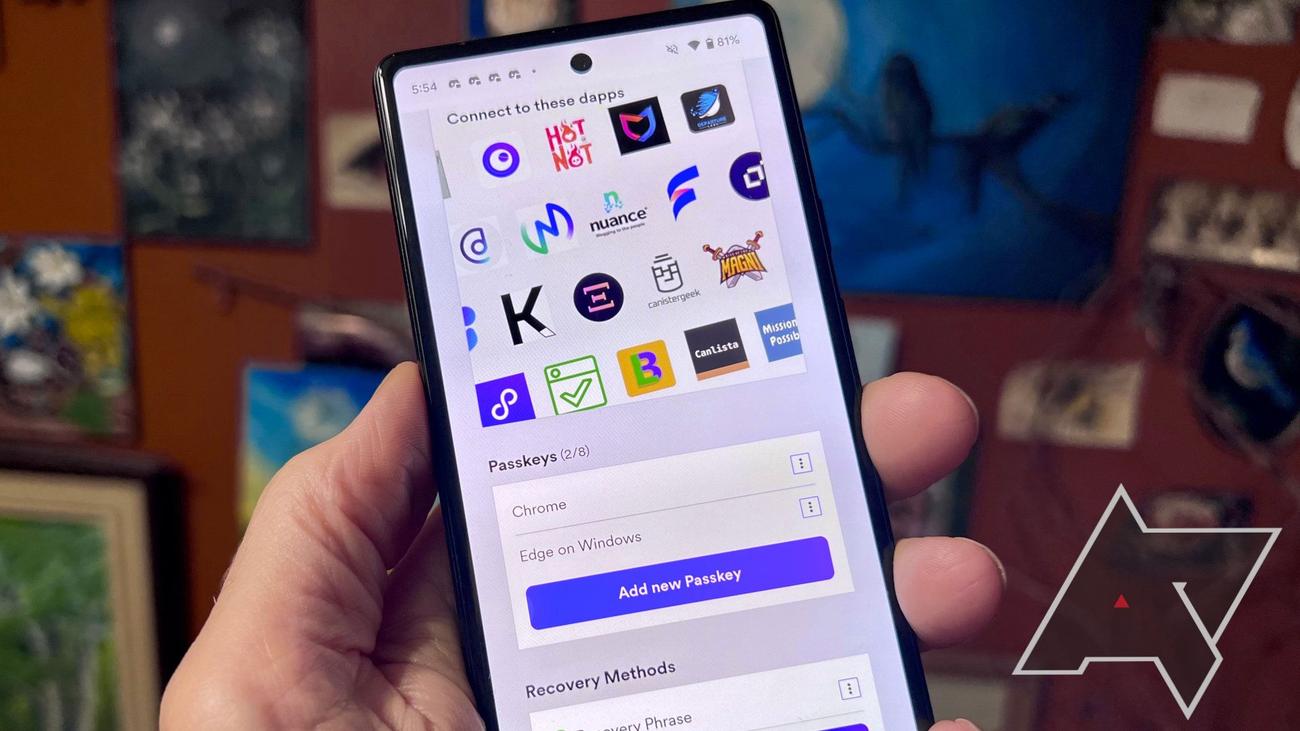
Πώς να δημιουργήσετε μια ταυτότητα Διαδικτύου
Εάν ενδιαφέρεστε για το πώς να δημιουργήσετε έναν λογαριασμό Internet Identity, ίσως έχετε ακούσει για το Web3 (τον αποκεντρωμένο ιστό) και θέλετε να εξερευνήσετε
τι
ς υπηρεσίες και τις εφαρμογές που προσφέρει. Αυτός ο οδηγός σάς δείχνει πώς να ρυθμίσετε τον έλεγχο ταυτότητας στο διαδίκτυο για πρόσβαση σε ιδιωτικές συνεδρίες. Όταν τελειώσετε, μπορείτε να εξερευνήσετε τον αποκεντρωμένο ιστό στον Υπολογιστή Διαδικτύου της DFINITY.
Τι χρειάζεστε για να δημιουργήσετε έναν λογαριασμό Internet Identity;
Ένας λογαριασμός Internet Identity είναι το ισοδύναμο Web3 των κωδικών πρόσβασης Google, που επιτρέπουν εύκολες συνδέσεις σε ιστότοπους και εφαρμογές στο
Διαδίκτυο
. Για να δημιουργήσετε έναν λογαριασμό Internet Identity, χρειάζεστε μια συσκευή με δυνατότητες ελέγχου ταυτότητας ιστού, πρόσβαση στο διαδίκτυο και ένα σύγχρονο πρόγραμμα περιήγησης ιστού.
Τι συσκευές μπορείτε να χρησιμοποιήσετε;
Τα καλύτερα τηλέφωνα Android διαθέτουν συσκευές ανάγνωσης δακτυλικών αποτυπωμάτων για εύκολη πρόσβαση ενώ παρέχουν καλή ασφάλεια. Μπορείτε να χρησιμοποιήσετε μια συσκευή Android με συσκευή ανάγνωσης δακτυλικών αποτυπωμάτων για να δημιουργήσετε έναν λογαριασμό Internet Identity. Το Face ID σε iPhone ή
iPad
είναι μια άλλη αποδεκτή μέθοδος ελέγχου ταυτότητας. Ορισμένα τηλέφωνα περιέχουν επίσης μια ασφαλή μονάδα σε ένα τσιπ για αποθήκευση και κωδικοποίηση δεδομένων, για παράδειγμα, το Google Pixel 7 περιλαμβάνει ένα τσιπ Titan M2.
Ένας φορητός υπολογιστής Chromebook, MacBook ή Windows με συσκευή ανάγνωσης δακτυλικών αποτυπωμάτων θα λειτουργήσει. Το Windows Hello υποστηρίζεται επίσης. Εάν διαθέτετε συσκευή που δεν περιέχει βιομετρικούς αισθητήρες, μπορείτε να πραγματοποιήσετε έλεγχο ταυτότητας με κλειδί USB, Bluetooth ή NFC, όπως το Yubikey ή το κλειδί ασφαλείας Titan της Google.
Υποστηριζόμενα προγράμματα περιήγησης
Μπορείτε να δημιουργήσετε έναν λογαριασμό Internet Identity με τα πιο δημοφιλή προγράμματα περιήγησης. Το
Chrome
είναι μια εύκολη επιλογή για συσκευές Android και Chromebook. Το Chrome, ο Firefox και το Safari είναι συμβατά με iOS. Ένας υπολογιστής με Windows παρέχεται με το πρόγραμμα περιήγησης Edge και οι Mac έχουν προεγκατεστημένο το Safari. Οποιοδήποτε πρόγραμμα περιήγησης ιστού που υποστηρίζει το WebAuthn θα λειτουργήσει, επομένως το πρόγραμμα περιήγησής σας συνήθως δεν θα έχει πρόβλημα.
Πώς να δημιουργήσετε έναν λογαριασμό Internet Identity
Η δημιουργία ενός λογαριασμού Internet Identity είναι απλή, αλλά η ρύθμιση και η ασφάλειά του διαρκεί λίγο. Πρέπει να επιλέξετε μια συσκευή για έλεγχο ταυτότητας. Το τηλέφωνό σας θα ήταν μια καλή επιλογή εάν έχει ενσωματωμένη συσκευή ανάγνωσης δακτυλικών αποτυπωμάτων.
Ο επίσημος ιστότοπος Internet Computer σάς βοηθά να δημιουργήσετε έναν λογαριασμό Internet Identity. Ακολουθεί ένας οδηγός βήμα προς βήμα που σας δείχνει τι να περιμένετε.
Δημιουργήστε έναν κωδικό πρόσβασης
-
Στο πρόγραμμα περιήγησής σας, μεταβείτε στο
https://identity.ic0.app
. -
Επίλεξε το
Δημιουργία Διαδικτυακής Ταυτότητας
κουμπί για να ξεκινήσετε. -
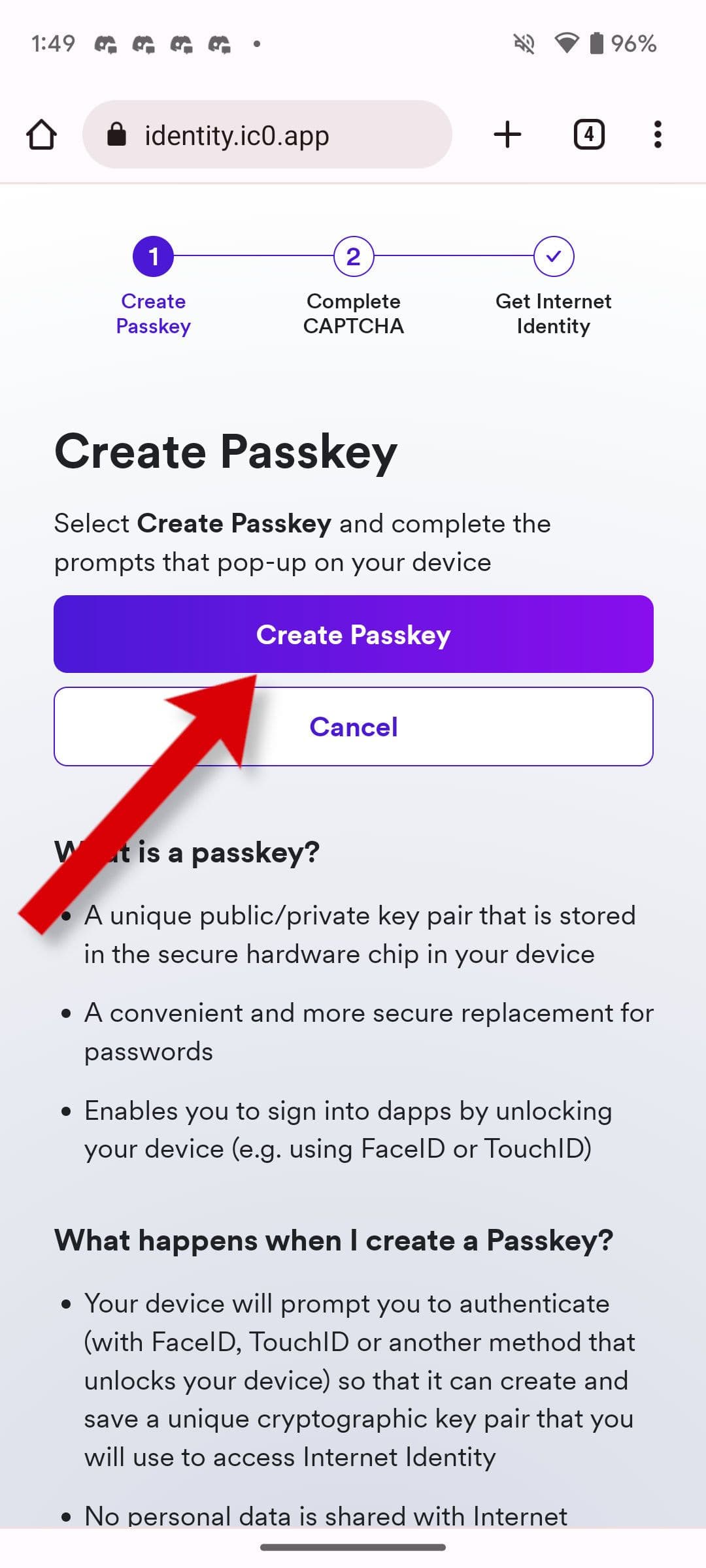
Επιλέξτε το
Δημιουργία κωδικού πρόσβασης
κουμπί.
-
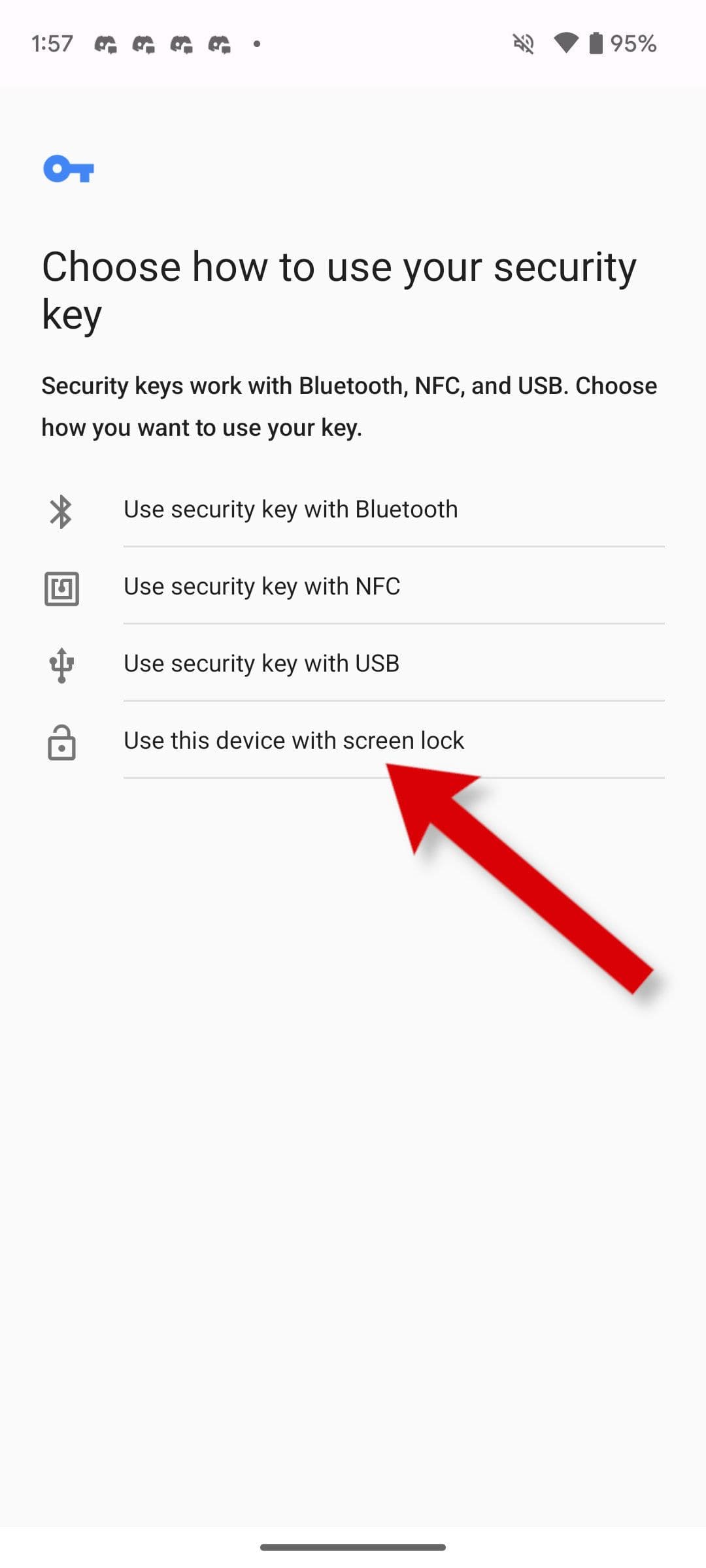
Επιλέξτε τη μέθοδο ελέγχου ταυτότητας που προτιμάτε από τη λίστα.
Συμπληρώστε το Captcha
Εισαγάγετε τους αριθμούς και τα γράμματα που εμφανίζονται στο πλαίσιο στο επάνω μέρος της οθόνης. Σημειώστε ότι κάνει διάκριση πεζών-κεφαλαίων, οπότε αν βλέπετε κεφαλαία γράμματα, πληκτρολογήστε τα με αυτόν τον τρόπο.
Αυτός είναι ένας τρόπος αποθάρρυνσης της αυτοματοποιημένης χρήσης του συστήματος. Internet Computer θέλει να δώσει λογαριασμούς Internet Identity σε ανθρώπους, όχι bots.
Αποκτήστε την ταυτότητά σας στο Διαδίκτυο
Έχετε πλέον λογαριασμό Internet Identity, αλλά δεν έχετε τελειώσει. Τραβήξτε ένα στιγμιότυπο οθόνης, αντιγράψτε και επικολλήστε ή σημειώστε τον αριθμό που σχετίζεται με την Ταυτότητά σας στο Διαδίκτυο. Εάν χάσετε τον αριθμό, χάνετε την πρόσβαση σε τυχόν λογαριασμούς που δημιουργείτε καθώς εξερευνάτε το Web3.
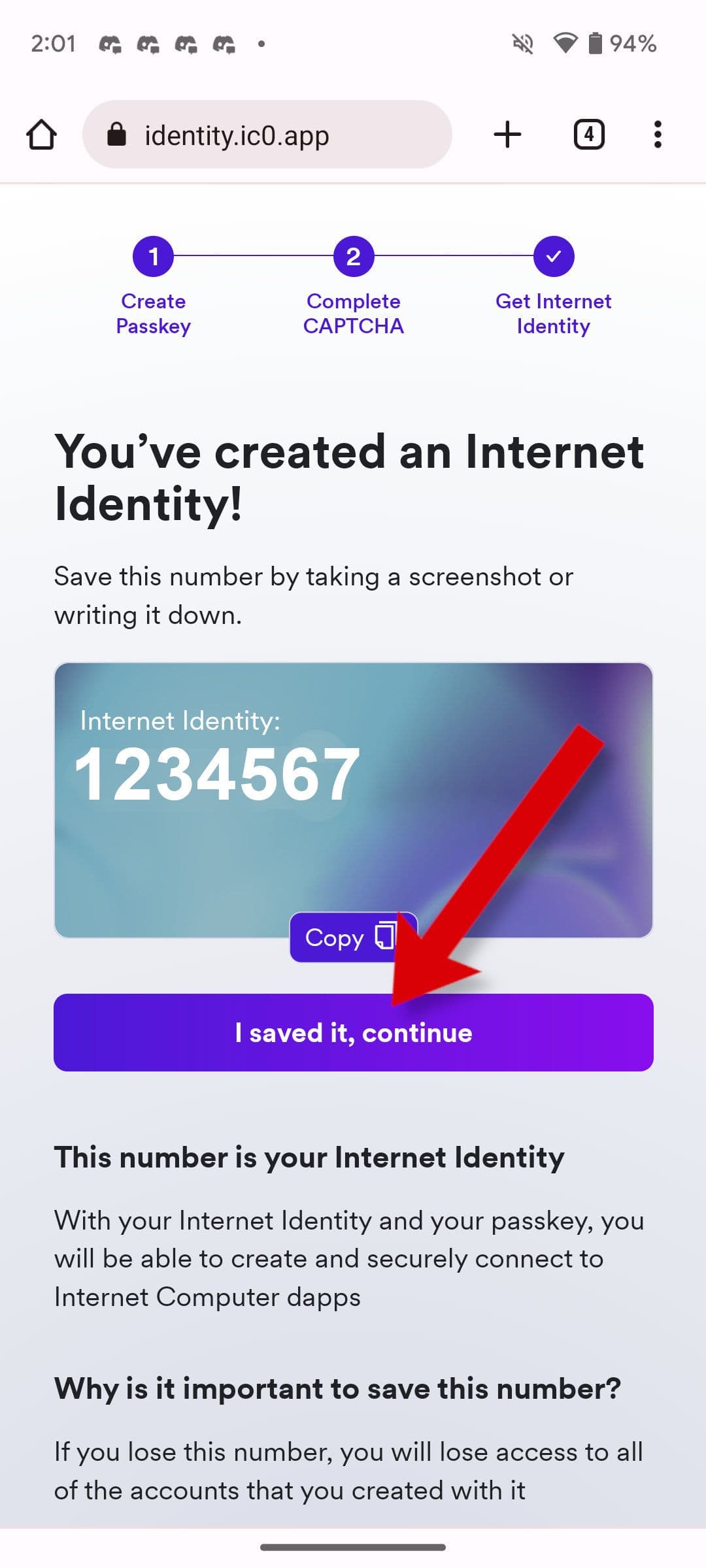
Στη συνέχεια, ρυθμίστε μια μέθοδο ανάκτησης ως αντίγραφο ασφαλείας, ώστε να μην κλειδωθείτε εάν χάσετε τη συσκευή του κωδικού πρόσβασης.
Μέθοδος ανάκτησης ταυτότητας Διαδικτύου
Υπάρχουν δύο τύποι μεθόδων ανάκτησης για τον λογαριασμό σας στο Internet Identity: μια φράση ανάκτησης και μια συσκευή ανάκτησης. Ένα φυσικό κλειδί ασφαλείας είναι καλύτερο αν το έχετε. Οι περισσότεροι άνθρωποι θα πρέπει να επιλέξουν μια φράση ανάκτησης.
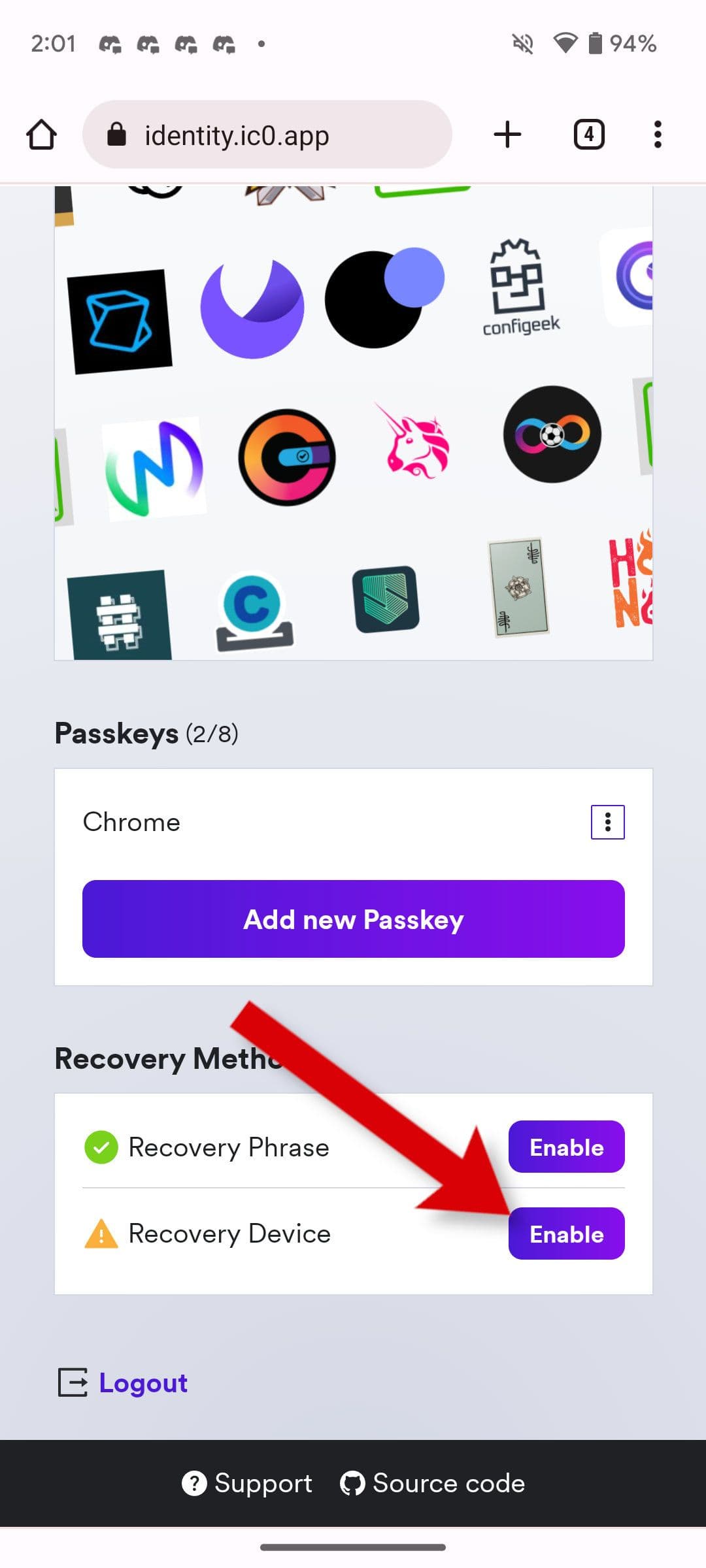
Προσθέστε μια συσκευή ανάκτησης
-
Πρόσθεσε ένα
Συσκευή ανάκτησης
επιλέγοντας το
επιτρέπω
κουμπί.

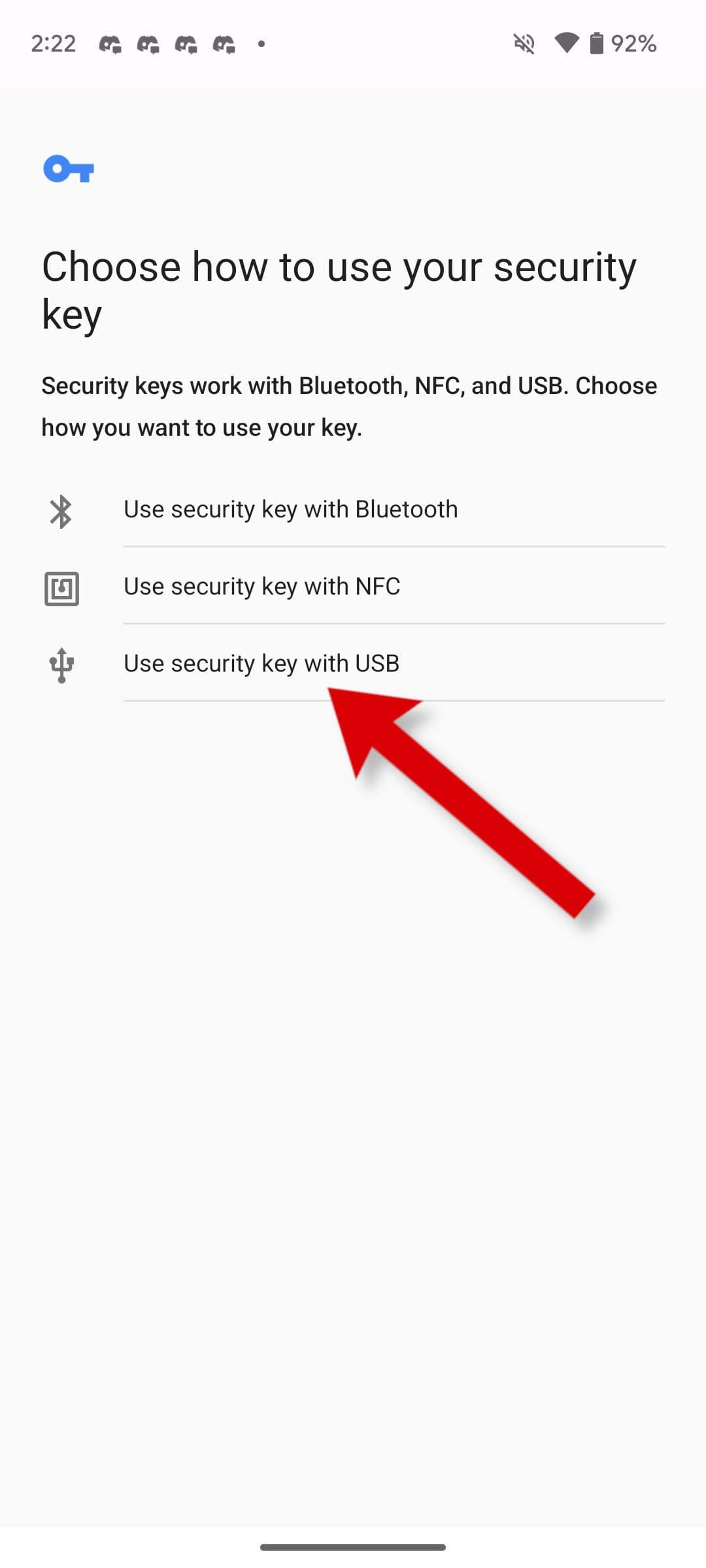
- Επιλέξτε τον τύπο του κλειδιού ασφαλείας που έχετε από τη λίστα επιλογών.
-
Ακολουθήστε τις οδηγίες που εμφανίζονται στην οθόνη για έλεγχο ταυτότητας.
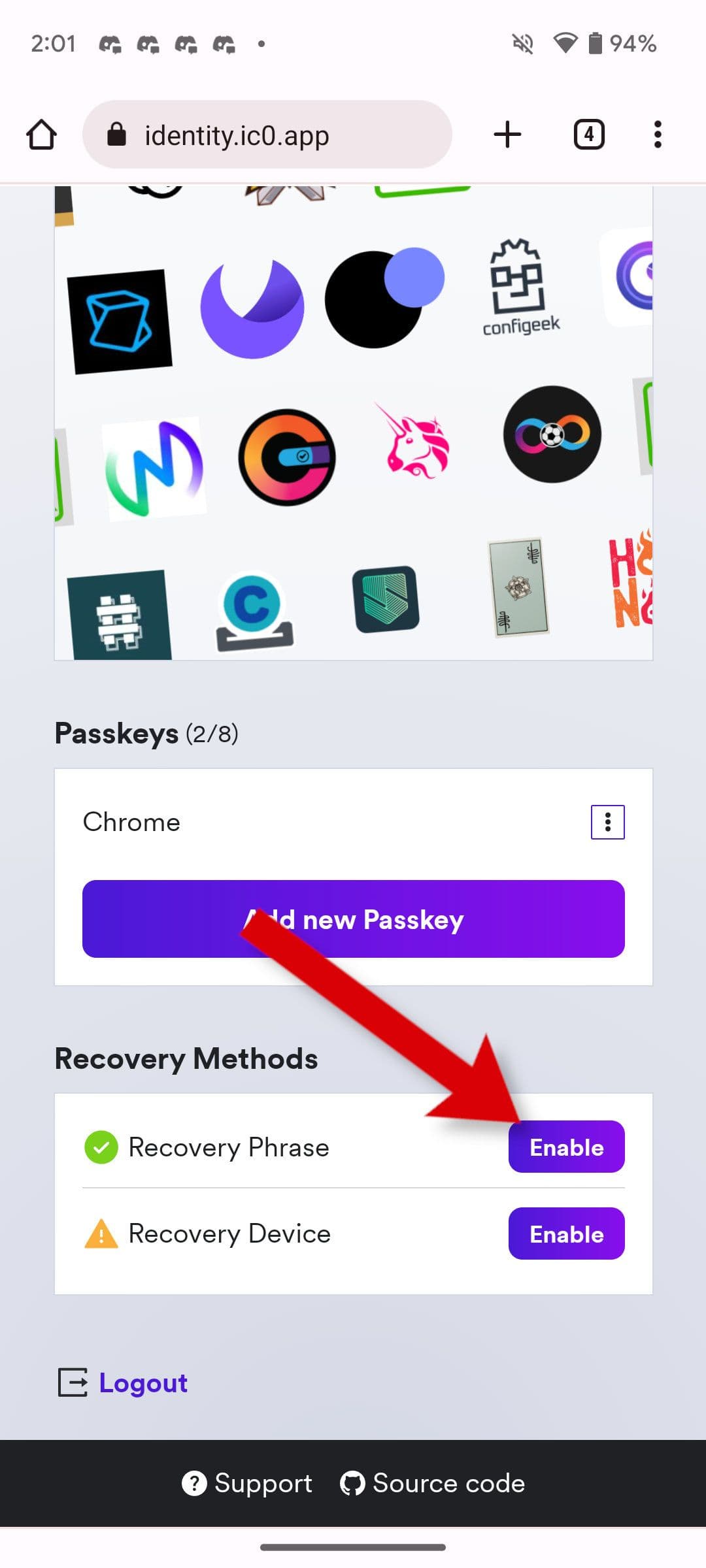
Προσθέστε μια φράση ανάκτησης
-
Επίλεξε το
επιτρέπω
κουμπί δίπλα
Φράση ανάκτησης
. -
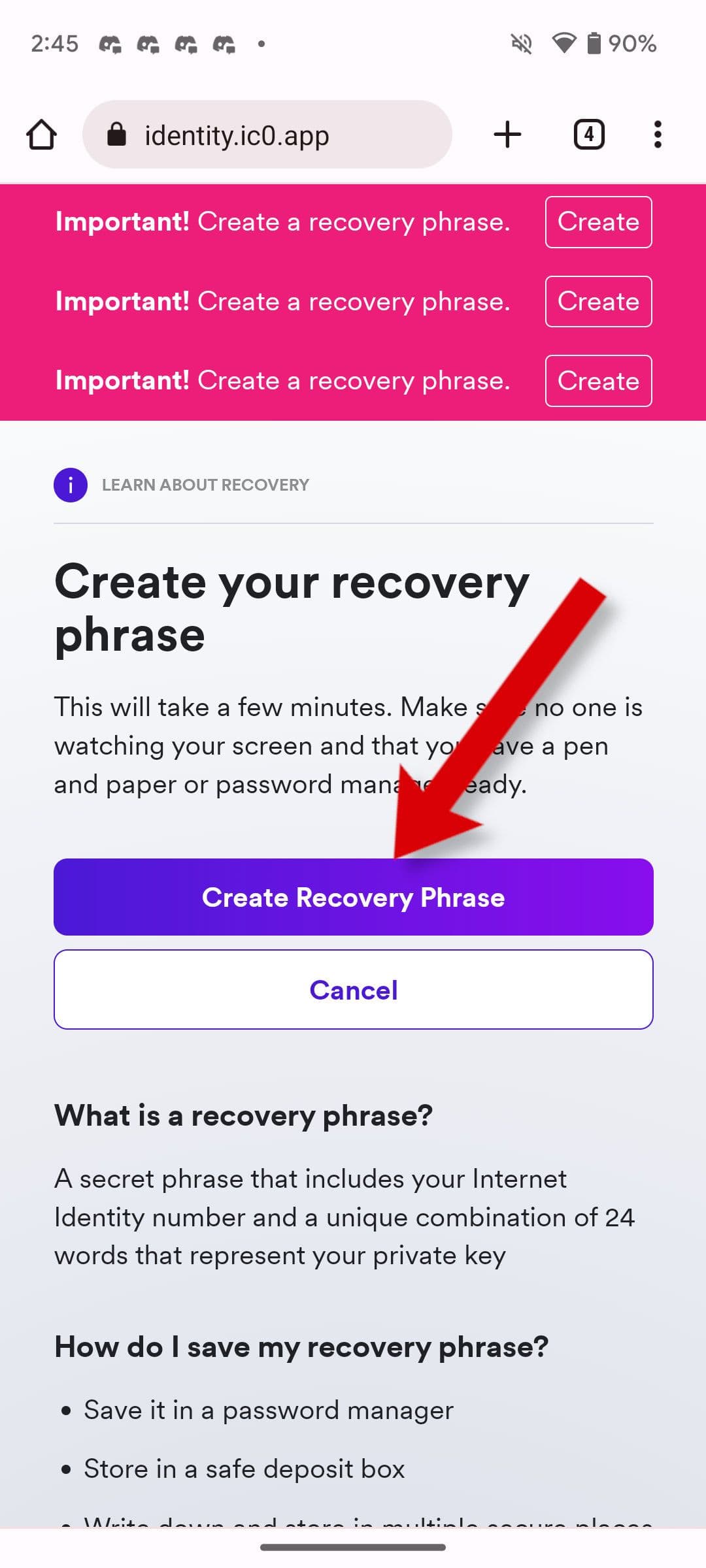
Επιλέγω
Δημιουργία φράσης ανάκτησης
. Δημιουργείται μια φράση που αποτελείται από πολλές λέξεις.
-
Αντιγράψτε και αποθηκεύστε τη φράση ανάκτησης, η οποία περιλαμβάνει τον αριθμό ταυτότητάς σας στο Διαδίκτυο και τις βασικές λέξεις φράσης. Κρατήστε το κάπου ασφαλές και ιδιωτικό.
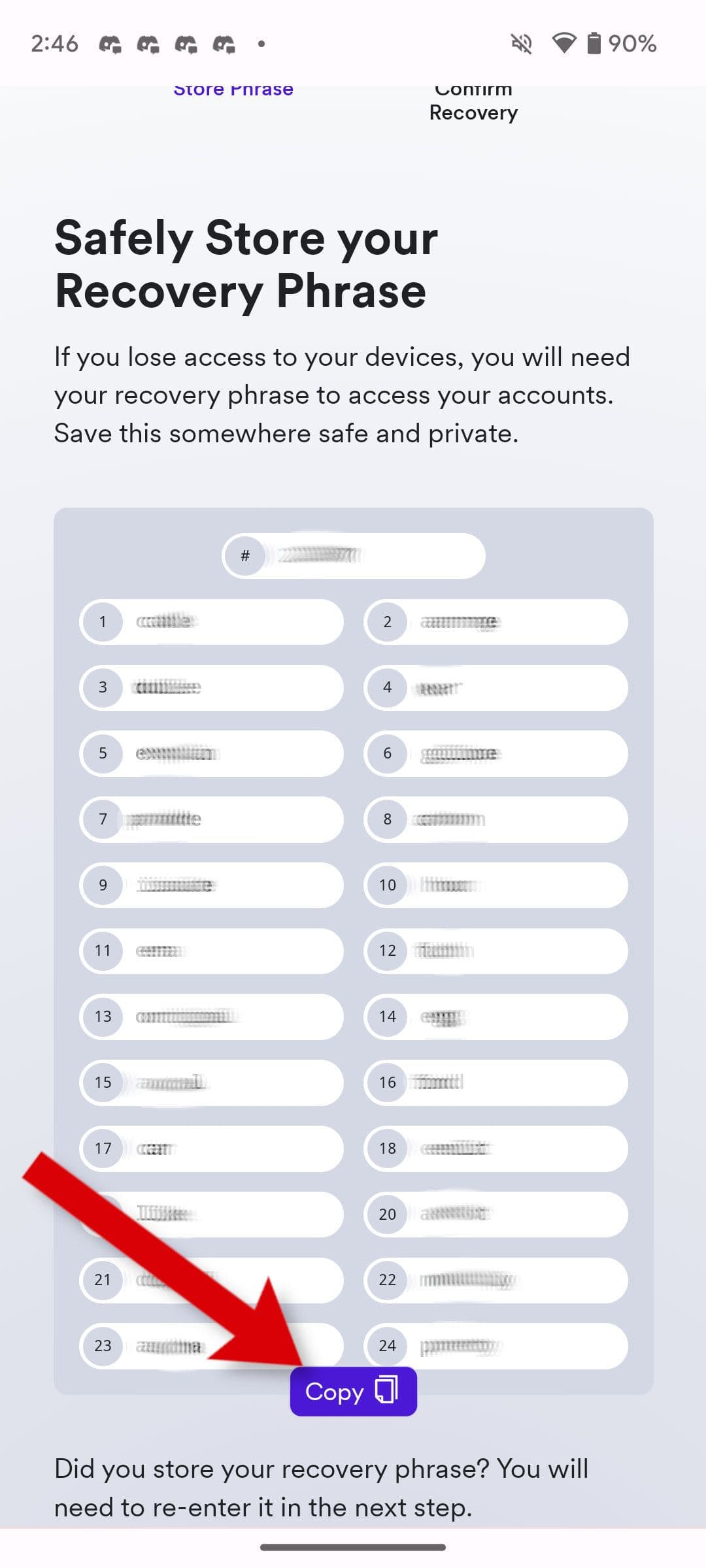
- Επιλέξτε το πλαίσιο που επιβεβαιώνει ότι έχετε αποθηκεύσει αυτές τις πληροφορίες και, στη συνέχεια, συνεχίστε.
-
Βεβαιωθείτε ότι γνωρίζετε τη φράση συμπληρώνοντας τις κενές λέξεις του αριθμού ταυτότητας Διαδικτύου σε αυτήν τη σελίδα με τα δεδομένα σας.
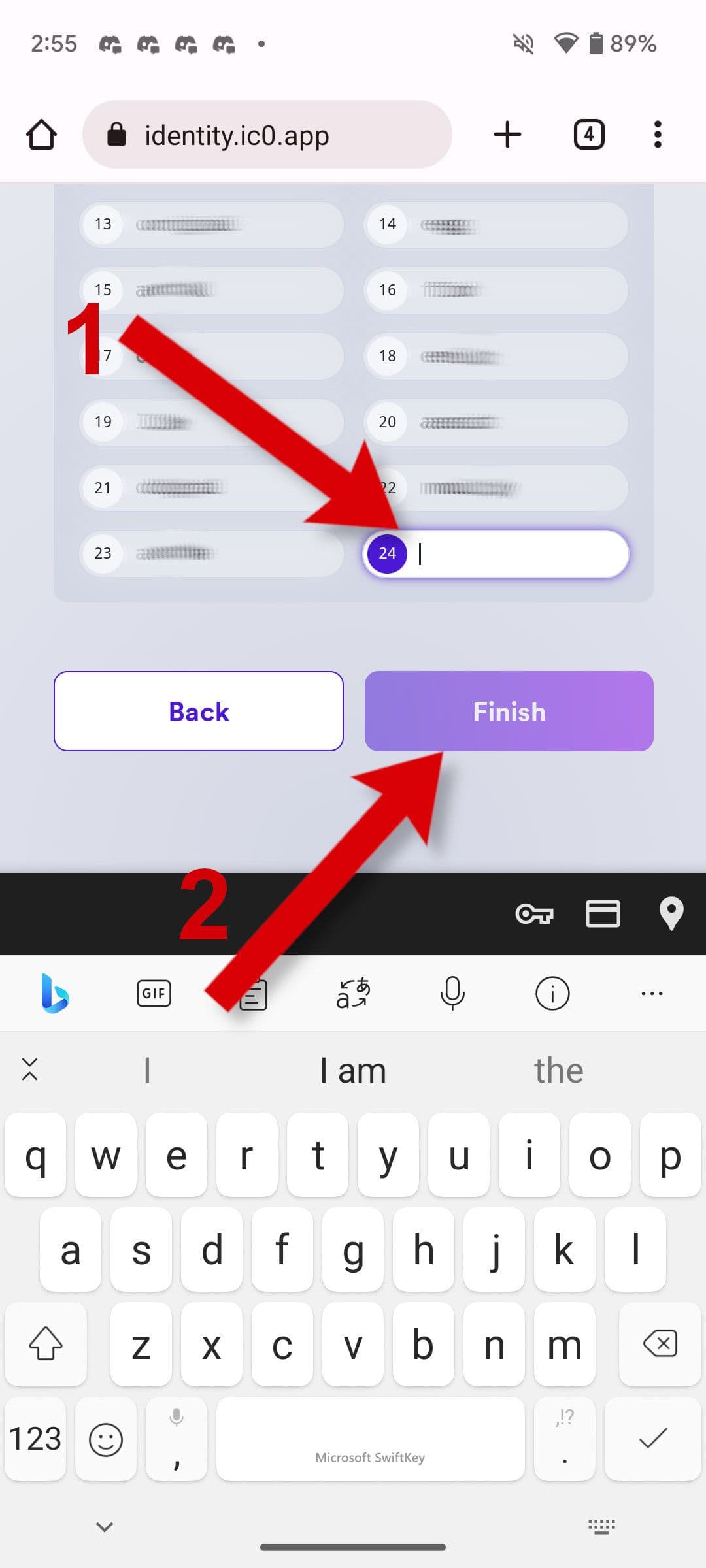
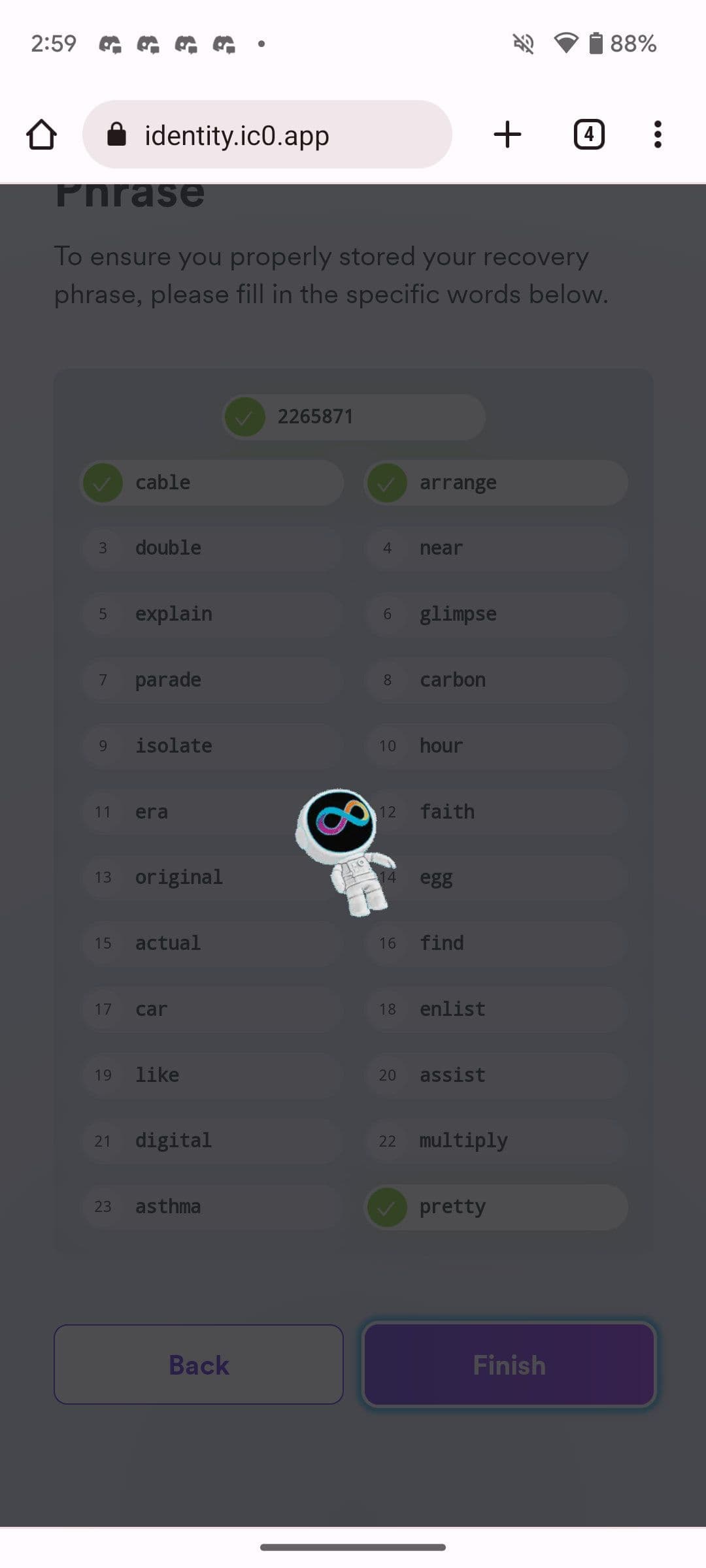
- Πραγματοποιήστε ξανά έλεγχο ταυτότητας χρησιμοποιώντας το δακτυλικό αποτύπωμα, το Face ID ή το PIN σας.
Τι είναι το Identity Anchor;
Μπορεί να έχετε συναντήσει τον όρο Identity Anchor. Ο Υπολογιστής Διαδικτύου αφαίρεσε αυτόν τον όρο από τη διαδικασία εγκατάστασης, καθώς δεν χρειάζεται να γνωρίζετε αυτήν τη λεπτομέρεια για να χρησιμοποιήσετε τον λογαριασμό σας στο Internet Identity. Ο αριθμός ταυτότητάς σας συνδέεται με έναν αριθμό αγκύρωσης ή άγκυρα ταυτότητας, το οποίο είναι ένα αντικείμενο κρυπτογράφησης που είναι αποθηκευμένο σε ένα σύστημα ελέγχου ταυτότητας blockchain. Διατηρεί τα προσωπικά σας δεδομένα και την ψηφιακή σας ταυτότητα ασφαλή σε αποκεντρωμένους διακομιστές που φιλοξενούν το Web3. Είναι ουσιαστικά η ίδια τεχνολογία που χρησιμοποιείται για το Bitcoin και τα NFT.
Προσθέστε περισσότερους κωδικούς πρόσβασης
Είναι καλή ιδέα να προσθέσετε περισσότερους κωδικούς πρόσβασης εάν διαθέτετε περισσότερες από μία συσκευές που θεωρείτε ασφαλείς και ιδιωτικές. Μπορεί να είναι τηλέφωνο,
tablet
, φορητός υπολογιστής ή επιτραπέζιος υπολογιστής. Μπορείτε να ρυθμίσετε έως και οκτώ συσκευές ώστε να λειτουργούν ως κλειδί πρόσβασης για τον λογαριασμό σας στο Internet Identity.
-
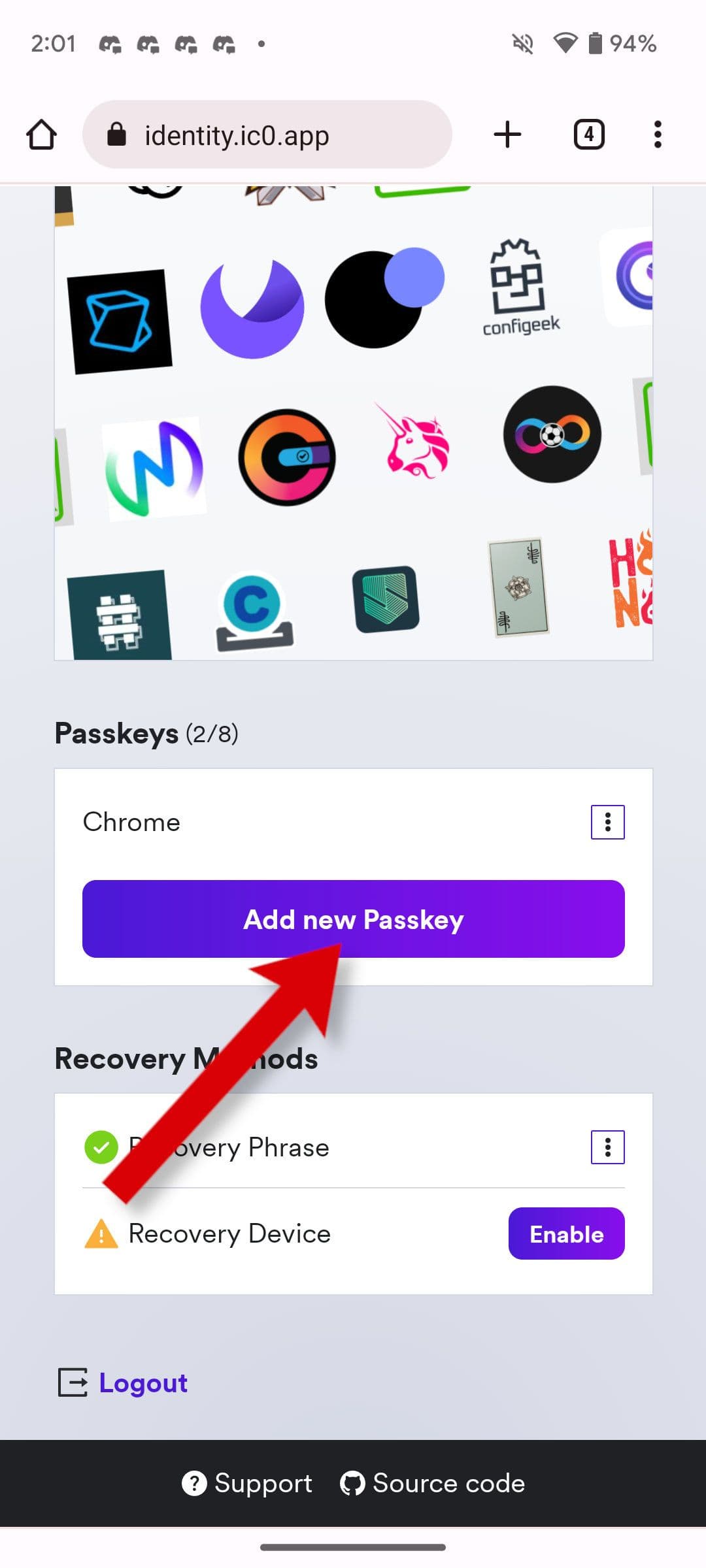
Στη συσκευή που χρησιμοποιήσατε για τη δημιουργία του λογαριασμού σας Internet Identity, επιλέξτε
Προσθήκη νέου κωδικού πρόσβασης
. -
Σαρώστε τον κωδικό QR με ένα τηλέφωνο ή επισκεφτείτε τον σύνδεσμο κάτω από τον κωδικό QR με μια αξιόπιστη συσκευή.
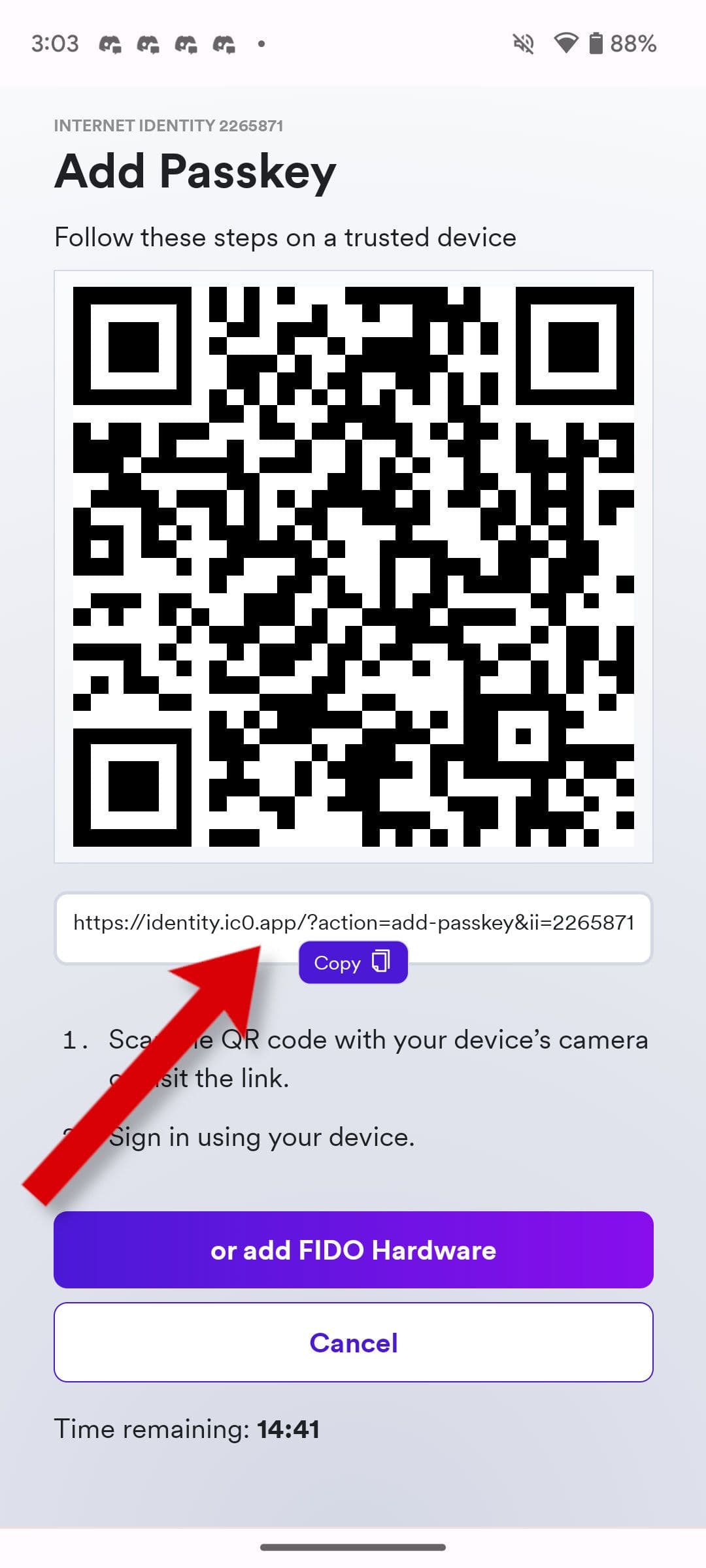
- Πραγματοποιήστε έλεγχο ταυτότητας στη νέα συσκευή πριν τελειώσει το χρονόμετρο.
- Στην αρχική συσκευή με κωδικό πρόσβασης, εισαγάγετε τον αριθμό που εμφανίζεται στη νέα συσκευή.
-
Κάντε κύλιση προς τα κάτω για να δείτε το νέο κλειδί πρόσβασης.

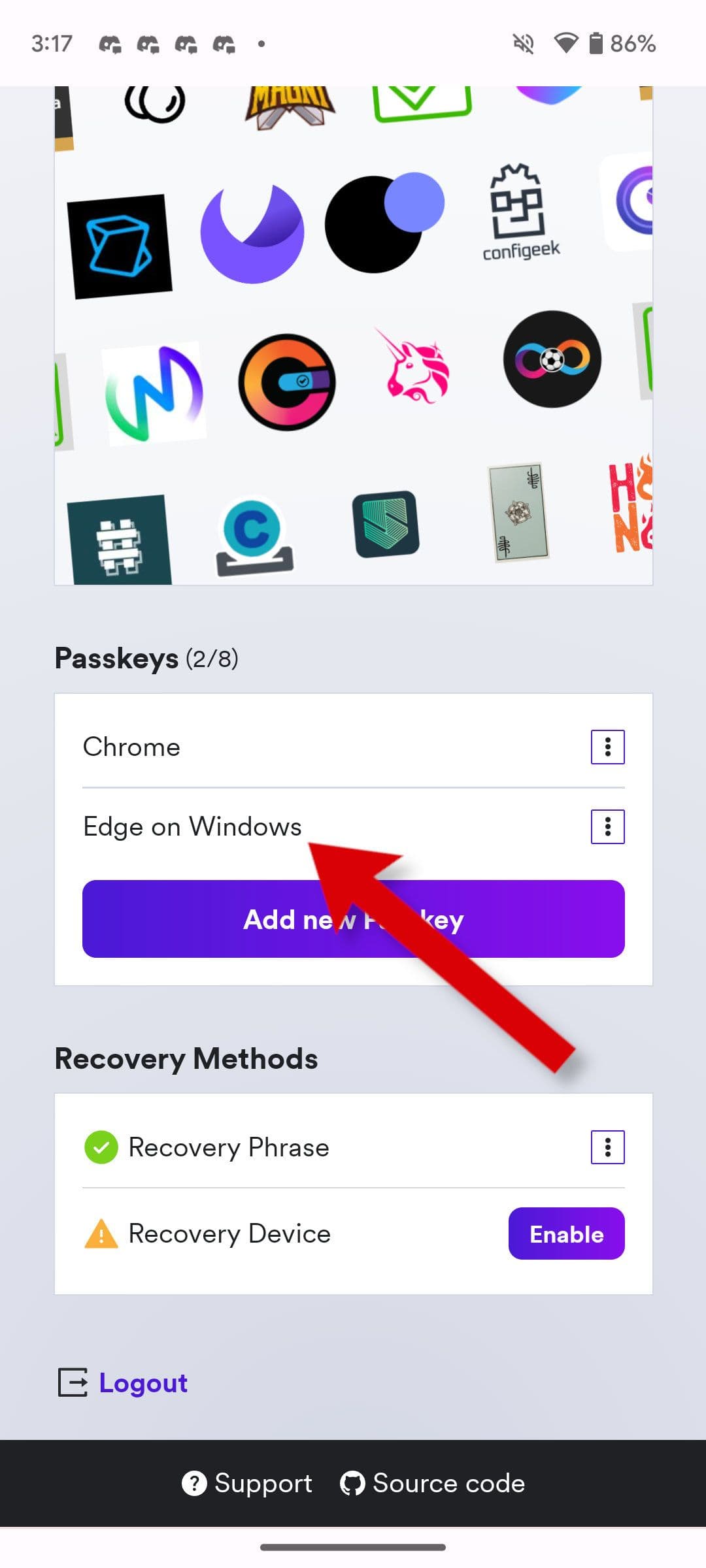
Επιλέγω
προσθέστε υλικό FIDO
ως κλειδί πρόσβασης εάν θέλετε να χρησιμοποιήσετε φυσικό κλειδί ασφαλείας.
Πρόσβαση στο Web3
Για να αποκτήσετε πρόσβαση σε αποκεντρωμένες εφαρμογές και στο οικοσύστημα Web3, ανοίξτε τον λογαριασμό Internet Identity σε ένα πρόγραμμα περιήγησης, επιλέξτε τον εξερευνητή dApps κάτω από το αναγνωριστικό σας και επιλέξτε ένα για να μάθετε περισσότερα. Συνδεθείτε με την Ταυτότητα Διαδικτύου σας για να ξεκινήσετε το dApp.
Πώς λειτουργεί το Internet Identity;
Τώρα που έχετε λογαριασμό Internet Identity, μπορείτε να εξερευνήσετε υπηρεσίες Web3 και να προσθέσετε αποκεντρωμένες εφαρμογές, γνωστές ως dApps. Ανατρέξτε στον οδηγό μας για να μάθετε περισσότερα σχετικά με το πώς λειτουργεί ο έλεγχος ταυτότητας Διαδικτύου και πώς να τον χρησιμοποιήσετε.
