

Πώς να προσαρμόσετε τις ρυθμίσεις διαφήμισης του Google Chrome
Το
Google Chrome
είναι ένα από τα καλύτερα προγράμματα περιήγησης για Android, με πολλές δυνατότητες και εξαιρετική απόδοση. Είτε χρησιμοποιείτε μια κορυφαία συσκευή όπως το Samsung
Galaxy S23
Ultra, το αναδιπλούμενο Galaxy Z
Fold
5 ή το Google Pixel 7a μεσαίας κατηγορίας, το Chrome θα πρέπει να είναι το προεπιλεγμένο πρόγραμμα περιήγησης στο τηλέφωνό σας.
Από προεπιλογή, το Chrome είναι αρκετά έξυπνο ώστε να προσφέρει μια εμπειρία ασφαλούς περιήγησης αποκλείοντας διαφημίσεις χαμηλής ποιότητας και απάτης, αναδυόμενα παράθυρα και ανεπιθύμητες ειδοποιήσεις. Αλλά μπορεί να υπάρχουν περιπτώσεις όπου το πρόγραμμα περιήγησης το κάνει λάθος. Εναλλακτικά, μπορεί να θέλετε μεγαλύτερο έλεγχο των αδειών διαφημίσεων και ειδοποιήσεων του Chrome και να τις τροποποιήσετε όπως θέλετε.
Γιατί να αλλάξετε τα δικαιώματα διαφημίσεων του Google Chrome;
Οι διαφημίσεις παίζουν σημαντικό ρόλο στη λειτουργία ενός ιστότοπου, επιτρέποντας στον εκδότη να δημιουργεί έσοδα από τους επισκέπτες και να προσφέρει
περιεχόμενο
δωρεάν στους αναγνώστες του. Το πρόβλημα είναι ότι ορισμένοι ιστότοποι εμφανίζουν παρεμβατικές ή παραπλανητικές διαφημίσεις που μπορούν να εξαπατήσουν τον επισκέπτη, εάν τους κάνει κλικ και τις ακολουθήσει.
Μια άλλη πιθανότητα είναι ότι ένας νέος εκδότης μπορεί να έχει αποκτήσει τον αγαπημένο σας ιστότοπο. Ενώ ο ιστότοπος σάς έστελνε προηγουμένως σχετικές ειδοποιήσεις για έγκαιρες
ειδήσεις
, τώρα καταχράται αυτήν την άδεια για την αποστολή ανεπιθύμητου και ανεπιθύμητου περιεχομένου.
Οι προεπιλεγμένες ρυθμίσεις του Google Chrome αποκλείουν αυτόματα τις παρεμβατικές διαφημίσεις και εμποδίζουν τους ιστότοπους να σας στέλνουν ανεπιθύμητες ειδοποιήσεις. Ωστόσο, εάν δεν είστε γνώστες της τεχνολογίας, ενδέχεται να έχετε αλλάξει άθελά σας ή να έχετε χορηγήσει άδεια σε έναν ιστότοπο να παρακάμψει αυτόν τον περιορισμό. Αυτός είναι ο λόγος για τον οποίο ίσως θέλετε να ελέγξετε και να αλλάξετε τις άδειες διαφημίσεων του Google Chrome για να τερματίσετε τις ανεπιθύμητες διαφημίσεις και τις ανεπιθύμητες ειδοποιήσεις.
Πώς να αλλάξετε τις άδειες διαφημίσεων του Google Chrome
Το Google Chrome αποκλείει τις παραπλανητικές διαφημίσεις σε ιστότοπους που είναι γνωστό ότι είναι τακτικοί παραβάτες. Αλλά αν κατά λάθος αλλάξατε τα δικαιώματα διαφημίσεων του Chrome στον υπολογιστή σας, ακολουθήστε τα παρακάτω βήματα.
-
Εκτόξευση
Google Chrome
στον υπολογιστή σας. -
Κάντε κλικ στο
κουμπί μενού με τρεις κουκκίδες
στην επάνω δεξιά γωνία. -
Επιλέγω
Ρυθμίσεις
από το μενού που ανοίγει. -
Κάντε κλικ
Απόρρητο και ασφάλεια
από την πλαϊνή μπάρα στα αριστερά. -
μεταβείτε στο
Ρυθμίσεις τοποθεσίας
μενού. - Θα δείτε μια επισκόπηση των καθολικών ρυθμίσεων άδειας ιστότοπου, με μια ενότητα Πρόσφατη δραστηριότητα που δείχνει τα δικαιώματα που χρησιμοποιούνται από ιστότοπους που επισκεφτήκατε πρόσφατα.
-
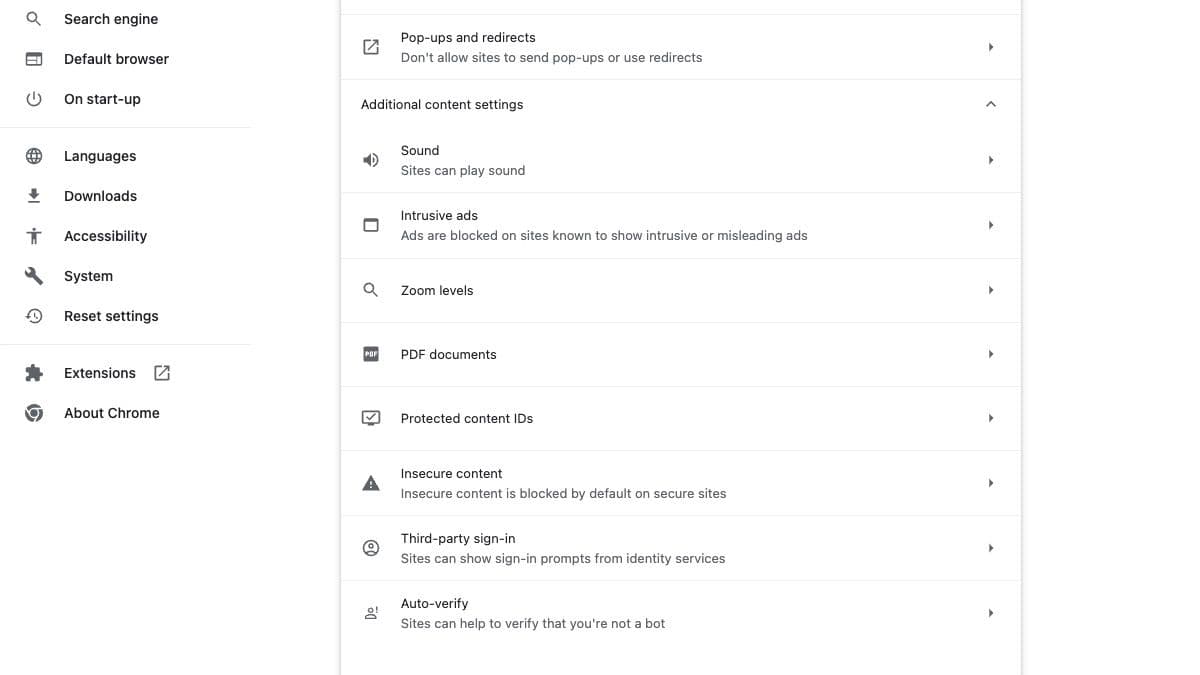
Κάντε κύλιση προς τα κάτω και αναπτύξτε το
Πρόσθετες ρυθμίσεις περιεχομένου
μενού. -
Κάντε κλικ
Παρεμβατικές διαφημίσεις
. -
Αλλάξτε την προεπιλεγμένη άδεια του Google Chrome για παρεμβατικές διαφημίσεις για όλους τους ιστότοπους που επισκέπτεστε:
Οποιοσδήποτε ιστότοπος επισκέπτεστε μπορεί να εμφανίσει οποιαδήποτε διαφήμιση σε εσάς
ή
Οι διαφημίσεις αποκλείονται σε ιστότοπους που είναι γνωστό ότι εμφανίζουν παρεμβατικές ή παραπλανητικές διαφημίσεις
.
Μπορείτε να τροποποιήσετε τα δικαιώματα διαφημίσεων ενός ιστότοπου μεμονωμένα για μεγαλύτερο έλεγχο. Με τον ιστότοπο ανοιχτό, κάντε κλικ στο
εικονίδιο κλειδαριάς
στο κύριο πλαίσιο δίπλα στη διεύθυνση URL και επιλέξτε
Ρυθμίσεις τοποθεσίας
. Ανοίγει ένα παράθυρο με τα δικαιώματα αυτού του ιστότοπου. Βρες το
Παρεμβατικές διαφημίσεις
επιλογή και αλλάξτε την σε
ΟΙΚΟΔΟΜΙΚΟ ΤΕΤΡΑΓΩΝΟ
ή
Επιτρέπω
.
Πώς να αποκλείσετε παρεμβατικές διαφημίσεις στο Google Chrome για κινητά
Το Google Chrome σάς επιτρέπει επίσης να αποκλείετε παρεμβατικές και χαμηλής ποιότητας διαφημίσεις σε κινητά. Να πώς.
-
Ανοιξε
Google Chrome
στο τηλέφωνό σας. -
Πατήστε το
κουμπί μενού με τρεις κουκκίδες
στην επάνω δεξιά γωνία. -
Επιλέγω
Ρυθμίσεις
. -
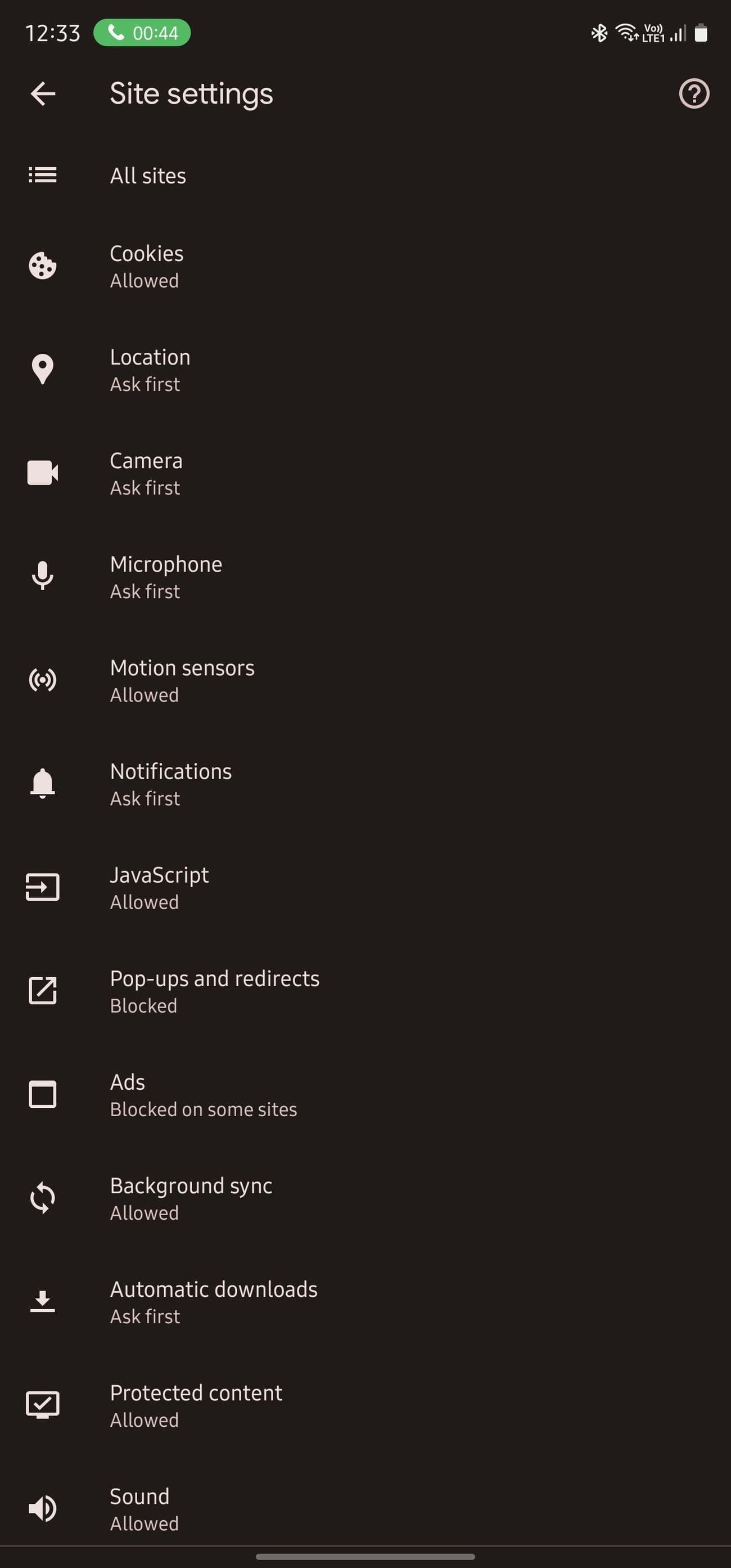
Κάντε κύλιση προς τα κάτω και πατήστε
Ρυθμίσεις τοποθεσίας
από το μενού Για προχωρημένους. -
Από το μενού που ανοίγει, βρείτε και πατήστε
Διαφημίσεις
και μετά ενεργοποιήστε το
Εναλλαγή διαφημίσεων
για τον αποκλεισμό παρεμβατικών ή παραπλανητικών διαφημίσεων.

Πώς να αποκλείσετε τις ειδοποιήσεις ιστότοπου στο Google Chrome
Οι παρεμβατικές διαφημίσεις είναι μόνο ένα μέρος της εξίσωσης. Ορισμένοι ιστότοποι μπορεί να σας στείλουν ανεπιθύμητα μηνύματα με ανεπιθύμητες ειδοποιήσεις. Αλλά για αυτό, χρειάζονται πρόσβαση στην άδεια ειδοποίησης. Ωστόσο, ένας κακόβουλος ιστότοπος μπορεί να σας ενοχλήσει ζητώντας επανειλημμένα άδεια ειδοποίησης προτού τελικά ενδώσετε στην απαίτησή του.
Αυτό ανοίγει τις πύλες σε ειδοποιήσεις ανεπιθύμητης αλληλογραφίας χαμηλής ποιότητας από αυτόν τον ιστότοπο που εμφανίζονται στον υπολογιστή σας. Δείτε πώς μπορείτε να διαχειριστείτε και να αποκλείσετε τις ειδοποιήσεις ιστότοπου στο Google Chrome.
-
Ανοιξε
Google Chrome
στον υπολογιστή σας. -
Κάντε κλικ στο
κουμπί μενού με τρεις κουκκίδες
στην επάνω δεξιά γωνία. -
Από το μενού που εμφανίζεται, επιλέξτε
Ρυθμίσεις
. -
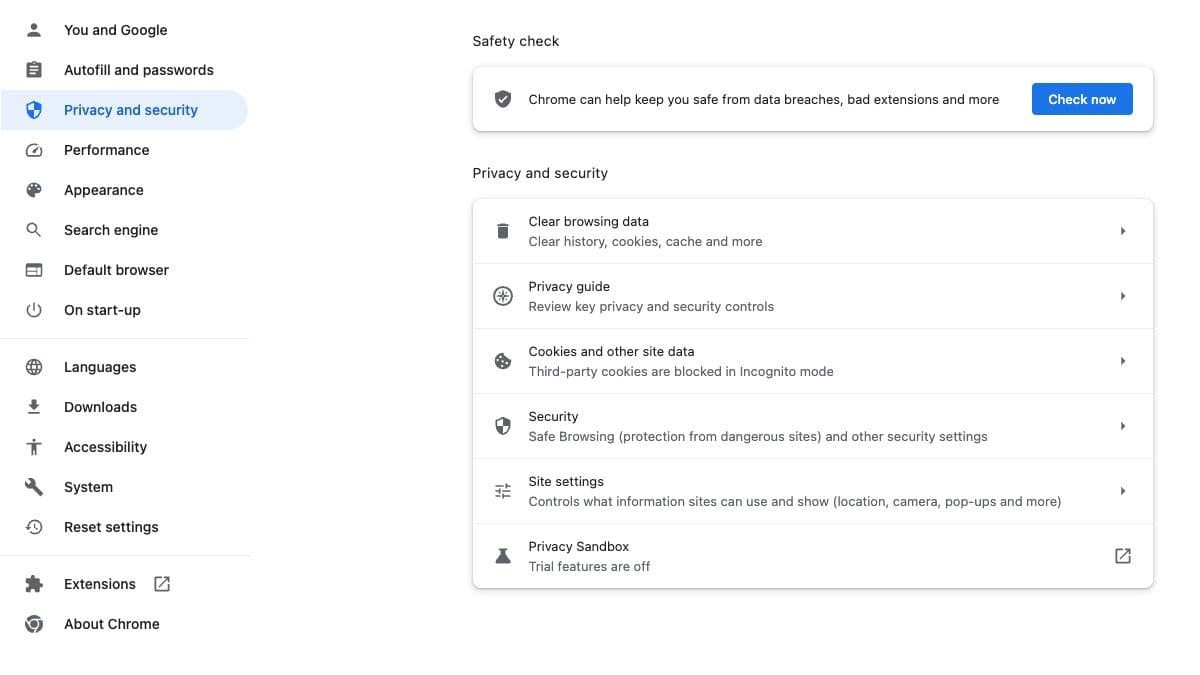
Κάντε κλικ
Απόρρητο και ασφάλεια
από την αριστερή πλαϊνή μπάρα. -
Πλοηγηθείτε στο
Ρυθμίσεις τοποθεσίας
μενού.
-
Επιλέγω
Ειδοποιήσεις
από την ενότητα Δικαιώματα. -
Για να απενεργοποιήσετε τις ειδοποιήσεις ιστότοπου, συμπεριλαμβανομένης της ερώτησης για την άδεια, επιλέξτε το
Να μην επιτρέπεται στους ιστότοπους να στέλνουν ειδοποιήσεις
. -
Εναλλακτικά, εάν θέλετε πρόσβαση στις ειδοποιήσεις αλλά με πιο απρόσκοπτο τρόπο, επιλέξτε το
Χρησιμοποιήστε πιο αθόρυβα μηνύματα
επιλογή. Αυτό διασφαλίζει ότι ένας ιστότοπος δεν μπορεί να αποκλείσει αυτό που κάνετε όταν ζητά την ειδοποίηση άδειας.
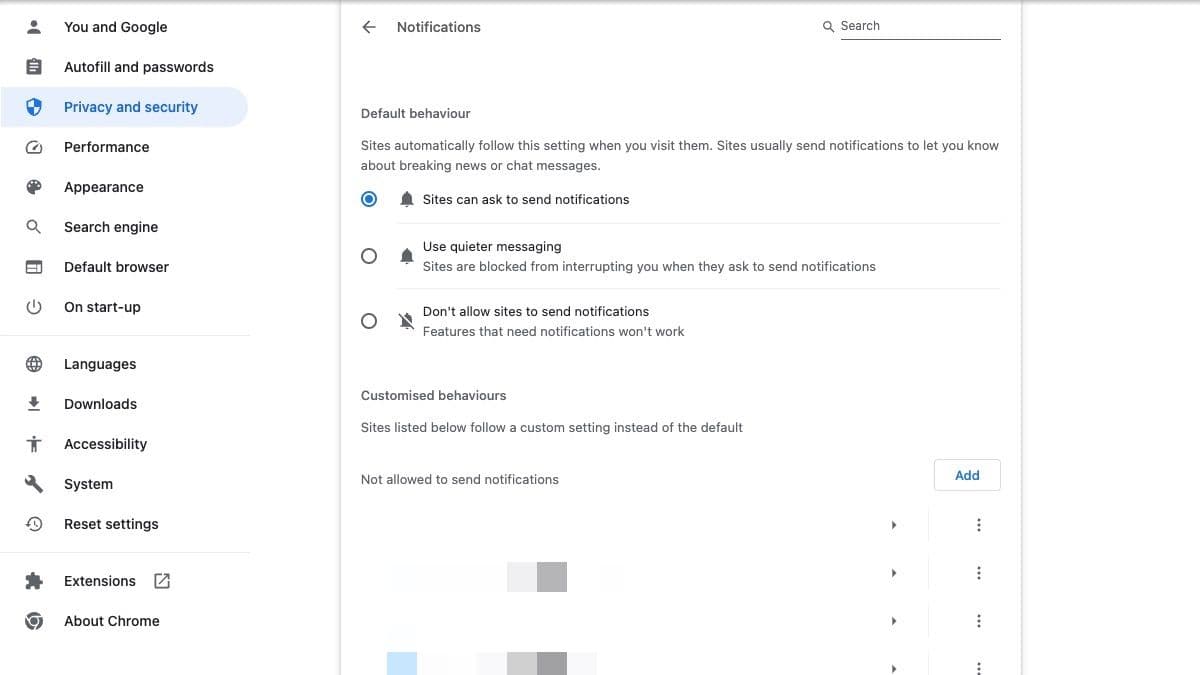
Στο ίδιο μενού Ειδοποιήσεις, θα δείτε μια λίστα με ιστότοπους που μπορούν και δεν μπορούν να σας στέλνουν ειδοποιήσεις. Επιλέξτε έναν ιστότοπο για να προσαρμόσετε τα δικαιώματά του ή την πρόσβασή του στις ειδοποιήσεις.
Οι ειδοποιήσεις ιστοτόπων χαμηλής ποιότητας είναι μεγαλύτερο πρόβλημα στις κινητές συσκευές. Ωστόσο, το Chrome σάς επιτρέπει επίσης να τροποποιήσετε την άδεια ειδοποίησης ιστότοπου από κινητά.
-
Εκτόξευση
Google Chrome
στο τηλέφωνό σας. -
Από την επάνω δεξιά γωνία, πατήστε το
κουμπί μενού με τρεις κουκκίδες
. -
Επιλέγω
Ρυθμίσεις
. -
Παρακέντηση
Ρυθμίσεις τοποθεσίας
που βρίσκεται στην περιοχή Για προχωρημένους. -
Βρείτε και πατήστε
Ειδοποιήσεις
από τη λίστα. -
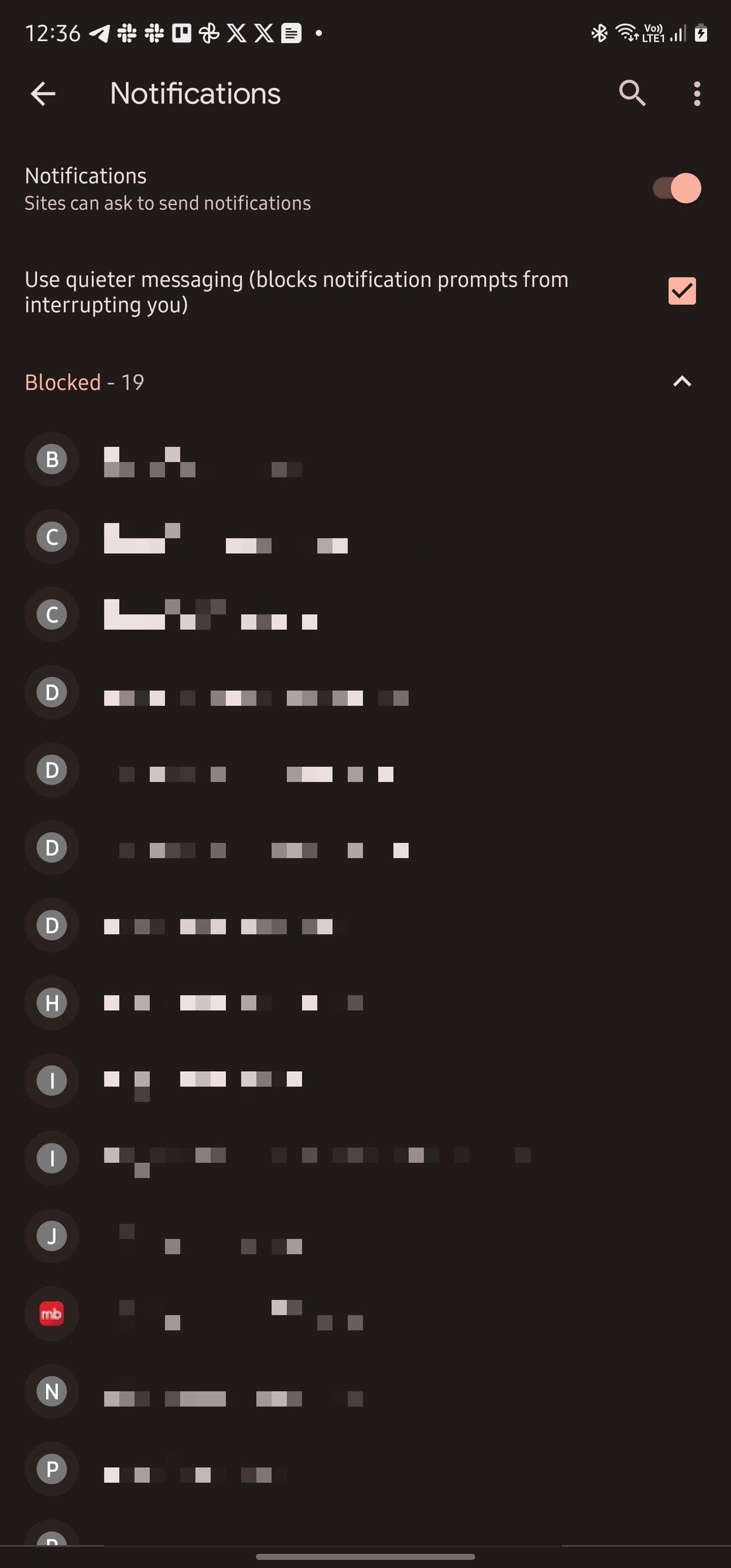
Κλείσε το
Ειδοποιήσεις
Κάντε εναλλαγή εάν δεν θέλετε να λαμβάνετε ειδοποιήσεις από οποιονδήποτε ιστότοπο. Ή ενεργοποιήστε το
Χρησιμοποιήστε πιο αθόρυβα μηνύματα
επιλογή για να διασφαλίσετε ότι οι προτροπές ειδοποιήσεων από ιστότοπους δεν αποκλείουν αυτό που κάνετε. -
Οι ιστότοποι από τους οποίους αποκλείσατε τις ειδοποιήσεις εμφανίζονται επίσης εδώ. Πατήστε το όνομα ενός ιστότοπου και ενεργοποιήστε το
Ειδοποιήσεις
κάντε εναλλαγή για να λαμβάνετε ξανά έγκαιρες ειδοποιήσεις από αυτό.
Το Google Chrome δεν συγχρονίζει ιστότοπους από τους οποίους έχετε αποκλείσει ή επιτρέψει ειδοποιήσεις σε υπολογιστή και κινητό. Επομένως, εάν σταματήσετε τις ειδοποιήσεις από έναν ιστότοπο στον υπολογιστή σας, δεν συγχρονίζεται με το τηλέφωνό σας. Αντίθετα, πρέπει να το αποκλείσετε ξανά από το τηλέφωνό σας με μη αυτόματο τρόπο. Αυτός είναι ένας ενοχλητικός περιορισμός, αλλά το Chrome για Android έχει πολλά άλλα χρήσιμα κόλπα για να το αντισταθμίσει.
Αξιοποιήστε στο έπακρο το Google Chrome
Το Google Chrome είναι ένα ισχυρό πρόγραμμα περιήγησης και είναι απίθανο να έχετε ανακαλύψει όλες τις δυνατότητες του. Μόλις ολοκληρώσετε την προσαρμογή των διαφημίσεων του προγράμματος περιήγησης και των ρυθμίσεων άδειας ιστότοπου σύμφωνα με τις ανάγκες σας, δείτε πώς να εκτελέσετε τον Έλεγχο ασφαλείας του Chrome για να εντοπίσετε παραβιασμένους, επαναχρησιμοποιούμενους και αδύναμους κωδικούς πρόσβασης. Στη συνέχεια, ρίξτε μια ματιά στις καλύτερες συμβουλές και κόλπα του Google Chrome για επιτραπέζιους υπολογιστές.
