

Πώς να ρυθμίσετε το Sonos σας
Η Sonos παράγει μια σειρά από εξαιρετικά οικιακά ηχεία που είναι γεμάτα με έξυπνες δυνατότητες και είναι έτοιμα για ένα ευρύ φάσμα υπηρεσιών ήχου. Είναι μια από τις καλύτερες επιλογές αν θέλετε τόσο το
Google Assistant
όσο και το
Alexa
στα ηχεία σας. Επιπλέον, είναι μια κοινή επιλογή για μια μεγάλη αναβάθμιση συστήματος οικιακής ψυχαγωγίας. Είμαστε μεγάλοι θαυμαστές του Sonos Era 300 για ήχο ολόκληρου του δωματίου.
Αλλά η υιοθέτηση ενός νέου συστήματος όπως το Sonos απαιτεί κάποια εργασία εγκατάστασης και είναι περισσότερο εμπλοκή από το να συνδέσετε τα ηχεία σας στις σωστές συνδέσεις. Το Sonos προσφέρει ασύρματη υποστήριξη και απαιτεί εγκατάσταση Διαδικτύου για να ενεργοποιηθούν όλες οι λειτουργίες του, επομένως υπάρχουν μερικά βήματα. Εδώ είναι όλα όσα πρέπει να κάνετε όταν είστε έτοιμοι να ξεκινήσετε.
Πώς να ρυθμίσετε τη συσκευή σας Sonos
Αυτά τα βήματα ισχύουν για όλα τα ηχεία Sonos και τα βοηθητικά στοιχεία, όπως το Sonos Connect. Βεβαιωθείτε ότι το οικιακό σας δίκτυο
Wi-Fi
είναι διαθέσιμο και ότι έχετε τον κωδικό πρόσβασης Wi-Fi πριν ξεκινήσετε. Τα βήματα δεν πρέπει να διαρκούν περισσότερο από 15 λεπτά περίπου.
- Ετοιμάστε τα πάντα. Αποσυμπιέστε το ηχείο σας, συνδέστε το σε μια πηγή ρεύματος και ενεργοποιήστε το. Δεν χρειάζεται να το τοποθετήσετε στο τέλειο σημείο ενώ το ρυθμίζετε, αλλά η τοποθέτηση των ηχείων στις σωστές θέσεις μπορεί να εξοικονομήσει χρόνο. Ορισμένα ηχεία Sonos αναβοσβήνουν ένα πράσινο φως όταν είναι έτοιμα. Έχετε έτοιμη την κινητή συσκευή σας, όπως το τηλέφωνό σας Android.
-
Κατεβάστε το
Η εφαρμογή Sonos
. Μπορείτε να το βρείτε στο
Google Play Store
. Η εφαρμογή είναι ένας κόμβος για όλες τις χρήσεις για όλες τις συσκευές Sonos. Θα το χρειαστείτε για σκοπούς εγκατάστασης και παρακολούθησης. -
Επιλέγω
Ρυθμίστε ένα νέο σύστημα
στην εφαρμογή Sonos για να ξεκινήσετε. Τοποθετήστε τον εαυτό σας και την κινητή συσκευή σας κοντά στο ενεργοποιημένο ηχείο Sonos. - Δημιουργία λογαριασμού. Όταν ανοίγετε την εφαρμογή Sonos, η Sonos σάς ζητά να δημιουργήσετε έναν λογαριασμό με την επωνυμία. Αυτό είναι ένα άλλο απαραίτητο βήμα, επομένως εισαγάγετε τα στοιχεία σας, προσθέστε τον κωδικό πρόσβασής σας στον διαχειριστή κωδικών πρόσβασης εάν έχετε και ολοκληρώστε τα βήματα ελέγχου ταυτότητας.
-
Περιμένετε μέχρι η εφαρμογή να εντοπίσει τη νέα σας συσκευή Sonos. Όταν το σωστό προϊόν εμφανιστεί ως ανιχνευμένο σε ένα αναδυόμενο παράθυρο, επιλέξτε
Προσθήκη
για να ξεκινήσει η διαδικασία εγκατάστασης. Εάν αυτό δεν λειτουργήσει, η εφαρμογή μπορεί να σας ζητήσει να επιλέξετε το ηχείο Sonos από μια σειρά ή κάτι παρόμοιο.

-
Η εφαρμογή Sonos σάς οδηγεί σε πολλά βήματα για τη ρύθμιση. Επιλέγω
Να συνεχίσει
όπως απαιτείται. Εισαγάγετε τις πληροφορίες του δικτύου Wi-Fi και τον κωδικό πρόσβασής σας για να συνδέσετε τη συσκευή σας στο διαδίκτυο. Για να συνδέσετε συσκευές όπως το Bridge, συνδέστε τη συσκευή στο δρομολογητή σας με ένα καλώδιο Ethernet και επιλέξτε τη σωστή διαδικασία εγκατάστασης. Για τις περισσότερες συσκευές όπως τα ηχεία, προχωρήστε με μια τυπική ρύθμιση. -
Επιλέξτε ένα όνομα για το ηχείο Sonos και εκχωρήστε του ένα δωμάτιο εάν χρειάζεται.
- Συνδέστε το ηχείο στο έξυπνο σύστημα που προτιμάτε για φωνητικό έλεγχο. Αφού ρυθμίσετε το Sonos, μπορείτε να ανοίξετε εφαρμογές όπως το Alexa ή το Google Assistant και να το προσθέσετε ως νέα συσκευή. Αυτό δίνει στο ηχείο πρόσβαση σε υπηρεσίες μουσικής που μπορεί να έχετε ήδη.
- Εάν είναι διαθέσιμο, το Sonos μπορεί να σας ζητήσει να ρυθμίσετε το Trueplay με μια συσκευή iOS, η οποία βελτιώνει τον περιβαλλοντικό ήχο. Περάστε από τη διαδικασία ανίχνευσης Trueplay, εάν είναι μια επιλογή.
-
Παίξτε λίγη μουσική. Μπορείτε να χρησιμοποιήσετε τον φωνητικό βοηθό σας, το
Bluetooth
ή την εφαρμογή Sonos. Μπορείτε να μεταβείτε στο Sonos Radio ή να συνδέσετε τις άλλες συσκευές σας στο
Υπηρεσίες και Φωνή
τμήμα του
Ρυθμίσεις
. - Η εφαρμογή Sonos εισάγει επίσης τα αρχεία μουσικής σας από μια υπάρχουσα βιβλιοθήκη, αν και αυτό το βήμα γίνεται καλύτερα με την εφαρμογή Sonos σε επιτραπέζιο υπολογιστή.
-
Δοκιμάστε τον ήχο και βεβαιωθείτε ότι ο ήχος είναι ό,τι θέλετε. Τα ηχεία Sonos υποστηρίζουν
Dolby
Atmos για κόλπα όπως χωρικός ήχος και πολλά άλλα. Μπορείτε επίσης να πειραματιστείτε με διάφορες λειτουργίες και άλλες ρυθμίσεις, ιδιαίτερα για ρυθμίσεις ήχου surround.
Αυτά τα βήματα λειτουργούν εξαιρετικά για τις περισσότερες συσκευές Sonos. Υπάρχουν ορισμένες περιπτώσεις, όπως κατά την τοποθέτηση ηχείων σε εξωτερικούς χώρους ή τη ρύθμιση ενός περίπλοκου συστήματος ήχου surround, που μπορεί να θέλετε τη βοήθεια ενός επαγγελματία πιστοποιημένου για εγκατάσταση Sonos.
Προσθήκη περισσότερων συσκευών στο σύστημά σας Sonos
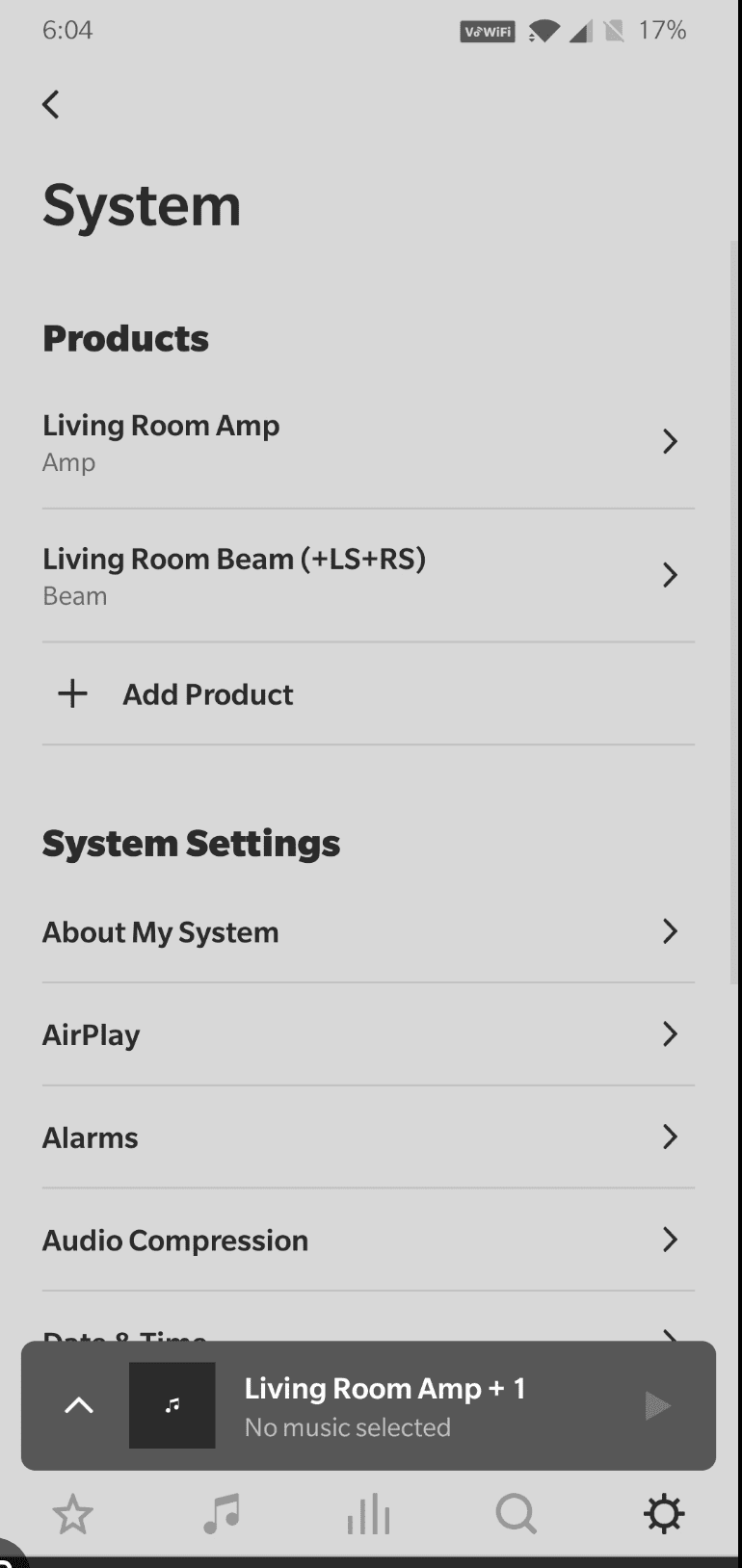
Εάν αποκτήσετε μια νέα συσκευή Sonos, η προσθήκη της είναι ακόμα πιο απλή. Ανοίξτε την εφαρμογή, επιλέξτε
Ρυθμίσεις
και επιλέξτε
Σύστημα
. Στη συνέχεια, επιλέξτε
Προσθήκη προϊόντος
. Η εφαρμογή Sonos σάς επιτρέπει να επιλέξετε το νέο σας ηχείο και να ολοκληρώσετε γρήγορα τη διαδικασία εγκατάστασης.
Υπάρχουν ορισμένες εξαιρέσεις σε αυτές τις διαδικασίες. Για παράδειγμα, τα παλαιότερα ηχεία Sonos ενδέχεται να μην είναι συμβατά με την τρέχουσα έκδοση της εφαρμογής Sonos. Αλλά εφόσον έχετε ένα ηχείο Sonos από τα τελευταία χρόνια, δεν θα πρέπει να αντιμετωπίσετε κανένα πρόβλημα.
Απολαύστε τις μελωδίες σας Sonos
Το ηχείο Sonos σας είναι έτοιμο! Ενημερώνετε τακτικά την εφαρμογή Sonos, ώστε όλα να συνεχίζουν να λειτουργούν καλά. Εάν αντιμετωπίζετε προβλήματα σύνδεσης Wi-Fi, επανατοποθετήστε το ηχείο ή συνδέστε το με ένα καλώδιο Ethernet. Ανατρέξτε στον οδηγό μας για τους καλύτερους δρομολογητές Wi-Fi mesh για περισσότερους τρόπους επίλυσης προβλημάτων σύνδεσης.