
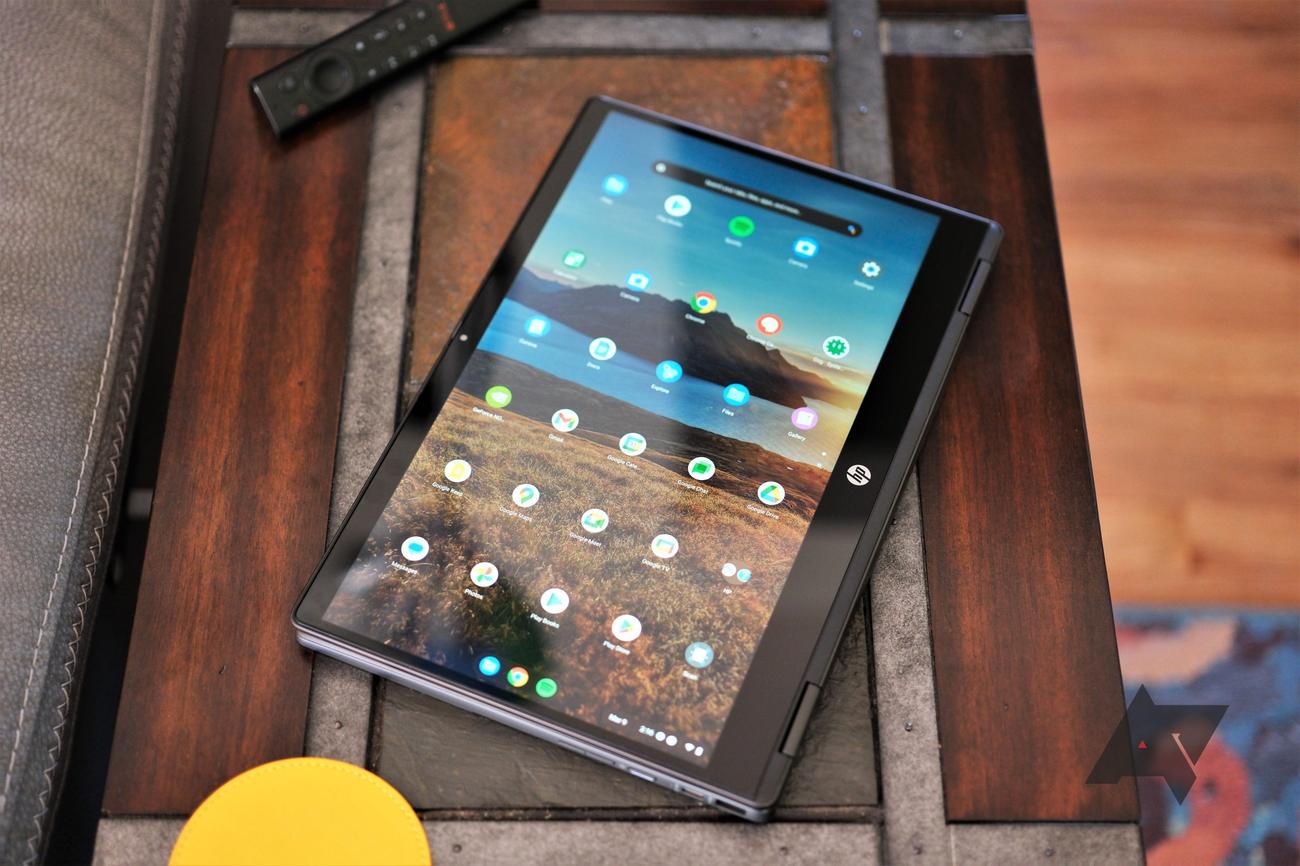
Πώς να χρησιμοποιήσετε το Google Cursive, την εναλλακτική λύση του Microsoft OneNote
Το Google Cursive είναι μια απλοϊκή εναλλακτική λύση στο
Microsoft
OneNote. Η Progressive Web Application (PWA) κυκλοφόρησε μαζί με το HP Chromebook x2 11 το 2021 και έρχεται προεγκατεστημένη στα κορυφαία Google Chromebook με υποστήριξη οθόνης αφής. Στην πιο απλή της μορφή, η εφαρμογή Cursive σάς επιτρέπει να χρησιμοποιείτε τη γραφίδα του Chromebook σας για να κρατάτε χειρόγραφες σημειώσεις. Με τις πιο προηγμένες λειτουργίες του, μπορείτε να επισημάνετε και να διαγράψετε κείμενα, να συγχρονίσετε σημειώσεις με τον λογαριασμό σας Google και να τα εξαγάγετε ως PDF, μεταξύ άλλων λειτουργιών.
Το Cursive περιορίζεται σε Chromebook, επομένως δεν μπορείτε να το χρησιμοποιήσετε σε υπολογιστή ή Mac. Οι χρήστες που δεν είναι Chromebook, ωστόσο, μπορούν να έχουν παρόμοιες και ισχυρές λειτουργίες λήψης σημειώσεων στο Google Keep. Εάν θέλετε έναν πιο γρήγορο και ευκολότερο τρόπο δημιουργίας, επεξεργασίας και οργάνωσης των σημειώσεων σας, δείτε πώς να το πετύχετε αυτό με το Google Cursive.
Πώς λειτουργεί το Google Cursive;
Το Google Cursive λειτουργεί παρόμοια με το Microsoft OneNote, αλλά οι δυνατότητες του είναι βασικές και η διεπαφή είναι πιο φιλική προς το χρήστη. Μια άλλη σημαντική διαφορά είναι ο περιορισμός του Cursive στα Chromebook. Εάν δεν είστε κάτοχος, δεν μπορείτε να χρησιμοποιήσετε την εφαρμογή. Από την άλλη πλευρά, το OneNote είναι διαθέσιμο στις περισσότερες συσκευές Android, iOS και υπολογιστών.
Μπορείτε να δημιουργήσετε πολλά σημειωματάρια από το μενού
Home
του Cursive και να οργανώσετε σημειώσεις μέσα σε αυτά. Όταν δημιουργείτε μια νέα σημείωση, μπορείτε να αποκτήσετε πρόσβαση σε λειτουργίες όπως το εργαλείο στυλό για γραφή στην οθόνη σας με μια γραφίδα. Μπορείτε πάντα να κάνετε εναλλαγή εάν προτιμάτε να χρησιμοποιείτε τα δάχτυλά σας ή εάν δεν έχετε γραφίδα. Η εφαρμογή σημείωσης υποστηρίζει χειρονομίες όπως κυκλώνοντας κείμενο για την επανατοποθέτησή του, σχεδίαση οριζόντιων γραμμών για αύξηση του διαστήματος γραμμών και σκαρίφημα πάνω στο κείμενο για τη διαγραφή του. Μπορείτε επίσης να χρησιμοποιήσετε τη γόμα για να εξαλείψετε λάθη, αλλά μια πιο γρήγορη μέθοδος είναι να πατήσετε τα κουμπιά αναίρεσης και επανάληψης. Εάν χρειάζεται να επισημάνετε συγκεκριμένο κείμενο, χρησιμοποιήστε το highlighter. Το στυλό και το highlighter σάς επιτρέπουν να αλλάζετε χρώματα κειμένου και πινελιές.
Το εργαλείο επιλογής σάς βοηθά να αλλάξετε το μέγεθος του κειμένου ή να το μετακινήσετε σε διαφορετικό σημείο. Η επιλογή λειτουργεί επίσης για τα highlighters και τις εικόνες που τοποθετείτε στη σημείωσή σας. Μπορείτε να εισαγάγετε εικόνες από τα τοπικά αρχεία του Chromebook σας και να τις αντιγράψετε όσες φορές χρειάζεται. Εάν κατά λάθος κάνετε σάρωση ή κύλιση, κλειδώστε τη σημείωσή σας στη θέση του από το μενού του Cursive. Αυτό το μενού διαθέτει επίσης επιλογές για εξαγωγή της σημείωσής σας ως PDF, αλλαγή φόντου, αντιγραφή κειμένου και πρόσβαση σε χρήσιμους πόρους.
Πώς να εγκαταστήσετε την εφαρμογή Cursive στο Google Chromebook σας
Το Google Cursive είναι διαθέσιμο μόνο σε χρήστες Chromebook. Δεν μπορείτε να το πάρετε σε άλλες συσκευές. Η εφαρμογή είναι προεγκατεστημένη για επιλεγμένα Chromebook, αλλά μπορείτε να την κατεβάσετε και να την εγκαταστήσετε εάν δεν υπάρχει στη συσκευή σας. Εάν δεν θέλετε την εφαρμογή, αποκτήστε πρόσβαση στο Cursive στο διαδίκτυο μέσω του προγράμματος περιήγησης Chrome. Εάν έχετε πρόσβαση σε αυτό με άλλη συσκευή, η Google σάς ειδοποιεί να μεταβείτε σε ένα Chromebook για την καλύτερη εμπειρία και ανοίγει την εφαρμογή Ιστού σε λειτουργία μόνο για ανάγνωση.
Επιπλέον, το Cursive απαιτεί σύνδεση στο διαδίκτυο για συγχρονισμό των σημειώσεων με τον λογαριασμό σας Google, αν και μπορείτε να χρησιμοποιήσετε το Chromebook εκτός σύνδεσης για να αποθηκεύσετε δεδομένα. Όταν ενεργοποιείτε ξανά τα δεδομένα κινητής τηλεφωνίας, το Cursive επανασυνδέεται αυτόματα στον λογαριασμό σας.
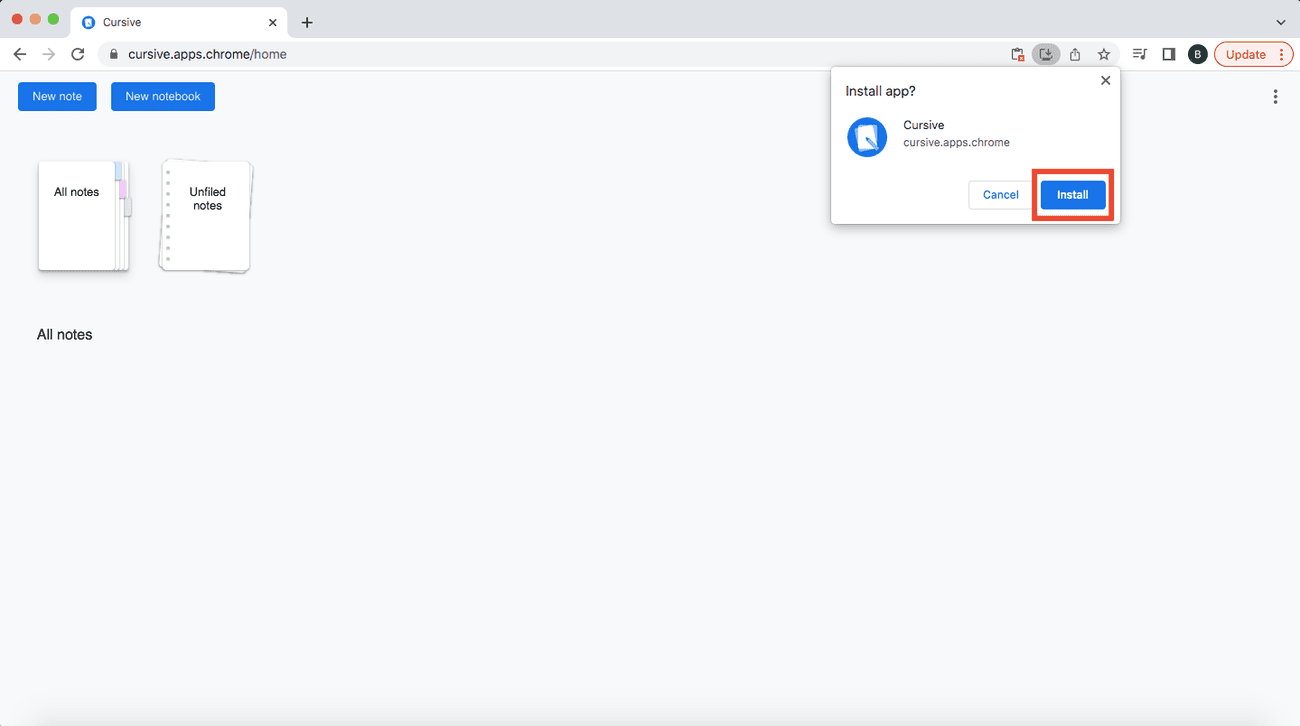
Για να αποκτήσετε την εφαρμογή Google Cursive στο Chromebook σας, ακολουθήστε τα παρακάτω βήματα:
-
Ανοιξε
Google Chrome
και πηγαίνετε στο
cursive.apps.chrome
. -
Στην επάνω δεξιά γωνία, κάντε κλικ στο
Εγκαθιστώ
εικόνισμα
δίπλα στη γραμμή διευθύνσεων. -
Κάντε κλικ
Εγκαθιστώ
για να επιβεβαιώσετε την απόφασή σας.
Πώς να χρησιμοποιήσετε το Google Cursive στο Chromebook σας
Αφού εγκαταστήσετε το Google Cursive, ανοίξτε το για να αρχίσετε να χρησιμοποιείτε τη γραφίδα σας για χειρόγραφο, επεξεργασία και οργάνωση σημειώσεων. Το Cursive υποστηρίζει χειρονομίες, επομένως δεν χρειάζεται να κάνετε κλικ σε ένα εργαλείο για να επεξεργαστείτε κείμενο. Οι χειρονομίες λειτουργούν με τη λειτουργία που έχει οριστεί η Cursive. Στη λειτουργία γραφίδας, οι χειρονομίες δεν λειτουργούν όταν τις σχεδιάζετε με τα δάχτυλά σας.
Δημιουργήστε μια νέα σημείωση
-
Κάντε κλικ στο
Προωθητής
εικονίδιο στην κάτω αριστερή γωνία της αρχικής οθόνης σας. -
Επιλέγω
Ρέων
από τη λίστα εφαρμογών σας. -
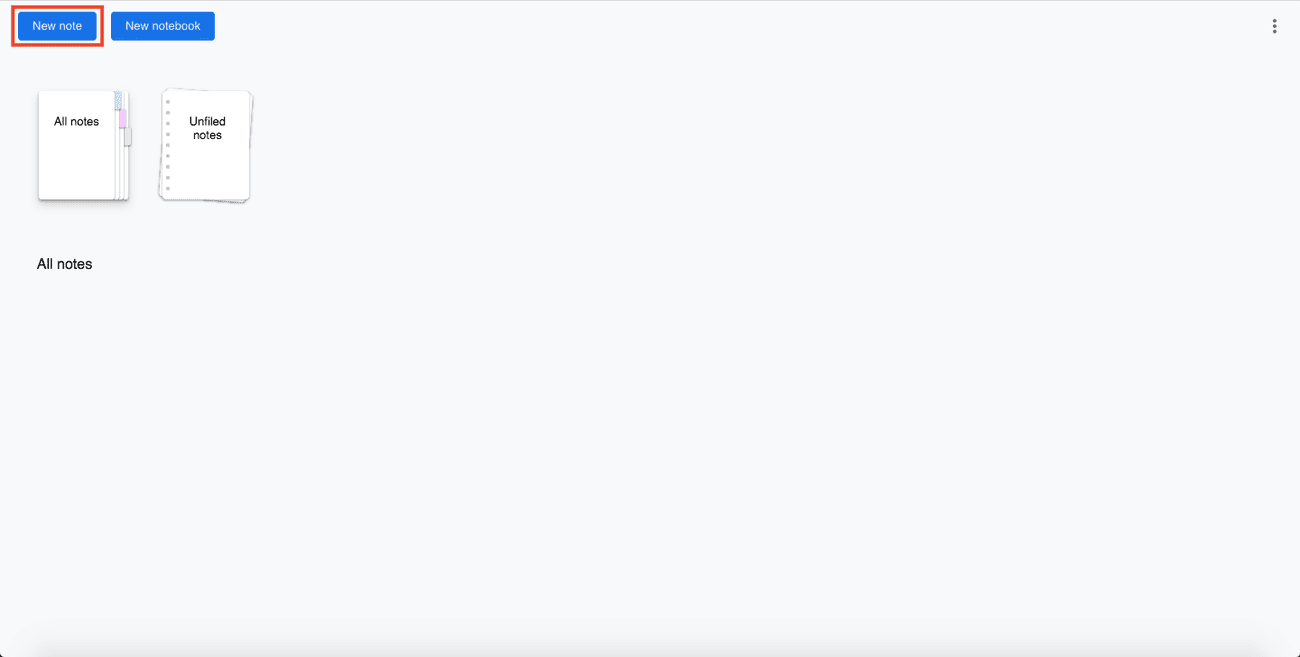
Στο Αρχικό μενού της εφαρμογής, κάντε κλικ
Νέα
σημείωση
.
-
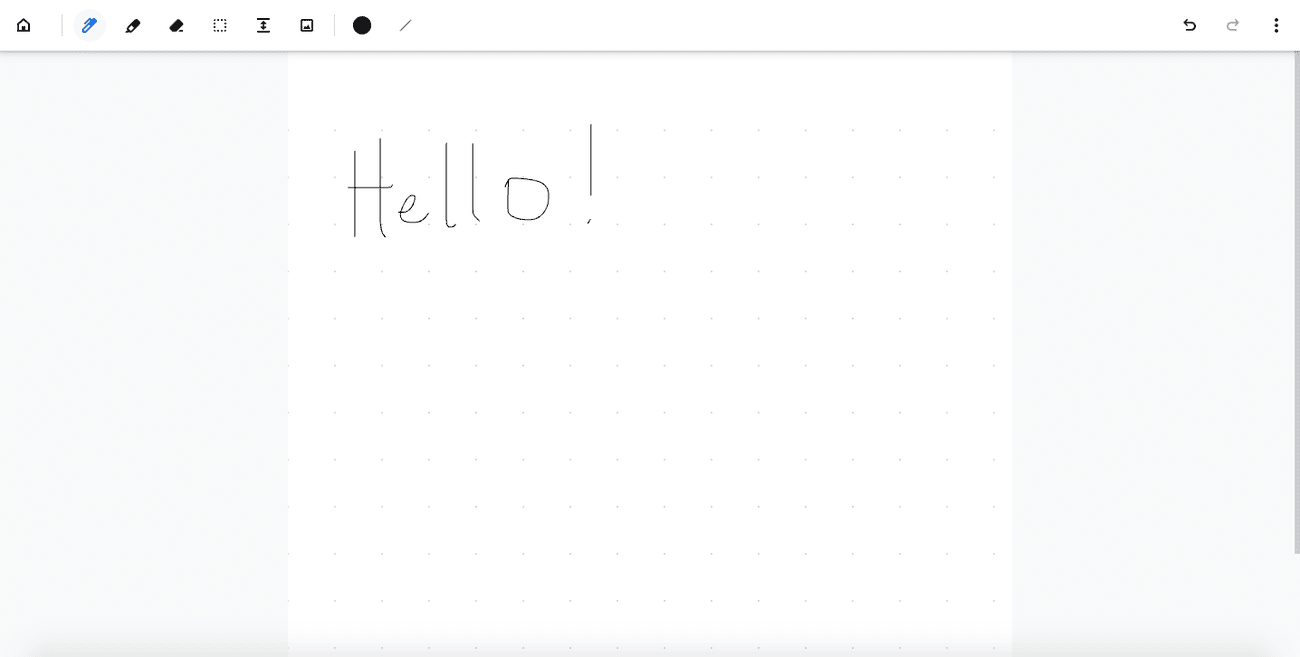
Χρησιμοποιήστε τη γραφίδα σας για να γράψετε με το χέρι κείμενο στην οθόνη σας.
-
Για να κάνετε μια νέα σημείωση στο μέλλον, κάντε κλικ στο
εικονίδιο γραφίδας
στην κάτω δεξιά γωνία της αρχικής οθόνης σας. Στη συνέχεια κάντε κλικ
Δημιουργία σημείωσης
.
Επεξεργασία σημειώσεων στο Google Cursive
-
Από τη γραμμή εργαλείων στην επάνω δεξιά γωνία, χρησιμοποιήστε το
στυλό
,
highlighter
,
ή
γόμα
εικονίδια εργαλείων για χειρόγραφη, επισήμανση και διαγραφή κειμένου.
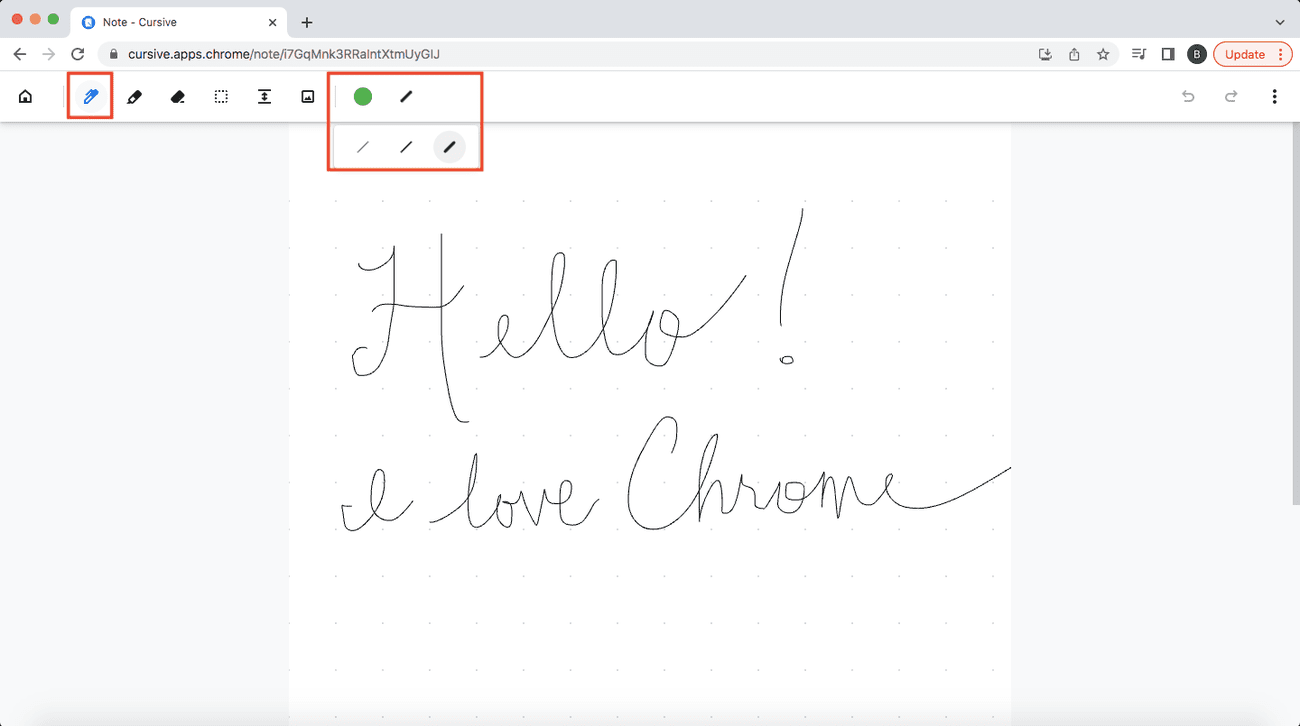
-
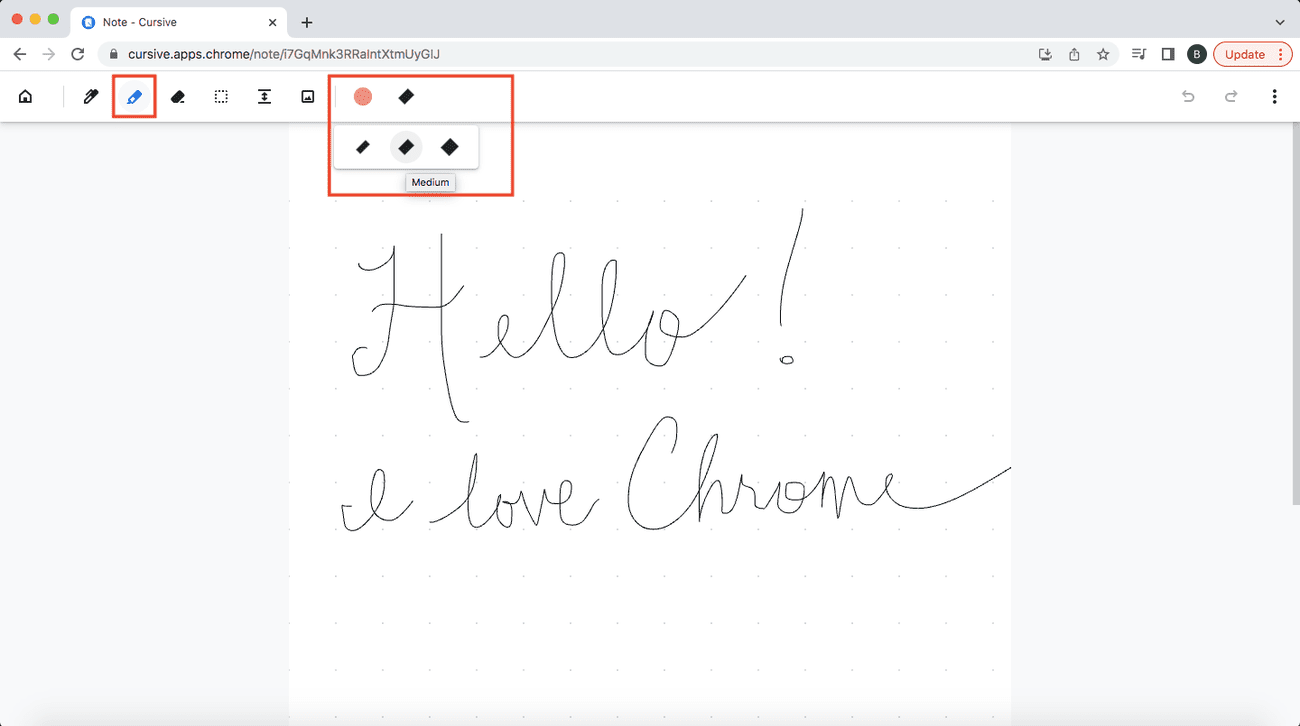
Δύο επιπλέον εικονίδια εμφανίζονται στη δεξιά πλευρά της γραμμής εργαλείων όταν χρησιμοποιείτε είτε το στυλό είτε τα εργαλεία επισήμανσης. Κάντε κλικ στο
έγχρωμος κύκλος
για να ανοίξετε μια παλέτα. Στη συνέχεια κάντε κλικ στο
εγκεφαλικό
επεισόδιο εικονίδιο
για να ρυθμίσετε το πάχος του εργαλείου.
-
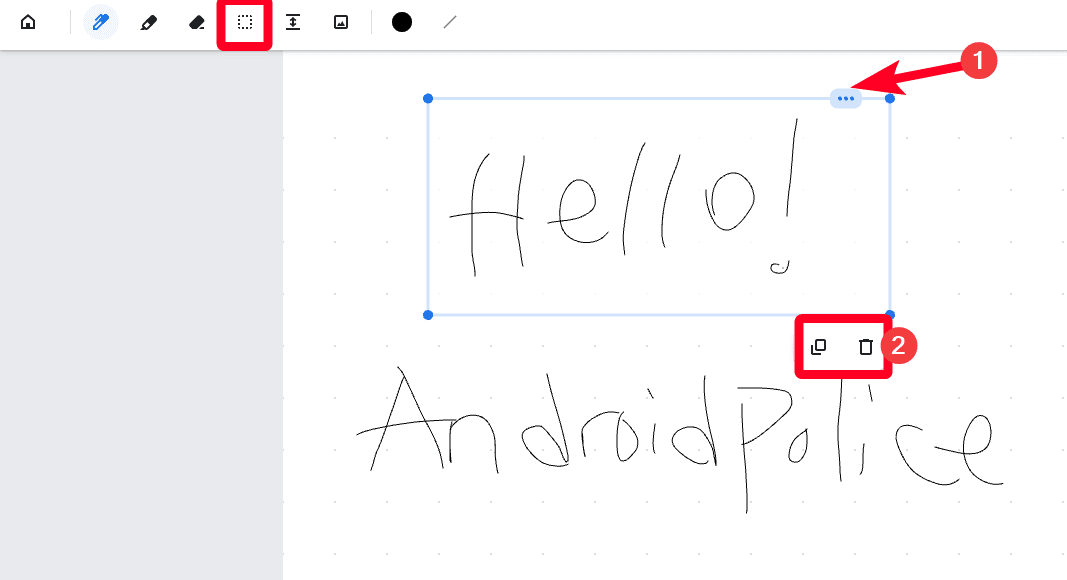
Για να διαγράψετε κείμενο ή να το αντιγράψετε και να το επικολλήσετε, κάντε κλικ στο
Εργαλείο επιλογής
. Στη συνέχεια, σύρετε το εικονίδιο του ποντικιού πάνω από το κείμενο για να το επιλέξετε.
-
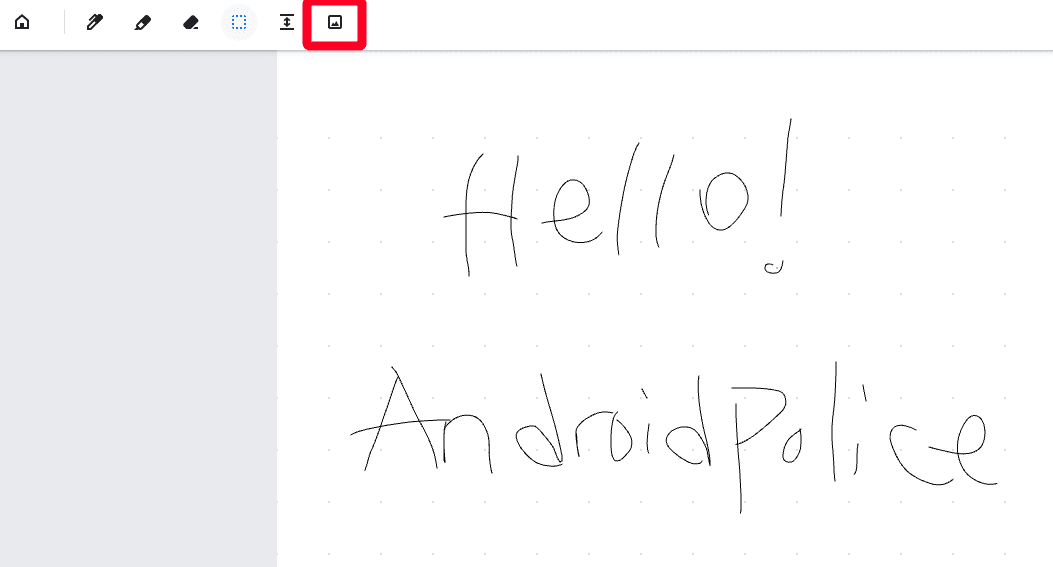
Για να εισαγάγετε εικόνες από τα τοπικά σας αρχεία, κάντε κλικ στο
εικονίδιο εικόνας
.
-
Για να αλλάξετε το φόντο της σημείωσής σας, κάντε κλικ στο
τρεις τελείες
στην επάνω δεξιά γωνία. Εμφανίζεται ένα μενού. -
Τοποθετήστε το εικονίδιο του ποντικιού πάνω
Αλλαγή φόντου
. -
Επιλέξτε ένα στυλ σημείωσης από την αναπτυσσόμενη λίστα.
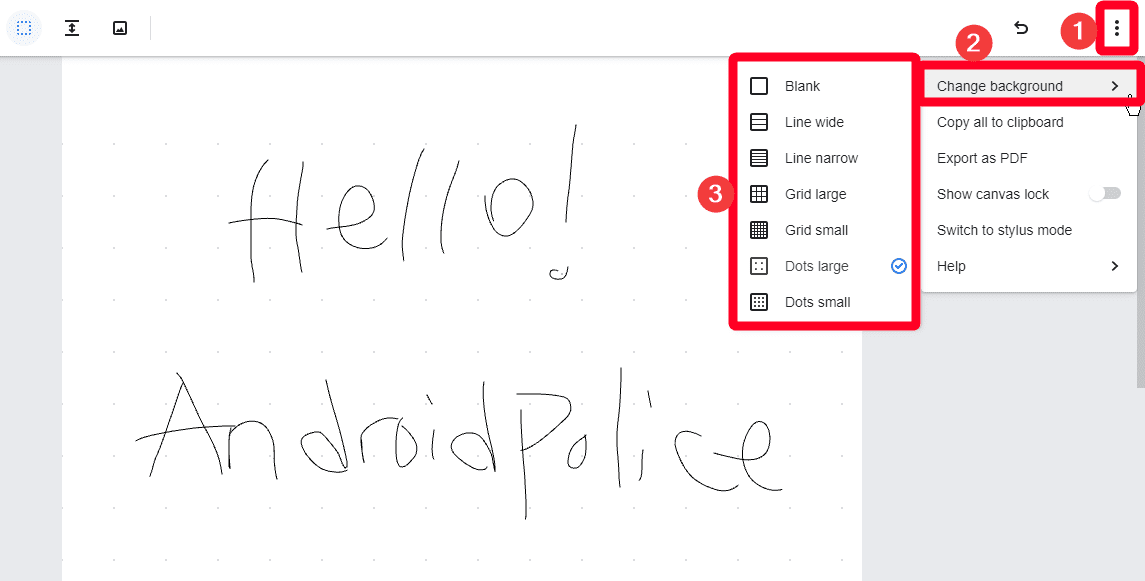
Χρησιμοποιήστε χειρονομίες γραφίδας για να επεξεργαστείτε σημειώσεις στο Google Cursive
-
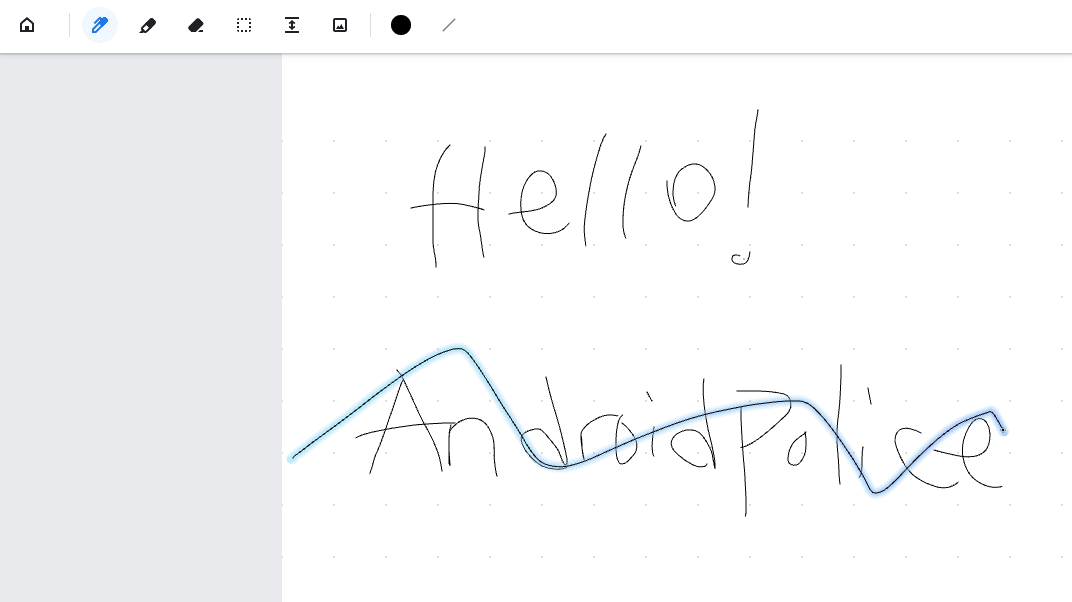
Για να διαγράψετε κείμενο, γράψτε το πάνω τους με τη γραφίδα ή τα δάχτυλά σας. Στη συνέχεια, πατήστε το κείμενο για να εξαφανιστεί.
-
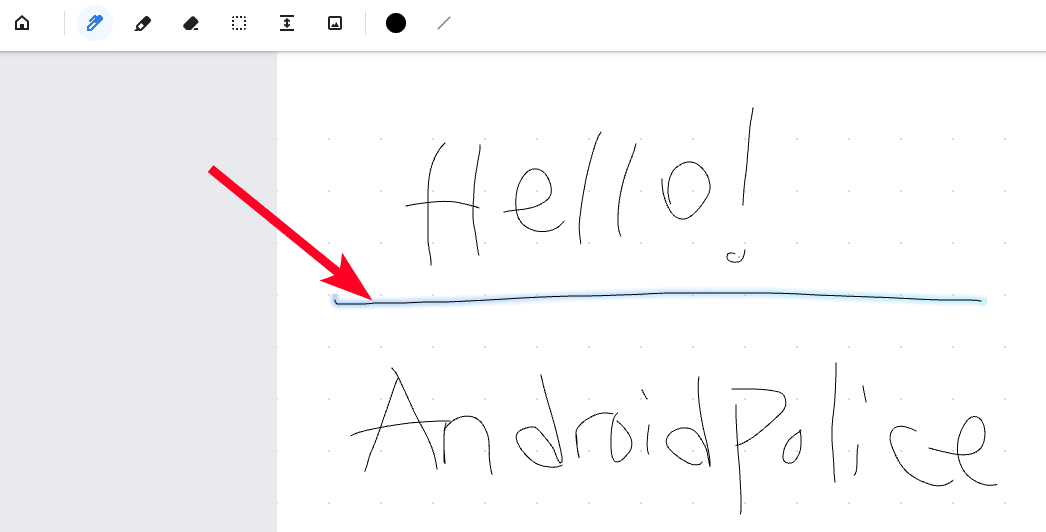
Για να προσθέσετε ή να μειώσετε το διάστιχο, σχεδιάστε μια οριζόντια γραμμή μεταξύ του κειμένου.
-
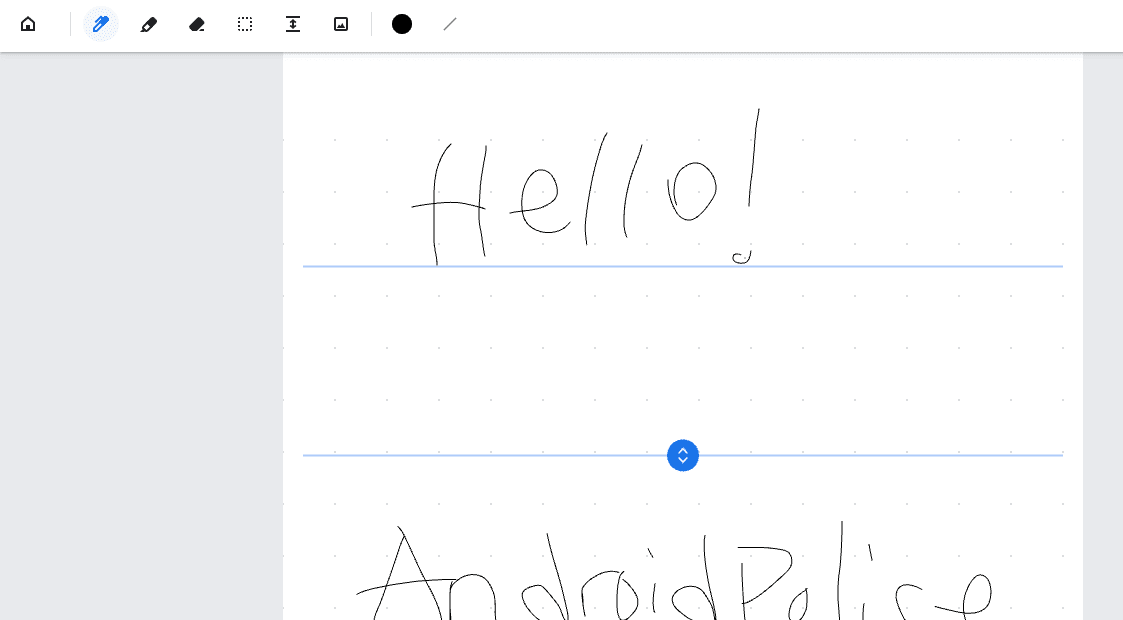
Πατήστε τη γραμμή για να το κάνετε
εργαλείο απόστασης
εμφανίζομαι. Στη συνέχεια, σύρετε το εικονίδιο προς τα κάτω.
-
Για να επανατοποθετήσετε το κείμενο, κυκλώστε το. Στη συνέχεια, πατήστε τον κύκλο για να το κάνετε
εργαλείο επιλογής
εμφανίζομαι.
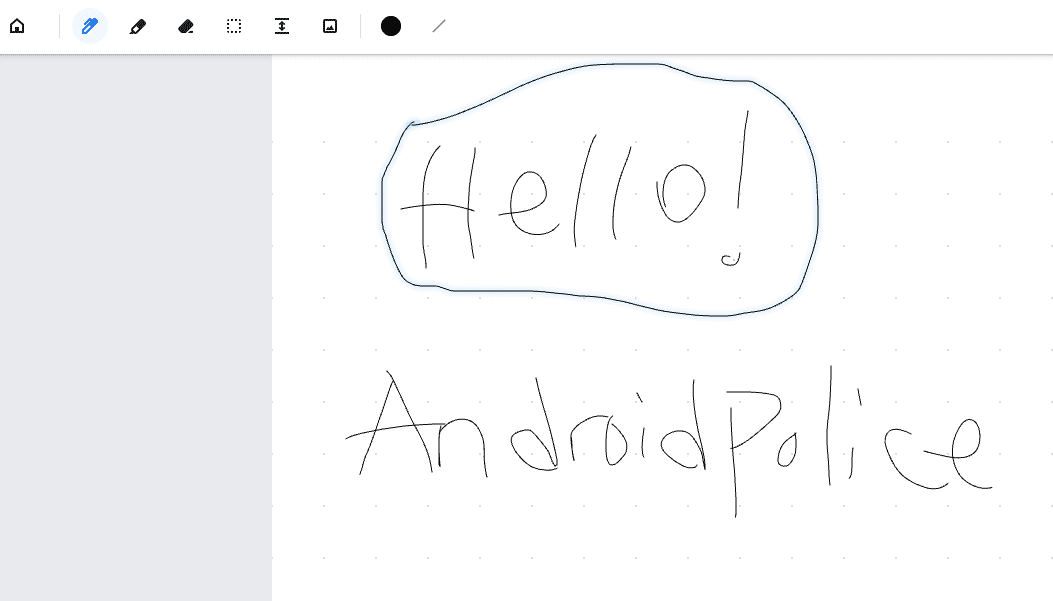
- Σύρετε το κείμενο όπου θέλετε.
-
Για να αντιγράψετε και να επικολλήσετε ή να διαγράψετε το κείμενο, πατήστε το
εικονίδιο με τρεις κουκκίδες
.
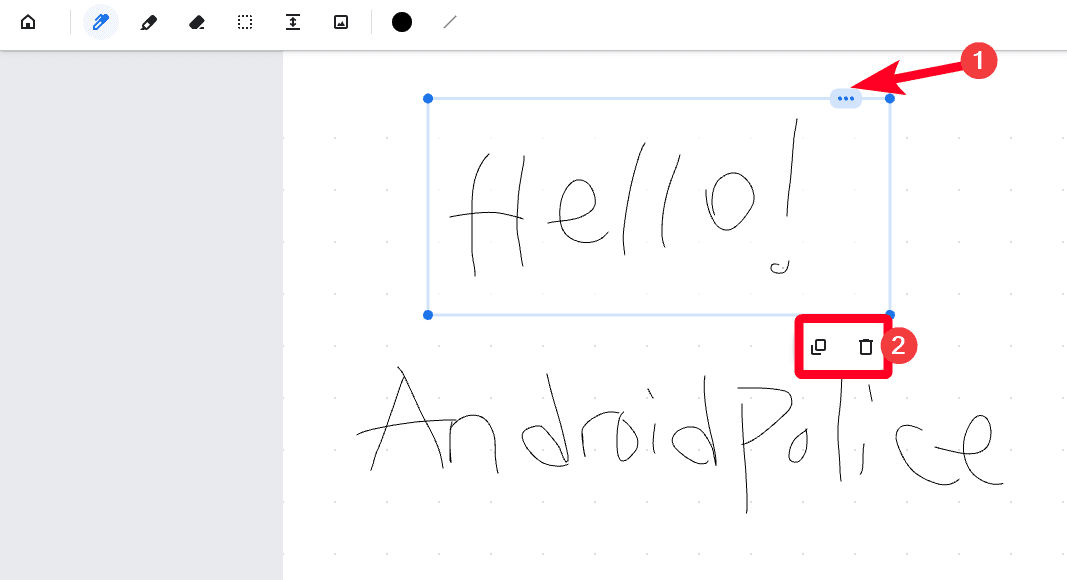
Οργανώστε τις σημειώσεις σας με σημειωματάρια Google Cursive
-
Στο αρχικό μενού του Google Cursive, κάντε κλικ
Νέο σημειωματάριο
. -
Τύπος Α
όνομα
για το σημειωματάριο και επιλέξτε ένα
χρώμα
. -
Κάντε κλικ
Δημιουργία σημειωματάριου
.
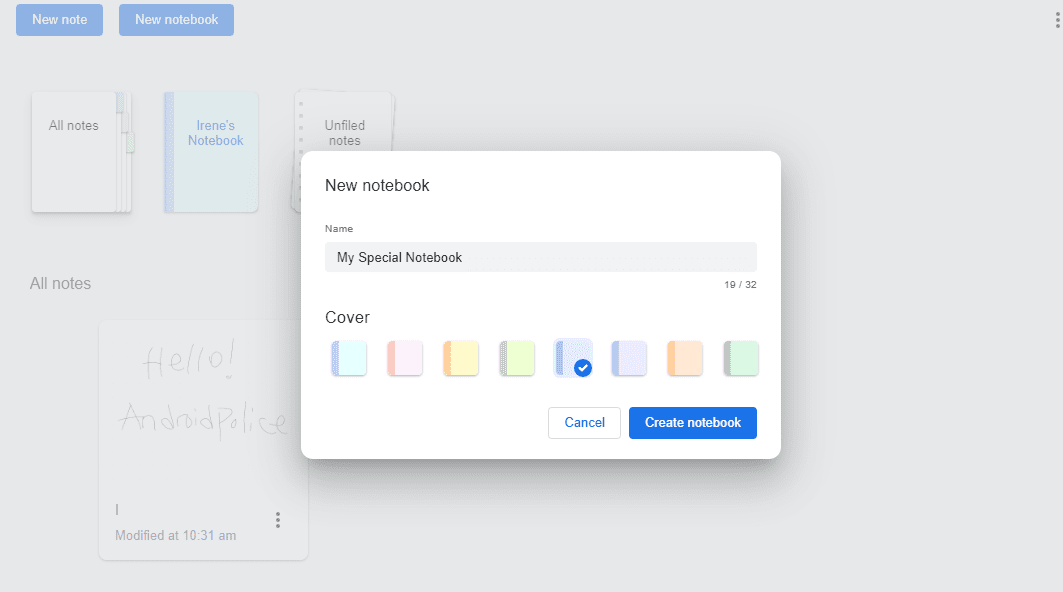
- Κάντε κλικ στο εικονίδιο με τις τρεις κουκκίδες κάτω από τη σημείωση για να προσθέσετε μια σημείωση μέσα στο σημειωματάριο.
-
Επιλέγω
Προσθήκη στο σημειωματάριο
.
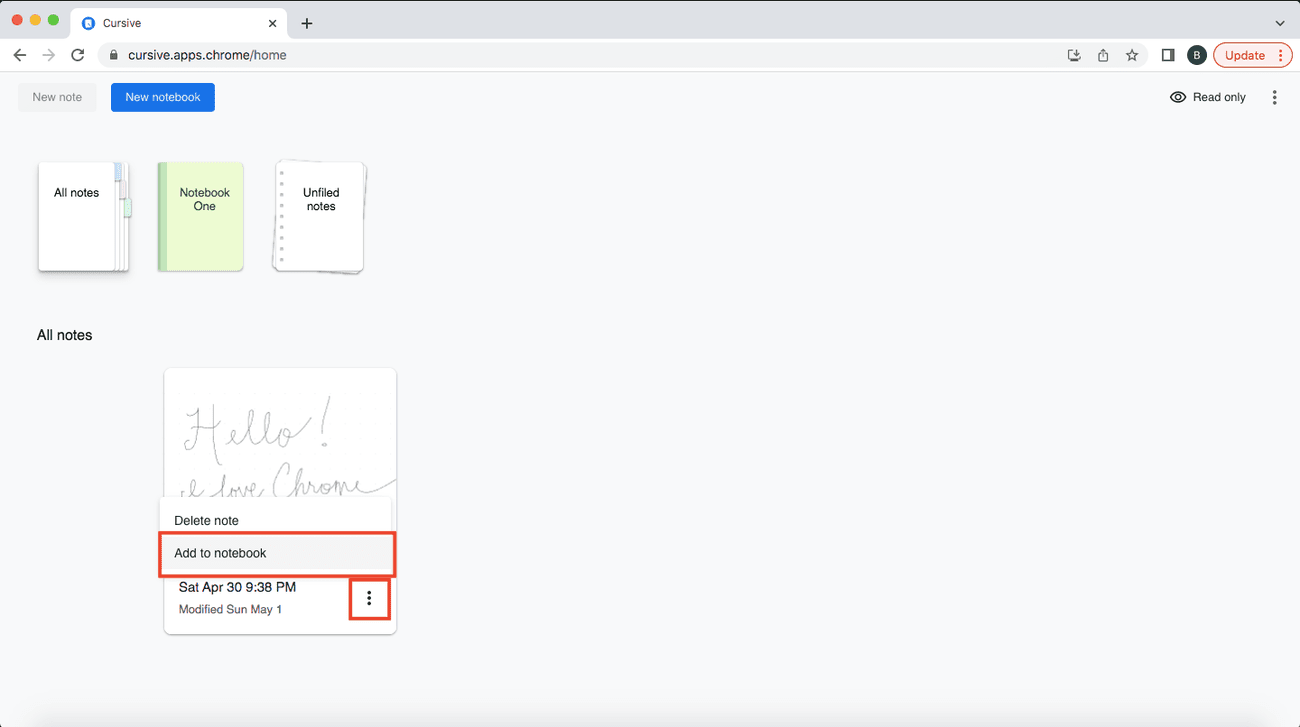
- Επιλέξτε ένα σημειωματάριο για να μετακινήσετε τη σημείωση.
Πώς να διαβάσετε σημειώσεις Google Cursive στο Chrome χωρίς Chromebook
Εφόσον το Google Cursive έχει σχεδιαστεί για να λειτουργεί σε Chromebook, δεν μπορείτε να δημιουργήσετε ή να επεξεργαστείτε σημειώσεις σε άλλες συσκευές. Η πρόσβαση στην εφαρμογή με άλλον υπολογιστή ή τηλέφωνο κάνει τις σημειώσεις σας διαθέσιμες μόνο για ανάγνωση. Μπορείτε να χρησιμοποιήσετε συσκευές τρίτων όταν βρίσκεστε μακριά από το Chromebook σας και πρέπει να προβάλετε τις σημειώσεις σας.
-
Ανοιξε
Χρώμιο
σε συσκευή που δεν είναι Chromebook. -
Παω σε
cursive.apps.chrome
. Αυτή η διεύθυνση ανοίγει το μενού Home του Cursive σε λειτουργία μόνο για ανάγνωση.
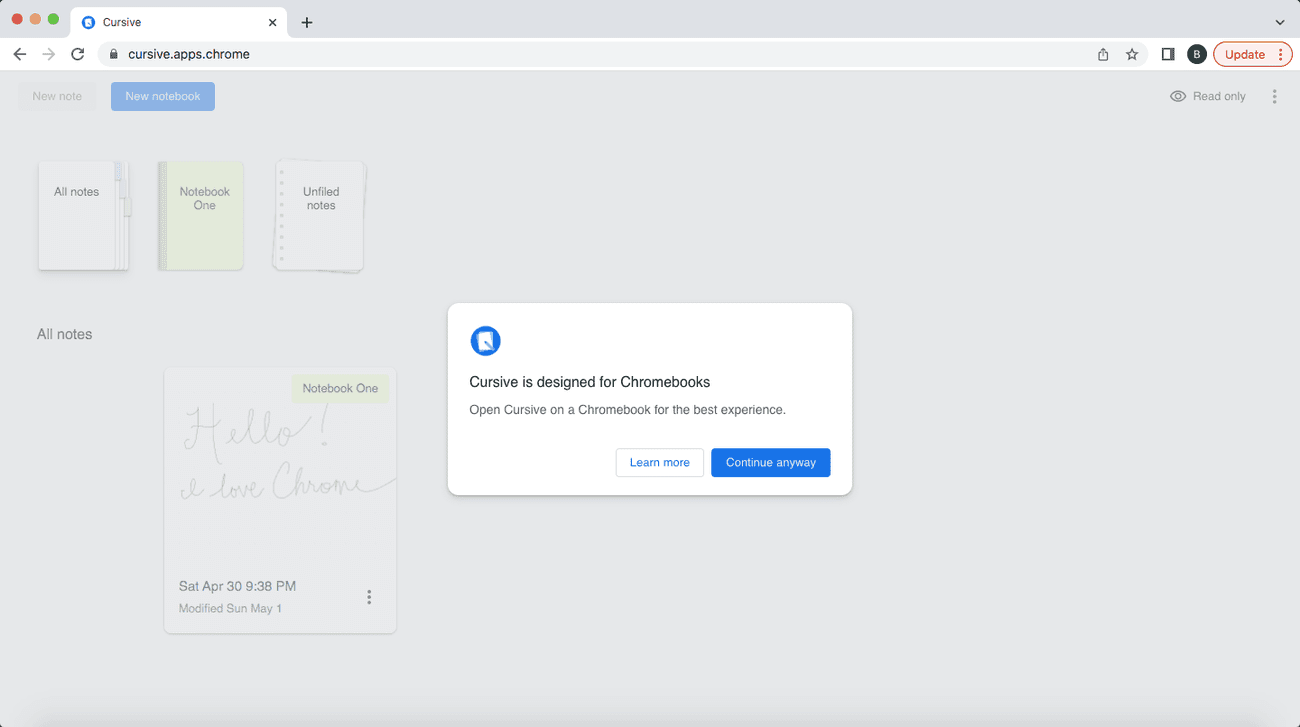
- Βεβαιωθείτε ότι είστε συνδεδεμένοι στον λογαριασμό σας Google. Η σύνδεση επιτρέπει στο Cursive να εμφανίζει τις σημειώσεις που συνδέονται με τον λογαριασμό σας.
- Κάντε κλικ σε ένα σημειωματάριο για να προβάλετε και να ανοίξετε τις υπάρχουσες σημειώσεις σας.
Ίσως μπορείτε να χρησιμοποιήσετε την εφαρμογή Google Cursive σε άλλες συσκευές
Παρόλο που το Google Cursive περιορίζεται σε Chromebook, μπορείτε να ξεγελάσετε το πρόγραμμα περιήγησης Chrome ώστε να νομίζει ότι χρησιμοποιείτε ένα για πρόσβαση στην εφαρμογή. Με αυτόν τον τρόπο, έχετε πρόσβαση σε όλα τα εργαλεία και τις δυνατότητες λήψης σημειώσεων. Αυτή η μέθοδος απαιτεί να τροποποιήσετε μερικές ρυθμίσεις στα Εργαλεία προγραμματιστών του Chrome και δεν είναι διαθέσιμη για κινητές συσκευές.
Θα χρειαστεί να κρατήσετε ανοιχτό το μενού προγραμματιστή για να χρησιμοποιήσετε τις πλήρεις δυνατότητες του Cursive. Εάν το κλείσετε, το Chrome επαναφέρει τον ιστότοπο σε λειτουργία μόνο για ανάγνωση. Μπορείτε να προσαρμόσετε το μενού εάν καταλαμβάνει χώρο στην οθόνη σας. Επίσης, η ρύθμιση δεν αποθηκεύεται μόνιμα και θα πρέπει να το κάνετε ξανά κάθε φορά που θέλετε να χρησιμοποιήσετε το Cursive σε υπολογιστή που δεν είναι Chromebook.
-
Στο Chrome, μεταβείτε στο
cursive.apps.chrome
μέσω οποιουδήποτε υπολογιστή. -
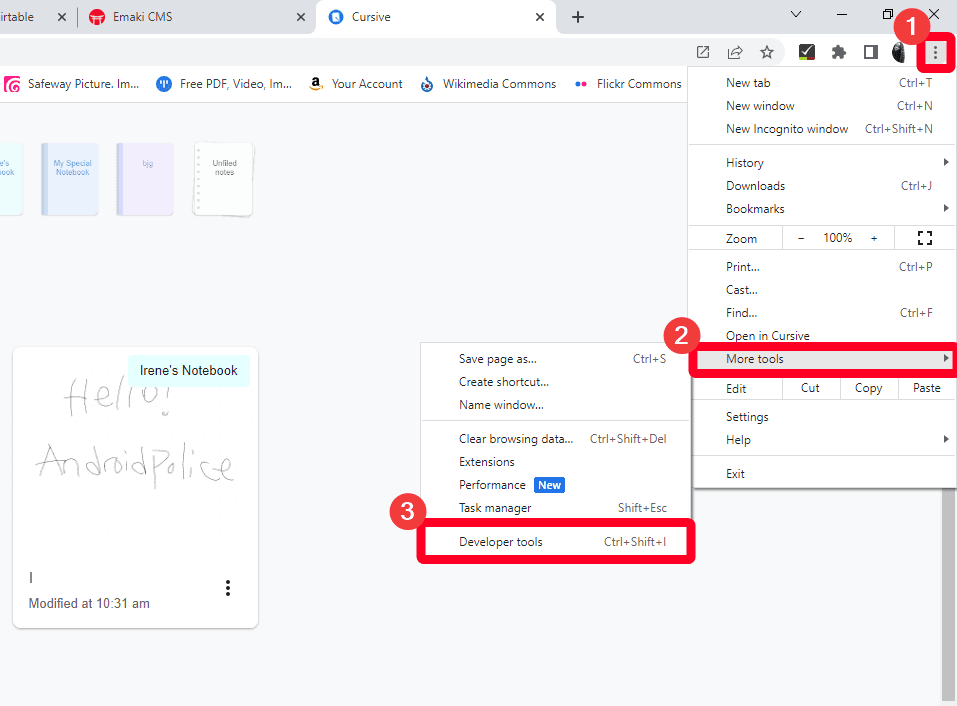
Κάντε κλικ στο
εικονίδιο με τρεις κουκκίδες
στην επάνω δεξιά γωνία για να ανοίξετε το μενού του Chrome. -
Στην αναπτυσσόμενη λίστα, μεταβείτε στο
Περισσότερα εργαλεία
>
Εργαλεία προγραμματιστή
.
-
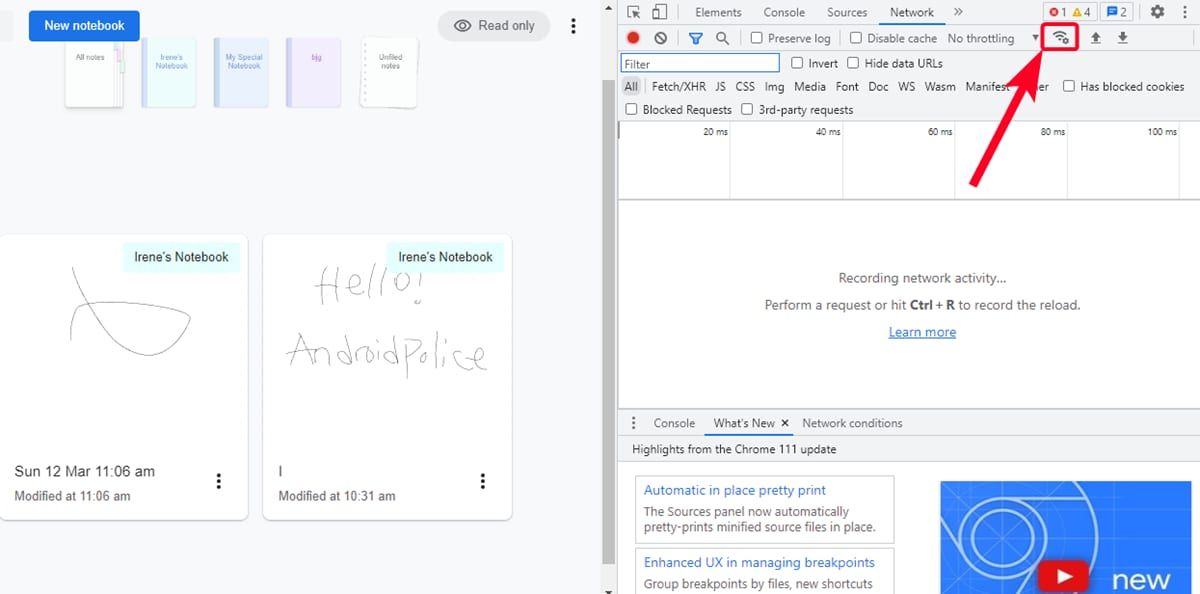
Ο πίνακας Εργαλεία προγραμματιστή εμφανίζεται στη δεξιά πλευρά του παραθύρου του Chrome. Κάτω από
Δίκτυο
κάντε κλικ στο
Σύμβολο
Wi-Fi
με γρανάζι
για να ανοίξετε περισσότερες συνθήκες δικτύου.
-
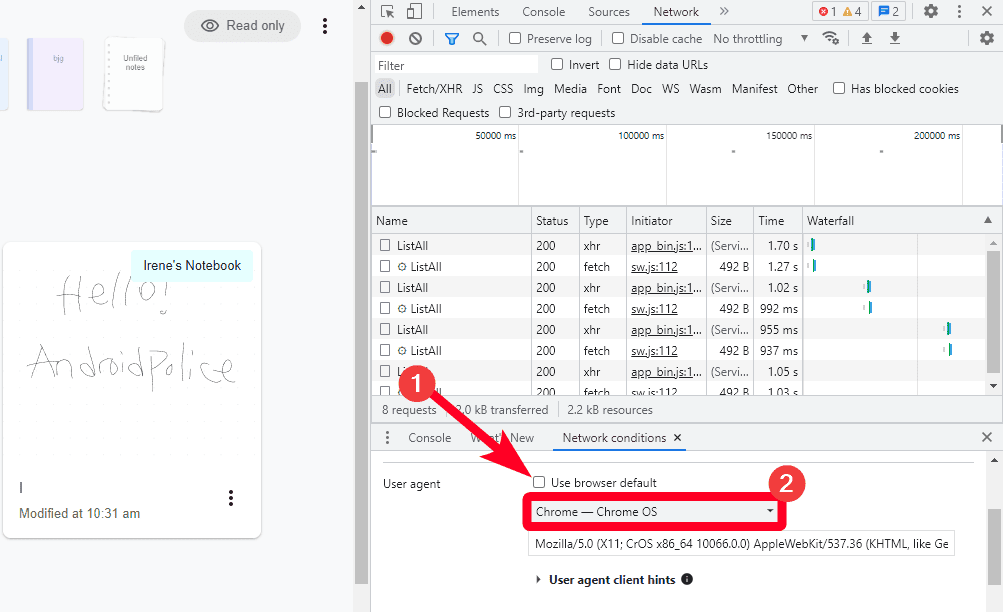
Στο
Πράκτορας χρήστη
ενότητα, καταργήστε την επιλογή του πλαισίου δίπλα
Χρήση προεπιλογής προγράμματος περιήγησης
και επιλέξτε
Chrome – Chrome OS
από την αναπτυσσόμενη λίστα.
- Ανανεώστε τη σελίδα για να φορτώσετε ξανά την εφαρμογή στο Chrome.
Το Google Cursive κάνει τις χειρόγραφες σημειώσεις απλές
Το Google Cursive είναι μια απλή εφαρμογή για τη δημιουργία, την επεξεργασία και τη διαχείριση χειρόγραφων σημειώσεων. Η διεπαφή σάς παρέχει όλα όσα χρειάζεστε και δεν σας κατακλύζει με κουμπιά και μενού. Το πιο σημαντικό είναι ότι μπορείτε να εγκαταστήσετε την εφαρμογή, να αποκτήσετε πρόσβαση σε αυτήν από την Εφαρμογή εκκίνησης και να την καρφιτσώσετε στο ράφι του Chromebook.
Ενώ η διεπαφή χρήστη διευκολύνει την εγγραφή ενώ βρίσκεστε εν κινήσει, το πλαίσιο είναι περιοριστικό. Το Cursive δεν σας επιτρέπει να γράφετε σε συσκευές που δεν είναι Chromebook και δεν μπορείτε να πληκτρολογήσετε σημειώσεις όταν δεν θέλετε να χρησιμοποιήσετε τη γραφίδα σας. Αυτές οι δυνατότητες δίνουν στο OneNote ένα βήμα μπροστά στον ανταγωνισμό. Εάν αυτές οι λειτουργίες είναι σημαντικές για εσάς, δοκιμάστε αυτές τις ενδιαφέρουσες εναλλακτικές εφαρμογές λήψης σημειώσεων.
