
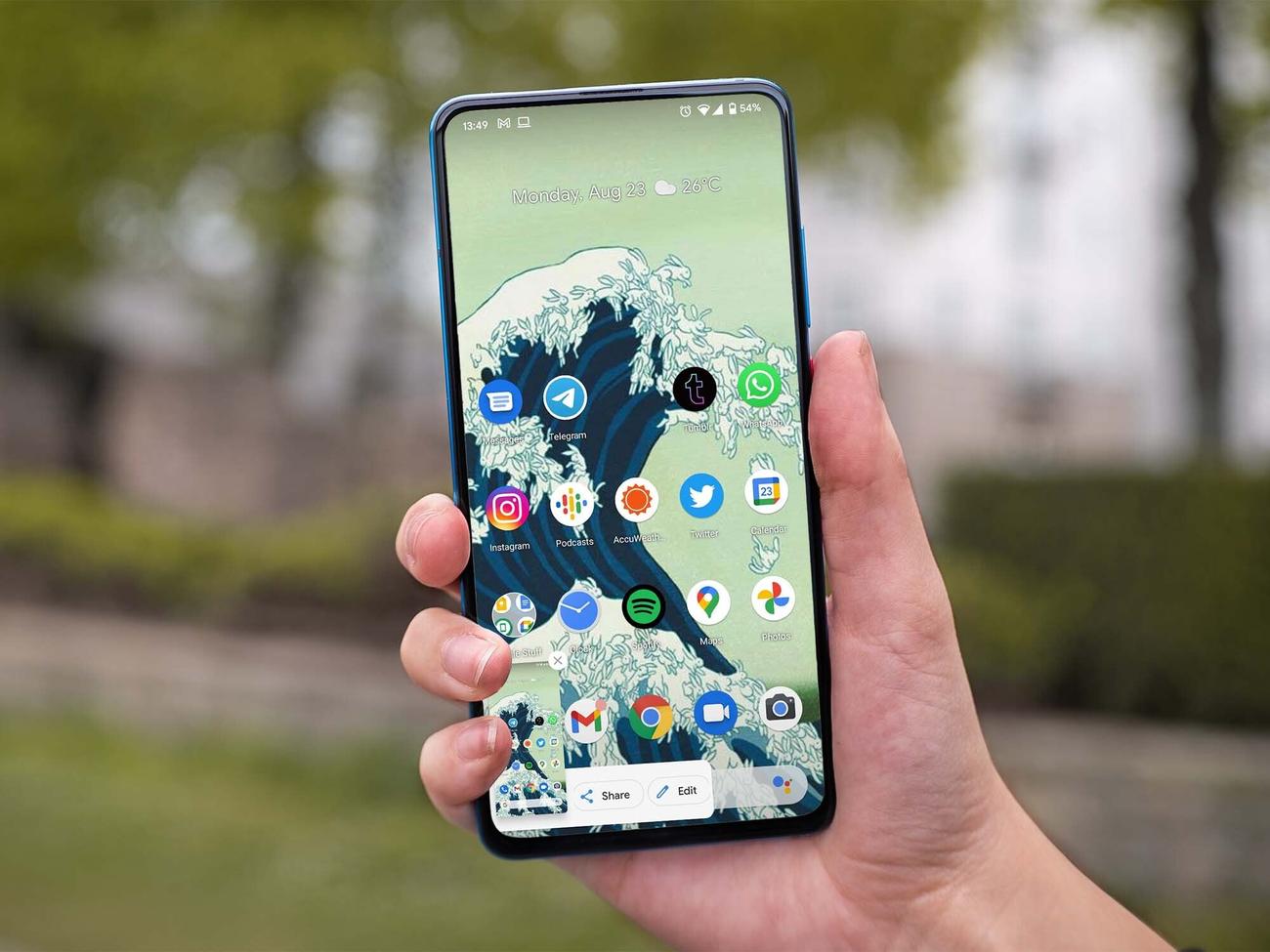
Αυτή η
ιστορία
έχει ενημερωθεί. Δημοσιεύτηκε αρχικά σ
τι
ς 21 Φεβρουαρίου 2017.
Υπάρχουν πολλοί λόγοι για τους οποίους μπορεί να θέλετε να μάθετε πώς να τραβάτε ένα στιγμιότυπο οθόνης στον υπολογιστή ή το τηλέφωνό σας: αποδεικνύοντας ότι ολοκληρώσατε τελικά αυτό το βιντεοπαιχνίδι, ηχογραφώντας μια διάταξη ιστότοπου για φύλαξη ή ακόμα και δημιουργία μιας προσαρμοσμένης εικόνας ταπετσαρίας από την αγαπημένη σας ταινία για επιφάνεια εργασίας.
Όποιος κι αν είναι ο λόγος, δείτε πώς μπορείτε να το κάνετε σε όλες τις μεγάλες
πλατφόρμες
, είτε πρόκειται για Windows, macOS, Android ή iOS.
Πώς να τραβήξετε ένα στιγμιότυπο οθόνης στα Windows
Η εκμάθηση πώς να τραβάτε ένα στιγμιότυπο οθόνης στα Windows είναι απλή: Απλώς χρειάζεται ένα απλό πάτημα στο
PrtSc
κουμπί (εκτύπωση οθόνης) και μια φωτογραφία της επιφάνειας εργασίας του υπολογιστή σας θα αποθηκευτεί αυτόματα στο πρόχειρο. Στη συνέχεια, μπορείτε να επικολλήσετε την οθόνη λήψης σε ένα πρόγραμμα επεξεργασίας εικόνας και να την αποθηκεύσετε σε όποια μορφή αρχείου θέλετε. Τα Windows δεν παράγουν ήχο ή δεν σας δείχνουν κινούμενα σχέδια όταν τραβάτε ένα στιγμιότυπο οθόνης, οπότε μην εκπλαγείτε αν φαίνεται ότι δεν συμβαίνει τίποτα. Απλώς μεταβείτε στον αγαπημένο σας επεξεργαστή εικόνας, πατήστε
Επικόλληση
(ή
Ctrl+V
) και θα πρέπει να δείτε το στιγμιότυπο οθόνης σας.
Ανάλογα με το πληκτρολόγιό σας ή τη μάρκα του φορητού υπολογιστή σας, το κουμπί PrtSc μπορεί να είναι προσβάσιμο μόνο όταν πατάτε ένα άλλο πλήκτρο όπως
Fn
,
Βάρδια
ή
Ctrl
. Εάν το πάτημα PrtSc από μόνο του δεν σας οδηγεί πουθενά, δοκιμάστε να το συνδυάσετε με ένα από αυτά τα πλήκτρα μέχρι να έχετε τα επιθυμητά αποτελέσματα.
Εάν το πληκτρολόγιό σας διαθέτει, μπορείτε επίσης να χρησιμοποιήσετε το πλήκτρο Windows για να τραβήξετε ένα στιγμιότυπο οθόνης: Πατήστε
Windows+PrtScn
και η εικόνα θα αποθηκευτεί αυτόματα σε έναν φάκελο Στιγμιότυπα οθόνης στη θέση Εικόνες του λογαριασμού σας. Εν τω μεταξύ,
Alt+PrtScn
θα αρπάξει μόνο το τρέχον ενεργό παράθυρο και θα το αντιγράψει στο πρόχειρο. Μπορεί επίσης να χρειαστείτε ένα πρόσθετο πλήκτρο όπως Fn ή Shift για αυτές τις συντομεύσεις.
[Related: How to make the most out of the newest Windows 11 update]
Win+Shift+S
για να καλέσετε μια απλοποιημένη εκδοχή του. Χρησιμοποιήστε το εργαλείο crosshair για να επιλέξετε μια περιοχή στην οθόνη σας—τη στιγμή που θα αφήσετε το αριστερό κουμπί του ποντικιού, τα Windows θα προσθέσουν το στιγμιότυπο οθόνης στο πρόχειρό σας.
Χρησιμοποιήστε τα κουμπιά στο επάνω μέρος της οθόνης σας για περισσότερες επιλογές—το
Snip Freeform
κουμπί (δεύτερο προς τα δεξιά), σας επιτρέπει να κάνετε επιλογές σε όποιο σχήμα θέλετε. ο
Απόκομμα παραθύρου
Το κουμπί προσθέτει ένα στιγμιότυπο οθόνης του τρέχοντος ανοιχτού παραθύρου στο πρόχειρό σας. και τέλος, το
Απόκομμα πλήρους οθόνης
παίρνει μια φωτογραφία ολόκληρης της οθόνης σας και την αποθηκεύει στο πρόχειρο. Μπορείτε επίσης να χρησιμοποιήσετε το πλαίσιο διαλόγου που εμφανίζεται στην κάτω δεξιά γωνία της οθόνης σας για να ανοίξετε την εικόνα στην εφαρμογή Snipping Tool και να την επεξεργαστείτε.
Λάβετε υπόψη: Δεν θα λάβετε ορισμένες από τις δυνατότητες του εργαλείου αποκοπής όταν το καλέσετε με τη συντόμευση πληκτρολογίου. Αλλά αν αναζητήσετε την πλήρη έκδοση της εφαρμογής, θα μπορείτε να τραβήξετε στιγμιότυπα οθόνης με καθυστερήσεις τριών και 10 δευτερολέπτων, καθώς και να σχολιάσετε φωτογραφίες, να τις περικόψετε και ακόμη και να τις μετρήσετε. Εναλλακτικά, μπορείτε να χρησιμοποιήσετε την εφαρμογή Xbox Game Bar που συνοδεύει τα Windows 11 για να τραβήξετε τις αρπαγές από παιχνίδια.
Εάν χρειάζεστε ακόμη περισσότερες επιλογές και δυνατότητες, σκεφτείτε εργαλεία όπως π.χ
Dropbox
(δωρεάν και έχει
τη δική του λειτουργία στιγμιότυπου οθόνης
) και
Snagit
(63 $).
Πώς να τραβήξετε ένα στιγμιότυπο οθόνης στο macOS
Στιγμιότυπο οθόνης: Apple
Τα πληκτρολόγια της Apple δεν έχουν κλειδί PrtScn —ή, φυσικά,
κλειδί Windows
— επομένως οι συντομεύσεις είναι εντελώς διαφορετικές.
Ctrl+Shift+Cmd+3
αντιγράφει τα τρέχοντα περιεχόμενα της οθόνης στο πρόχειρο, αλλά μπορείτε επίσης να το αποθέσετε
Ctrl
χωρίστε και απλώς κάντε
Shift+Cmd+3
για να αποθηκεύσετε ένα αρχείο PNG απευθείας στην επιφάνεια εργασίας.
Εάν θέλετε απλώς να τραβήξετε μέρος της οθόνης και να το στείλετε στο πρόχειρο για επακόλουθη επικόλληση, χρησιμοποιήστε
Ctrl+Shift+Cmd+4
. Στη συνέχεια, σύρετε το ποντίκι για να περιγράψετε μια περιοχή της οθόνης ή πατήστε το πλήκτρο διαστήματος για να τραβήξετε ένα συγκεκριμένο παράθυρο. Όπως και πριν, αν αφήσετε έξω το
Ctrl
κουμπί, το Mac σας θα αποθηκεύσει την εικόνα στην επιφάνεια εργασίας σας αντί να την αντιγράψει στο πρόχειρο: αυτό είναι τόσο απλό όσο το να πατήσετε
Shift+Cmd+4
[Related:
38 advanced Mac keyboard shortcuts for productivity
]
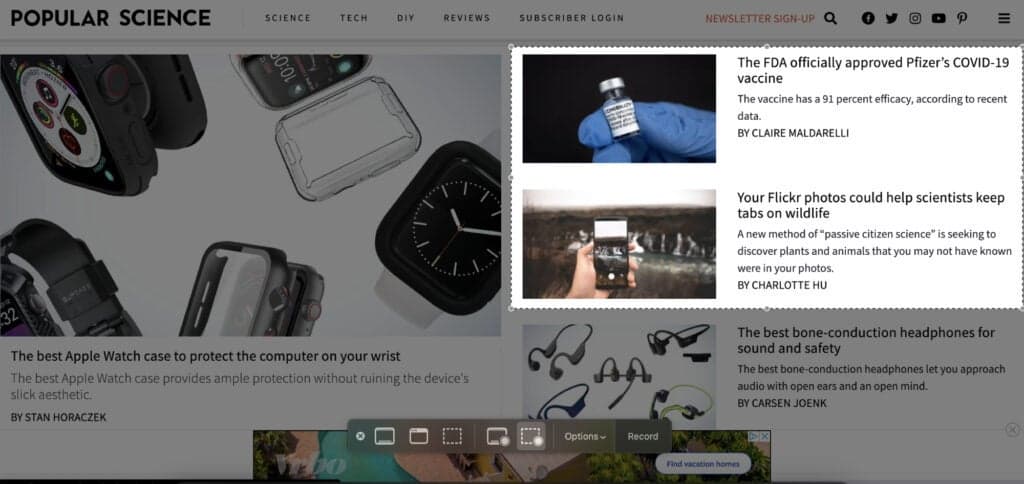
Η αλλαγή του αριθμητικού κλειδιού σε 5 θα σας δώσει περισσότερες επιλογές. Τύπος
Shift+Cmd+5
για να καλέσετε το ενσωματωμένο εργαλείο Στιγμιότυπου οθόνης του MacOS—μια μικρή γραμμή μενού που εμφανίζεται στο κάτω μέρος της οθόνης σας. Το πρώτο κουμπί στα αριστερά θα τραβήξει ένα στιγμιότυπο οθόνης ολόκληρης της οθόνης σας, συμπεριλαμβανομένης της βάσης σύνδεσης της εφαρμογής. επιλέξτε το δεύτερο κουμπί και ο Mac σας θα τραβήξει ένα στιγμιότυπο οθόνης του παραθύρου που επιλέξατε με το ποντίκι σας. Το τρίτο κουμπί θα σας δείξει μια επιλογή της οθόνης που μπορείτε να αλλάξετε τη θέση και το μέγεθος χρησιμοποιώντας το ποντίκι σας και τους κύκλους σε κάθε γωνία της επιλογής. Πατήστε enter για να τραβήξετε την εικόνα, την οποία το σύστημα θα αποθηκεύσει ως αρχείο PNG στην επιφάνεια εργασίας σας. Κτύπημα
Esc
εάν αποφασίσετε να εγκαταλείψετε την περιπέτεια λήψης οθόνης μόλις ξεκινήσετε αυτό το εργαλείο.
Αυτό το εργαλείο προσφέρει επίσης δύο ακόμη κουμπιά για την εγγραφή ολόκληρης της οθόνης του Mac σας ή μιας συγκεκριμένης ανοιχτής εφαρμογής. Μπορείτε επίσης να χτυπήσετε το
Επιλογές
κουμπί για να επιλέξετε μια νέα τοποθεσία για να αποθηκεύσετε τα στιγμιότυπα οθόνης σας, να αποκτήσετε πρόσβαση σε ένα χρονόμετρο και να δείτε άλλες επιλογές, όπως να θυμάστε το εργαλείο που χρησιμοποιήσατε την τελευταία φορά.
Όπως και στα Windows, υπάρχουν πολλά βοηθητικά προγράμματα που θα σας βοηθήσουν στις προσπάθειές σας να προσελκύσετε οθόνη. Έχετε μερικές δωρεάν επιλογές, όπως
Στιγμιότυπο οθόνης Lightshot
και
Dropbox
. Εάν είστε διατεθειμένοι να αποχωριστείτε τα 10 $,
SnapNDrag
μπορεί να σας δώσει μερικές ακόμη επιλογές όσον αφορά τους σχολιασμούς και τις προσαρμογές.
Πώς να τραβήξετε ένα στιγμιότυπο οθόνης στο Android
Στιγμιότυπο οθόνης: Google
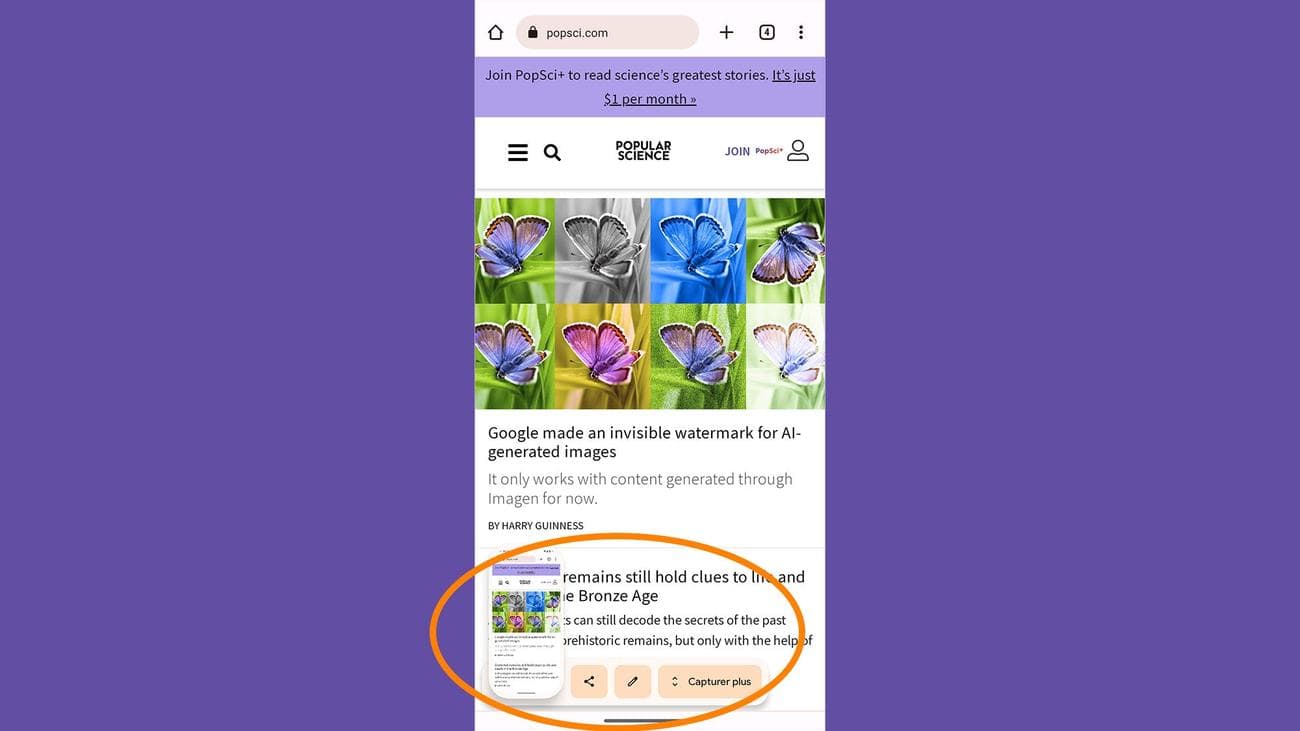
Στις περισσότερες συσκευές Android, μπορείτε να πατήσετε το
κουμπί μείωσης έντασης
και το
κουμπί ενεργοποίησης – απενεργοποίησης
μαζί για να τραβήξετε ένα στιγμιότυπο οθόνης. Η οθόνη θα πρέπει να αναβοσβήνει και θα δείτε μια ειδοποίηση ότι έχει καταγραφεί μια αρπαγή. Πατήστε αυτήν την ειδοποίηση εάν θέλετε να μοιραστείτε ή να επεξεργαστείτε την εικόνα.
Οι κάτοχοι τηλεφώνων Pixel μπορούν επίσης να τραβήξουν στιγμιότυπα οθόνης πατώντας δύο φορές το πίσω μέρος του τηλεφώνου τους. Για να ρυθμίσετε αυτήν την εξαιρετική λειτουργία, μεταβείτε στο
Ρυθμίσεις
μετακινηθείτε προς τα κάτω στο
Σύστημα
και επιλέξτε
Χειρονομίες
. Το πρώτο στοιχείο στη λίστα θα σας επιτρέψει να χρησιμοποιήσετε το διπλό πάτημα ως έναυσμα για πολλαπλές ενέργειες: εναλλάξτε τον διακόπτη δίπλα στο
Χρησιμοποιήστε διπλό πάτημα
και επιλέξτε
Λήψη στιγμιότυπου οθόνης
από τη λίστα.
Αν χρειαστεί να βρείτε το στιγμιότυπο οθόνης στη συνέχεια, θα βρίσκεται στην εφαρμογή Φωτογραφίες της συσκευής σας. Εάν έχετε Google Photos, πατήστε
Βιβλιοθήκη
στην κάτω δεξιά γωνία της οθόνης σας και, στη συνέχεια, επιλέξτε το
Στιγμιότυπα οθόνης
φάκελο κάτω
Φωτογραφίες στη συσκευή
. Μπορείτε επίσης να μεταβείτε κατευθείαν στην εφαρμογή Αρχεία, πατήστε
εικόνες,
και μετά επιλέξτε
Στιγμιότυπα οθόνης
στο επάνω μέρος της οθόνης σας.
Τούτου λεχθέντος, οι συσκευές Android διαθέτουν όλα τα είδη λογισμικών που εκτελούνται από κατασκευαστή, επομένως η συντόμευση μπορεί να είναι ελαφρώς διαφορετική ανάλογα με τη μάρκα και το μοντέλο του τηλεφώνου σας. Ωστόσο, οι περισσότεροι κατασκευαστές έχουν υιοθετήσει τον ίδιο συνδυασμό πλήκτρων—για παράδειγμα, στα τηλέφωνα Samsung Galaxy και HTC, απλώς πατήστε το
εξουσία
και
χαμήλωσε το
κουμπιά ταυτόχρονα για να πιάσετε. Εάν θέλετε να χρησιμοποιήσετε το hands-free, απλώς δεσμεύστε τον Βοηθό Google και ζητήστε του να τραβήξει ένα στιγμιότυπο οθόνης για εσάς.
Πώς να τραβήξετε ένα στιγμιότυπο οθόνης σε iPhone και iPad

Στιγμιότυπο οθόνης: Apple
Η λήψη της οθόνης σε συσκευές iOS και iPadOS είναι εξίσου εύκολη με τις συσκευές Android.
Σε iPhone με Face ID, πατήστε και αφήστε ταυτόχρονα το
πλαϊνό κουμπί
και
κουμπί αύξησης της έντασης
. Σε παλαιότερα μοντέλα, συνδυάστε το
Κουμπί αφετηρίας
και το
πλαϊνό κουμπί
(ή το
Κουμπί ύπνου/αφύπνισης
). Είναι περίπου το ίδιο με τα iPad: Πιέστε και αφήστε ταυτόχρονα ένα από τα δύο
επάνω κουμπί
και το
κουμπί αύξησης της έντασης
ή το
Σπίτι
κουμπί
και
επάνω κουμπί
. Η οθόνη θα αναβοσβήνει και η εικόνα θα αποθηκευτεί σε ένα αποκλειστικό άλμπουμ Στιγμιότυπα οθόνης στο iPhone ή το iPad σας. Στη συνέχεια, μπορείτε να το ελέγξετε ή να το μοιραστείτε ανοίγοντας τις Φωτογραφίες.
Στα iPad, μπορείτε επίσης να ρυθμίσετε μια συγκεκριμένη κίνηση για να τραβάτε στιγμιότυπα οθόνης ακόμα πιο εύκολα. Παω σε
Ρυθμίσεις
και στο μενού στα αριστερά επιλέξτε
Γενικός.
Κάτω από
Γωνιακές χειρονομίες
ενεργοποιήστε τον διακόπτη δίπλα
Αφήστε το δάχτυλο να σύρει από τη γωνία
και επιλέξτε
Στιγμιότυπο οθόνης
είτε από το
Σύρετε την αριστερή γωνία
ή το
Σύρετε τη δεξιά γωνία
επιλογές ανάλογα με το τι θέλετε. Για να τραβήξετε το στιγμιότυπο οθόνης, απλώς σύρετε από τη γωνία που έχετε επιλέξει και είστε έτοιμοι.
[Related:
The
best
screenshot and screen recording apps for your phone
]
Αλλά περιμένετε, υπάρχουν περισσότερα! Είναι επίσης δυνατό να ανεβάσετε την οθόνη του τηλεφώνου ή του tablet σας σε έναν υπολογιστή και να την καταγράψετε από εκεί. Στο macOS, συνδέστε τη συσκευή σας μέσω USB, μετά εκτελέστε το QuickTime και επιλέξτε
Αρχείο
και
Νέα ηχογράφηση ταινίας
. Εάν επιλέξετε
iPhone
(ή
iPad
) από το αναπτυσσόμενο μενού με το κόκκινο κουμπί εγγραφής, θα εμφανιστεί η οθόνη της συσκευής. Για να καταγράψετε το παράθυρο, χρησιμοποιήστε το
Ctrl+Shift+Cmd+4
,
spacebar
και
Κάντε κλικ
συνδυασμός που αναφέραμε στην ενότητα macOS παραπάνω.
Στα Windows, μπορείτε να χρησιμοποιήσετε ένα πρόγραμμα-πελάτη AirPlay, όπως π.χ
LonelyScreen
ή
Mirroring360
, στη συνέχεια μεταδώστε την οθόνη του iPhone ή του iPad στον φορητό υπολογιστή ή τον επιτραπέζιο υπολογιστή σας χρησιμοποιώντας τη δυνατότητα AirPlay που είναι ενσωματωμένη στο λειτουργικό σύστημα της Apple. Για να το κάνετε αυτό, σύρετε προς τα κάτω από την επάνω δεξιά γωνία (ή προς τα επάνω από το κάτω μέρος της οθόνης σε ορισμένες συσκευές) για να ανοίξετε το
Κέντρο ελέγχου
μετά πατήστε
Screen Mirroring
για να συνδεθείτε.
Τα έχεις όλα αυτά; Μη διστάσετε να χρησιμοποιήσετε τις νέες σας δεξιότητες και να τραβήξετε ένα στιγμιότυπο οθόνης οποιουδήποτε μέρους αυτού του άρθρου θέλετε να αποθηκεύσετε ως αναφορά.