
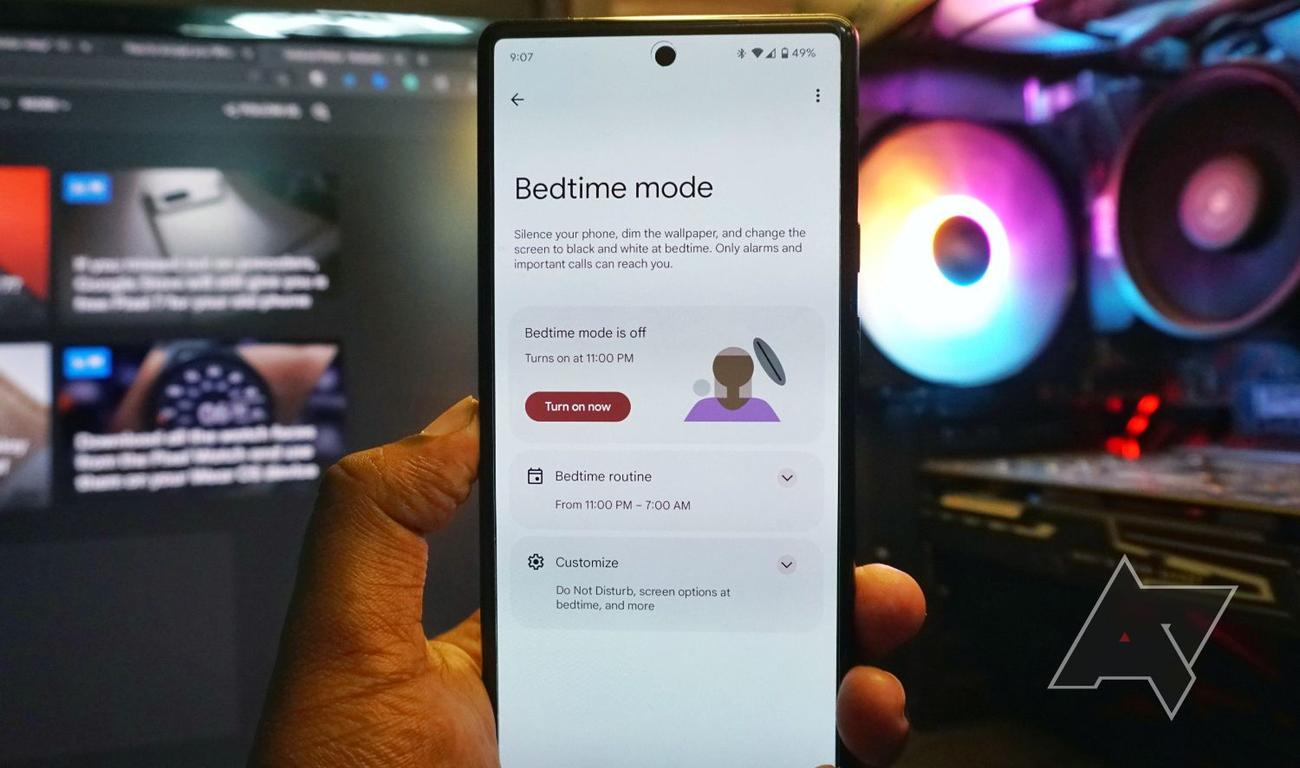
Πώς να ρυθμίσετε και να χρησιμοποιήσετε τη λειτουργία Ώρα ύπνου στο Android σας
Η λειτουργία ώρας ύπνου σάς βοηθά να αφήσετε το αγαπημένο σας τηλέφωνο για παιχνίδια. Η λειτουργία χρησιμοποιεί τη λειτουργία Do Not Disturb (DND) για τη σίγαση κλήσεων, μηνυμάτων κειμένου και άλλων ειδοποιήσεων, κερδίζοντας έτσι το κλείσιμο των ματιών. Με την κυκλοφορία του One UI 5.0, η Samsung αντικατέστησε τη δυνατότητα με το ισχυρό της σύστημα Modes. Η λειτουργία ώρας ύπνου είναι πλέον “Αναμονή” και είναι μία από τις πέντε νέες λειτουργίες που αντικαθιστούν τη λειτουργία εστίασης. Τα smartphone που δεν ανήκουν στη Samsung μπορούν ακόμα να έχουν πρόσβαση στις λειτουργίες Ώρα ύπνου και εστίασης, καθώς αυτές είναι τυπικές λειτουργίες του Android OS.
Αν δυσκολεύεστε να διατηρήσετε τη συνέπεια στο μοτίβο ύπνου σας, δείτε πώς μπορείτε να χρησιμοποιήσετε τη λειτουργία Ώρα ύπνου για να το διορθώσετε.
Τι είναι η λειτουργία Android Bedtime;
Η λειτουργία ώρας ύπνου είναι μια λειτουργία Ψηφιακής ευεξίας που σας επιτρέπει να περιορίζετε τις δραστηριότητες της συσκευής όταν χρειάζεται να κάνετε ένα διάλειμμα από το τηλέφωνό σας. Σε συσκευές Samsung, η δυνατότητα εμφανίζεται ως “Sleep” και αποτελεί μέρος πέντε λειτουργιών, οι οποίες περιλαμβάνουν τις λειτουργίες Driving, Exercise, Relax και Work. Με τη λειτουργία Ώρα για ύπνο, μπορείτε να ορίσετε τις ώρες ύπνου και αφύπνισης και να επαναλαμβάνετε τα ξυπνητήρια για αυτές κάθε μέρα. Η λειτουργία ρυθμίζει πάντα ένα φίλτρο Μην ενοχλείτε κατά τη διάρκεια αυτών των περιόδων που αποκλείει κλήσεις, μηνύματα και ειδοποιήσεις.
Επιπλέον, η λειτουργία Ώρα για ύπνο φιλοξενεί ρυθμίσεις για τη δημιουργία μιας σκοτεινής και ήσυχης ατμόσφαιρας και εξοικονόμησης ενέργειας. Η λειτουργία ενεργοποιεί τις λειτουργίες κλίμακας του γκρι και σκούρου για να αποστραγγίσει τα χρώματα από το τηλέφωνό σας. Η ιδέα είναι να
μπλοκάρει το οπτικό ερέθισμα
που κρατά την προσοχή σας κολλημένη στη συσκευή σας. Εάν δεν τα θέλετε, μπορείτε να τα απενεργοποιήσετε, αν και ακυρώνει τον σκοπό της λειτουργίας Ώρα για ύπνο, καθώς θα αντιμετωπίσετε ενοχλήσεις.
Πώς να ενεργοποιήσετε τη λειτουργία Ώρα για ύπνο στο απόθεμα λειτουργικό σύστημα Android
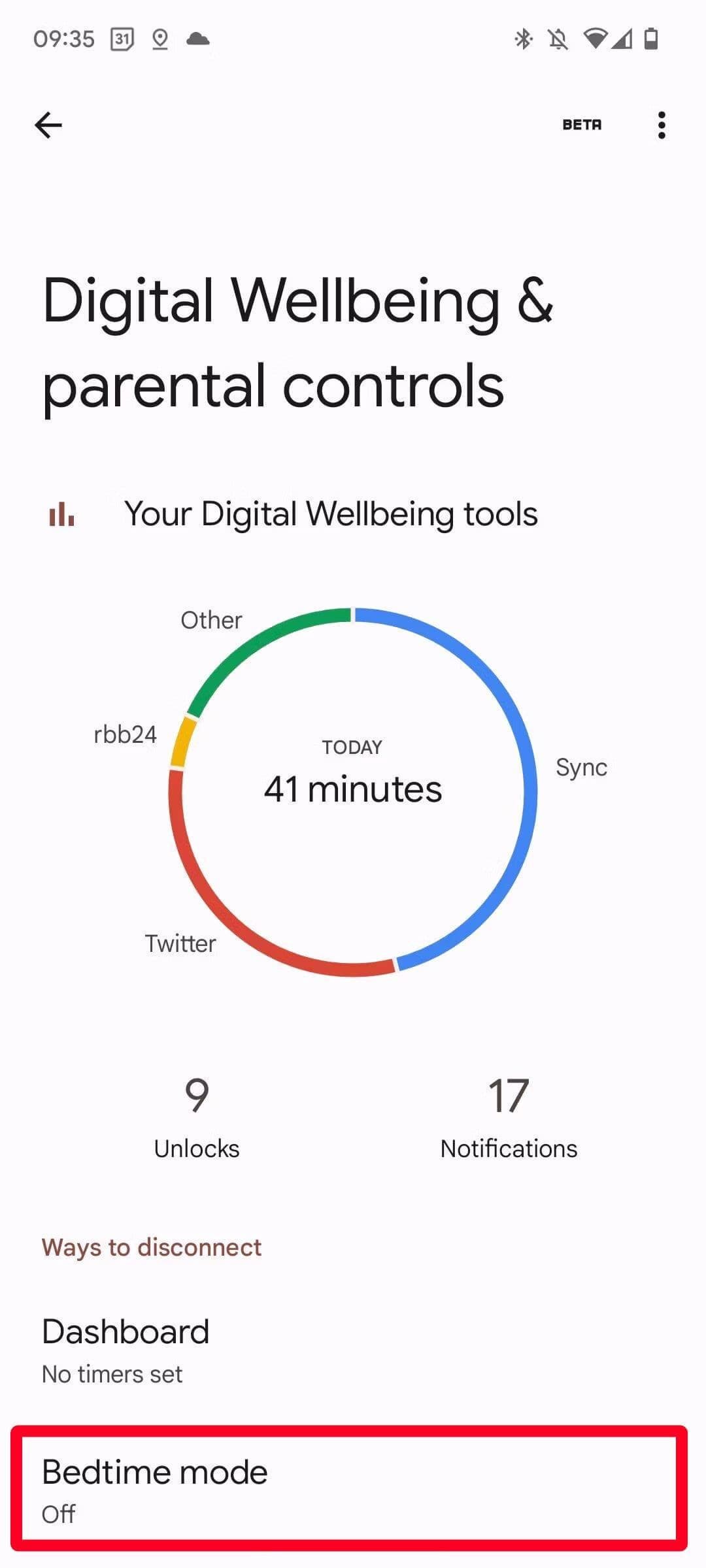
Ο πίνακας ελέγχου Digital Wellbeing παρέχει στατιστικά στοιχεία σχετικά με τον τρόπο χρήσης του τηλεφώνου σας και εργαλεία για τη διαχείριση του χρόνου οθόνης. Ο πίνακας εργαλείων βρίσκεται στο μενού Ρυθμίσεις, αν και μπορείτε να καρφιτσώσετε το εικονίδιο στη συλλογή εφαρμογών σας και να αποκτήσετε πρόσβαση σε αυτό πιο γρήγορα. Αυτή η επιλογή λειτουργεί σε τηλέφωνα Google Pixel και παρόμοια μοντέλα. Ακολουθήστε τα παρακάτω βήματα για να ρυθμίσετε τη λειτουργία Ώρα ύπνου:
-
Ανοιξε
Ρυθμίσεις
. -
Κάντε κύλιση προς τα πάνω και πατήστε
Ψηφιακή ευημερία και γονικοί έλεγχοι
. -
Παρακέντηση
Λειτουργία ώρας ύπνου
.
-
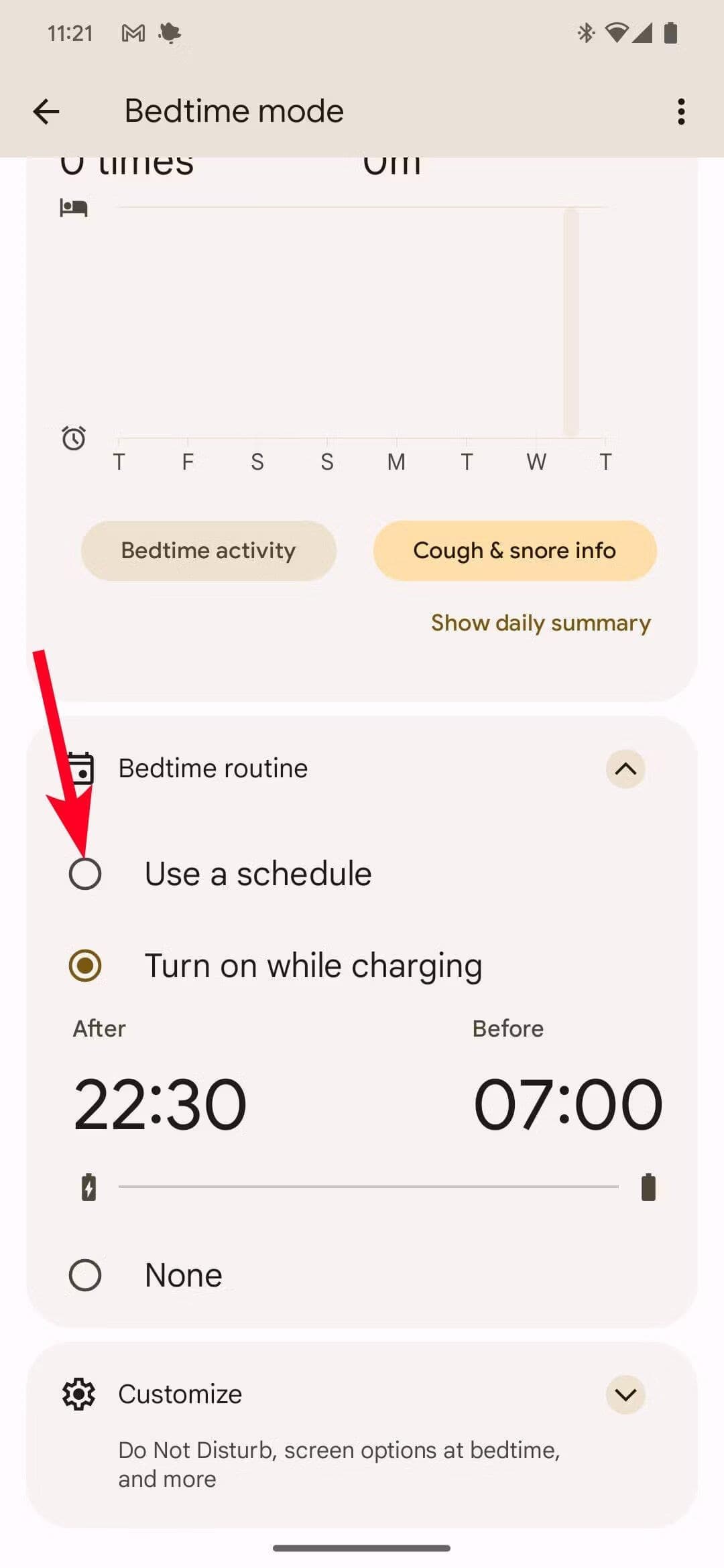
Παω σε
Ρουτίνα πριν τον ύπνο
>
Χρησιμοποιήστε ένα πρόγραμμα
. Τα περισσότερα συμβατά τηλέφωνα έχουν πρόσθετες επιλογές, όπως π.χ
Ενεργοποιήστε κατά τη φόρτιση
. Αυτό είναι χρήσιμο αν συνδέετε πάντα το τηλέφωνό σας ή το βάζετε σε ασύρματο φορτιστή πριν πάτε για ύπνο ή πάρετε έναν υπνάκο. -
ΔΙΑΛΕΞΕ ΕΝΑ
Αρχή
και
Τέλος
χρόνο αν χρειαστεί. - Επιλέξτε τις ημέρες που θέλετε να ενεργοποιείται αυτόματα η λειτουργία Ώρα ύπνου.
-
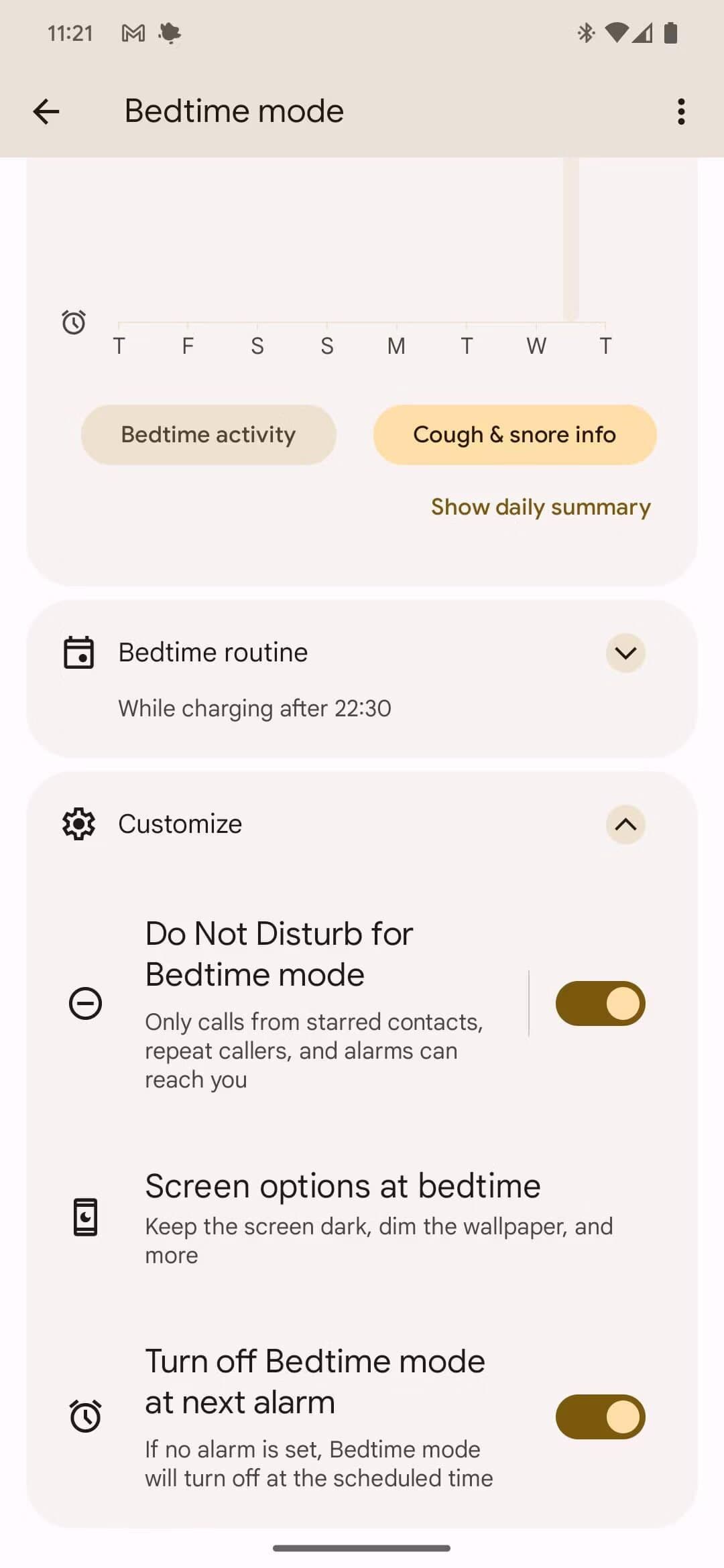
Παρακέντηση
Προσαρμογή
για πρόσβαση σε περισσότερες επιλογές.
-
Αυτομάτως,
Μην ενοχλείτε
η λειτουργία είναι ενεργοποιημένη. Για να το απενεργοποιήσετε, πατήστε το
διακόπτης εναλλαγής
. Αν το κάνετε, θα αντιμετωπίσετε ενοχλήσεις. -
Για να χρησιμοποιήσετε ταπετσαρίες Κλίμακα του γκρι, Σκούρο θέμα και Θολές ταπετσαρίες, πατήστε
Επιλογές οθόνης την ώρα του ύπνου
. -
Παρακέντηση
Ενεργοποιήστε τώρα
για να ενεργοποιήσετε τη λειτουργία Ώρα ύπνου.
Πώς να δημιουργήσετε ένα πρόγραμμα ύπνου σε τηλέφωνα Samsung
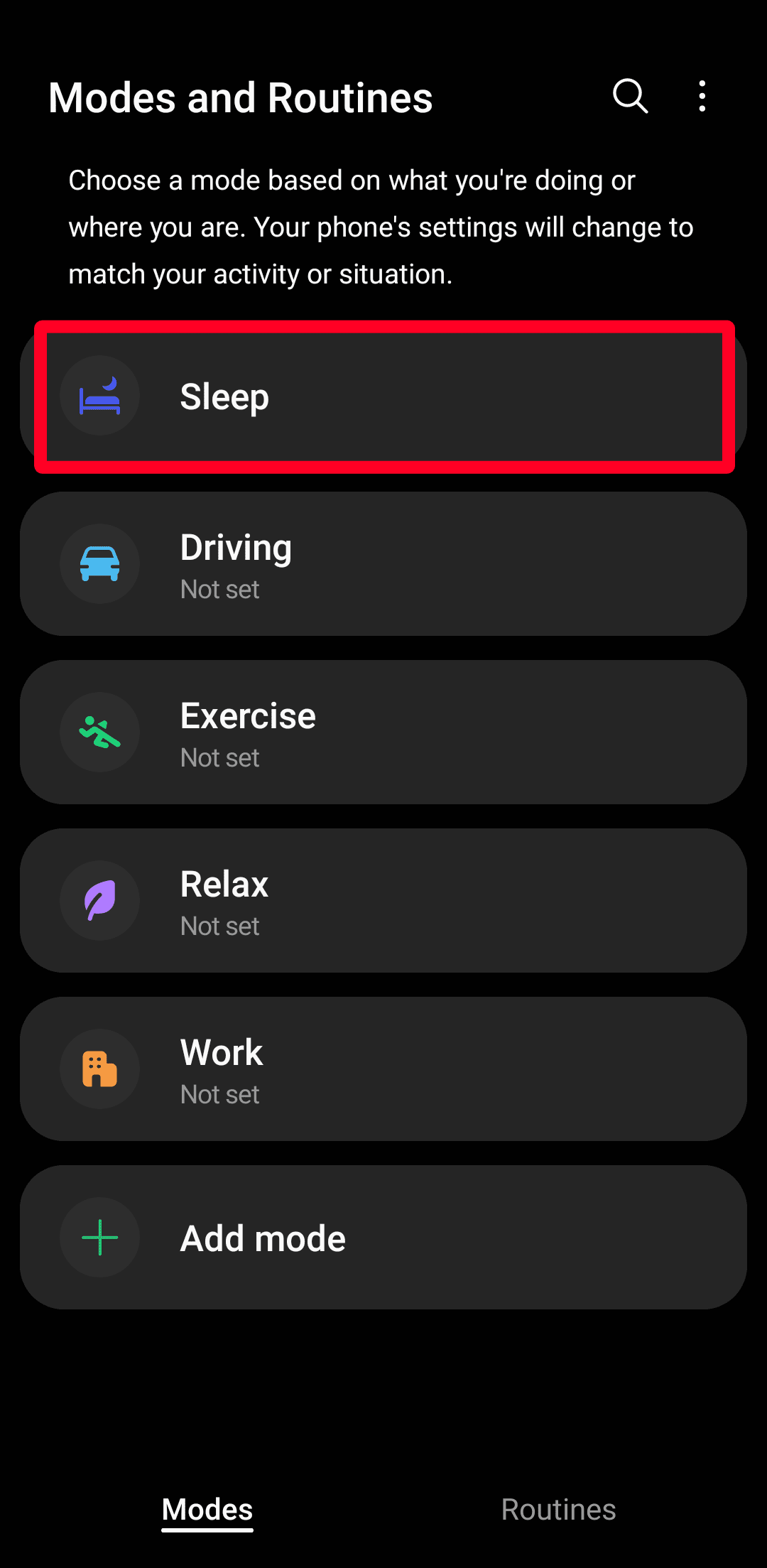
Εάν κάνατε αναβάθμιση στο λειτουργικό σύστημα Android 13, η λειτουργία Ώρα για ύπνο ονομάζεται πλέον Λειτουργία ύπνου και θα τη βρείτε στο μενού Λειτουργίες και Ρουτίνες. Εάν έχετε Samsung Galaxy ή παρόμοιο τηλέφωνο, πρέπει να κάνετε τα εξής:
-
Ανοιξε
Ρυθμίσεις
. -
Επιλέγω
Λειτουργίες και Ρουτίνες
.

-
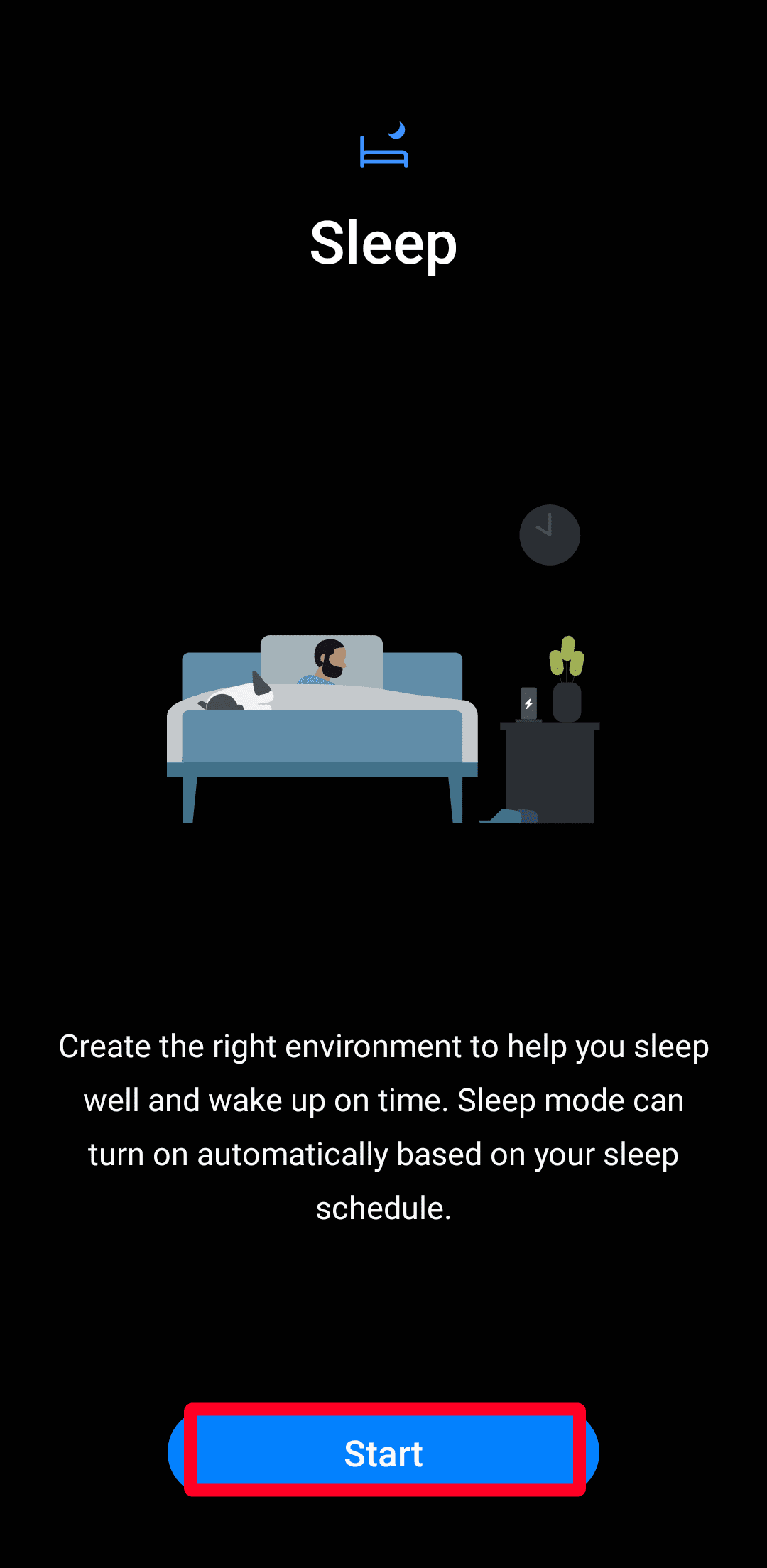
Παρακέντηση
Υπνος
και μετά πατήστε
Αρχή
.
-
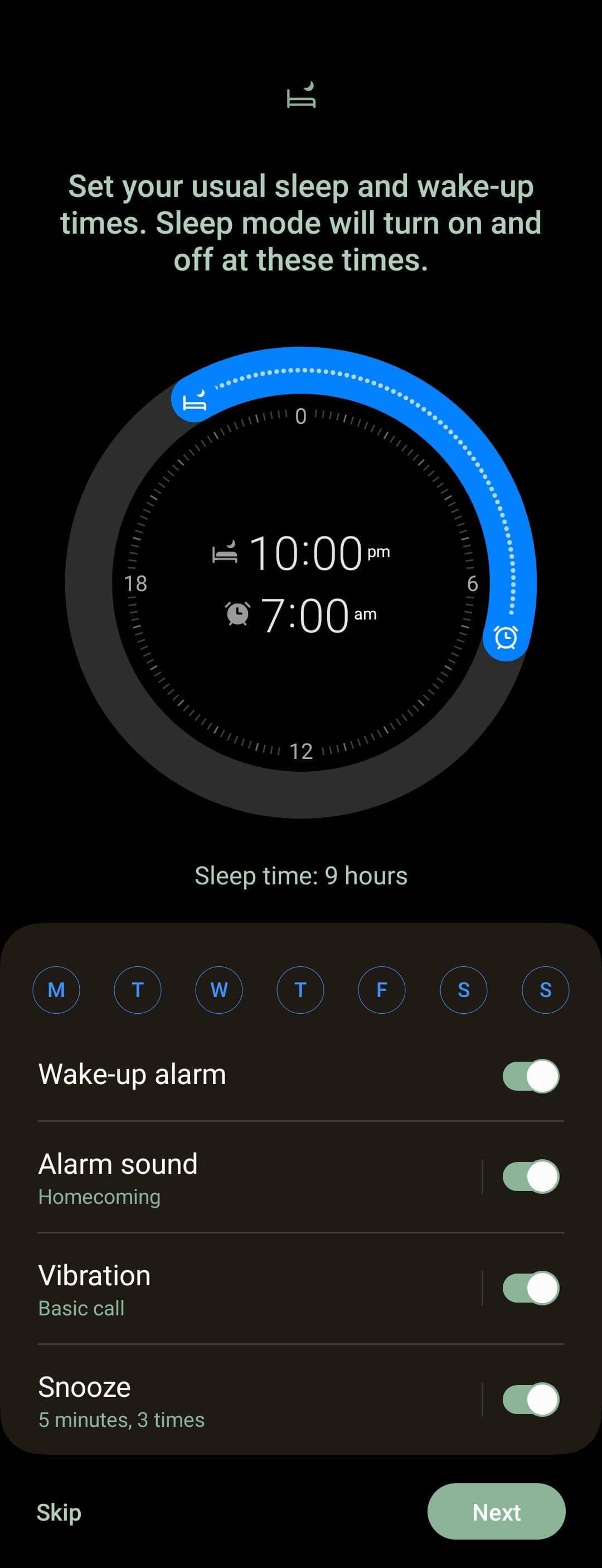
Χρησιμοποιήστε το
ρολόι
για να ρυθμίσετε την ώρα ύπνου και αφύπνισης. -
Χρησιμοποιήστε το
πρόγραμμα
κάτω από το ρολόι για να επιλέξετε ημέρες κατά τις οποίες θα πρέπει να ενεργοποιείται η κατάσταση αναστολής λειτουργίας. -
Όταν τελειώσετε, πατήστε
Επόμενο
. -
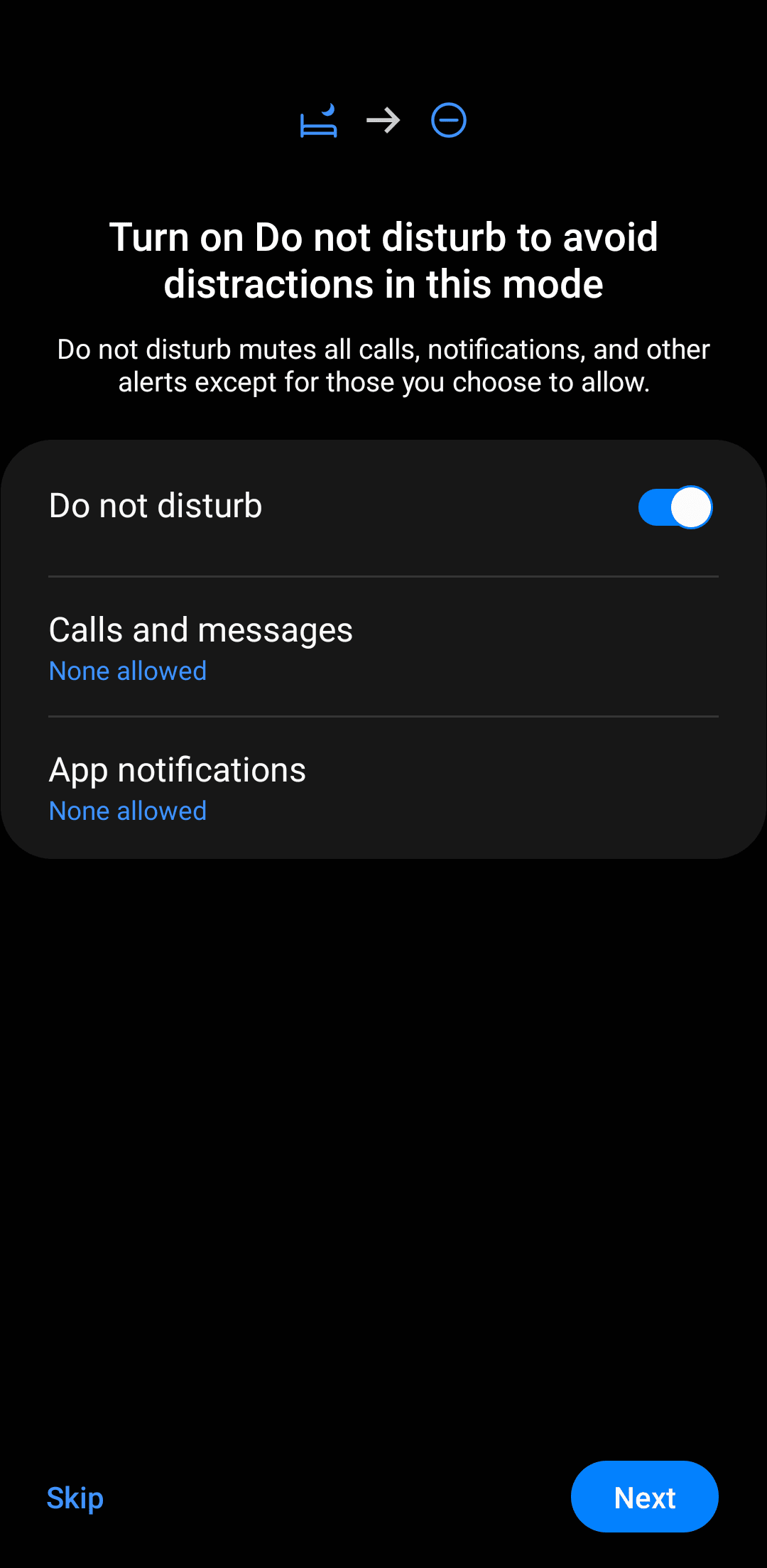
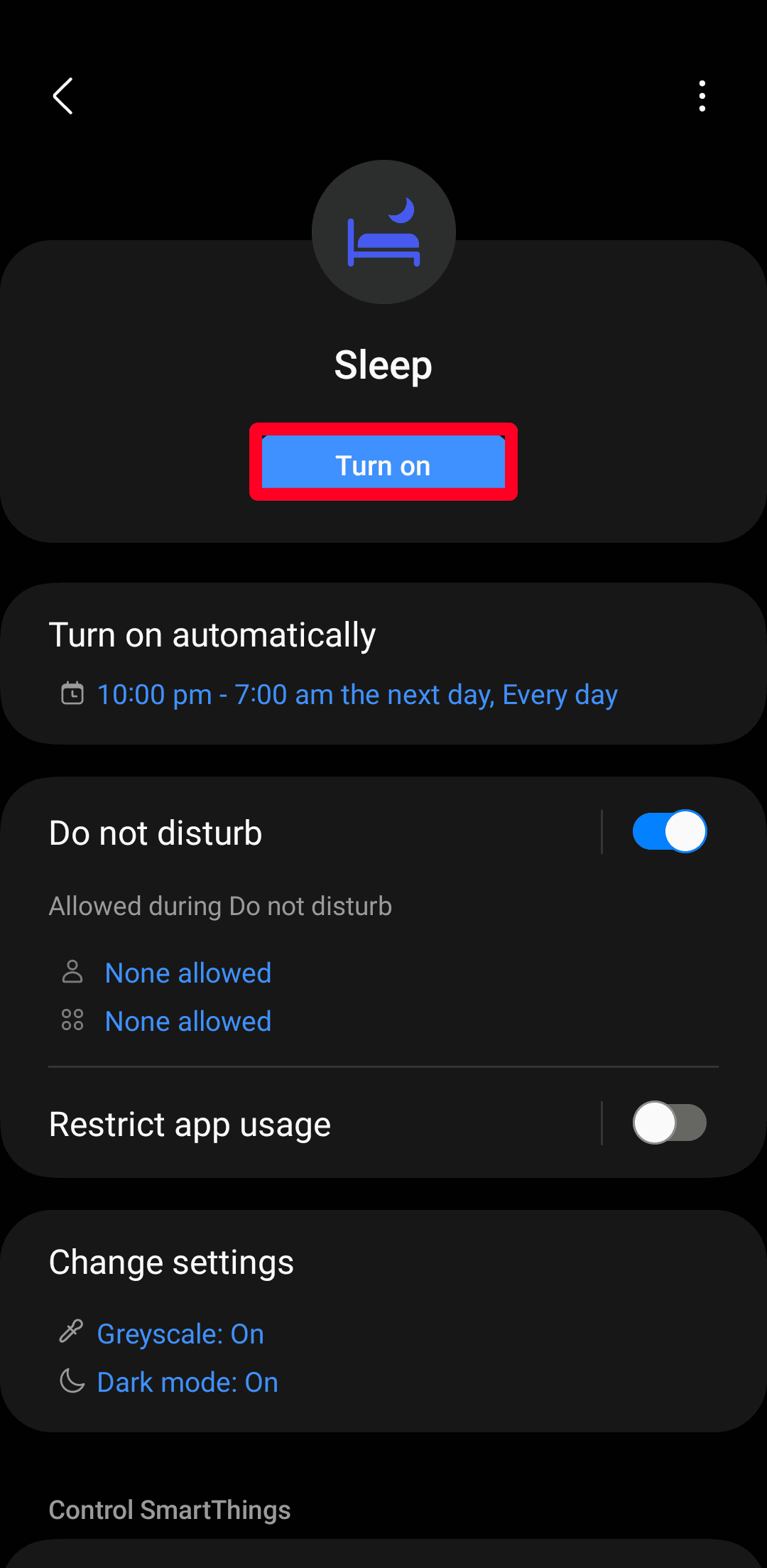
Αυτόματα, ενεργοποιείται η λειτουργία Μην ενοχλείτε. Για να το απενεργοποιήσετε, πατήστε το
διακόπτης εναλλαγής
. Αν το κάνετε, θα αντιμετωπίσετε ενοχλήσεις. -
Για να επιλέξετε επαφές και ειδοποιήσεις που μπορούν να σας φτάσουν ενώ το DnD είναι ενεργοποιημένο, πατήστε
Κλήσεις και Μηνύματα
ή
Ειδοποιήσεις
.
-
Όταν τελειώσετε, πατήστε
Επόμενο
. -
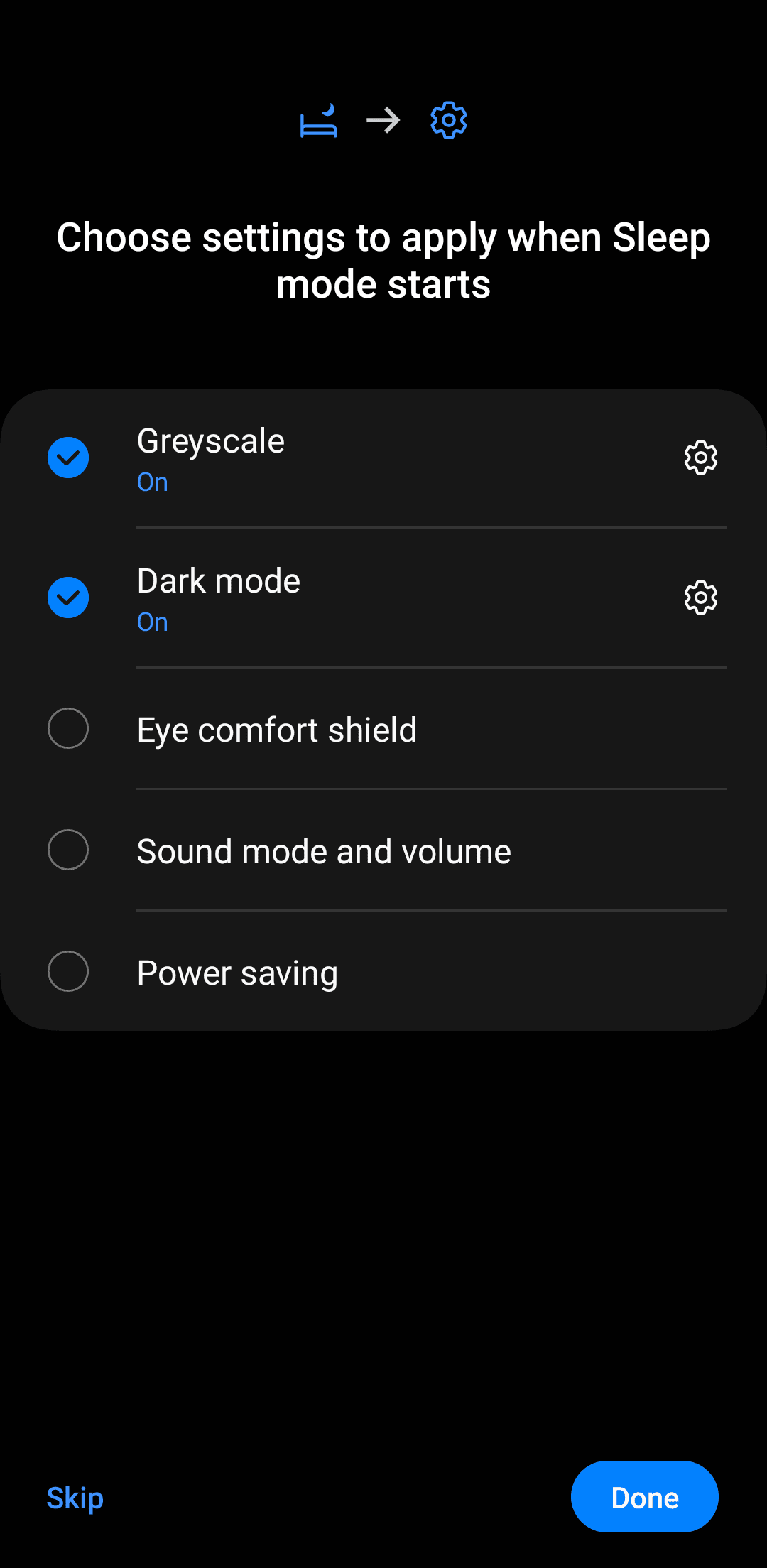
Από προεπιλογή, οι λειτουργίες Greyscale και Dark είναι ενεργοποιημένες. Μπορείτε επίσης να ενεργοποιήσετε την ασπίδα άνεσης ματιών, τη λειτουργία ήχου και την ένταση και την εξοικονόμηση ενέργειας. Χρησιμοποιήστε το
πλαίσια ελέγχου
για να τα ενεργοποιήσετε ή να τα απενεργοποιήσετε. -
Παρακέντηση
Εγινε
. -
Παρακέντηση
Ανάβω
για να ενεργοποιήσετε τη λειτουργία Ώρα ύπνου.
-
Σε
Λειτουργίες και Ρουτίνες
, θα βρείτε πολλές ρυθμίσεις για να προσαρμόσετε περαιτέρω τη λειτουργία αδράνειας με χρήσιμους τρόπους. Για παράδειγμα, μπορείτε να επιλέξετε συγκεκριμένες εφαρμογές που θα αποκλείσετε και άλλες για να τις επιτρέψετε, ανάλογα με τη σημασία τους. Εναλλακτικά, μπορείτε να ρυθμίσετε τη λειτουργία αδράνειας για να ενεργοποιεί άλλες λειτουργίες όταν ενεργοποιείται, όπως μια λειτουργία μπαταρίας για εξοικονόμηση ενέργειας. Και αν χρησιμοποιείτε Galaxy Watch, συγχρονίστε αυτές τις λειτουργίες έτσι ώστε να λειτουργούν και για τις δύο συσκευές.
Πώς να χρησιμοποιήσετε τη λειτουργία Ώρα για ύπνο στο Ρολόι Google
Δεν ενσωματώνουν όλες οι προεπιλεγμένες εφαρμογές ρολογιού τη λειτουργία Ώρα ύπνου. Εάν δεν βλέπετε τη λειτουργία στο τηλέφωνό σας, κατεβάστε το Ρολόι Google για να ξεκινήσετε.
-
Ανοιξε
Ρολόι Google
. Εάν δεν το έχετε, εγκαταστήστε το από το
Google Play
Store. -
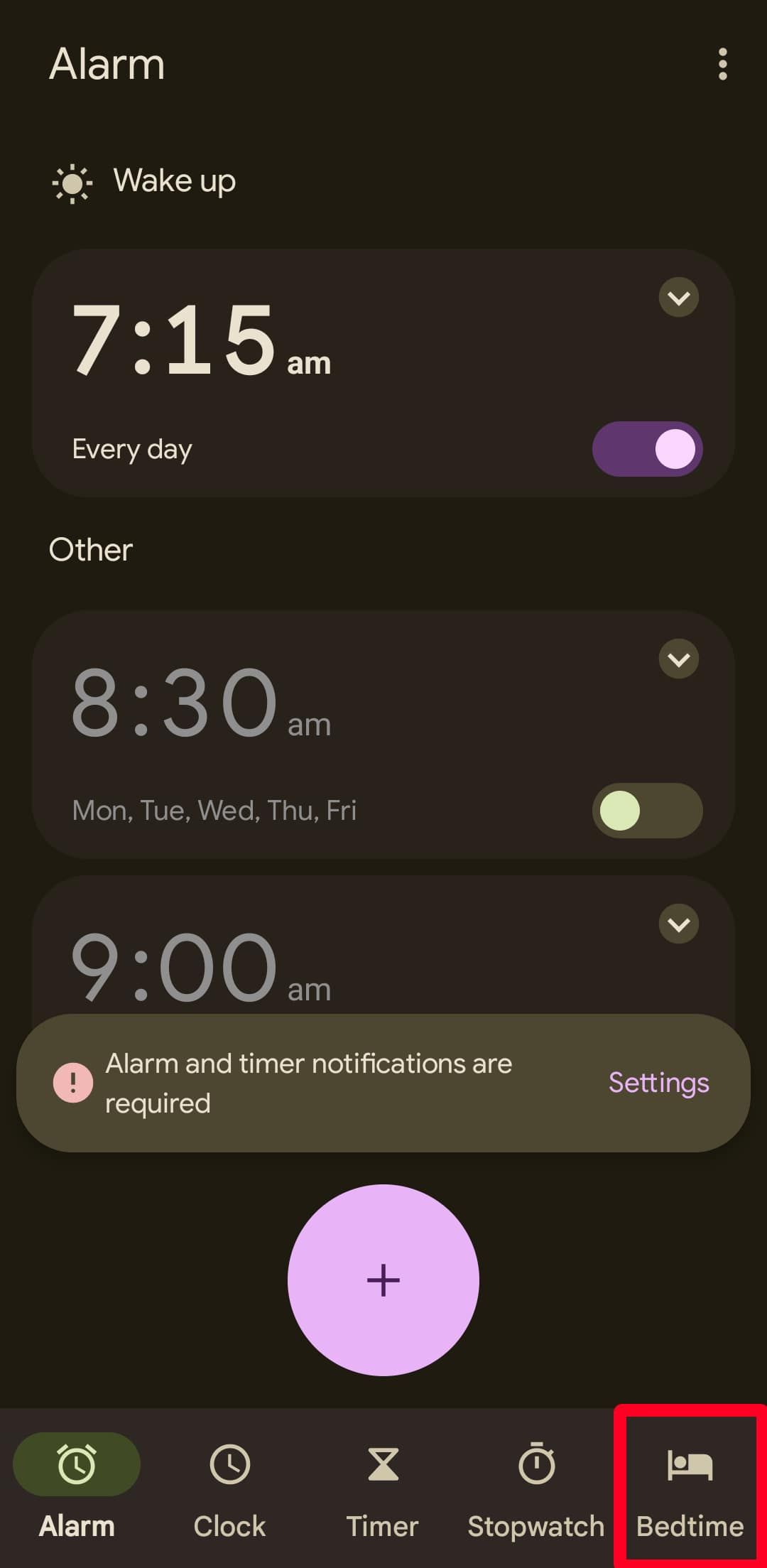
Παρακέντηση
Ωρα ύπνου
στην κάτω δεξιά γωνία. -
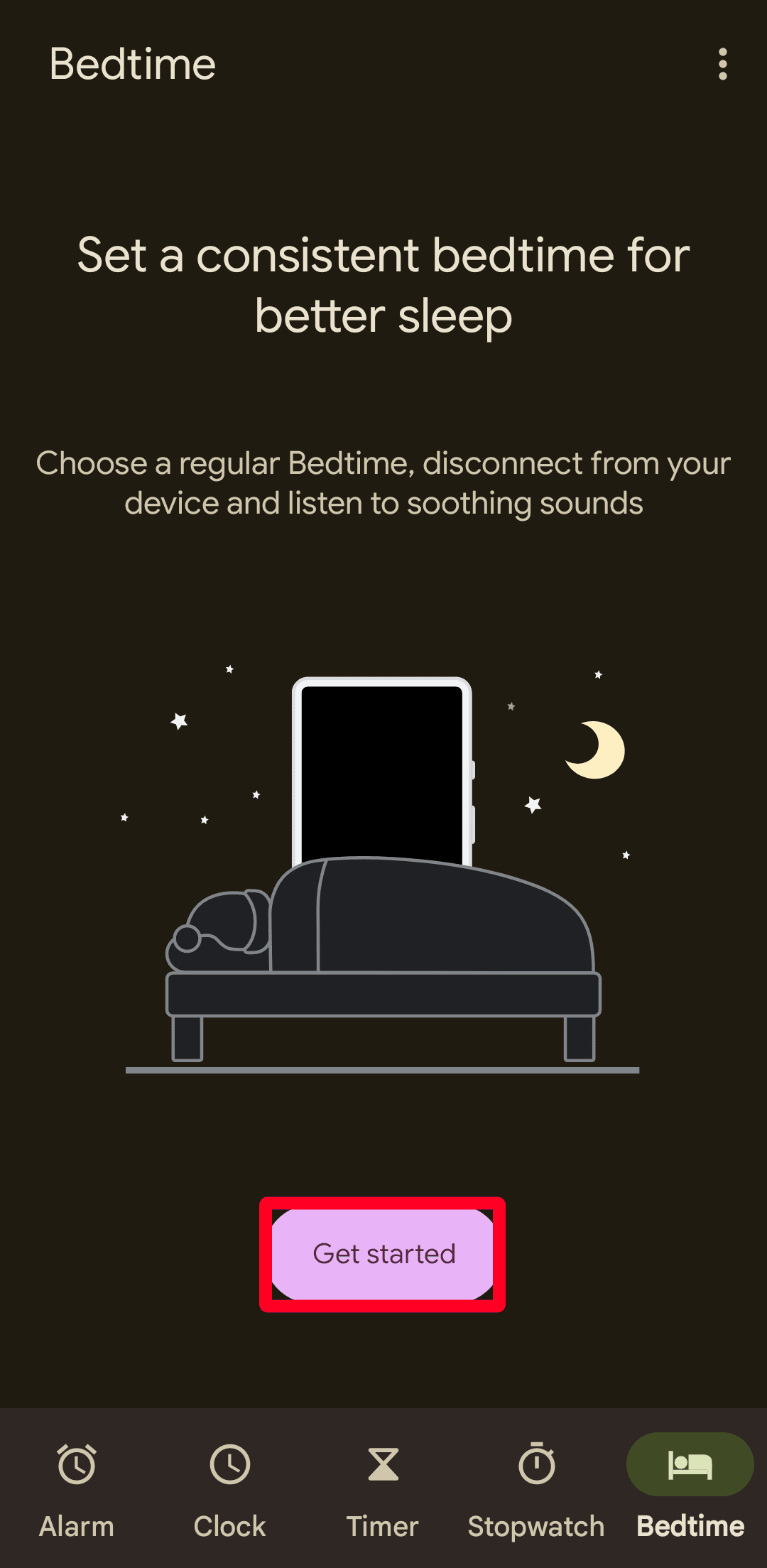
Παρακέντηση
Ξεκίνα
.
-
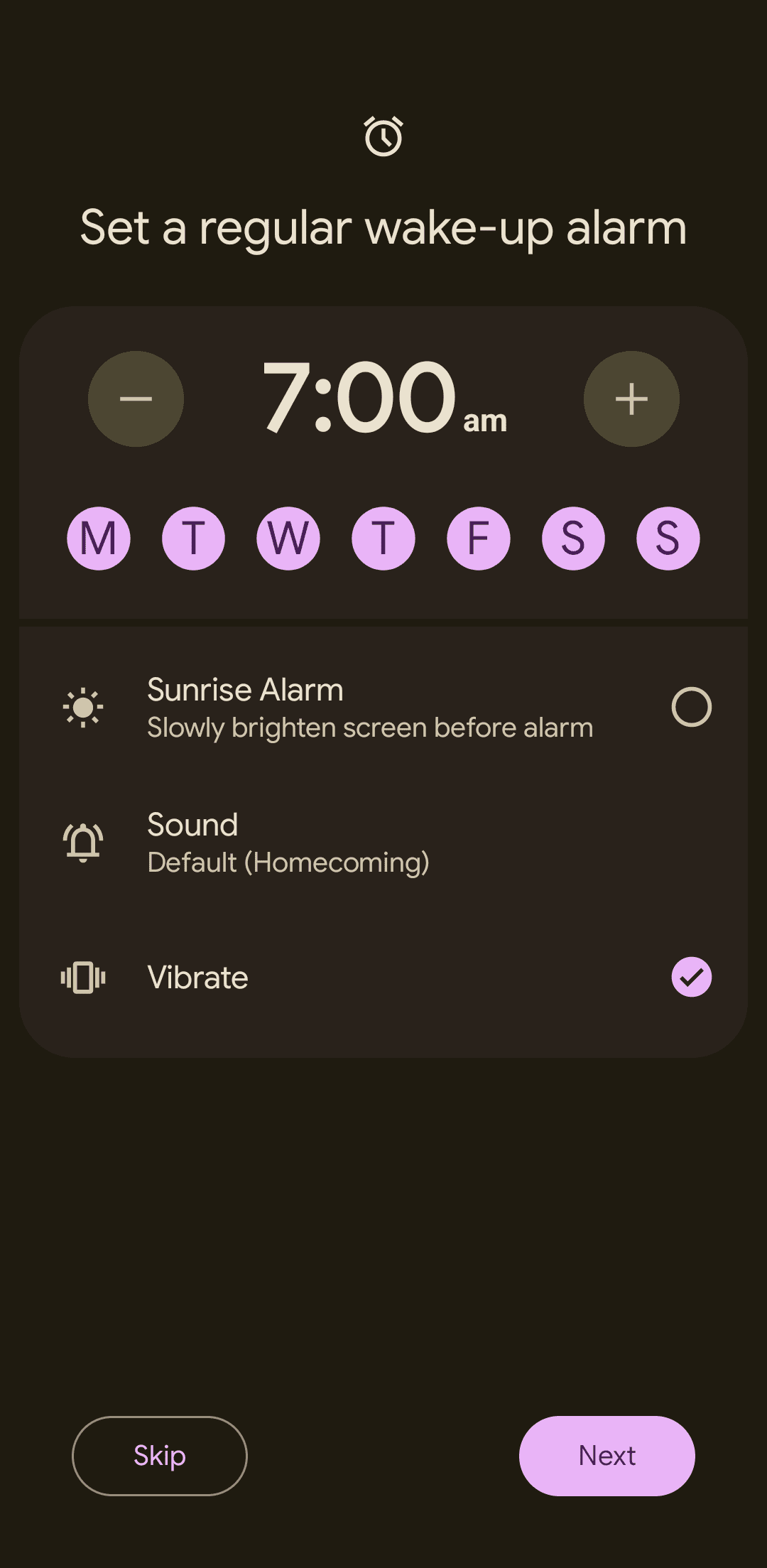
Χρησιμοποιήστε το
–
και
+
σημάδια για να ρυθμίσετε την ώρα αφύπνισης. -
Χρησιμοποιήστε το
πρόγραμμα
για να επιλέξετε ημέρες κατά τις οποίες επαναλαμβάνεται το ξυπνητήρι ώρας ύπνου. -
Εάν συνδέετε το τηλέφωνό σας με την οθόνη στραμμένη προς το μέρος σας, ενεργοποιήστε το
Συναγερμός ανατολής
. Αυτή η λειτουργία μιμείται ένα φυσικό πρωινό φως, ξυπνώντας αργά την οθόνη σας πριν χτυπήσει το ξυπνητήρι. -
Παρακέντηση
Ήχος
για να αλλάξετε τον ήχο αφύπνισης. -
Όταν τελειώσετε, πατήστε
Επόμενο
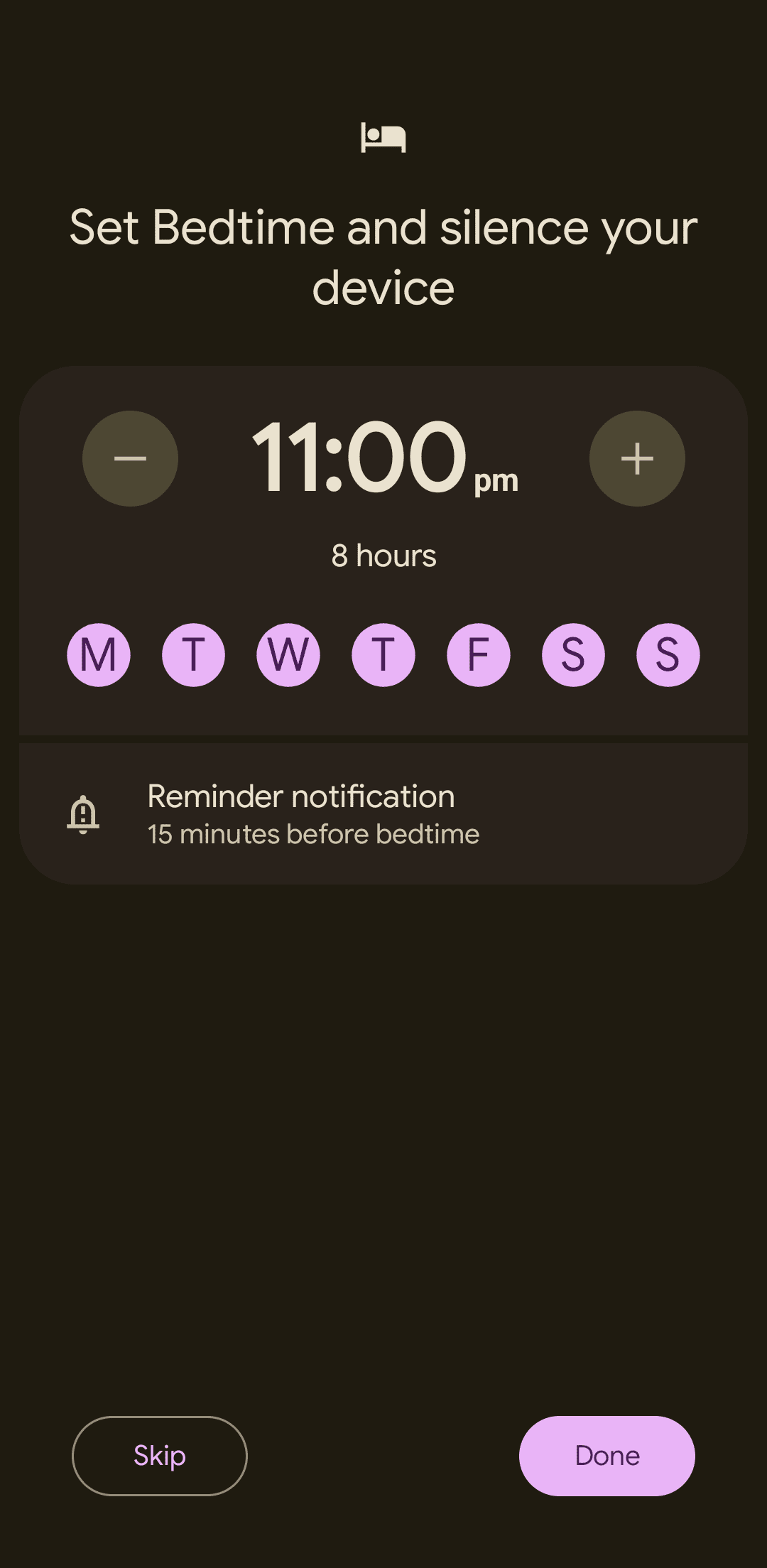
. - Ορίστε μια ώρα ύπνου και επιλέξτε ημέρες που επαναλαμβάνεται το ξυπνητήρι.
-
Παρακέντηση
Ειδοποίηση υπενθύμισης
για να πάρετε ένα heads-up πριν χτυπήσει ο συναγερμός. -
Παρακέντηση
Εγινε
.
Πώς να ενεργοποιήσετε τις λειτουργίες ώρας ύπνου στις Γρήγορες ρυθμίσεις
Το
μενού Γρήγορες ρυθμίσεις παρέχει τον ταχύτερο τρόπο πρόσβασης στη λειτουργία Ώρα ύπνου και σε άλλες ρυθμίσεις όταν σύρετε προς τα κάτω από το επάνω μέρος της οθόνης σας. Μπορείτε να ανοίξετε τις Γρήγορες ρυθμίσεις σε επιλεγμένα τηλέφωνα όταν σύρετε προς τα κάτω τον αισθητήρα δακτυλικών αποτυπωμάτων δίπλα στη συσκευή.
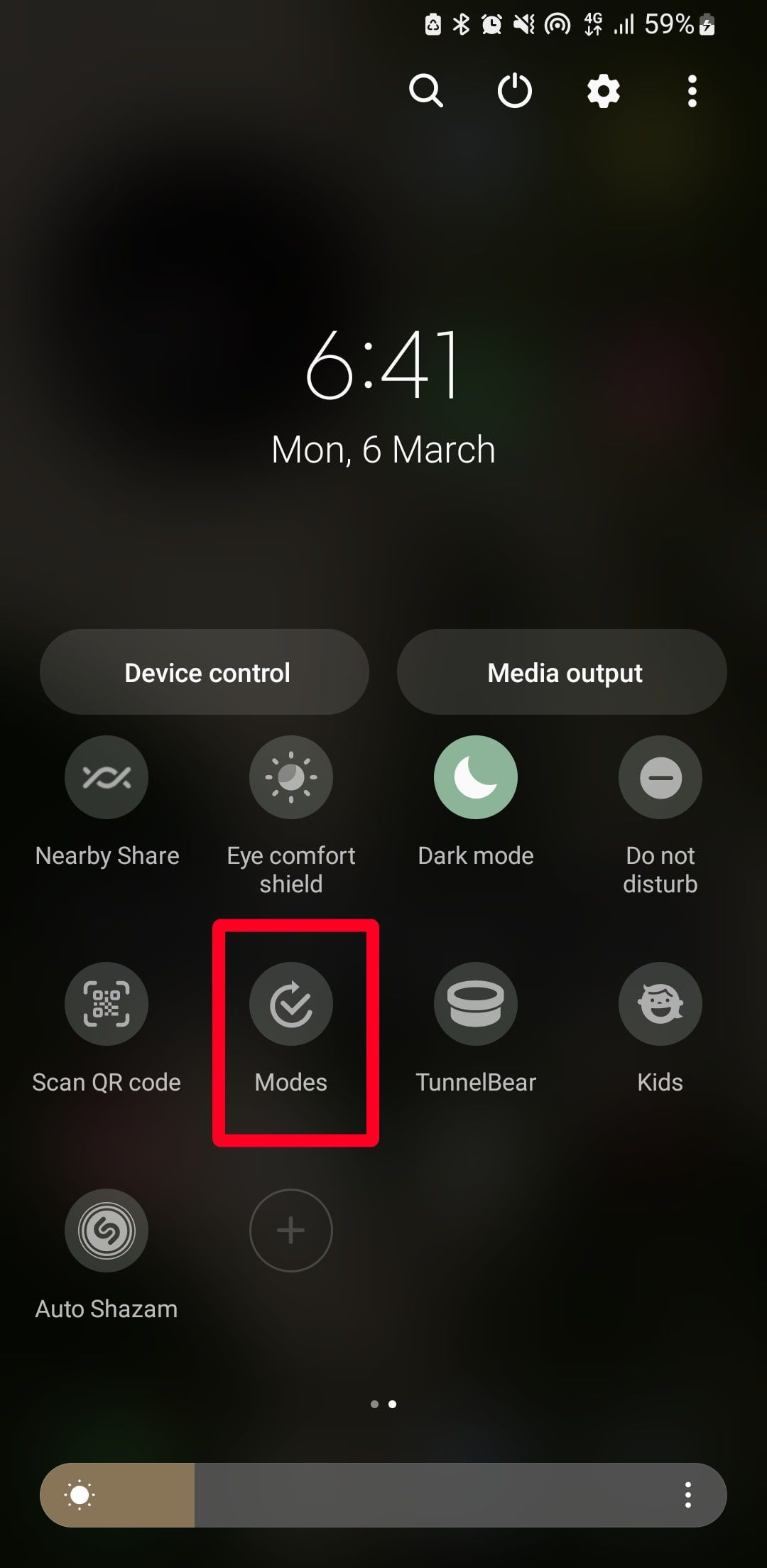
- Σύρετε προς τα κάτω από το επάνω μέρος της οθόνης σας με δύο δάχτυλα για να ανοίξετε τις Γρήγορες ρυθμίσεις.
-
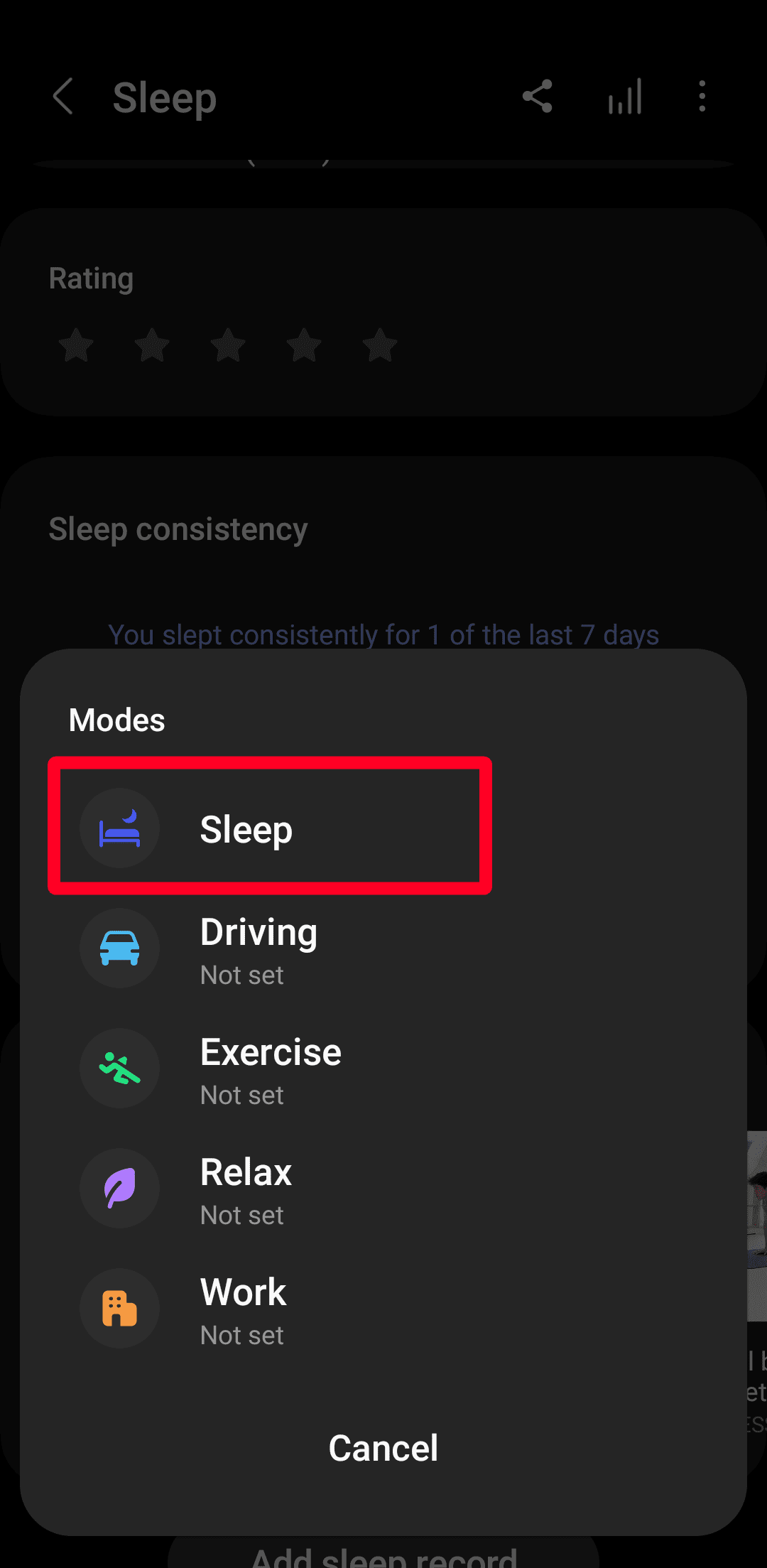
Παρακέντηση
Λειτουργίες
. -
Επιλέγω
Υπνος
.
-
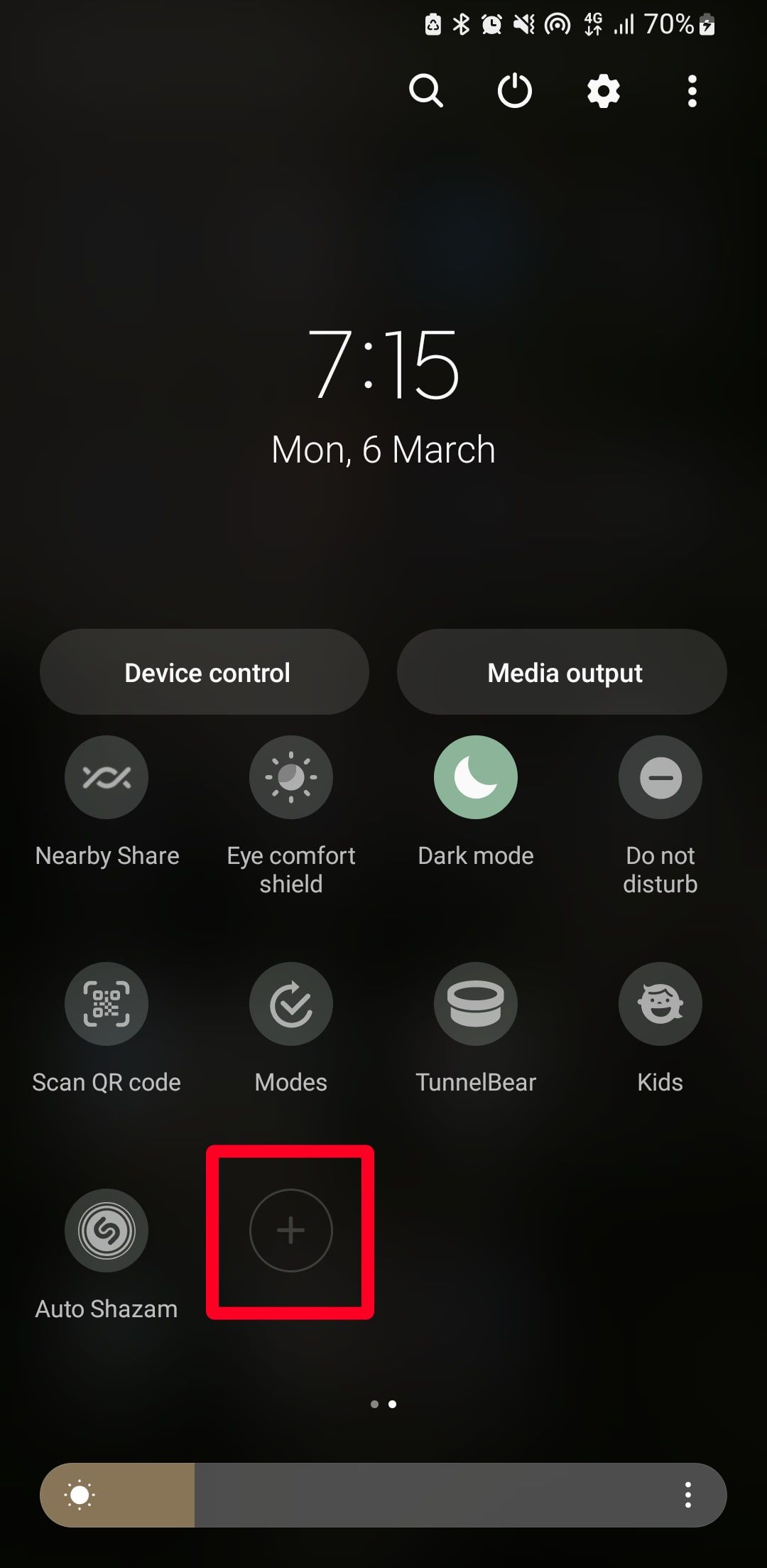
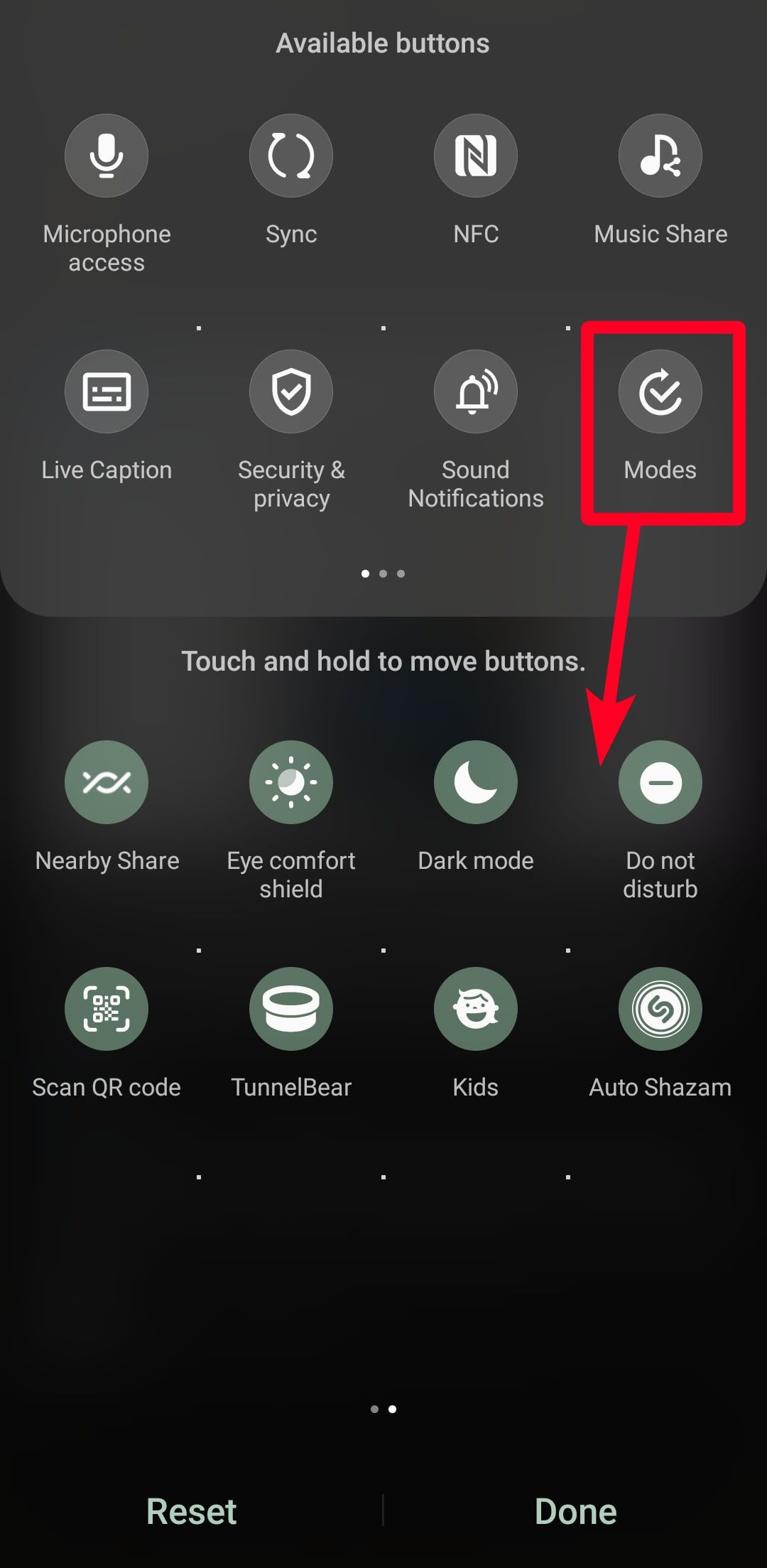
Αν δεν βλέπεις
Λειτουργίες
στις Γρήγορες ρυθμίσεις, πατήστε
+
για να δείτε τα διαθέσιμα κουμπιά. -
Σέρνω
Λειτουργίες
στις Γρήγορες ρυθμίσεις. Στη συνέχεια, πατήστε το για να ενεργοποιήσετε τη δυνατότητα.
-
Εάν δεν έχετε δημιουργήσει πρόγραμμα ύπνου, πατήστε παρατεταμένα
Λειτουργίες
για να μπείτε στο
Λειτουργίες και Ρουτίνες
μενού.
Βελτιώστε το μοτίβο ύπνου σας με Ρουτίνες και χρονοδιακόπτες εφαρμογών
Το μενού Digital Wellbeing παρέχει πληροφορίες για τον καθημερινό σας χρόνο οθόνης. Αυτά τα δεδομένα μπορούν να σας βοηθήσουν να αποφασίσετε ποιες εφαρμογές πρέπει να χρησιμοποιείτε λιγότερο. Το Digital Wellbeing παρέχει επίσης χρονοδιακόπτες που κλειδώνουν μια εφαρμογή για μια συγκεκριμένη διάρκεια. Δεν μπορείτε να χρησιμοποιήσετε την εφαρμογή μέχρι να λήξει το χρονόμετρο. Επίσης, οι Ρουτίνες σάς επιτρέπουν να ορίσετε συνθήκες και να προσδιορίσετε τις ενέργειες που προκύπτουν.
Όταν εκφωνείτε μια εντολή, ο Βοηθός Google ενεργοποιεί τη ρουτίνα, επομένως δεν χρειάζεται να το κάνετε χειροκίνητα. Για παράδειγμα, εάν το τηλέφωνό σας βρίσκεται σε λειτουργία ώρας ύπνου, μπορεί να αναπαράγει ήχους ύπνου, να σας διαβάσει ένα ποίημα ή να προσαρμόσει τη φωτεινότητα και την ένταση του ήχου. Αυτή η δυνατότητα παρέχει μια ευκαιρία για πολλαπλές εργασίες χωρίς να μετακινείτε μυ. Μπορείτε επίσης να ορίσετε Ρουτίνες σε τηλέφωνα Samsung από το μενού Λειτουργίες και Ρουτίνες. Ωστόσο, πιθανότατα θα θέλετε να απενεργοποιήσετε το Bixby για να αποφύγετε την κατά λάθος ενεργοποίησή του, καθώς ο Βοηθός Google είναι η καλύτερη επιλογή.
Κάντε μια ρουτίνα ώρας ύπνου με τον Βοηθό Google
-
Πάτα το
Κουμπί αφετηρίας
στη γραμμή πλοήγησης ή πείτε “Hey Google”
για να ανοίξετε τον Βοηθό. - Σύρετε προς τα πάνω για να αναπτύξετε το Assistant.
-
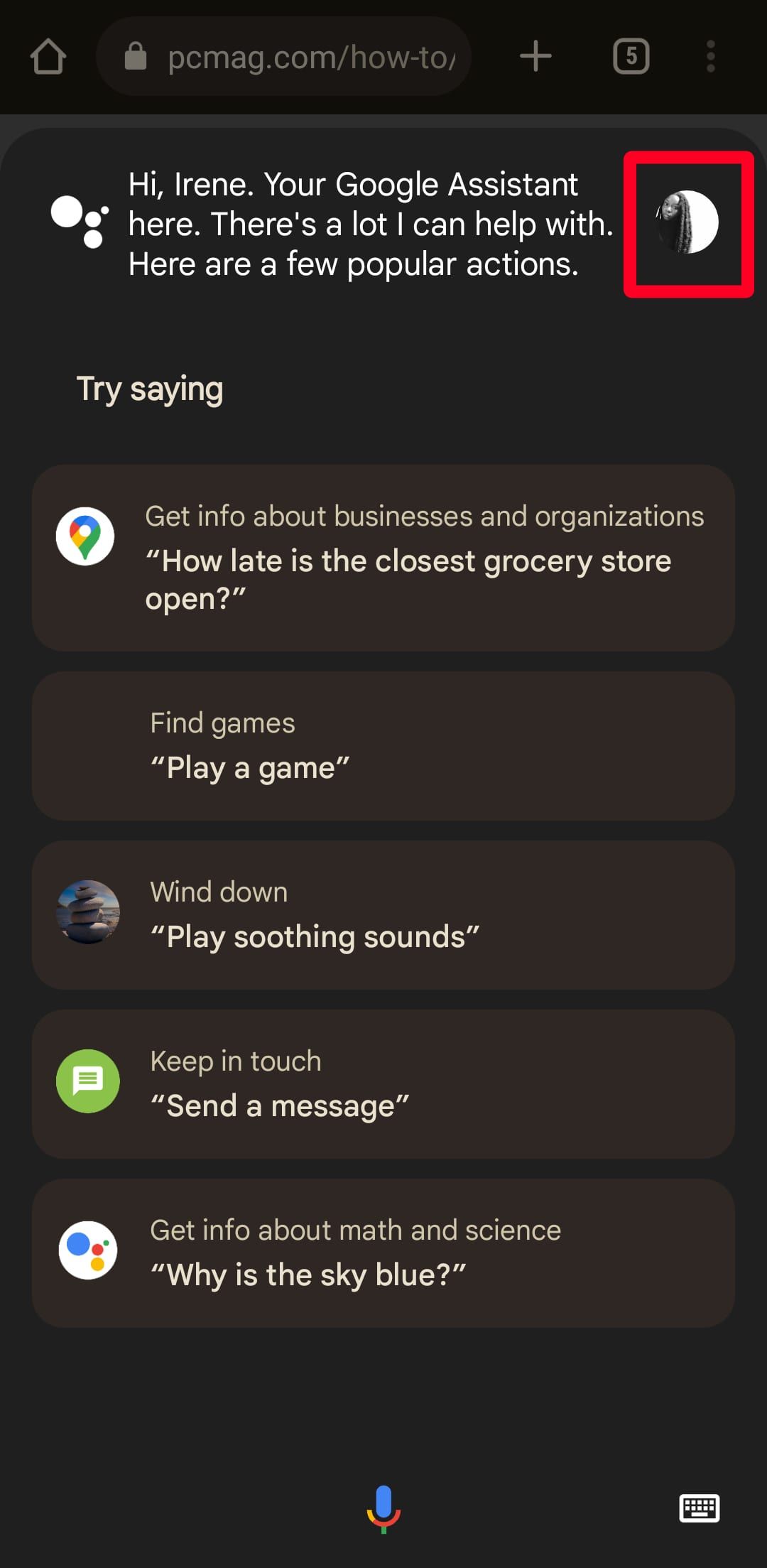
Πατήστε το δικό σας
εικονίδιο προφίλ
. -
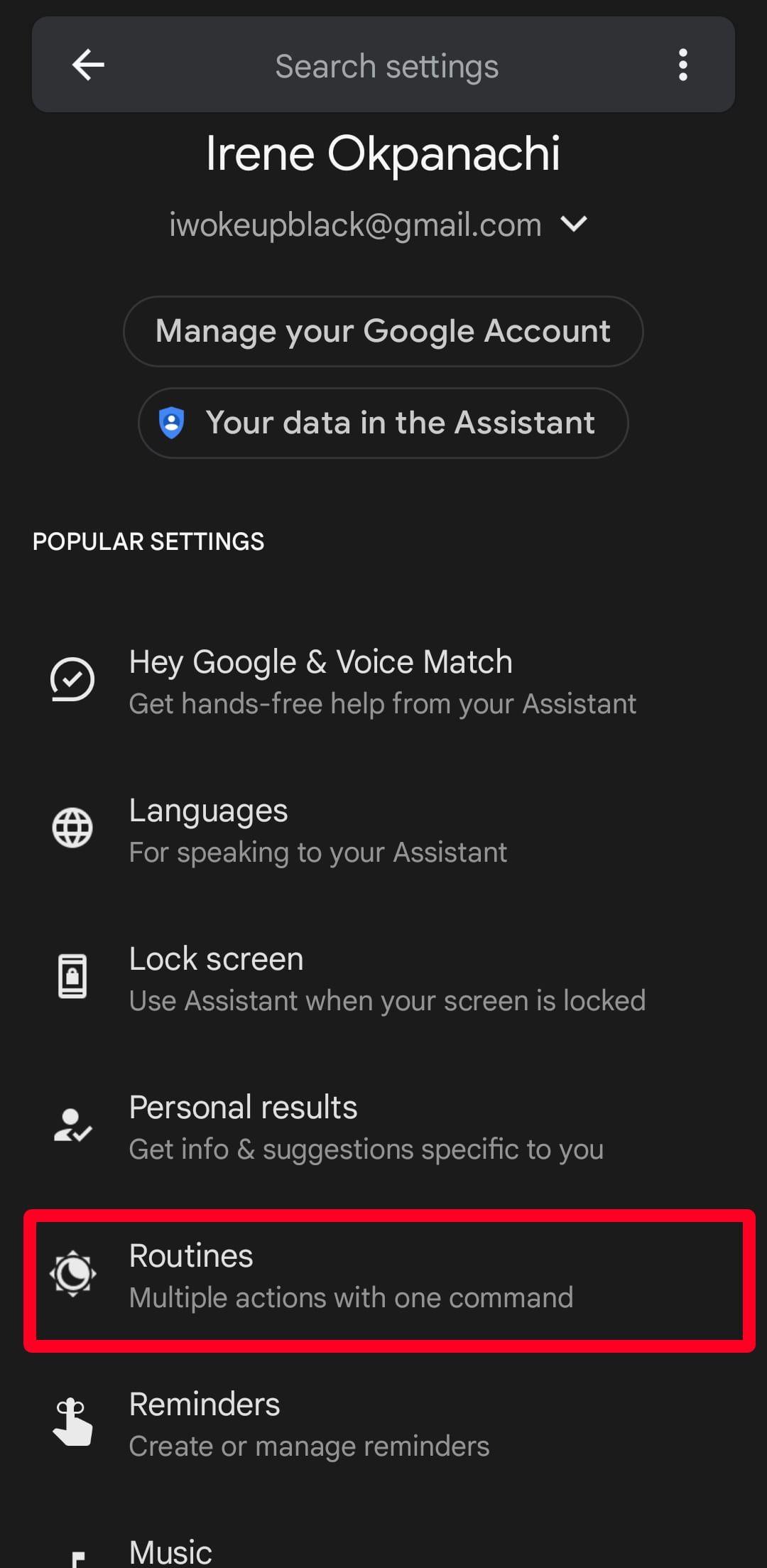
Επιλέγω
Ρουτίνες
.
-
Κάτω από
Οι ρουτίνες σας
πατήστε
Ωρα ύπνου
. -
Η Google ορίζει μια αρχή με εντολές για να πείτε πότε πρέπει να κοιμηθείτε. Για να προσθέσετε περισσότερες λέξεις, πατήστε την προεπιλεγμένη αρχή.
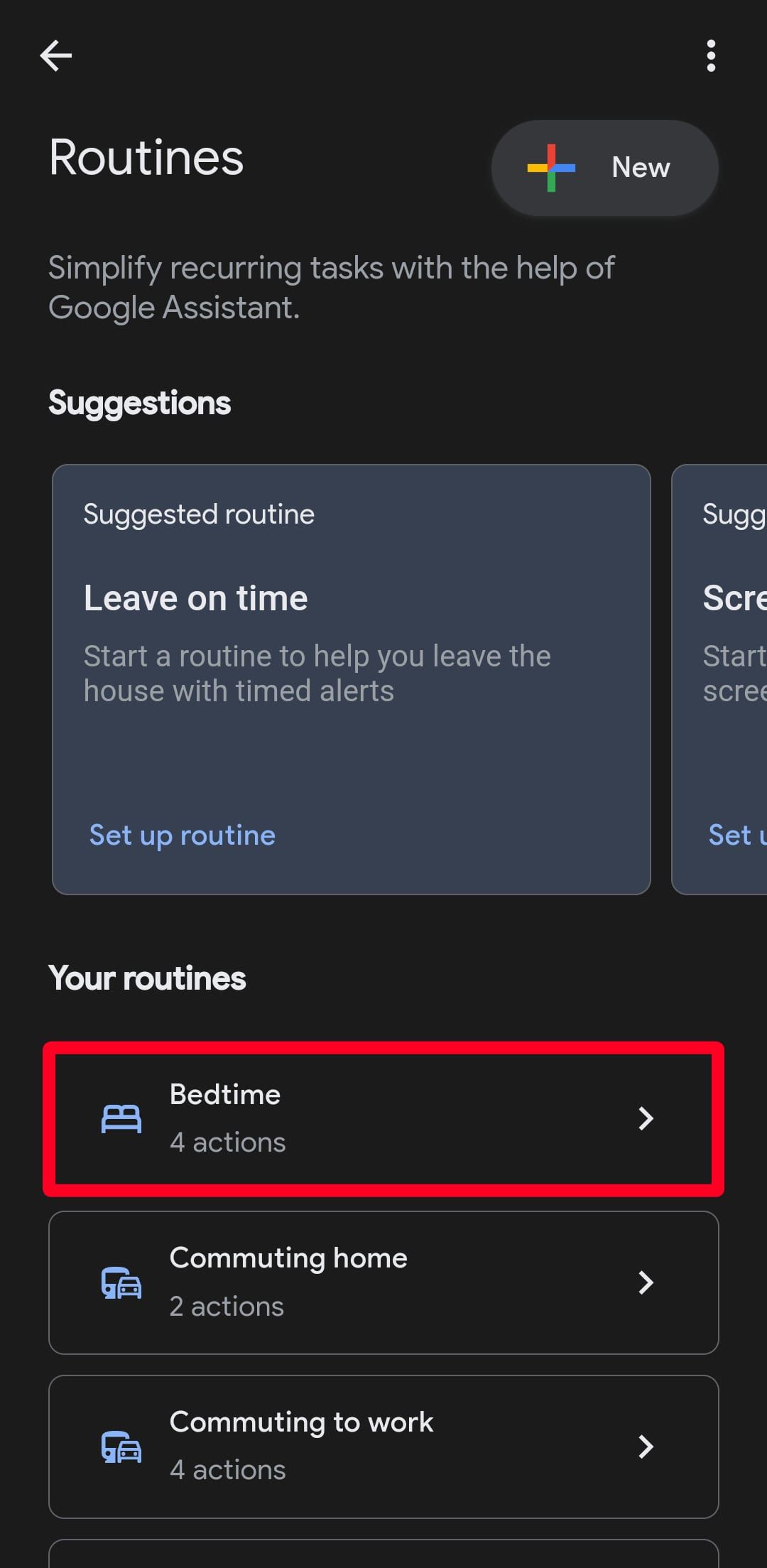
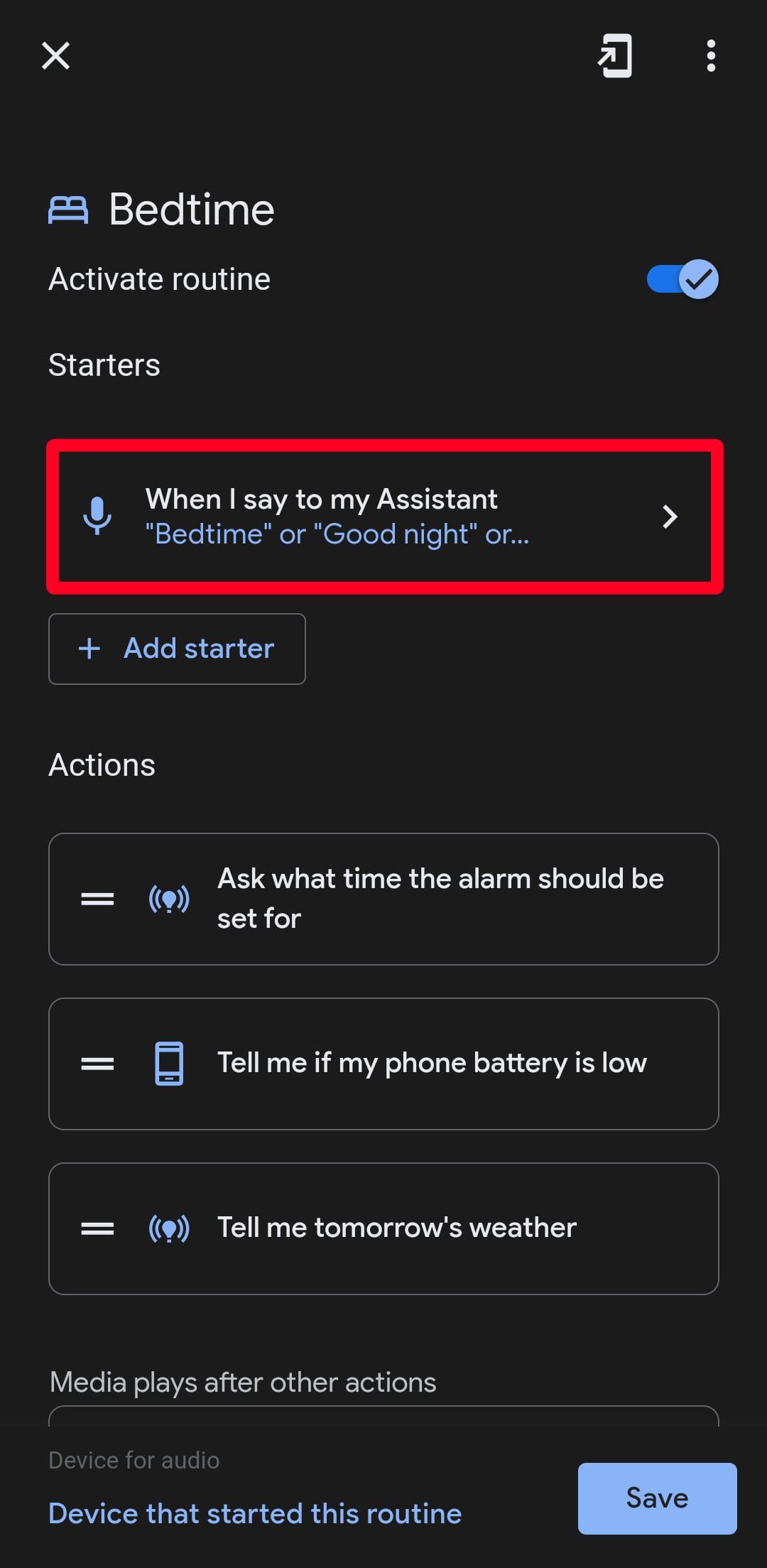
-
Επιλέγω
Προσθέστε άλλο
και πληκτρολογήστε μια λέξη ή φράση. -
Όταν τελειώσετε, πατήστε
Προσθήκη μίζας
για να επιστρέψετε στις ρυθμίσεις ρουτίνας σας. Προσθέστε άλλο ένα ορεκτικό αν θέλετε. -
Κάτω από
Ενέργειες
πατήστε
Προσθήκη ενέργειας
για να επιλέξετε τι θα συμβεί όταν εμφανιστεί ο εκκινητής σας. -
Η Google προσφέρει επίσης προτεινόμενες ενέργειες εάν δεν έχετε ιδέες. Παρακέντηση
Προσθήκη
κάτω από αυτά.
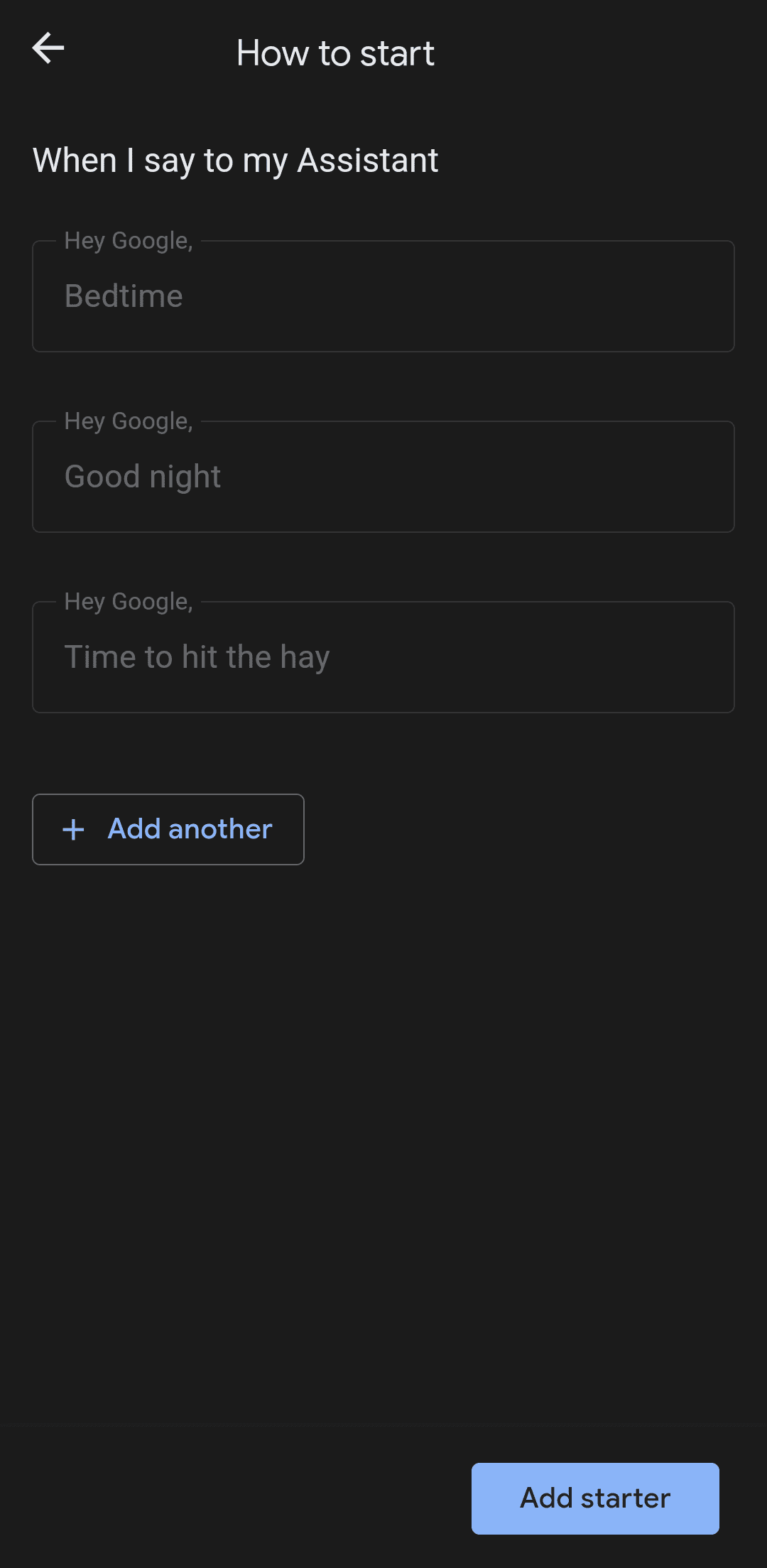
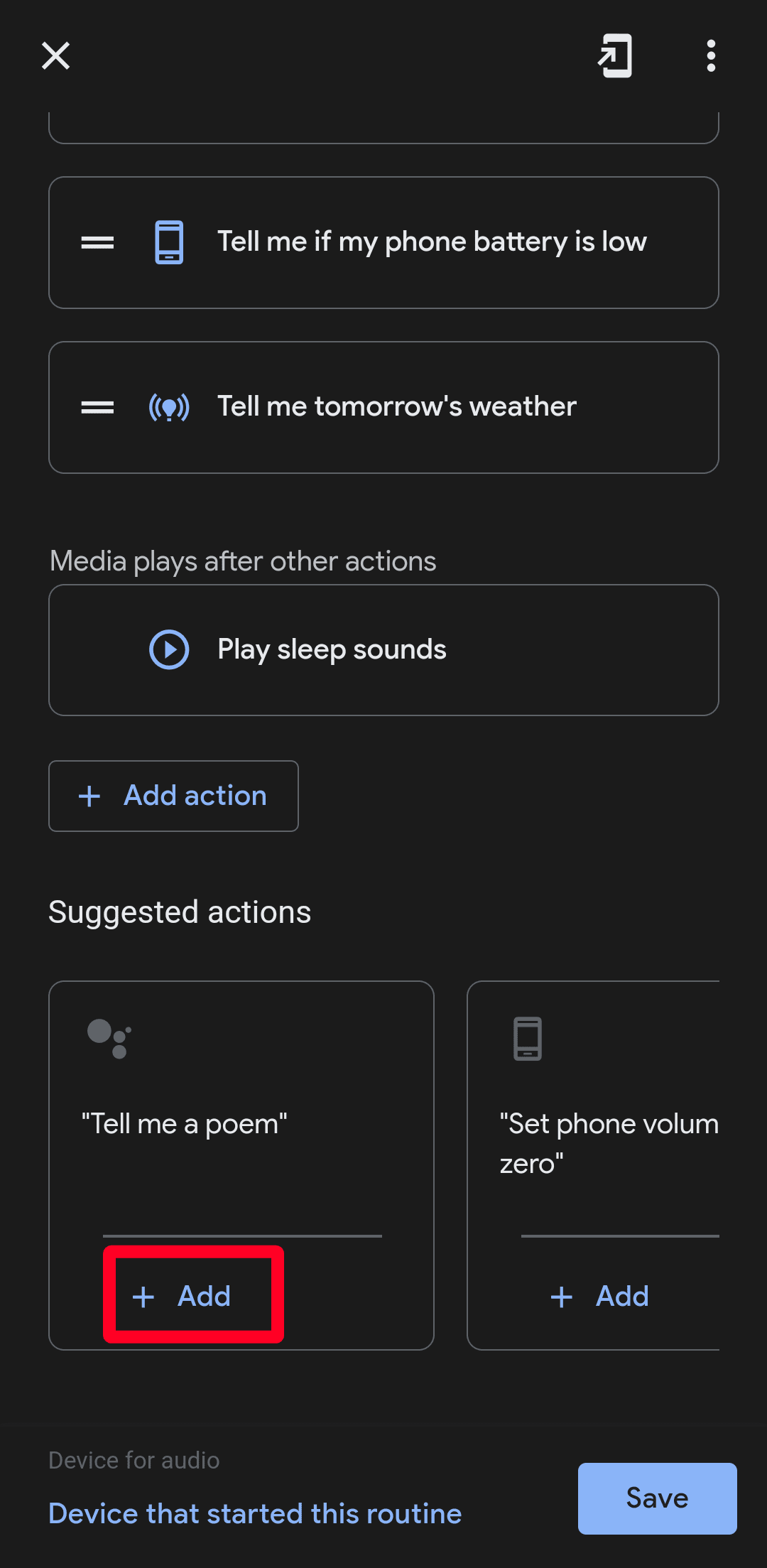
-
Χρησιμοποιήστε το
σύρετε το εικονίδιο
για να αναδιατάξετε Αρχές και Ενέργειες. -
Όταν τελειώσετε, πατήστε
Αποθηκεύσετε
.
Πιάστε μερικά Z με ψηφιακή ευημερία
Τα smartphone και τα
μέσα κοινωνικής δικτύωσης
δεν οδηγούν πουθενά, ούτε και το αποσπαστικό περιεχόμενο που εμφανίζουν καθημερινά. Εάν πιστεύετε ότι ξοδεύετε πολύ χρόνο στο smartphone σας, ρυθμίστε το Digital Wellbeing στο τηλέφωνό σας. Εκτός από τη λειτουργία Ώρα για ύπνο, το μενού Ψηφιακή ευεξία παρέχει εργαλεία για την αξιολόγηση του χρόνου οθόνης σας και παρουσιάζει τα δεδομένα που χρειάζεστε για να δημιουργήσετε συνήθειες που αλλάζουν τη ζωή σας. Μπορείτε να θέσετε στόχους,
οθόνες
οδήγησης και γονικούς ελέγχους για τα μικρά
παιδιά
.
