
Πού μπορείτε να βρείτε λήψεις στο τηλέφωνό σας Samsung Galaxy
Αν και το πιο προσιτό μέρος για να βρείτε ληφθέντα αρχεία στο τηλέφωνο Samsung Galaxy είναι στο φάκελο “Λήψεις” του τηλεφώνου σας, αυτό δεν συμβαίνει πάντα. Ανάλογα με τον τρόπο λήψης αρχείων, μπορεί να βρίσκονται σε διαφορε
τι
κά σημεία.
Θα σας βοηθήσουμε να εντοπίσετε τις λήψεις σε οποιαδήποτε
συσκευή
Samsung Galaxy, συμπεριλαμβανομένων των tablet και των κορυφαίων τηλεφώνων Samsung. Μόλις βρείτε το αρχείο που αναζητάτε, συνιστούμε να εξερευνήσετε τις καλύτερες εφαρμογές διαχείρισης αρχείων στο Android για να διατηρήσετε τα αρχεία σας οργανωμένα.
Όπου τα τηλέφωνα και τα tablet Samsung Galaxy αποθηκεύουν λήψεις από προεπιλογή
Η τοποθεσία λήψης αρχείων από ένα πρόγραμμα περιήγησης όπως το
Google Chrome
ή η εφαρμογή Google έχει οριστεί από προεπιλογή στον φάκελο Λήψεις στον εσωτερικό χώρο αποθήκευσης. Ωστόσο, ανάλογα με τον τρόπο λήψης αρχείων και τις ρυθμίσεις της συσκευής Samsung, τα αρχεία σας ενδέχεται να καταλήξουν σε άλλη τοποθεσία αποθήκευσης.
Τα αρχεία που κατεβαίνουν σε εφαρμογές αποθηκεύονται σε έναν υποφάκελο που δημιουργούν στον φάκελο Android. Αυτός ο κατάλογος δεν είναι προσβάσιμος από τον χρήστη και πρέπει να εκχωρήσετε στον διαχειριστή αρχείων ειδική άδεια πρόσβασης και τροποποίησης των αρχείων και των φακέλων μέσα σε αυτόν. Ομοίως, οι ταινίες και οι τηλεοπτικές εκπομπές που έχουν ληφθεί από το Netflix ή το Prime Video για προβολή εκτός σύνδεσης δεν είναι προσβάσιμες εκτός αυτών των εφαρμογών.
Σε ορισμένες περιπτώσεις, οι εφαρμογές μπορούν να δημιουργήσουν έναν φάκελο στον ριζικό κατάλογο του εσωτερικού χώρου αποθήκευσης του τηλεφώνου για την αποθήκευση δεδομένων που έχουν ληφθεί. Εφαρμογές όπως το WhatsApp μπορούν να κάνουν αυτόματα λήψη αρχείων στο τηλέφωνό σας. Ελέγξτε τις ρυθμίσεις WhatsApp για να μάθετε πού.
Εάν χρησιμοποιείτε κάρτα SD, μπορείτε να δώσετε προτεραιότητα σε αυτήν για λήψεις αντί για τον εσωτερικό χώρο αποθήκευσης του τηλεφώνου σας. Ωστόσο, αυτό δεν είναι ενεργοποιημένο από προεπιλογή. Έτσι, εάν προσθέσατε πρόσφατα μια κάρτα SD στο κινητό ή το tablet σας, οι λήψεις σας πιθανότατα δεν υπάρχουν.
Τα APK τελικά καταλήγουν στην αρχική σας οθόνη, αλλά μόνο αφού εκτελέσετε τη διαδικασία εγκατάστασης.
Στις περισσότερες περιπτώσεις, μπορείτε να αποκτήσετε πρόσβαση στα αρχεία που έχετε λάβει στο
smartphone
Samsung Galaxy χρησιμοποιώντας έναν διαχειριστή αρχείων, είτε την ενσωματωμένη εφαρμογή είτε τρίτου κατασκευαστή. Οι περισσότερες εφαρμογές διαχείρισης αρχείων προσφέρουν μια γραμμή αναζήτησης, ώστε να μην χάνετε χρόνο.
Πώς να αποκτήσετε πρόσβαση στα αρχεία που έχετε κατεβάσει
Η εφαρμογή My Files της Samsung είναι προεγκατεστημένη σε όλα τα τηλέφωνα και tablet Galaxy, επομένως η χρήση αυτής είναι η πιο απλή προσέγγιση. Ο
διαχειριστής
αρχείων κατηγοριοποιεί τα αρχεία με βάση τον τύπο, καθιστώντας τα πιο γρήγορη πρόσβαση.
-
Ανοιξε το
Τα αρχεία μου
εφαρμογή. -
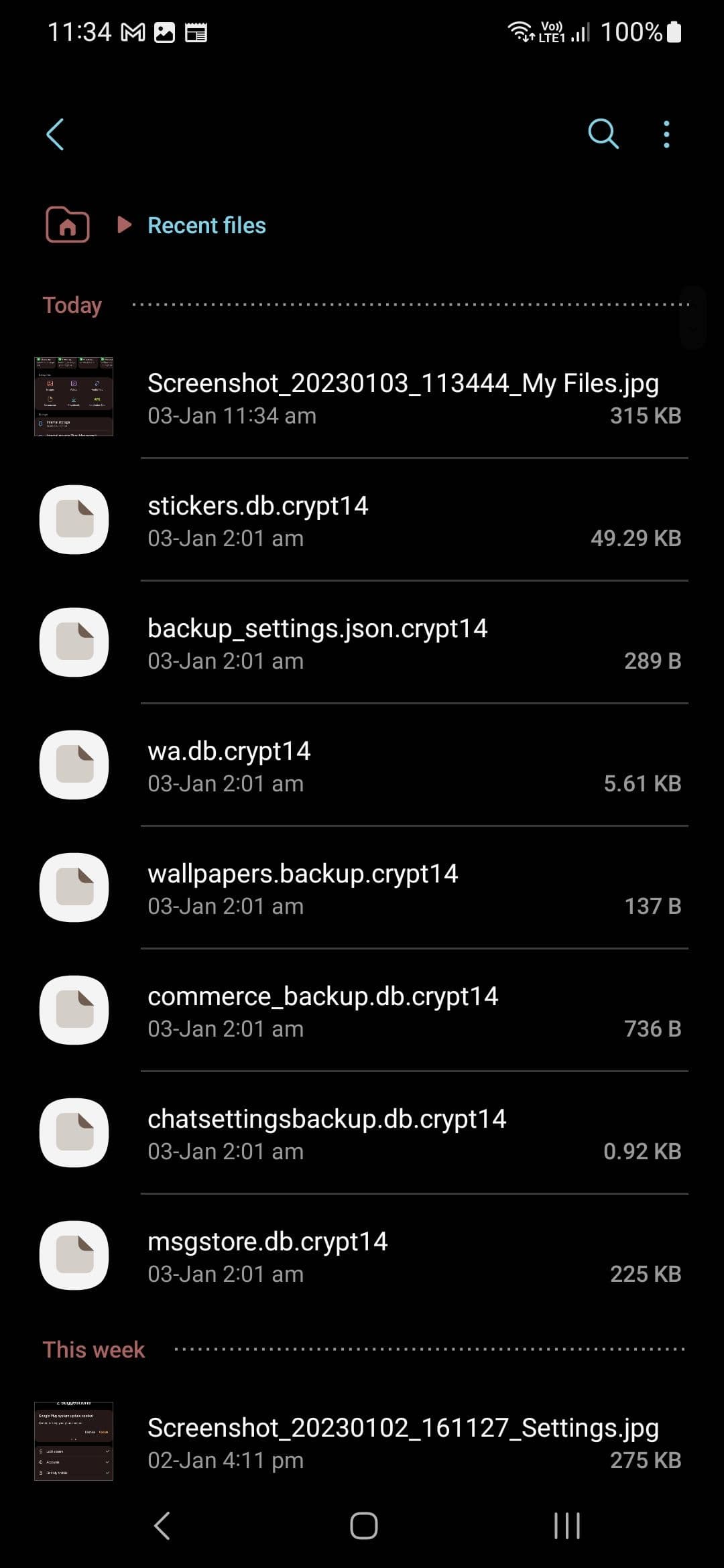
Αν ψάχνετε για ένα αρχείο που κατεβάσατε πρόσφατα, θα το δείτε στο
Πρόσφατοι φάκελοι
τμήμα στο επάνω μέρος της οθόνης.
-
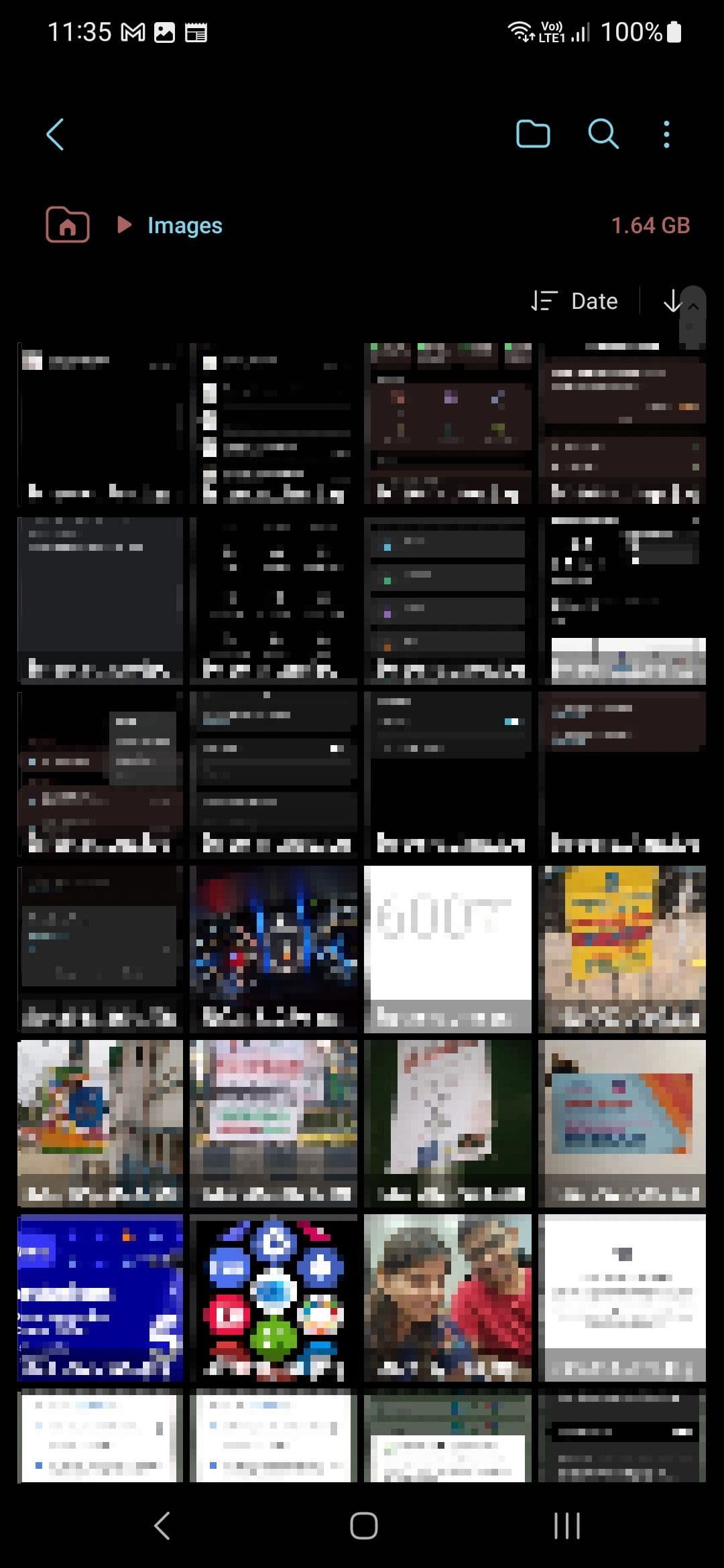
Επιλέξτε την κατηγορία για το ληφθέν αρχείο που αναζητάτε. Για παράδειγμα, πατήστε
εικόνες
αν ψάχνετε για φωτογραφία. Οι εικόνες που αποθηκεύονται εδώ προέρχονται από διαφορετικές εφαρμογές, συμπεριλαμβανομένων φωτογραφιών που τραβήχτηκαν με τη χρήση της κάμερας και στιγμιότυπων οθόνης. -
Ταξινομήστε τα αποτελέσματα με βάση
Ονομα
,
Ημερομηνία
,
Τύπος
ή
Μέγεθος
. -
μεταβείτε στο
Λήψεις
κατηγορία για να βρείτε λήψεις από το Chrome, συμπεριλαμβανομένων σελίδων για προβολή εκτός σύνδεσης. -
APK που έχουν ληφθεί από πηγές τρίτων μπορούν να βρεθούν στο
Αρχεία εγκατάστασης
κατηγορία. Πατήστε ένα αρχείο APK από εδώ για να ξεκινήσει η διαδικασία εγκατάστασης. -
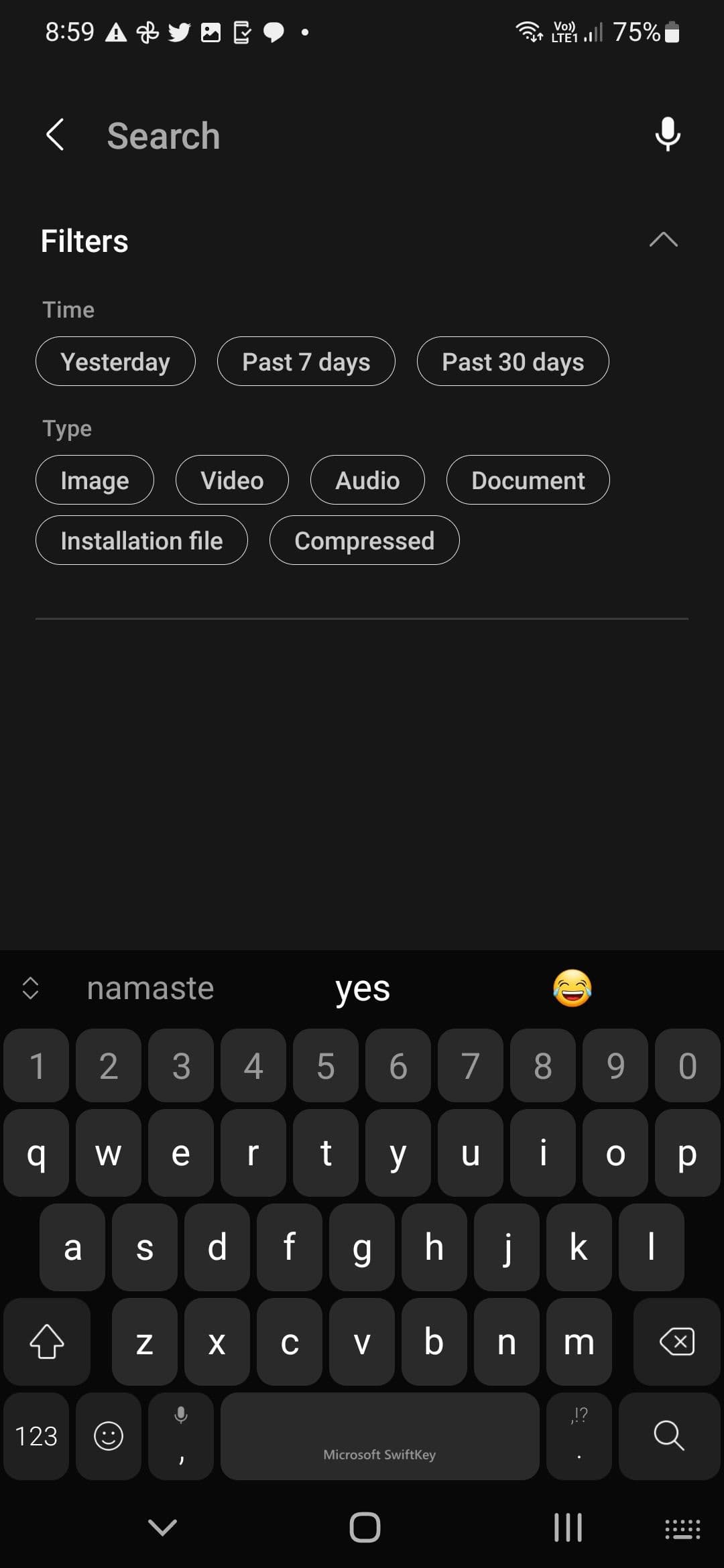
Εάν γνωρίζετε το όνομα του αρχείου, πατήστε το
Αναζήτηση
εικονίδιο στην επάνω δεξιά γωνία της εφαρμογής Τα αρχεία μου. -
Εισαγάγετε το όνομα του αρχείου. Μπορείτε επίσης να καταχωρήσετε τα αποτελέσματα με βάση την ώρα και τον τύπο αρχείου.
Μπορείτε να ελέγξετε μη αυτόματα τα αρχεία που είναι αποθηκευμένα στον εσωτερικό χώρο αποθήκευσης του τηλεφώνου Galaxy σας πατώντας
Εσωτερική αποθήκευση
κάτω από την ενότητα Αποθήκευση. Εάν το τηλέφωνό σας υποστηρίζει εξωτερικό χώρο αποθήκευσης, εμφανίζεται εκεί. Πατήστε το όνομά του για πρόσβαση στα αρχεία που είναι αποθηκευμένα σε αυτό.
Μπορείτε να αποκτήσετε πρόσβαση στους καταλόγους στον εσωτερικό χώρο αποθήκευσης του τηλεφώνου σας. Ωστόσο, δεν μπορείτε να διαχειριστείτε ή να τροποποιήσετε το περιεχόμενο σε όλα αυτά.
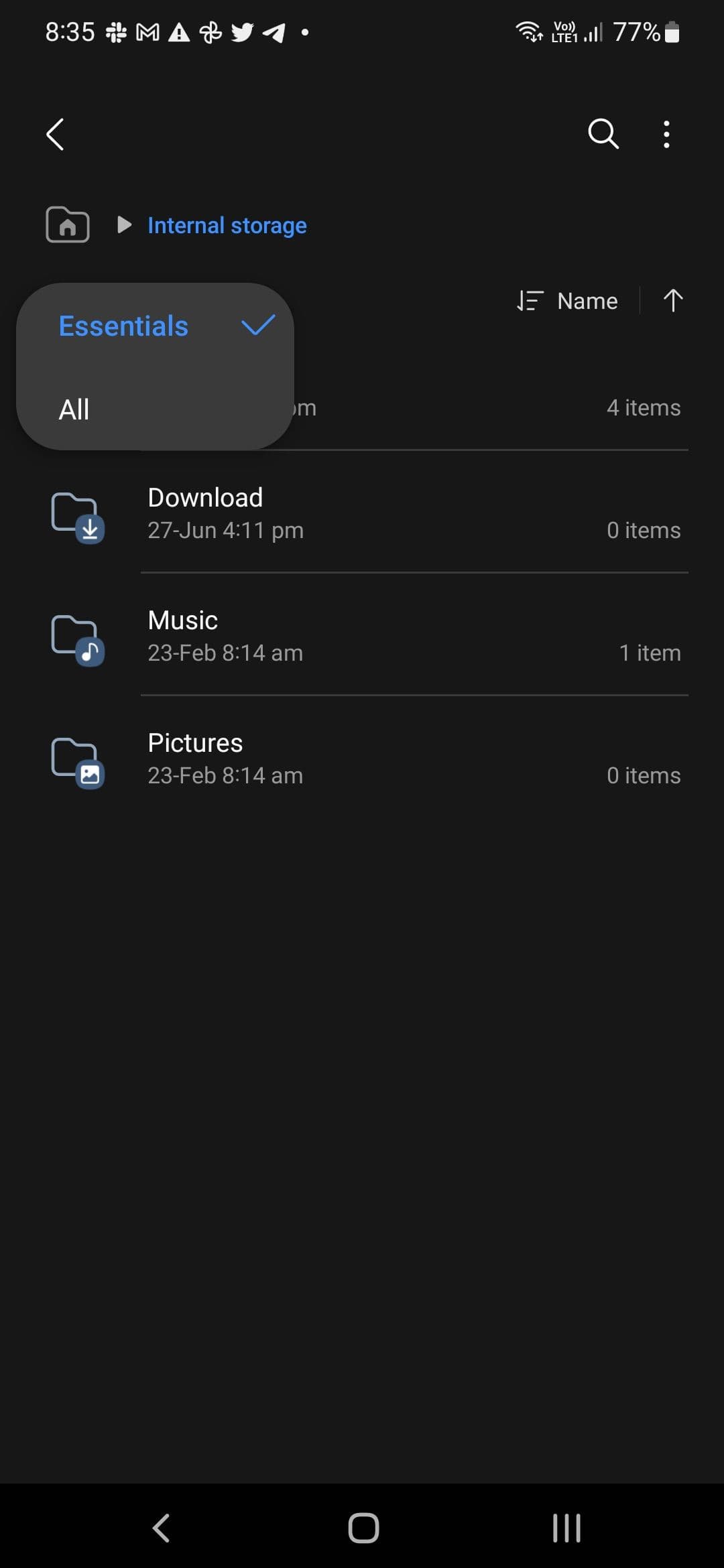
Κατά την πρόσβαση στον εσωτερικό χώρο αποθήκευσης του τηλεφώνου σας, η εφαρμογή My Files εμφανίζει μόνο το
Είδη πρώτης ανάγκης
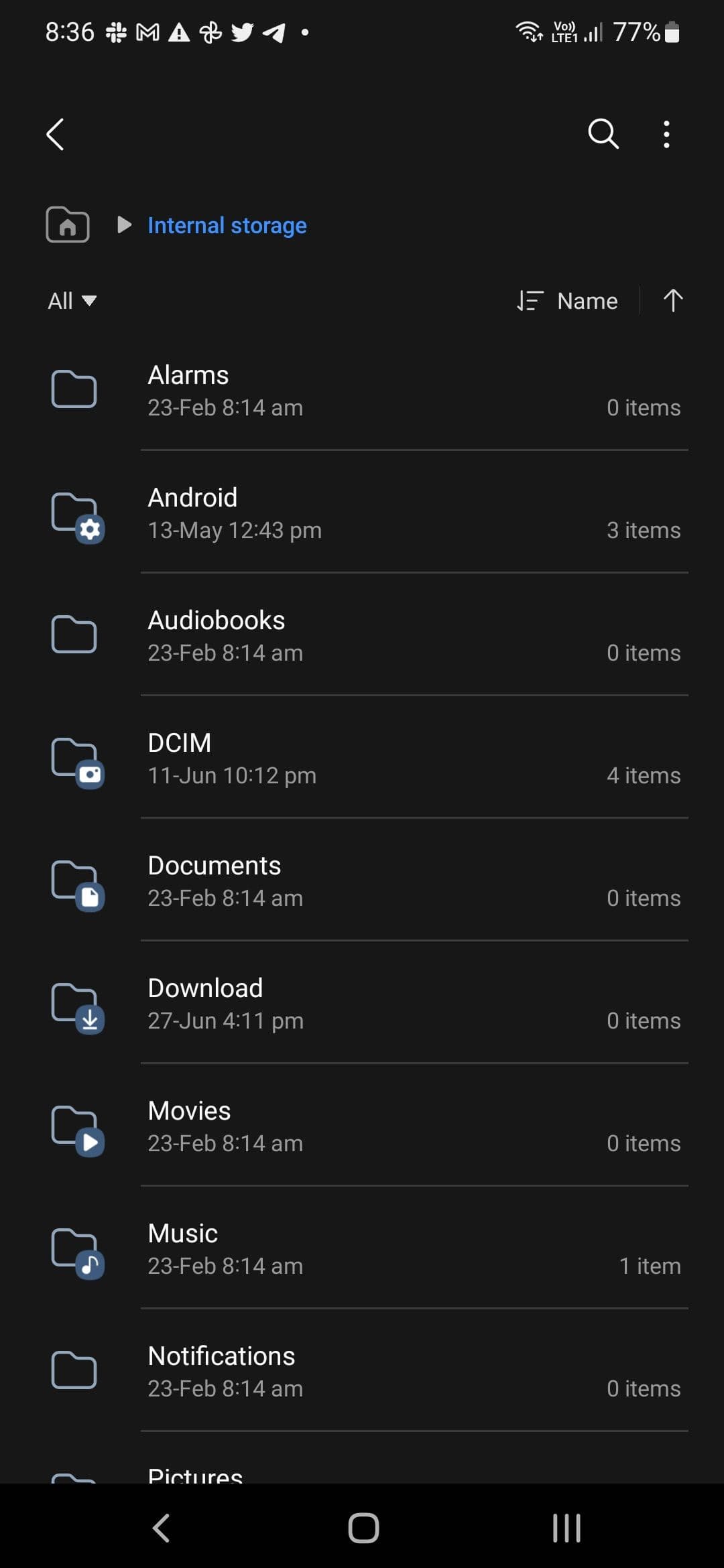
φακέλους. Αυτοί οι φάκελοι περιλαμβάνουν τις κατηγορίες Λήψη, Μουσική, Εικόνες και DCIM (όπου αποθηκεύονται οι λήψεις της κάμερας). Για να προβάλετε όλους τους φακέλους στον εσωτερικό χώρο αποθήκευσης του τηλεφώνου σας, πατήστε το αναπτυσσόμενο μενού παρακάτω
Εσωτερική αποθήκευση
και επιλέξτε το
Ολα
επιλογή.
Πώς να βρείτε τα αρχεία σας που βασίζονται σε σύννεφο στο Google Drive ή στο OneDrive
Μπορείτε να χρησιμοποιήσετε την εφαρμογή My Files της Samsung για να αποκτήσετε πρόσβαση σε αρχεία που έχουν μεταφορτωθεί στο Google Drive ή στο OneDrive.
-
Ανοιξε το
Τα αρχεία μου
εφαρμογή. -
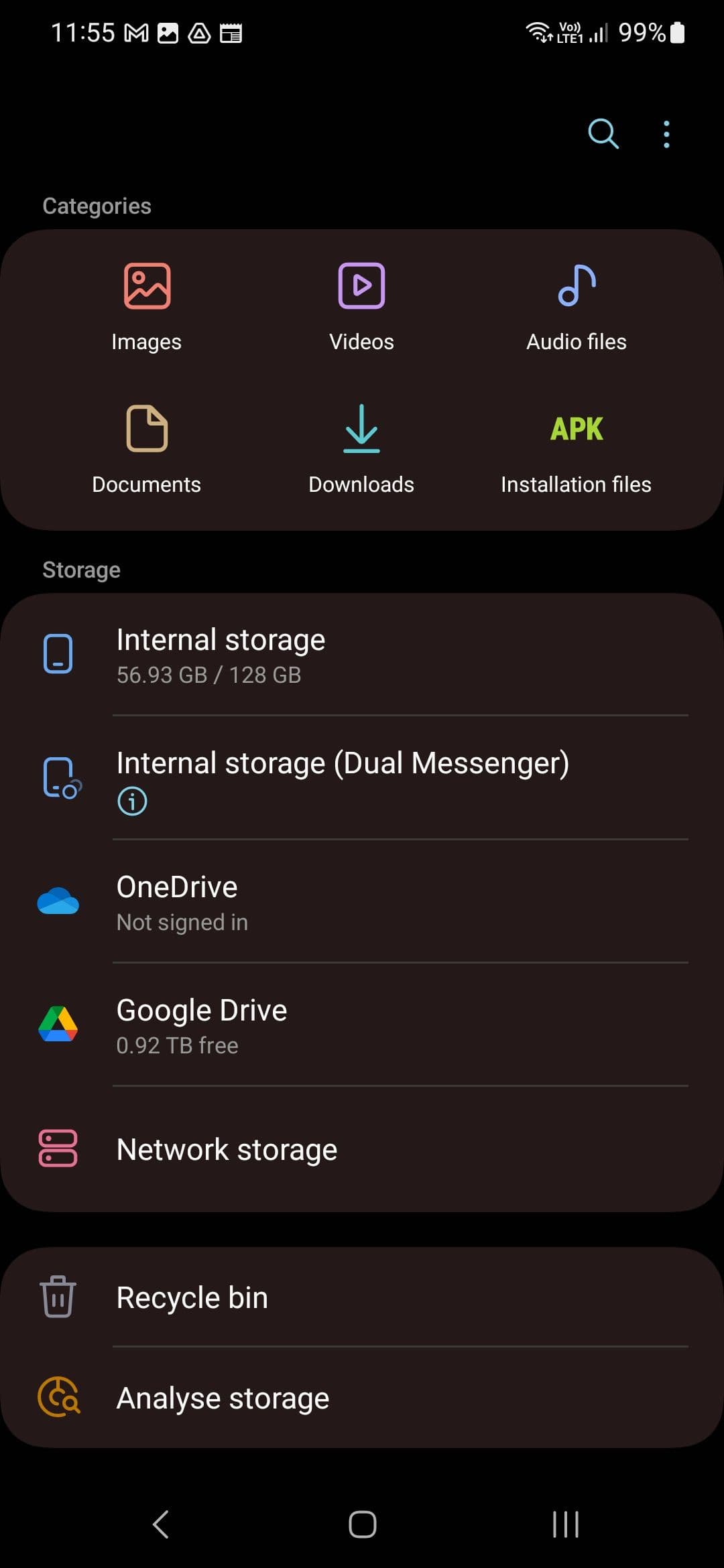
Κάντε κύλιση προς τα κάτω και επιλέξτε
Google Drive
ή
OneDrive
ανάλογα με τη λύση αποθήκευσης στο cloud. -
Συνδεθείτε στον λογαριασμό σας Google ή Microsoft. Για το Google Drive, το My Files εμφανίζει τους λογαριασμούς Google μέσω των οποίων έχετε ήδη συνδεθεί στον λογαριασμό σας.
- Μετά από λίγα δευτερόλεπτα, εμφανίζεται η λίστα των αρχείων και των φακέλων που έχουν συγχρονιστεί με το Google Drive ή το OneDrive.
- Μπορείτε να αποκτήσετε πρόσβαση στα αρχεία και στη συνέχεια να τα διαγράψετε, να τα αντιγράψετε ή να τα μετακινήσετε. Μπορείτε επίσης να αντιγράψετε περιεχόμενο από τον εσωτερικό χώρο αποθήκευσης του τηλεφώνου σας στο Google Drive ή στο OneDrive χρησιμοποιώντας την εφαρμογή Τα Αρχεία Μου.
Το τηλέφωνό σας πρέπει να είναι συνδεδεμένο στο διαδίκτυο όταν αποκτάτε πρόσβαση στα αρχεία σας που είναι αποθηκευμένα στο Google Drive ή στο OneDrive χρησιμοποιώντας την εφαρμογή Τα Αρχεία Μου.
Δοκιμάστε άλλες εφαρμογές διαχείρισης αρχείων
Αν δυσκολεύεστε να βρείτε αρχεία σε άλλα τηλέφωνα Android, έχουμε έναν καθολικό οδηγό για τον εντοπισμό αρχείων σε συσκευές Android.
