
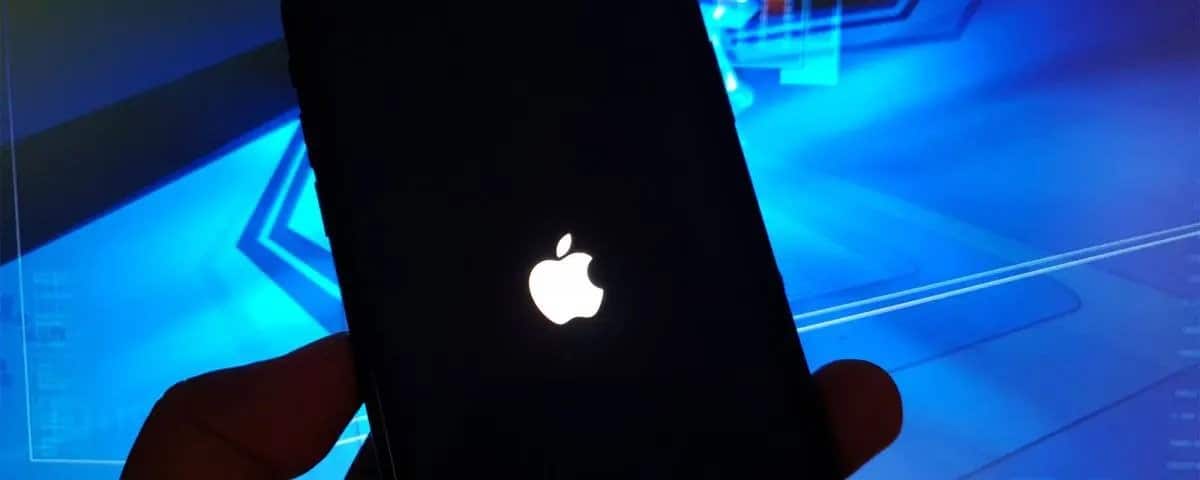
Οδηγός αντιμετώπισης προβλημάτων: Πώς να επιδιορθώσετε το iPhone σας που έχει κολλήσει στο λογότυπο της Apple
Το ότι το iPhone σας έχει κολλήσει στο λογότυπο της Apple, μπορεί να είναι αιτία ανησυχίας. Ωστόσο, να είστε βέβαιοι ότι η επίλυση αυτού του ζητήματος δεν είναι τόσο δύσκολη, όσο φαίνεται. Εφαρμόζοντας μερικές απλές λύσεις, μπορείτε να ξεκολλήσετε αποτελεσματικά το iPhone σας και να το επαναφέρετε πλήρως.
Το ότι το iPhone σας έχει κολλήσει στο λογότυπο της Apple, μπορεί να είναι αιτία ανησυχίας. Ωστόσο, να είστε βέβαιοι ότι η επίλυση αυτού του ζητήματος δεν είναι τόσο δύσκολη, όσο φαίνεται. Εφαρμόζοντας μερικές απλές λύσεις, μπορείτε να ξεκολλήσετε αποτελεσματικά το iPhone σας και να το επαναφέρετε πλήρως.
Η περίπτωση του να
κολλήσει το iPhone σας στο λογότυπο της Apple
συνήθως αποδίδεται σε διάφορους παράγοντες. Αυτοί μπορεί να περιλαμβάνουν την καταστροφή λογισμικού, την παρουσία κατεστραμμένων αρχείων στη συσκευή σας, τυχαίες πτώσεις ή να έχει γίνει jailbreak στο iPhone σας. Στην επόμενη ενότητα αυτού του άρθρου, θα σας καθοδηγήσουμε στα απαραίτητα βήματα για την αποτελεσματική αντιμετώπιση αυτού του ζητήματος.
Τι να κάνετε όταν το
iPhone
σας έχει κολλήσει στο λογότυπο της
Apple
;
Αν το iPhone σας κολλήσει στο λογότυπο της Apple, μπορεί να αναρωτιέστε πώς να επιλύσετε το πρόβλημα. Ευτυχώς, παρακάτω σας έχουμε 4 απλές μεθόδους που θα αποκαταστήσουν γρήγορα τη λειτουργικότητα του τηλεφώνου σας.
Μέθοδος 1. Επιδιορθώστε το
iPhone
σας με το
iMyFone
Fixppo
Η επισκευή ενός iPhone με το παραπάνω πρόβλημα, είναι παιχνιδάκι με το iMyFone Fixppo,
ένα κορυφαίο εργαλείο επισκευής συστήματος iOS
. Να γιατί είναι εξαιρετική επιλογή:
- Επιλύει αποτελεσματικά διάφορα ζητήματα των iPhone, συμπεριλαμβανομένου του «παγώματος» στο λογότυπο της Apple, της επαναφοράς της ανάρτησης οθόνης (screen hang), του βρόχου εκκίνησης (boot loop) και πολλά άλλα, χωρίς απώλεια δεδομένων.
- Είναι πλήρως συμβατό με όλα τα μοντέλα iPhone, iPad, iPod touch και Apple TV, υποστηρίζοντας όλες τις εκδόσεις, συμπεριλαμβανομένης της πιο πρόσφατης έκδοσης iOS 17 beta.
- Επαναφέρει το iPhone σας στην κανονική του λειτουργία, χωρίς να επιφέρει επιπλέον προβλήματα.
-
Προσφέρει επιλογές επαναφοράς κωδικού πρόσβασης, σας επιτρέπει να
εισέλθετε και να βγείτε από τη λειτουργία ανάκτησης
(recovery mode) με ένα μόνο κλικ.
Για να επιδιορθώσετε το iPhone που έχει κολλήσει στο λογότυπο της Apple χρησιμοποιώντας το iMyFone Fixppo, ακολουθήστε τα παρακάτω βήματα:
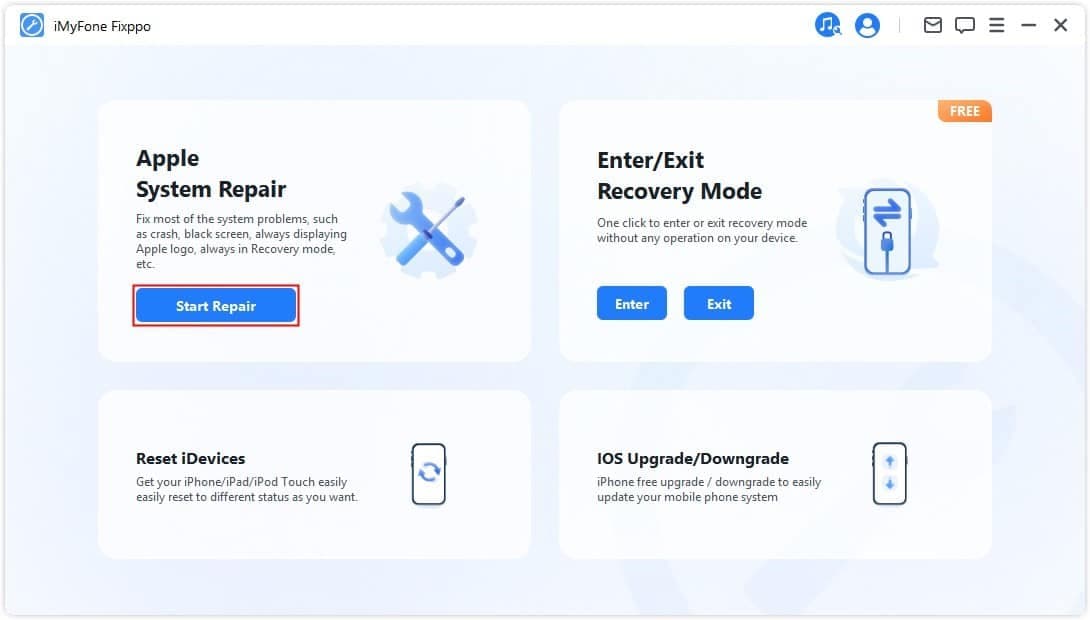
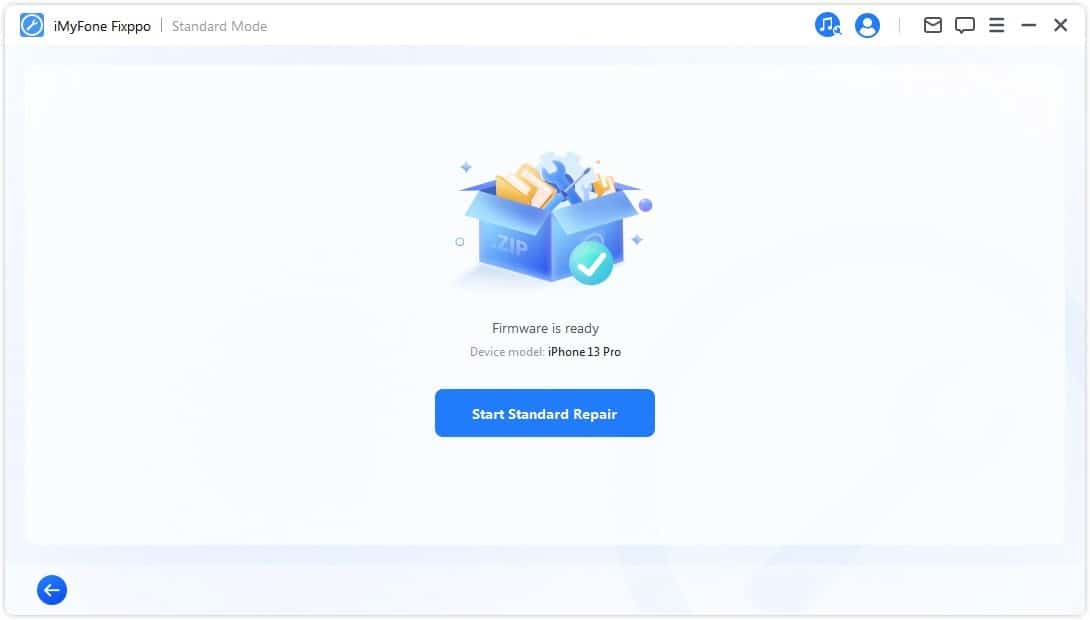
Βήμα 1. Κάντε λήψη του εργαλείου Fixppo στον υπολογιστή σας ( διαθέσιμη εφαρμογή για Windows ή Mac ). Εκκινήστε το λογισμικό και συνδέστε το iPhone σας. Επιλέξτε την τυπική λειτουργία (standard mode) από το σημείο Apple System Repair.
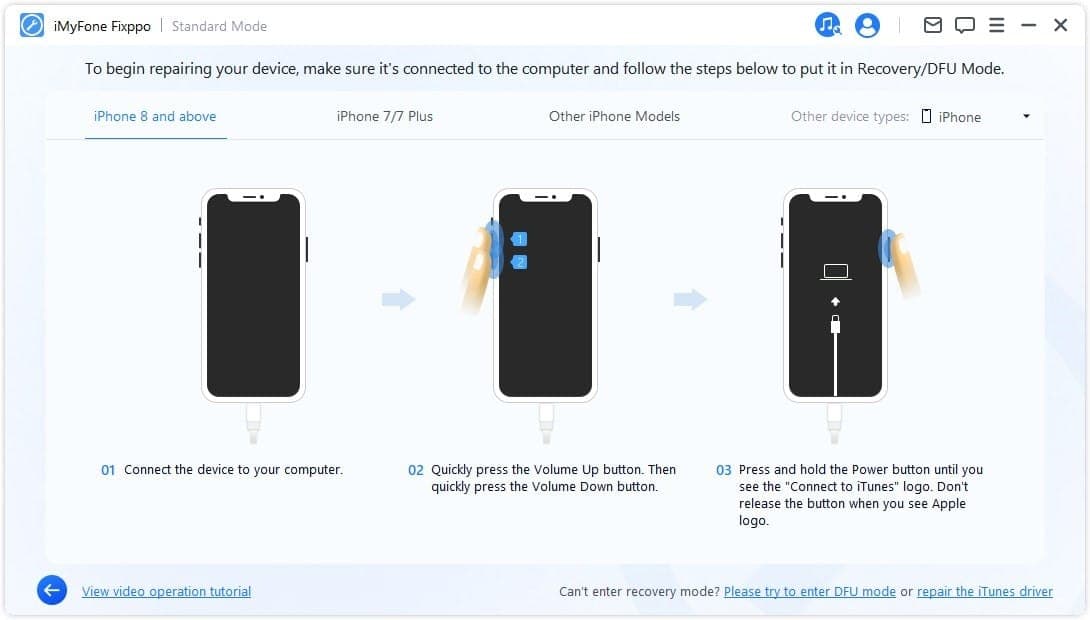
Βήμα 2. Προχωρήστε στο επόμενο βήμα, διασφαλίζοντας ότι το iPhone σας αναγνωρίζεται. Ακολουθήστε τις οδηγίες που εμφανίζονται στην οθόνη για να θέσετε το τηλέφωνό σας σε λειτουργία ανάκτησης (recovery mode) ή σε λειτουργία DFU (Device Firmware Update – ενημέρωση λογισμικού συσκευής).
Βήμα 3. Μόλις μπείτε στη σωστή λειτουργία, περιηγηθείτε στη σελίδα λήψης και αποκτήστε το κατάλληλο υλικολογισμικό (firmware) για το iPhone σας.
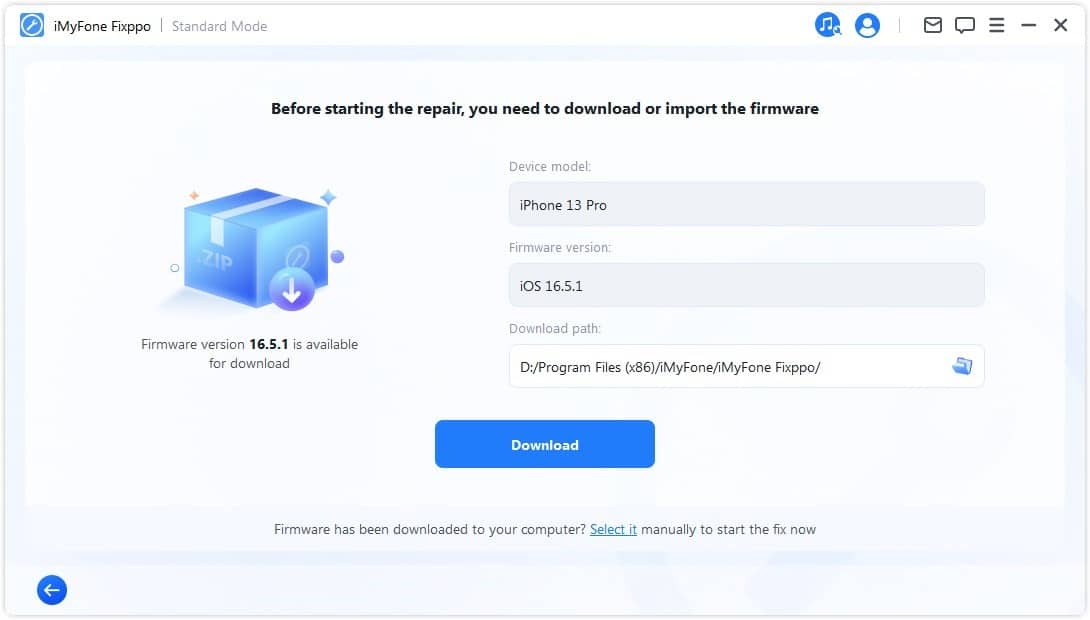
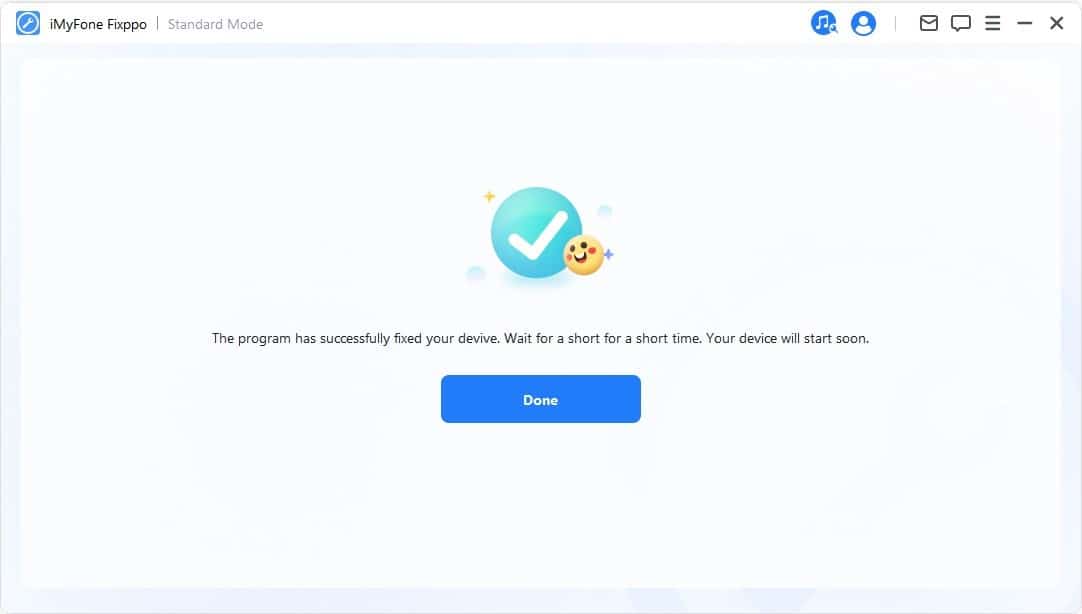
Βήμα 4. Κάντε κλικ στο κουμπί Έναρξη (Start) για να ξεκινήσει η διαδικασία αποκατάστασης. Όταν το iPhone σας επανεκκινήσει αυτόματα, το πρόβλημα με το λογότυπο της Apple θα έχει επιλυθεί.
Μέθοδος 2. Αναγκαστική επανεκκίνηση του
iPhone
σας
Μια άλλη γρήγορη μέθοδος για να επαναφέρετε το iPhone σας, είναι να εκτελέσετε μια αναγκαστική επανεκκίνηση. Ακολουθήστε τα παρακάτω βήματα με βάση το μοντέλο του iPhone σας.
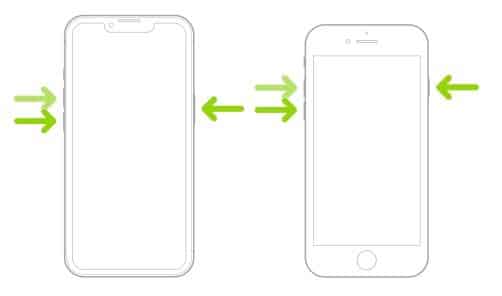
Για iPhone 8 και νεότερα μοντέλα:
- Πατήστε και αφήστε γρήγορα το κουμπί αύξηση της έντασης και μετά το κουμπί μείωσης έντασης.
- Στη συνέχεια, πατήστε και κρατήστε πατημένο το πλαϊνό κουμπί (Side button) μέχρι να εμφανιστεί το λογότυπο της Apple.
Για παλαιότερα μοντέλα iPhone:
Πατήστε και κρατήστε πατημένο το κουμπί μείωσης έντασης ήχου (iPhone 7) ή το κουμπί της Αρχικής σελίδας (iPhone 6) ταυτόχρονα με το πλαϊνό κουμπί (Side button), μέχρι να εμφανιστεί το λογότυπο της Apple.
Μέθοδος 3. Ενημερώστε ή επαναφέρετε το
iPhone
σας σε λειτουργία ανάκτησης (
recovery
mode
)
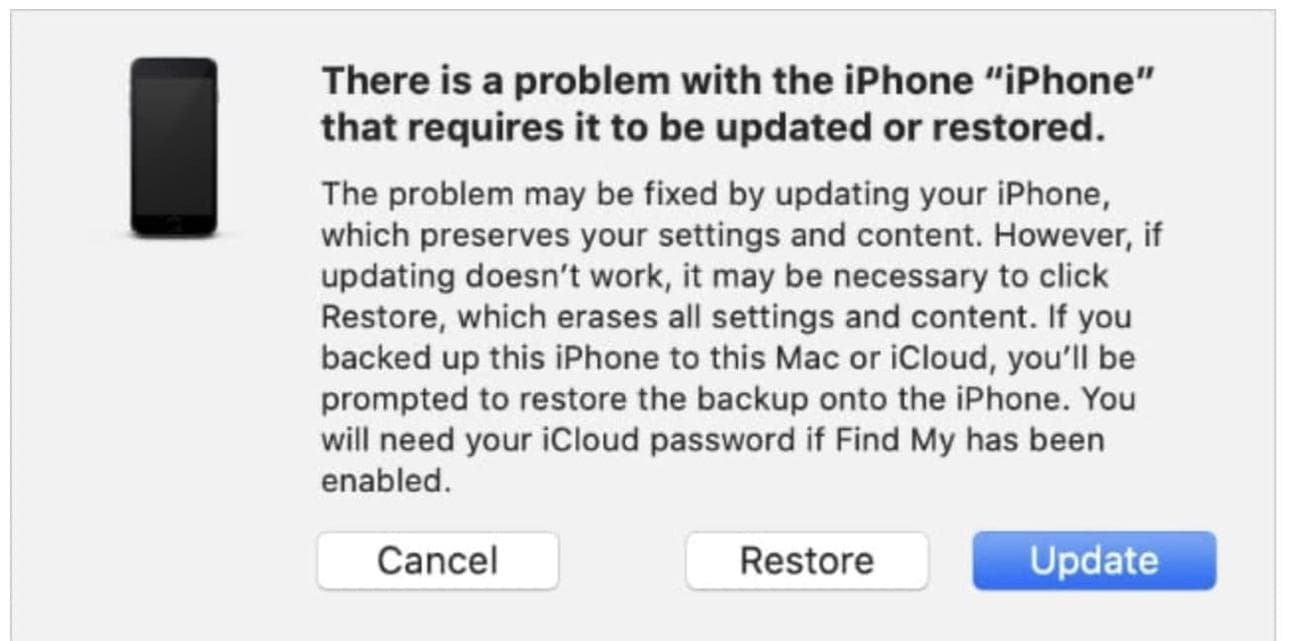
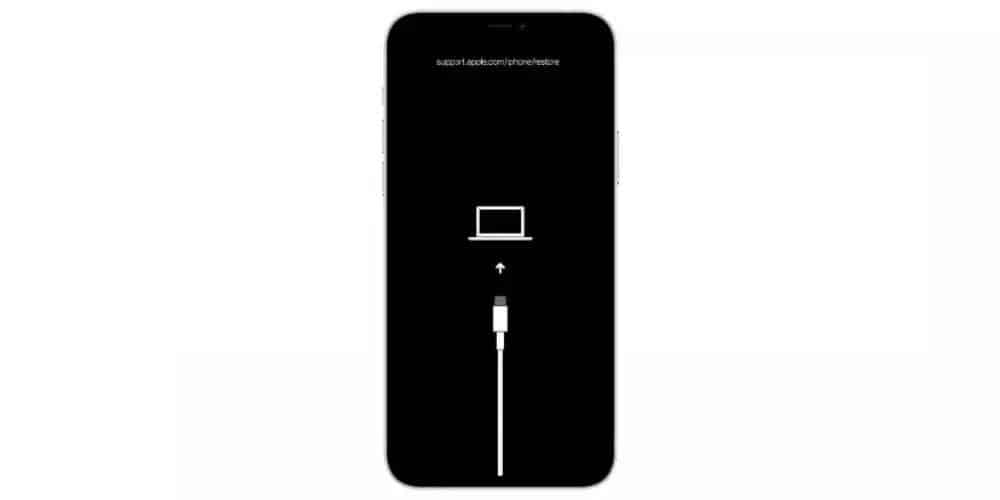
Εάν η αναγκαστική επανεκκίνηση δεν επιλύσει το πρόβλημα, δοκιμάστε να κάνετε ενημέρωση ή να επαναφέρετε το iPhone σας σε λειτουργία ανάκτησης (recovery mode). Η ενημέρωση του τηλεφώνου σας δεν θα διαγράψει δεδομένα, αλλά η επαναφορά του θα έχει ως αποτέλεσμα την πλήρη διαγραφή αυτών. Σκεφτείτε το αυτό, πριν προχωρήσετε.
Για iPhone 8 και νεότερα μοντέλα:
- Συνδέστε το iPhone σας στον υπολογιστή σας και ανοίξτε το iTunes.
- Πατήστε και αφήστε γρήγορα το κουμπί αύξησης της έντασης ήχου, ακολουθούμενο από το κουμπί μείωσης έντασης. Στη συνέχεια, πατήστε και κρατήστε πατημένο το πλαϊνό κουμπί (Side button).
- Μόλις το iTunes αναγνωρίσει ότι η συσκευή σας βρίσκεται σε λειτουργία ανάκτησης (recovery mode), επιλέξτε την επιλογή ενημέρωσης ή επαναφοράς.
Για παλαιότερα μοντέλα iPhone:
- Ενεργοποιήστε τον υπολογιστή σας, ανοίξτε το iTunes και συνδέστε το iPhone σας.
- Πατήστε και κρατήστε πατημένο το κουμπί μείωσης έντασης και το πλαϊνό κουμπί (Side button), (ή το κουμπί Home). Κρατήστε τα πατημένα μέχρι το iTunes να εμφανίσει ένα μήνυμα λειτουργίας ανάκτησης.
- Αφήστε τα κουμπιά και επιλέξτε εάν θα ενημερώσετε ή θα επαναφέρετε το iPhone σας.
Μέθοδος 4. Επαναφέρετε το
iPhone
σας σε λειτουργία
DFU
Τέλος, μπορείτε να επαναφέρετε το iPhone σας χρησιμοποιώντας τη λειτουργία DFU (Device Firmware Update), η οποία διαφέρει ελαφρώς από τη λειτουργία ανάκτησης, αλλά επιτυγχάνει το ίδιο αποτέλεσμα. Σημειώστε ότι η επαναφορά σε λειτουργία DFU θα έχει ως αποτέλεσμα την
απώλεια δεδομένων
.
Για iPhone 8 και νεότερα μοντέλα:
- Πατήστε και αφήστε γρήγορα το κουμπί Αύξηση της έντασης και μετά το κουμπί Μείωση έντασης. Στη συνέχεια, πατήστε και κρατήστε πατημένο το πλαϊνό κουμπί (Side button).
- Μετά από περίπου πέντε δευτερόλεπτα, αφήστε το πλαϊνό κουμπί (Side button), ενώ συνεχίζετε να κρατάτε πατημένο το κουμπί μείωσης έντασης.
- Όταν σας ζητηθεί από το iTunes ή το Finder, κάντε κλικ στις επιλογές για να προχωρήσετε στην επαναφορά.
- Ακολουθώντας αυτά τα βήματα, μπορείτε να αντιμετωπίσετε αποτελεσματικά το πρόβλημα ενός iPhone που έχει κολλήσει στο λογότυπο της Apple και να επαναφέρετε την κανονική λειτουργία της συσκευής σας.
Για παλαιότερα μοντέλα iPhone:
- Ανοίξτε το Finder ή την πιο πρόσφατη έκδοση του iTunes στον υπολογιστή σας και συνδέστε το iPhone σας.
- Πατήστε και κρατήστε πατημένο το πλαϊνό κουμπί (Side button) και το κουμπί μείωσης έντασης ήχου (ή το κουμπί Home).
- Μετά από οκτώ δευτερόλεπτα, αφήστε το κουμπί μείωσης της έντασης ήχου (ή το κουμπί αρχικής οθόνης).
- Συνεχίστε να κρατάτε πατημένο το κουμπί Side έως ότου η οθόνη γίνει μαύρη και ο υπολογιστής σας υποδεικνύει τη λειτουργία DFU.
- Επιλέξτε την επιλογή επαναφοράς του iPhone σας.
Συμπέρασμα
Η αντιμετώπιση ενός iPhone που έχει κολλήσει στο λογότυπο της Apple μπορεί να είναι μια απογοητευτική εμπειρία, προκαλώντας ταλαιπωρία και αναστάτωση στην καθημερινότητά σας. Ωστόσο, σας προσφέραμε αποτελεσματικές λύσεις για την αντιμετώπιση αυτού του προβλήματος. Η επανεκκίνηση της συσκευής σας αρκεί συχνά για την επίλυση του προβλήματος. Εναλλακτικά, η χρήση του Fixppo προσφέρει μια ανώτερη επιλογή για την επαναφορά της λειτουργικότητας του τηλεφώνου σας.
Σε περίπτωση που καμία από τις προαναφερθείσες λύσεις δεν αποδειχθεί επιτυχής στην επισκευή του iPhone σας, μπορεί να χρειαστεί να αναζητήσετε επαγγελματική βοήθεια. Εξετάστε το ενδεχόμενο να μεταφέρετε τη συσκευή σας σε ένα αξιόπιστο συνεργείο επισκευής ή να επικοινωνήσετε με την Apple για περαιτέρω βοήθεια, καθώς το πρόβλημα θα μπορούσε ενδεχομένως να προέρχεται από ένα εσωτερικό πρόβλημα που προκαλεί το «πάγωμα» της συσκευής.
