

Φύλλα Google. Πώς να συγχωνεύσετε κελιά
Related Posts
Τα Φύλλα Google κάνουν εύκολα τη δουλειά για τους περισσότερους από εμάς, είτε πρόκειται για τη δημιουργία σχολικών έργων είτε για τη σύνταξη αναφορών γραφείου. Είναι πιο απλό στη χρήση από ό,τι πιο παραδοσιακές εναλλακτικές λύσεις όπως το Microsoft Excel, ωστόσο προσφέρει πολλά προσεγμένα εργαλεία για τη διαχείριση των ογκωδών φύλλων σας που είναι γεμάτα με σειρές και σειρές αριθμών. Ένας τρόπος για να χειριστείτε και να παρουσιάσετε καλύτερα μεγάλες ποσότητες δεδομένων στα φύλλα σας είναι η συγχώνευση κελιών για τη δημιουργία κεφαλίδων ή το συνδυασμό καταχωρήσεων. Το καλύτερο μέρος είναι ότι τα Φύλλα Google καθιστούν τη δυνατότητα συγχώνευσης κελιών διαθέσιμη σε όλες τις πλατφόρμες, είτε επεξεργάζεστε στο smartphone σας είτε σε ένα από τα κορυφαία Chromebook που χρησιμοποιείτε για εργασία.
Εδώ είναι όλα όσα πρέπει να γνωρίζετε για τη συγχώνευση κελιών στα Φύλλα Google.
Πώς να συγχωνεύσετε κελιά στα Φύλλα Google για τον ιστό
Τα Φύλλα Google για τον Ιστό έχουν συγκεκριμένες επιλογές για την επιλογή του τρόπου συγχώνευσης κελιών. Μπορείτε να συνδυάσετε κελιά κάθετα, οριζόντια ή συνδυασμό και των δύο. Ακούγεται περίπλοκο, αλλά δεν είναι και χρειάζεται μόνο μερικά βήματα.
-
Σύρετε τον κέρσορα στα κελιά που θέλετε να συγχωνεύσετε για να τα επιλέξετε. Μπορείτε να επιλέξετε μόνο γειτονικά κελιά για συγχώνευση.
-
Αφού επισημάνετε την επιθυμητή ομάδα κελιών, μεταβείτε στο
Μορφή
στο επάνω μενού και επιλέξτε
Συγχώνευση κελιών
.

-
Επιλέξτε πώς θέλετε να συγχωνεύσετε τα κελιά. Ορισμένες ή όλες οι επιλογές ενδέχεται να είναι διαθέσιμες ανάλογα με το είδος της επιλογής κελιού.
Διατηρούνται μόνο τα δεδομένα στο επάνω ή στο αριστερό κελί, ανάλογα με το αν συγχωνεύετε κελιά κάθετα ή οριζόντια. Συγχωνεύστε μόνο κενά κελιά για να αποφύγετε την απώλεια δεδομένων ή δημιουργήστε αντίγραφα ασφαλείας των δεδομένων πριν από τη συγχώνευση.
Για αυτό χρησιμοποιείται το καθένα από αυτά:
-
Συγχώνευση όλων
: Συγχωνεύει όλα τα κελιά και προς τις δύο κατευθύνσεις για να σχηματίσει ένα ενιαίο γιγαντιαίο κελί.
Συγχώνευση όλων
-
Συγχώνευση κάθετα
: Συγχωνεύει κελιά μιας στήλης σε ένα κελί.
Συγχώνευση κάθετα
-
Συγχώνευση οριζόντια
: Συγχωνεύει κελιά σε μία σειρά σε ένα κελί.
Συγχώνευση οριζόντια
Ένα αναδυόμενο παράθυρο προειδοποιεί για πιθανή απώλεια δεδομένων εάν τα επιλεγμένα κελιά περιέχουν κείμενο. Επιλέγω
Εντάξει
να προχωρήσει. Και αυτό είναι το μόνο που χρειάζεται να κάνετε για να συγχωνεύσετε κελιά στα Φύλλα Google για τον ιστό.
Δεν χρειάζεται να συγχωνεύσετε κάθε στήλη ή σειρά ξεχωριστά. Αντίθετα, επισημάνετε όλα τα κελιά σε μία μόνο επιλογή και χρησιμοποιήστε το
Συγχώνευση κάθετα
ή
Συγχώνευση οριζόντια
επιλογή για εκτέλεση της λειτουργίας με μία κίνηση.
Πώς να συγχωνεύσετε κελιά στην εφαρμογή Φύλλα Google για Android
Η εφαρμογή Φύλλα Google για κινητά σάς επιτρέπει να συγχωνεύετε κελιά στο τηλέφωνό σας, αλλά η διαδικασία της διαφέρει ελαφρώς.
- Πατήστε ένα κελί για να το επιλέξετε.
- Αναπτύξτε την περιοχή επιλογής χρησιμοποιώντας τις λαβές επιλογής για να επισημάνετε τα κελιά που θέλετε να συγχωνεύσετε.
-
Στην κάτω γραμμή εργαλείων, επιλέξτε το
Συγχώνευση
κουμπί για να συγχωνεύσετε τα επιλεγμένα κελιά σας σε ένα.
Η διαδικασία στην εφαρμογή για κινητά είναι λίγο πολύ απλή, επειδή δεν προσφέρει πρόσθετες επιλογές καθώς μπαίνετε στον ιστό.
Εφόσον το κουμπί Συγχώνευση στην εφαρμογή για κινητά κάνει μόνο μία λειτουργία (συγχωνεύει όλα τα επισημασμένα κελιά σε ένα), πρέπει να επιλέξετε κάθε στήλη και σειρά ξεχωριστά, εάν έχετε μια δέσμη από αυτές για συγχώνευση.
Πώς να καταργήσετε τη συγχώνευση κελιών στα Φύλλα Google
Η αποσυγχώνευση κελιών απαιτεί να ακολουθήσετε τα ίδια βήματα με μόνο την τελική επιλογή να αλλάζει. Δείτε πώς μπορείτε να αποσυγχωνεύσετε τα κελιά.
Καταργήστε τη συγχώνευση κελιών στα Φύλλα Google στον ιστό
-
Σύρετε τον κέρσορα για να επιλέξετε τα κελιά που είχαν συγχωνευθεί προηγουμένως. Αυτό δεν λειτουργεί με κελιά που δεν έχουν συγχωνευθεί στο παρελθόν.
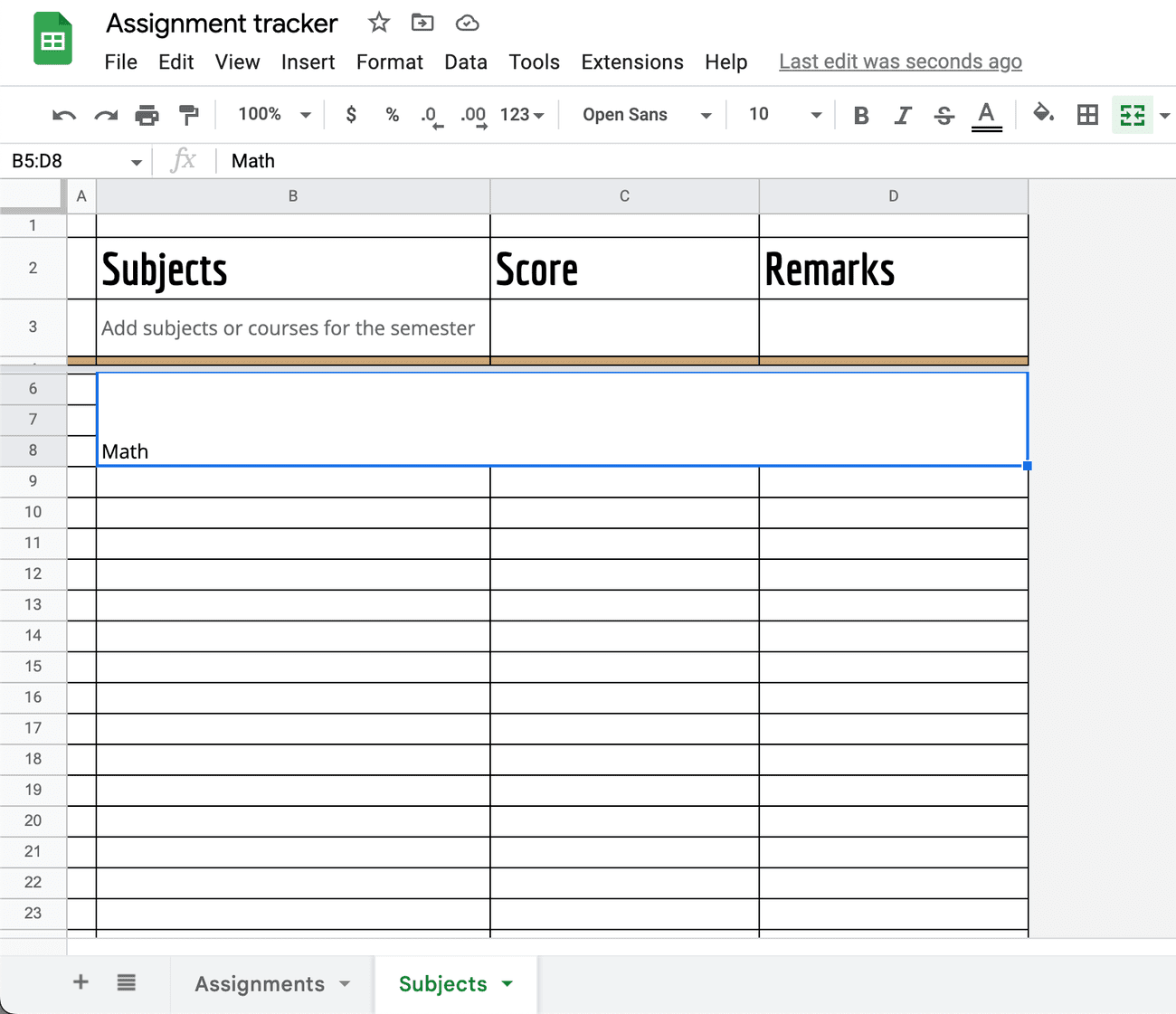
-
Παω σε
Μορφή
>
Συγχώνευση κελιών
. -
Κάντε κλικ
Κατάργηση συγχώνευσης
.
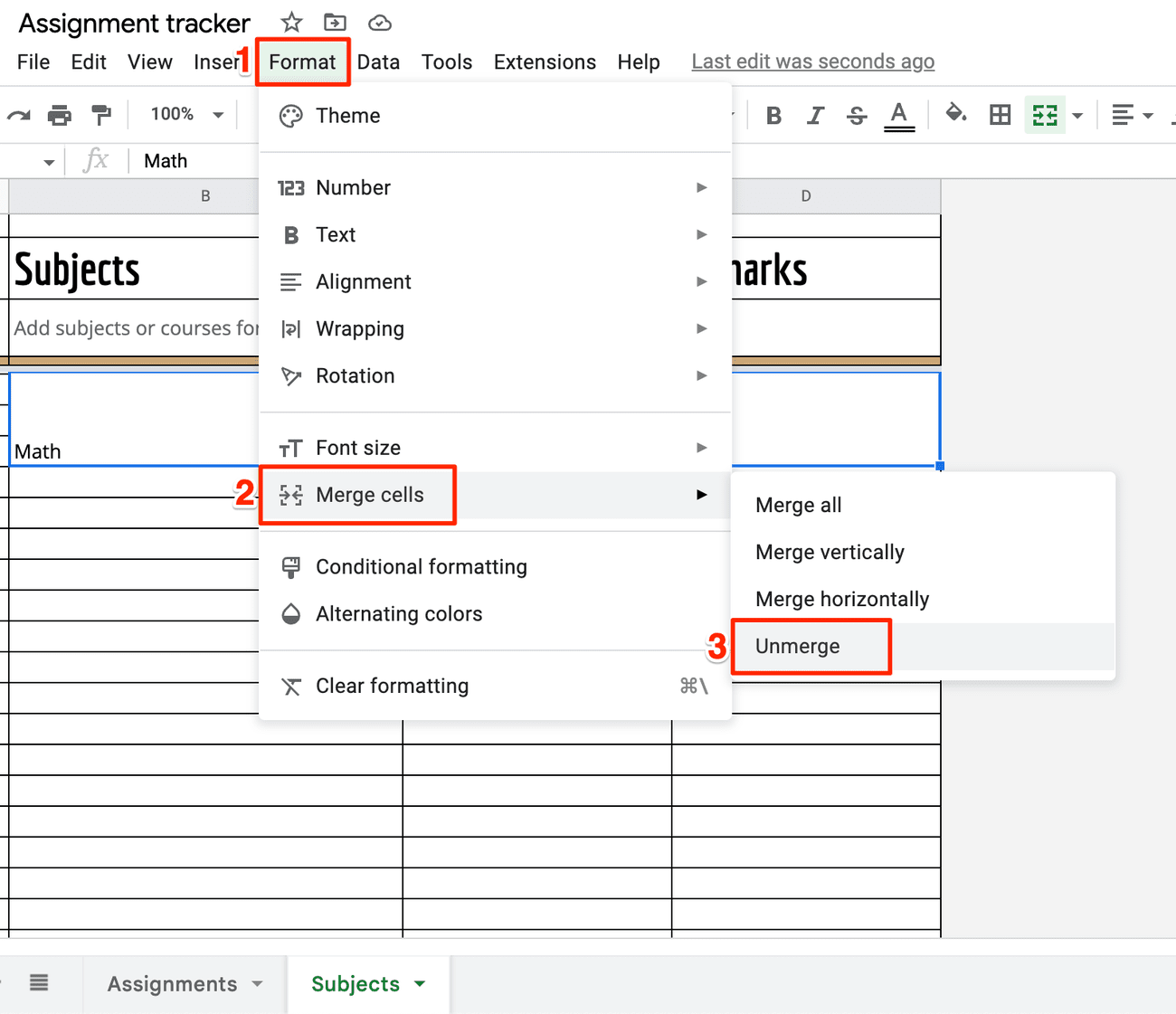
-
Οι αρχικές γραμμές και στήλες επιστρέφουν.
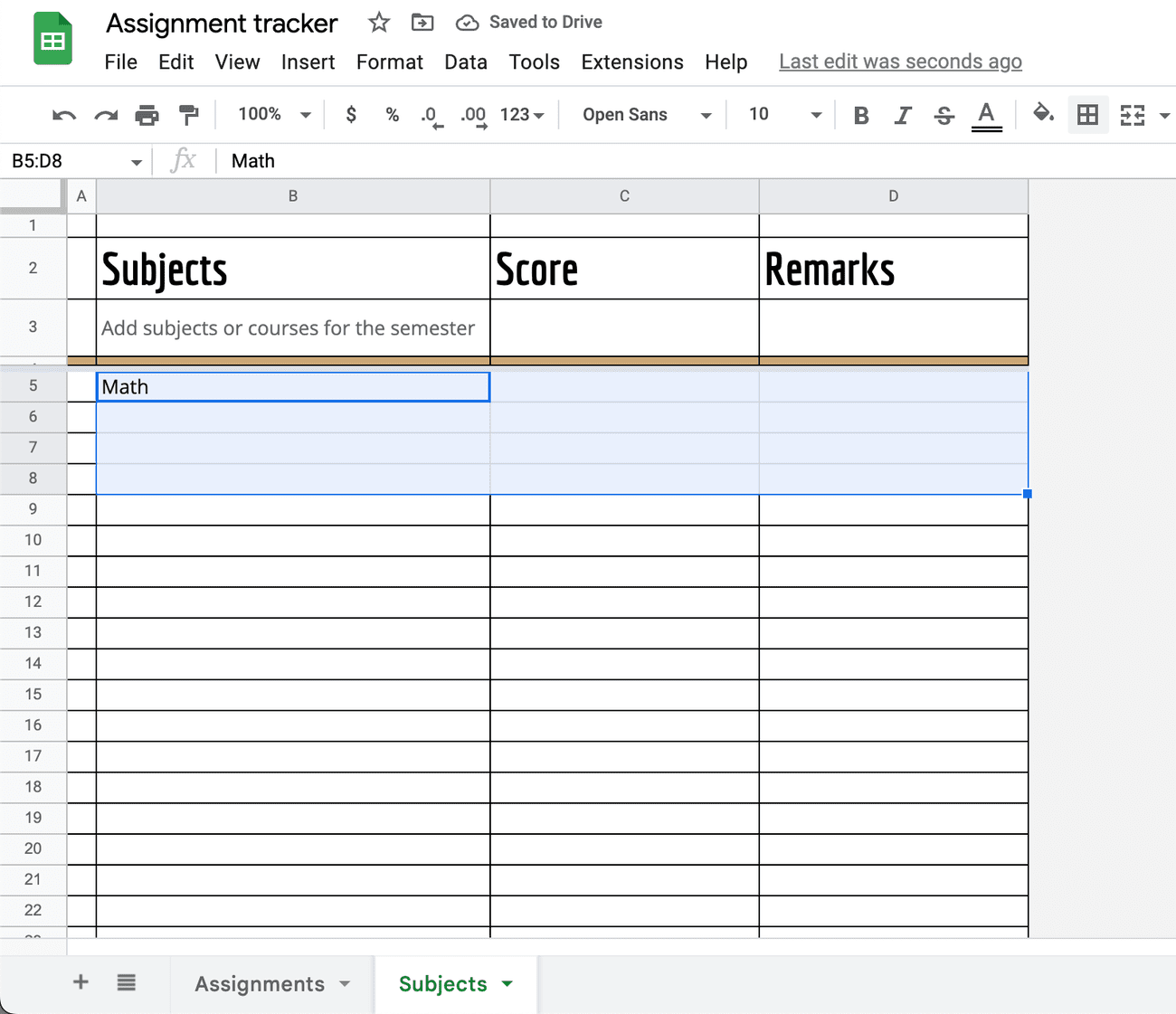
Καταργήστε τη συγχώνευση κελιών χρησιμοποιώντας την εφαρμογή Android
Χρησιμοποιήστε το
Συγχώνευση
κουμπί για να αποσυγχωνεύσετε τα κελιά. Αφού επιλέξετε τα κελιά για αποσυγχώνευση, το
Συγχώνευση
κουμπί στην κάτω γραμμή εργαλείων επισημαίνεται αυτόματα.
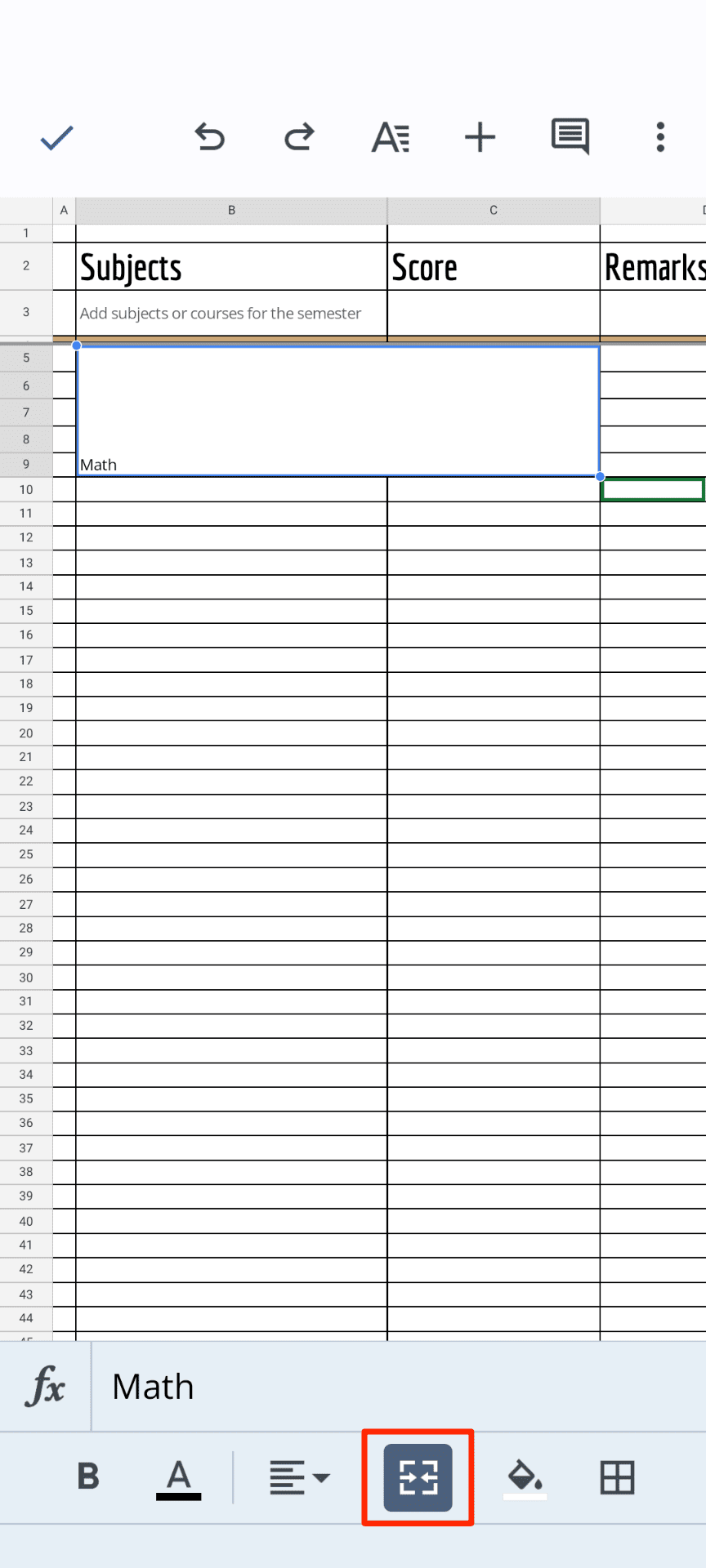
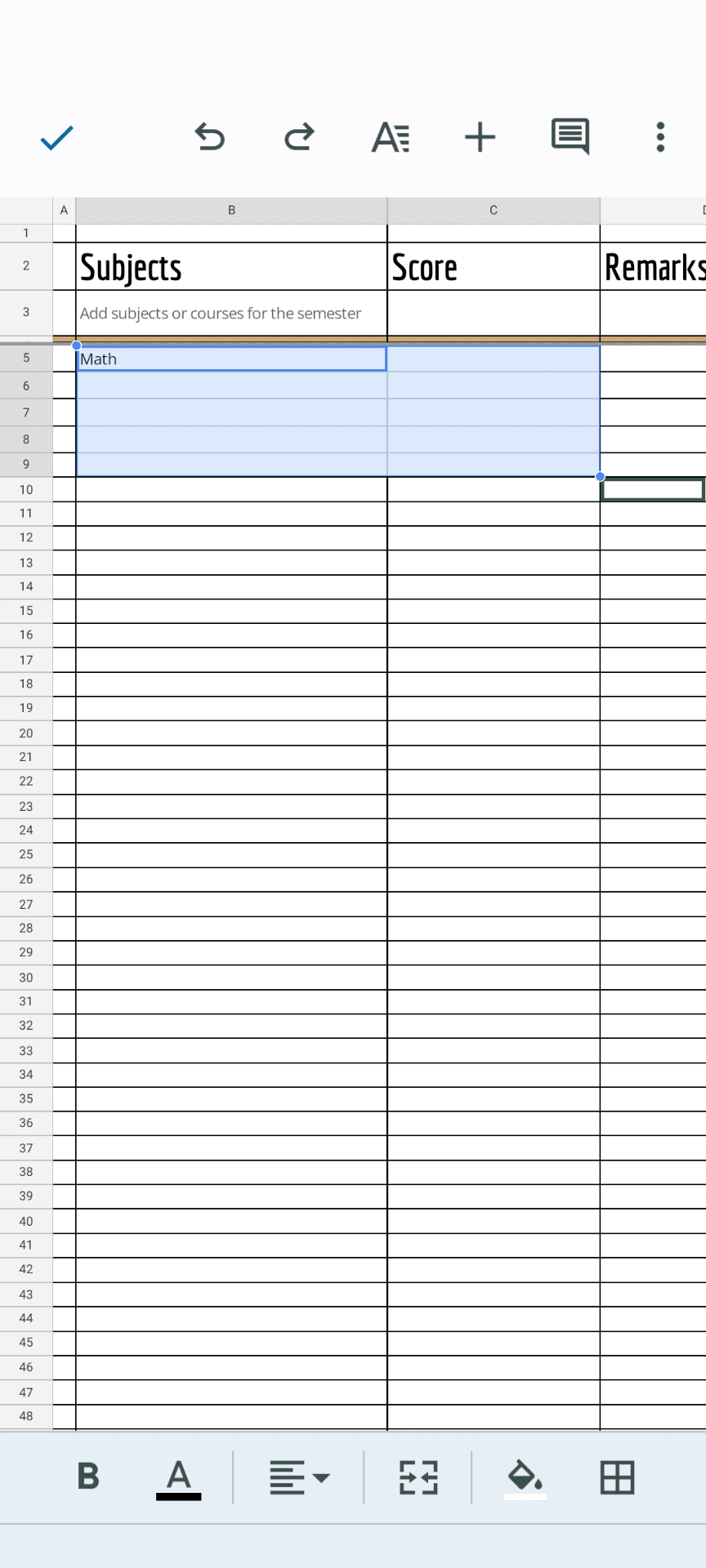
Η αποσύνδεση ενός κελιού διατηρεί το κείμενο αυτήν τη στιγμή σε αυτό, αλλά δεν επαναφέρει τα δεδομένα που υπήρχαν πριν συγχωνεύσετε τα κελιά σε ένα.
Κάντε περισσότερα με τα Φύλλα Google
Τα Φύλλα Google είναι ένα εκπληκτικό εργαλείο για τη σύνταξη αριθμών, διατηρώντας παράλληλα τα δεδομένα σας ασφαλή στο cloud και προσβάσιμα παντού. Τα εξαιρετικά εργαλεία συνεργασίας της Google σάς επιτρέπουν ακόμη και να μοιράζεστε τα φύλλα σας με συναδέλφους ή συμμαθητές χωρίς καμία φασαρία. Αυτοί είναι οι λόγοι για τους οποίους πολλοί από εμάς χρησιμοποιούμε τα Φύλλα Google καθημερινά, αλλά δεν αξιοποιούμε πλήρως πολλές από τις κρυφές λειτουργίες του. Υπάρχουν πολλές χρήσιμες συμβουλές και κόλπα για τα Φύλλα Google που μπορείτε να δοκιμάσετε όταν εργάζεστε σε ένα φύλλο. Επιπλέον, μπορείτε να κάνετε την εφαρμογή πιο βολική στη χρήση με τη βοήθεια αυτών των χρήσιμων πρόσθετων.
