
Τι είναι και πώς μπορεί να κάνει τη ζωή σας πιο εύκολη
Παρόμοια με το Google Assistant και το Siri, η Samsung έχει τον δικό της ψηφιακό βοηθό: Bixby. Έρχεται προεγκατεστημένο στα καλύτερα τηλέφωνα Samsung, τηλεοράσεις, ψυγεία και άλλες συσκευές. Σε ορισμένες πτυχές, το Bixby είναι πιο ισχυρό από άλλους βοηθούς φωνής. Ωστόσο, έχει ορισμένα μειονεκτήματα, γι ‘αυτό δεν είναι τόσο δημοφιλές παρά το γεγονός ότι βρίσκεται στην αγορά για περισσότερα από πέντε χρόνια. Διαβάστε παρακάτω για να μάθετε τα πάντα για το Bixby, τις δυνατότητές του, τι το κάνει μοναδικό, τις συσκευές στις οποίες είναι διαθέσιμο και πώς να το χρησιμοποιήσετε.
Τι είναι το Bixby;
Το Bixby είναι ο ψηφιακός βοηθός της Samsung που σας επιτρέπει να κάνετε πράγματα χρησιμοποιώντας τη φωνή σας. Είναι μια εξέλιξη της S Voice. Το Bixby μπορεί να στέλνει μηνύματα κειμένου, να ελέγχει τον καιρό, να καλεί τους φίλους και την οικογένειά σας, να εκκινεί εφαρμογές και να ελέγχει την αναπαραγωγή μουσικής όπως άλλοι βοηθοί φωνής.
Η βαθιά ενσωμάτωση του Bixby με τις ρυθμίσεις συστήματος και ορισμένες εφαρμογές τρίτων το ξεχωρίζει από το Google Assistant και το Siri. Μπορείτε να χρησιμοποιήσετε τον φωνητικό βοηθό της Samsung για να αλλάξετε το επίπεδο φωτεινότητας, να ενεργοποιήσετε και να απενεργοποιήσετε την αυτόματη περιστροφή, να τραβήξετε μια selfie ή να απαντήσετε σε ένα email στο Gmail στη συσκευή σας.
Οι άλλοι δύο ψηφιακοί βοηθοί σάς επιτρέπουν να ελέγχετε τις βασικές ρυθμίσεις του συστήματος ή να στέλνετε ένα
μήνυμα
στους φίλους και την οικογένειά σας. Αλλά δεν μπορούν να ανοίξουν τα άμεσα μηνύματά σας στο Instagram ή να εμφανίσουν τη λίστα συνδρομών σας στο YouTube όπως μπορεί το Bixby. Αυτό είναι που ξεχωρίζει το Bixby από τον ανταγωνισμό.
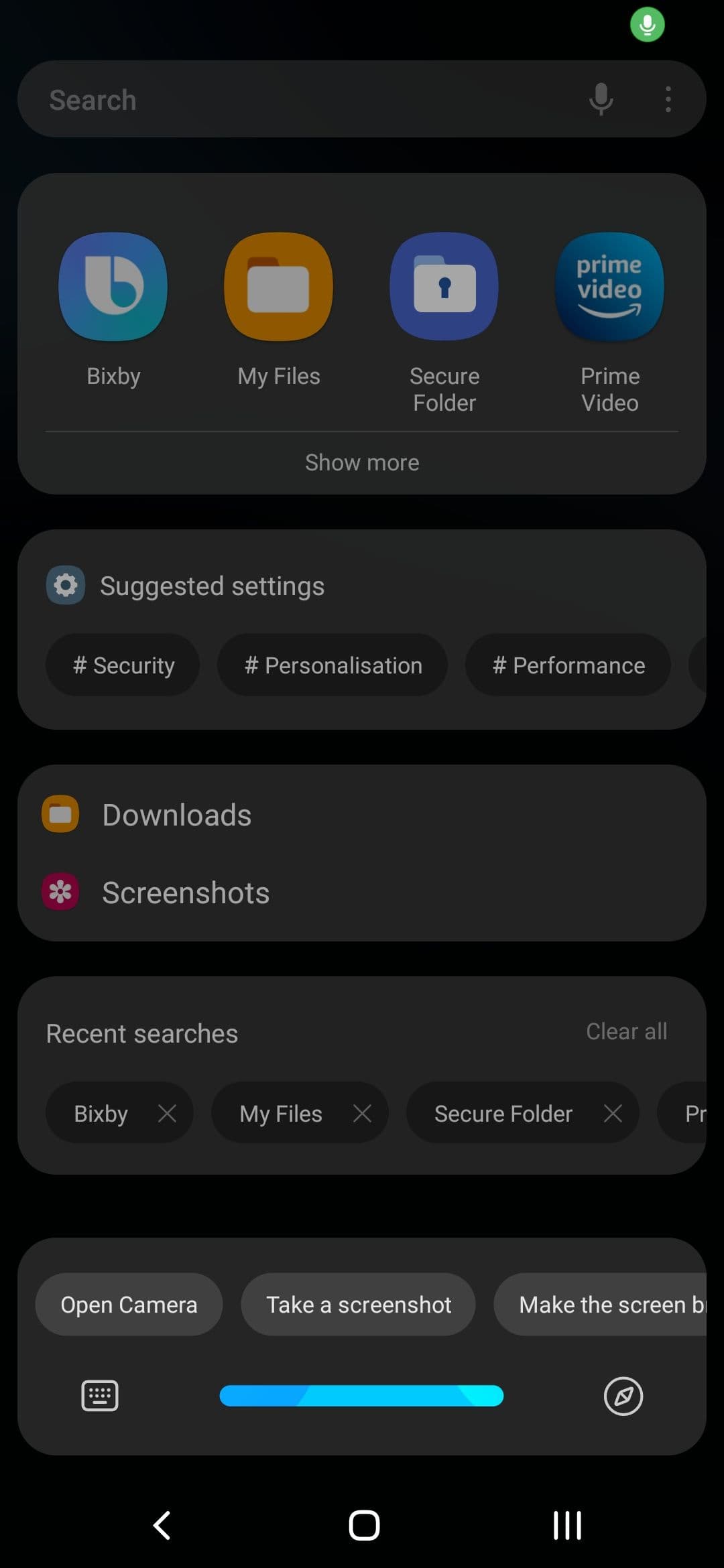
Για να ρυθμίσετε και να χρησιμοποιήσετε το Bixby, πρέπει να εγγραφείτε ή να συνδεθείτε στον λογαριασμό σας Samsung.
Ένα άλλο πλεονέκτημα που έχει το Bixby έναντι του Google Assistant είναι ότι υποστηρίζει επεξεργασία στη συσκευή για πολλές βασικές εντολές. Αυτό επιτρέπει στον φωνητικό βοηθό να λειτουργεί εκτός σύνδεσης και να επεξεργάζεται πολλές εντολές καθημερινής χρήσης χωρίς να είναι συνδεδεμένος στο διαδίκτυο. Πρέπει να κάνετε λήψη ενός πακέτου Bixby στη συσκευή για να μπορέσετε να απολαύσετε αυτήν τη λειτουργία.
Πώς να ρυθμίσετε και να χρησιμοποιήσετε το Bixby
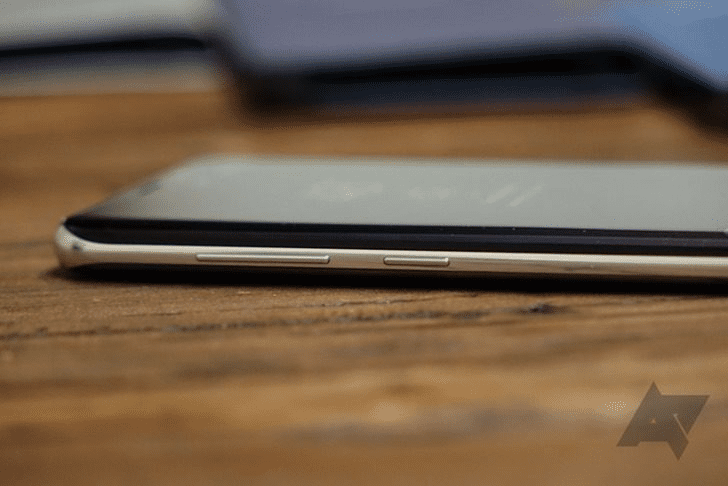
Το Bixby είναι διαθέσιμο σε όλα τα smartphone της Samsung. Δεν χρειάζεται να κατεβάσετε μια ξεχωριστή εφαρμογή από το Play Store για να μπορέσετε να τη χρησιμοποιήσετε.
Υπάρχουν πολλοί τρόποι με τους οποίους μπορείτε να εμφανίσετε το Bixby στο τηλέφωνό σας Samsung:
- Πατήστε και κρατήστε πατημένο το πλευρικό πλήκτρο ή το πλήκτρο Bixby, εάν είναι διαθέσιμο, για μερικά δευτερόλεπτα.
- Πείτε, “Γεια, Bixby.” Πρέπει να ρυθμίσετε το Bixby στο τηλέφωνό σας για να λειτουργήσει η hotword.
- Χρησιμοποιήστε τη συντόμευση της εφαρμογής Bixby στο συρτάρι εφαρμογών.
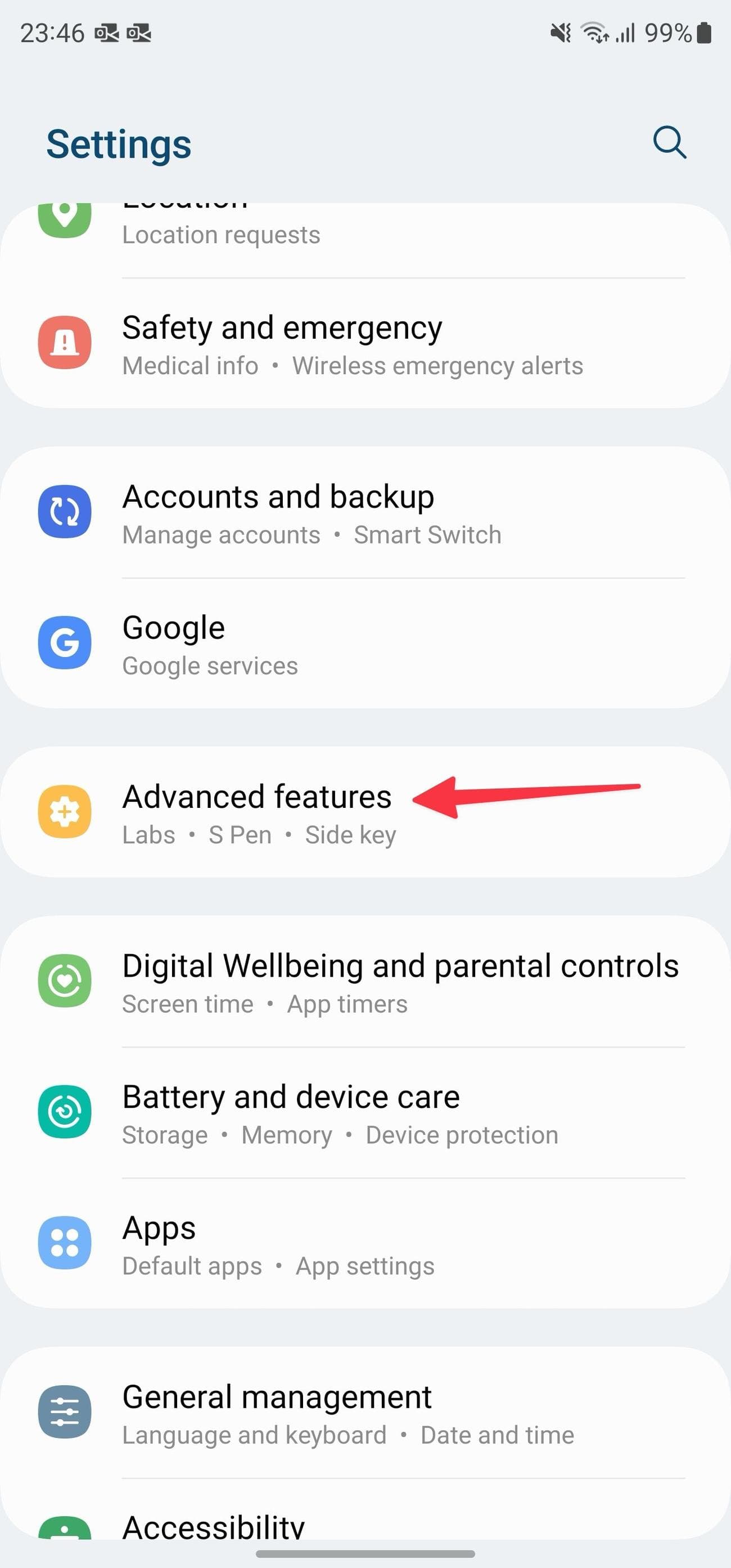
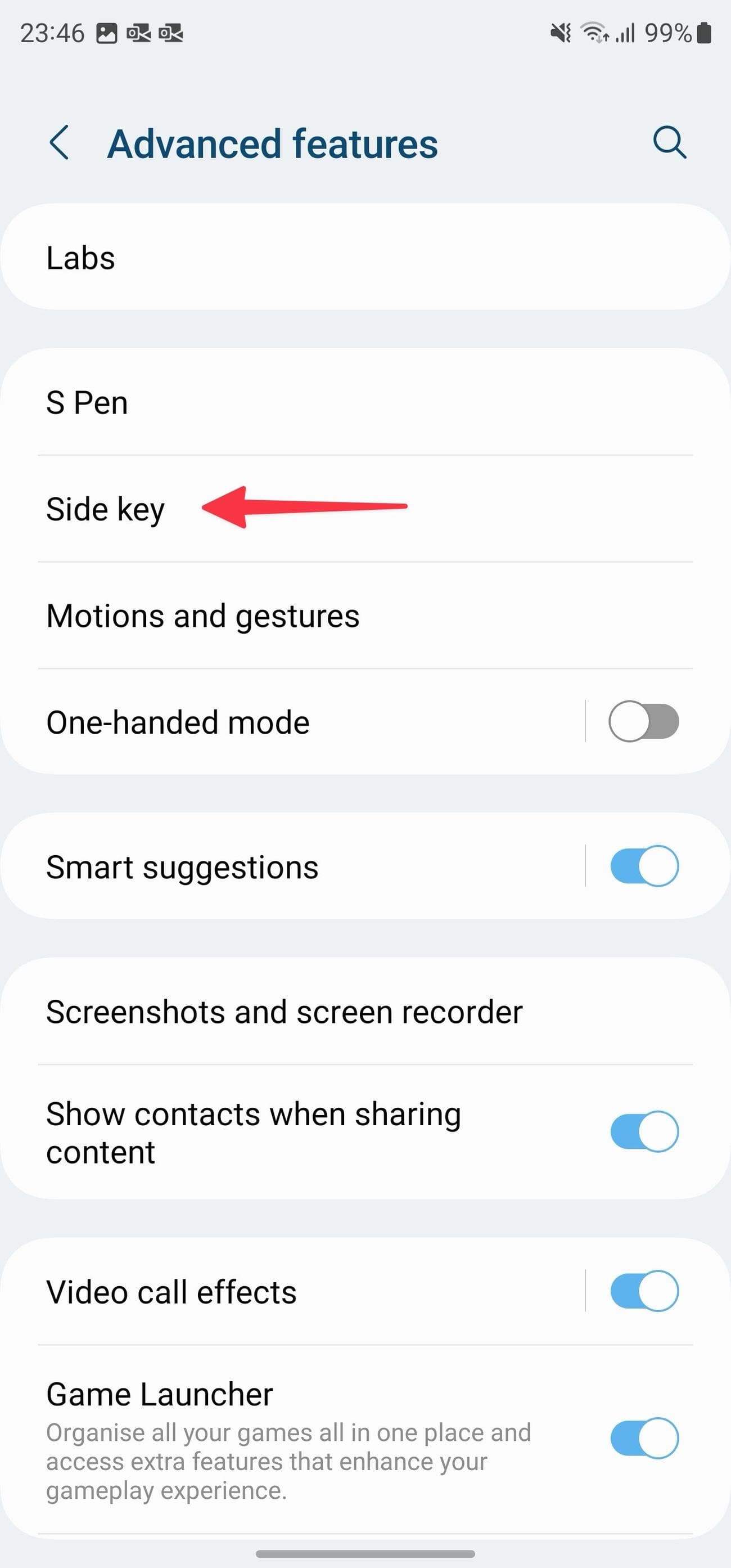
Εάν το Bixby δεν είναι προσβάσιμο μέσω του πλευρικού κουμπιού, χρησιμοποιήστε τα παρακάτω βήματα για να κάνετε αλλαγές.
-
Ανοιξε
Ρυθμίσεις
στο τηλέφωνό σας Samsung. -
Κάντε κύλιση στο
Προηγμένες δυνατότητες
. -
Επιλέγω
Πλαϊνό κλειδί
.
-
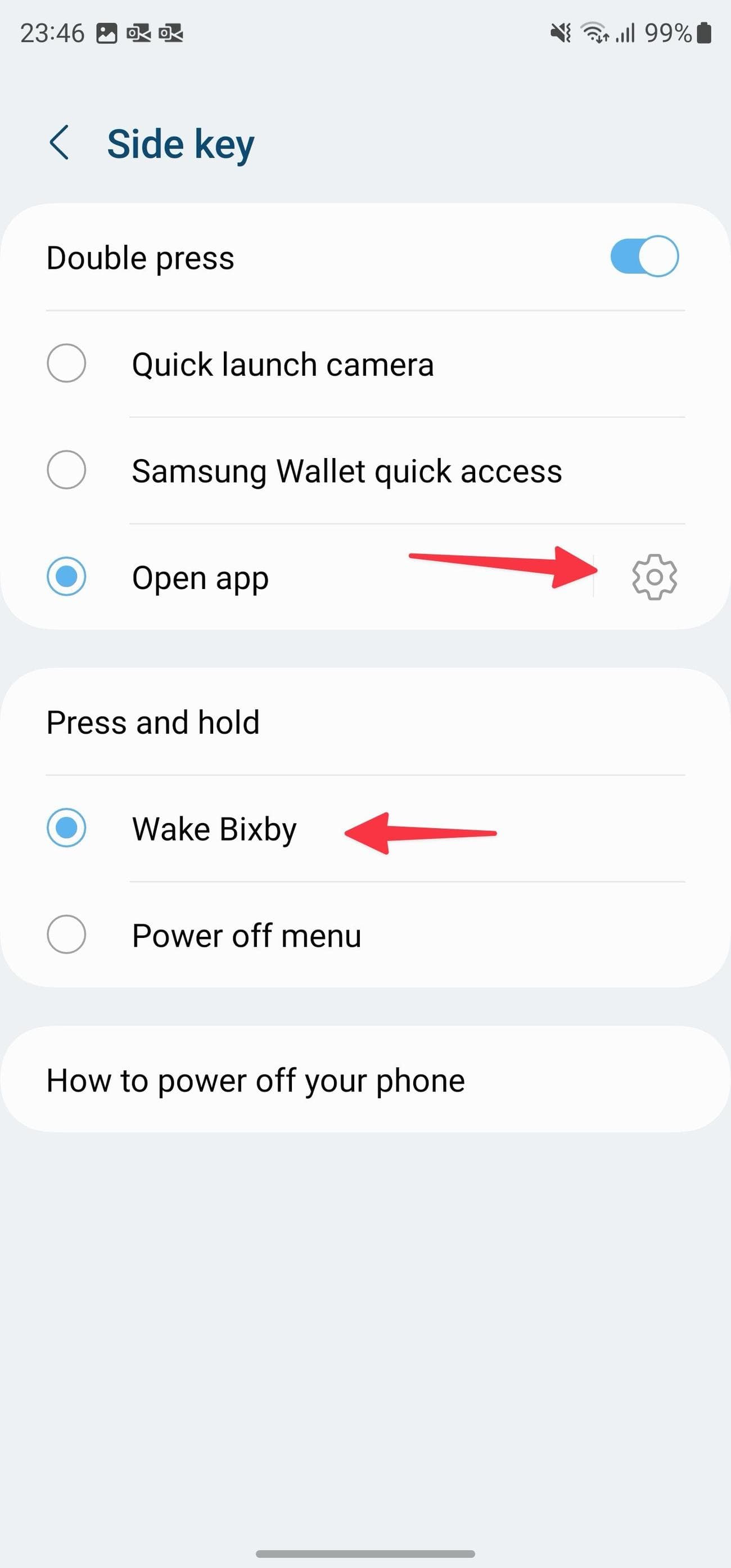
Αναψε το
Διπλό πάτημα
μεταβάλλω. -
Πατήστε το κουμπί επιλογής δίπλα
Ανοίξτε την εφαρμογή
και επιλέξτε το
Εργα
λείο ρυθμίσεων
. -
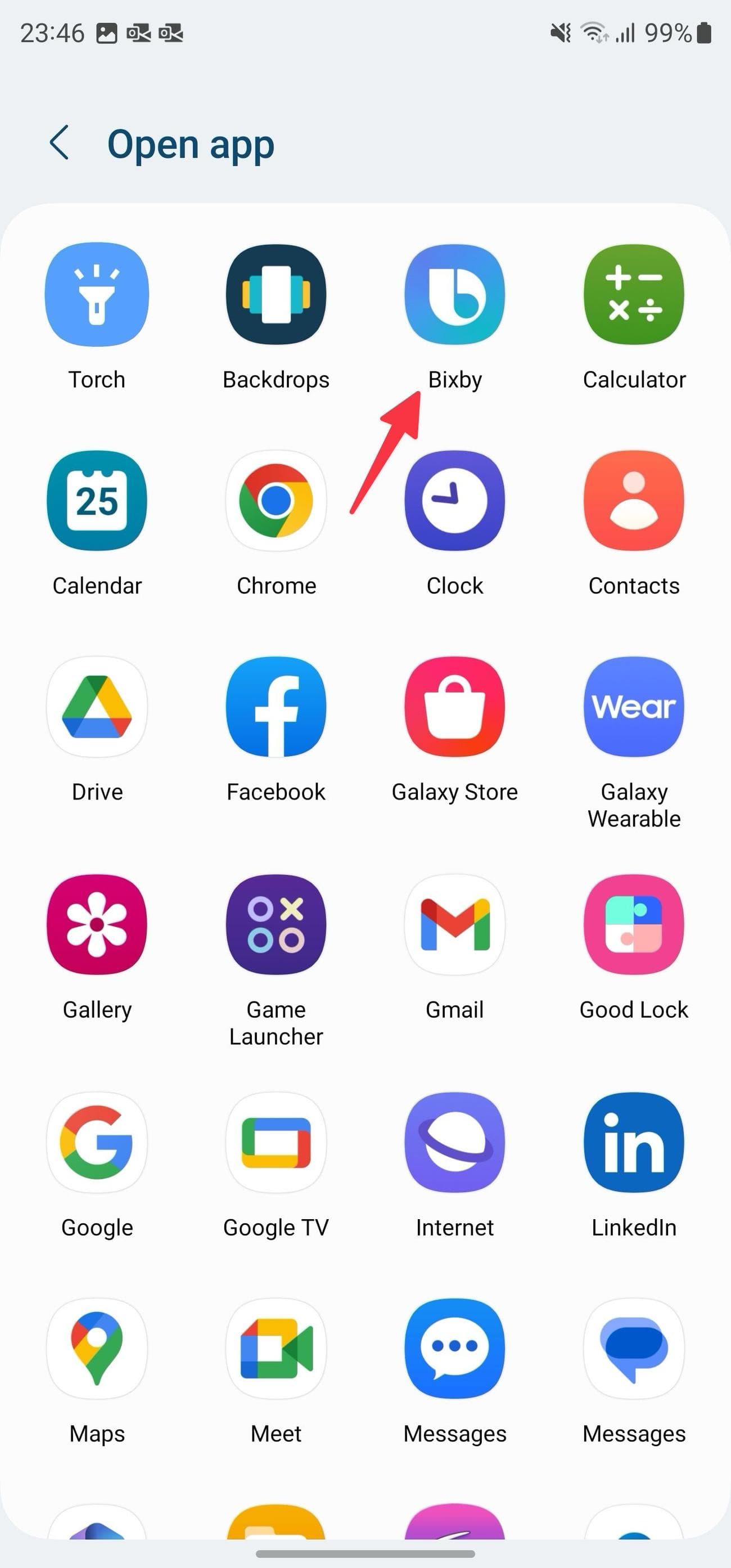
Επιλέγω
Bixby
από το παρακάτω μενού. -
Μπορείτε επίσης να αντιστοιχίσετε στο Bixby την ενέργεια πατήστε και κρατήστε πατημένο το πλευρικό πλήκτρο.
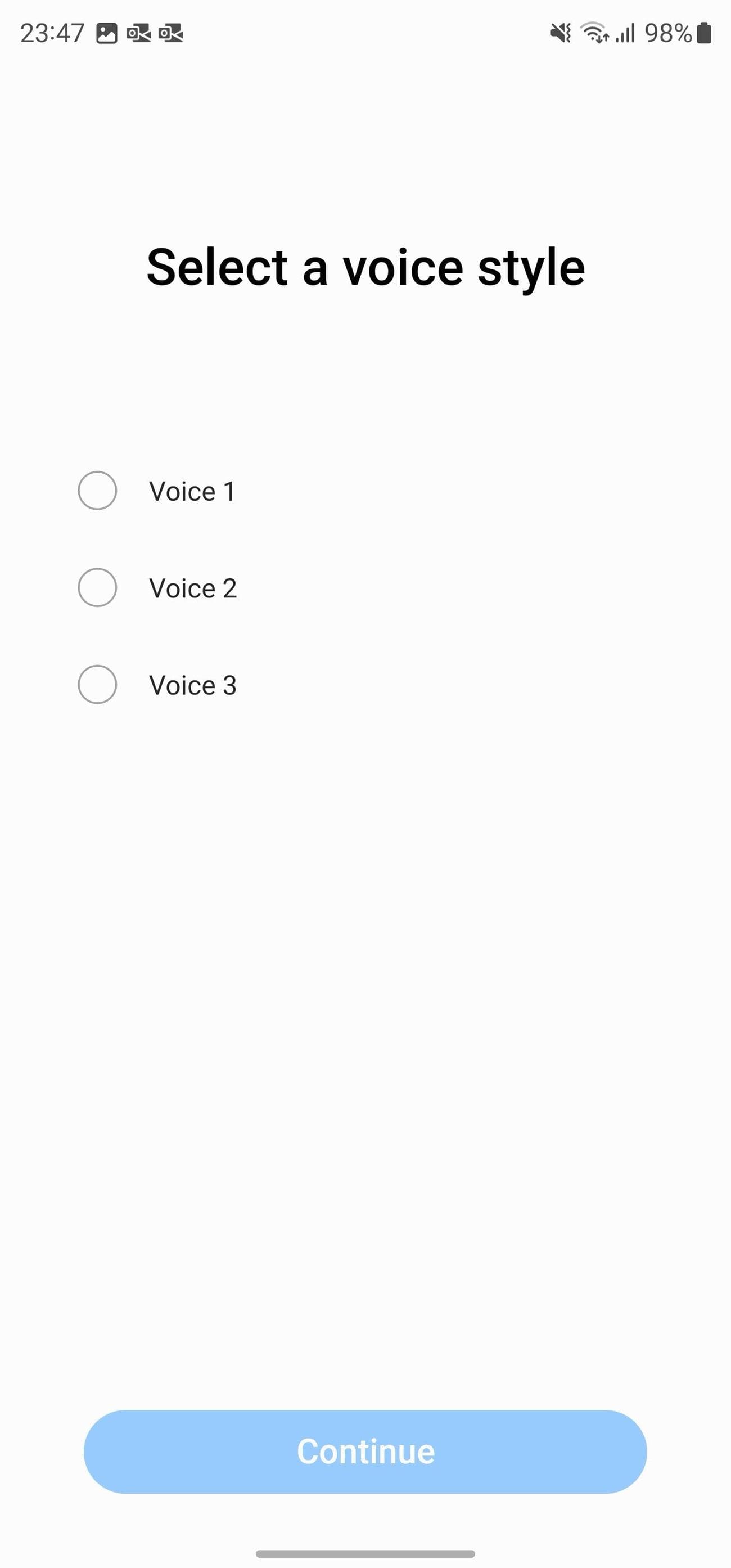
Όταν εκκινείτε για πρώτη φορά το Bixby στο τηλέφωνό σας, σας ζητά να επιλέξετε μια φωνή για να λάβετε απαντήσεις. Πατήστε το κουμπί επιλογής δίπλα στο δείγμα φωνής που προτιμάτε και πατήστε
Να συνεχίσει
. Ελέγξτε τον αριθμό των αδειών που χρησιμοποιεί το Bixby για να λειτουργεί σωστά. Παρακέντηση
Να συνεχίσει
.
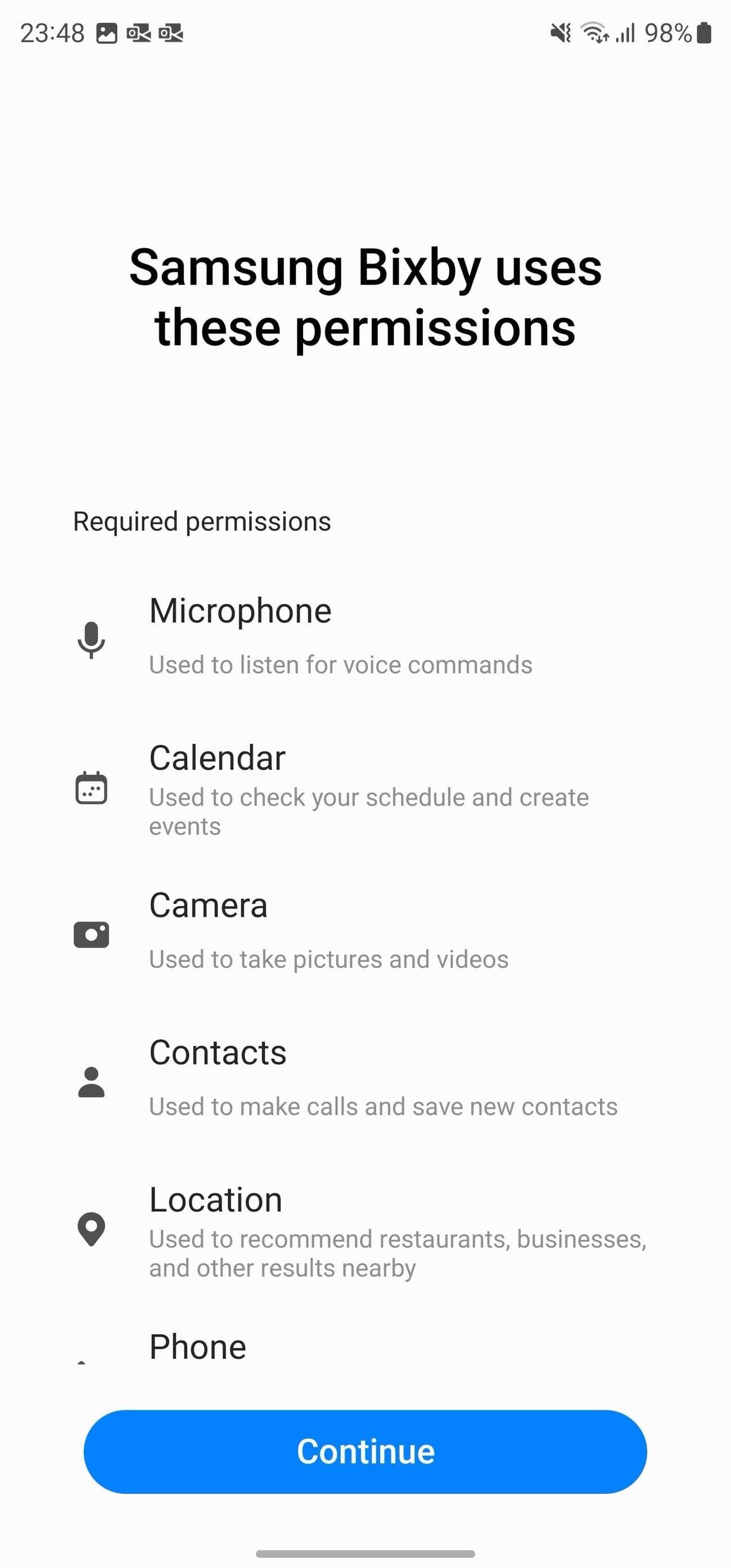
Είστε έτοιμοι να εξερευνήσετε τον ψηφιακό βοηθό της Samsung. Μπορείτε να του ζητήσετε τις ακόλουθες εντολές:
- “Εγγραφή βίντεο.”
- “Δείξε μου τα email που ελήφθησαν σήμερα.”
- “Ζητήστε από το Google Duo να καλέσει τη γυναίκα μου.”
- “Εμφάνιση των αρχείων στην κατηγορία εγγράφων.”
- “Ζητήστε από το Netflix να παίξει Sacred Games.”
- «Ξεκινήστε ένα τρέξιμο πέντε χιλιομέτρων».
- “Μεταφορά δεδομένων από το παλιό μου τηλέφωνο.”
- “Κάντε την οθόνη πιο σκοτεινή.”
Η εμπειρία Bixby χωρίζεται σε πολλά μέρη: Bixby Voice, Bixby Vision, Bixby Commands και Bixby Text Call.
Bixby Voice
Αυτό το φωνητικό τμήμα του βοηθού σάς επιτρέπει να αλληλεπιδράτε μαζί του χρησιμοποιώντας την εντολή “Hi, Bixby”. Ωστόσο, πρέπει να ρυθμίσετε το Bixby Voice για να μπορέσετε να χρησιμοποιήσετε τη λέξη πρόσβασης. Πρέπει να πείτε “Hi, Bixby” πολλές φορές, ώστε ο ψηφιακός βοηθός να αναγνωρίσει τη φωνή σας. Ακολουθήστε τα παρακάτω βήματα για να ενεργοποιήσετε και να χρησιμοποιήσετε τη φωνητική αφύπνιση Bixby.
- Ενεργοποιήστε το Bixby στο τηλέφωνό σας.
-
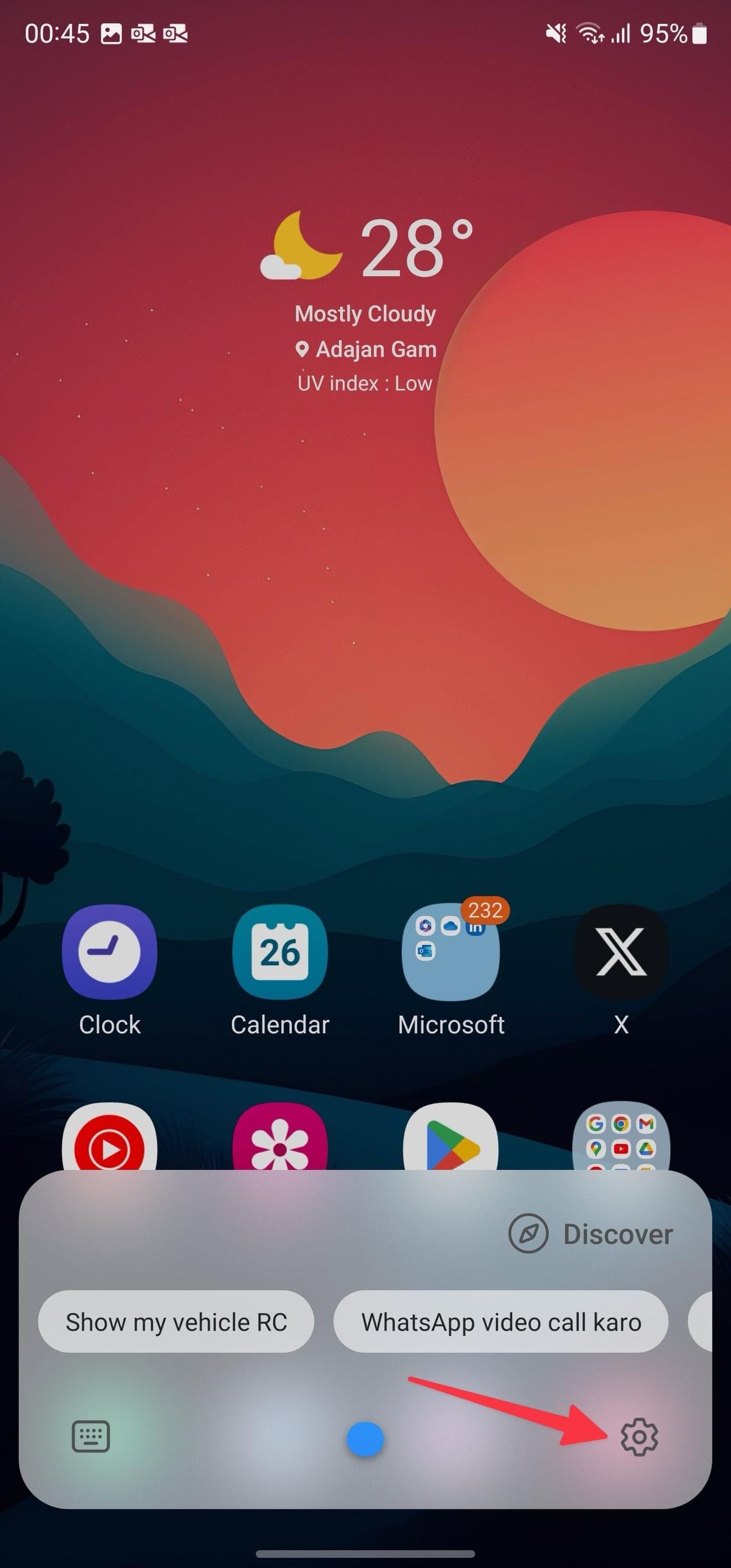
Πατήστε το
Ρυθμίσεις
μηχανισμός. -
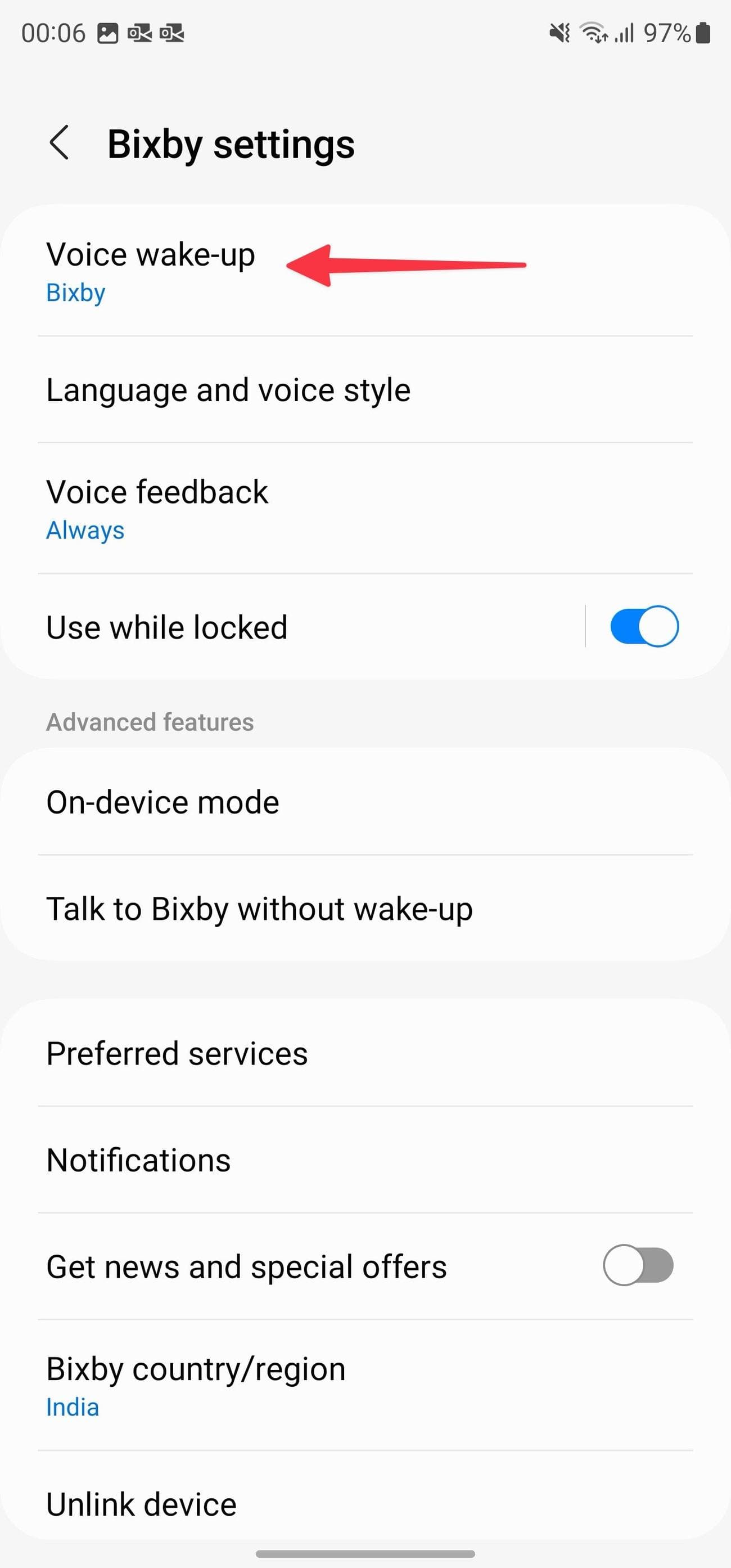
Επιλέγω
Φωνητική αφύπνιση
.
-
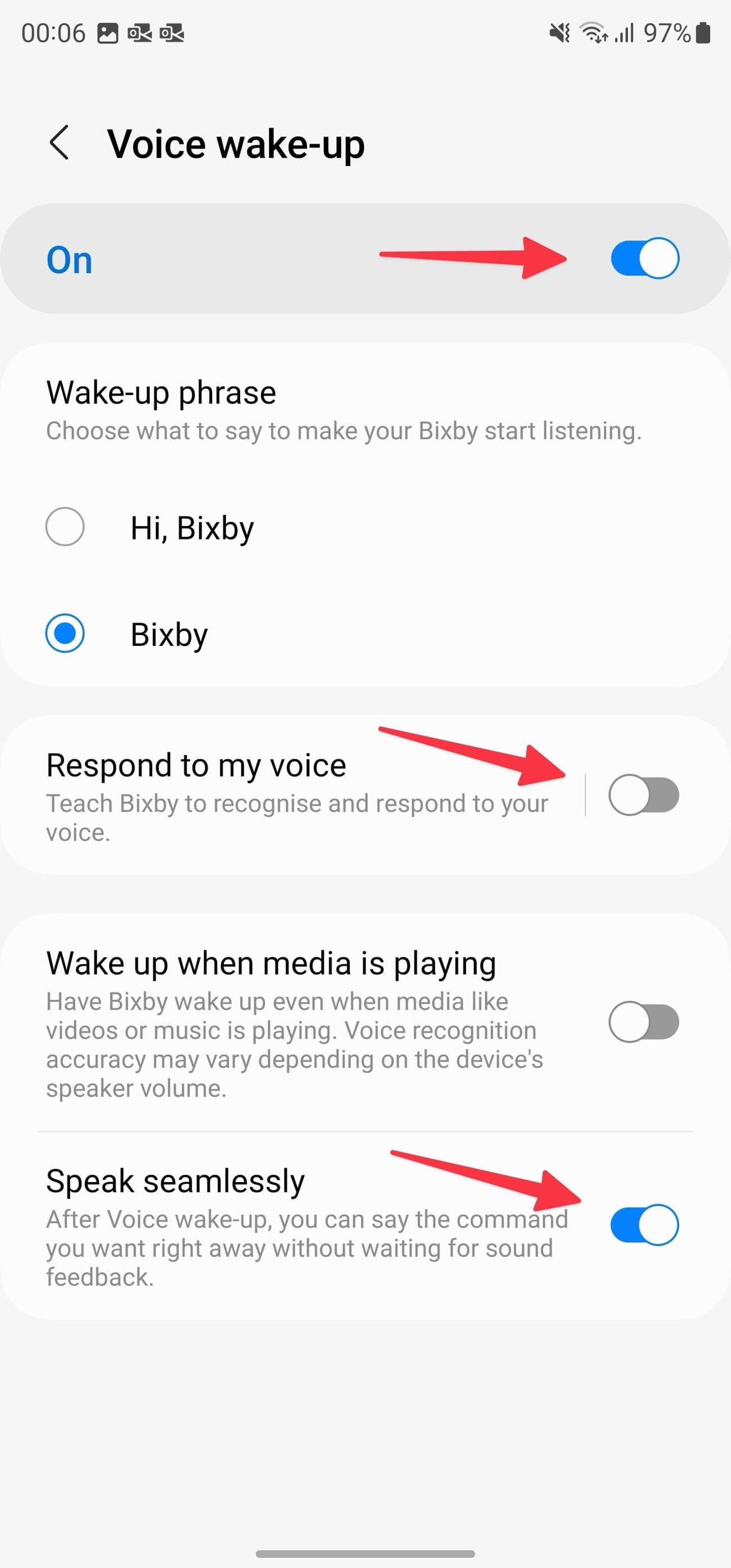
Ενεργοποιήστε την επιλογή και επιλέξτε τη φράση αφύπνισης. Μπορείτε να επιλέξετε από το
Γεια, Bixby
ή
Bixby
εντολές. -
Αναψε το
Απαντήστε στη φωνή μου
Κάντε εναλλαγή για να μάθετε στο Bixby να αναγνωρίζει και να ανταποκρίνεται στη φωνή σας.
-
Το σύστημα σας ζητά να πείτε Bixby πέντε φορές για να εκπαιδεύσετε τον βοηθό.
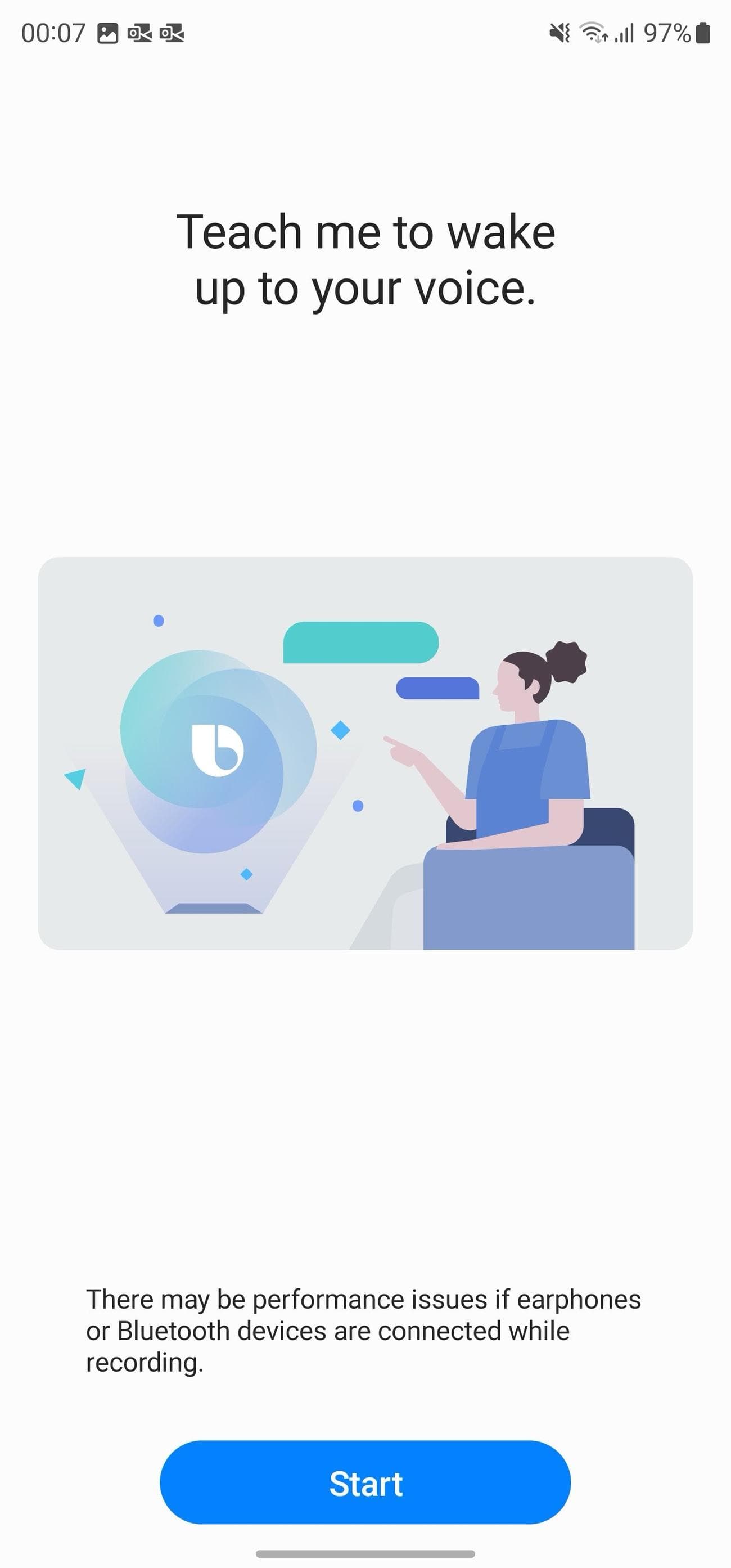
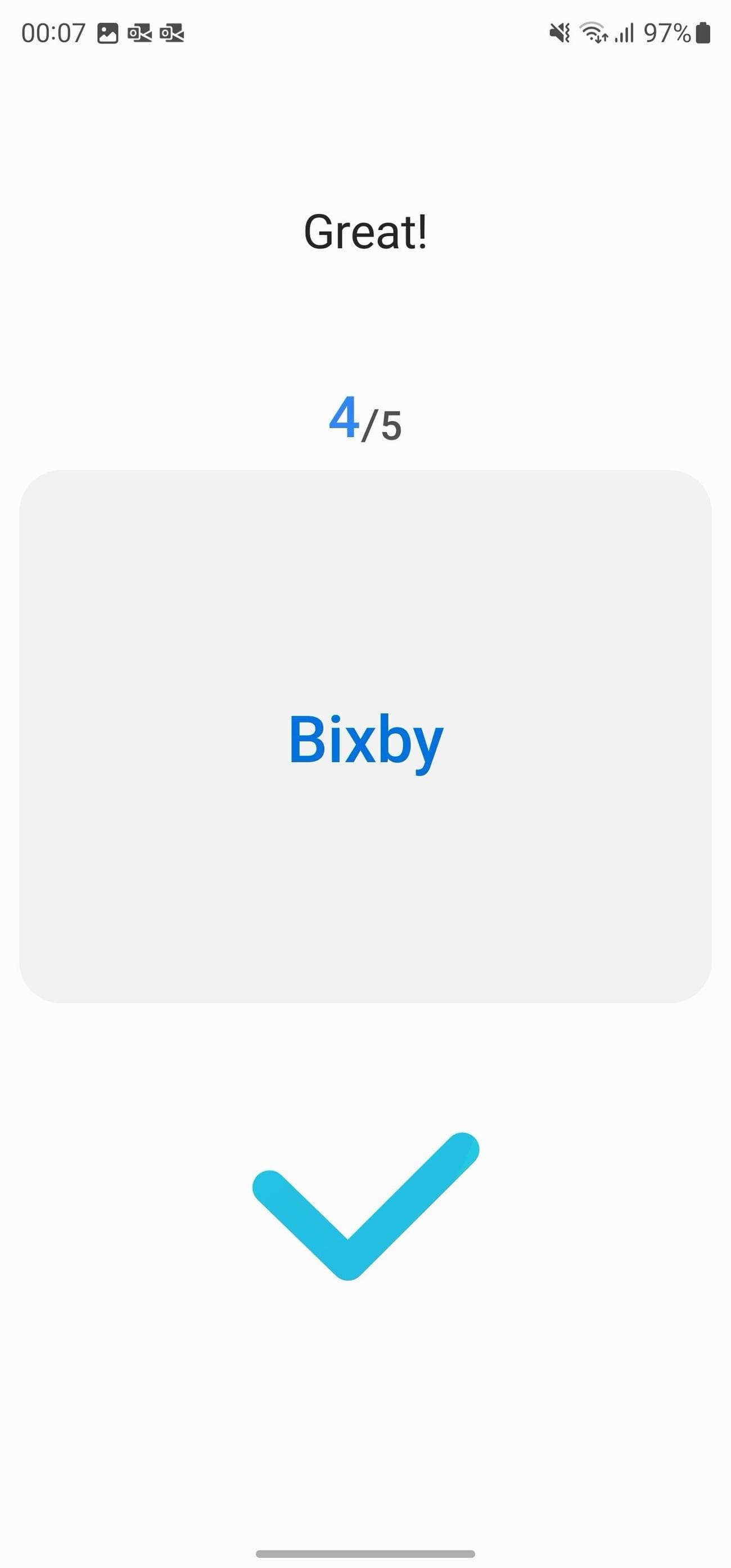
Μπορείτε να ενεργοποιήσετε το
Μιλήστε απρόσκοπτα
κάντε εναλλαγή για να πείτε την εντολή που θέλετε χωρίς να περιμένετε ηχητική ανάδραση. Αφού ρυθμίσετε το Bixby Voice, μπορείτε να κάνετε οποιαδήποτε ερώτηση στον ψηφιακό βοηθό ή να του δώσετε όποια εντολή θέλετε.
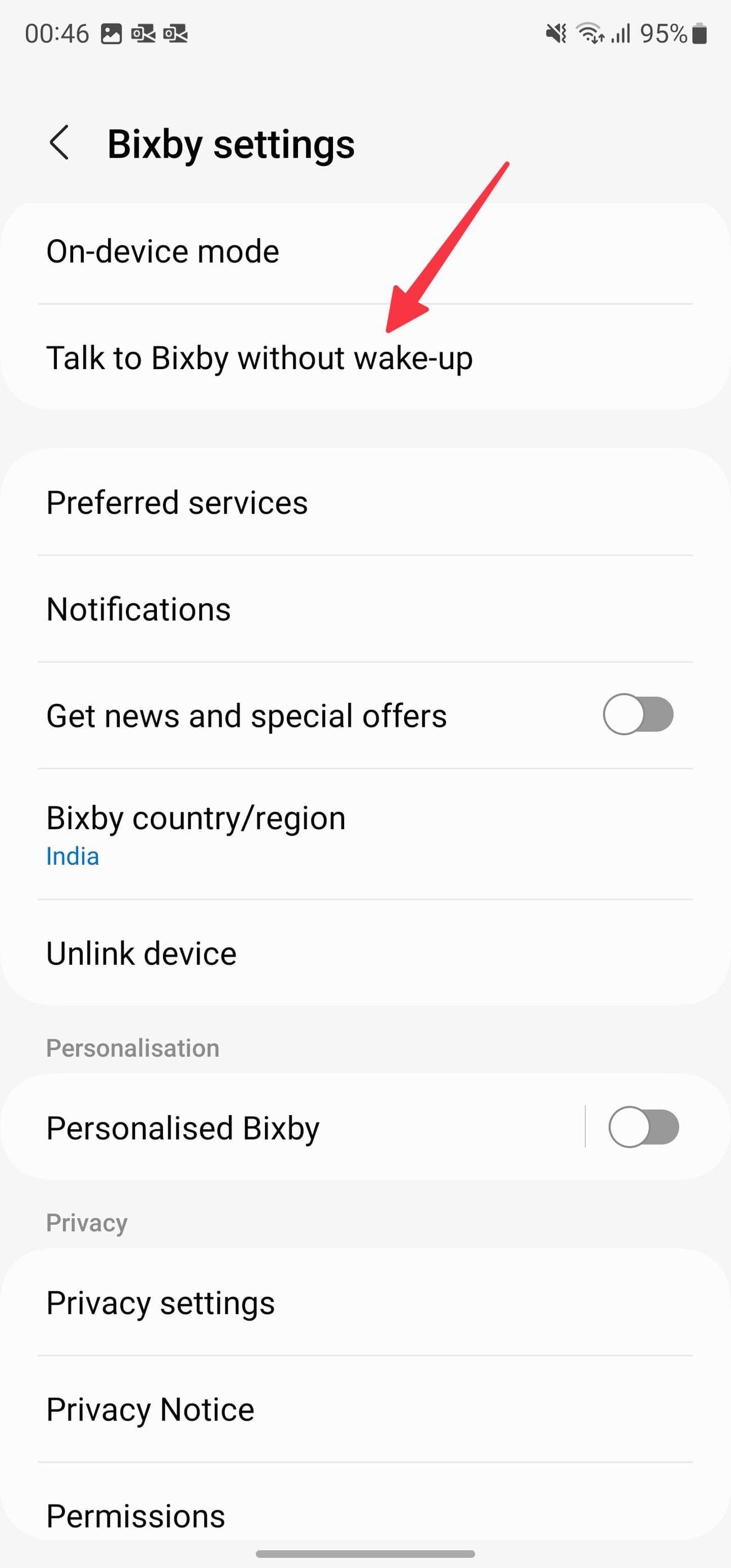
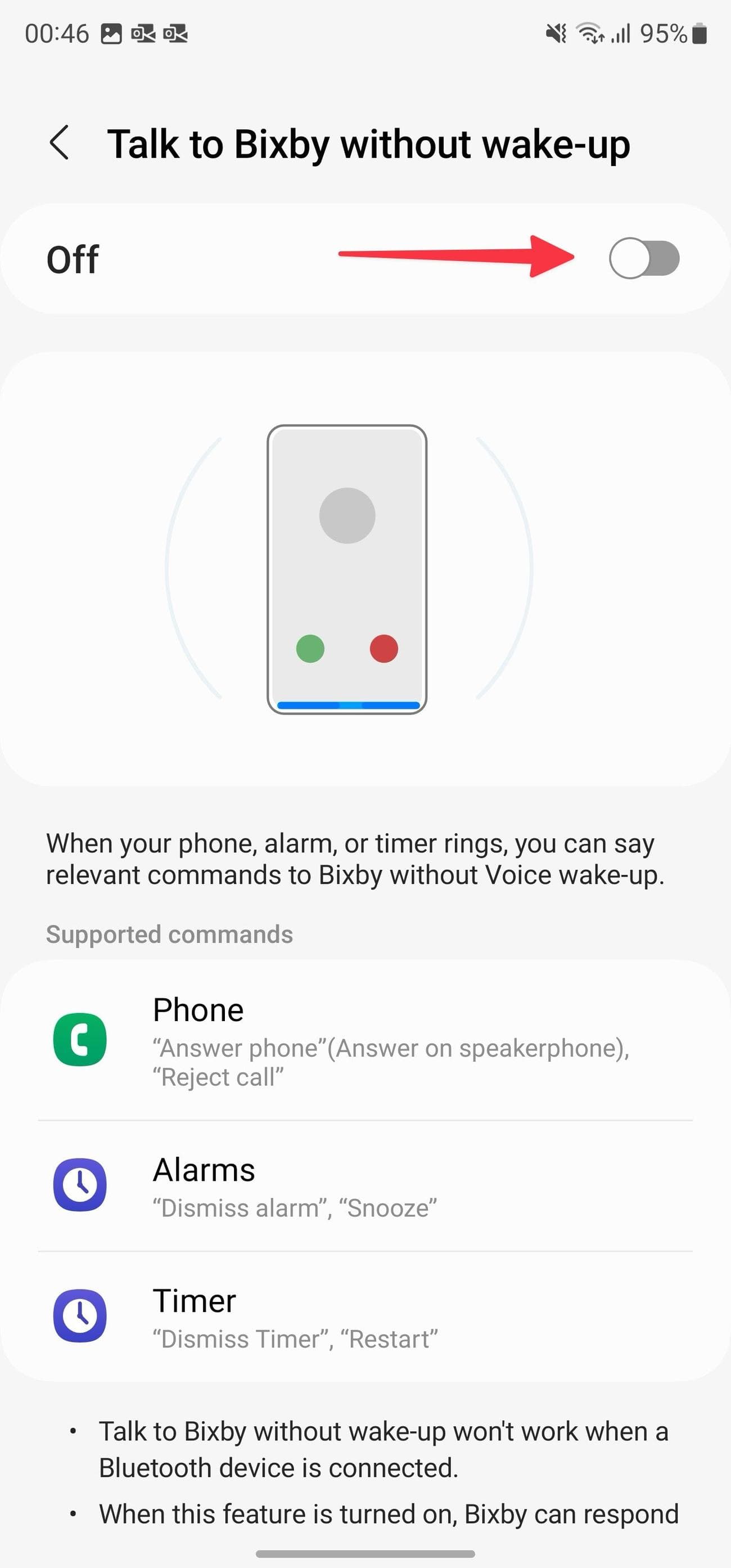
Δεν χρειάζεται πάντα να ενεργοποιείτε το Bixby για να του μιλήσετε. Σε ορισμένα σενάρια, μπορείτε να πείτε μια σχετική εντολή στο Bixby χωρίς να χρησιμοποιήσετε πρώτα τη λέξη πρόσβασης. Για παράδειγμα, κατά τη διάρκεια μιας εισερχόμενης κλήσης, μπορείτε να πείτε “Απάντηση τηλεφώνου” ή “Απόρριψη κλήσης” για να αποδεχτείτε ή να απορρίψετε την κλήση. Ομοίως, μπορείτε να παραβλέψετε ή να αναβάλετε ένα ξυπνητήρι μέσω του Bixby λέγοντας “Απόρριψη ξυπνητηριού” ή “αναβολή”. Ακολουθήστε τα παρακάτω βήματα για να το απολαύσετε.
- Μεταβείτε στις Ρυθμίσεις Bixby (ελέγξτε τα παραπάνω βήματα).
-
Επιλέγω
Μιλήστε στο Bixby χωρίς αφύπνιση
. -
Ενεργοποιήστε το ίδιο.
Bixby Vision
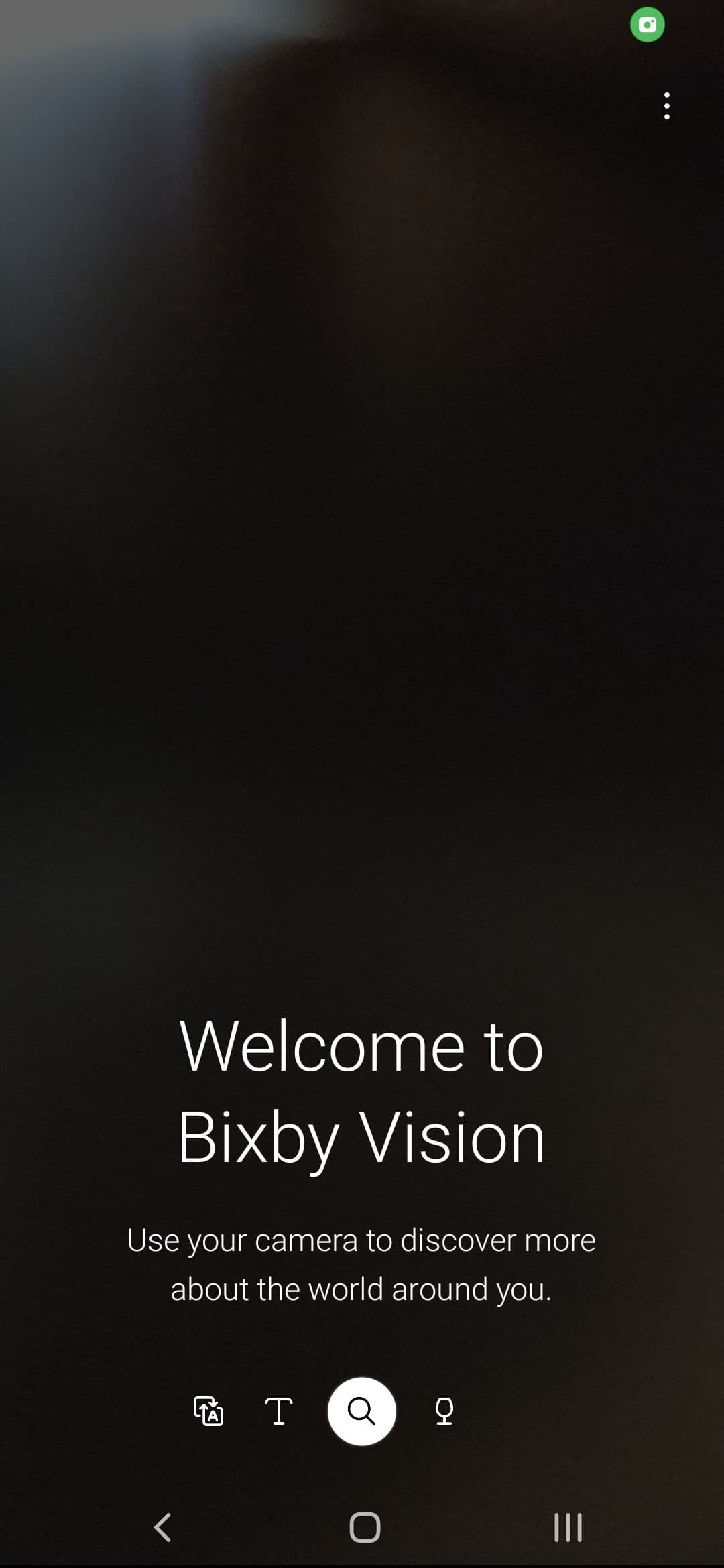
Το Bixby Vision είναι η άποψη της Samsung για το Google Lens. Η λειτουργία σάς επιτρέπει να στρέφετε την κάμερα προς ένα αντικείμενο για να λάβετε περισσότερες πληροφορίες σχετικά με αυτό. Ομοίως, μπορείτε να σαρώσετε μια εικόνα χρησιμοποιώντας το Bixby Vision για να αντιγράψετε κείμενο από αυτήν, να μεταφράσετε γλώσσες σε πραγματικό χρόνο, να αναγνωρίσετε αντικείμενα ή να διαβάσετε κείμενο.
-
Ανοιξε το
Εφαρμογή κάμερας
στο τηλέφωνό σας Galaxy. -
Εναλλαγή στο
Περισσότερο
αυτί. -
Παρακέντηση
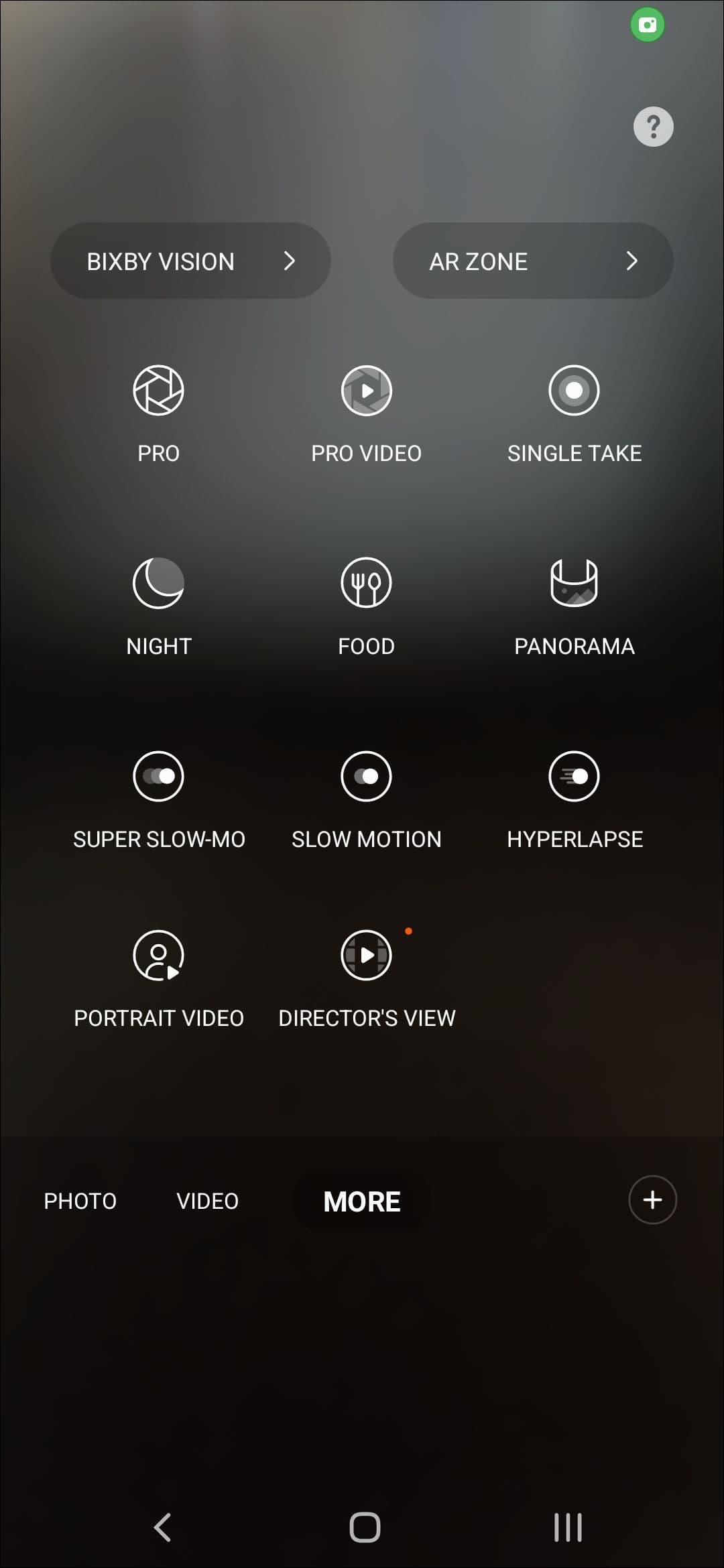
Bixby Vision
στην επάνω αριστερή γωνία. -
Εάν θέλετε περισσότερες πληροφορίες σχετικά με ένα θέμα, στρέψτε την κάμερα προς το αντικείμενο και περιμένετε να το σαρώσει το Bixby Vision.
-
Για μετάφραση σε πραγματικό χρόνο, μεταβείτε στο
Μεταφράζω
αυτί. -
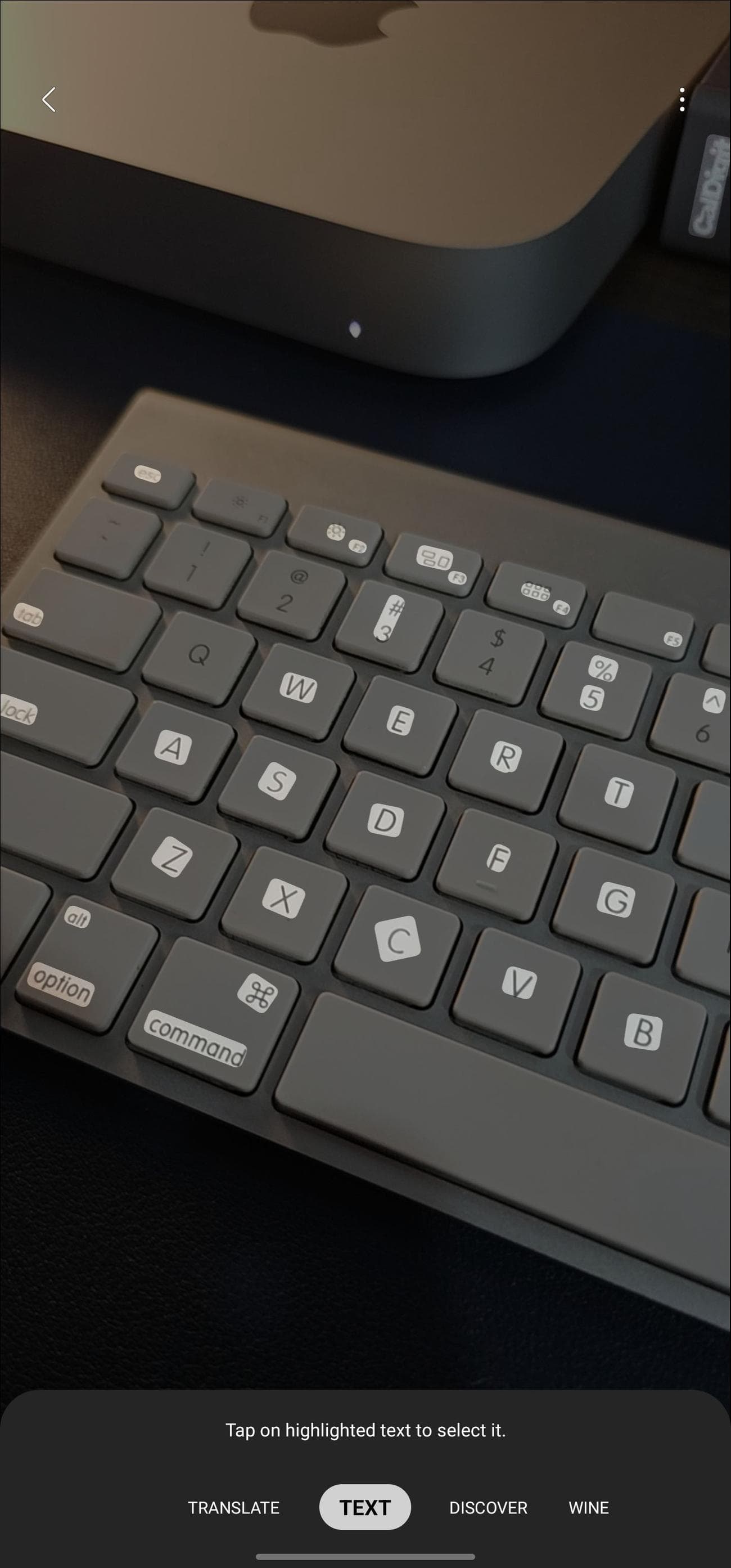
Για να αντιγράψετε κείμενο από εικόνες, μεταβείτε στο
Τ
επιλογή. -
Για να δείτε σχετικές πληροφορίες και εικόνες ενός σαρωμένου προϊόντος, μεταβείτε στο
Ανακαλύπτω
τρόπος. -
Για να βρείτε περισσότερες πληροφορίες σχετικά με ένα μπουκάλι κρασί, μεταβείτε στο
Κρασί
καρτέλα στο Bixby Vision.
Εντολές Bixby
Η Samsung προσφέρει μια λειτουργία που μοιάζει με το Google Assistant Routines με την ονομασία εντολές Bixby με τον ψηφιακό της βοηθό. Χρησιμοποιώντας τη δυνατότητα, μπορείτε να αυτοματοποιήσετε ορισμένες εργασίες στο τηλέφωνό σας με βάση μία μόνο εντολή. Ας το ελέγξουμε στην πράξη.
-
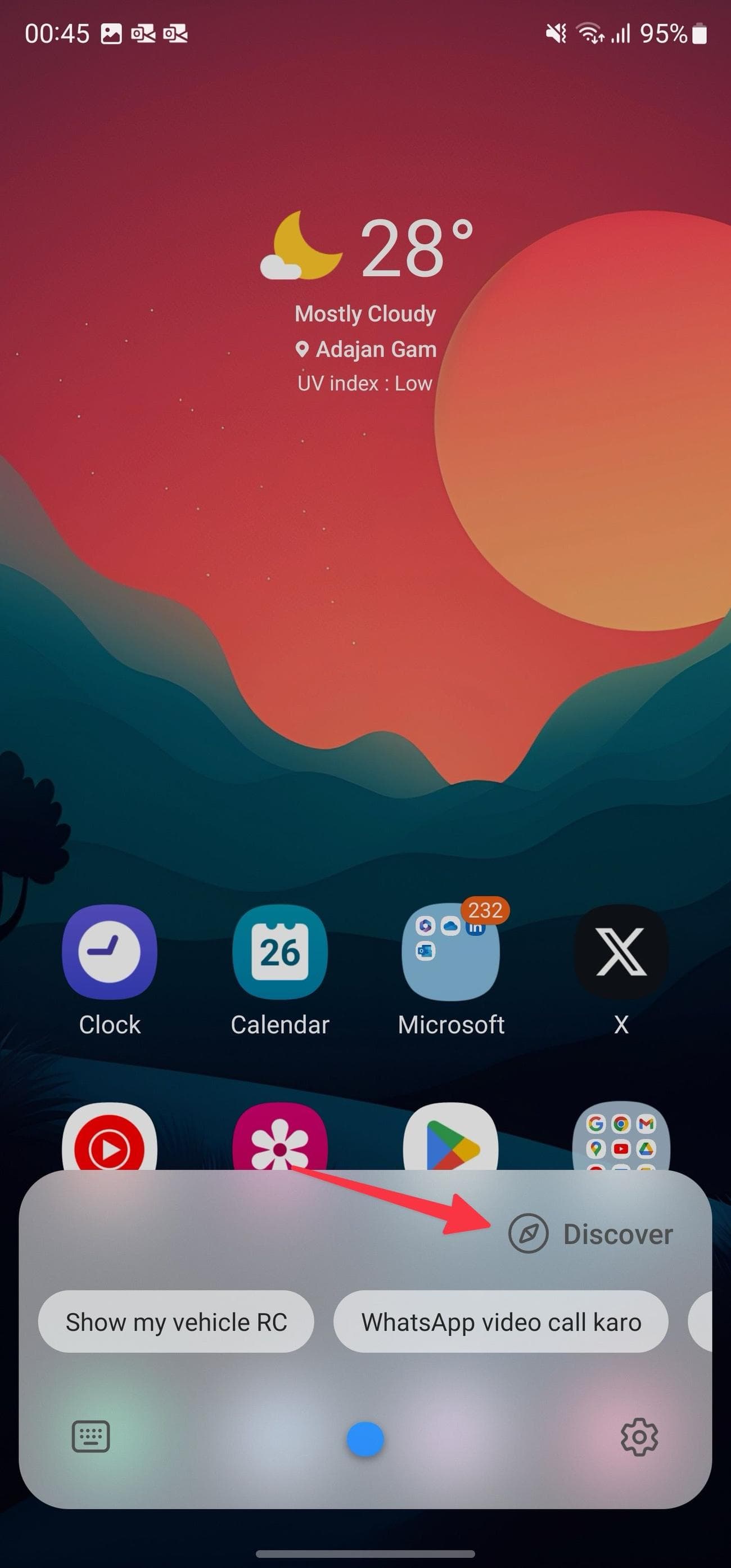
Εκκινήστε το Bixby και πατήστε
Ανακαλύπτω
. -
Πατήστε το μενού με τις τρεις κουκκίδες στην κορυφή και επιλέξτε
Γρήγορες εντολές
.
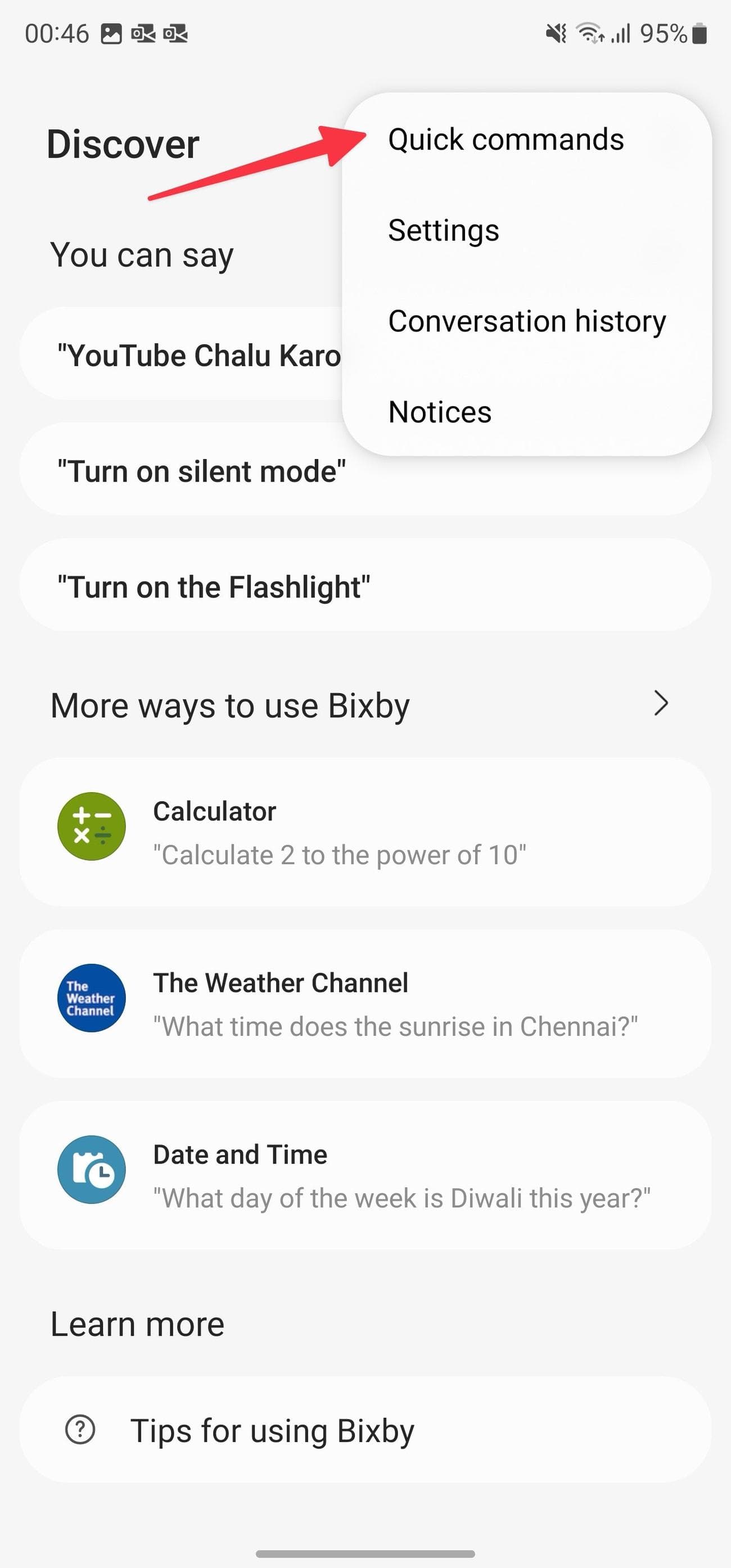
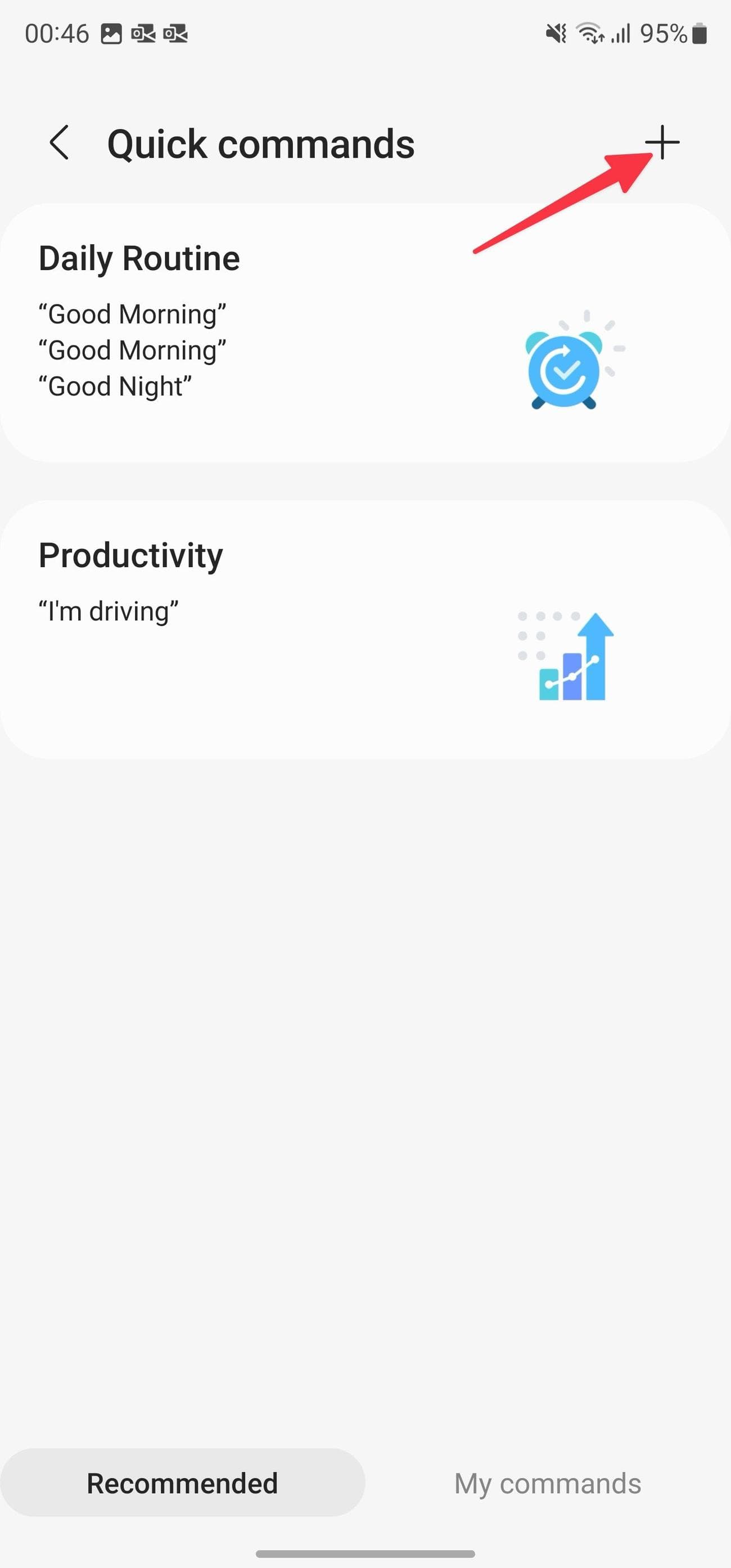
- Ελέγξτε τις προτεινόμενες εντολές και δημιουργήστε μια νέα από την αρχή.
-
Παρακέντηση
+
και εισάγετε ή πείτε μια γρήγορη εντολή. -
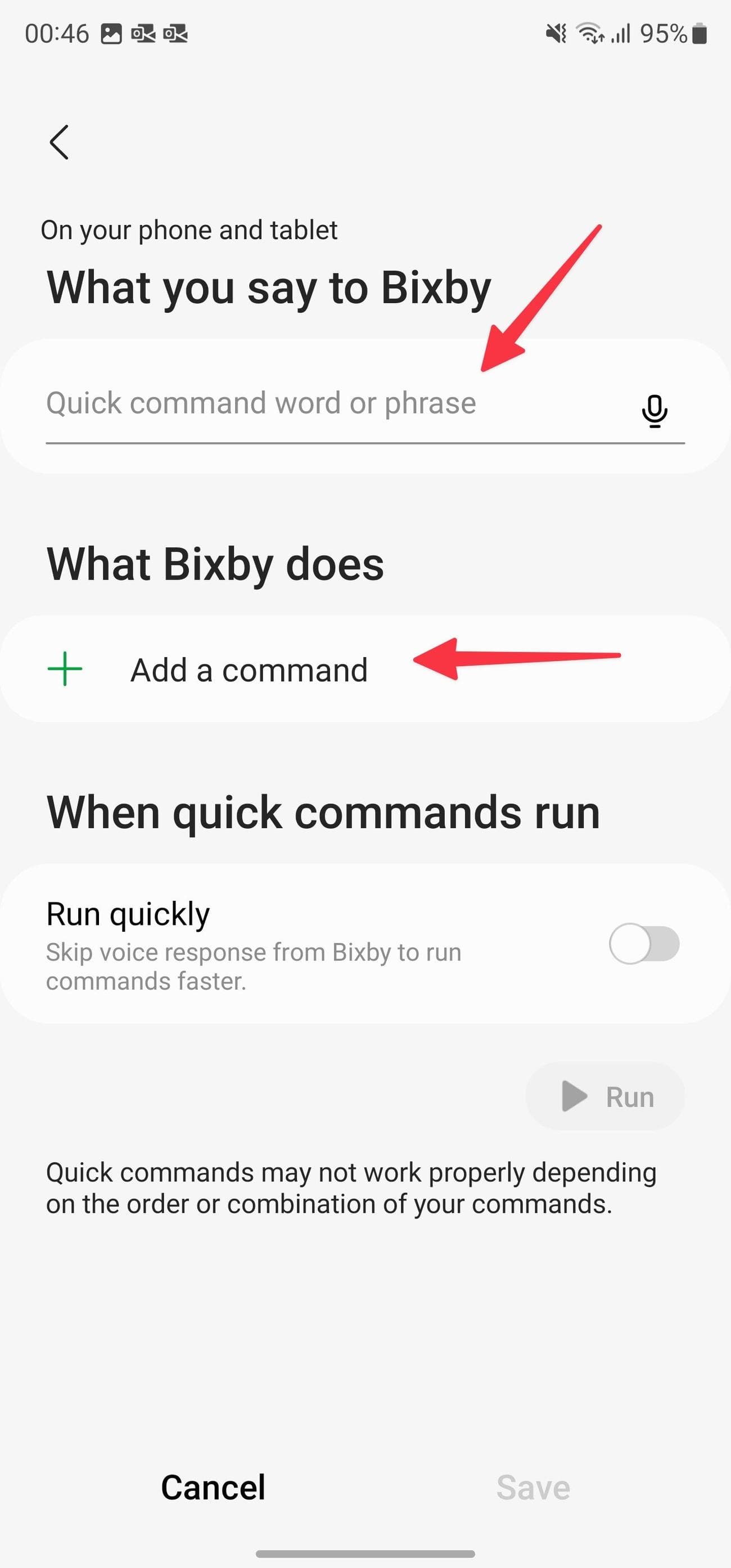
Παρακέντηση
Προσθέστε μια εντολή
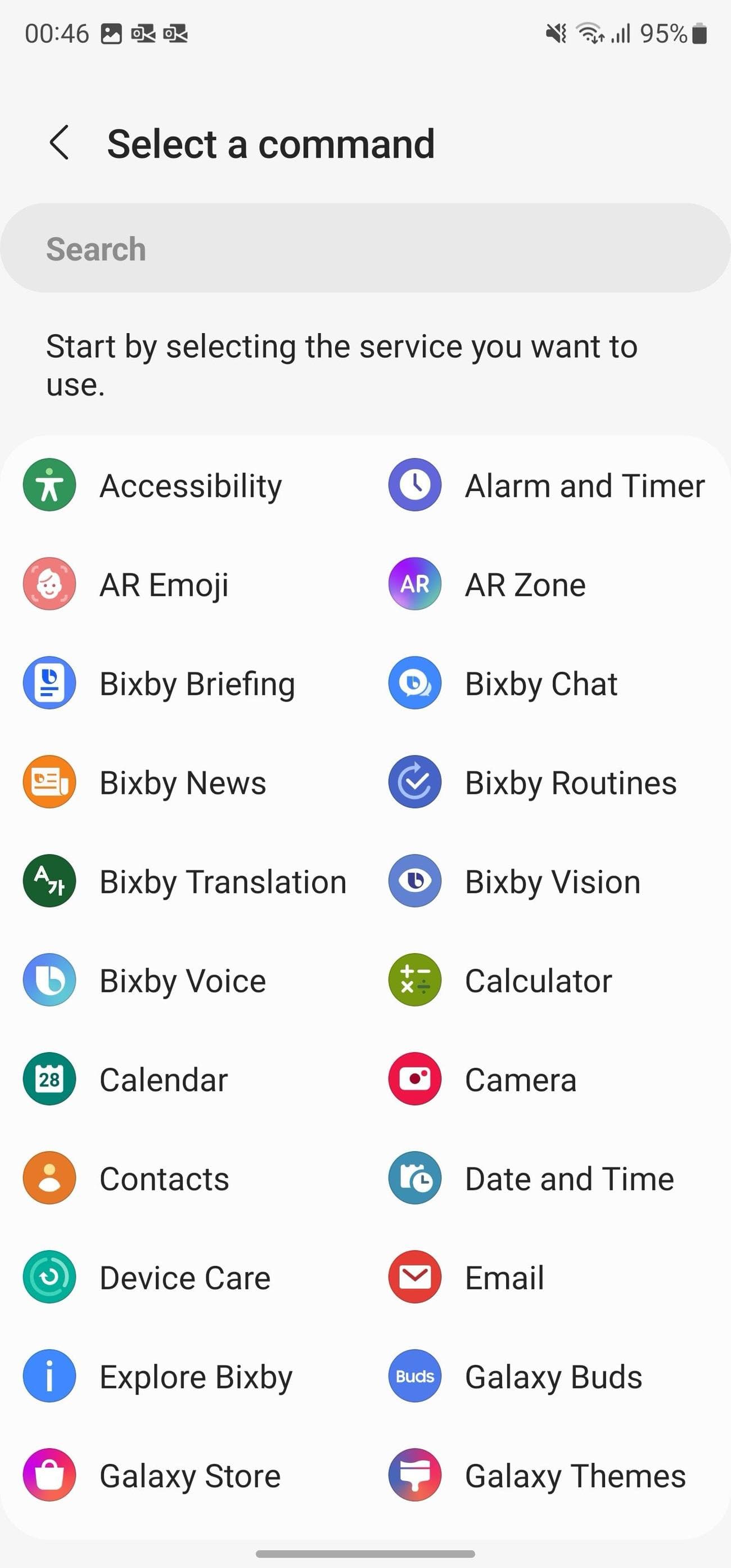
και επιλέξτε μια σχετική ενέργεια από μια υποστηριζόμενη εφαρμογή.
-
Μπορείτε να ορίσετε πολλές εντολές και να πατήσετε
Αποθηκεύσετε.
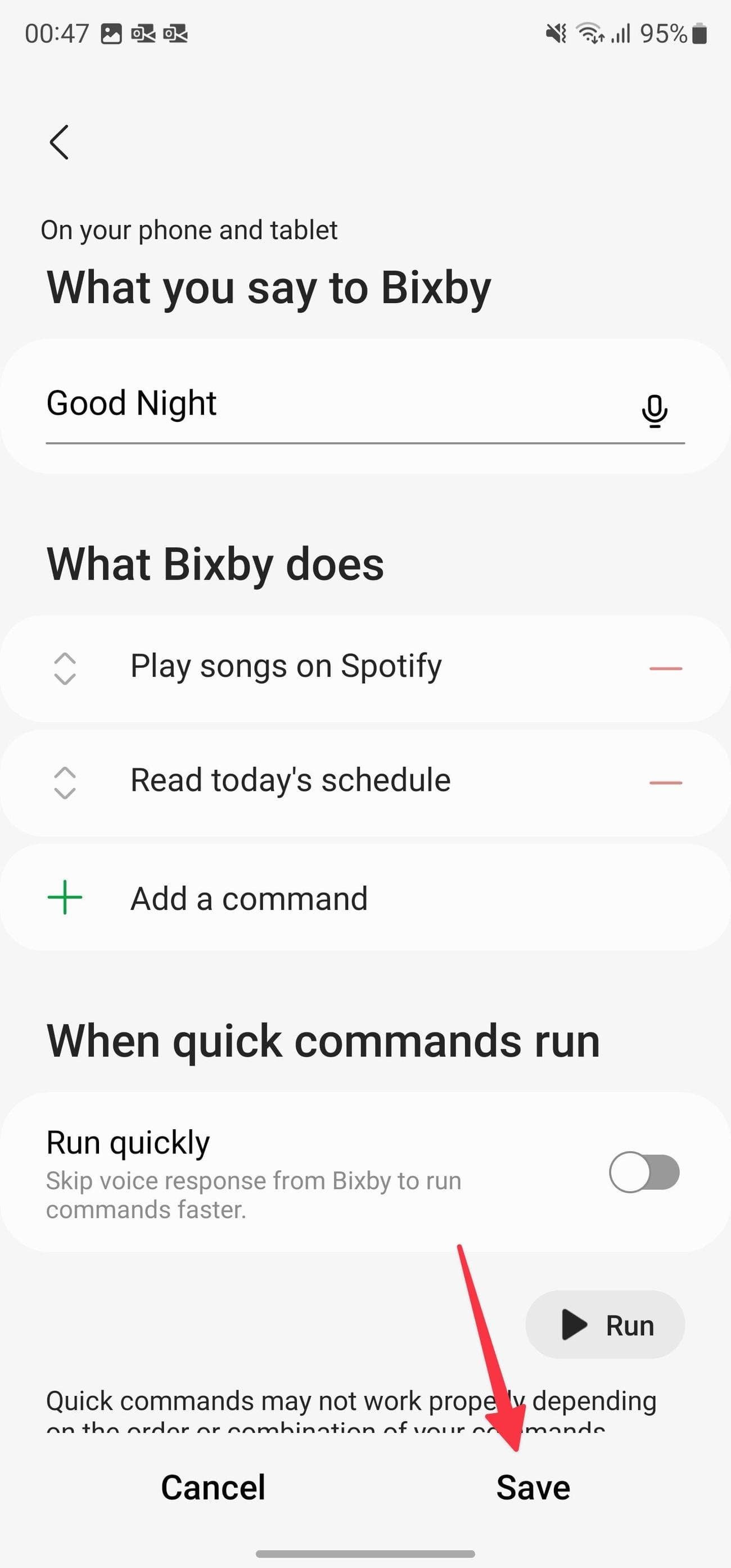
Τα παραπάνω βήματα είναι μόνο η κορυφή του παγόβουνου. Οι δυνατότητες είναι ατελείωτες εδώ. Για παράδειγμα, μπορείτε να πείτε “Καλημέρα” στο Bixby και να απενεργοποιήσετε το DND, να ενεργοποιήσετε το Always on Display, να ελέγξετε τον καιρό, να διαβάσετε το σημερινό πρόγραμμα και να εκτελέσετε άλλες ενέργειες.
Κλήση κειμένου Bixby
Ο έλεγχος κλήσεων είναι μία από τις καλύτερες δυνατότητες των τηλεφώνων Google
Pixel
και το Bixby Text Call είναι η έκδοση της Samsung. Παρουσιάστηκε με την ενημέρωση One UI 5 που βασίζεται σε
Android
13 στη Νότια Κορέα και επεκτάθηκε για να προσθέσει υποστήριξη στα αγγλικά στο One UI 5.1, το Bixby Text Call προβάλλει τις εισερχόμενες τηλεφωνικές κλήσεις.
Ο εικονικός βοηθός μεταγράφει αυτά που λέει ο άλλος στο τηλέφωνο σε πραγματικό χρόνο. Στη συνέχεια, μπορείτε να απαντήσετε πληκτρολογώντας το μήνυμά σας ή επιλέγοντας μια γρήγορη απάντηση. Αυτό είναι ένα εξαιρετικό χαρακτηριστικό, ειδικά αν λαμβάνετε κλήσεις από άγνωστους αριθμούς κατά τη διάρκεια της ημέρας και δεν θέλετε να χάνετε χρόνο παρακολουθώντας τους.
Το Bixby Text Call είναι διαθέσιμο στα Αγγλικά σε όλες σχεδόν τις συσκευές Samsung που διαθέτουν One UI 5.1, συμπεριλαμβανομένης της σειράς Samsung Galaxy S23.
Πώς να ενεργοποιήσετε την κλήση κειμένου Bixby
-
Ανοιξε το
Εφαρμογή τηλεφώνου
στο τηλέφωνό σας Samsung Galaxy. -
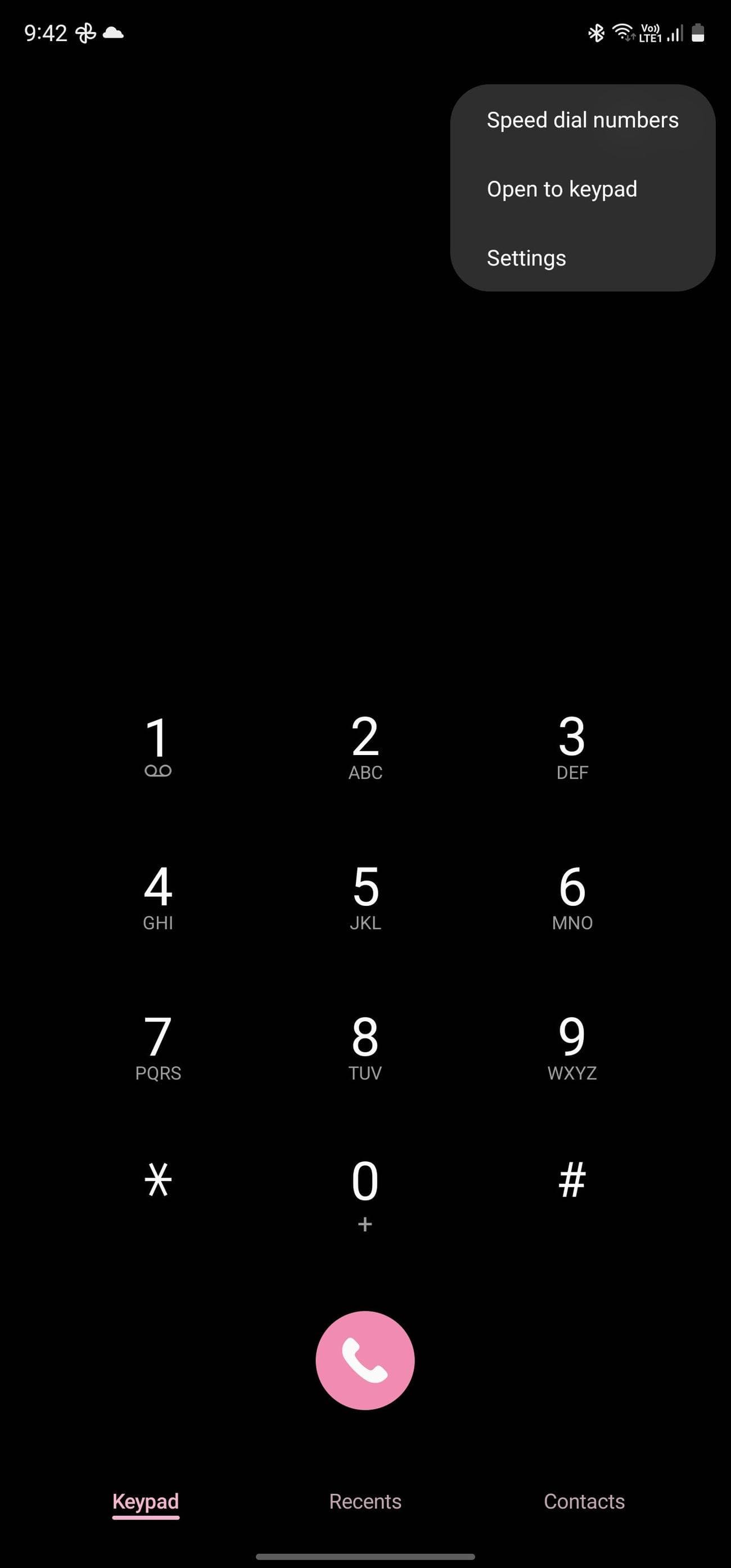
Πατήστε το
μενού με τρεις κουκκίδες
κουμπί στην επάνω δεξιά γωνία. -
Παρακέντηση
Ρυθμίσεις
. -
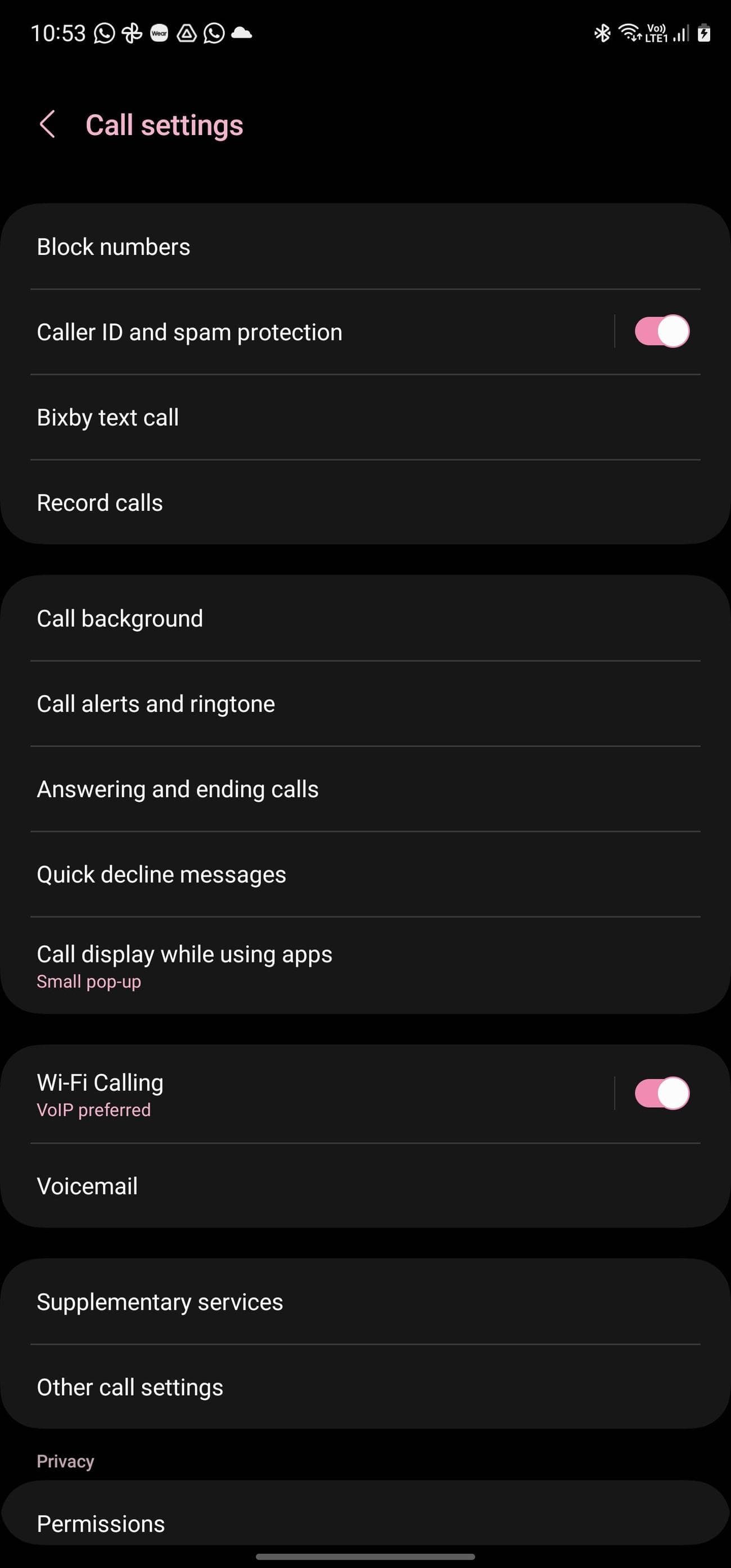
Επιλέγω
Κλήση κειμένου Bixby
.
-
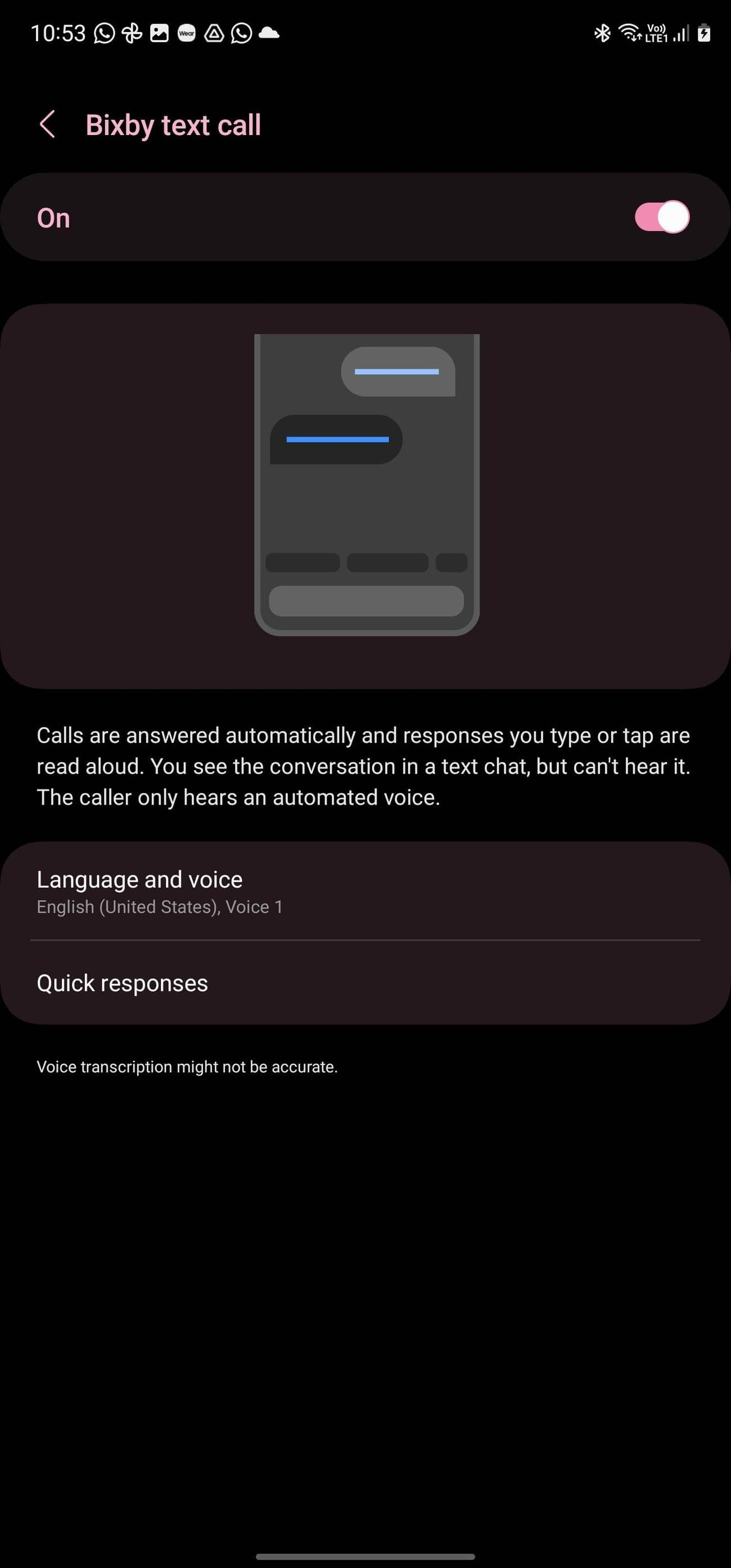
Ενεργοποιήστε την εναλλαγή.
-
Επιλέξτε τη γλώσσα και τη φωνή Bixby από το
Γλώσσα και Φωνή
Ενότητα. Μπορείτε να επιλέξετε από τέσσερις φωνές Bixby. -
Επεξεργαστείτε τις γρήγορες απαντήσεις του Bixby Text Call χρησιμοποιώντας το
Γρήγορες απαντήσεις
επιλογή.
Πώς να χρησιμοποιήσετε την κλήση κειμένου Bixby
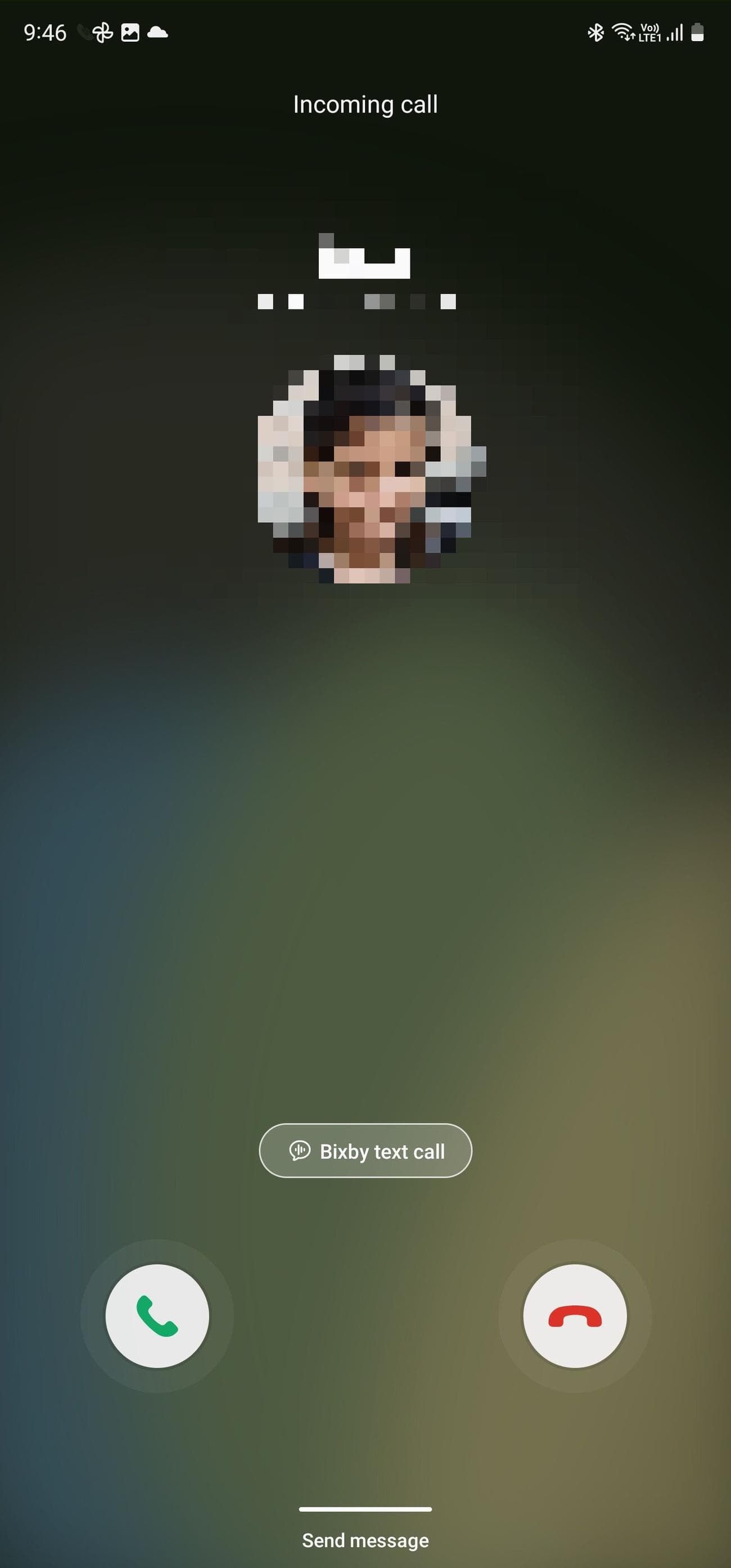
Μόλις ενεργοποιηθεί η λειτουργία, θα δείτε μια επιλογή Bixby Text Call όταν έρχεται μια εισερχόμενη κλήση.
-
Πατήστε το
Κλήση κειμένου Bixby
επιλογή που εμφανίζεται σε μια οθόνη εισερχόμενης κλήσης. -
Επιβεβαιώστε την επιλογή σας σύροντας το κουμπί εισερχόμενης κλήσης στην οθόνη.
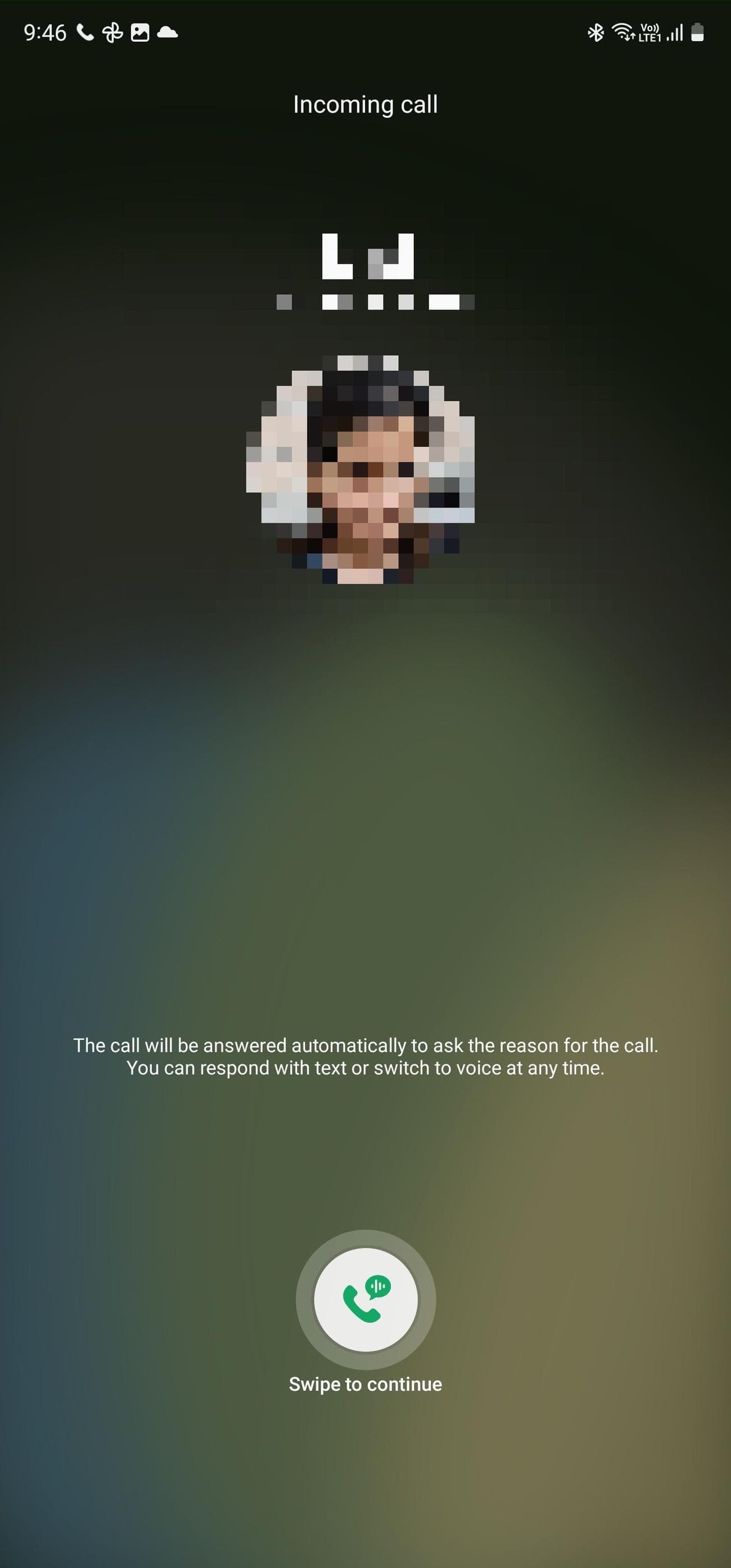
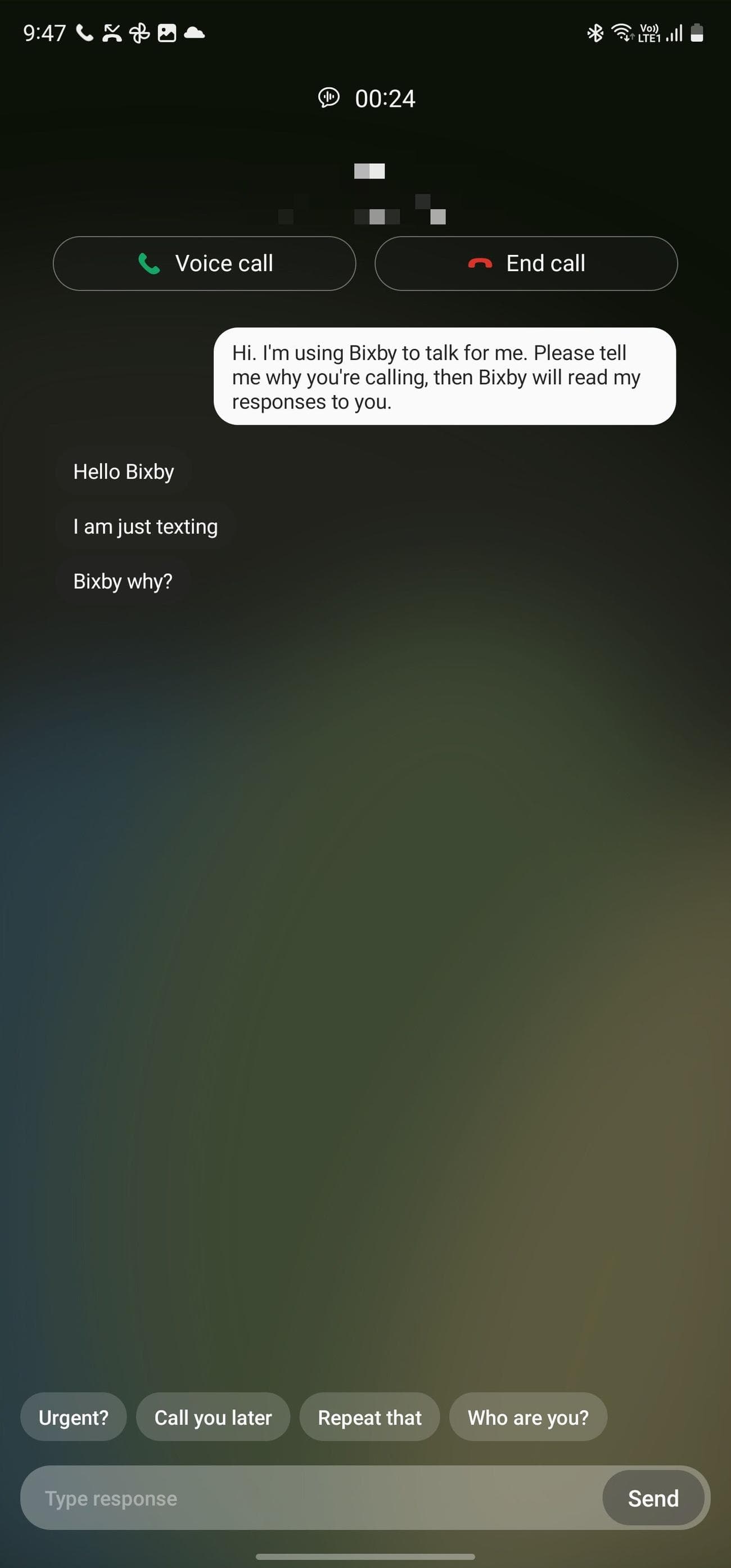
- Ο καλών ακούει ένα μήνυμα από το Bixby, το οποίο τον ρωτά γιατί καλούν.
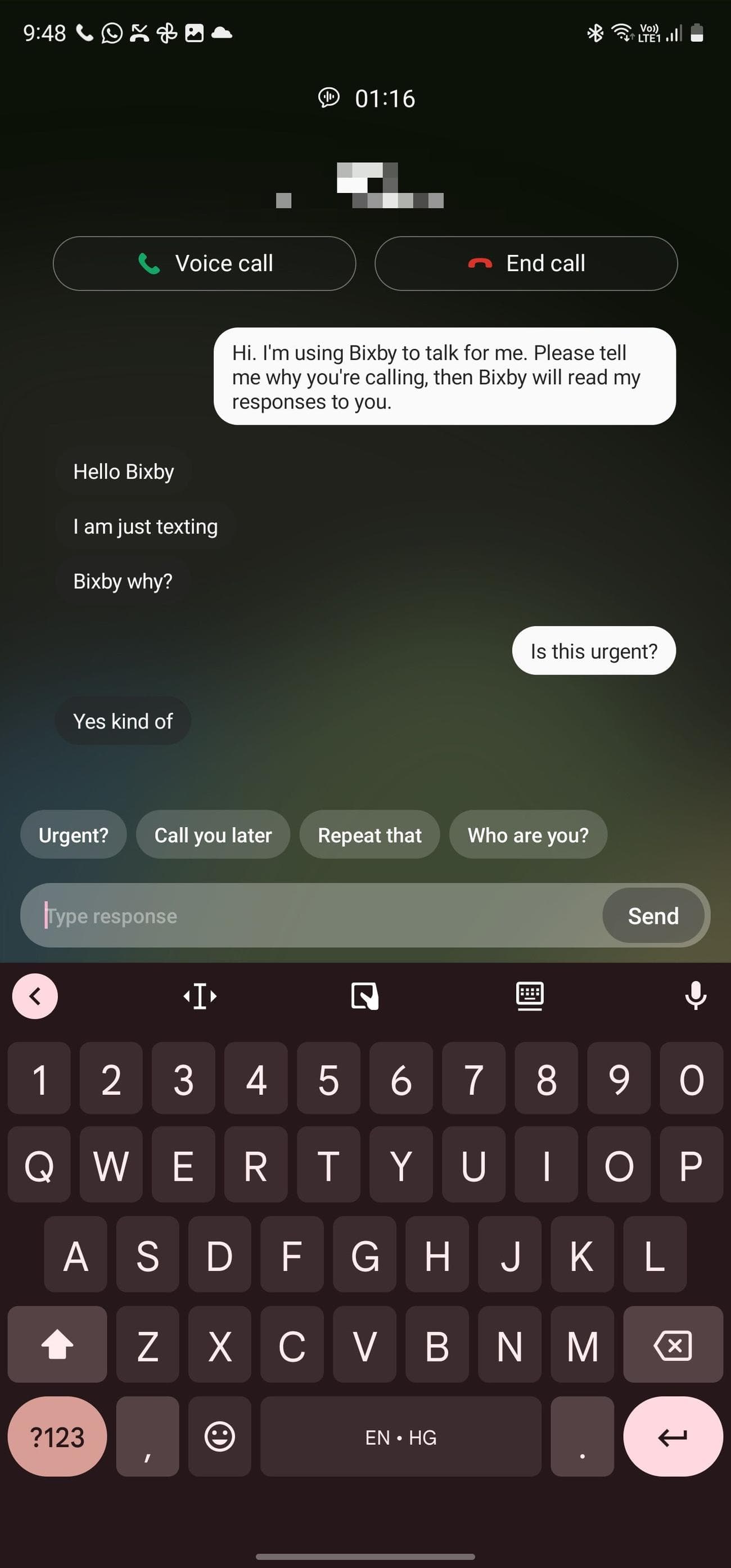
- Ο βοηθός φωνής μεταγράφει αυτόματα όσα λέει ο καλών σε πραγματικό χρόνο.
- Χρησιμοποιήστε τις παρεχόμενες γρήγορες απαντήσεις ή εισαγάγετε με μη αυτόματο τρόπο αυτό που θέλετε να πει το Bixby στον καλούντα.
-
Εάν θέλετε να λάβετε την κλήση, πατήστε το
Φωνή
κλήση
κουμπί στο επάνω μέρος. Μέχρι να χρησιμοποιήσετε αυτήν την επιλογή, το μικρόφωνο του τηλεφώνου σας παραμένει σε σίγαση για λόγους απορρήτου.
Η κλήση κειμένου Bixby λειτουργεί μόνο για εισερχόμενες φωνητικές κλήσεις. Δεν μπορείτε να το χρησιμοποιήσετε για VoIP ή βιντεοκλήσεις.
Ποιες συσκευές υποστηρίζει το Bixby;
Το Bixby έρχεται προεγκατεστημένο σε όλα τα τηλέφωνα και ταμπλέτες Samsung Galaxy μεσαίας κατηγορίας και ναυαρχίδα που κυκλοφόρησε το 2017. Οι σειρές Galaxy S8, Note 8, S9 και S10 αποστέλλονται με ένα αποκλειστικό κουμπί Bixby. Δεδομένου ότι ο φωνητικός βοηθός απέτυχε να απογειωθεί, η Samsung αφαίρεσε τελικά το κουμπί σε νεότερες συσκευές και συγχώνευσε τη λειτουργικότητά του με το πλευρικό πλήκτρο.
Εκτός από smartphone και tablet, το Bixby είναι διαθέσιμο στις έξυπνες τηλεοράσεις της Samsung, τα έξυπνα ηχεία Galaxy Home, τη σειρά ψυγείων Family Hub 2.0 και Bespoke και τα
έξυπνα ρολόγια
Galaxy. Είναι ο μόνος φωνητικός βοηθός διαθέσιμος σε τέτοιες μη κινητές συσκευές.
Το Bixby είναι απενεργοποιημένο από προεπιλογή σε νεότερες συσκευές όπως το Samsung Galaxy S23 Ultra. Θα πρέπει να ενεργοποιήσετε τον φωνητικό βοηθό για να μπορέσετε να τον χρησιμοποιήσετε.
Η Samsung συνεχίζει να βελτιώνει το Bixby … σιγά σιγά
Το Bixby δεν είναι τέλειο, αλλά ξεχωρίζει με τη βαθιά ενσωμάτωση εφαρμογών τρίτων και ρυθμίσεων συστήματος. Ωστόσο, ο φωνητικός βοηθός δεν είναι πουθενά τόσο δημοφιλής όσο άλλοι βοηθοί φωνής. Αν και μπορεί να φαίνεται ότι η Samsung έχει εγκαταλείψει το Bixby, αυτό δεν ισχύει. Η εταιρεία ρίχνει μια σημαντική ενημέρωση για τον φωνητικό βοηθό της κάθε τόσο με ορισμένες χρήσιμες νέες δυνατότητες.
Εάν δεν είστε λάτρης του Bixby, ίσως θέλετε να δείτε το Google Assistant και όλα τα απίστευτα πράγματα που κάνει.
