
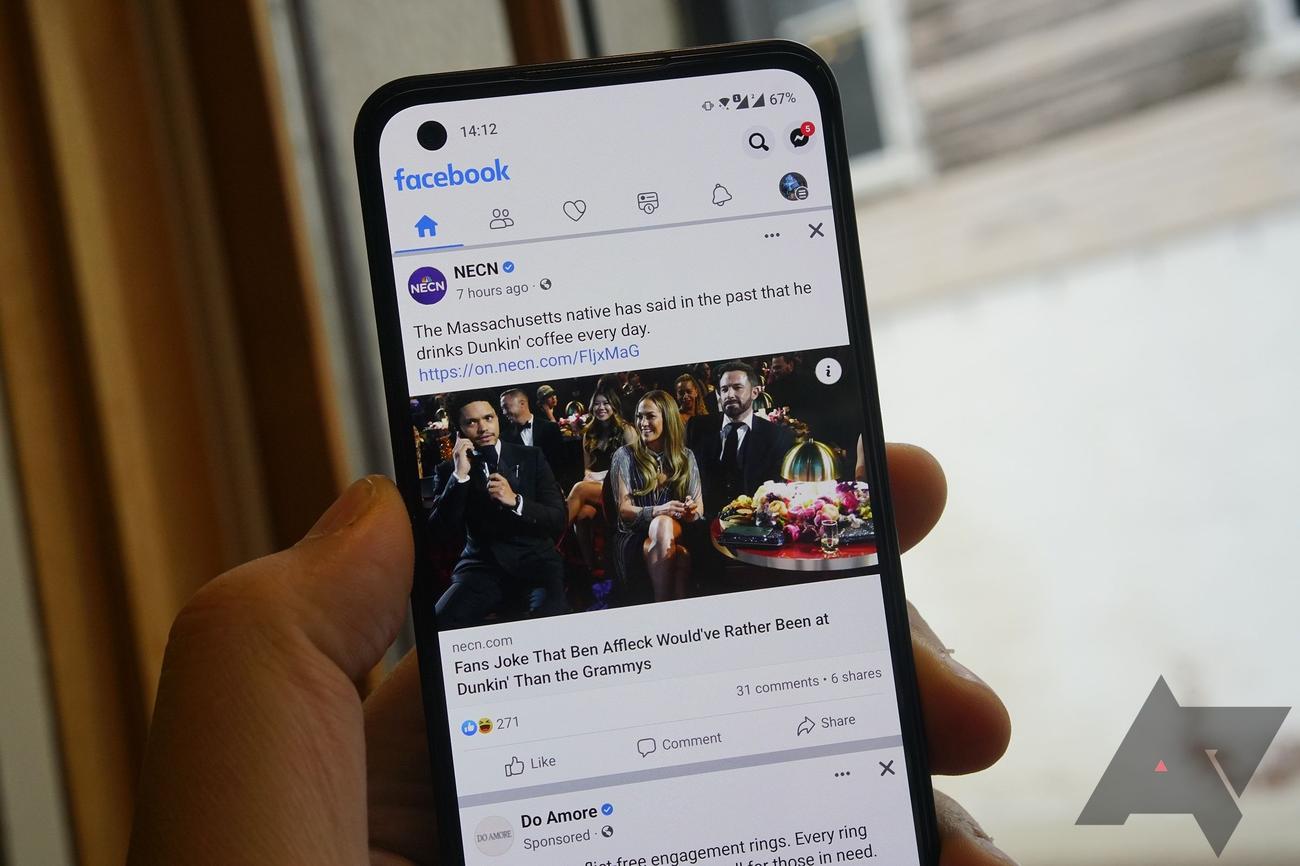
Πώς να ρυθμίσετε τον έλεγχο ταυτότητας δύο παραγόντων στον λογαριασμό σας στο Facebook
Η πραγματικότητα ότι ο καθένας μπορεί να έχει πρόσβαση στους λογαριασμούς σας Instagram και Threads με τα login σας στο
Facebook
μπορεί μερικές φορές να είναι τρομακτική. Σίγουρα, η δημιουργία ενός ισχυρού κωδικού πρόσβασης κρατά τους χάκερ πίσω από τα κάγκελα, αλλά τι γίνεται αν τελικά μάθουν τον κωδικό πρόσβασής σας; Εκεί έρχεται η ρύθμιση του ελέγχου ταυτότητας δύο παραγόντων του Facebook. Επίσης γνωστό ως 2FA, προσθέτει ένα επιπλέον επίπεδο ασφάλειας στον λογαριασμό σας, απαιτώντας έναν κωδικό επαλήθευσης από τη συσκευή σας κάθε φορά που κάνετε μια προσπάθεια σύνδεσης. Με αυτόν τον τρόπο, οποιοσδήποτε χρειάζεται πρόσβαση στο τηλέφωνό σας για να συνδεθεί, ακόμα κι αν γνωρίζει το όνομα χρήστη και τον κωδικό πρόσβασής σας.
Είτε προτιμάτε να χρησιμοποιείτε μια δοκιμασμένη και αληθινή εφαρμογή ελέγχου ταυτότητας, SMS ή κλειδί ασφαλείας υλικού, δείτε πώς μπορείτε να ρυθμίσετε τον έλεγχο ταυτότητας δύο παραγόντων στον λογαριασμό σας στο Facebook από ένα μέτριο τηλέφωνο
Android
, συσκευή iOS ή πρόγραμμα περιήγησης ιστού.
Πώς να ενεργοποιήσετε το 2FA για το Facebook στο τηλέφωνό σας
Το Facebook προσφέρει έλεγχο ταυτότητας δύο παραγόντων μέσω εφαρμογών ελέγχου ταυτότητας, SMS και φυσικών κλειδιών ασφαλείας. Αλλά πιθανότατα θα χρησιμοποιήσετε τα δύο πρώτα στις περισσότερες περιπτώσεις. Η πλατφόρμα συνιστά τη χρήση μιας εφαρμογής ελέγχου ταυτότητας, η οποία έχει πλεονέκτημα έναντι των SMS και δεν απαιτεί ξεχωριστή συσκευή υλικού. Είτε έτσι είτε αλλιώς, θα χρειαστεί λιγότερο από ένα λεπτό για να ρυθμιστεί.
-
Ανοιξε το
Facebook
εφαρμογή στο τηλέφωνό σας. -
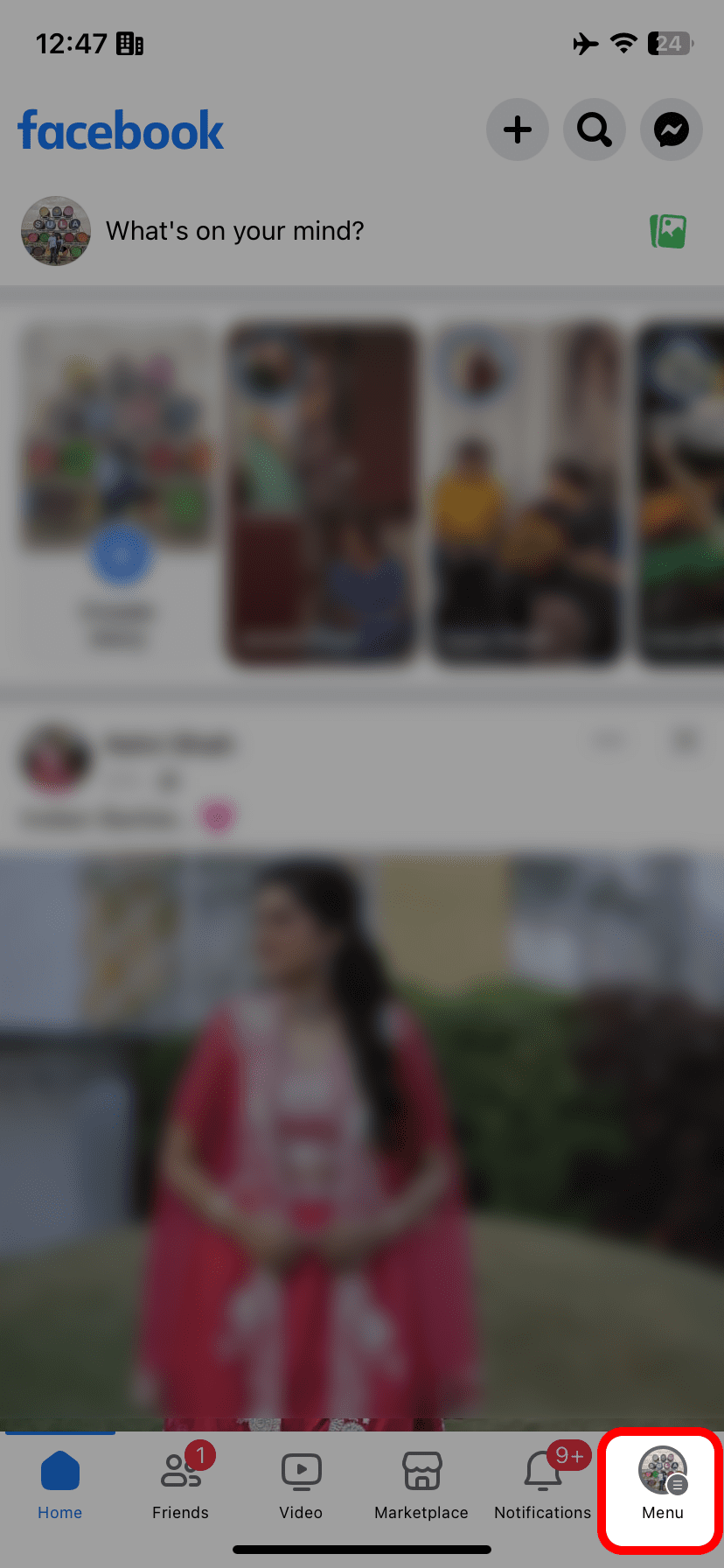
Στο Android, πατήστε το
τρεις κάθετες
γραμμές
στην επάνω δεξιά γωνία. Στο iOS, κάντε κλικ στο
κουμπί μενού
στην κάτω δεξιά γωνία.
-
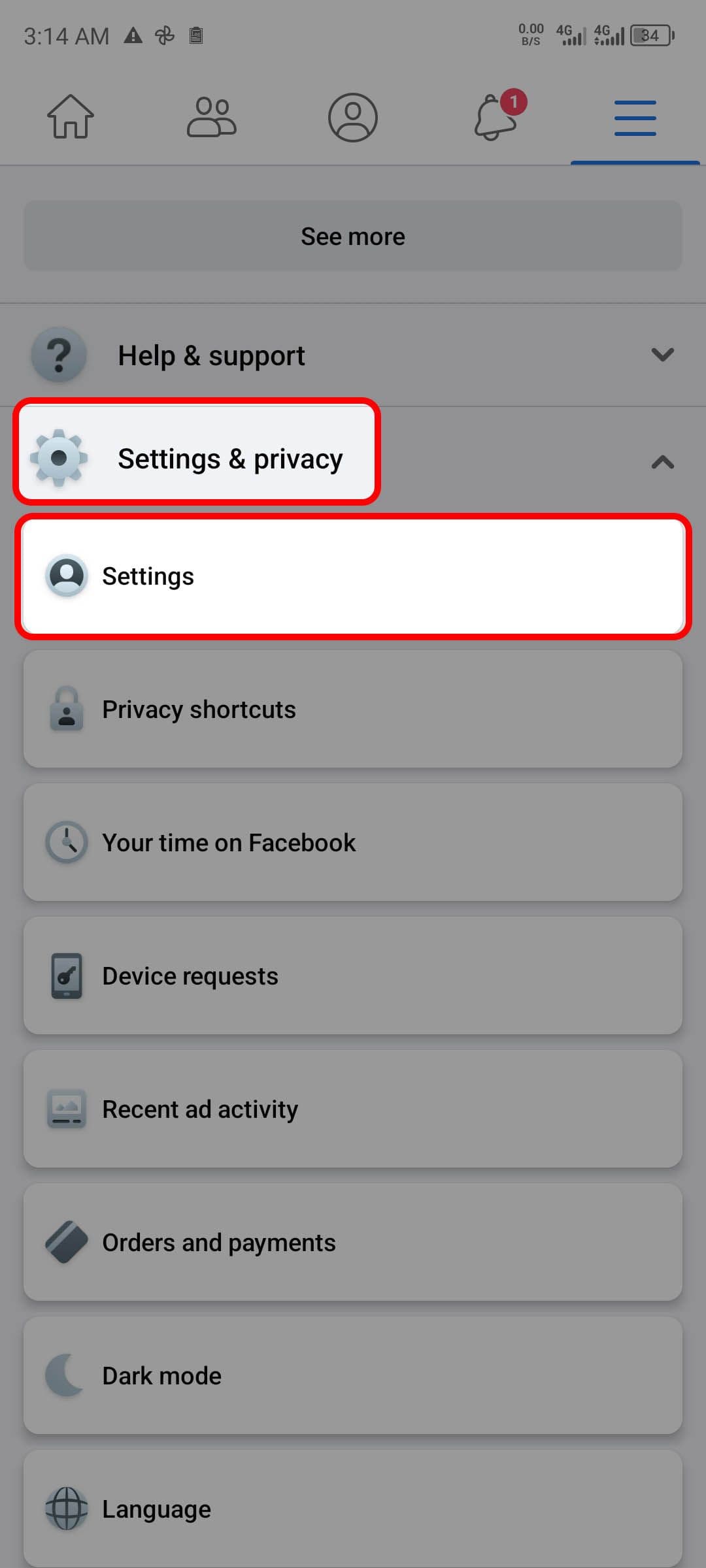
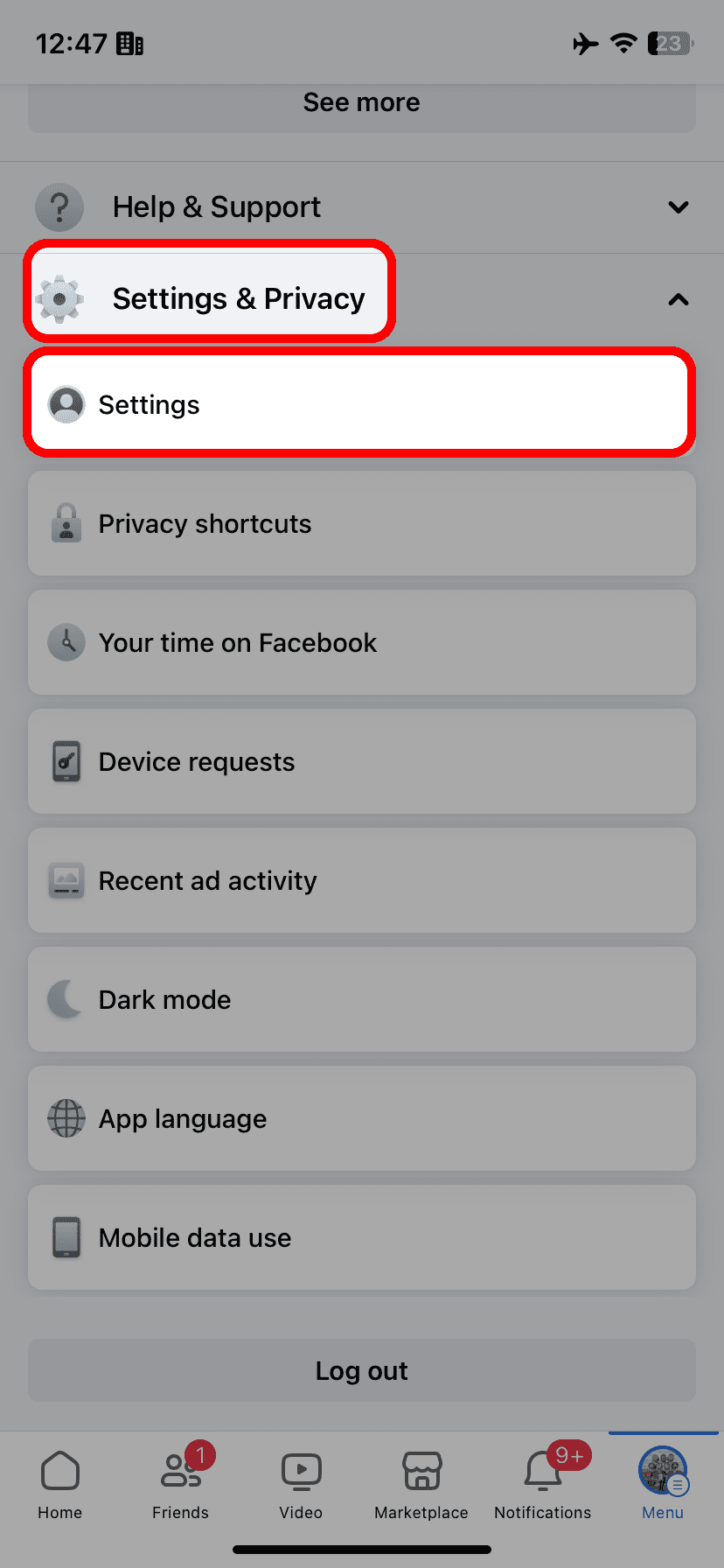
Παρακέντηση
Ρυθμίσεις και απόρρητο
και μετά πατήστε
Ρυθμίσεις
. Όλα τα άλλα βήματα παραμένουν ίδια.
-
Κάντε κλικ
Meta Actions Center
στην κορυφή της σελίδας. -
Παρακέντηση
Κωδικός πρόσβασης και ασφάλεια
.

-
Επιλέγω
Έλεγχος ταυτότητας δύο παραγόντων
στο πρώτο τμήμα. -
Εάν συνδέσατε τον λογαριασμό σας στο Instagram με το Facebook, θα δείτε δύο ή περισσότερους λογαριασμούς στην επόμενη σελίδα. Επιλέξτε το δικό σας
λογαριασμό Facebook
να συνεχίσει. Ίσως χρειαστεί να επιβεβαιώσετε τον κωδικό πρόσβασής σας.
-
Για να χρησιμοποιήσετε μια εφαρμογή ελέγχου ταυτότητας όπως το
Google
Authenticator ή το Authy, πατήστε
Εφαρμογή ελέγχου ταυτότητας
. -
Το Facebook εμφανίζει έναν οδηγό οδηγιών για την εφαρμογή ελέγχου ταυτότητας μαζί με ένα ενισχυμένο κλειδί ασφαλείας. Εάν έχετε τον έλεγχο ταυτότητας στο ίδιο τηλέφωνο, πατήστε
Αντιγραφή κλειδιού
.
Ωστόσο, η ρύθμιση με έναν κωδικό QR είναι πιο γρήγορη εάν η εφαρμογή ελέγχου ταυτότητας είναι εγκατεστημένη σε άλλο τηλέφωνο.
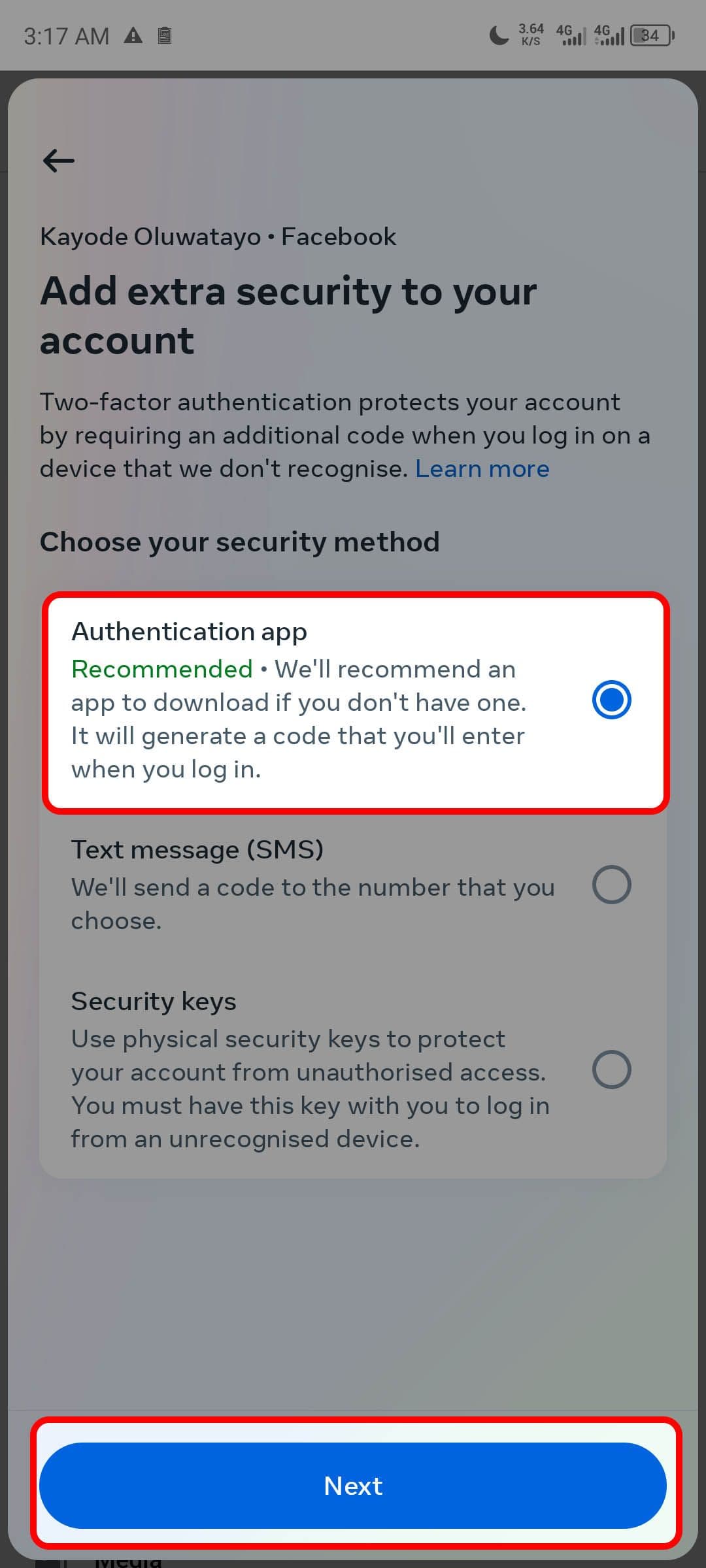
- Διαμορφώστε το κλειδί ασφαλείας στην εφαρμογή ελέγχου ταυτότητας.
-
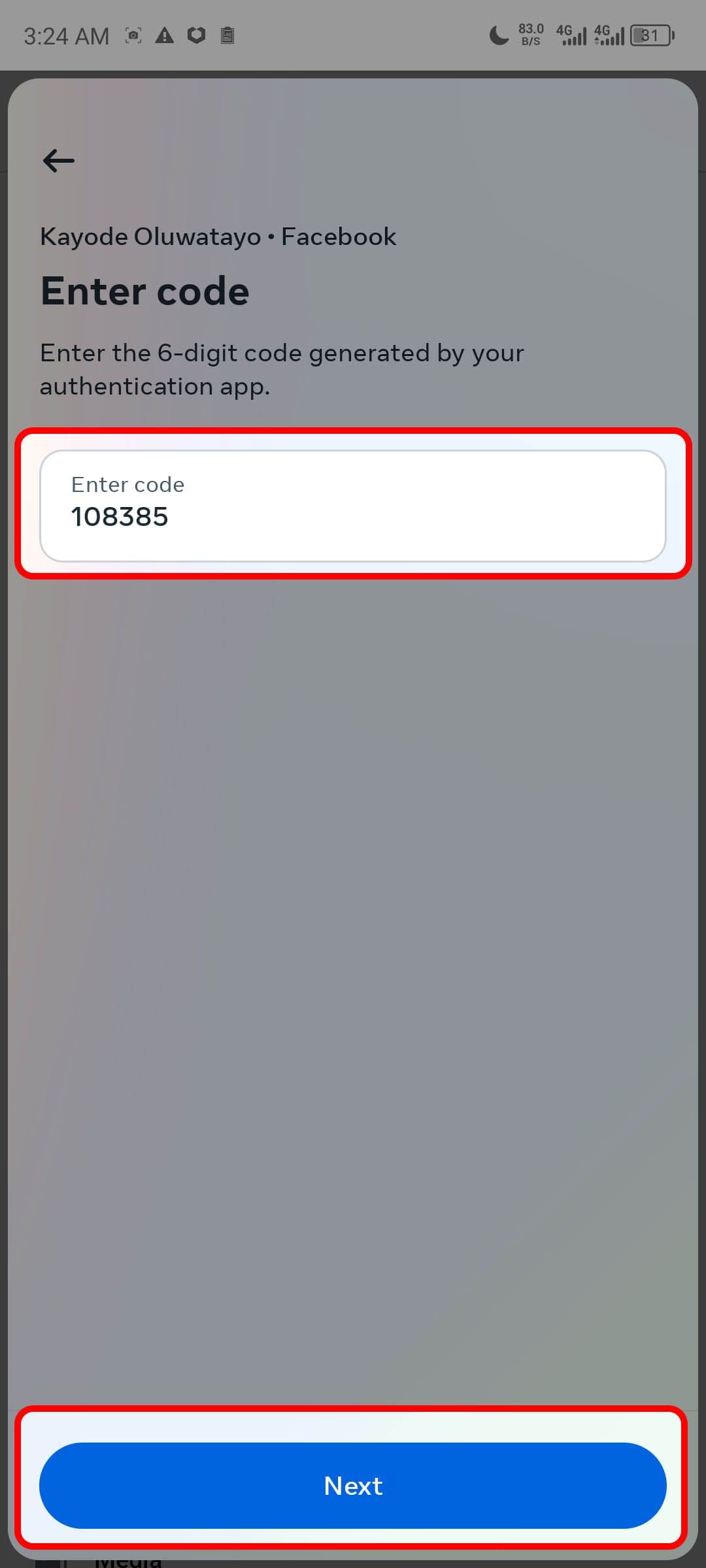
Μόλις είναι έτοιμο, εισαγάγετε τον κωδικό που εμφανίζεται στην εφαρμογή auth στο Facebook και, στη συνέχεια, κάντε κλικ στο μπλε
Επόμενο
κουμπί κάτω από την οθόνη πριν λήξει. -
Εάν γίνει σωστά, η επόμενη σελίδα σας ενημερώνει ότι σας
Ο έλεγχος ταυτότητας δύο παραγόντων είναι ενεργοποιημένος
. Κάντε κλικ
Εγινε
για έξοδο από τη σελίδα.
Η διαδικασία είναι παρόμοια εάν προτιμάτε SMS ή διακριτικό υλικού για τη μέθοδο Facebook 2FA. Χρειάζεται μόνο να ακολουθήσετε τις οδηγίες που εμφανίζονται στην οθόνη για να ολοκληρώσετε τη διαδικασία. Εν τω μεταξύ, μπορείτε να προσθέσετε είτε ως εφεδρικό αντίγραφο σε περίπτωση που ενεργοποιηθεί η εφαρμογή ελέγχου ταυτότητας (περισσότερα για αυτό αργότερα). Ωστόσο, οι χάκερ ή οποιοσδήποτε έχει πρόσβαση στο τηλέφωνό σας ή μπορεί να υποκλέψει τα μηνύματα κειμένου σας μπορεί να χακάρει τον λογαριασμό σας στο Facebook και αυτός είναι ένας λόγος για να χρησιμοποιήσετε το 2FA από μια εφαρμογή ή ένα διακριτικό υλικού.
Πώς να ενεργοποιήσετε το 2FA για το Facebook στο πρόγραμμα περιήγησής σας
Εάν χρησιμοποιείτε το Facebook κυρίως από τον υπολογιστή σας, η ενεργοποίηση του ελέγχου ταυτότητας δύο παραγόντων είναι παρόμοια.
-
Ανοιξε
www.
facebook.com
στο αγαπημένο σας πρόγραμμα περιήγησης. -
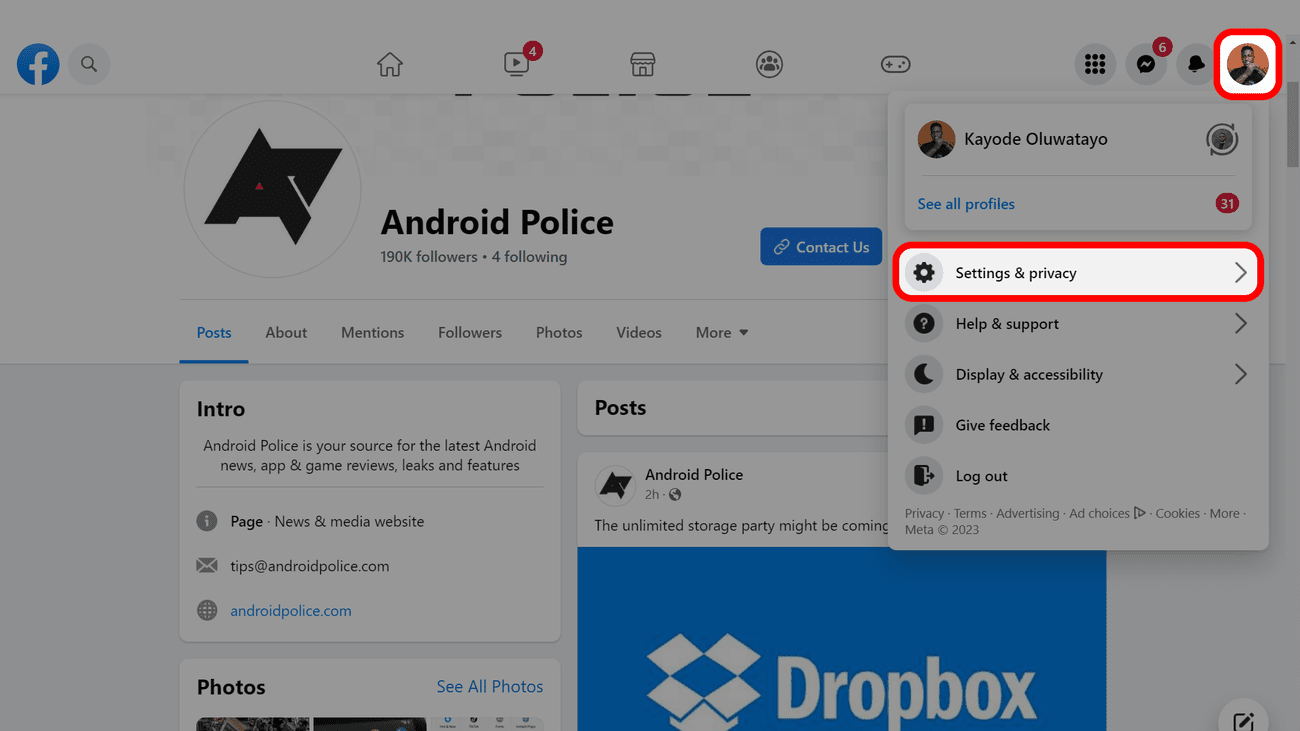
Κάντε κλικ στο δικό σας
εικόνα προφίλ
στην επάνω δεξιά γωνία της σελίδας. -
Επιλέγω
από το αναπτυσσόμενο μενού.
-
Κάντε κλικ
Ρυθμίσεις.
-
Κάντε κλικ
Κέντρο λογαριασμών Meta
στην αριστερή πλευρά.
-
Εναλλαγή στο
Κωδικός πρόσβασης και ασφάλεια
καρτέλα στα αριστερά. -
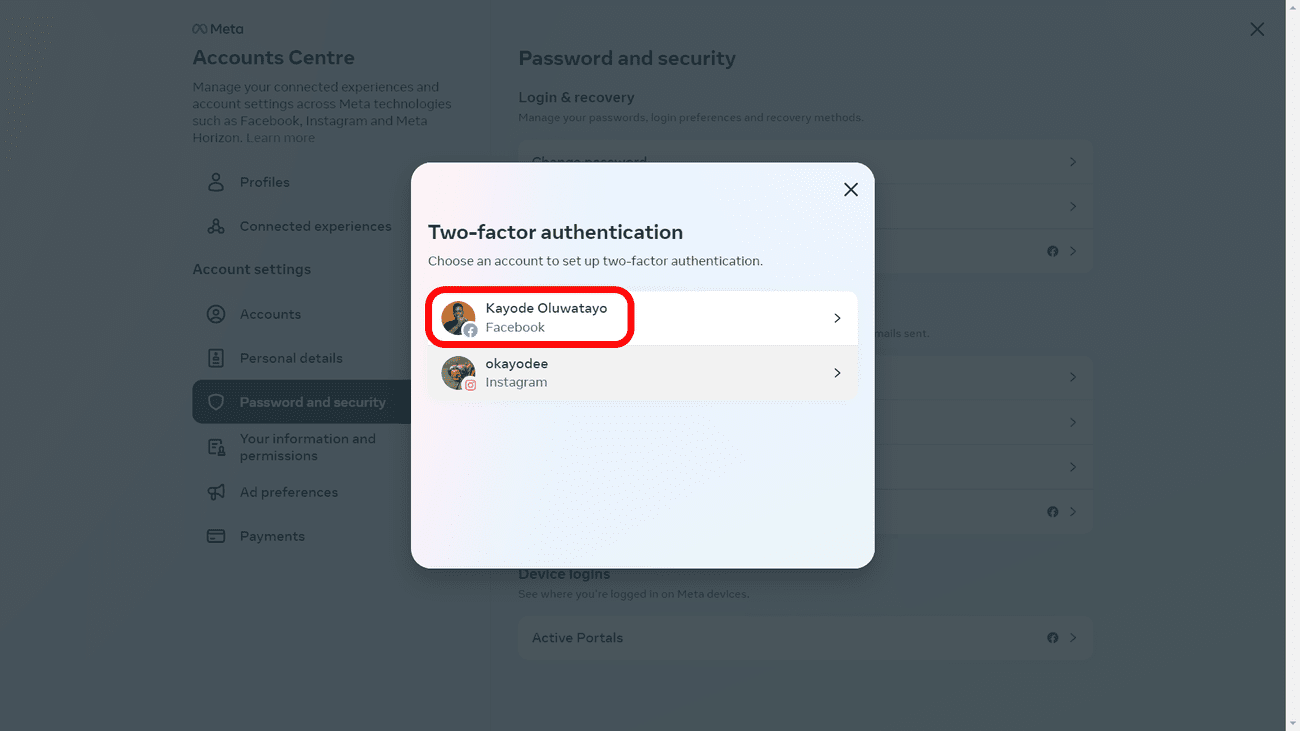
Επιλέγω
Έλεγχος ταυτότητας δύο παραγόντων.
-
Επιλέξτε τον λογαριασμό σας στο Facebook από τη λίστα εάν έχετε πολλές επιλογές.
-
Επιλέξτε τη μέθοδο ασφαλείας και κάντε κλικ
Επόμενο
. Εάν έχετε μία από τις καλύτερες εφαρμογές 2FA, επιλέξτε
Εφαρμογή ελέγχου ταυτότητας
.
Το συνιστά και το Facebook.
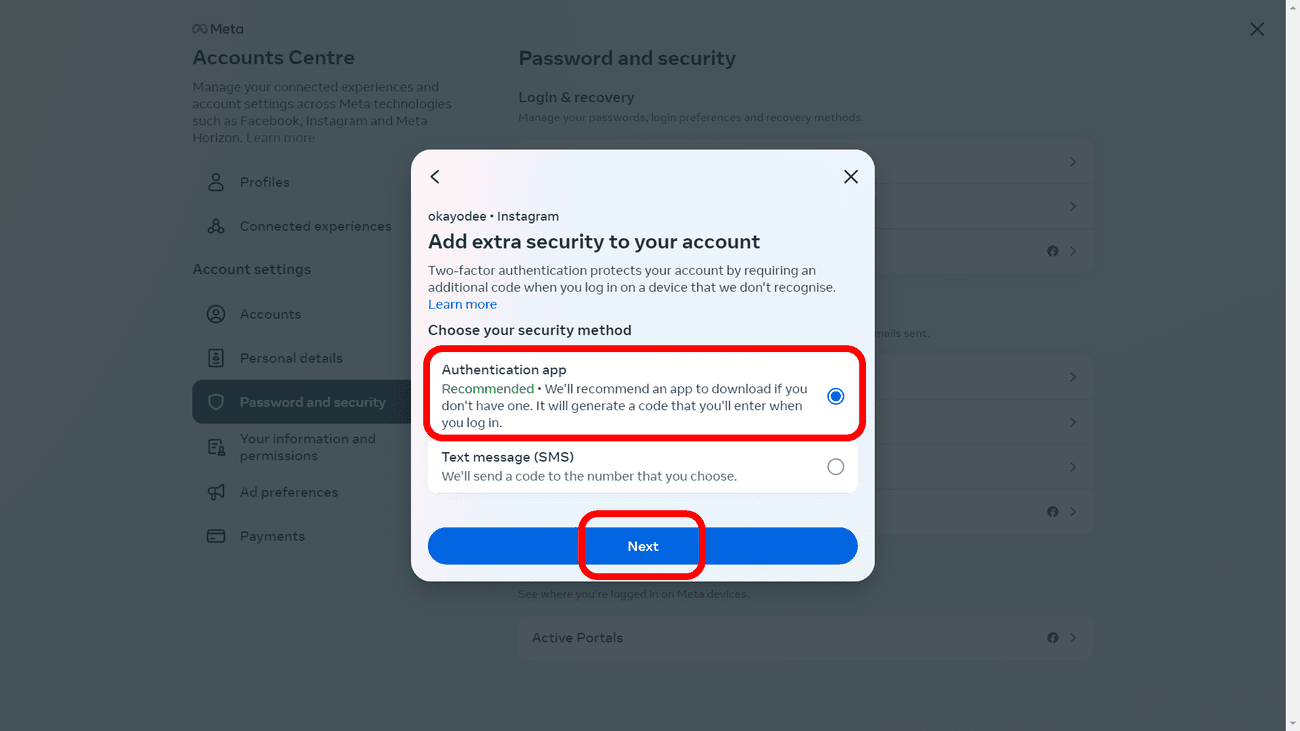
- Ανοίξτε την εφαρμογή ελέγχου ταυτότητας στο τηλέφωνό σας και σαρώστε τον κωδικό QR.
-
Παρακέντηση
Επόμενο
στον υπολογιστή σας για να συνεχίσετε.
-
Βρείτε το παραγόμενο
6ψήφιος κωδικός
στην εφαρμογή ελέγχου ταυτότητας και, στη συνέχεια, πληκτρολογήστε την στο πεδίο κειμένου Facebook. -
Κάντε κλικ
Επόμενο
πριν λήξει ο κωδικός.
-
Κάντε κλικ
Εγινε
για να ολοκληρώσετε τη διαδικασία 2FA.
Πώς να μην κλειδωθείτε από τον λογαριασμό σας στο Facebook
Η εγκατάσταση του 2FA στον λογαριασμό σας στο Facebook είναι πρωταρχικής σημασίας για την προστασία του από τους χάκερ. Ωστόσο, θα μπορούσατε να κλειδωθείτε έξω από τον λογαριασμό σας εάν οι μέθοδοι ασφαλείας σας
δεν είναι
διαθέσιμες. Ίσως αφού χάσετε την πρόσβαση στην κάρτα SIM, την εφαρμογή ελέγχου ταυτότητας ή το υλικό κουπόνι. Πριν συμβεί αυτό, βεβαιωθείτε ότι έχετε ένα αντίγραφο ασφαλείας με αυτές τις πρόσθετες μεθόδους ασφαλείας.
Αποθηκεύστε τους κωδικούς ανάκτησης κάπου
Το Facebook προσφέρει πέντε κωδικούς ανάκτησης εάν δεν μπορείτε να αποκτήσετε πρόσβαση στη μέθοδο 2FA. Αποθηκεύστε τα κάπου όπου έχετε πάντα πρόσβαση.
-
Πλοηγηθείτε στο
Έλεγχος ταυτότητας δύο παραγόντων
ρυθμίσεις ακολουθώντας τα πρώτα βήματα παραπάνω. (
Ρυθμίσεις
>
Κέντρο λογαριασμών Meta
>
Κωδικός πρόσβασης και ασφάλεια
>
Έλεγχος ταυτότητας δύο παραγόντων
). -
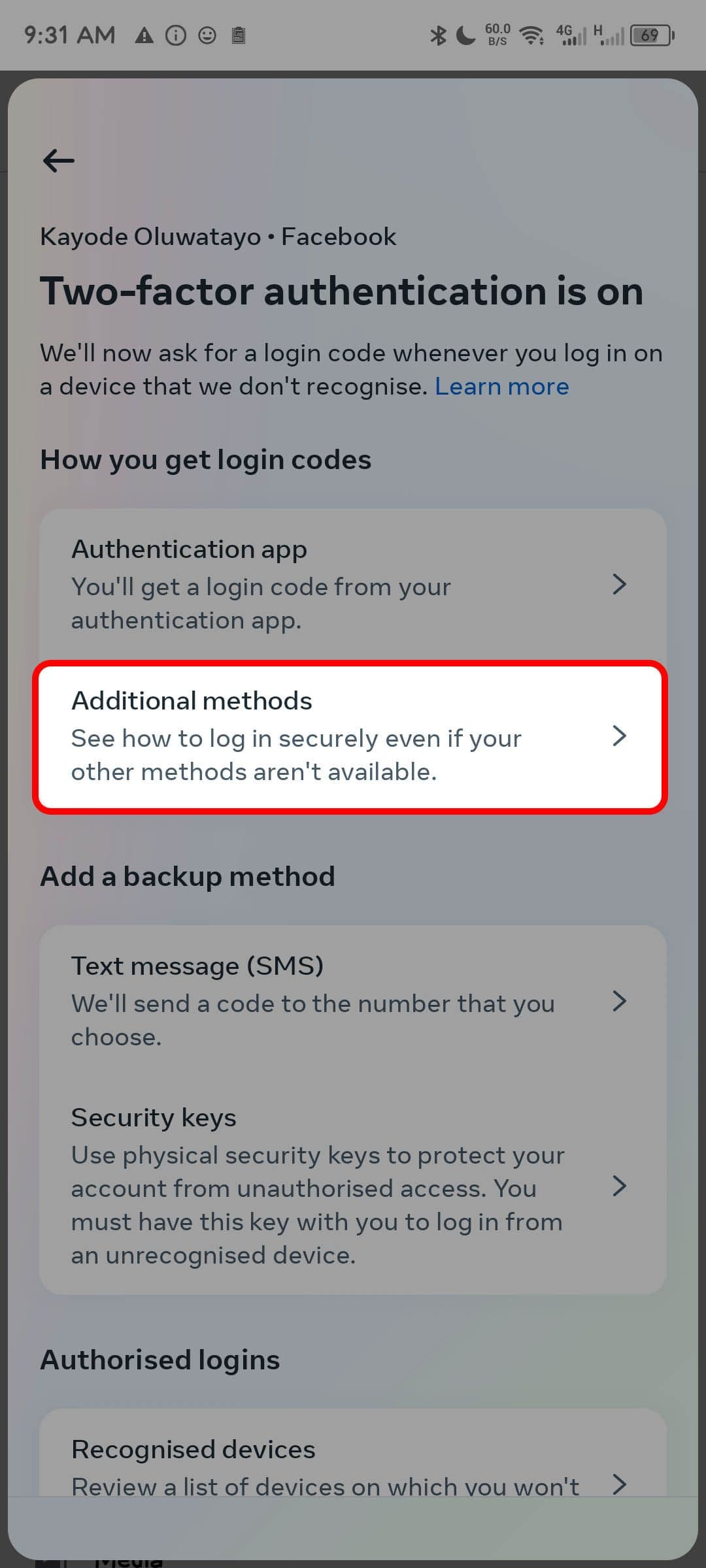
Κάτω από
Πώς να λάβετε κωδικούς σύνδεσης
,
επιλέγω
Πρόσθετες μέθοδοι
. -
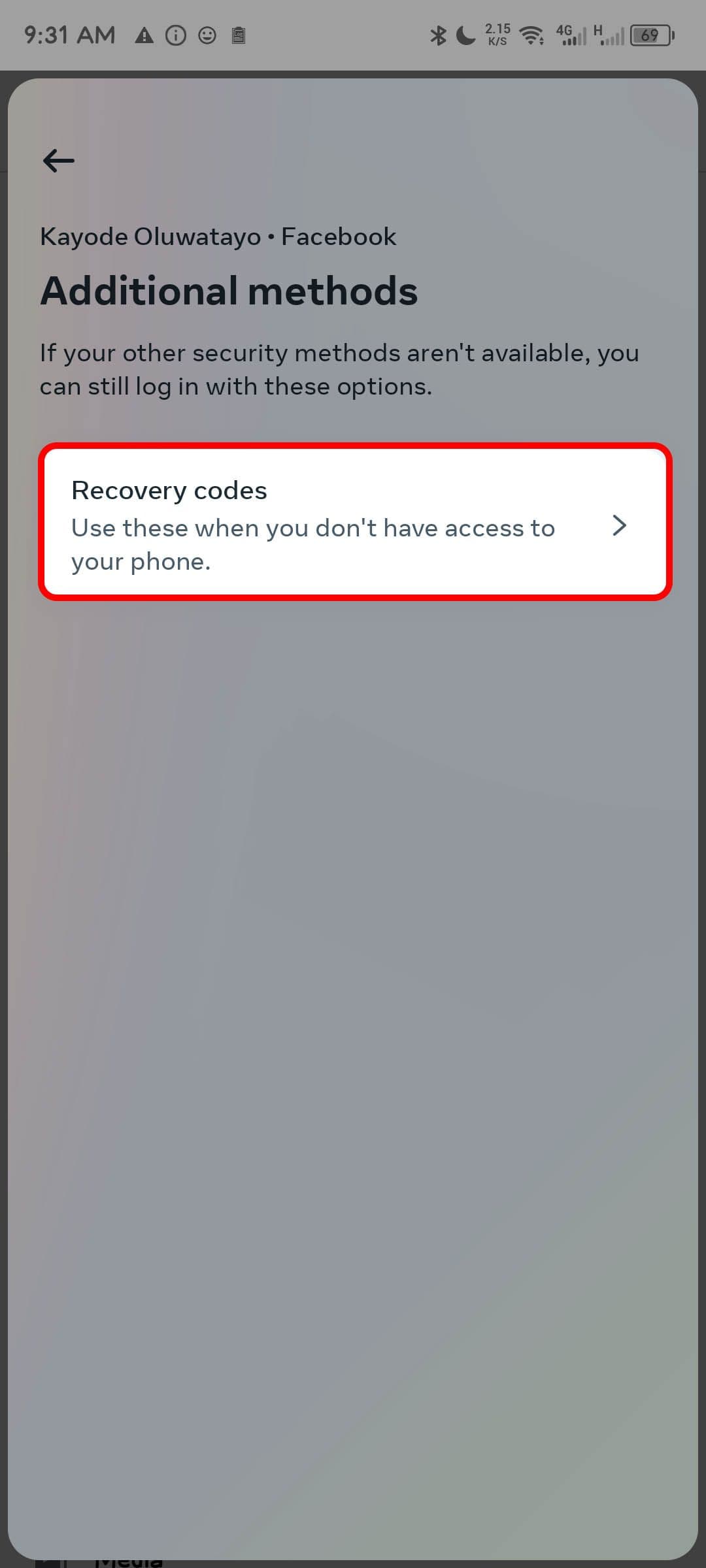
Παρακέντηση
Κωδικοί ανάκτησης
.
-
Γράψτε τους κωδικούς σε ασφαλές μέρος. Μπορείτε να χρησιμοποιήσετε κάθε κωδικό ανάκτησης μία φορά.
Προσθέστε μια εφεδρική μέθοδο ασφαλείας
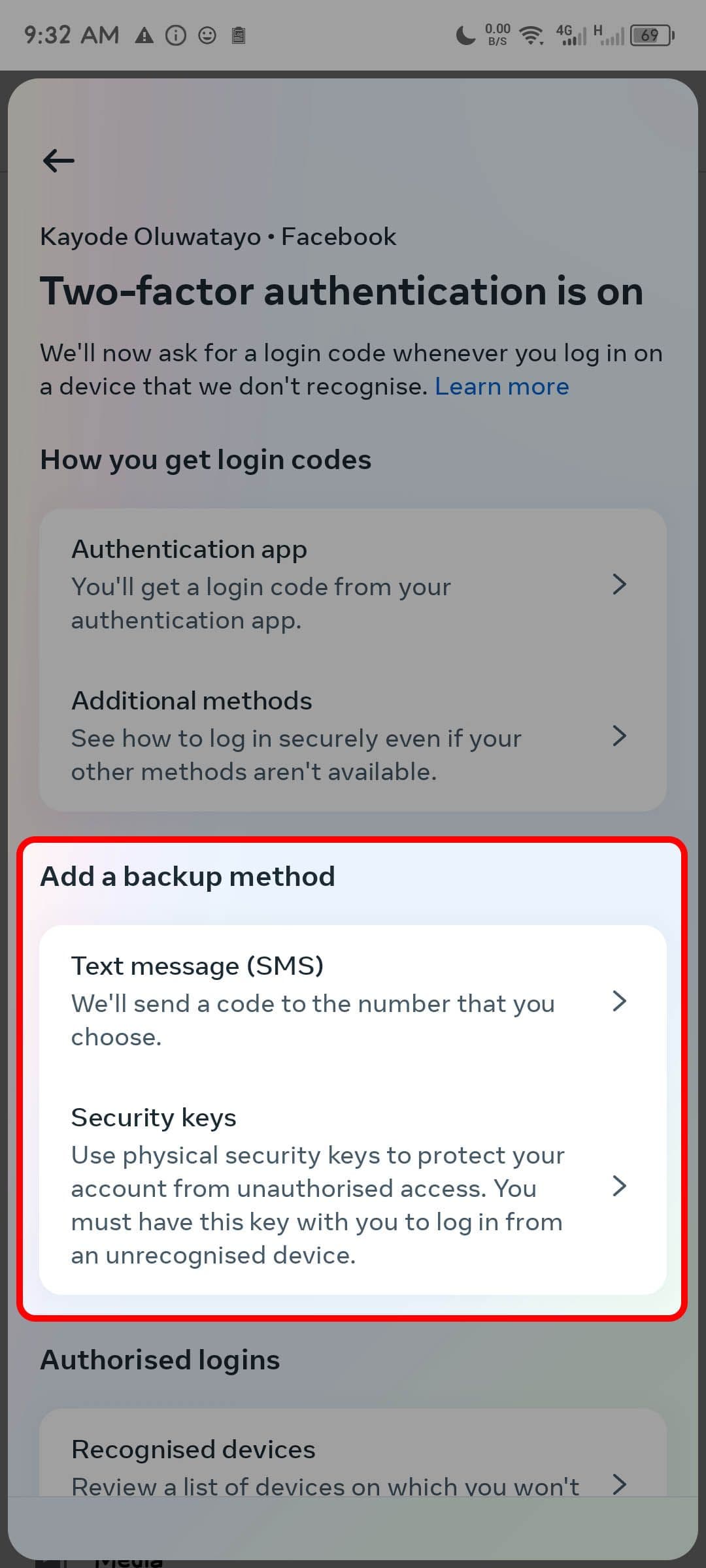
Ρυθμίσατε το 2FA με μια εφαρμογή ελέγχου ταυτότητας; Προσθέστε SMS ή Κλειδί ασφαλείας ως δεύτερη μέθοδο. Αυτό σας δίνει επιλογές όταν μια μέθοδος ασφαλείας δεν λειτουργεί.
-
Πλοηγηθείτε στο
Έλεγχος ταυτότητας δύο παραγόντων
ρυθμίσεις στο Facebook (
Ρυθμίσεις
>
Κέντρο λογαριασμών Meta
>
Κωδικός πρόσβασης και ασφάλεια
>
Έλεγχος ταυτότητας δύο παραγόντων
). -
Κάτω από
Προσθέστε μια μέθοδο δημιουργίας αντιγράφων ασφαλείας
,
επιλέξτε άλλη μέθοδο ασφαλείας. -
Ολοκληρώστε τη ρύθμιση της ασφάλειας του αντιγράφου ασφαλείας, όπως εξηγήθηκε νωρίτερα.
Περισσότεροι τρόποι για να παραμείνετε ασφαλείς
Ο έλεγχος ταυτότητας δύο παραγόντων είναι ένας πολύ καλός τρόπος για να διατηρήσετε τους λογαριασμούς σας ασφαλείς, αλλά δεν θα πρέπει να είναι η μόνη σας γραμμή άμυνας έναντι των χάκερ. Η δημιουργία ενός δύσκολα μαντέψου κωδικού πρόσβασης είναι χρήσιμη και δεν χρειάζεται να ανησυχείτε για τη δημιουργία ή την απομνημόνευσή τους εάν διαθέτετε έναν σταθερό διαχειριστή κωδικών πρόσβασης.