
9 συμβουλές και συμβουλές για να αξιοποιήσετε περισσότερο το Notion
Εννοια
συνδυάζει τη λήψη σημειώσεων με τη διαχείριση έργου και έχει κερδίσει πολλούς θαυμαστές λόγω της διαισθητικής, ανοιχτής, ευέλικτης διεπαφής του—μπορεί ουσιαστικά να είναι ό,τι θέλετε, δίνοντάς σας έναν καμβά Ιστού για να αφήσετε το δικό σας στίγμα. Είτε μόλις ξεκινάτε με το Notion είτε το χρησιμοποιείτε εδώ και χρόνια, αυτές οι συμβουλές και τα hacks θα σας επιτρέψουν να αυξήσετε την παραγωγικότητά σας μέσα στην εφαρμογή.
Μπορείτε να αποκτήσετε πρόσβαση στο Notion στον ιστό, μέσω ενός προγράμματος-πελάτη για υπολογιστές ή μέσω μιας εφαρμογής για κινητά. Για λόγους απλότητας, θα εξηγήσουμε αυτές τις συμβουλές μέσω της εφαρμογής ιστού Notion, αλλά οι ίδιες δυνατότητες είναι διαθέσιμες και στις άλλες εφαρμογές—απλώς μπορεί να λειτουργούν ελαφρώς διαφορετικά ή να βρίσκονται σε διαφορετική τοποθεσία στη διεπαφή.
1) Ρίξτε τις ενσωματώσεις στο Notion
Μπορείτε να ενσωματώσετε περισσότερο περιεχόμενο στο Notion από αυτό που θα μπορούσατε να έχετε συνειδητοποιήσει: Κάντε κλικ στο
+
(συν) εικονίδιο σε νέα γραμμή, λοιπόν
Ενθέτω
. Επικολλήστε μια υποστηριζόμενη διεύθυνση URL και, στη συνέχεια, επιλέξτε
Ενσωμάτωση συνδέσμου
— η ενσωμάτωση μπορεί στη συνέχεια να αλλάξει το μέγεθος και να επανατοποθετηθεί όπως απαιτείται. Μπορείτε επίσης να ενσωματώσετε αρχεία (όπως αρχεία
ήχου
, PDF ή βίντεο) που έχουν μεταφορτωθεί από τον υπολογιστή σας, μέσω του
Μεταφόρτωση
αυτί.
Αυτή δεν είναι μια ολοκληρωμένη λίστα, αλλά μπορείτε να ενσωματώσετε περιεχόμενο από Canva, Facebook, Instagram, Giphy, Github,
Google Maps
, LinkedIn, Pinterest, Reddit, Slideshare, Spotify, TikTok, Vimeo και YouTube. Σχόλια και λεζάντες μπορούν να προστεθούν σε ενσωματώσεις και μπορούν επίσης να αντικατασταθούν: Κάντε κλικ στις τρεις τελείες στην ενσωμάτωση (επάνω δεξιά) και, στη συνέχεια,
Αντικαθιστώ
.
2) Επαναφέρετε το διαγραμμένο περιεχόμενο
Δεν χρειάζεται να πανικοβληθείτε εάν διαγράψετε κάτι στο Notion που αργότερα αποφασίσετε ότι θέλετε να επαναφέρετε: Κάντε κλικ στις τρεις τελείες στην επάνω δεξιά γωνία οποιασδήποτε σελίδας και από το μενού μπορείτε να κάνετε κλικ
Ξεκάνω
(για να πάω ένα βήμα πίσω),
Ιστορικό σελίδας
(για να δείτε μια πιο ολοκληρωμένη λίστα με πρόσφατες αλλαγές) ή
Εμφάνιση διαγραμμένων σελίδων
(για να επαναφέρετε ολόκληρες σελίδες που έχετε διαγράψει).
3) Συγχρονίστε τα μπλοκ σε όλο το Notion
Μπορείτε να συγχρονίσετε μπλοκ περιεχομένου σε πολλές τοποθεσίες στο Notion, κάτι που έχει το προφανές πλεονέκτημα ότι χρειάζεται μόνο να ενημερώσετε το περιεχόμενο σε ένα μέρος—οι τροποποιήσεις που κάνετε στη συνέχεια αντιγράφονται σε όλες τις άλλες τοποθεσίες όπου βρίσκεται ο αποκλεισμός. Είναι βολικό εάν θέλετε να έχετε το ίδιο κείμενο boilerplate στην κορυφή όλων των αναρτήσεων ιστολογίου Notion, για παράδειγμα.
Για να αντιγράψετε και να συγχρονίσετε ένα μπλοκ, επιλέξτε το και, στη συνέχεια, πατήστε
Ctrl+C
(
Windows
) ή
Cmd+C
(macOS). Μεταβείτε στη νέα τοποθεσία, πατήστε
Ctrl+V
(Windows) ή
Cmd+V
(macOS) και, στη συνέχεια, επιλέξτε
Επικόλληση και συγχρονισμός
. Τα συγχρονισμένα μπλοκ περιγράφονται με κόκκινο χρώμα και εάν επιλέξετε κάποιο από αυτά, λαμβάνετε αναδυόμενες επιλογές για να δείτε τις άλλες τοποθεσίες όπου συγχρονίζεται το μπλοκ και να αφαιρέσετε τον σύνδεσμο συγχρονισμού.
4) Βρείτε στο διαδίκτυο
Οι σελίδες εννοιών μπορούν να διατηρηθούν ιδιωτικές, να μοιραστούν μεταξύ μιας συγκεκριμένης ομάδας ατόμων ή να δημοσιοποιηθούν στον ιστό, έτσι ώστε ο καθένας να μπορεί να τις βρει μέσω συνδέσμων και μέσω μηχανών αναζήτησης: Εάν έχετε μια σελίδα που θέλετε να γίνει δημόσια, κάντε κλικ
Μερίδιο
(πάνω δεξιά) και μετά
Δημοσιεύω
. Ταυτόχρονα μπορείτε να επιλέξετε εάν η σελίδα μπορεί να επεξεργαστεί και να βρεθεί μέσω αναζήτησης.
5) Φτιάξτε τα δικά σας κουμπιά
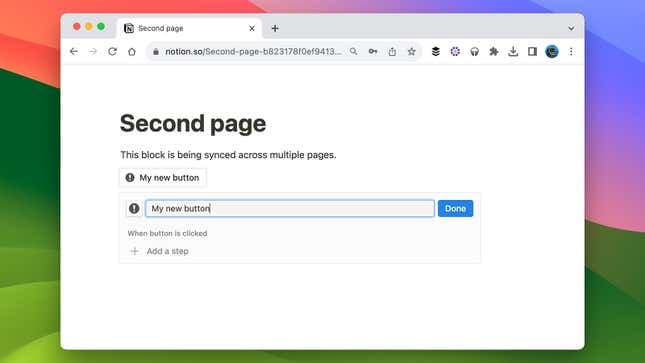
Τα κουμπιά μέσα στο Notion είναι τρόποι ολοκλήρωσης εργασιών ρουτίνας και μπορείτε να τα χρησιμοποιήσετε με πολλούς διαφορετικούς τρόπους. Ίσως ο ευκολότερος τρόπος για να κατανοήσετε τι είναι δυνατό με αυτά είναι να ξεκινήσετε να τα δημιουργείτε—κάντε κλικ στο
+
κουμπί (συν) σε μια νέα γραμμή και, στη συνέχεια, επιλέξτε
Κουμπί
από τη λίστα. Δώστε στο κουμπί σας ένα όνομα και ένα εικονίδιο ή ένα emoji για να το αναγνωρίσετε στη σελίδα.
Κάτω από το όνομα του κουμπιού, μπορείτε να προσθέσετε μια σειρά βημάτων που εκτελούνται όταν κάνετε κλικ στο κουμπί. Μπορείτε να προσθέσετε οποιοδήποτε είδος μπλοκ περιεχομένου Notion πάνω ή κάτω από το κουμπί, μπορείτε να προσθέσετε νέες σελίδες σε μια βάση δεδομένων Notion που έχετε δημιουργήσει και μπορείτε να επεξεργαστείτε σελίδες σε μια βάση δεδομένων Notion. Όλα αυτά τα βήματα μπορούν να αναδιαταχθούν, να αφαιρεθούν και να αντιγραφούν όπως απαιτείται.

6) Ρυθμίστε υπενθυμίσεις στο Notion
Οι υπενθυμίσεις μπορούν να είναι ένας χρήσιμος τρόπος για να επιστρέψετε σε μια εργασία που πρέπει να κάνετε και μπορείτε να τις αποθέσετε σχεδόν οπουδήποτε θέλετε: Πληκτρολογήστε “@remind” σε μια γραμμή για να δημιουργήσετε μια υπενθύμιση, προσθέτοντας μια ώρα, μια ημερομηνία ή και τα δύο, και μπορείτε να επεξεργαστείτε τις ρυθμίσεις χρονισμού και άλλες ρυθμίσεις υπενθύμισης αφού δημιουργηθούν. Οι υπενθυμίσεις έχουν τη μορφή ειδοποιήσεων μέσα στο Notion.
7) Εισαγάγετε περιεχόμενο στο Notion
Ένας από τους τρόπους με τους οποίους μπορείτε να εξοικονομήσετε χρόνο για τη δημιουργία σελίδων Notion είναι να εισάγετε περιεχόμενο από αλλού—υποστηρίζεται μια μεγάλη ποικιλία μορφών, από έγγραφα Word έως πίνακες Trello. Για να ξεκινήσετε, κάντε κλικ
Εισαγωγή
από το αριστερό μενού πλοήγησης και, στη συνέχεια, επιλέξτε τον τύπο δεδομένων που θέλετε να προσθέσετε σε μία από τις υπάρχουσες σελίδες σας.
Για παράδειγμα, μπορεί να θέλετε να κάνετε το μεγαλύτερο μέρος του κειμένου σας πληκτρολογώντας και επεξεργάζεστε στα
Έγγραφα Google
στον ιστό και, στη συνέχεια, να το εισαγάγετε στο Notion. Ή ίσως έχετε πίνακες δεδομένων σε μορφή CSV, οι οποίοι στη συνέχεια μπορούν να μετακινηθούν με μερικά κλικ. Σας δίνει μεγάλη ευελιξία όσον αφορά τη δημιουργία περιεχομένου εκτός από την εισαγωγή του απευθείας σε μία από τις εφαρμογές Notion.
8) Αλλάξτε τον τρόπο με τον οποίο ξεκινά η Έννοια
Μπορείτε να επιλέξετε ποια σελίδα θα βλέπετε κατά την πρώτη φόρτωση του Notion, όπως ακριβώς μπορείτε να επιλέξετε την πρώτη σελίδα που θα εμφανίζεται όταν ανοίγετε το πρόγραμμα περιήγησής σας. Κάντε κλικ
Ρυθμίσεις και μέλη
από το αριστερό παράθυρο πλοήγησης, στη συνέχεια
Οι ρυθμίσεις μου
: Μπορείτε να επιλέξετε ένα από τα δύο
Τελευταία επίσκεψη
ή
Κορυφαία σελίδα στην πλαϊνή γραμμή
από το αναπτυσσόμενο μενού δίπλα στην επικεφαλίδα Άνοιγμα κατά την έναρξη.
9) Λάβετε βοήθεια AI
Το Generative AI είναι παντού αυτή τη στιγμή, συμπεριλαμβανομένου του Notion. Μπορείτε να το χρησιμοποιήσετε για να δημιουργήσετε ιδέες, να συνοψίσετε το υπάρχον περιεχόμενο, να σχεδιάσετε μπλοκ κειμένου, να διορθώσετε την ορθογραφία και τη γραμματική σας, να μεταφράσετε μεταξύ των γλωσσών και πολλά άλλα—αν και το Notion συμβουλεύει ότι η τεχνολογία AI βρίσκεται ακόμη σε ανάπτυξη και μπορεί να εξάγει ανακριβείς πληροφορίες κατά καιρούς.
Κάντε κλικ στο
+
(συν) για να δημιουργήσετε μια νέα γραμμή και, στη συνέχεια, πληκτρολογήστε πατήστε
Χώρος
για να εμφανίσετε τις επιλογές AI. Οι επιλογές σας περιλαμβάνουν
Βελτιώστε τη γραφή
,
Κάντε πιο σύντομο
,
Κάντε περισσότερο χρόνο
,
Απλοποιήστε τη γλώσσα
και
Εξηγήστε αυτό
ή μπορείτε απλώς να δώσετε στο Notion AI μερικές οδηγίες σχετικά με το τι θέλετε—μερικές εκατοντάδες λέξεις για το τι μπορεί να σας βοηθήσει το Notion AI, για παράδειγμα.