
Πώς να βρείτε τον κωδικό πρόσβασης WiFi σε ένα iPhone με μερικά απλά βήματα
Το να γνωρίζετε πώς να βρείτε τον αποθηκευμένο κωδικό πρόσβασης WiFi στο iPhone σας μπορεί να είναι σωτήριο. Σίγουρα, το iPhone σας συνήθως αποθηκεύει κωδικούς πρόσβασης για όλα τα δίκτυα WiFi που χρησιμοποιείτε, επιτρέποντάς σας να μετακινηθείτε απρόσκοπτα από το δίκτυο WiFi στα δεδομένα κυψέλης στο δίκτυο WiFi καθώς προχωράτε στην καθημερινή σας ρουτίνα. Αν και αυτό εξαλείφει την ανάγκη απομνημόνευσης κωδικών πρόσβασης, υπάρχουν φορές που μπορεί να χρειαστεί να μάθετε ποιος είναι αυτός ο κωδικός πρόσβασης.
Ίσως το iPhone σας να μην συνδεθεί στο WiFi και πρέπει να εισαγάγετε ξανά τον κωδικό πρόσβασης. Ίσως θέλετε να προσθέσετε μια άλλη συσκευή σε ένα δίκτυο ή να μοιραστείτε τον κωδικό πρόσβασης με έναν φίλο ή συνάδελφο. Εάν δεν ξέρετε πώς να βρείτε τους αποθηκευμένους κωδικούς πρόσβασης του δικτύου σας, μπορεί να μείνετε εκτός σύνδεσης. Ευτυχώς, υπάρχουν πολλές μέθοδοι που μπορείτε να χρησιμοποιήσετε για να αποκτήσετε πρόσβαση σε όλους αυτούς τους κωδικούς πρόσβασης δικτύου που αποθηκεύει το iPhone σας.
Σχετίζεται με:
24 κρυφές ρυθμίσεις iPhone που φαίνονται σαν μυστικά
Ξεκινήστε βρίσκοντας την έκδοση iOS σας
Το πόσο εύκολο ή δύσκολο είναι να αποκτήσετε πρόσβαση στους κωδικούς πρόσβασης WiFi μέσω του iPhone σας εξαρτάται από την έκδοση iOS που χρησιμοποιείτε. Για να βρείτε τον αριθμό του συστήματος λογισμικού σας, μεταβείτε στο
Μενού
του iPhone σας και, στη συνέχεια, πατήστε
Ρυθμίσεις > Πληροφορίες
και αναζητήστε
έκδοση iOS
. Εάν το iPhone σας χρησιμοποιεί iOS 16 και νεότερη έκδοση, μπορείτε να αποκτήσετε πρόσβαση στους κωδικούς πρόσβασης WiFi για το δίκτυο στο οποίο είστε συνδεδεμένοι αυτήν τη στιγμή ή οποιοδήποτε δίκτυο στο οποίο έχετε συνδεθεί στο παρελθόν απευθείας μέσω του iPhone σας.
Σχετίζεται με:
Είναι μια υπέροχη μέρα για να προστατεύσετε τους λογαριασμούς σας Apple και iCloud
Εάν χρησιμοποιείτε παλαιότερη έκδοση iOS, η εύρεση αυτών των κωδικών πρόσβασης δικτύου απαιτεί λίγο περισσότερη δουλειά. Αρχικά, θα πρέπει να μπείτε στις ρυθμίσεις του δρομολογητή του δικτύου για να δείτε τον κωδικό πρόσβασης, πράγμα που σημαίνει ότι θα πρέπει να έχετε το όνομα χρήστη διαχειριστή και τον κωδικό πρόσβασης για το δρομολογητή. Και δεδομένου ότι πρέπει να είστε συνδεδεμένοι στο δίκτυο για να αποκτήσετε πρόσβαση στο δρομολογητή, δεν θα μπορείτε επίσης να αποκτήσετε πρόσβαση σε κωδικούς πρόσβασης για τυχόν προηγούμενα συνδεδεμένα δίκτυα. Δείτε πώς μπορείτε να βρείτε τον κωδικό πρόσβασης WiFi στο iPhone σας.
Εύρεση κωδικού πρόσβασης WiFi σε ένα τρέχον συνδεδεμένο δίκτυο
1. Εάν έχετε iPhone με iOS 16 ή νεότερη έκδοση, ξεκινήστε ανοίγοντας το
Ρυθμίσεις
εφαρμογή και μετά αγγίξτε
WiFi
.
Στιγμιότυπο οθόνης: Apple
2. Το δίκτυο στο οποίο είναι συνδεδεμένο το τηλέφωνό σας θα βρίσκεται κάτω από το διακόπτη WiFi και θα έχει ένα μπλε σημάδι επιλογής δίπλα του. Πατήστε το
κουμπί i
δίπλα στο όνομα του δικτύου.

Στιγμιότυπο οθόνης: Apple
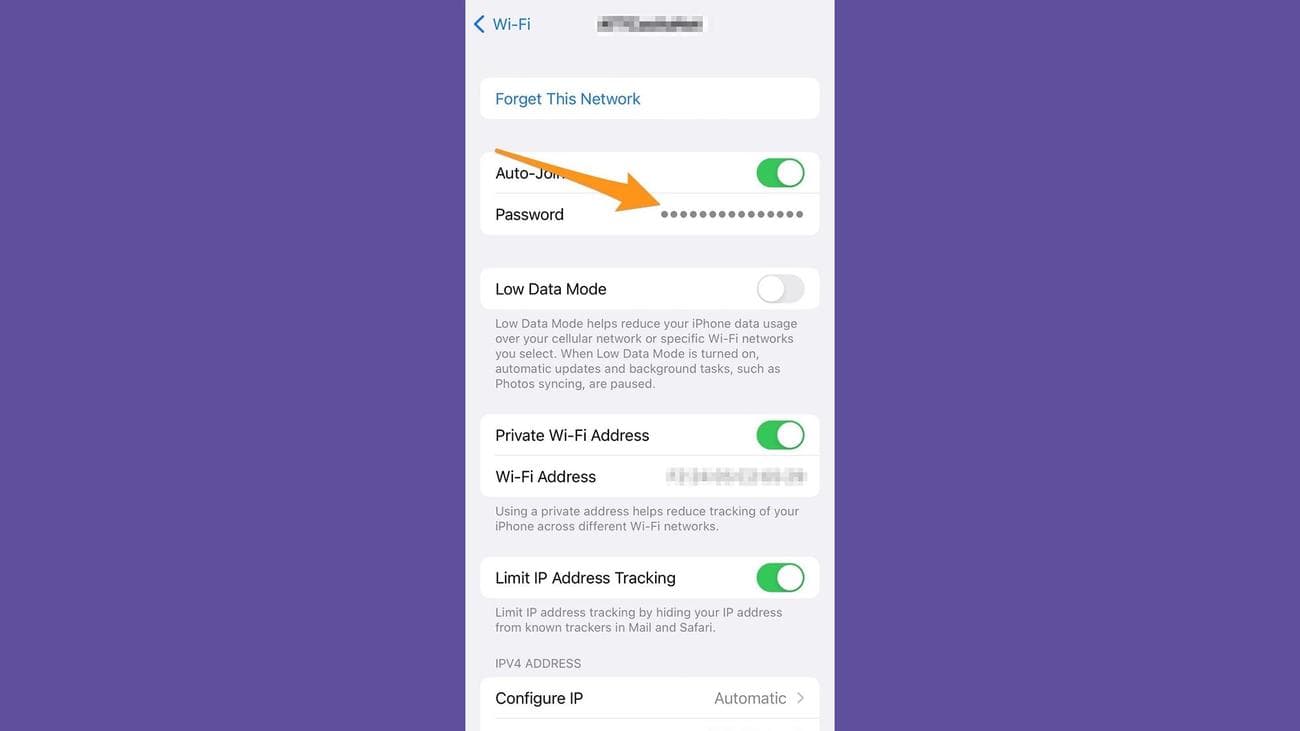
3. Αγγίξτε το
Κωδικός πρόσβασης
και πληκτρολογήστε τον κωδικό πρόσβασής σας ή χρησιμοποιήστε την αναγνώριση προσώπου για να αποκαλύψετε τον κωδικό πρόσβασης.
Στιγμιότυπο οθόνης: Apple
4. Εάν θέλετε να μοιραστείτε τον κωδικό πρόσβασης WiFi σε έναν φίλο, πατήστε
αντίγραφο
στη συνέχεια επικολλήστε σε ένα
μήνυμα
κειμένου.
Πώς να βρείτε έναν κωδικό πρόσβασης WiFi για δίκτυα που έχουν συνδεθεί στο παρελθόν
1. Ανοίξτε το
Ρυθμίσεις
εφαρμογή και πατήστε
WiFi
.
2. Αγγίξτε το
Επεξεργασία
κουμπί στην επάνω δεξιά γωνία της οθόνης σας. Εισαγάγετε τον κωδικό πρόσβασής σας ή χρησιμοποιήστε την αναγνώριση προσώπου για να συνεχίσετε.
Στιγμιότυπο οθόνης: Apple
3. Μόλις στο
Επεξεργασία μενού
, θα δείτε μια πλήρη λίστα με τα δίκτυα WiFi που έχετε χρησιμοποιήσει στο παρελθόν. Πατήστε στο
κουμπί i
για οποιοδήποτε από αυτά τα δίκτυα, κάντε κλικ στο
Κωδικός πρόσβασης
πεδίο για να αποκαλύψει τον κωδικό πρόσβασης.
Αγγίξτε Αντιγραφή
εάν θέλετε να επικολλήσετε τον κωδικό πρόσβασης σε ένα μήνυμα κειμένου.
Πώς να βρείτε έναν κωδικό πρόσβασης WiFi χρησιμοποιώντας τις ρυθμίσεις του δρομολογητή
Εάν έχετε ένα παλαιότερο iPhone, δεν θα μπορείτε να έχετε πρόσβαση στον κωδικό πρόσβασης απευθείας από το ίδιο το τηλέφωνο. Θα χρειαστεί να μπείτε στις ρυθμίσεις του δρομολογητή, πράγμα που σημαίνει ότι θα πρέπει να είστε συνδεδεμένοι στο δίκτυο και να γνωρίζετε το όνομα χρήστη και τον κωδικό πρόσβασης του δρομολογητή.
1. Για να ξεκινήσετε, ανοίξτε το
Εφαρμογή ρυθμίσεων
στο iPhone σας και, στη συνέχεια, αγγίξτε
WiFi
.
2. Αγγίξτε το
κουμπί i
δίπλα στο δίκτυο για το οποίο θέλετε να βρείτε τον κωδικό πρόσβασης.
3. Κάντε κύλιση προς τα κάτω μέχρι να δείτε το
Διεύθυνση IP του δρομολογητή
.
Στιγμιότυπο οθόνης: Apple
4.
Πατήστε και κρατήστε το δάχτυλό σας
στο
διεύθυνση IP
για να το αντιγράψετε.
5. Ανοίξτε μια εφαρμογή προγράμματος περιήγησης και
αντιγράψτε τη διεύθυνση IP
στη γραμμή διευθύνσεων του προγράμματος περιήγησης.
6. Εισαγάγετε το όνομα χρήστη και τον κωδικό πρόσβασης διαχειριστή του δρομολογητή στη γραμμή εντολών για πρόσβαση σε όλες τις ρυθμίσεις του δρομολογητή, συμπεριλαμβανομένου του κωδικού πρόσβασης δικτύου.
7. Αφού αποκτήσετε πρόσβαση στις ρυθμίσεις του δρομολογητή, μεταβείτε στις ρυθμίσεις πρόσβασης του δικτύου για να λάβετε τον τρέχοντα κωδικό πρόσβασης. Το πού ακριβώς βρίσκονται αυτές οι ρυθμίσεις θα διαφέρει ανάλογα με τον τύπο και τη μάρκα δρομολογητή που διαθέτετε.
[
Related: Stay connected remotely with
the best
mobile
hotspots and the best hotspot plans.
]
Συχνές ερωτήσεις
Ε: Πώς μπορώ να μοιραστώ τον κωδικό πρόσβασης WiFi του iPhone με άλλη συσκευή;
Για να μοιραστείτε τον κωδικό πρόσβασης WiFi με άλλη συσκευή, ξεκινήστε ενεργοποιώντας το WiFi και το Bluetooth και στις δύο συσκευές. Βεβαιωθείτε ότι ο χρήστης με τον οποίο θέλετε να μοιραστείτε τον κωδικό πρόσβασης έχει τη διεύθυνση email που χρησιμοποιείτε για το Apple ID σας στις Επαφές του. Στη συνέχεια, βεβαιωθείτε ότι η συσκευή από την οποία κάνετε κοινή χρήση είναι συνδεδεμένη στο δίκτυο WiFi. Με τη συσκευή του άλλου, κάντε κλικ στο δίκτυο στο οποίο θέλει να συνδεθεί. Θα πρέπει να ανοίξει ένα μήνυμα στη συσκευή σας που θα σας δίνει την επιλογή να μοιραστείτε τον κωδικό πρόσβασης WiFi. Παρακέντηση
Κοινή χρήση κωδικού πρόσβασης
.
Ε: Μπορείτε να μοιραστείτε κωδικούς πρόσβασης WiFi μεταξύ Android και iPhone;
Είναι δυνατή η κοινή χρήση κωδικών πρόσβασης WiFi μεταξύ συσκευών Android και iPhone. Ξεκινήστε ενεργοποιώντας το WiFi και το Bluetooth και στις δύο συσκευές. Κρατήστε τις δύο συσκευές κοντά μεταξύ τους και, στη συνέχεια, μεταβείτε στο μενού ρυθμίσεων WiFi στη συσκευή Android και πατήστε το δίκτυο στο οποίο θέλετε να συνδεθείτε. Θα πρέπει να εμφανιστεί ένα μήνυμα στο iPhone που θα σας ενημερώνει ότι κάποιος προσπαθεί να συνδεθεί στο δίκτυο WiFi. Πατήστε Κοινή χρήση κωδικού πρόσβασης για να παραχωρήσετε στη συσκευή Android πρόσβαση στο δίκτυο.
Ε: Γιατί το iPhone μου δεν αποθηκεύει τους κωδικούς πρόσβασης;
Εάν το iPhone σας ζητά συνεχώς να εισαγάγετε ξανά κωδικούς πρόσβασης κάθε φορά που θέλετε να συνδεθείτε σε ένα δίκτυο WiFi, τότε πιθανώς σημαίνει ότι η ρύθμιση Auto Join για το συγκεκριμένο δίκτυο είναι απενεργοποιημένη. Ευτυχώς, αυτή είναι μια εύκολη λύση. Ανοίξτε την εφαρμογή Ρυθμίσεις στο iPhone σας και, στη συνέχεια, πατήστε WiFi. Επιλέξτε το δίκτυο με το οποίο αντιμετωπίζετε προβλήματα και ενεργοποιήστε την επιλογή Auto-Join. Εάν αυτό δεν επιλύσει το
πρόβλημα
, δοκιμάστε να επαναφέρετε τη σύνδεση. Αφού επιλέξετε το δίκτυο από το μενού WiFi, πατήστε Ξεχάστε αυτό το δίκτυο και, στη συνέχεια, συνδεθείτε ξανά σε αυτό εισάγοντας τον κωδικό πρόσβασης με μη αυτόματο τρόπο.