

WhatsApp Web: Ένας απλός οδηγός για το πώς να χρησιμοποιήσετε την εφαρμογή Ιστού
Το WhatsApp είναι η πιο δημοφιλής εφαρμογή ανταλλαγής μηνυμάτων μεταξύ πλατφορμών στον κόσμο. Από τον Φεβρουάριο του 2020, έχει περισσότερους από 2 δισεκατομμύρια χρήστες σε όλο τον κόσμο. Ένας μεγάλος αριθμός χρηστών έχουν πρόσβαση στην υπηρεσία μέσω του WhatsApp Web. Είναι ένας πελάτης που βασίζεται στον ιστό που σας παρέχει μεγαλύτερη ευελιξία σχε
τι
κά με τον τρόπο χρήσης αυτής της εφαρμογής ανταλλαγής μηνυμάτων.
Η εφαρμογή που ανήκει στο
Facebook
είναι διαθέσιμη σε μεγάλες
πλατφόρμες
. Λειτουργεί ως γέφυρα για τους χρήστες σε διαφορετικές πλατφόρμες, δίνοντάς τους τη δυνατότητα να συνομιλούν, να στέλνουν αρχεία να πραγματοποιούν κλήσεις φωνής και βίντεο δωρεάν. Μπορούν επίσης να χρησιμοποιήσουν το WhatsApp Web στο διαδίκτυο. Τους δίνει τη δυνατότητα να έχουν πρόσβαση στις συνομιλίες τους μέσω ενός προγράμματος περιήγησης ιστού.
Το WhatsApp ήταν αρχικά διαθέσιμο μόνο για κινητές
συσκευές
. Η εταιρεία κυκλοφόρησε το WhatsApp Web τον Ιανουάριο του 2015. Το web client είναι απλώς μια επέκταση του τηλεφώνου του χρήστη. Το WhatsApp Web αντικατοπτρίζει μόνο τις συνομιλίες και τα μηνύματα που λαμβάνουν από την κινητή συσκευή τους. Κανένα από τα μηνύματα δεν μεταφέρεται πραγματικά στον υπολογιστή. Για λόγους ασφάλειας, όλα εξακολουθούν να ζουν στο τηλέφωνο του χρήστη.
Ένας απλός οδηγός για το πώς να χρησιμοποιήσετε το WhatsApp Web
Η εφαρμογή Web WhatsApp απαιτεί έλεγχο ταυτότητας μέσω προσωπικού κωδικού QR. Οι χρήστες μπορούν να βρουν αυτόν τον κωδικό QR μέσα στην εφαρμογή WhatsApp στο τηλέφωνό τους. Δεδομένου ότι η διεπαφή ιστού βασικά αντικατοπτρίζει απλώς την εφαρμογή, το ακουστικό πρέπει να παραμείνει συνδεδεμένο στο διαδίκτυο για να λειτουργήσει το WhatsApp Web. Εάν το smartphone σας χάσει τη σύνδεση στο
Διαδίκτυο
, το WhatsApp Web δεν θα λειτουργεί πλέον μέχρι να συνεχιστεί η σύνδεση.
Για να λάβετε τον κωδικό QR, θα πρέπει να επισκεφτείτε
web.whatsapp.com
. Ο κώδικας θα δημιουργηθεί αυτόματα όταν ολοκληρωθεί η φόρτωση της σελίδας. Μόλις εμφανιστεί, ο κωδικός πρέπει να σαρωθεί μέσω της εφαρμογής WhatsApp στο τηλέφωνό σας για να δημιουργηθεί η σύνδεση.
Μπορείτε να το κάνετε αυτό εκκινώντας την εφαρμογή στο τηλέφωνό σας και πατώντας στο μενού με τις τρεις κουκκίδες στην επάνω δεξιά γωνία. Πατήστε
WhatsApp Web
από την αναπτυσσόμενη λίστα που ακολουθείται από
Σύνδεση μιας συσκευής
. Απλώς στρέψτε την κάμερα του τηλεφώνου σας στον κώδικα QR Web του WhatsApp για να εκκινήσετε την εφαρμογή Ιστού.
Όλες οι συνομιλίες σας θα είναι πλέον άμεσα διαθέσιμες στο πρόγραμμα περιήγησης. Οι επικοινωνίες παραμένουν κρυπτογραφημένες από άκρο σε άκρο ακόμα και όταν χρησιμοποιείτε το WhatsApp Web στο διαδίκτυο. Ο παραλήπτης δεν ξέρει ποτέ αν χρησιμοποιείτε το WhatsApp Web ή την εφαρμογή για κινητά.
Οφέλη από τη χρήση της εφαρμογής Web WhatsApp
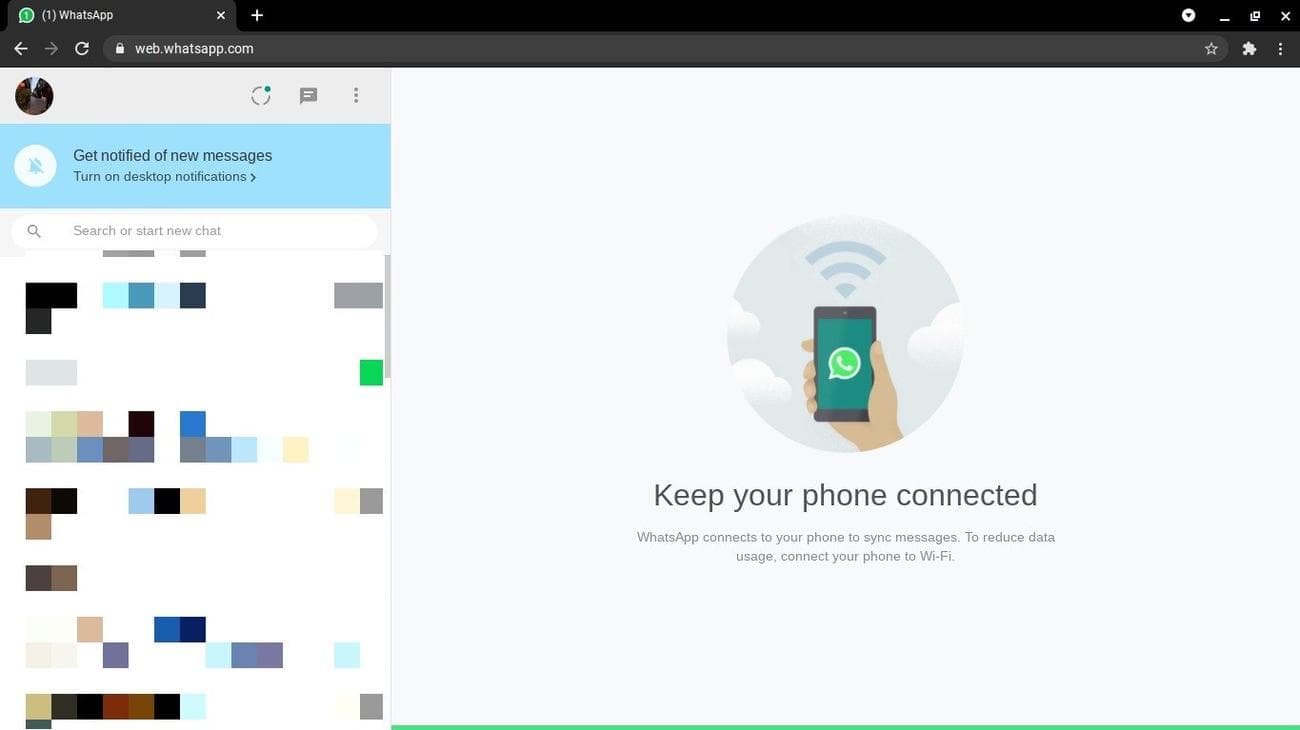
Αφού σαρώσετε τον κώδικα QR Web του WhatsApp και ανοίξετε την εφαρμογή web, δεν χρειάζεται πλέον να χρησιμοποιείτε το τηλέφωνο για να στέλνετε μηνύματα και αρχεία. Αυτό καθιστά πολύ εύκολο να παρακολουθείτε τις συνομιλίες σας από τον υπολογιστή σας. Δεν χρειάζεται να κάνετε εναλλαγή μεταξύ του υπολογιστή και του τηλεφώνου κάθε φορά που εμφανίζεται ένα νέο μήνυμα. Μπορείτε να διαβάσετε και να απαντήσετε σε αυτά από το πρόγραμμα περιήγησης ιστού.
Το μεγαλύτερο πλεονέκτημα του WhatsApp Web είναι ότι μπορείτε να χρησιμοποιήσετε το πληκτρολόγιο του υπολογιστή σας για να πληκτρολογήσετε μηνύματα. Αυτό σημαίνει ότι μπορείτε να πληκτρολογήσετε πολύ πιο γρήγορα από ό,τι στο πληκτρολόγιο του τηλεφώνου σας. Κάνει πολύ εύκολη την πληκτρολόγηση μεγάλων επίσημων μηνυμάτων.
Θέλετε να κάνετε γρήγορα κοινή χρήση αρχείων από τον υπολογιστή σας; Μέσω του WhatsApp Web, μπορείτε εύκολα να στείλετε επαφές, φωτογραφίες, έγγραφα και άλλα αρχεία. Επιλέξτε όσες θέλετε και στείλτε τους στο δρόμο τους. Εάν λαμβάνετε πολλά αρχεία μέσω του WhatsApp, έχετε υπόψη σας ότι η εφαρμογή Ιστού δεν θα τα αποθηκεύσει αυτόματα στον υπολογιστή σας. Θα χρειαστεί να πραγματοποιήσετε μη αυτόματη λήψη των εισερχόμενων αρχείων στον υπολογιστή. Το WhatsApp στο τηλέφωνο θα αποθηκεύσει αυτόματα τα εισερχόμενα μέσα εάν είναι ενεργοποιημένη η σχετική επιλογή.
Το WhatsApp Web δεν σας επιτρέπει να πραγματοποιείτε φωνητικές κλήσεις και βιντεοκλήσεις σε μεμονωμένες επαφές όπως κάνει η εφαρμογή για κινητά. Ωστόσο, είναι δυνατή η πραγματοποίηση ομαδικών βιντεοκλήσεων στην έκδοση web μέσω της λειτουργίας Messenger Rooms. Μόλις δημιουργήσετε ένα δωμάτιο, απλώς μοιραστείτε τον σύνδεσμο με τα άτομα που θέλετε να προσκαλέσετε στην ομαδική συνομιλία μέσω βίντεο.
Θα μπορούν να εγγραφούν ακόμα κι αν δεν έχουν WhatsApp ή Messenger. Επίσης, δεν απαιτεί από εσάς ή τους συμμετέχοντες να συνδεθείτε στο Facebook. Αξίζει να σημειωθεί ότι τα Messenger Rooms δεν είναι κρυπτογραφημένα από άκρο σε άκρο.
Επομένως, εάν χρησιμοποιείτε ήδη το WhatsApp στη συσκευή σας Samsung Android αλλά δεν έχετε ακόμη δοκιμάσει την εφαρμογή WhatsApp Web, σαρώστε το WhatsApp Web QR σήμερα και ξεκλειδώστε έναν ισχυρό τρόπο αλληλεπίδρασης με την υπηρεσία ανταλλαγής μηνυμάτων που προτιμάτε.