
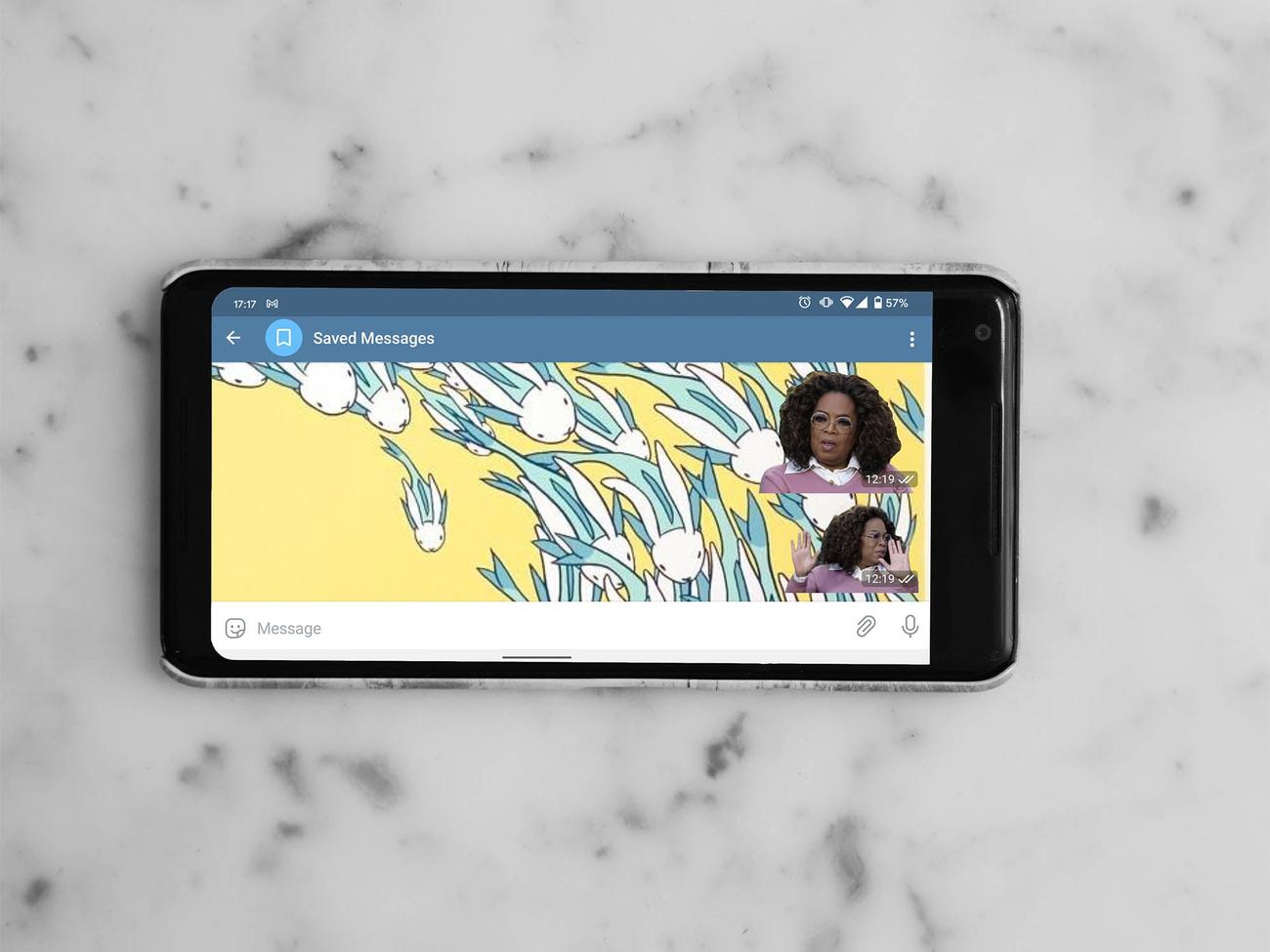
Αυτή η ιστορία έχει ενημερωθεί. Δημοσιεύτηκε αρχικά στις 12 Μαρτίου 2021.
Σκέφτηκες ότι το να πείσεις τους φίλους σου να ανταλλάξουν το WhatsApp με το Telegram ή το
Signal
θα ήταν το πιο δύσκολο πράγμα για την εναλλαγή εφαρμογών ανταλλαγής μηνυμάτων. Αλλά μετά συνειδητοποίησες ότι θα χάσεις την πολύτιμη συλλογή σου με αυτοκόλλητα.
Μόνο που δεν χρειάζεται. Είτε περπατάτε στην πλευρά του δρόμου με iOS είτε
Android
, μπορείτε να μετακινήσετε όλα τα αυτοκόλλητά σας από το WhatsApp στο Telegram ή στο Signal. Είναι ελαφρώς αδιανόητο και πιθανότατα θα χρειαστεί λίγος χρόνος αν έχετε iPhone, αλλά τουλάχιστον δεν θα χρειαστεί να πετάξετε χρόνια συλλογής αυτοκόλλητων από το παροιμιώδες παράθυρο.
Πώς να εξάγετε αυτοκόλλητα WhatsApp στο Telegram
Σε τηλέφωνο Android
1. Από την εφαρμογή Αρχεία, κάντε κύλιση προς τα κάτω στο
Εσωτερική αποθήκευση
και ακολουθήστε αυτόν τον δρόμο:
Android > Πολυμέσα > com.whatsapp > WhatsApp > Πολυμέσα > Αυτοκόλλητα WhatsApp
. Μην εκπλαγείτε αν βρείτε μεγάλο αριθμό αρχείων .webp σε αυτόν τον φάκελο—φυλάσσει την προσωπική σας συλλογή από αυτοκόλλητα και κάθε ένα που έχετε λάβει ποτέ. Ακόμα και τα κακά.
-
Σημείωση:
Δοκιμάσαμε αυτήν τη διαδρομή σε ένα Pixel 7 Pro, αλλά να θυμάστε ότι υπάρχει μεγάλη ποικιλία μεταξύ των τηλεφώνων Android, επομένως η διαδρομή στη συσκευή σας μπορεί να είναι ελαφρώς διαφορετική ανάλογα με τον κατασκευαστή της.
Στιγμιότυπο οθόνης: Android
2. Επιλέξτε τα αυτοκόλλητα που θέλετε να εξαγάγετε. Εάν θέλετε να κόψετε το λίπος και να πάρετε μόνο τα καλύτερα από τα καλύτερα, πατήστε παρατεταμένα ένα αρχείο για να ενεργοποιήσετε τη λειτουργία επιλογής και πατήστε στα υπόλοιπα αρχεία που θέλετε να εξαγάγετε. Εάν πιστεύετε ότι δεν μπορείτε να αφήσετε τίποτα πίσω, πατήστε το
τρεις τελείες
στην επάνω δεξιά γωνία της οθόνης σας για να
Επιλογή όλων
.
3. Μόλις τελειώσετε, πατήστε το
τρεις τελείες
πάλι, αγγίξτε
Μετακομίζω κάπου
και επιλέξτε έναν εύκολα προσβάσιμο φάκελο στο τηλέφωνό σας—μεταφέραμε τα αυτοκόλλητά μας στο φάκελο “Λήψεις”.
-
Σημείωση
: Εάν έχετε μεγάλο αριθμό αυτοκόλλητων, ίσως είναι πιο εύκολο να τα μετακινήσετε στον φορητό υπολογιστή σας και να τα εισαγάγετε στο Telegram χρησιμοποιώντας τον υπολογιστή-πελάτη για υπολογιστές της πλατφόρμας. Για να το κάνετε αυτό, μπορείτε να χρησιμοποιήσετε τη λειτουργία Nearby του Android ή να μεταφέρετε τα αρχεία στον υπολογιστή σας χρησιμοποιώντας ένα καλώδιο USB. Μπορείτε επίσης να δημιουργήσετε αντίγραφα ασφαλείας των αυτοκόλλητων σας σε μια υπηρεσία cloud (όπως το
iCloud
ή το
Google
Drive) στην οποία μπορείτε εύκολα να έχετε πρόσβαση μέσω ενός προγράμματος περιήγησης ιστού. Απλώς θυμηθείτε ότι θα πρέπει να τα κατεβάσετε σε έναν τοπικό φάκελο στον υπολογιστή σας πριν τα ανεβάσετε στο Telegram.

Στιγμιότυπο οθόνης: Android
[Related:
Make a Memoji that actually looks like you
]
4. Για να εισαγάγετε τα αυτοκόλλητά σας στο Telegram, θα χρησιμοποιήσετε το επίσημο αυτοκόλλητο bot της εφαρμογής. Στην εφαρμογή, χρησιμοποιήστε το
δυνατότητα αναζήτησης
(τον μεγεθυντικό φακό στην επάνω δεξιά γωνία της οθόνης) για να το καλέσετε.
Στιγμιότυπο οθόνης: Telegram
5. Τύπος
/newpack
στο πεδίο μηνύματος και ακολουθήστε τις οδηγίες.
6. Ανεβάστε τα αυτοκόλλητα σας ως αρχεία. Πατήστε το
εικονίδιο συνδετήρα
στα δεξιά του πεδίου μηνύματος και επιλέξτε
Αρχείο
. Χρησιμοποιήστε την εξερεύνηση αρχείων της συσκευής σας για να μεταβείτε στο φάκελο όπου αποθηκεύσατε τα αυτοκόλλητά σας και να τα στείλετε στο bot—μπορείτε να το κάνετε αυτό ένα προς ένα ή μαζικά.
7. Το αυτοκόλλητο bot θα σας ζητήσει ένα ή δύο emoji που περιγράφουν καλύτερα το αυτοκόλλητό σας. Αυτό θα το βοηθήσει να γνωρίζει περί τίνος πρόκειται, ώστε στη συνέχεια να σας το προτείνει όταν στέλνετε μηνύματα στους φίλους σας.
-
Σημείωση
: Εάν ανεβάσετε πολλά αυτοκόλλητα, θα πρέπει να παρέχετε μόνο ένα emoji για το πρώτο. Αυτό είναι λιγότερο ενοχλητικό, αλλά θα εμποδίσει την ικανότητα του Telegram να παρέχει ακριβείς συστάσεις για αυτοκόλλητα στο μέλλον.
Στιγμιότυπο οθόνης: Telegram
8. Όταν τελειώσετε, πληκτρολογήστε
/δημοσιεύω
. Το αυτοκόλλητο bot του Telegram θα σας ζητήσει να δώσετε ένα μοναδικό σύντομο όνομα στο πακέτο σας, το οποίο θα χρησιμεύσει για τη δημιουργία μιας διεύθυνσης URL που μπορείτε να μοιραστείτε με τις επαφές σας, ώστε να μπορούν επίσης να χρησιμοποιούν τα αυτοκόλλητά σας.
9. Πατήστε τη διεύθυνση URL και στην επόμενη οθόνη ολοκληρώστε πατώντας
Προσθέστε αυτοκόλλητα
. Θα είναι εύκολα προσβάσιμα κάθε φορά που πατάτε το εικονίδιο του αυτοκόλλητου στα αριστερά του πεδίου μηνύματος.
Στιγμιότυπο οθόνης: Telegram
Σε iPhone
Δεν μπορείτε να μεταφέρετε αυτοκόλλητα WhatsApp οπουδήποτε χρησιμοποιώντας ένα iPhone, αλλά μπορείτε να χρησιμοποιήσετε την πλατφόρμα web του WhatsApp και το αυτοκόλλητο bot του Telegram για να μεταφέρετε αυτοκόλλητα από τον υπολογιστή σας. Είναι εύκολο, αλλά μπορεί να πάρει λίγο.
1. Ανοίξτε το WhatsApp web στο πρόγραμμα περιήγησής σας και βρείτε ένα αυτοκόλλητο που σας αρέσει σε μια συνομιλία. Κάντε δεξί κλικ πάνω του και επιλέξτε
Αποθήκευση εικόνας ως
για να αποθηκεύσετε το αυτοκόλλητο ως αρχείο .webp. Επαναλάβετε αυτό το βήμα για να αποθηκεύσετε όσα αυτοκόλλητα θέλετε.
-
Σημείωση:
Δεν θα έχετε την επιλογή να αποθηκεύσετε την εικόνα στον υπολογιστή-πελάτη υπολογιστή του WhatsApp, επομένως βεβαιωθείτε ότι χρησιμοποιείτε τη διεπαφή ιστού στο πρόγραμμα περιήγησής σας.
[Related:
Emojis and reaction GIFs make Slack better. Here’s how to create them.
]
2. Ανοίξτε το Telegram στο πρόγραμμα περιήγησής σας και χρησιμοποιήστε το
δυνατότητα αναζήτησης
στην αριστερή γωνία της οθόνης σας για να καλέσετε το επίσημο αυτοκόλλητο bot της εφαρμογής
5. Τύπος
/newpack
στο πεδίο μηνύματος και ακολουθήστε τις οδηγίες.
Στιγμιότυπο οθόνης: Telegram
6. Ανεβάστε τα αυτοκόλλητα σας ως αρχεία. Πατήστε το
εικονίδιο συνδετήρα
στα δεξιά του πεδίου μηνύματος και επιλέξτε
Αρχείο
. Χρησιμοποιήστε την εξερεύνηση αρχείων της συσκευής σας για να μεταβείτε στο φάκελο όπου αποθηκεύσατε τα αυτοκόλλητά σας και να τα στείλετε στο bot—μπορείτε να το κάνετε αυτό ένα προς ένα ή μαζικά.
7. Το αυτοκόλλητο bot θα σας ζητήσει ένα ή δύο emoji που περιγράφουν καλύτερα το αυτοκόλλητό σας. Αυτό θα το βοηθήσει να γνωρίζει περί τίνος πρόκειται, ώστε στη συνέχεια να σας το προτείνει όταν στέλνετε μηνύματα στους φίλους σας.
-
Σημείωση
: Εάν ανεβάσετε πολλά αυτοκόλλητα, θα πρέπει να παρέχετε μόνο ένα emoji για το πρώτο. Αυτό είναι λιγότερο ενοχλητικό, αλλά θα εμποδίσει την ικανότητα του Telegram να παρέχει ακριβείς συστάσεις για αυτοκόλλητα στο μέλλον.
8. Όταν τελειώσετε, πληκτρολογήστε
/δημοσιεύω
. Το αυτοκόλλητο bot του Telegram θα σας ζητήσει να δώσετε ένα μοναδικό σύντομο όνομα στο πακέτο σας, το οποίο θα χρησιμεύσει για τη δημιουργία μιας διεύθυνσης URL που μπορείτε να μοιραστείτε με τις επαφές σας, ώστε να μπορούν επίσης να χρησιμοποιούν τα αυτοκόλλητά σας.
Στιγμιότυπο οθόνης: Telegram
9. Πατήστε τη διεύθυνση URL και στην επόμενη οθόνη ολοκληρώστε πατώντας
Προσθέστε αυτοκόλλητα
. Θα είναι εύκολα προσβάσιμα κάθε φορά που πατάτε το εικονίδιο του αυτοκόλλητου στα αριστερά του πεδίου μηνύματος.
Πώς να εξάγετε αυτοκόλλητα WhatsApp στο Signal
Καλά νέα—η μεταφορά των αυτοκόλλητων WhatsApp στο Signal είναι πολύ πιο εύκολη από τη μεταφορά τους στο Telegram. Το κλειδί είναι η χρήση της εφαρμογής επιφάνειας εργασίας του Signal.
1. Εξάγετε τα αυτοκόλλητα WhatsApp ως αρχεία .webp. Το πώς θα το κάνετε αυτό θα εξαρτηθεί από το λειτουργικό σύστημα του τηλεφώνου σας.
Σε τηλέφωνο Android
1. Από την εφαρμογή Αρχεία, κάντε κύλιση προς τα κάτω στο
Εσωτερική αποθήκευση
και ακολουθήστε αυτόν τον δρόμο:
Android > Πολυμέσα > com.whatsapp > WhatsApp > Πολυμέσα > Αυτοκόλλητα WhatsApp
. Εκεί θα βρείτε αρχεία .webp με την προσωπική σας συλλογή από αυτοκόλλητα και κάθε ένα που έχετε λάβει ποτέ. Ακόμα και τα κακά.
-
Σημείωση:
Δοκιμάσαμε αυτήν τη διαδρομή σε ένα Pixel 7 Pro, αλλά να θυμάστε ότι υπάρχει μεγάλη ποικιλία μεταξύ των τηλεφώνων Android, επομένως η διαδρομή στη συσκευή σας μπορεί να είναι ελαφρώς διαφορετική ανάλογα με τον κατασκευαστή της.
Στιγμιότυπο οθόνης: Android
2. Επιλέξτε τα αυτοκόλλητα που θέλετε να εξαγάγετε. Εάν θέλετε να κόψετε το λίπος και να πάρετε μόνο τα καλύτερα από τα καλύτερα, πατήστε παρατεταμένα ένα αρχείο για να ενεργοποιήσετε τη λειτουργία επιλογής και πατήστε στα υπόλοιπα αρχεία που θέλετε να εξαγάγετε. Εάν πιστεύετε ότι δεν μπορείτε να αφήσετε τίποτα πίσω, πατήστε το
τρεις τελείες
στην επάνω δεξιά γωνία της οθόνης σας για να
Επιλογή όλων
.
3. Μόλις τελειώσετε, θα χρειαστεί να μεταφέρετε τα αρχεία στον υπολογιστή σας. Έχετε τρεις επιλογές:
Στιγμιότυπο οθόνης: Android
-
Χρήση κοινής χρήσης Nearby:
Χτύπα το
Πλησίον
εικόνισμα
στα αριστερά του κάδου απορριμμάτων. Μοιάζει σαν δύο γραμμές αλληλένδετες. Εάν χρειάζεστε βοήθεια, απλώς ακολουθήστε τον αναλυτικό οδηγό μας σχετικά με τον τρόπο χρήσης του Nearby Share στον υπολογιστή σας. -
Μεταφορά αρχείων μέσω USB:
Μπορείτε να συνδέσετε το τηλέφωνό σας Android σε έναν υπολογιστή με καλώδιο USB. Είτε διαθέτετε Mac είτε υπολογιστή, έχουμε έναν οδηγό με συγκεκριμένες οδηγίες που μπορείτε να ακολουθήσετε. Η διαδρομή για να βρείτε τα αυτοκόλλητά σας είναι η ίδια όπως στο βήμα 1. -
Δημιουργία αντιγράφων ασφαλείας στο σύννεφο:
Δημιουργήστε αντίγραφα ασφαλείας των αυτοκόλλητων σας σε μια υπηρεσία cloud, όπως το iCloud ή το Google Drive, στην οποία θα έχετε πρόσβαση αργότερα μέσω ενός προγράμματος περιήγησης ιστού. Στη συνέχεια, κατεβάστε τα αυτοκόλλητα σε έναν τοπικό φάκελο.
Σε iPhone
1. Ανοίξτε το WhatsApp web στο πρόγραμμα περιήγησής σας και βρείτε ένα αυτοκόλλητο που σας αρέσει σε μια συνομιλία. Κάντε δεξί κλικ πάνω του και επιλέξτε
Αποθήκευση εικόνας
όπως και
για να αποθηκεύσετε το αυτοκόλλητο ως αρχείο .webp. Επαναλάβετε αυτό το βήμα για να αποθηκεύσετε όσα αυτοκόλλητα θέλετε.
-
Σημείωση:
Δεν θα έχετε την επιλογή να αποθηκεύσετε την εικόνα στον υπολογιστή-πελάτη υπολογιστή του WhatsApp, επομένως βεβαιωθείτε ότι χρησιμοποιείτε τη διεπαφή ιστού στο πρόγραμμα περιήγησής σας.

Στιγμιότυπο οθόνης: WhatsApp
Για όλα τα λειτουργικά συστήματα
Μόλις τα αυτοκόλλητά σας αποθηκευτούν στον υπολογιστή σας, μπορείτε να τα ανεβάσετε στο Signal.
1. Ανοίξτε την εφαρμογή επιφάνειας εργασίας Signal, μεταβείτε στο
Αρχείο
και κάντε κλικ
Δημιουργία/μεταφόρτωση πακέτου αυτοκόλλητων
.
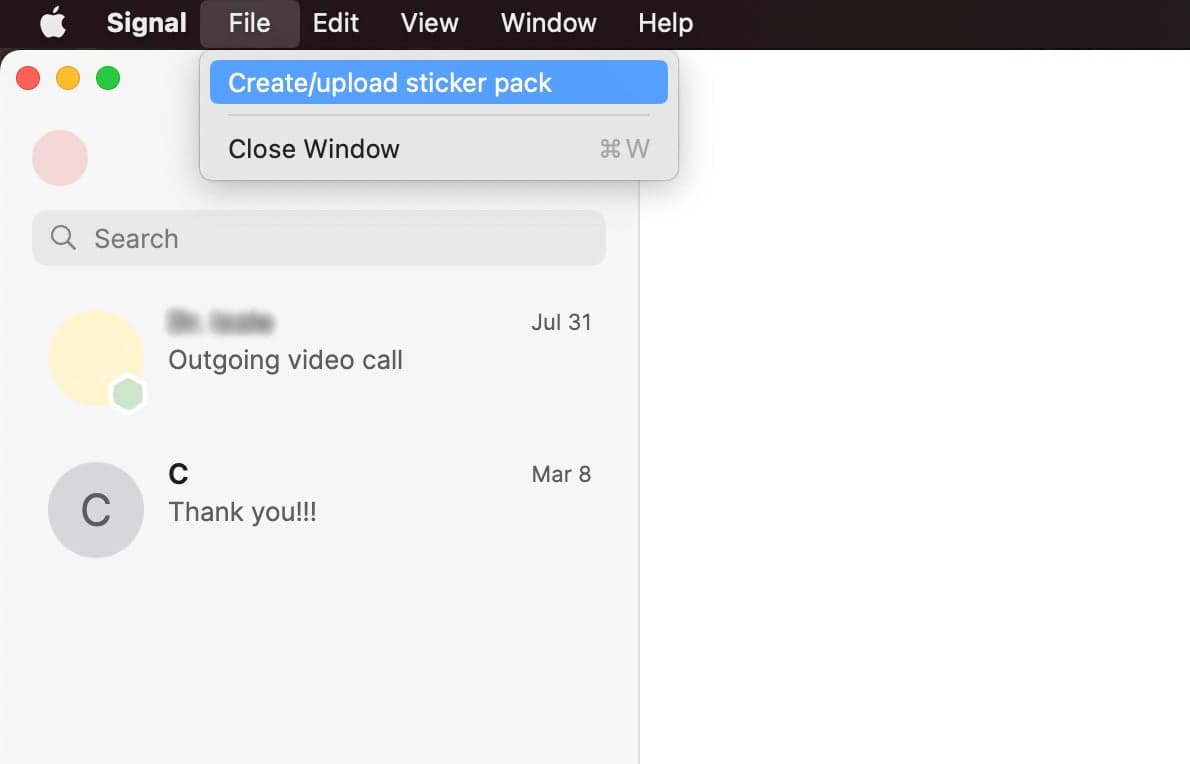
Στιγμιότυπο οθόνης: Σήμα
2. Κάντε κλικ στο
σύμβολο συν
για να ανοίξετε την εξερεύνηση αρχείων του υπολογιστή σας ή να κάνετε μεταφορά και απόθεση των αυτοκόλλητων σας. Η εφαρμογή θα σας εμφανίσει μικρογραφίες όσων έχετε ανεβάσει—κάντε κλικ στο
Χ
στην επάνω δεξιά γωνία κάθε αυτοκόλλητου για να το αφαιρέσετε ή κάντε κλικ στο
σύμβολο συν
στο τέλος της επιλογής για να προσθέσετε περισσότερα. Τελειώστε χτυπώντας
Επόμενο
.
Στιγμιότυπο οθόνης: Σήμα
3. Κάντε κλικ στο
εικονίδιο emoji
στην επάνω δεξιά γωνία κάθε μικρογραφίας για να συσχετίσετε ένα emoji με το αυτοκόλλητό σας. Το Signal θα το χρησιμοποιήσει ως υπόδειξη για να μάθει ποιο είναι το αυτοκόλλητό σας και θα σας το προτείνει όταν στέλνετε μηνύματα στους φίλους σας. Κάντε κλικ
Επόμενο
όταν τελειώσεις.
μουσική
ς Χούλιο Ιγκλέσιας. Αν ξέρεις, ξέρεις.
Στιγμιότυπο οθόνης: Σήμα
4. Δώστε στο πακέτο αυτοκόλλητων έναν τίτλο, ένα όνομα συγγραφέα και μια εικόνα εξωφύλλου. Αυτό θα σας βοηθήσει να αναγνωρίσετε τα αυτοκόλλητά σας, εάν θέλετε να τα μοιραστείτε αργότερα.
Στιγμιότυπο οθόνης: Σήμα
5. Χτύπησε
Επόμενο
και επιβεβαιώστε την επιλογή σας στο επόμενο πλαίσιο διαλόγου κάνοντας κλικ
Μεταφόρτωση
. Τα αυτοκόλλητά σας θα ανεβαίνουν αυτόματα στο Signal και θα μπορείτε να τα χρησιμοποιήσετε αμέσως σε μια συνομιλία.
Στιγμιότυπο οθόνης: Σήμα
Για να διαχειριστείτε τα πακέτα με αυτοκόλλητα, μεταβείτε στο Signal στο κινητό ή στον ιστό, ανοίξτε οποιαδήποτε συνομιλία, κάντε κλικ ή πατήστε το
αυτοκόλλητο εικονίδιο
και μετά χτυπήστε το
σύμβολο συν.
Θα πρέπει να δείτε τα εικονίδια των αυτοκόλλητων σας κάτω
Εγκατεστημένο
και θα μπορείτε να τα αφαιρέσετε κάνοντας κλικ
Απεγκατάσταση
σε επιτραπέζιους υπολογιστές και στον ιστό ή το
Χ
στο κινητό.