

7 κοινά προβλήματα του Facebook Messenger και πώς να τα διορθώσετε
Το Facebook Messenger είναι μια από τις καλύτερες εφαρμογές επικοινωνίας. Είναι επίσης το πιο δημοφιλές στις
ΗΠΑ
Εάν χρησιμοποιείτε το Facebook, είναι πιθανώς η de facto επιλογή σας να μείνετε σε επαφή με τους φίλους και την οικογένειά σας. Παρόλο που το Facebook προσφέρει εφαρμογές Messenger με πολλές δυνατότητες στο iPhone και τα κορυφαία οικονομικά τηλέφωνα Android, αυτές οι εφαρμογές
δεν είναι
χωρίς προβλήματα. Σίγουρα, μπορείτε να μετακινηθείτε σε άλλη πλατφόρμα όταν ενεργοποιηθεί το Facebook Messenger, αλλά οι φίλοι σας στο Facebook ενδέχεται να μην είναι διαθέσιμοι σε αυτήν την πλατφόρμα. Αντί να εγκαταλείψετε το πλοίο, χρησιμοποιήστε τα βήματα και τα κόλπα αντιμετώπισης προβλημάτων που περιγράφονται παρακάτω για να διορθώσετε τα προβλήματά σας στο Facebook Messenger.
1
Δεν είναι δυνατή η σύνδεση στο Facebook Messenger
Εάν είστε συνδεδεμένοι σε μία από τις εφαρμογές του Facebook, όπως το
Instagram
, το Messenger την εντοπίζει αυτόματα και σας επιτρέπει να συνδεθείτε με ένα μόνο πάτημα. Αλλά άλλες φορές, πρέπει να συνδεθείτε με τα στοιχεία του λογαριασμού σας στο Facebook. Εάν αντιμετωπίζετε προβλήματα σύνδεσης στο Messenger, δοκιμάστε τα παρακάτω κόλπα.
Αναζητήστε ορθογραφικά λάθη στην οθόνη σύνδεσης
Ελέγξτε ξανά τη διεύθυνση email και τον κωδικό πρόσβασής σας στο Facebook. Πατήστε το κουμπί του ματιού για να βεβαιωθείτε ότι έχετε εισαγάγει τον σωστό κωδικό πρόσβασης.
Επαναφέρετε τον κωδικό πρόσβασής σας στο Facebook
Εάν ξεχάσετε τον κωδικό πρόσβασης του λογαριασμού σας στο Facebook, η επαναφορά του μπορεί να είναι πιο γρήγορη από το να κάνετε πολλές εικασίες. Πατήστε το
Ξεχάσατε τον κωδικό
επιλογή στο κάτω μέρος και χρησιμοποιήστε το email ή τον αριθμό τηλεφώνου σας για να ολοκληρώσετε τη διαδικασία επαναφοράς κωδικού πρόσβασης. Αφού προσθέσετε έναν ισχυρό κωδικό πρόσβασης στον λογαριασμό σας στο Facebook, αποθηκεύστε τον σε έναν από αυτούς τους κορυφαίους διαχειριστές κωδικών πρόσβασης για να αποφύγετε την ίδια κατάσταση. Τώρα μπορείτε να ανοίξετε το Messenger και να συνδεθείτε με τα ενημερωμένα στοιχεία του λογαριασμού σας.
Ενημερώστε την
εφαρμογή
Facebook Messenger για κινητά
Εάν η εφαρμογή Messenger στο iPhone ή το τηλέφωνό σας Android είναι παλιά, μπορεί να προκαλέσει προβλήματα με τον έλεγχο ταυτότητας λογαριασμού. Το Facebook κυκλοφορεί τακτικά ενημερώσεις του Messenger για να προσθέτει νέες δυνατότητες και να διορθώνει σφάλματα. Ανοίξτε το
Google Play Store
ή το App Store για να ενημερώσετε το Messenger στην πιο πρόσφατη έκδοση.
2
Τα μηνύματα δεν αποστέλλονται στο Facebook Messenger
Εάν το Facebook Messenger δεν στέλνει μηνύματα, ακυρώνει τον σκοπό της χρήσης μιας εφαρμογής άμεσων μηνυμάτων. Δοκιμάστε τα παρακάτω κόλπα για να βεβαιωθείτε ότι τα μηνύματά σας αποστέλλονται.
Ελέγξτε τη σύνδεση δικτύου του τηλεφώνου σας
Θα πρέπει πρώτα να βεβαιωθείτε ότι έχετε ενεργή σύνδεση στο διαδίκτυο στο τηλέφωνό σας. Η επαναφορά των ρυθμίσεων δικτύου στο τηλέφωνό σας τείνει να διορθώνει κοινές δυσλειτουργίες, αλλά εάν το πρόβλημα παραμένει, ενεργοποιήστε και, στη συνέχεια, απενεργοποιήστε τη λειτουργία πτήσης. Οι χρήστες Android μπορούν να σύρουν προς τα κάτω στην αρχική οθόνη για εναλλαγή στη λειτουργία πτήσης. Οι χρήστες iPhone πρέπει να ανοίξουν το Κέντρο ελέγχου από την επάνω δεξιά γωνία για να αποκτήσουν πρόσβαση στη λειτουργία πτήσης τους.

Απενεργοποιήστε τη λειτουργία εξοικονόμησης δεδομένων του Facebook Messenger
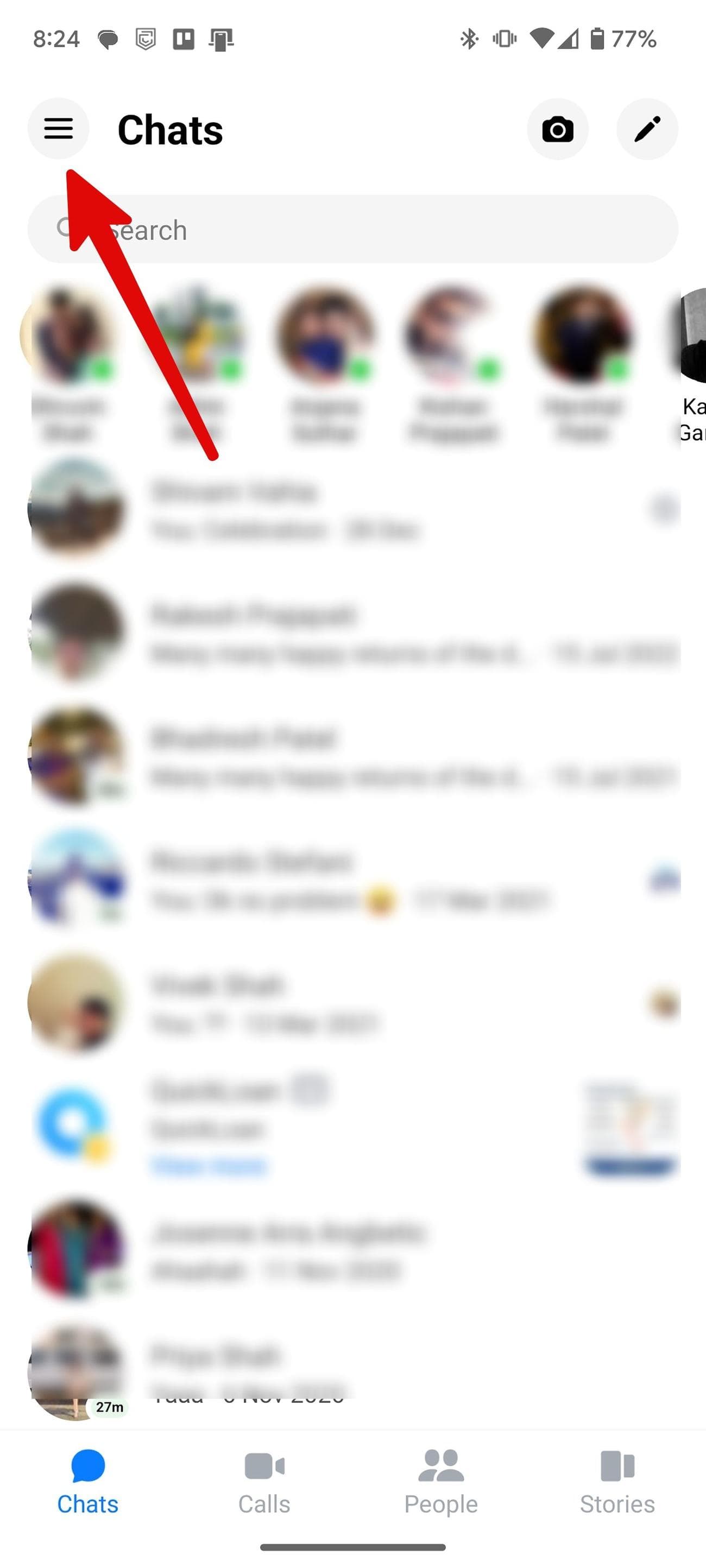
Η ενεργή λειτουργία εξοικονόμησης δεδομένων στο Messenger για Android μπορεί να είναι ο σημαντικότερος παράγοντας για τη μη αποστολή μηνυμάτων από την εφαρμογή.
-
Ανοιξε
Αγγελιαφόρος
στο Android και πατήστε το
☰
εικονίδιο στην επάνω αριστερή γωνία της οθόνης. -
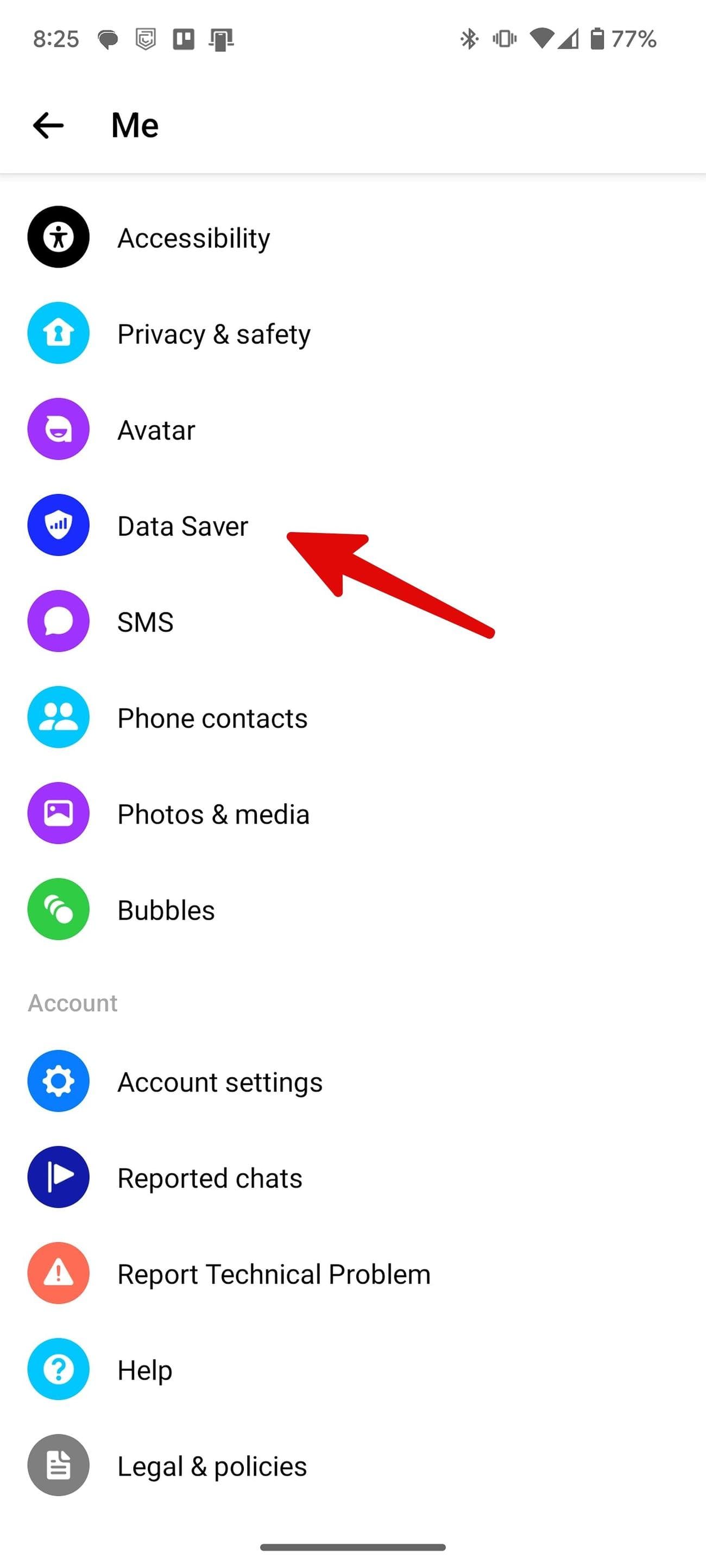
Επίλεξε το
Ρυθμίσεις
μηχανισμός.
-
Ανοιξε
Εξοικονόμηση δεδομένων
. -
Κλείσε το
Εξοικονόμηση δεδομένων
τρόπος.
Ενεργοποιήστε τις άδειες δεδομένων κινητής τηλεφωνίας για το Messenger στο iPhone ή το iPad σας
Απενεργοποιήσατε την άδεια δεδομένων κινητής τηλεφωνίας για το Messenger στο iPhone; Το Messenger δεν μπορεί να στείλει ή να λάβει μηνύματα μέχρι να συνδέσετε το iPhone σας σε ένα δίκτυο Wi-Fi.
-
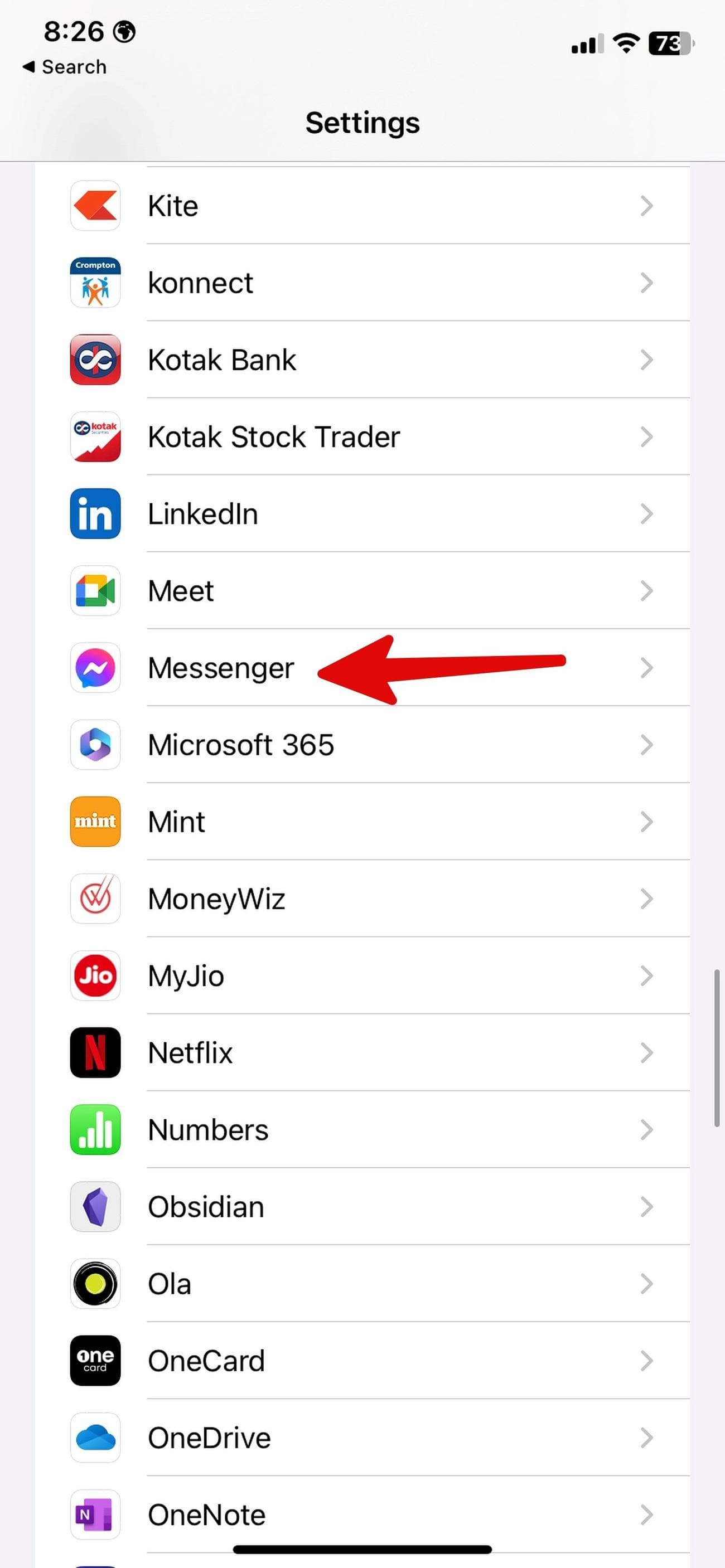
Ανοιξε
Ρυθμίσεις
στο iPhone σας και κάντε κύλιση σε
Αγγελιαφόρος
. -
Αναψε το
Δεδομένα κινητού
μεταβάλλω.
Ελέγξτε την κατάσταση του Facebook Messenger (και του Meta επίσης!)
Δεν μπορείτε να στείλετε μηνύματα στο Messenger όταν οι διακομιστές του Facebook αντιμετωπίζουν διακοπή λειτουργίας. Παω σε
Downdetector.com
και αναζητήστε το Messenger για να δείτε αν είναι απενεργοποιημένο.
Όταν αναζητάτε κάποιον στο Messenger, το Facebook προσπαθεί να βρει το άτομο στη λίστα φίλων, στη λίστα κοινών φίλων και στο Instagram. Ακολουθούν οι δυνατότητες εάν εξακολουθείτε να μην μπορείτε να βρείτε το άτομο στο Messenger:
- Το άτομο σας απέκλεισε στο Facebook.
- Το Facebook απαγόρευσε τον λογαριασμό του ατόμου.
- Το άτομο διέγραψε ή απενεργοποίησε τον λογαριασμό του.
4
Η εφαρμογή Facebook Messenger διακόπτεται
Το Facebook Messenger διακόπτεται συχνά στο τηλέφωνο Android ή στο iPhone σας; Δοκιμάστε τα παρακάτω κόλπα.
Επανεκκινήστε την εφαρμογή Messenger
Το Facebook Messenger ενδέχεται να κολλάει λόγω ανεπαρκούς μνήμης RAM. Μπορείτε να το διορθώσετε κλείνοντας άλλες εφαρμογές στο τηλέφωνό σας και επανεκκινώντας το Messenger.
-
Σύρετε προς τα πάνω και κρατήστε πατημένο (ή πατήστε το
◼
εικονίδιο) για να ανοίξετε τη διεπαφή πρόσφατων εφαρμογών. - Σύρετε προς τα επάνω στο Messenger για να το κλείσετε εντελώς.
-
Ανοίξτε ξανά το Messenger και αρχίστε να το χρησιμοποιείτε ξανά.
Αναγκαστικό κλείσιμο του Facebook Messenger στο Android
Ίσως χρειαστεί να κλείσετε το Messenger για να λειτουργήσει ξανά.
-
Πατήστε παρατεταμένα το
Εικονίδιο εφαρμογής Messenger
και ανοίξτε το
μενού πληροφοριών εφαρμογής
. -
Επιλέγω
Αναγκαστική διακοπή
και ανοίξτε ξανά την εφαρμογή.
Βεβαιωθείτε ότι έχετε αρκετό αποθηκευτικό χώρο στο Android ή το iPhone σας
Ο ανεπαρκής χώρος στο τηλέφωνό σας μπορεί να είναι ο κύριος παράγοντας πίσω από το πρόβλημα σφάλματος του Messenger. Μπορείτε να διαβάσετε την ειδική μας ανάρτηση σχετικά με τον τρόπο απελευθέρωσης χώρου αποθήκευσης στο τηλέφωνό σας Android για μια πιο αναλυτική ματιά στον τρόπο αντιμετώπισης αυτού του ζητήματος.
Εκκαθαρίστε την προσωρινή μνήμη του Messenger
Μια κατεστραμμένη προσωρινή μνήμη του Messenger μπορεί επίσης να οδηγήσει σε προβλήματα κατάρρευσης. Δείτε πώς μπορείτε να διορθώσετε το πρόβλημα στις εφαρμογές iOS και Android
-
Ανοιξε το
Μενού πληροφοριών εφαρμογής Messenger
(ελέγξτε τα παραπάνω βήματα). -
Επιλέγω
Αποθήκευση και κρυφή μνήμη
και
Εκκαθάριση προσωρινής μνήμης
από τα παρακάτω μενού.
Εάν χρησιμοποιείτε iOS 16, εκφορτώστε την εφαρμογή για να διαγράψετε την προσωρινή μνήμη και να την εγκαταστήσετε ξανά. Τα δεδομένα σας δεν χάνονται κατά τη διάρκεια αυτής της διαδικασίας, αν και μπορεί να θέλετε να δημιουργήσετε αντίγραφα ασφαλείας του τηλεφώνου σας στο iCloud.
-
Ανοιξε το
Ρυθμίσεις
εφαρμογή. -
Επιλέγω
Γενικός
και μετά επιλέξτε
Αποθήκευση iPhone
. -
Βρείτε και επιλέξτε το
Facebook Messenger
εφαρμογή. -
Παρακέντηση
Εκφόρτωση εφαρμογής
.
Εάν χρησιμοποιείτε iOS και το iPhone ή το iPad σας τρέχει αργά, κατεβάστε τις εφαρμογές που χρησιμοποιείτε σπάνια. Αφού πατήσετε το
Αποθήκευση iPhone
εικονίδιο, ενεργοποιήστε το
Αποφόρτωση αχρησιμοποίητων εφαρμογών
επιλογή. Και πάλι, αυτή η διαδικασία καταργεί μόνο την εφαρμογή. Τα δεδομένα σας δεν διαγράφονται.
5
Οι ειδοποιήσεις του Facebook Messenger δεν λειτουργούν
Θα πρέπει να επιτρέψετε τις άδειες ειδοποιήσεων ώστε το Messenger να λαμβάνει άμεσες ειδοποιήσεις.
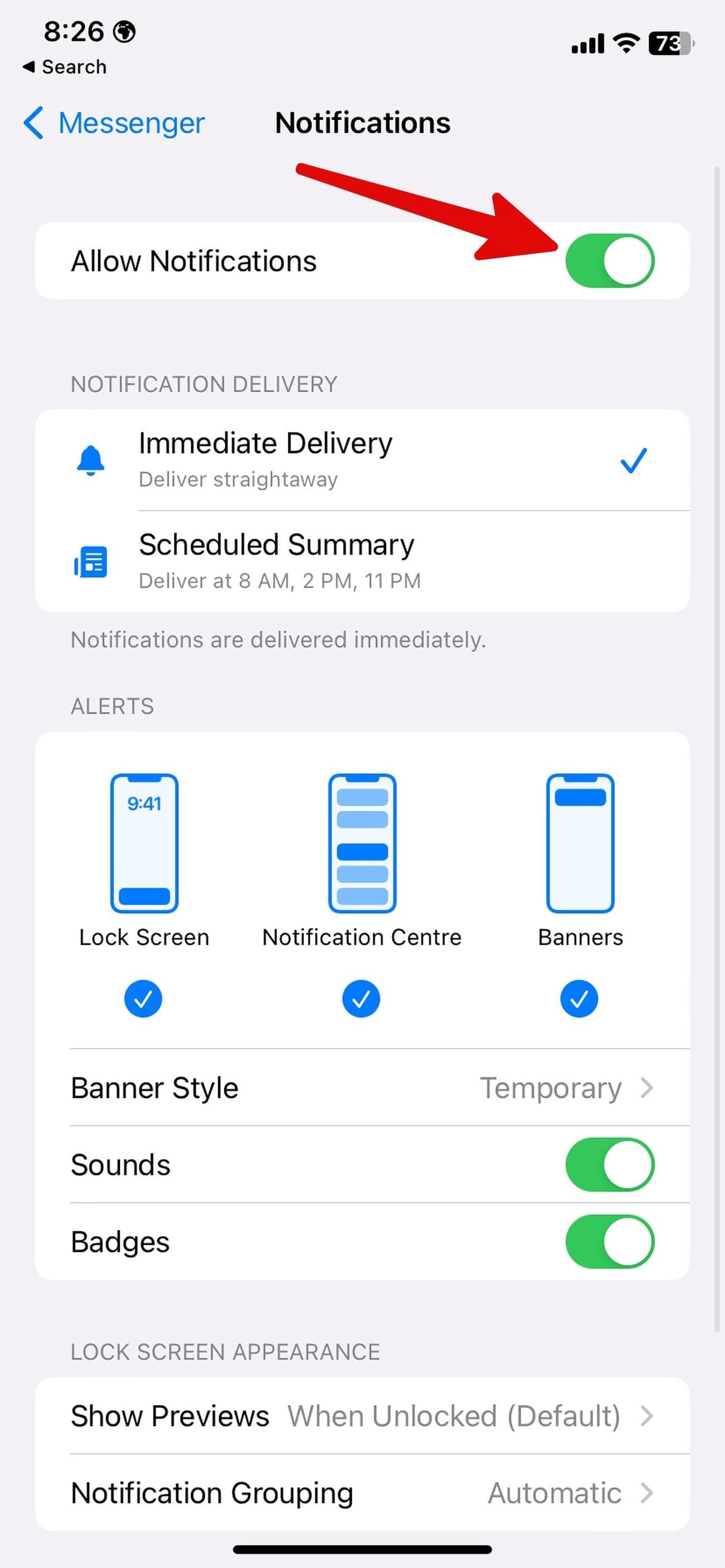
Να επιτρέπονται οι ειδοποιήσεις στο iOS
-
Ανοιξε
Αγγελιαφόρος
στις Ρυθμίσεις iPhone (ελέγξτε τα παραπάνω βήματα). -
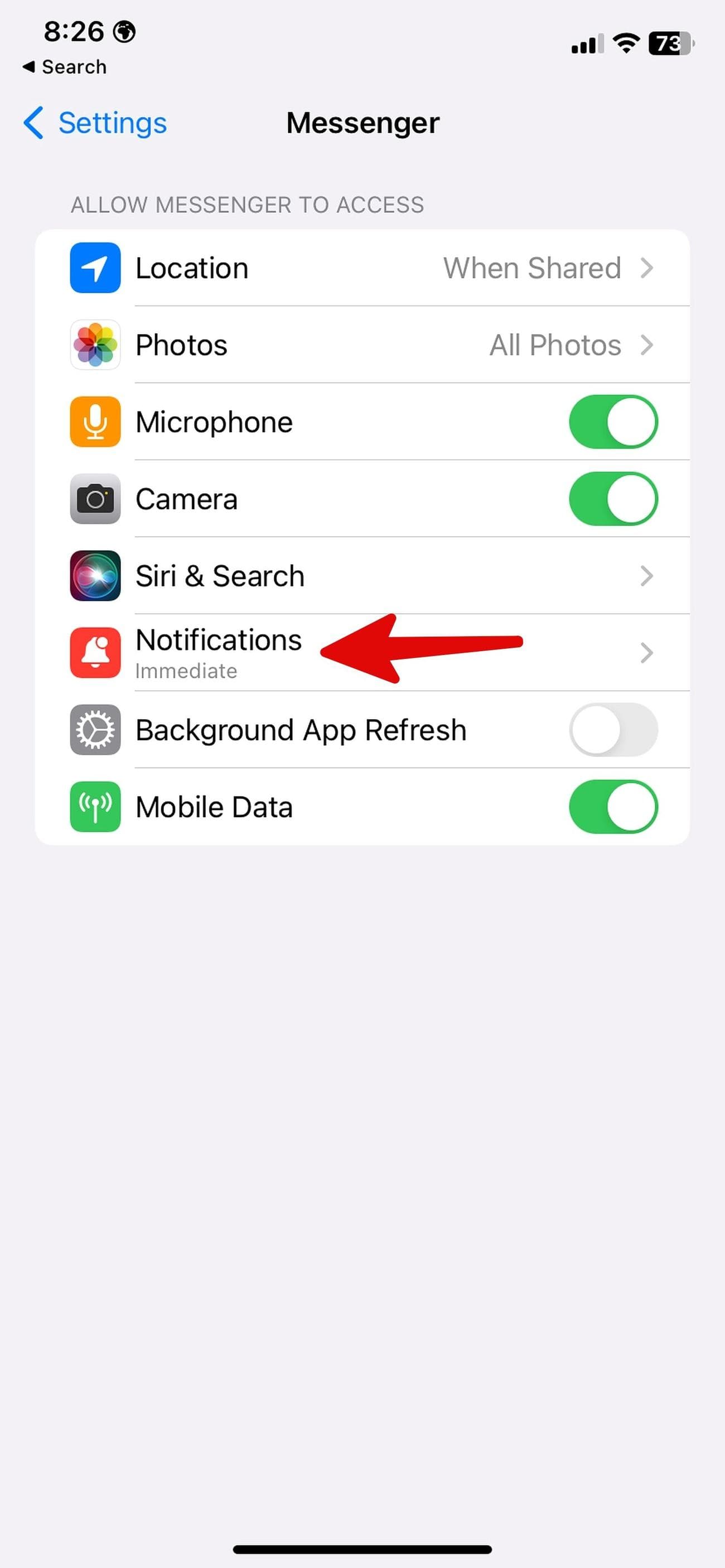
Επιλέγω
Ειδοποιήσεις
.
-
Ενεργοποιήστε την άδεια.
Ενεργοποιήστε τις ειδοποιήσεις Messenger στο Android
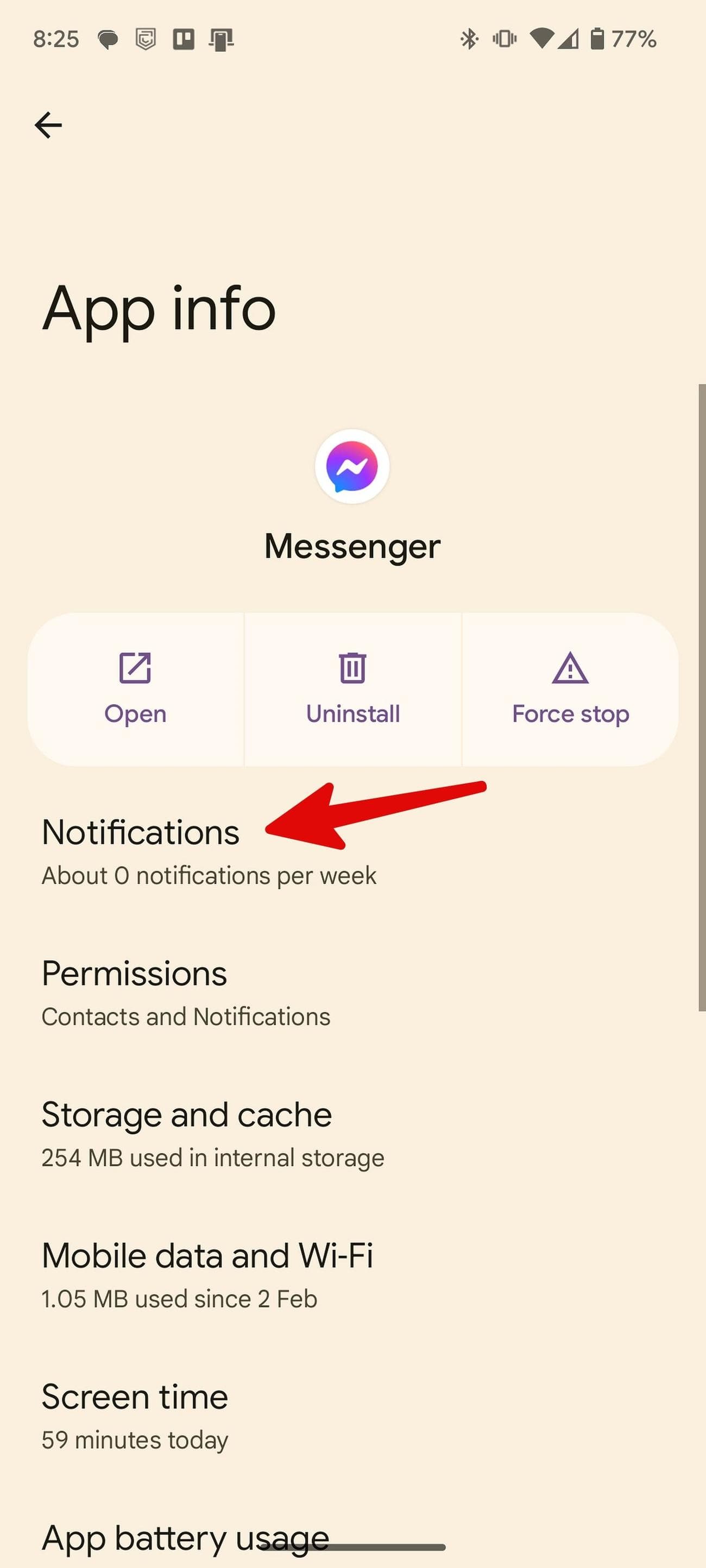
-
μεταβείτε στο
Μενού πληροφοριών εφαρμογής Messenger
(ανατρέξτε στα παραπάνω βήματα). -
Επιλέγω
Ειδοποιήσεις
. -
Ενεργοποιήστε την άδεια ειδοποίησης για σχετικές κατηγορίες.
Θα πρέπει επίσης να απενεργοποιήσετε τη λειτουργία Μην ενοχλείτε στο Android και το iPhone σας. Εάν εξακολουθείτε να αντιμετωπίζετε προβλήματα με το Messenger ή άλλες ειδοποιήσεις εφαρμογών, διαβάστε τον ειδικό οδηγό μας σχετικά με τον τρόπο επίλυσης κοινών προβλημάτων ειδοποιήσεων στο Android.
6
Τα μηνύματα εξαφανίστηκαν
Διαγράψατε κατά λάθος εσείς ή το μικρό σας μια συνομιλία στο Messenger; Δεν υπάρχει τρόπος να ανακτήσετε τέτοια μηνύματα. Εάν έχετε αρχειοθετήσει συνομιλίες, τα μηνύματα εξαφανίζονται από την κύρια οθόνη. Δείτε πώς μπορείτε να τα καταργήσετε την αρχειοθέτησή τους.
-
Επίλεξε το
☰
εικονίδιο στο Messenger. -
Παρακέντηση
Αρχείο
. -
Πατήστε παρατεταμένα μια συνομιλία και επιλέξτε
Κατάργηση αρχειοθέτησης
.
7
Δεν μπορώ να δω ιστορίες στο Messenger
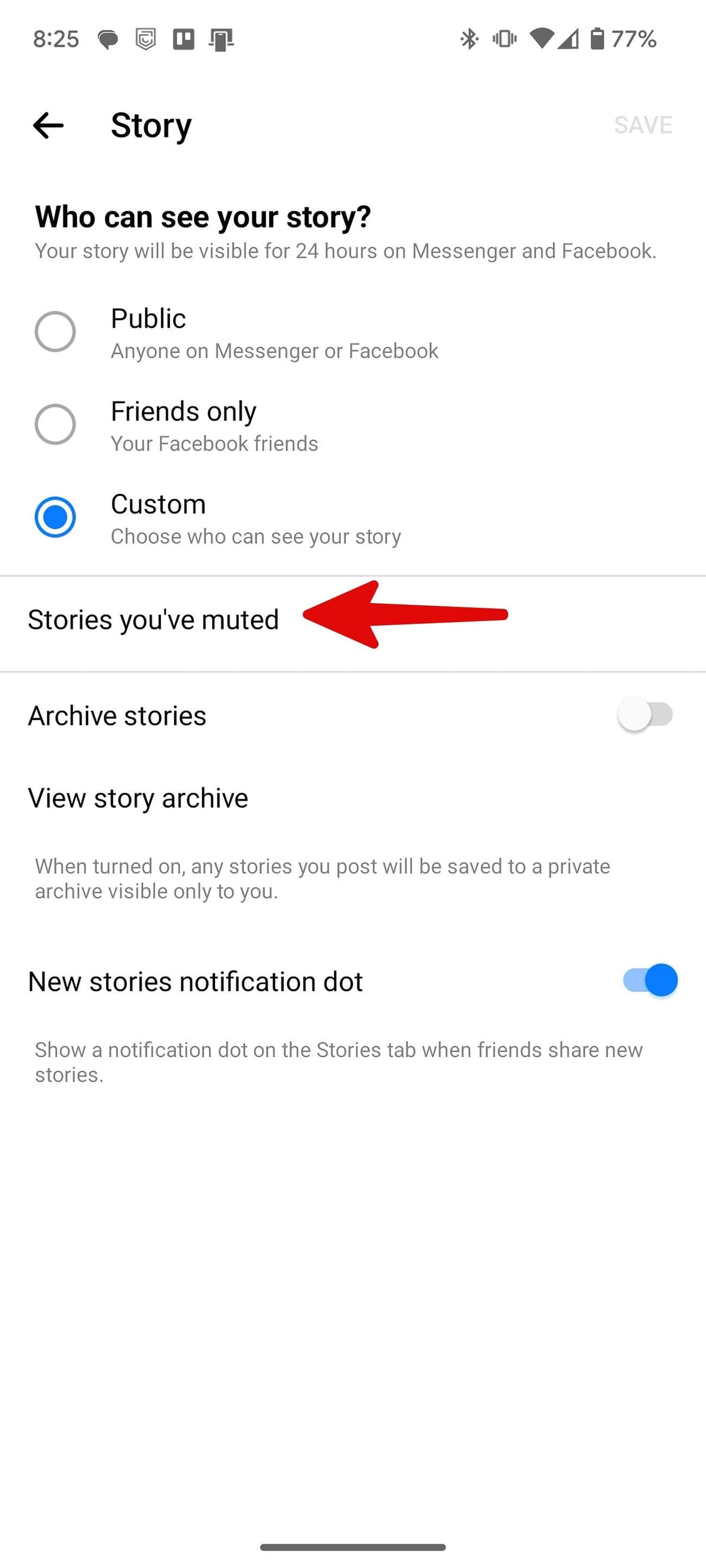
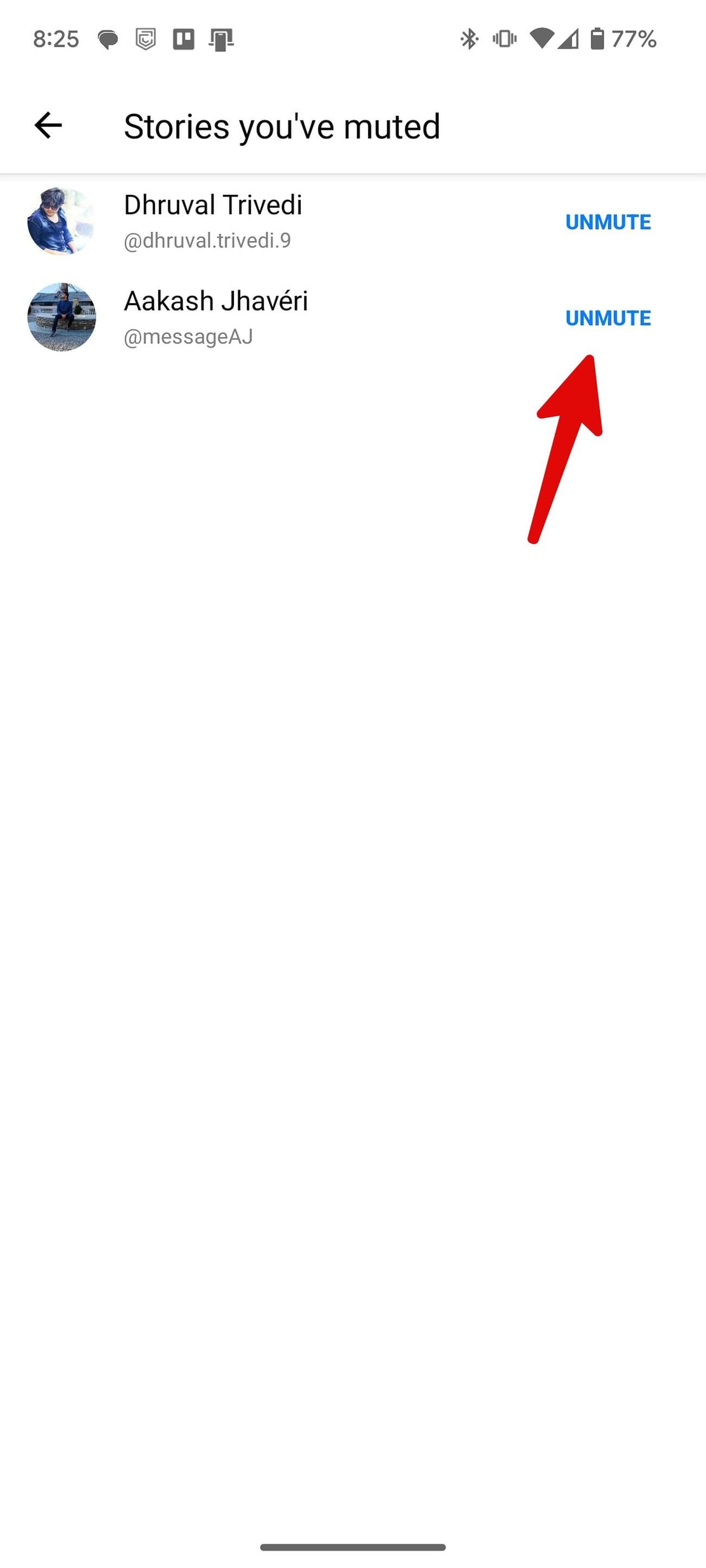
Το Facebook διαγράφει αυτόματα τις ιστορίες μετά από 24 ώρες. Εάν δεν μπορείτε να δείτε την πρόσφατα μεταφορτωμένη ιστορία κάποιου, το άτομο μπορεί να έχει κρύψει την ιστορία από εσάς. Εάν έχετε θέσει σε σίγαση ιστορίες από πολλά άτομα, καταργήστε τη σίγαση τους χρησιμοποιώντας τα παρακάτω βήματα και ελέγξτε τις ιστορίες τους στο Messenger.
-
Ανοιξε
Ρυθμίσεις Messenger
(ελέγξτε τα παραπάνω βήματα). -
Κάντε κύλιση στο
Απόρρητο και ασφάλεια
. -
Επιλέγω
Έλεγχοι ιστορίας
.
-
Ανοιξε
Ιστορίες που έχετε θέσει σε σίγαση
. -
Καταργήστε τη σίγαση των φίλων σας και οι ιστορίες τους εμφανίζονται στο Messenger.
Απολαύστε μια άψογη εμπειρία Facebook Messenger
Το Facebook Messenger είναι μια εξαιρετική υπηρεσία, αλλά δεν είναι τέλεια. Και όσο περισσότερες δυνατότητες έχει μια υπηρεσία, τόσο πιο πιθανό είναι να αντιμετωπίσει σφάλματα. Αυτός ο οδηγός μπορεί να μετριάσει ορισμένα από αυτά τα σφάλματα για εσάς. Εάν χρησιμοποιείτε το Facebook Messenger για κοινή χρήση εμπιστευτικών μέσων ή μηνυμάτων, συνιστούμε να ενεργοποιήσετε τον έλεγχο ταυτότητας δύο παραγόντων για τον λογαριασμό σας στο Facebook. Μπορείτε να διαβάσετε τον ειδικό οδηγό μας για να προσθέσετε ένα επιπλέον επίπεδο ασφάλειας στον λογαριασμό σας στο Facebook.