
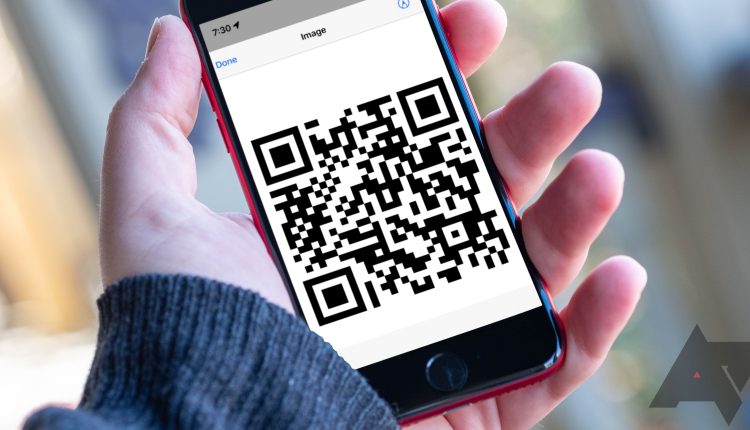
Πώς να μοιραστείτε έναν κωδικό πρόσβασης Wi-Fi από το iPhone σας σε ένα τηλέφωνο Android
Related Posts
Υπάρχουν περισσότεροι τρόποι για να μοιραστείτε έναν κωδικό πρόσβασης Wi-Fi από την αντιγραφή του κώδικα από το πίσω μέρος ενός δρομολογητή. Οι συσκευές iOS και Android έχουν βελτιστοποιημένες μεθόδους κοινής χρήσης κωδικών πρόσβασης στις οικογένειες συσκευών, αλλά δυστυχώς, γίνεται λίγο περίπλοκο όταν μοιράζεστε κωδικούς πρόσβασης Wi-Fi μεταξύ συσκευών iOS και Android (συμπεριλαμβανομένου οποιουδήποτε από τα κορυφαία tablet Android).
Αυτός ο οδηγός θα σας καθοδηγήσει στον τρόπο κοινής χρήσης ενός κωδικού πρόσβασης Wi-Fi από το iOS στο Android. Πριν ξεκινήσετε, ελέγξτε ότι και οι δύο συσκευές λειτουργούν σωστά. Ίσως χρειαστεί να επαναφέρετε πρώτα τις ρυθμίσεις δικτύου στη συσκευή σας Android ή iOS.
Πώς να μοιραστείτε ένα δίκτυο Wi-Fi από iOS σε Android χρησιμοποιώντας την εφαρμογή Συντομεύσεις
Το iOS δεν έχει εγγενή τρόπο κοινής χρήσης ενός δικτύου Wi-Fi με μια συσκευή Android. Η λύση διαρκεί λίγα λεπτά για να ρυθμιστεί, αλλά τα καλά νέα είναι ότι δεν χρειάζεται να επαναλάβετε ολόκληρη τη διαδικασία μετά την αρχική ρύθμιση.
Πρέπει να ρυθμίσετε έναν κωδικό QR και μια συντόμευση για να κοινοποιήσετε τον κωδικό πρόσβασής σας. Σημειώστε τον κωδικό πρόσβασης Wi-Fi τώρα, καθώς θα τον χρειαστείτε αργότερα.
Σε iPhone με iOS 13 και νεότερη έκδοση, η εφαρμογή Συντομεύσεις σάς επιτρέπει να αυτοματοποιείτε τις διαδικασίες εκτελώντας σενάρια και προ-προγραμματισμένες ρουτίνες.
Πώς να προσθέσετε τη συντόμευση Share Wi-Fi στο iPhone σας
-
Ανοίξτε το Safari και μεταβείτε στο
shortcutsgallery.com/shortcuts/share-wi-fi
να βρεις το
Κοινή χρήση Wi-Fi
συντομότερος τρόπος. -
Πατήστε το
Λήψη συντόμευσης
κουμπί στο κάτω μέρος για να ξεκινήσει η λήψη και ανοίξτε τη συντόμευση στην εφαρμογή Συντομεύσεις. -
Εάν σας ζητηθεί να ανοίξετε τη συντόμευση στην εφαρμογή Συντομεύσεις, κάντε κλικ
Ανοιξε
. -
Στο κάτω μέρος των Συντομεύσεων, πατήστε το
Προσθήκη συντόμευσης
κουμπί για να προσθέσετε τη συντόμευση στο iPhone σας.
.jpg)
Τώρα έχετε προσθέσει τη συντόμευση στο τηλέφωνό σας, αλλά πρέπει να προσαρμόσετε τη συντόμευση έτσι ώστε να μοιράζεται τον συγκεκριμένο κωδικό πρόσβασης Wi-Fi. Βρείτε τον κωδικό πρόσβασης Wi-Fi και ανοίξτε τις Συντομεύσεις
εφαρμογή για να ρυθμίσετε το Κοινή χρήση Wi-Fi
συντομότερος τρόπος.
-
Στο
Οι συντομεύσεις μου
σελίδα, βρείτε το
Κοινή χρήση συντόμευσης Wi-Fi
. -
Πατήστε το
τρεις τελείες
στην επάνω δεξιά γωνία της συντόμευσης για να την επεξεργαστείτε. -
Αναζητήστε το μπλοκ εισόδου που καλείται
Κείμενο
που λέει
Προσθήκη κωδικού πρόσβασης Wi-Fi
. -
Αντικαθιστώ
Προσθήκη κωδικού πρόσβασης Wi-Fi
με τον κωδικό πρόσβασης για το δίκτυο Wi-Fi που θέλετε να μοιραστείτε. -
Πατήστε το
σύμβολο σταυρού
στην επάνω δεξιά γωνία της οθόνης για να αποθηκεύσετε τις αλλαγές στη συντόμευση.
.PNG)
.jpg)
Προσθέστε αυτήν τη συντόμευση στην αρχική οθόνη σας για εύκολη πρόσβαση χωρίς να το ανοίξετε
Συντομεύσεις
εφαρμογή. Τώρα έχετε έναν κωδικό QR με δυνατότητα σάρωσης που μπορεί να χρησιμοποιήσει οποιοσδήποτε για να συνδεθεί γρήγορα στο δίκτυό σας Wi-Fi.
Για να λειτουργήσει η συντόμευση, συνδεθείτε στο δίκτυο που θέλετε να μοιραστείτε. Για κοινή χρήση διαφορετικού δικτύου,
αντιγράψτε τη συντόμευση κοινής χρήσης Wi-Fi
δημιουργήσατε. Επιστροφή στο δεύτερο βήμα,
όπου επεξεργαστήκατε τη συντόμευση και εισαγάγετε τον σωστό κωδικό πρόσβασης Wi-Fi. Εάν κάνετε περισσότερες από μία συντόμευση κοινής χρήσης Wi-Fi, μετονομάστε τις έτσι ώστε να γνωρίζετε ποιο δίκτυο μοιράζεστε.
Εάν είστε συνδεδεμένοι χρησιμοποιώντας τον λογαριασμό σας iCloud στο iPhone σας, η συντόμευση θα πρέπει να συγχρονιστεί με άλλες συσκευές που είναι συνδεδεμένες με τον ίδιο λογαριασμό iOS. Αυτό σημαίνει ότι μπορείτε να κάνετε κοινή χρήση του κωδικού πρόσβασης Wi-Fi από το iMac, το iPad, το Mac Mini και το MacBook χωρίς να χρειάζεται να ρυθμίσετε ξανά τη συντόμευση.
Πώς να χρησιμοποιήσετε έναν κωδικό QR για να συνδεθείτε σε ένα δίκτυο Wi-Fi στο Android
Τώρα που έχετε τον κωδικό QR στο iPhone σας, μια συσκευή Android μπορεί να τον σαρώσει για να συνδεθεί στο δίκτυό σας. Υπάρχουν μερικοί τρόποι για να σαρώσετε έναν κωδικό QR σε μια συσκευή Android. Θα σας καθοδηγήσουμε στους πιο βολικούς τρόπους, ώστε να επιλέξετε αυτόν που είναι καλύτερος για εσάς.
Οι πιο βολικοί και συνηθισμένοι τρόποι για να σαρώσετε έναν κωδικό QR σε συσκευές Android είναι να χρησιμοποιήσετε την Κάμερα ή την εφαρμογή Google.
Πώς να σαρώσετε έναν κωδικό QR χρησιμοποιώντας την εφαρμογή Κάμερα
-
Ανοιξε το
ΦΩΤΟΓΡΑΦΙΚΗ ΜΗΧΑΝΗ
εφαρμογή. -
Παω σε
φωτογραφία
τρόπος. - Κεντράρετε τον κωδικό QR και κρατήστε τον στο πλαίσιο για λίγα δευτερόλεπτα. Εμφανίζεται ένα αναδυόμενο παράθυρο και σας ζητά να συνδεθείτε στο δίκτυο Wi-Fi.
-
Παρακέντηση
Σύνδεση στο δίκτυο
στο αναδυόμενο παράθυρο για να συνδεθείτε στο δίκτυο.
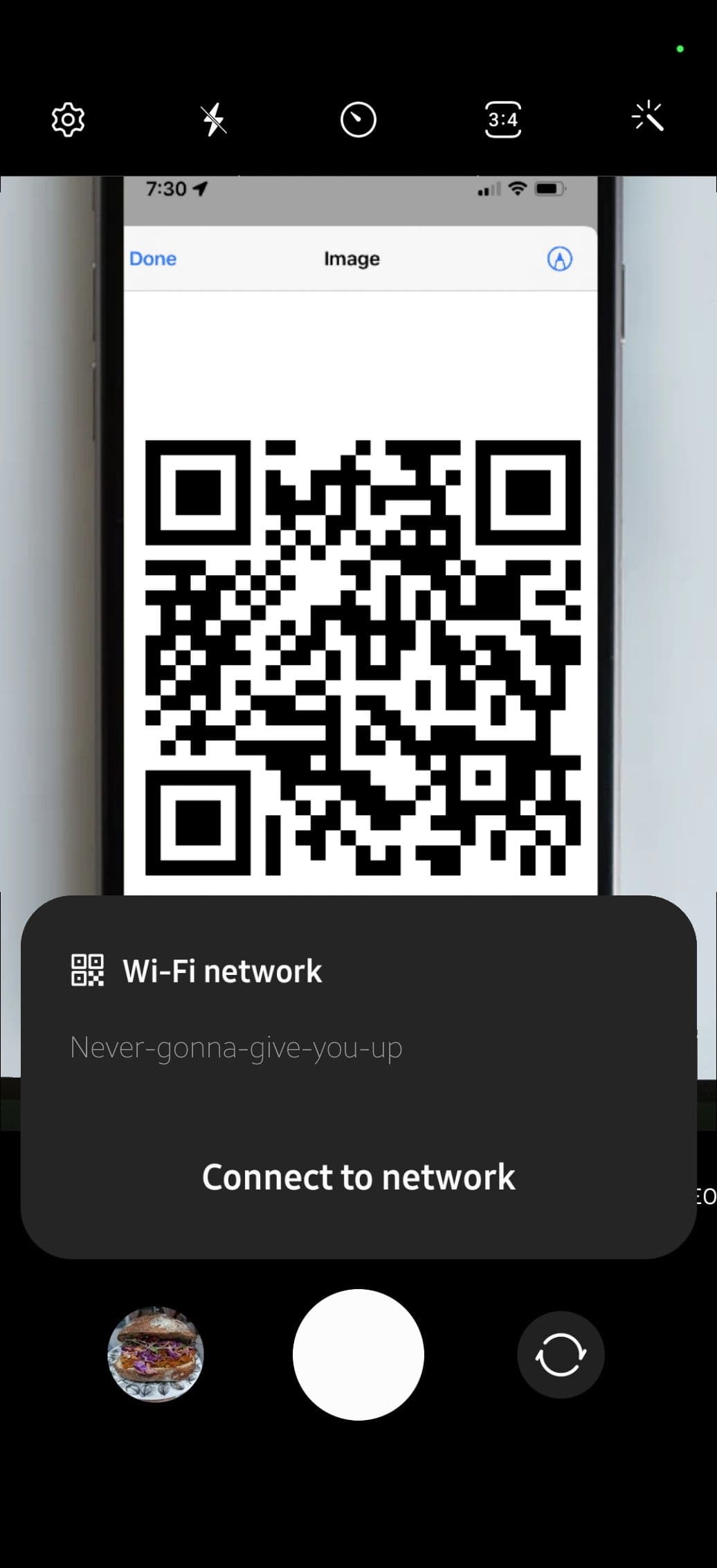
Εάν τα παραπάνω βήματα δεν λειτούργησαν, βεβαιωθείτε ότι χρησιμοποιείτε συσκευή με Android 9 ή νεότερη έκδοση. Στη συνέχεια, ελέγξτε την Κάμερα
ρυθμίσεις εφαρμογής για να διασφαλιστεί ότι η
Σάρωση κωδικών QR
η επιλογή είναι ενεργοποιημένη. Αυτή η διαδικασία διαφέρει από συσκευή σε συσκευή, αλλά γενικά, πρέπει να ανοίξετε το
ΦΩΤΟΓΡΑΦΙΚΗ ΜΗΧΑΝΗ
app, βρείτε το
Ρυθμίσεις
κουμπί και ενεργοποιήστε
Σάρωση κωδικών QR
.
Πώς να σαρώσετε έναν κωδικό QR χρησιμοποιώντας την εφαρμογή Google
-
Ανοιξε το
Google
εφαρμογή. -
Στο
Αναζήτηση
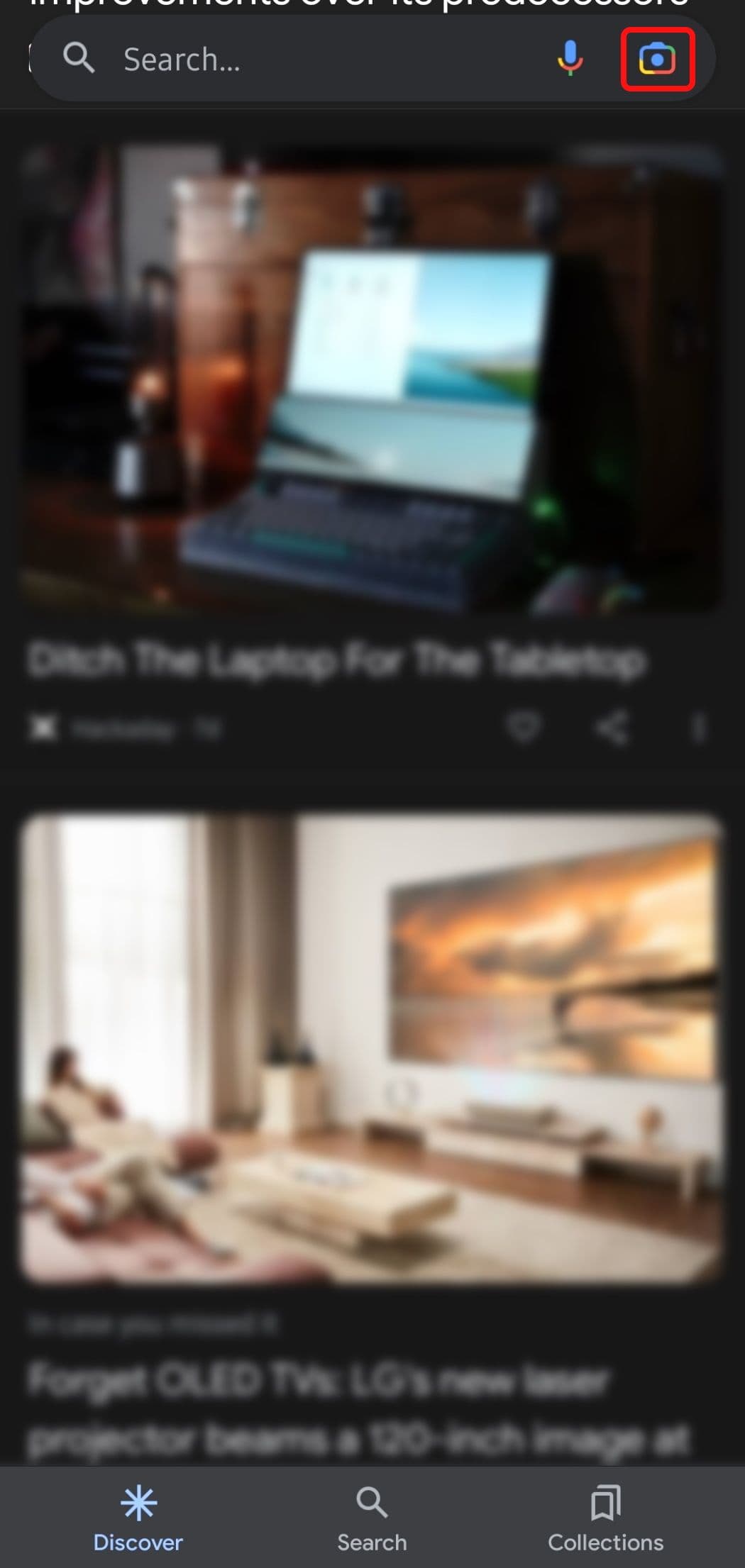
γραμμή στο επάνω μέρος της οθόνης, πατήστε το
ΦΩΤΟΓΡΑΦΙΚΗ ΜΗΧΑΝΗ
εικονίδιο για άνοιγμα
Google Lens.
-
ο
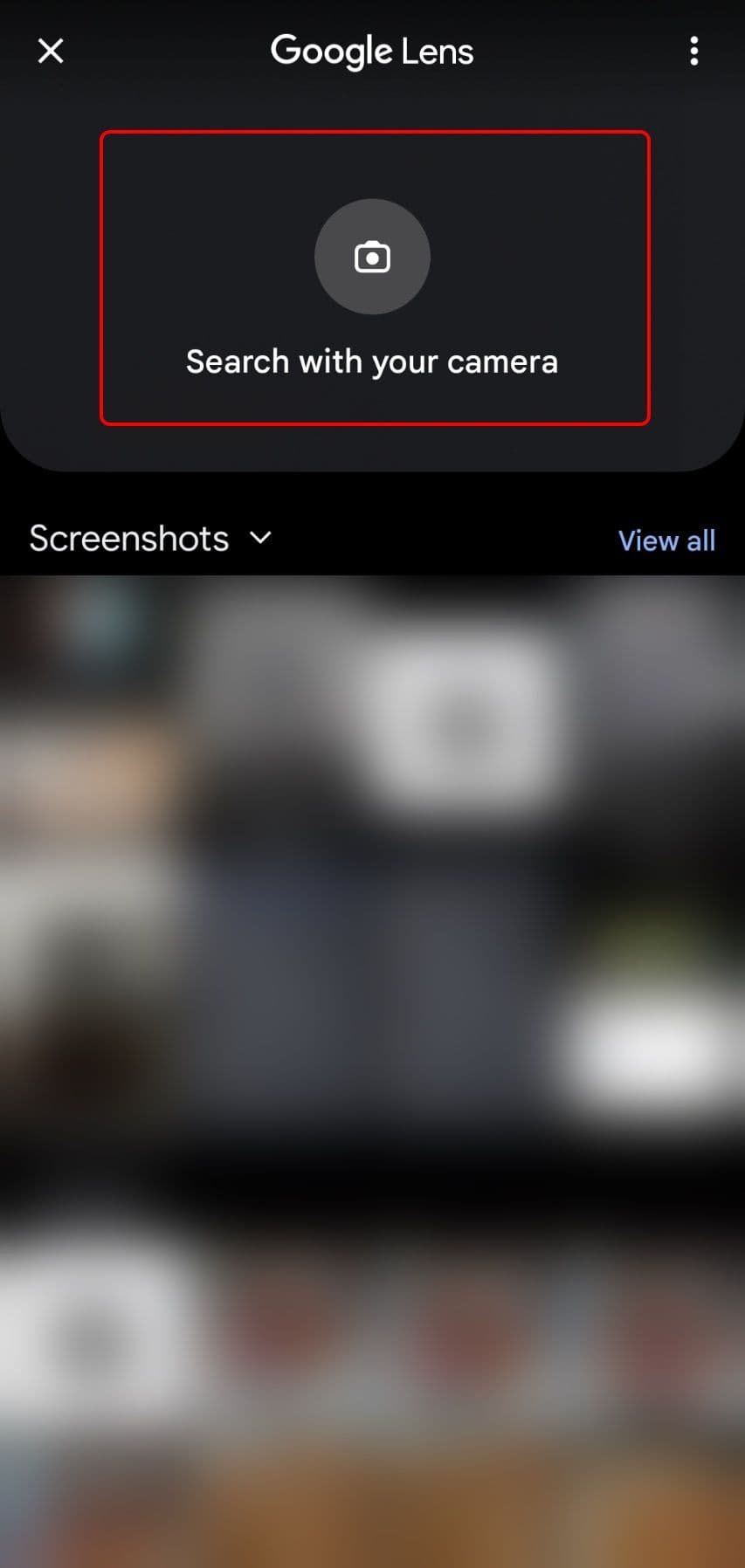
Google Lens
Η κύρια οθόνη εμφανίζει μια προεπισκόπηση της συλλογής της συσκευής σας και ένα μικρό παράθυρο προεπισκόπησης κάμερας στο επάνω μέρος της σελίδας.
-
Αναπτύξτε το
παράθυρο προεπισκόπησης κάμερας
σύροντάς το προς τα κάτω από οπουδήποτε μέσα στο παράθυρο. -
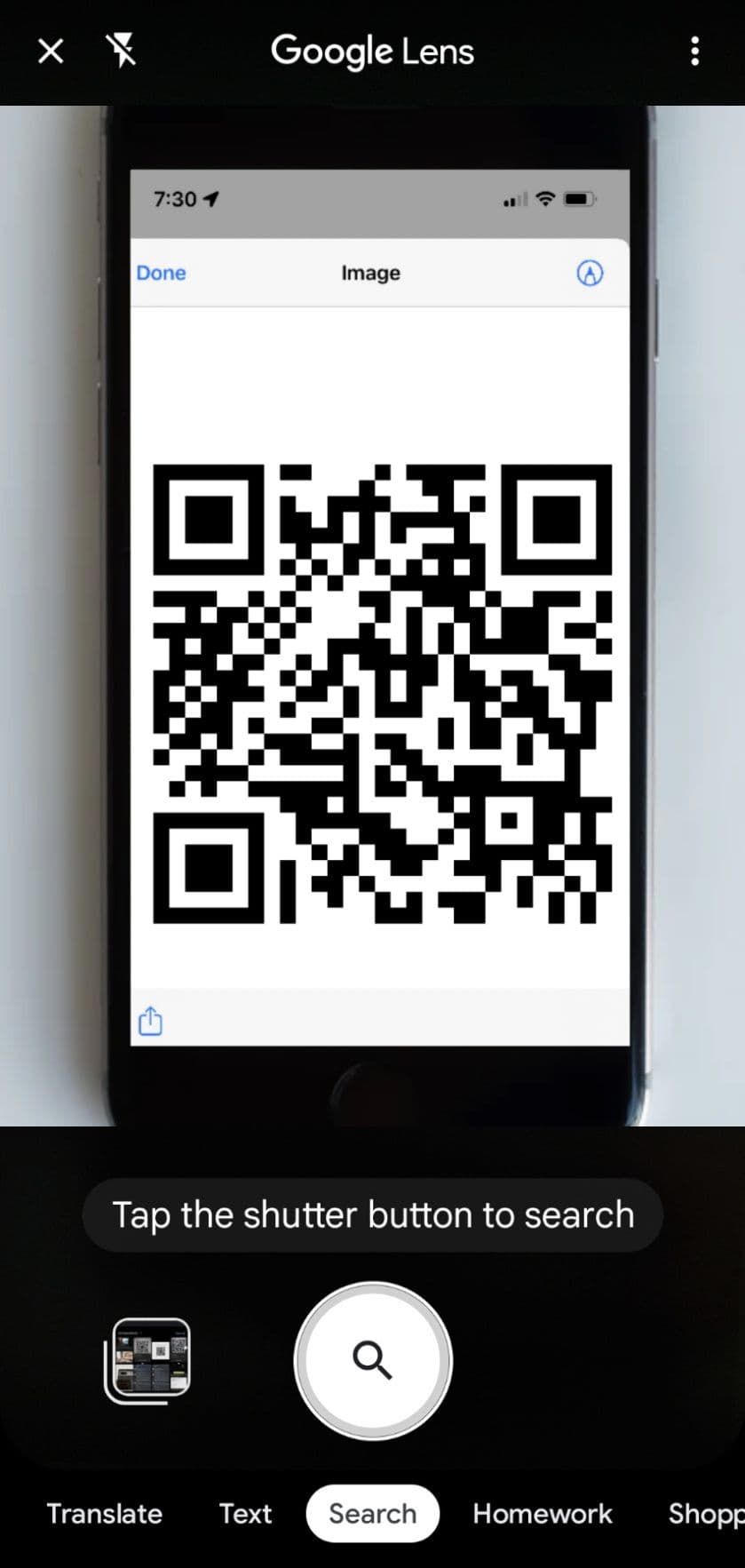
Στρέψτε την κάμερα στο
Κωδικός QR
διασφαλίζοντας ότι ο κωδικός QR είναι καλά φωτισμένος και κεντραρισμένος στο πλαίσιο. -
Κράτα το
Κωδικός QR
στο κέντρο του
Κάμερα Google Lens
παράθυρο προεπισκόπησης για λίγα δευτερόλεπτα μέχρι να εμφανιστεί ένα περίγραμμα γύρω από τον κωδικό QR. - Πατήστε τον κωδικό QR για να παγώσετε το πλαίσιο και μεταβείτε σε ένα νέο παράθυρο για να κάνετε προεπισκόπηση της εικόνας που μόλις τραβήξατε.
-
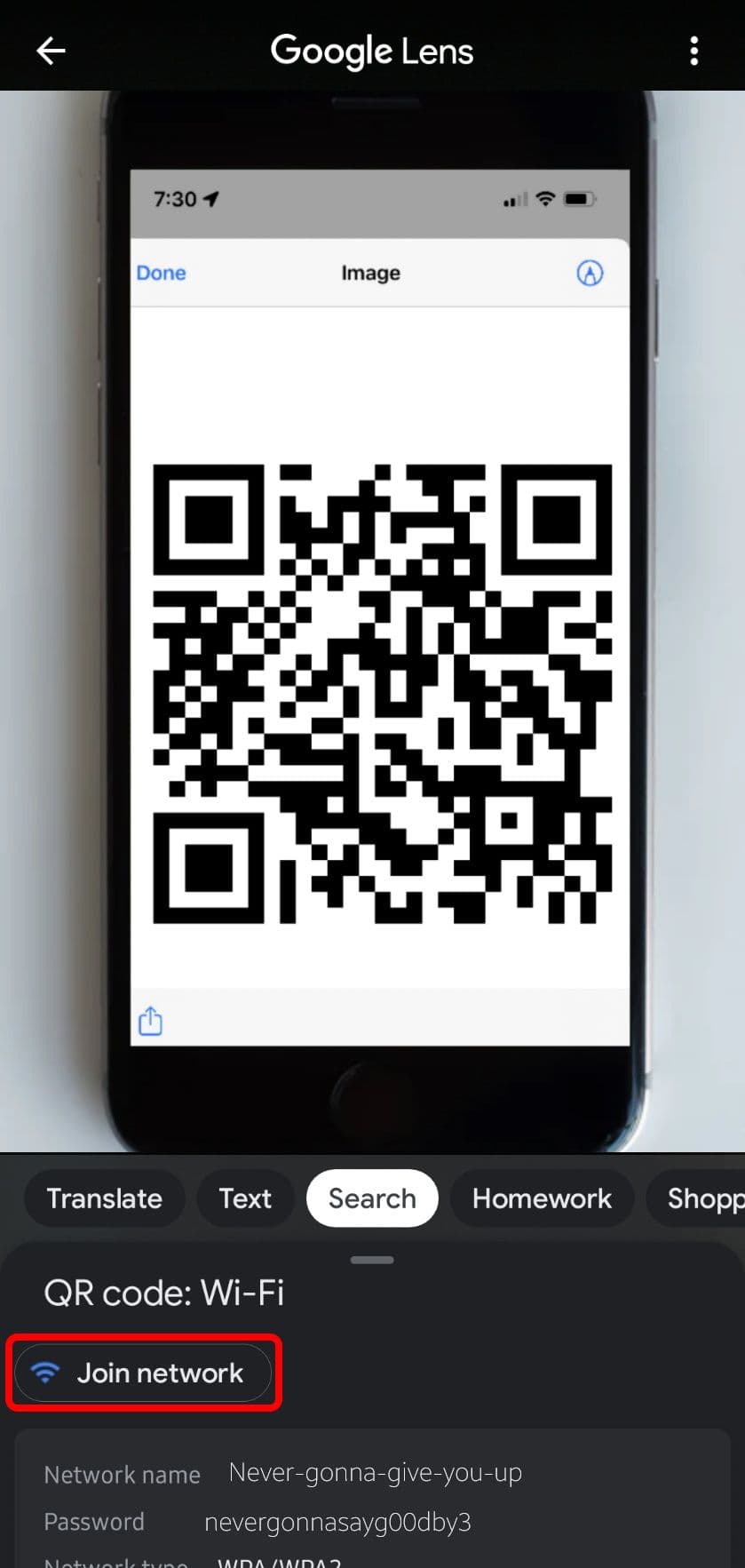
Στην προεπισκόπηση, θα πρέπει να υπάρχει μια προτροπή στο κάτω μέρος της οθόνης με τίτλο
Κωδικός QR: Wi-Fi
με
Εγγραφείτε στο δίκτυο
κουμπί. Αν δεν υπάρχει
Κωδικός QR: Wi-Fi
προτροπή, πατήστε το
Κωδικός QR
στην εικόνα για να εμφανιστεί η προτροπή. -
Στο
αναδυόμενο παράθυρο,
παρακέντηση
Εγγραφείτε στο δίκτυο
για να συνδεθείτε στο δίκτυο.
Μερικές φορές το Android κάνει τα πράγματα καλύτερα
Αν και η ρύθμιση είναι περίπλοκη, η κοινή χρήση του δικτύου Wi-Fi από μια συσκευή iOS σε μια συσκευή Android είναι τόσο απλή όσο η σάρωση ενός κωδικού QR. Ωστόσο, δεν χρειάζεται να ασχοληθείτε με τη ρύθμιση συντομεύσεων σε μια συσκευή Android. Ακολουθήστε αυτόν τον οδηγό για να βρείτε τον κωδικό QR του δικτύου Wi-Fi στην εφαρμογή Ρυθμίσεις.
