

Πώς να ελέγξετε το ιστορικό ειδοποιήσεών σας στο τηλέφωνό σας Android
Οι ειδοποιήσεις τηλεφώνου μπορεί να είναι ενοχλη
τι
κές. Ίσως σας αρέσει να διατηρείτε τα πράγματα τακτοποιημένα ή ίσως να ακολουθείτε τη φιλοσοφία του Inbox Zero, αλλά στους περισσότερους από εμάς αρέσει να διατηρούμε το κέντρο ειδοποιήσεων του τηλεφώνου μας καθαρό και χωρίς ακαταστασία. Αν και το αίσθημα ικανοποίησης συνοδεύει το σάρωση μιας οθόνης γεμάτη ειδοποιήσεις, είναι πιθανό να είστε υπερβολικά ζήλοι και να αφαιρέσετε κατά λάθος μια σημαντική ειδοποίηση από το eBay σχετικά με μια επικείμενη δημοπρασία που δεν θέλετε να χάσετε. Ωστόσο, με μερικά πατήματα (αν έχετε ενεργοποιήσει το ιστορικό ειδοποιήσεων), μπορείτε να ανακτήσετε την χαμένη ειδοποίησή σας. Δείτε πώς μπορείτε να το κάνετε σε ένα
stock
Android και
One UI
που εκτελείται σε ένα από τα κορυφαία τηλέφωνα Samsung Galaxy.
Ενεργοποιήστε και ελέγξτε το ιστορικό ειδοποιήσεων Android
Ορισμένοι κατασκευαστές smartphone απενεργοποιούν το ιστορικό ειδοποιήσεων από προεπιλογή. Εάν οι ειδοποιήσεις Android είναι απενεργοποιημένες στο τηλέφωνό σας, μπορείτε εύκολα να τις ενεργοποιήσετε:
- Σύρετε προς τα πάνω από την αρχική οθόνη για να ανοίξετε το μενού του συρταριού εφαρμογών.
-
Πατήστε το
οδοντωτό τροχό εικονίδιο
για να ανοίξετε το δικό σας
Ρυθμίσεις
. -
Ανοιξε
Ειδοποιήσεις
. -
Επιλέγω
Ιστορικό ειδοποιήσεων
.
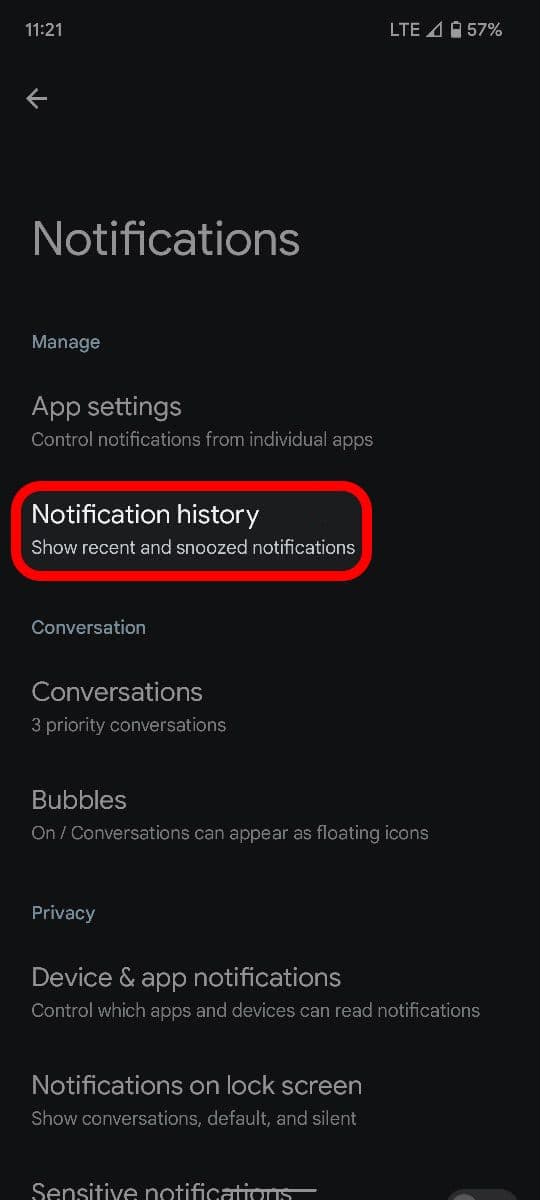
-
Από εδώ, μπορείτε να δείτε τις ειδοποιήσεις που απορρίφθηκαν. Αναψε το
Χρησιμοποιήστε το ιστορικό ειδοποιήσεων
Κάντε εναλλαγή από το μενού Ιστορικό ειδοποιήσεων εάν δεν το έχετε κάνει ήδη.
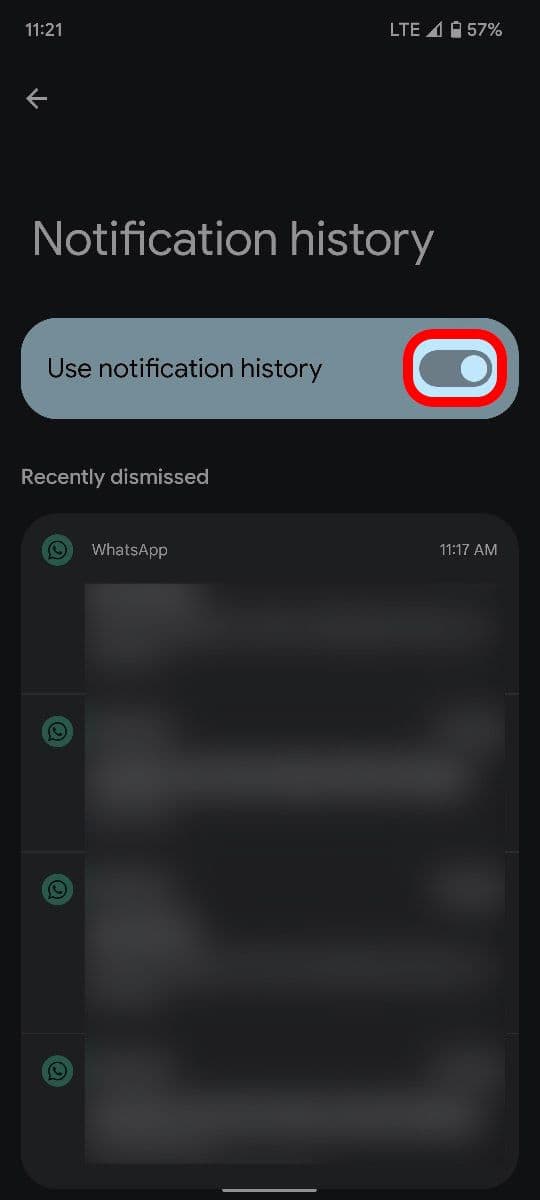
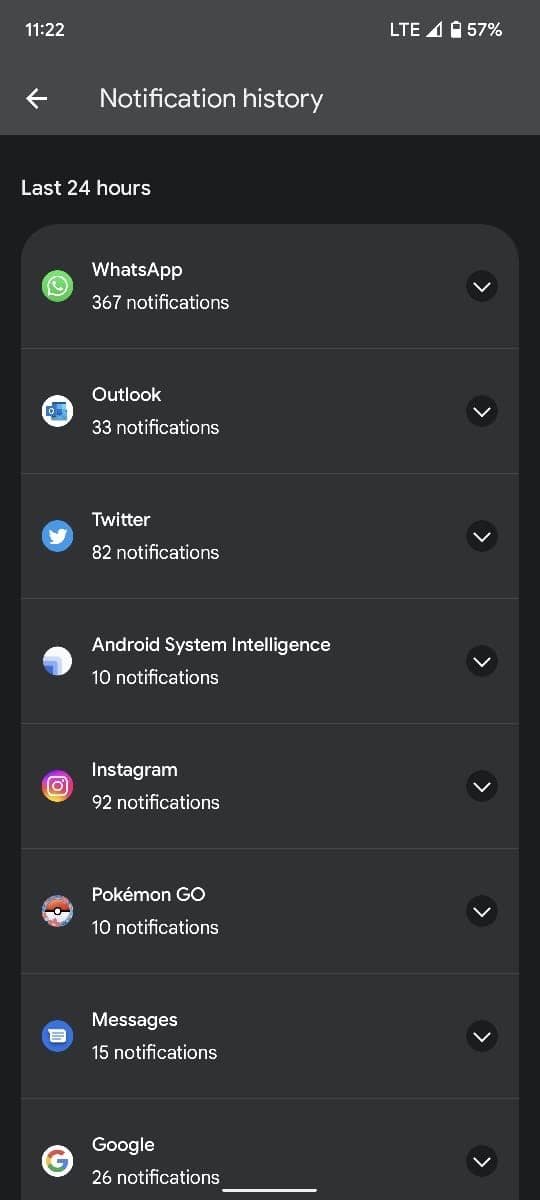
Μπορείτε πλέον να απορρίψετε οποιεσδήποτε από τις ειδοποιήσεις σας και να αναθέσετε το ιστορικό ειδοποιήσεών σας ανά πάσα στιγμή.
Ενεργοποιήστε και ελέγξτε το ιστορικό ειδοποιήσεων σε τηλέφωνα Samsung Galaxy
Η Samsung χρησιμοποιεί ένα διαφορετικό δέρμα Android που ονομάζεται One UI. Εξαιτίας αυτού, τα βήματα για την ενεργοποίηση και τον έλεγχο του ιστορικού ειδοποιήσεών σας διαφέρουν ελαφρώς στα τηλέφωνα Samsung.
-
Σύρετε προς τα πάνω από την αρχική οθόνη και ανοίξτε
Ρυθμίσεις
. -
Κάντε κύλιση στο
Ειδοποιήσεις
. -
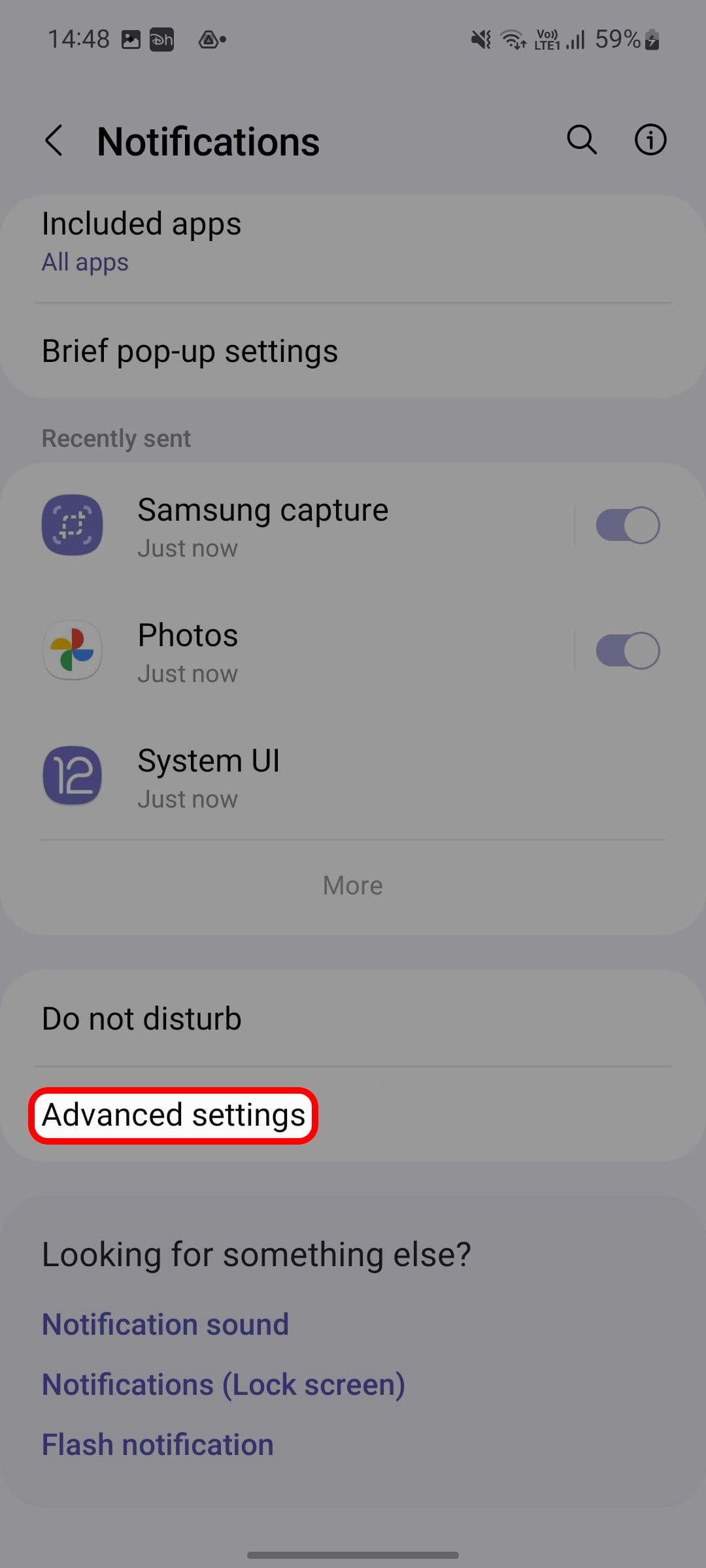
Ανοιξε
Προηγμένες ρυθμίσεις
από το μενού Ειδοποιήσεις.
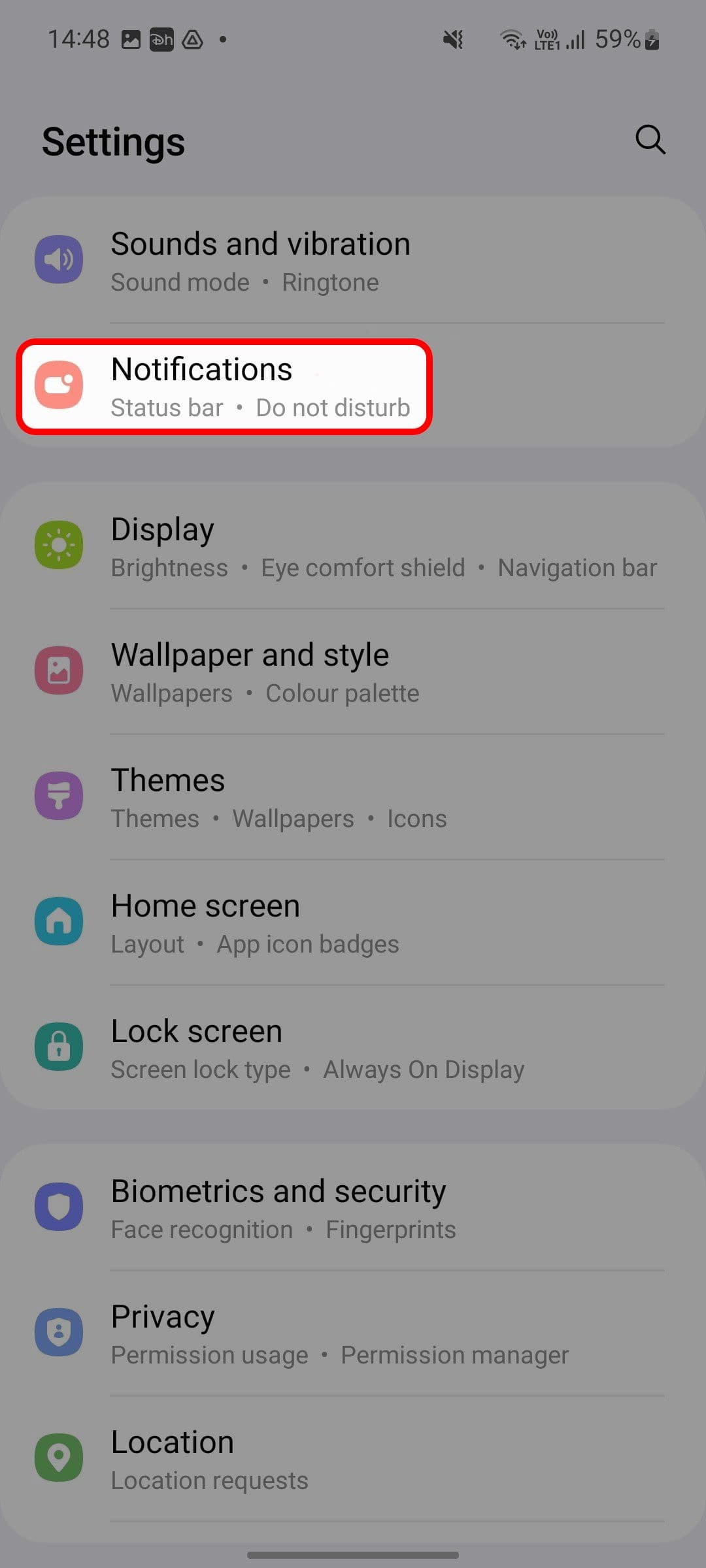
-
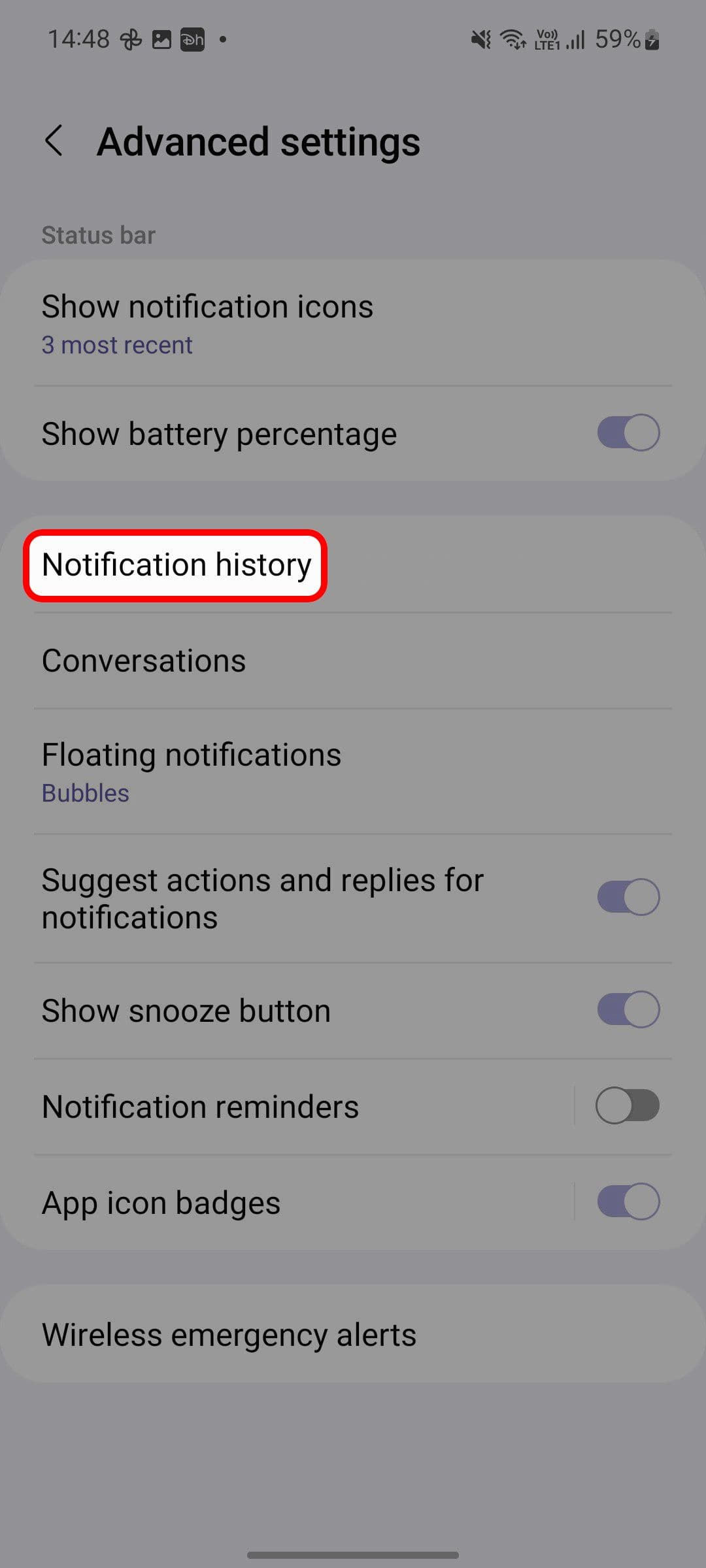
Επιλέγω
Ιστορικό ειδοποιήσεων
. -
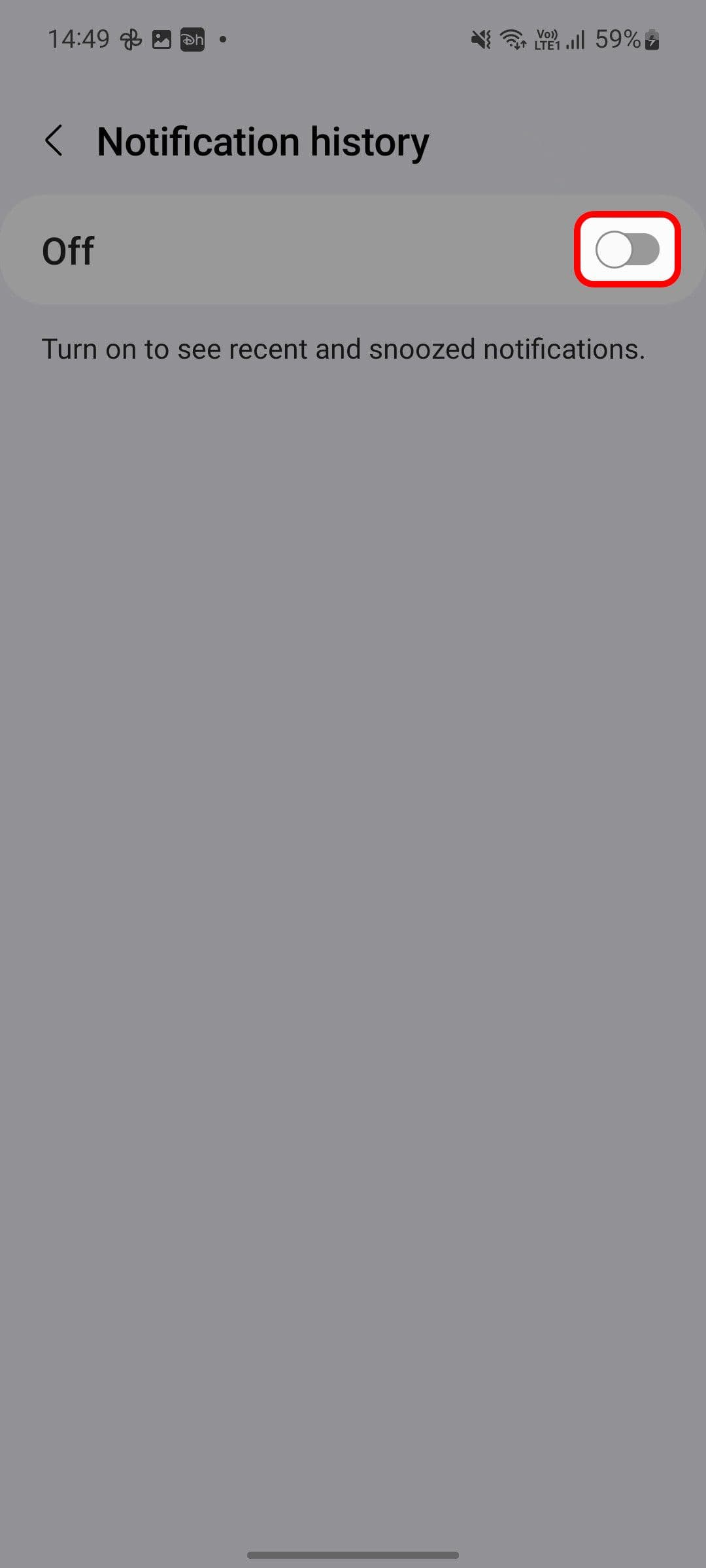
Αναψε το
Ιστορικό ειδοποιήσεων
μεταβάλλω.
-
Σύρετε προς τα κάτω από την κορυφή για να ανοίξετε το κέντρο ειδοποιήσεων. Παραβλέψτε τυχόν ειδοποιήσεις εφαρμογών και ελέγξτε το ίδιο από το μενού Ιστορικό ειδοποιήσεων.
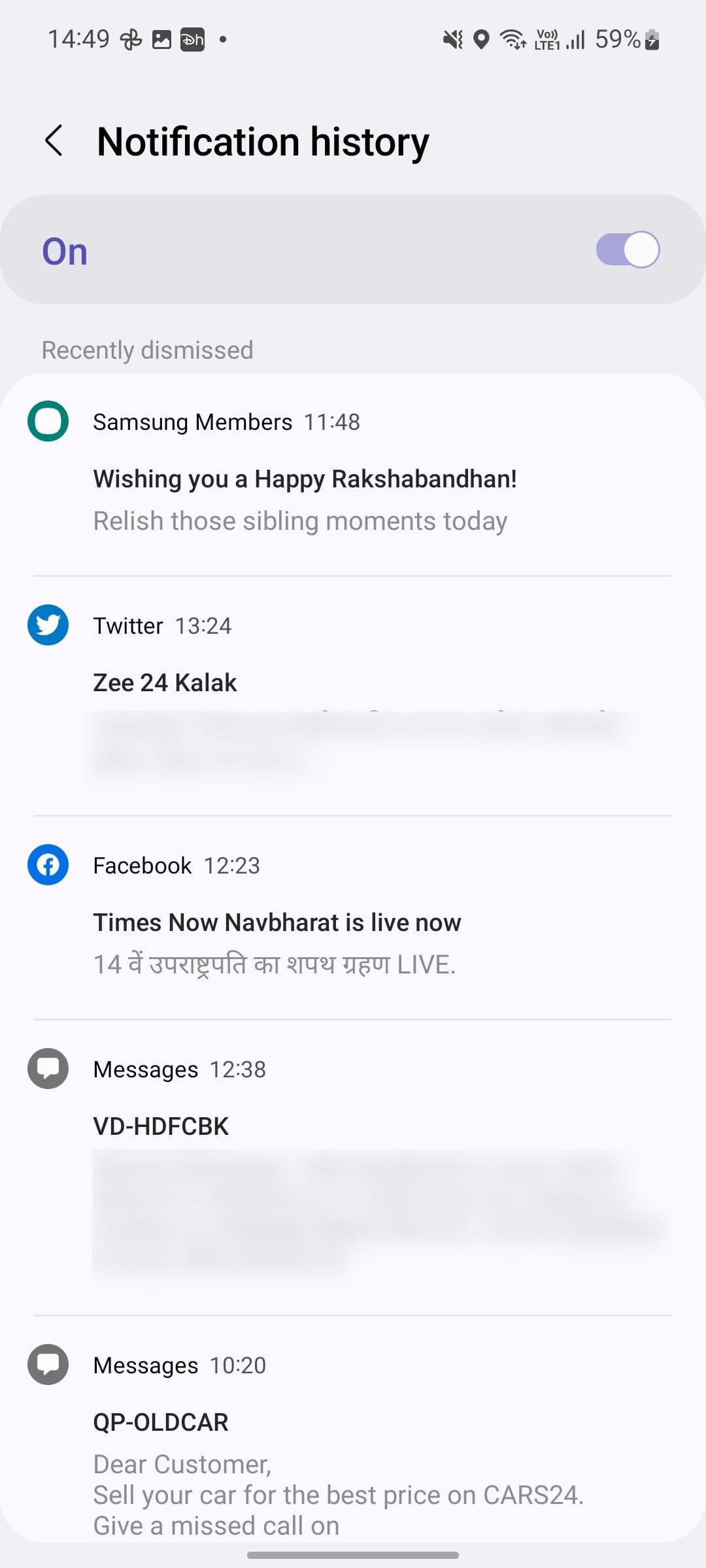
Το ιστορικό ειδοποιήσεων εμφανίζει τις ειδοποιήσεις σας με χρονολογική σειρά, με τις πιο πρόσφατες στην κορυφή. Ωστόσο, το σύστημα δεν προσφέρει τρόπο να τοποθετήσετε μια συντόμευση ιστορικού ειδοποιήσεων στην αρχική οθόνη για εύκολη πρόσβαση.
Απενεργοποιήστε το ιστορικό ειδοποιήσεων Android
Λάβετε υπόψη ότι το ιστορικό ειδοποιήσεων δεν συνοδεύεται από βιομετρική προστασία, επομένως οποιοσδήποτε έχει πρόσβαση στο τηλέφωνό σας μπορεί να μεταβεί στις Ρυθμίσεις και να ελέγξει τις τελευταίες 24 ώρες του ιστορικού ειδοποιήσεών σας. Μερικές φορές, μπορεί να μην θέλετε το σύστημα να αποθηκεύει εμπιστευτικές ειδοποιήσεις από εφαρμογές όπως το
Venmo
ή το Telegram. Πρέπει να απενεργοποιήσετε εντελώς τη λειτουργία επειδή δεν υπάρχει τρόπος να απενεργοποιήσετε το ιστορικό ειδοποιήσεων για μεμονωμένες εφαρμογές.
-
Ανοιξε
Ρυθμίσεις
και πηγαίνετε στο
Ιστορικό ειδοποιήσεων
μενού (ανατρέξτε στα παραπάνω βήματα). -
Κλείσε το
Ιστορικό ειδοποιήσεων
εναλλάξτε και επιβεβαιώστε την απόφασή σας.
Λάβετε υπόψη ότι με αυτόν τον τρόπο διαγράφεται όλο το ιστορικό ειδοποιήσεων. Μπορείτε να το ενεργοποιήσετε ξανά για να διατηρήσετε ξανά το ιστορικό σας, αλλά το σύστημα δεν επαναφέρει το τρέχον ιστορικό ειδοποιήσεων.
Αναβολή ειδοποιήσεων στο τηλέφωνό σας Android
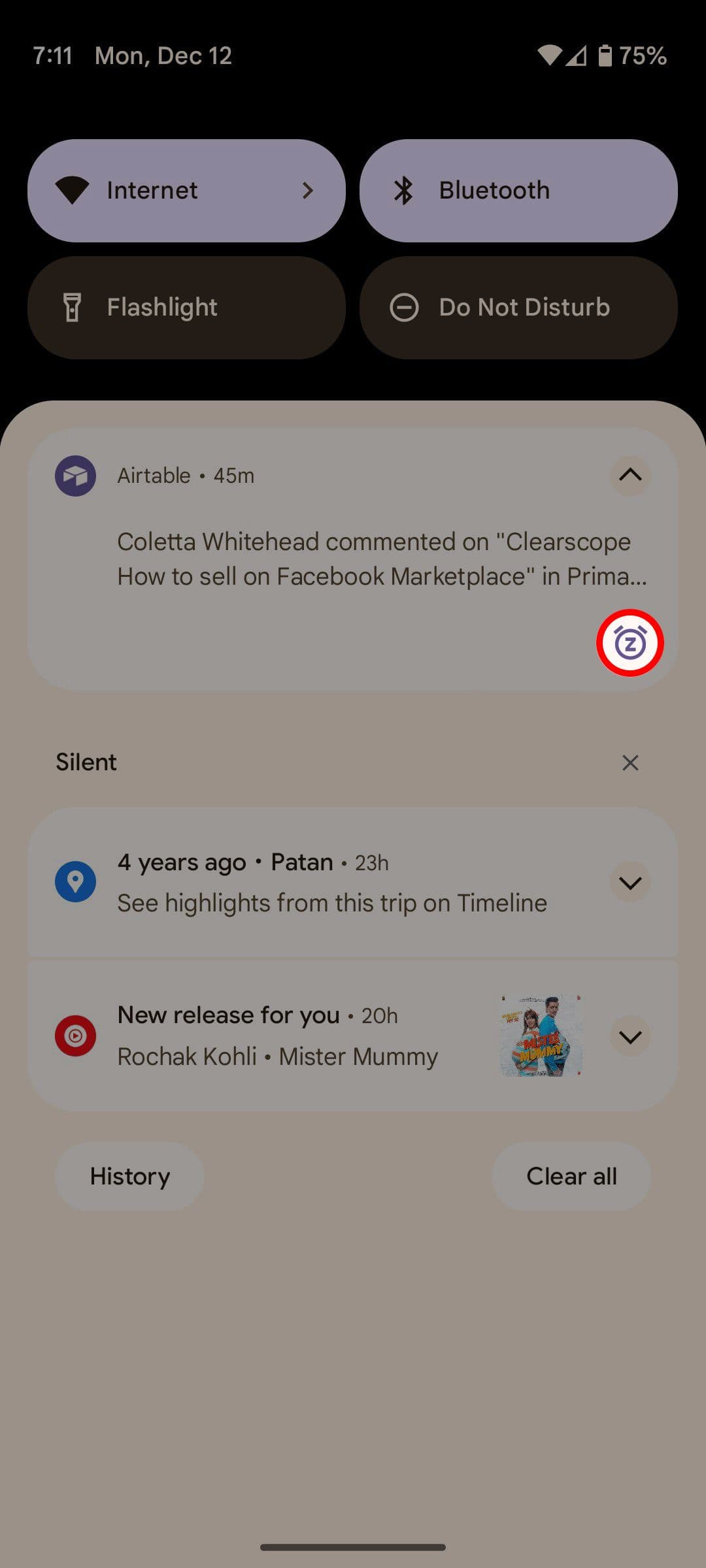
Αντί να απορρίπτετε ειδοποιήσεις αριστερά και δεξιά, μπορείτε να αναβάλλετε τις ειδοποιήσεις και να τις λαμβάνετε σε πιο βολική στιγμή. Αφού ενεργοποιήσετε την αναβολή ειδοποιήσεων από το μενού ρυθμίσεων του τηλεφώνου σας Android, θα δείτε ένα εικονίδιο ρολογιού δίπλα σε κάθε ειδοποίηση. Μπορείτε να το πατήσετε για αναβολή ειδοποιήσεων για έως και δύο ώρες.
Μην χάσετε ποτέ ένα σημαντικό
μήνυμα
στο τηλέφωνό σας
Οι περισσότερες ειδοποιήσεις είναι μια ταλαιπωρία, αλλά δεν χρειάζεται να ανησυχείτε μήπως χάσετε μια σημαντική τώρα. Ωστόσο, εάν η υπερφόρτωση ειδοποιήσεων σας απογοητεύει, δείτε αυτές τις συμβουλές για τη διαχείριση των ειδοποιήσεων στο τηλέφωνό σας Android.
