

Πώς να μοιραστείτε τις αναρτήσεις σας στο Instagram στο Facebook
Η
εξαγορά
του Instagram από τον Meta το 2012 σχημά
τι
σε έναν ιδιαίτερο δεσμό μεταξύ της
πλατφόρμα
ς και του Facebook. Η διαχείριση της κοινωνικής σας παρουσίας μεταξύ των δύο είναι πιο εύκολη τώρα, ειδικά αν έχετε να κάνετε με πολλά κινούμενα μέρη στη ζωή. Μπορείτε να δημιουργήσετε Ιστορίες, κανονικές αναρτήσεις και Καρούλια και να τις στείλετε στη ροή ή τη σελίδα σας στο Facebook με λίγα αγγίγματα. Εάν υπάρχουν υπάρχουσες αναρτήσεις, ίσως μπορείτε να τις μοιραστείτε από τα μικρά τηλέφωνα και τα μεγάλα tablet σας.
Με αυτήν τη δυνατότητα, δεν χρειάζεστε το Hootsuite και άλλες εφαρμογές προγραμματισμού μέσων κοινωνικής δικτύωσης για ταυτόχρονη ανάρτηση. Η διασταυρούμενη ανάρτηση λειτουργεί για όλους τους τύπους λογαριασμών, είτε για προσωπικούς είτε για δημιουργούς είτε για επαγγελματικούς. Εάν θέλετε μια εμπειρία ελεύθερης χρήσης, ρυθμίστε τις αναρτήσεις να κοινοποιούνται αυτόματα στο Facebook. Ετσι δουλευει.
Πώς μοιράζεστε τις αναρτήσεις του Instagram στο Facebook;
Η σύνδεση λογαριασμών είναι το πρώτο βήμα για την κοινή χρήση αναρτήσεων Instagram στο Facebook. Όταν τις συνδέετε, όλες οι άμεσες ή προγραμματισμένες αναρτήσεις IG εμφανίζονται στο προφίλ σας στο Facebook και στο γενικό Feed. Αν και μπορείτε να συνδέσετε μόνο ένα προφίλ Facebook στον λογαριασμό σας IG, μπορείτε να συνδέσετε πολλούς λογαριασμούς IG στο ίδιο προφίλ Facebook. Κάθε λογαριασμός IG που σχετίζεται με αυτό το προφίλ εμφανίζεται στο Κέντρο Λογαριασμών, αλλά μπορείτε να τους αφαιρέσετε.
Όσον αφορά τις σελίδες στο Facebook, μπορείτε να συνδέσετε μόνο έναν λογαριασμό Instagram σε μία σελίδα. Το πιο σημαντικό είναι ότι μόνο ένας επαγγελματικός λογαριασμός μπορεί να συνδεθεί με τη σελίδα. Αυτός ο λογαριασμός μπορεί να είναι τύπος επιχείρησης ή δημιουργού. Οι επαγγελματικοί λογαριασμοί μπορούν να μοιράζονται αναρτήσεις σε προφίλ Facebook όταν μια σελίδα
δεν είναι
συνδεδεμένη. Από την άλλη πλευρά, οι λογαριασμοί δημιουργών μπορούν να επιλέξουν μεταξύ κοινής χρήσης περιεχομένου σε μια σελίδα ή προσωπικού προφίλ. Παω σε
Ρυθμίσεις και απόρρητο
>
Κέντρο Λογαριασμών
>
Κοινή χρήση στα προφίλ
και επιλέξτε τον λογαριασμό σας στο Instagram για να το κάνετε.
Προσέξτε να χρησιμοποιείτε υπερβολικά hashtags ή κείμενα καθώς φαίνονται διαφορετικά στο Facebook. Σε αντίθεση με το Instagram, η πλατφόρμα εμφανίζει τους λεζάντες πρώτα πριν από τις εικόνες ή τα βίντεο. Η επεξεργασία ή η διαγραφή της αρχικής ανάρτησης δεν επηρεάζει το κοινόχρηστο αντίγραφο, επομένως θα το κάνετε στο Facebook. Επίσης, ορίστε τα στοιχεία ελέγχου κοινού από το Facebook πριν δημοσιεύσετε. Η IG δεν έχει δώσει ακόμα επιλογές για αυτό. Εάν υπάρχουν υπάρχουσες αναρτήσεις στο προφίλ σας στο Instagram, ορισμένες μπορεί να είναι κατάλληλες για κοινή χρήση.
Πώς να συνδέσετε τον λογαριασμό σας στο Facebook με το Instagram
Είναι πιο εύκολο να συνδέσετε το Instagram και το Facebook από την
εφαρμογή
για κινητά. Στεγάζει κάθε δυνατότητα που χρειάζεστε για τη διαχείριση λογαριασμών. Χρησιμοποιήστε την έκδοση ιστότοπου σε τηλέφωνα και προγράμματα περιήγησης υπολογιστή, εάν η εφαρμογή δεν συμπεριφέρεται σωστά ή χρειάζεστε μια ευρύτερη οθόνη για να εργαστείτε. Σε προγράμματα περιήγησης για κινητά, μπορείτε να προσθέσετε το προφίλ σας στο Facebook αλλά όχι τη σελίδα.
Δείτε πώς μπορείτε να συνδέσετε τους λογαριασμούς σας Instagram και Facebook με διαφορετικούς τρόπους.
Συνδέστε τους λογαριασμούς Instagram και Facebook στην εφαρμογή
-
Ανοιξε
Ίνσταγκραμ
. -
Πατήστε το δικό σας
εικονίδιο προφίλ
στην κάτω δεξιά γωνία. -
Πατήστε το
εικονίδιο μενού
στην επάνω δεξιά γωνία.
-
Παω σε
Ρυθμίσεις και απόρρητο
>
Κέντρο Λογαριασμών
.
-
Παρακέντηση
Προφίλ
. Στη συνέχεια, πατήστε
Προσθήκη λογαριασμών
.
-
Επιλέγω
Προσθήκη λογαριασμού Facebook
. Το Instagram σας ανακατευθύνει στο Facebook με μια ιστοσελίδα εντός εφαρμογής.
- Συνδεθείτε στον λογαριασμό σας στο Facebook και ακολουθήστε τις οδηγίες για να τον προσθέσετε με επιτυχία.
Συνδέστε λογαριασμούς Instagram και Facebook σε προγράμματα περιήγησης για κινητά
-
Επίσκεψη
Εγώ
nstagram.com
και συνδεθείτε στον λογαριασμό σας. -
Πατήστε το δικό σας
εικονίδιο προφίλ
στην κάτω δεξιά γωνία. -
Πατήστε το
εικονίδιο ρυθμίσεων
στην επάνω αριστερή γωνία. -
Παρακέντηση
Δείτε περισσότερα στο Κέντρο Λογαριασμών
.
-
Παω σε
Προφίλ
>
Προσθήκη λογαριασμών
>
Προσθήκη λογαριασμού Facebook
.
- Συνδεθείτε στον λογαριασμό σας στο Facebook και ακολουθήστε τις οδηγίες για να τον προσθέσετε με επιτυχία.
Συνδέστε τη σελίδα σας στο Facebook με το Instagram
-
Ανοιξε το
Εφαρμογή Instagram
. -
Επιλέξτε το δικό σας
εικονίδιο προφίλ
στην κάτω δεξιά γωνία. -
Πατήστε το
εικονίδιο μενού
στην επάνω δεξιά γωνία.
-
Παω σε
Ρυθμίσεις και απόρρητο
>
Τύπος λογαριασμού και εργαλεία
. -
Επιλέξτε να μεταβείτε σε ή να προσθέσετε έναν νέο επαγγελματικό λογαριασμό και ακολουθήστε τις υποδείξεις.
-
Επιλέξτε το
Επιχείρηση
Τύπος Λογαριασμού. Ο λογαριασμός Δημιουργού δεν σας επιτρέπει να δημοσιεύετε δημοσιεύσεις σε σελίδες Facebook. -
Καθώς προχωράτε, το Instagram σας ζητά να συνδέσετε τη σελίδα σας στο Facebook, η οποία δεν λειτουργεί πάντα. Για να παρακάμψετε αυτό το ζήτημα, επιλέξτε να μην συνδέσετε τη σελίδα σας τώρα.
-
Παω σε
Ρυθμίσεις και Απόρρητο
>
Επιχειρηματικά εργαλεία και έλεγχοι
. -
Επιλέγω
Συνδεθείτε ή δημιουργήστε
. Στη συνέχεια, πατήστε
Να συνεχίσει
.
- Επιλέξτε την υπάρχουσα σελίδα σας ή δημιουργήστε μια νέα.
-
Παρακέντηση
Εγινε
.
-
Εάν αυτή η μέθοδος δεν λειτουργεί, επιστρέψτε στο προφίλ IG σας και μεταβείτε στο
Επεξεργασία προφίλ
>
Συνδεθείτε ή δημιουργήστε
.
-
Επιλέξτε την υπάρχουσα σελίδα σας ή δημιουργήστε μια νέα. Στη συνέχεια, πατήστε
Εγινε
.
Πώς να μοιράζεστε αναρτήσεις Instagram σε συνδεδεμένους λογαριασμούς Facebook
Μπορείτε να μοιράζεστε νέες αναρτήσεις, κυλίνδρους και ιστορίες αμέσως στον συνδεδεμένο λογαριασμό σας στο Facebook. Η διασταυρούμενη ανάρτηση λειτουργεί μόνο στην εφαρμογή, επομένως εγκαταστήστε την από τα καταστήματα Google Play ή Apple App, αν δεν το έχετε κάνει ήδη. Επίσης, ο τύπος του λογαριασμού σας καθορίζει πού πηγαίνουν οι κοινόχρηστες αναρτήσεις. Εάν μοιράζεστε αναρτήσεις σε προσωπικούς, δημιουργούς και επαγγελματικούς λογαριασμούς, εμφανίζονται στο προφίλ και στη ροή σας στο Facebook. Αλλά αν χρησιμοποιείτε λογαριασμό Δημιουργού, μπορείτε να κάνετε εναλλαγή μεταξύ της σελίδας και του προφίλ στο Κέντρο Λογαριασμού του Instagram.
Ωστόσο, οι αναρτήσεις εμφανίζονται μόνο στη σελίδα εάν έχετε συνδέσει μια σελίδα Facebook στον επιχειρηματικό λογαριασμό σας στο Instagram. Αποσυνδέστε το για να τα μοιραστείτε με το προφίλ και τη ροή σας. Ακολουθήστε τα παρακάτω βήματα για να ξεκινήσετε:
Μοιραστείτε φωτογραφίες και βίντεο Instagram στο Facebook
-
Ανοίξτε το Instagram και πατήστε
+
. -
Επιλέξτε μια φωτογραφία ή ένα βίντεο από τη συλλογή σας ή τραβήξτε ένα νέο με την κάμερα. Στη συνέχεια, πατήστε
Επόμενο
. -
Επεξεργαστείτε τη φωτογραφία ή το βίντεο. Στη συνέχεια, πατήστε
Επόμενο
.
- Πληκτρολογήστε μια λεζάντα και προσαρμόστε άλλες ρυθμίσεις σύμφωνα με τις προτιμήσεις σας.
-
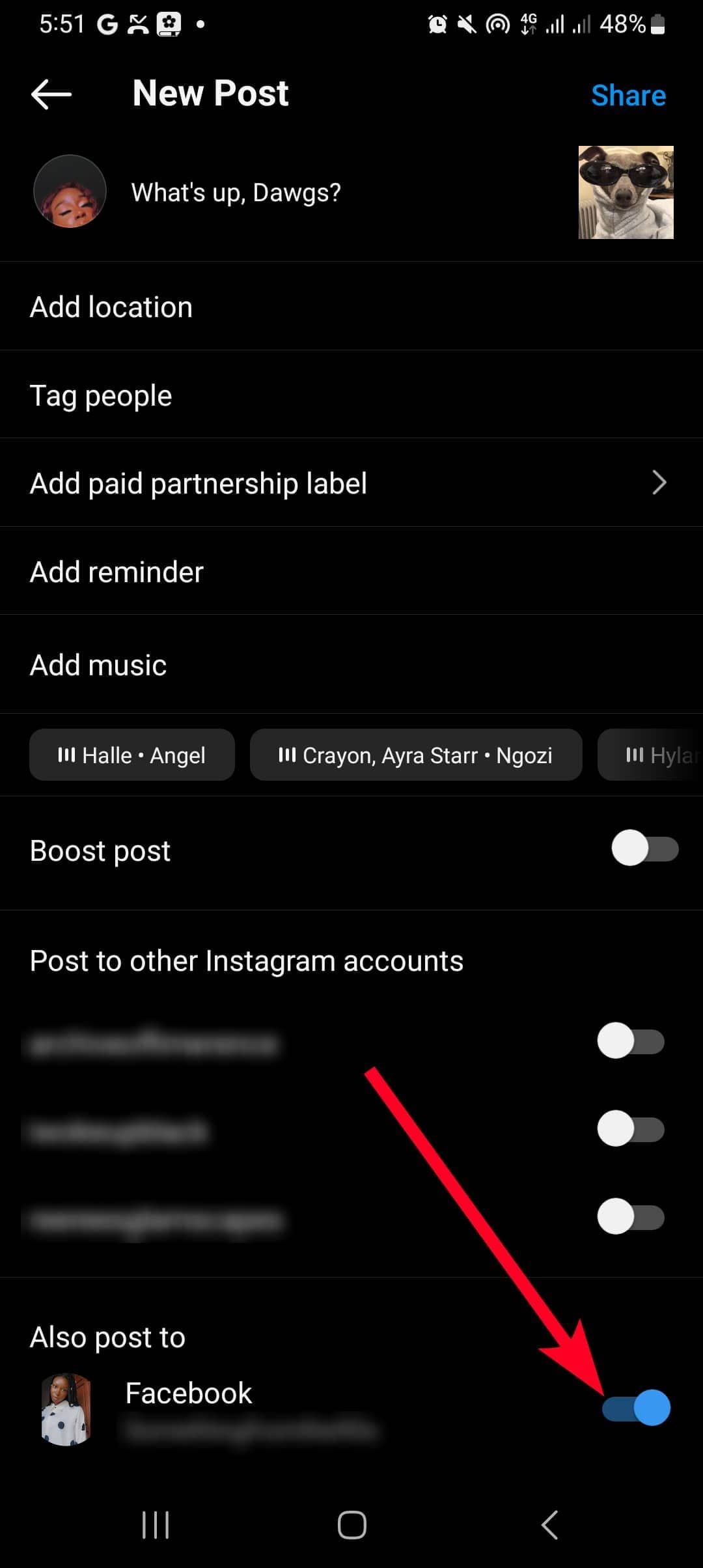
Δίπλα στο Κοινή χρήση στο Facebook, πατήστε τον διακόπτη εναλλαγής. Αυτή η ρύθμιση δεν ισχύει για μελλοντικές αναρτήσεις.
-
Παρακέντηση
Μερίδιο
στην επάνω δεξιά γωνία.
Μοιραστείτε τους ρόλους του Instagram στο Facebook
-
Ανοίξτε το Instagram και πατήστε
+
. -
Επιλέγω
Καρούλι
στο κάτω μέρος της οθόνης. - Επιλέξτε μια φωτογραφία ή ένα βίντεο από τη συλλογή σας ή τραβήξτε ένα νέο με την κάμερα.
-
Επεξεργαστείτε τον κύλινδρο σας. Στη συνέχεια, πατήστε
Επόμενο
.
- Προσθέστε μια λεζάντα και προσαρμόστε άλλες ρυθμίσεις σύμφωνα με τις προτιμήσεις σας.
-
Παρακέντηση
Μοιραστείτε το στο facebook
και ενεργοποιήστε τον διακόπτη εναλλαγής. Στους επαγγελματικούς λογαριασμούς, θα δείτε
Προτείνετε στο Facebook
.
- Επιλέξτε αν θα ενεργοποιήσετε την κοινή χρήση για όλες τις μελλοντικές αναρτήσεις ή μόνο για την τρέχουσα.
-
Επιστρέψτε στην ανάρτησή σας και πατήστε
Μερίδιο
στην επάνω δεξιά γωνία.
Μοιραστείτε τις ιστορίες Instagram στο Facebook
-
Ανοίξτε το Instagram και πατήστε
Η ιστορία σου
στην επάνω δεξιά γωνία του μενού Home.
- Επιλέξτε ένα βίντεο ή μια φωτογραφία από τη συλλογή σας ή τραβήξτε μια νέα με την κάμερα.
-
Επεξεργαστείτε την ιστορία σας. Στη συνέχεια, πατήστε το
βέλος
στην κάτω δεξιά γωνία για να συνεχίσετε. -
Παρακέντηση
Επιλογές κοινής χρήσης
. Στη συνέχεια επιλέξτε
Κοινοποιήστε μία φορά
.
-
Παρακέντηση
Μερίδιο
για να δημοσιεύσετε την ιστορία.
Μοιραστείτε τις υπάρχουσες αναρτήσεις στο Instagram στο Facebook
- Ανοίξτε το Instagram.
-
Πατήστε το δικό σας
εικονίδιο προφίλ
στην κάτω δεξιά γωνία. -
Επιλέξτε μια ανάρτηση. Στη συνέχεια, πατήστε το
εικονίδιο με τρεις κουκκίδες
στην επάνω δεξιά γωνία του.
-
Επιλέγω
Δημοσίευση σε άλλες εφαρμογές
. -
Πατήστε το
διακόπτης εναλλαγής
δίπλα στο εικονίδιο του προφίλ σας.
Ενεργοποιήστε την αυτόματη κοινή χρήση από το Instagram στο Facebook
-
Ανοίξτε το Instagram και πατήστε το δικό σας
εικονίδιο προφίλ
στην κάτω δεξιά γωνία. -
Πατήστε το
εικονίδιο μενού
στην επάνω δεξιά γωνία. -
Επιλέγω
Ρυθμίσεις και απόρρητο
. -
Παω σε
Κέντρο Λογαριασμών
>
Κοινή χρήση στα προφίλ
. -
Επιλέξτε το προφίλ σας στο Instagram.
-
Κάτω από
Αυτόματη κοινή χρήση
πατήστε τον διακόπτη εναλλαγής για Ιστορίες, Καρούλια και αναρτήσεις.
Αποκτήστε το καλύτερο και των δύο κόσμων με τη δυνατότητα πολλαπλών αναρτήσεων του Meta
Το Meta φέρνει συνέργεια σε δύο από τις πιο δημοφιλείς εφαρμογές του έχει κάνει τη ζωή πιο εύκολη, ειδικά για τους δημιουργούς περιεχομένου. Η διασταυρούμενη ανάρτηση δεν είναι εκεί που τελειώνει, καθώς μπορείτε επίσης να προγραμματίσετε αναρτήσεις στο Facebook ή το Instagram. Όταν φτάσει η ημερομηνία, οι αναρτήσεις σας εμφανίζονται ταυτόχρονα και στις δύο εφαρμογές. Είναι ένας πολύ καλός τρόπος για να διατηρήσετε τη συνέπεια και να μην παραλείπετε ποτέ μια μέρα στο ημερολόγιο περιεχομένου σας.