
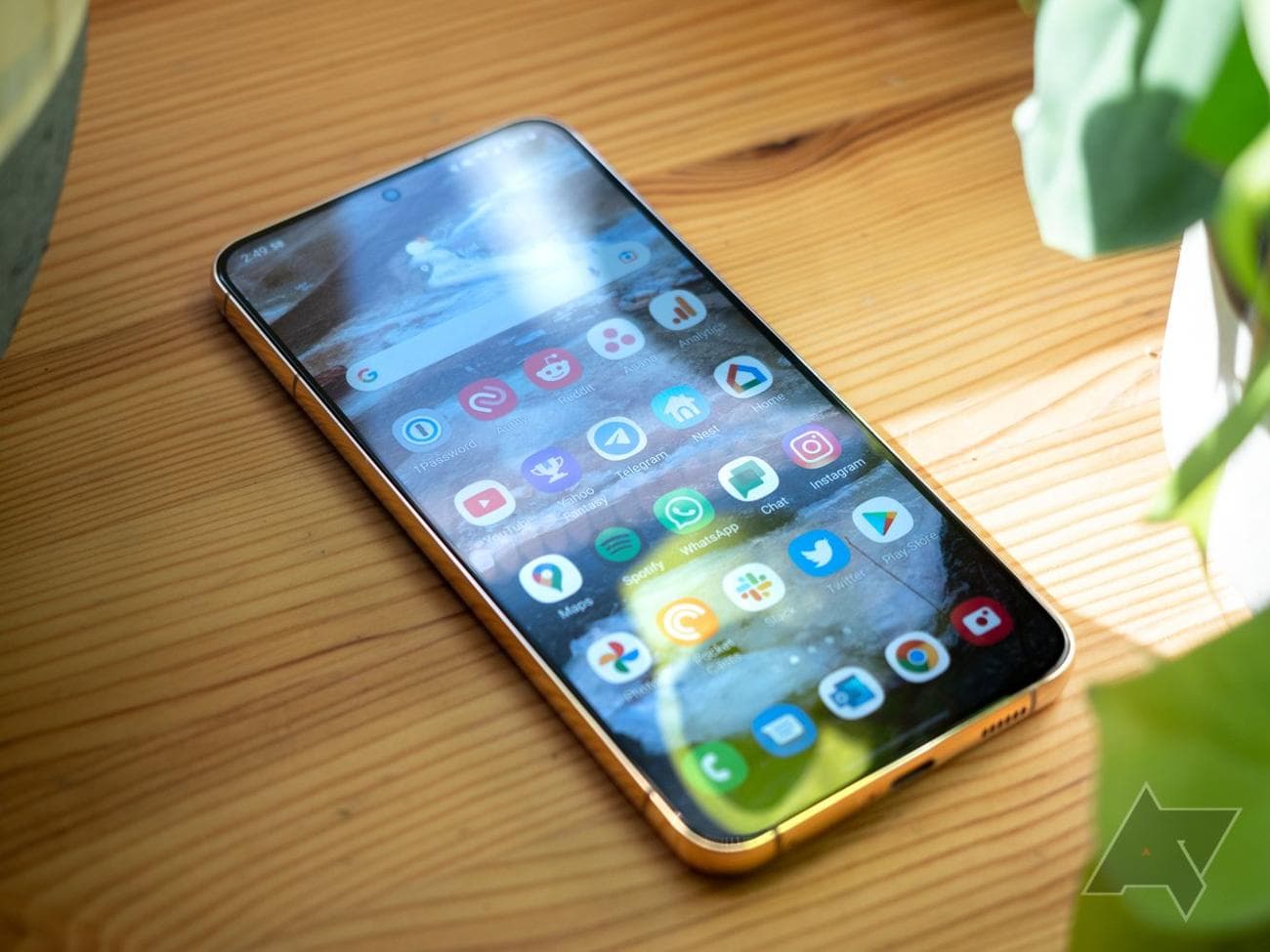
Πώς να δημιουργήσετε αντίγραφα ασφαλείας του τηλεφώνου ή του tablet Samsung Galaxy
Προτού μεταβείτε από το τρέχον τηλέφωνο Samsung Galaxy σε μία από τις ναυαρχίδες Galaxy της Samsung, είναι σημαντικό να δημιουργήσετε αντίγραφα ασφαλείας των δεδομένων σας. Αυτό διευκολύνει τη μετάβασή σας στη νέα συσκευή, καθώς δεν θα αφιερώνετε χρόνο στη λήψη των επαφών, των μηνυμάτων, των εφαρμογών και των ρυθμίσεών σας με τον τρόπο που θέλετε. Επιπλέον, θα πρέπει πάντα να δημιουργείτε αντίγραφα ασφαλείας του τηλεφώνου Samsung πριν τα πράγματα πάνε στραβά, σταματήσει να λειτουργεί ξαφνικά ή κλαπεί.
Η Samsung προσφέρει διάφορους τρόπους για να δημιουργήσετε ένα πλήρες αντίγραφο ασφαλείας συσκευής του τηλεφώνου ή του tablet Galaxy σας. Μπορείτε είτε να δημιουργήσετε αντίγραφα ασφαλείας των δεδομένων σας στο cloud είτε να δημιουργήσετε ένα τοπικό αντίγραφο ασφαλείας στον υπολογιστή σας. Εναλλακτικά, μπορείτε να χρησιμοποιήσετε το Google Drive για να δημιουργήσετε αντίγραφα ασφαλείας σημαντικών δεδομένων στο τηλέφωνό σας Galaxy. Ακολουθήστε αυτόν τον οδηγό για να μάθετε περισσότερα.
Τι είναι το Samsung Cloud;
Εάν διαθέτετε λογαριασμό Samsung, η χρήση του Samsung Cloud για τη δημιουργία αντιγράφων ασφαλείας των δεδομένων και των ρυθμίσεων στο τηλέφωνό σας Galaxy είναι η καλύτερη λύση. Σας επιτρέπει να δημιουργείτε αντίγραφα ασφαλείας (και να επαναφέρετε) τις ρυθμίσεις της συσκευής σας σε ένα νέο τηλέφωνο Galaxy με μερικά αγγίγματα.
Ακολουθεί το
περιεχόμενο
για το οποίο μπορεί να δημιουργήσει αντίγραφα ασφαλείας το Samsung Cloud:
- Συζευγμένες συσκευές Bluetooth
- Συναγερμός
- Μητρώα κλήσεων
- Μηνύματα
- Ρυθμίσεις πληκτρολογίου Samsung
- Διάταξη αρχικής οθόνης και ταπετσαρία
- Ρυθμίσεις Always On Display
- Ρυθμίσεις Wi-Fi
- Μαγνητόφωνο, συσκευή εγγραφής φωνής
- Τοπικά αποθηκευμένες επαφές και καταχωρήσεις ημερολογίου στις εφαρμογές Επαφές και Ημερολόγιο Samsung
- Ρυθμίσεις συσκευής όπως ρυθμίσεις προσβασιμότητας
Υπάρχουν ορισμένα μειονεκτήματα στη χρήση του Samsung Cloud:
- Δεν δημιουργούνται αντίγραφα ασφαλείας των τοπικά αποθηκευμένων εγγράφων και φωτογραφιών στο Samsung Cloud.
- Δεν δημιουργούνται αντίγραφα ασφαλείας δεδομένων από εφαρμογές που δεν ανήκουν στη Samsung, κάτι που θα μπορούσε να είναι δυσάρεστο για πολλούς.
- Το Samsung Cloud είναι χρήσιμο μόνο εάν κάνετε εναλλαγή από μια συσκευή Galaxy σε άλλη. Η υπηρεσία cloud δεν είναι διαθέσιμη σε τηλέφωνα εκτός της Samsung, περιορίζοντας τη χρησιμότητά της.
Ενώ το Samsung Cloud δημιουργεί αντίγραφα ασφαλείας των επαφών, του ημερολογίου και των δεδομένων ανταλλαγής μηνυμάτων, δημιουργεί αντίγραφα ασφαλείας μόνο των στοιχείων που έχουν αποθηκευτεί τοπικά. Επομένως, οι επαφές ή οι καταχωρήσεις ημερολογίου που έχουν συγχρονιστεί από τον λογαριασμό σας Google δεν δημιουργούνται αντίγραφα ασφαλείας.
Το Samsung Cloud δεν μπορεί να δημιουργήσει αντίγραφα ασφαλείας για αρχεία μεγαλύτερα από 1 GB, αν και δεν θα φτάσετε σύντομα σε αυτό το όριο. Όλα τα δεδομένα που έχουν δημιουργηθεί αντίγραφα ασφαλείας είναι κρυπτογραφημένα για λόγους ασφαλείας και απορρήτου.
Το Samsung Cloud δεν δημιουργεί αντίγραφα ασφαλείας δεδομένων από το Samsung Secure Folder. Επομένως, μετακινήστε οποιοδήποτε περιεχόμενο με μη αυτόματο τρόπο από το φάκελο πριν επαναφέρετε τη συσκευή για να βεβαιωθείτε ότι τα δεδομένα δεν θα χαθούν.
Πώς να δημιουργήσετε αντίγραφα ασφαλείας του τηλεφώνου ή του tablet Samsung χρησιμοποιώντας το Samsung Cloud
Όταν ενεργοποιείτε την αυτόματη δημιουργία αντιγράφων ασφαλείας για το Samsung Cloud, δημιουργεί αυτόματα αντίγραφα ασφαλείας του τηλεφώνου σας μία φορά κάθε 24 ώρες όταν είναι φορτισμένο, συνδεδεμένο σε δίκτυο Wi-Fi και η οθόνη είναι απενεργοποιημένη.
-
Ανοίξτε το τηλέφωνο Galaxy σας
Ρυθμίσεις
. -
Παρακέντηση
Λογαριασμοί και αντίγραφα ασφαλείας
. -
Από το
Samsung Cloud
ενότητα, αγγίξτε
Αντιγράφων ασφαλείας των δεδομένων
. - Επιλέξτε κάθε στοιχείο για το οποίο θέλετε να δημιουργήσετε αντίγραφα ασφαλείας.
-
Παρακέντηση
Δημιουργήστε αντίγραφα ασφαλείας τώρα
για να ξεκινήσει η διαδικασία. Μπορείτε να ενεργοποιήσετε το
Αυτόματη δημιουργία αντιγράφων ασφαλείας κατά την περιαγωγή
επιλογή εάν το επιθυμείτε.

-
Περιμένετε μέχρι να δημιουργηθεί αντίγραφο ασφαλείας του τηλεφώνου σας. Παρακέντηση
Εγινε
στο κάτω μέρος της οθόνης μετά από αυτό.
Μπορείτε να δείτε τα δεδομένα που έχουν δημιουργηθεί αντίγραφα ασφαλείας στον υπολογιστή σας κάνοντας είσοδο στο
Ιστότοπος Samsung Cloud
.
Πώς να επαναφέρετε το αντίγραφο ασφαλείας του Samsung Cloud
Η επαναφορά ενός αντιγράφου ασφαλείας συσκευής από το Samsung Cloud είναι εύκολη. Ωστόσο, αυτή η δυνατότητα δημιουργίας αντιγράφων ασφαλείας cloud είναι διαθέσιμη μόνο σε τηλέφωνα Samsung. Επομένως, δεν μπορείτε να επαναφέρετε δεδομένα σε μια συσκευή που δεν ανήκει στη Samsung.
-
Ανοίξτε το τηλέφωνο Galaxy σας
Ρυθμίσεις
μενού. -
Παρακέντηση
Λογαριασμοί και αντίγραφα ασφαλείας
. -
Στο
Samsung Cloud
ενότητα, αγγίξτε
Επαναφορά δεδομένων
. -
Επιλέγω
τη συσκευή και το αντίγραφο ασφαλείας που θέλετε να επαναφέρετε. -
Επιβεβαιώνω
τα δεδομένα που θέλετε να επαναφέρετε στη συσκευή σας. -
Παρακέντηση
Επαναφέρω
για να ξεκινήσει η διαδικασία.
Τι είναι το Samsung Smart
Switch
;
Το Samsung Smart Switch σάς επιτρέπει να μετακινείτε δεδομένα και περιεχόμενο από το παλαιότερο τηλέφωνο ή tablet στη νέα σας συσκευή Galaxy. Η εφαρμογή είναι διαθέσιμη για Android, Windows και Mac. Θα χρησιμοποιήσετε την εφαρμογή για υπολογιστές για να δημιουργήσετε ένα πλήρες τοπικό αντίγραφο ασφαλείας του υπάρχοντος τηλεφώνου Galaxy σας, το οποίο μπορείτε να επαναφέρετε στο νέο σας τηλέφωνο Samsung.
Σε αντίθεση με το Samsung Cloud, το Smart Switch δημιουργεί αντίγραφα ασφαλείας όλων των τοπικά αποθηκευμένων αρχείων στη συσκευή σας, συμπεριλαμβανομένων φωτογραφιών, βίντεο και άλλων εγγράφων. Είναι μια πιο ολοκληρωμένη λύση δημιουργίας αντιγράφων ασφαλείας από την προηγούμενη, αν και θα χρειαστείτε πρόσβαση σε υπολογιστή. Ο συνολικός χρόνος δημιουργίας αντιγράφων ασφαλείας και επαναφοράς μπορεί επίσης να είναι υψηλότερος εδώ, ανάλογα με τον όγκο των δεδομένων που εμπλέκονται.
Εκτός από τη δημιουργία και την επαναφορά αντιγράφων ασφαλείας, μπορείτε να χρησιμοποιήσετε το Smart Switch για να εγκαταστήσετε την πιο πρόσφατη ενημέρωση υλικολογισμικού ή να επαναφέρετε τη συσκευή σας Galaxy στην κατάσταση αποθήκευσης.
Μπορείτε να χρησιμοποιήσετε την εφαρμογή Smart Switch για κινητά για να μεταφέρετε απευθείας δεδομένα από το τρέχον τηλέφωνό σας στη νέα σας συσκευή Samsung.
Πώς να δημιουργήσετε αντίγραφα ασφαλείας του τηλεφώνου ή του tablet Samsung χρησιμοποιώντας το Smart Switch
Δείτε πώς μπορείτε να χρησιμοποιήσετε το Smart Switch για να δημιουργήσετε αντίγραφα ασφαλείας του τηλεφώνου σας:
-
Κατεβάστε και εγκαταστήστε το
Εφαρμογή Smart Switch
από την ιστοσελίδα της Samsung. -
Ανοιξε
Έξυπνος διακόπτης
και του παραχωρήστε πρόσβαση στα απαιτούμενα δικαιώματα. - Κατεβάστε το Smart Switch στη συσκευή σας Galaxy. Ανοίξτε και εκχωρήστε στην εφαρμογή τα απαιτούμενα δικαιώματα.
-
Με ανοιχτές τις εφαρμογές Smart Switch στο τηλέφωνο ή το tablet Galaxy και τον υπολογιστή σας, συνδέστε τις δύο συσκευές χρησιμοποιώντας ένα καλώδιο USB.
-
Παρακέντηση
Επιτρέπω
στο
Επιτρέψτε την πρόσβαση σε δεδομένα τηλεφώνου
παράθυρο διαλόγου που εμφανίζεται στο τηλέφωνό σας. -
Το Smart Switch εμφανίζει την επιλογή δημιουργίας αντιγράφων ασφαλείας ή επαναφοράς του συνδεδεμένου τηλεφώνου.
-
Κάντε κλικ
Αντιγράφων ασφαλείας
και επιλέξτε τα στοιχεία για δημιουργία αντιγράφων ασφαλείας. Αυτό περιλαμβάνει τις κλήσεις, τις επαφές, τα μηνύματα, τις εφαρμογές, τις ρυθμίσεις συστήματος και πολλά άλλα. -
Επιλέγω
Αντιγράφων ασφαλείας
για να ξεκινήσει η διαδικασία δημιουργίας αντιγράφων ασφαλείας. Μην κλείνετε την εφαρμογή Smart Switch στο τηλέφωνο ή τον υπολογιστή σας κατά τη διάρκεια αυτής της διαδικασίας.
Εάν η διαδικασία δημιουργίας αντιγράφων ασφαλείας κολλήσει, ενεργοποιήστε το
Διατηρήστε την οθόνη ενεργοποιημένη
επιλογή στο τηλέφωνό σας Galaxy.
Πώς να δημιουργήσετε αντίγραφα ασφαλείας της συσκευής Samsung σε εξωτερικό χώρο αποθήκευσης
Ένα από τα καλύτερα μέρη της εφαρμογής για κινητά του Samsung Smart Switch είναι η δυνατότητα απευθείας δημιουργίας αντιγράφων ασφαλείας του τηλεφώνου ή του tablet Galaxy σας σε εξωτερική αποθήκευση ή κάρτα
microSD
. Αυτή είναι μια εξαιρετική επιλογή όταν πρέπει να δημιουργήσετε αντίγραφα ασφαλείας του τηλεφώνου σας αμέσως, αλλά δεν έχετε πρόσβαση σε σύνδεση στο διαδίκτυο ή υπολογιστή.
- Εισαγάγετε ή συνδέστε μια εξωτερική μονάδα αποθήκευσης στο τηλέφωνο ή το tablet Galaxy σας χρησιμοποιώντας ένα καλώδιο USB-C σε C.
-
Ανοιξε το
Ρυθμίσεις
μενού στο τηλέφωνό σας Galaxy. -
Παρακέντηση
Λογαριασμοί και αντίγραφα ασφαλείας
. -
Από το
Έξυπνος διακόπτης
ενότητα, αγγίξτε
Μεταφορά
εξωτερικού χώρου αποθήκευσης
. -
Επιλέγω
τη συσκευή στην οποία θέλετε να δημιουργήσετε αντίγραφα ασφαλείας των δεδομένων σας.
-
Επιλέξτε τα δεδομένα για τα οποία θέλετε να δημιουργήσετε αντίγραφα ασφαλείας και πατήστε
Επόμενο
για να ξεκινήσει η διαδικασία.
-
Για να επαναφέρετε δεδομένα από μια εξωτερική συσκευή αποθήκευσης, επαναλάβετε τα βήματα 1 έως 4 και επιλέξτε το αντίγραφο ασφαλείας που θέλετε να επαναφέρετε στο
Επαναφορά από εξωτερικό χώρο αποθήκευσης
.
Πώς να δημιουργήσετε εξ αποστάσεως αντίγραφα ασφαλείας του τηλεφώνου ή του tablet Samsung χρησιμοποιώντας το
SmartThings Find
Εκτός από την έναρξη μιας διαδικασίας δημιουργίας αντιγράφων ασφαλείας από το ακουστικό σας, η Samsung προσφέρει τη δυνατότητα δημιουργίας αντιγράφων ασφαλείας της συσκευής σας χρησιμοποιώντας ένα πρόγραμμα περιήγησης Ιστού εξ αποστάσεως. Αυτή η μέθοδος είναι βολική εάν δεν έχετε φυσική πρόσβαση στη συσκευή σας ή εάν η οθόνη της δεν λειτουργεί, περιορίζοντας έτσι τη λήψη αντιγράφων ασφαλείας.
Πρέπει να είστε συνδεδεμένοι σε λογαριασμό Samsung για να δημιουργήσετε αντίγραφα ασφαλείας της συσκευής σας Galaxy εξ αποστάσεως.
Ως μέρος της απομακρυσμένης δημιουργίας αντιγράφων ασφαλείας, μπορείτε να αποθηκεύσετε τις τοπικά αποθηκευμένες επαφές, τις καταχωρίσεις ημερολογίου, τα αρχεία καταγραφής κλήσεων, τα μηνύματα, τη διάταξη της αρχικής οθόνης και την ταπετσαρία, τις ρυθμίσεις συστήματος και τα δεδομένα εφαρμογών Samsung στο Samsung Cloud.
-
Παω σε
Ο ιστότοπος SmartThings Find της Samsung
σε ένα πρόγραμμα περιήγησης ιστού. - Συνδεθείτε με τον λογαριασμό σας Samsung.
- Δώστε του μερικά δευτερόλεπτα για να εντοπίσει το τηλέφωνό σας.
-
Εάν έχετε πολλές συσκευές συνδεδεμένες στον λογαριασμό σας Samsung, επιλέξτε αυτή για την οποία θέλετε να δημιουργήσετε αντίγραφα ασφαλείας
από τη λίστα στην αριστερή πλευρά της οθόνης.
-
Από το πλαίσιο κατάστασης συσκευής, κάντε κλικ
Αντιγράφων ασφαλείας
. -
Επιλέξτε τα δεδομένα που θέλετε να διαφυλάξετε και επιλέξτε το
Αντιγράφων ασφαλείας
κουμπί.
-
Ανάλογα με το μέγεθος των δεδομένων και την ταχύτητα του Διαδικτύου, η διαδικασία δημιουργίας αντιγράφων ασφαλείας μπορεί να διαρκέσει μερικά λεπτά για να ολοκληρωθεί. Μόλις τελειώσει, κάντε κλικ
Κλείσε
να απορρίψει το παράθυρο.
Εάν η συσκευή σας Samsung δεν είναι συνδεδεμένη στο διαδίκτυο, η δημιουργία αντιγράφων ασφαλείας ξεκινά αυτόματα την επόμενη φορά που το τηλέφωνο είναι συνδεδεμένο.
Πώς να δημιουργήσετε αντίγραφα ασφαλείας του τηλεφώνου Samsung στο Google Drive
Εάν δεν έχετε λογαριασμό Samsung ή προτιμάτε το Google, δημιουργήστε αντίγραφα ασφαλείας του τηλεφώνου Samsung στο Google Drive. Αυτή είναι επίσης η μέθοδος που πρέπει να χρησιμοποιήσετε εάν το επόμενο τηλέφωνό σας δεν είναι συσκευή Samsung.
-
Ανοιξε το
Ρυθμίσεις
μενού στο τηλέφωνό σας Galaxy. -
Παρακέντηση
Λογαριασμοί και αντίγραφα ασφαλείας
. -
Στο
Google Drive
ενότητα, αγγίξτε
Αντιγράφων ασφαλείας των δεδομένων
. -
Εάν αυτή είναι η πρώτη φορά που χρησιμοποιείτε το Google Drive ως εφεδρική μέθοδο, πατήστε
Ανάβω
. -
Παρακέντηση
Δημιουργήστε αντίγραφα ασφαλείας τώρα
για να ξεκινήσει η διαδικασία.
Ως μέρος του αντιγράφου ασφαλείας του Google Drive, δημιουργούνται αντίγραφα ασφαλείας επιλεγμένων δεδομένων εφαρμογών, μηνυμάτων SMS και MMS, ιστορικού κλήσεων και δεδομένων λογαριασμού Google. Για φωτογραφίες και βίντεο, σκεφτείτε να χρησιμοποιήσετε το Google Photos.
Μπορείτε να επαναφέρετε ένα αντίγραφο ασφαλείας του Google Drive μόνο κατά τη διαδικασία ρύθμισης μιας συσκευής Android. Θα το επαναφέρετε για να επαναφέρετε τα δεδομένα σας.
Να δημιουργείτε πάντα αντίγραφα ασφαλείας
Ανεξάρτητα από το αν πουλάτε το τρέχον τηλέφωνο Galaxy σας, να δημιουργείτε πάντα αντίγραφα ασφαλείας. Με αυτόν τον τρόπο, δεν θα χάσετε ποτέ τα δεδομένα σας, ακόμα κι αν συμβεί κάτι στο τηλέφωνό σας. Και η Samsung διευκολύνει αυτή τη διαδικασία, προσφέροντας πολλές μεθόδους για τη δημιουργία αντιγράφων ασφαλείας των δεδομένων σας. Εξετάστε το ενδεχόμενο να χρησιμοποιήσετε το Shizuku για ομαδική επαναφορά των εφαρμογών σας Android μετά από επαναφορά εργοστασιακών ρυθμίσεων, ειδικά επειδή δεν δημιουργούνται αντίγραφα ασφαλείας των δεδομένων εφαρμογών τρίτων σε καμία από τις λύσεις που αναφέρονται παραπάνω. Τα αντίγραφα ασφαλείας διευκολύνουν τη μετάβαση σε ένα από τα καλύτερα αναδιπλούμενα τηλέφωνα.