

Πώς να απενεργοποιήσετε τις κλήσεις Wi-Fi στο τηλέφωνό σας Android
Η κλήση Wi-Fi ή VoWiFi σάς βοηθά να πραγματοποιείτε ή να λαμβάνετε κλήσεις μέσω σύνδεσης Wi-Fi. Η T-
Mobile
και η Sprint ξεκίνησαν να προσφέρουν αυτήν τη δυνατότητα σε συγκεκριμένα τηλέφωνα το 2007, η οποία αργότερα υιοθετήθηκε από άλλους παρόχους ως έναν τρόπο να σας βοηθήσουν σε τοποθεσίες όπου το σήμα κινητής τηλεφωνίας δεν είναι τόσο καλό. Και δεν χρειάζεστε επίσης ξεχωριστή εφαρμογή. Τα περισσότερα σύγχρονα τηλέφωνα, ακόμη και τα οικονομικά smartphone, υποστηρίζουν κλήσεις Wi-Fi.
Αν και είναι ένα εξαιρε
τι
κό χαρακτηριστικό, συχνά οδηγεί σε πτώση κλήσεων λόγω κυμαινόμενων σημάτων. Σε τέτοιες περιπτώσεις, μπορεί να θέλετε να απενεργοποιήσετε τις κλήσεις Wi-Fi. Αυτός ο οδηγός εξηγεί πώς να απενεργοποιήσετε τις κλήσεις VoWiFi ή Wi-Fi στο smartphone σας. Ας μπούμε κατευθείαν σε αυτό.
Γιατί πρέπει να χρησιμοποιήσετε τη δυνατότητα κλήσης Wi-Fi στο τηλέφωνό σας;
Η κλήση μέσω Wi-Fi μπορεί να σας βοηθήσει όταν θέλετε να πραγματοποιήσετε ή να λάβετε μια κλήση όπου η κάλυψη δικτύου δεν είναι η πιο δυνατή. Οι περισσότεροι πάροχοι δικτύου περιλαμβάνουν το κόστος του VoWiFi στα σχέδιά τους και η κλήση Wi-Fi είναι συχνά ενεργοποιημένη από προεπιλογή.
Επιπλέον, προσφέρει συνήθως ανώτερη ποιότητα κλήσεων σε σύγκριση με την τυπική κινητή σε περιοχές με ασθενή κάλυψη δικτύου και βελτιώνει την εμπειρία κλήσεων. Αν και είναι επιρρεπές σε πτώσεις κλήσεων λόγω κυμαινόμενων σημάτων, δεν είναι τόσο σοβαρό σε σύγκριση με τις πτώσεις κλήσεων κινητής τηλεφωνίας.
Λάβετε υπόψη ότι τα φθηνότερα προπληρωμένα προγράμματα ενδέχεται να μην προσφέρουν υποστήριξη κλήσεων Wi-Fi. Επομένως, ελέγξτε με την εταιρεία κινητής τηλεφωνίας σας εάν η κλήση Wi-Fi είναι διαθέσιμη με το τρέχον πρόγραμμά σας.
Ποιες είναι οι διαφορές μεταξύ VoIP και VoWiFi;
Μπορεί να έχετε ακούσει τον όρο VoIP όταν διαβάζετε για κλήσεις Wi-Fi. Όταν χρησιμοποιείτε εφαρμογές όπως το Google Voice, το Skype ή το WhatsApp, είτε σε κινητά είτε σε επιτραπέζιους υπολογιστές, χρησιμοποιείτε τεχνολογία VoIP. VoIP σημαίνει Voice over Internet Protocol. Μετατρέπει τα αναλογικά σήματα φωνής σε ψηφιακά πακέτα δεδομένων που αποστέλλονται μέσω Διαδικτύου για πραγματοποίηση ή λήψη κλήσεων. Δεν χρειάζεστε κάρτα SIM. Το μόνο που χρειάζεστε είναι πρόσβαση στο διαδίκτυο (Wi-Fi ή δεδομένα κινητής τηλεφωνίας).
Αντίθετα, το VoWiFi, ένας άλλος όρος για τις κλήσεις Wi-Fi, είναι μια υπηρεσία που προσφέρεται από εταιρείες κινητής τηλεφωνίας για την πραγματοποίηση κλήσεων μέσω σύνδεσης Wi-Fi αντί για χρήση του κυψελοειδούς δικτύου. Δεν χρειάζεται να εγκαταστήσετε μια εφαρμογή για να απολαύσετε τις εγκαταστάσεις VoWiFi, αλλά το smartphone σας πρέπει να διαθέτει κάρτα SIM.
Πώς να απενεργοποιήσετε τις κλήσεις Wi-Fi στο Android
Εάν ενεργοποιήσατε το VoWiFi στο τηλέφωνό σας και λαμβάνετε πολλές ειδοποιήσεις σχετικά με τις κλήσεις μέσω Wi-Fi ή εάν η μπαταρία της συσκευής σας εξαντλείται γρήγορα, ακολουθήστε τα παρακάτω βήματα για να το απενεργοποιήσετε στο τηλέφωνό σας Android.
Απενεργοποιήστε τις κλήσεις Wi-Fi σε τηλέφωνο Samsung
Galaxy
Ο παρακάτω οδηγός χρησιμοποιεί ένα τηλέφωνο Samsung Galaxy S22 Ultra που εκτελεί One UI 5.1 που βασίζεται σε Android 13, αλλά η διαδικασία είναι παρόμοια για τα πιο πρόσφατα τηλέφωνα Samsung.
-
Ανοιξε
Ρυθμίσεις
. -
Παρακέντηση
Συνδέσεις
. -
Επιλέγω
Κλήση Wi-Fi
.
- Πατήστε τον διακόπτη δίπλα στο όνομα της SIM για να απενεργοποιήσετε τις κλήσεις Wi-Fi.
-
Εάν έχετε πολλές κάρτες SIM, πατήστε το διακόπτη και για τις δύο SIM για να απενεργοποιήσετε τις κλήσεις Wi-Fi.
Όταν ενεργοποιείτε τις κλήσεις Wi-Fi, η δυνατότητα εγγραφής κλήσεων απενεργοποιείται στο τηλέφωνό σας Galaxy. Για να καταγράψετε τις κλήσεις σας, απενεργοποιήστε τη λειτουργία κλήσεων Wi-Fi.
Απενεργοποιήστε τις κλήσεις Wi-Fi σε τηλέφωνο OnePlus
Ακολουθούν τα βήματα για την απενεργοποίηση κλήσεων Wi-Fi σε τηλέφωνο OnePlus. Χρησιμοποιήσαμε ένα OnePlus 7 Pro για το σεμινάριο, επομένως τα βήματα ενδέχεται να διαφέρουν ελαφρώς στα νεότερα μοντέλα.
-
Ανοιξε το
Ρυθμίσεις
εφαρμογή. -
Παρακέντηση
Δίκτυο κινητής τηλεφωνίας
. -
Επιλέξτε το δικό σας
κάρτα SIM
Απο πάνω. -
Εάν έχετε πολλές κάρτες SIM στο τηλέφωνό σας, επιλέξτε αυτή για την οποία θέλετε να απενεργοποιήσετε τις κλήσεις Wi-Fi.
-
Παρακέντηση
Κλήση Wi-Fi
. -
Απενεργοποιήστε τον διακόπτη δίπλα
Κλήση Wi-Fi
για να το απενεργοποιήσετε.
Πώς να απενεργοποιήσετε την κλήση Wi-Fi σε ένα Google Pixel
Ακολουθούν τα βήματα για να απενεργοποιήσετε τις κλήσεις Wi-Fi στο τηλέφωνο Google Pixel ή σε άλλο smartphone που εκτελεί απόθεμα λειτουργικό σύστημα Android.
-
Ανοιξε
Ρυθμίσεις
. -
Παρακέντηση
. -
Επιλέγω
SIM
.
-
Επιλέγω
Κλήση Wi-Fi
. -
Απενεργοποιήστε το
Χρησιμοποιήστε κλήσεις Wi-Fi
διακόπτης.
Μπορείτε επίσης να απενεργοποιήσετε τη λειτουργία κλήσης Wi-Fi από την προεπιλεγμένη εφαρμογή κλήσεων στο τηλέφωνό σας Google Pixel. Μπορείτε να βελτιώσετε την εμπειρία κλήσης ενεργοποιώντας
Διαγράψτε τις κλήσεις στο Google
Pixel 7
σας.
Πώς να απενεργοποιήσετε την κλήση Wi-Fi σε ένα iPhone
Ακολουθήστε τα παρακάτω βήματα για να απενεργοποιήσετε τη δυνατότητα κλήσης Wi-Fi σε iPhone με iOS 17 και προηγούμενες εκδόσεις σε iOS 14.
-
Ανοιξε
Ρυθμίσεις
. -
Επιλέγω
Τηλέφωνο
. -
Παρακέντηση
Κλήση Wi-Fi
. -
Απενεργοποιήστε το
Κλήση Wi-Fi σε αυτό το τηλέφωνο
διακόπτης.
Ακολουθήστε τα βήματα που φαίνονται παραπάνω για να ενεργοποιήσετε τις κλήσεις Wi-Fi στη συσκευή σας iOS.
Τι να κάνετε εάν η κλήση Wi-Fi δεν λειτουργεί
Η κλήση Wi-Fi απαιτεί να ακολουθήσετε μερικά βήματα για να την ενεργοποιήσετε ή να την απενεργοποιήσετε σε τηλέφωνο Android ή iOS. Ωστόσο, εάν δεν λειτουργεί, μπορείτε να δοκιμάσετε μερικά πράγματα.
1. Ελέγξτε εάν η κλήση Wi-Fi είναι ενεργοποιημένη ή απενεργοποιημένη
Βεβαιωθείτε ότι η δυνατότητα κλήσης Wi-Fi είναι ενεργοποιημένη στο smartphone σας. Η λειτουργία κλήσης Wi-Fi δεν είναι ενεργοποιημένη από προεπιλογή, επομένως ίσως χρειαστεί να την ενεργοποιήσετε στο τηλέφωνό σας.
2. Επιβεβαιώστε την υποστήριξη της εταιρείας κινητής τηλεφωνίας για κλήσεις Wi-Fi
Η κλήση μέσω Wi-Fi δεν λειτουργεί με την ενεργοποίηση της λειτουργίας. Πρέπει να υποστηρίζεται από τον μεταφορέα σας. Ακόμα κι αν διαθέτετε το πιο πρόσφατο smartphone Android με το πιο πρόσφατο λειτουργικό σύστημα Android, δεν μπορείτε να πραγματοποιείτε κλήσεις μέσω Wi-Fi, εκτός εάν η λειτουργία υποστηρίζεται από το δίκτυό σας ή η υπηρεσία είναι διαθέσιμη στη χώρα ή την περιοχή σας.
Επικοινωνήστε με τον πάροχο του δικτύου σας για να δείτε εάν υποστηρίζεται η κλήση Wi-Fi. Επίσης, επιβεβαιώστε εάν η εγκατάσταση μπορεί να χρησιμοποιηθεί στο πρόγραμμα κινητής τηλεφωνίας που έχετε.
3. Ελέγξτε εάν το Wi-Fi σας λειτουργεί ή όχι
Για να λειτουργήσει η κλήση Wi-Fi, βεβαιωθείτε ότι το δίκτυο Wi-Fi στο οποίο είστε συνδεδεμένοι λειτουργεί και ότι η σύνδεση είναι σταθερή. Εάν η σύνδεσή σας Wi-Fi είναι αργή ή αποσυνδέεται συχνά, η λειτουργία κλήσης Wi-Fi ενδέχεται να μην λειτουργεί σωστά. Συνδεθείτε σε διαφορετικό δίκτυο Wi-Fi και δείτε εάν αυτό διορθώνει το πρόβλημα.
4. Υπηρεσίες αναγκαστικής στάσης φορέα
Μερικές φορές, οι υπηρεσίες παρόχου, οι οποίες διευκολύνουν την ανταλλαγή πληροφοριών μεταξύ του δικτύου κινητής τηλεφωνίας και του smartphone σας, μπορεί να διακόψουν τη λειτουργία κλήσης Wi-Fi και να προκαλέσουν δυσλειτουργία. Σε τέτοιες περιπτώσεις, θα έχετε χαμηλή ποιότητα κλήσης ή απώλεια σήματος. Ακολουθήστε τα παρακάτω βήματα για να τα σταματήσετε αναγκαστικά σε ένα τηλέφωνο Android:
-
Ανοιξε
Ρυθμίσεις
. -
Παρακέντηση
Εφαρμογές
. -
Στο πεδίο αναζήτησης, πληκτρολογήστε
Υπηρεσίες Μεταφορέα
και πατήστε
Υπηρεσίες Μεταφορέα
. -
Επιλέγω
Force Stop
.
-
Παρακέντηση
Εντάξει
για να επιβεβαιώσετε.
Δεν μπορείτε να αναγκάσετε να σταματήσετε τις υπηρεσίες παρόχου σε ένα iPhone. Θα ενεργοποιήσετε και στη συνέχεια θα απενεργοποιήσετε τη λειτουργία πτήσης για να διορθώσετε το πρόβλημα κλήσεων Wi-Fi.
5. Επαναφέρετε τις ρυθμίσεις δικτύου
Εάν η εναλλαγή της λειτουργίας πτήσης δεν διορθώσει τα προβλήματα Wi-Fi ή συνδεσιμότητας, ακολουθήστε τα παρακάτω βήματα για να επαναφέρετε τις ρυθμίσεις δικτύου και να επαναφέρετε τις προεπιλεγμένες ρυθμίσεις στο τηλέφωνό σας Android.
-
Ανοιξε
Ρυθμίσεις
. -
Παρακέντηση
Γενική διαχείριση
. -
Επιλέγω
Επαναφορά
.
-
Επιλέγω
Επαναφέρετε τις ρυθμίσεις δικτύου
. -
Παρακέντηση
Επαναφορά ρυθμίσεων
.
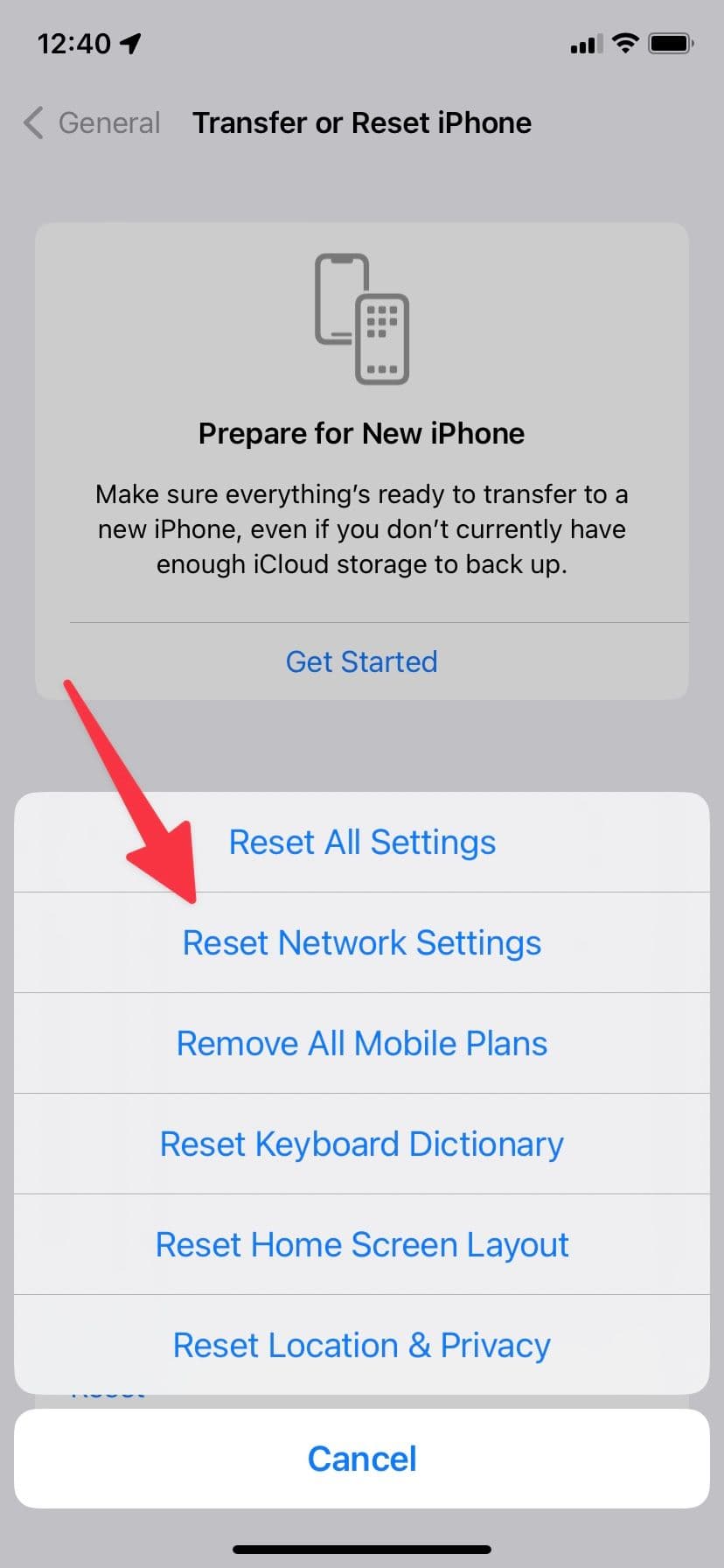
Δείτε πώς μπορείτε να επαναφέρετε τις ρυθμίσεις δικτύου σε μια συσκευή iOS:
-
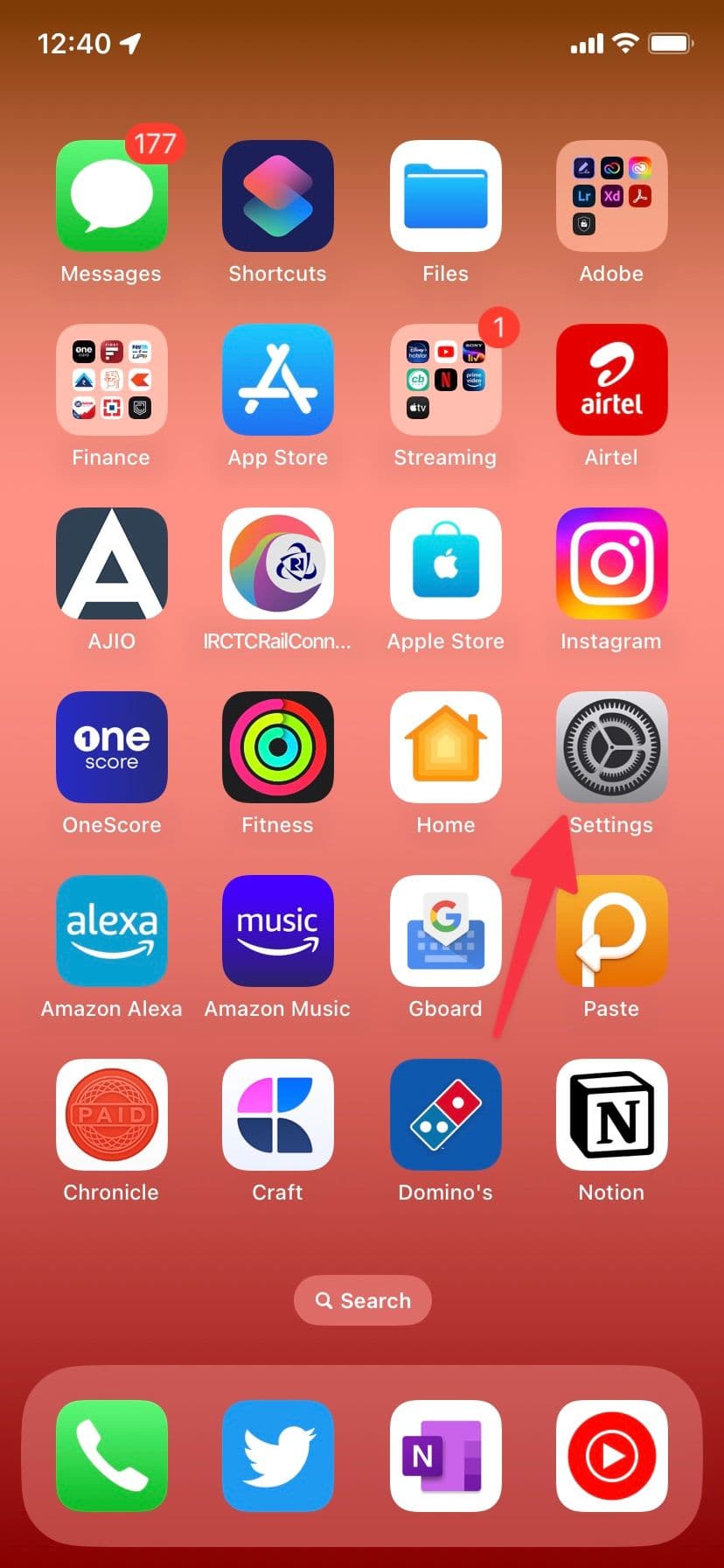
Ανοιξε το
Ρυθμίσεις
εφαρμογή στο iPhone σας. -
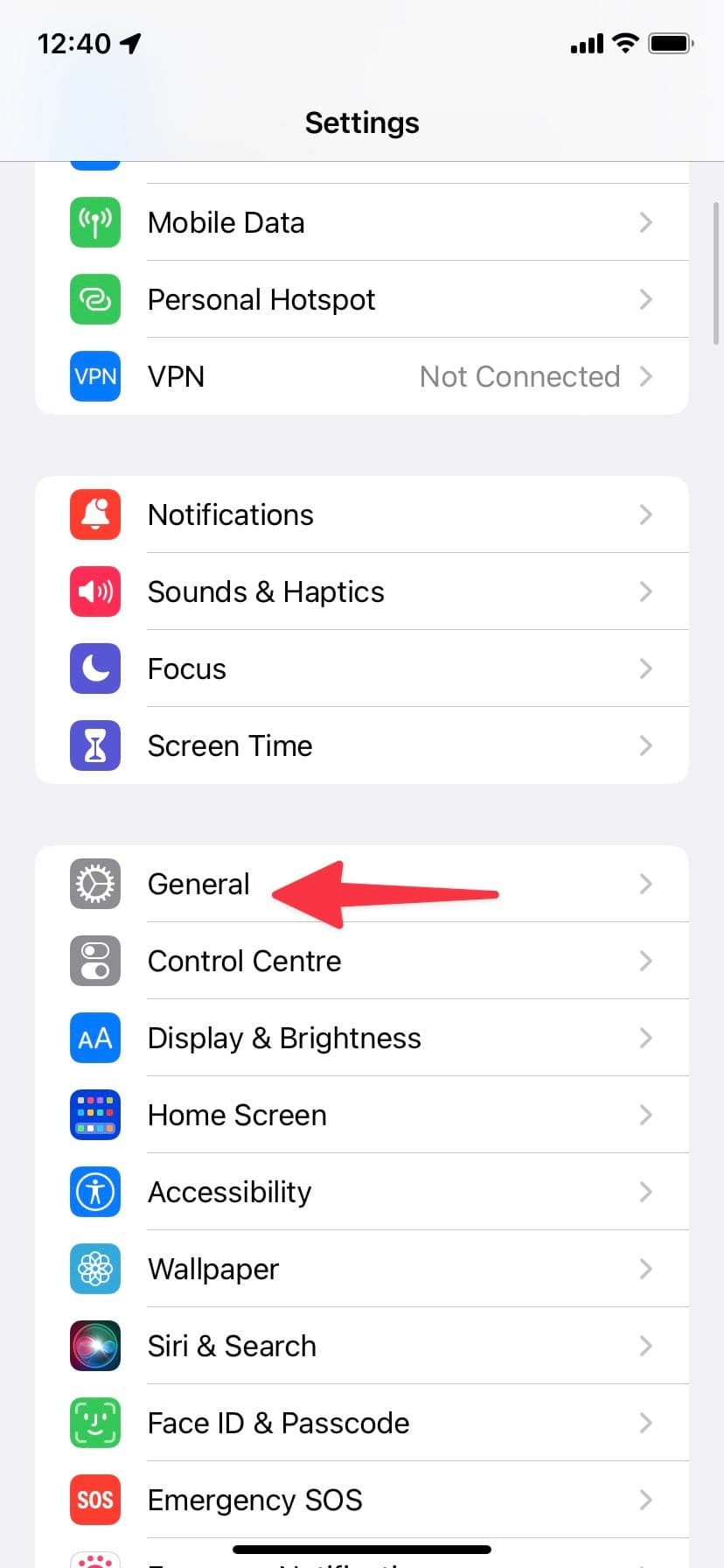
Κάντε κύλιση προς τα κάτω και επιλέξτε
Γενικός
.
-
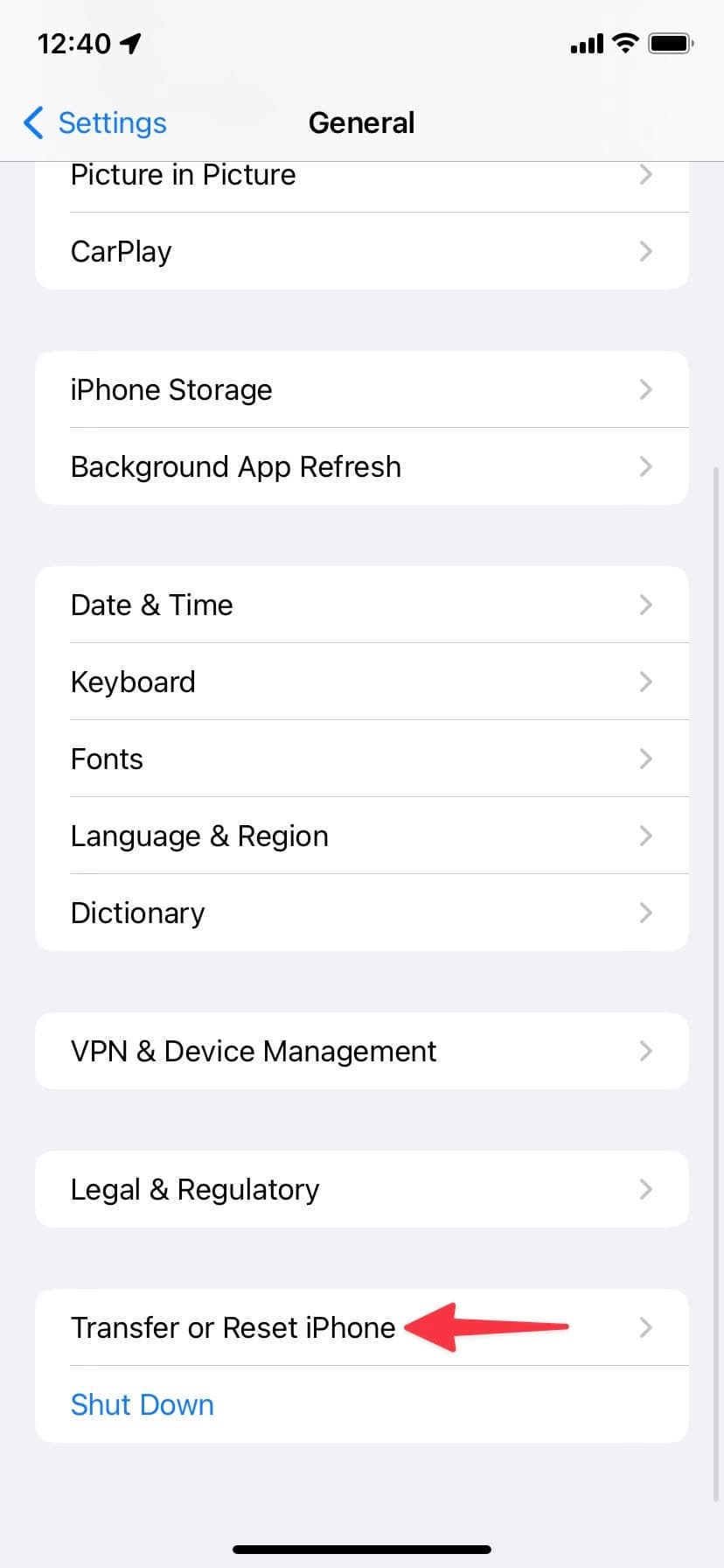
Κάντε κύλιση προς τα κάτω προς τα κάτω και πατήστε
Μεταφορά ή επαναφορά iPhone
. -
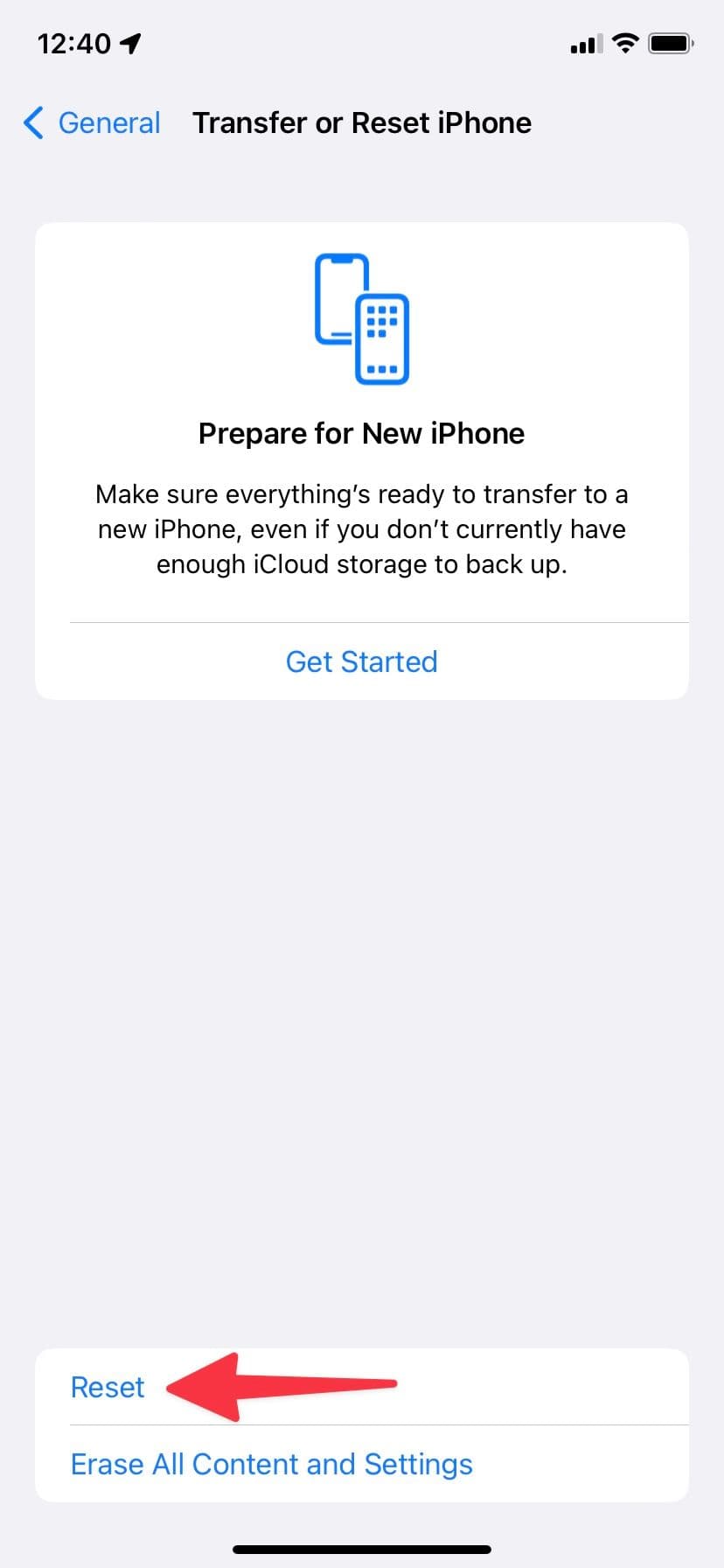
Πατήστε το
Επαναφορά
κουμπί στο κάτω μέρος της οθόνης.
-
Επιλέγω
Επαναφορά ρυθμίσεων δικτύου
και εισαγάγετε τον κωδικό πρόσβασης της συσκευής σας για επιβεβαίωση.
Εάν δεν είναι χρήσιμο, απενεργοποιήστε το
Δεν είναι απαραίτητο να ενεργοποιήσετε την κλήση Wi-Fi στο smartphone σας για να απολαύσετε εξαιρετική ποιότητα κλήσης. Οι πάροχοι δικτύου εφαρμόζουν συνεχώς νέους τρόπους ενίσχυσης των σημάτων τους. Αυτός είναι ο λόγος που έχετε καλή ποιότητα όταν πραγματοποιείτε κλήσεις μέσω σήματος κινητής τηλεφωνίας.
Αλλά γενικά, είναι σημαντικό να απενεργοποιείτε ανεπιθύμητες λειτουργίες, όπως απενεργοποιείτε τις ειδοποιήσεις από ανεπιθύμητες εφαρμογές, ειδικά αν δεν τις χρειάζεστε. Εάν δεν χρησιμοποιείτε κλήσεις Wi-Fi, απενεργοποιήστε το. Θα εξοικονομήσετε μερικά επιπλέον ποσοστά μπαταρίας στο τηλέφωνό σας.