

Πώς να αφαιρέσετε το φόντο από φωτογραφίες smartphone
Related Posts
Η αφαίρεση του φόντου από τις φωτογραφίες σας δεν ήταν ποτέ ευκολότερη, χάρη στην άφθονη επεξεργασία φωτογραφιών, τη γραφική σχεδίαση και τα εργαλεία web. Είτε θέλετε να δημιουργήσετε καθαρές λήψεις προϊόντων είτε εντυπωσιακές εικόνες κεφαλίδων για τις αναρτήσεις και τους ιστότοπούς σας, χρησιμοποιήστε μία από τις παρακάτω μεθόδους για να λάβετε τα επιθυμητά αποτελέσματα σε χρόνο μηδέν. Οι αναφερόμενες εφαρμογές και υπηρεσίες είναι διαθέσιμες σε iPhone, Android, στα κορυφαία Chromebook και στον ιστό.
Η κατάργηση φόντου από τις φωτογραφίες σας διαφέρει από τη λύση Magic Eraser της Google. Το τελευταίο απαλλάσσει από ανεπιθύμητα αντικείμενα και φωτοβομβιστές από τη φωτογραφία σας και διατηρεί το φόντο καθαρό. Μπορείτε να διαβάσετε το καλύτερο άρθρο μας για τις εφαρμογές Magic Eraser για να μάθετε περισσότερα. Εδώ, στοχεύουμε να αφαιρέσουμε το φόντο από μια φωτογραφία χωρίς να επηρεάσουμε το κύριο θέμα. Ας ξεκινήσουμε με πολλές εφαρμογές για κινητά και ας προχωρήσουμε στα εργαλεία ιστού.
Οι χρήστες iPhone μπορούν να χρησιμοποιήσουν την εφαρμογή Φωτογραφίες για να αφαιρέσουν ένα φόντο
Η Apple εφάρμοσε το εργαλείο αφαίρεσης φόντου στην προεπιλεγμένη εφαρμογή Φωτογραφίες σε iPhone και iPad. Το iPhone σας πρέπει να εκτελεί την έκδοση λογισμικού iOS 16 ή νεότερη. Μπορείτε να ενημερώσετε το iPhone σας μεταβαίνοντας στο
Ρυθμίσεις
>
Γενικός
>
Αναβάθμιση λογισμικού
.
-
Εκκινήστε το
Εφαρμογή φωτογραφιών
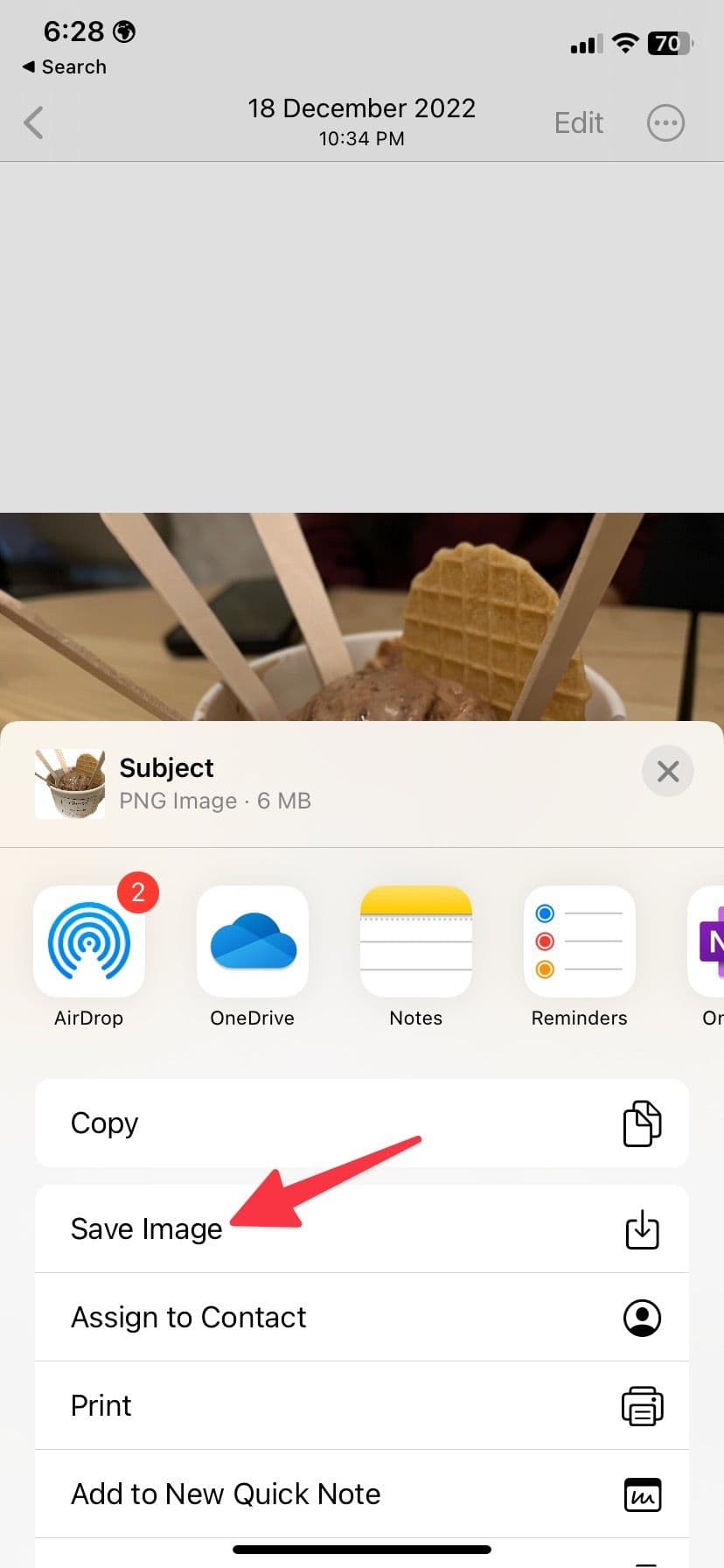
στο iPhone σας και ανοίξτε μια εικόνα. - Πατήστε παρατεταμένα το κύριο θέμα. Είτε πρόκειται για άτομα, κατοικίδια ή οποιοδήποτε αντικείμενο. Η εφαρμογή Φωτογραφίες εντοπίζει αυτόματα τις γωνίες και σας επιτρέπει να αντιγράψετε ή να μοιραστείτε την εικόνα. Μπορείτε να αντιγράψετε την εικόνα και να την επικολλήσετε σε οποιαδήποτε συνομιλία.
-
Παρακέντηση
Μερίδιο
ελέγξτε τον τύπο και το μέγεθος της εικόνας και επιλέξτε
Αποθήκευση εικόνας
.

-
Μπορείτε να ελέγξετε τις αποθηκευμένες εικόνες στην εφαρμογή Φωτογραφίες.

Δοκιμάσαμε την αφαίρεση φόντου σε άτομα και αντικείμενα στην εφαρμογή Φωτογραφίες. Λειτουργούσε σαν γούρι στις δοκιμές μας. Ωστόσο, ενδέχεται να αντιμετωπίσετε προβλήματα ανίχνευσης άκρων με εικόνες χαμηλού φωτισμού.
Οι κάτοχοι της Samsung μπορούν να χρησιμοποιήσουν την εφαρμογή Gallery για να κόψουν ένα φόντο
Η Samsung είναι αμέσως μετά την Apple στην προσθήκη του εργαλείου αφαίρεσης φόντου στην προεπιλεγμένη εφαρμογή συλλογής. Είναι διαθέσιμο ως νέο πρόσθετο στην ενημέρωση One UI 5.1 για τηλέφωνα Galaxy προηγμένης τεχνολογίας.
-
Ανοιξε
Εκθεσιακός χώρος
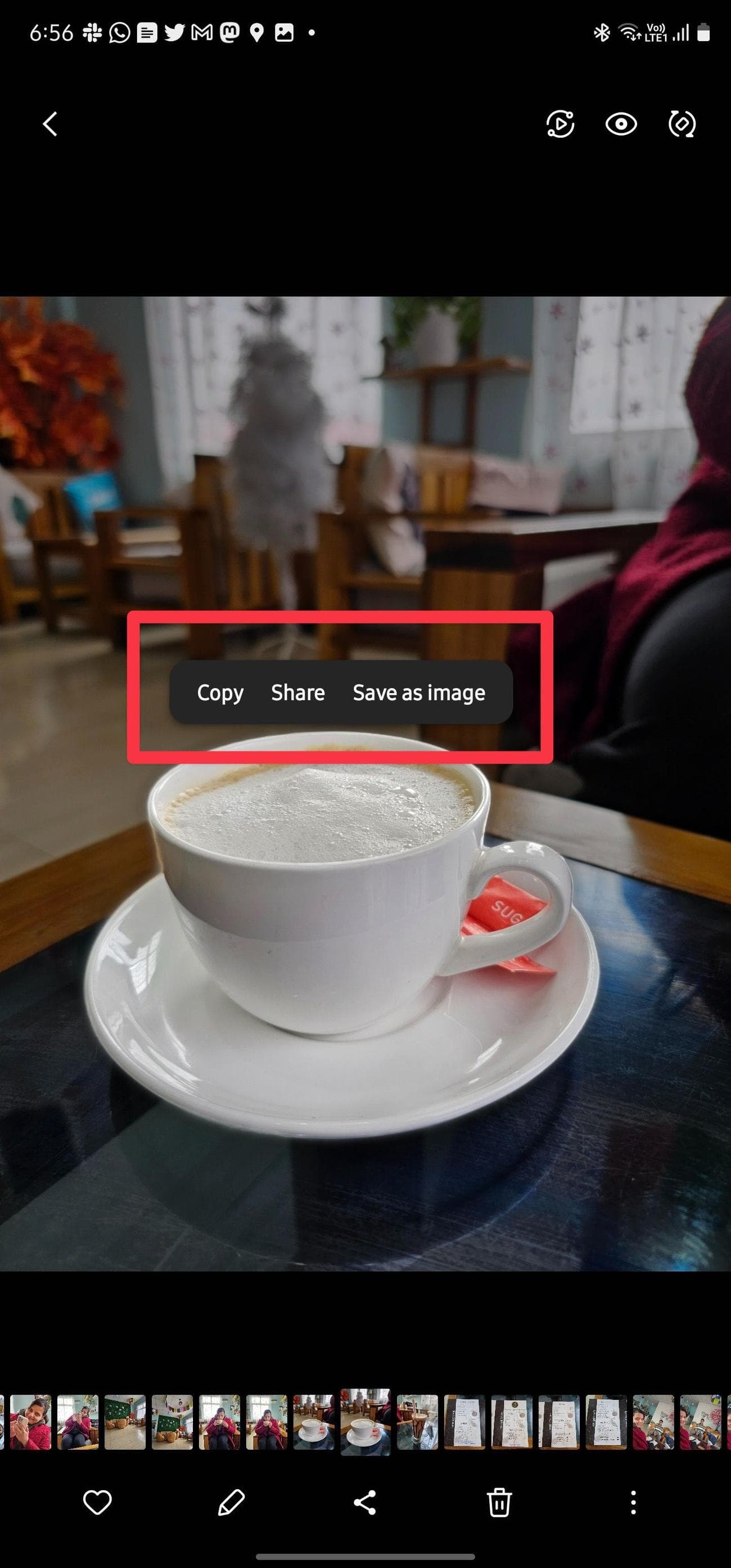
στο τηλέφωνο Samsung και επιλέξτε μια εικόνα. - Πατήστε παρατεταμένα το κύριο θέμα.
-
Μπορείτε να το αντιγράψετε, να το μοιραστείτε ή να το αποθηκεύσετε ως εικόνα από το επάνω μενού.
Η εφαρμογή Gallery της Samsung είναι γεμάτη δυνατότητες με χρήσιμα πρόσθετα. Διαβάστε την αφιερωμένη μας ανάρτηση για να μάθετε τις κορυφαίες συμβουλές και κόλπα της Γκαλερί.
Η εφαρμογή Adobe Express μπορεί να σας βοηθήσει να διαγράψετε ένα φόντο
Οι χρήστες του Adobe Creative Cloud μπορούν να δοκιμάσουν το λογισμικό Adobe Express της εταιρείας για να αφαιρέσουν φόντο από φωτογραφίες. Είναι η αντίληψη της Adobe για την αυξανόμενη δημοτικότητα του Canva με μια απλή διεπαφή χρήστη, ενσωματωμένα πρότυπα και προσεγμένα πρόσθετα. Ας το ελέγξουμε στην πράξη.
-
Εγκαταστήστε και ανοίξτε
Adobe Express
στο τηλέφωνό σας. - Συνδεθείτε με τα στοιχεία του λογαριασμού σας Adobe.
-
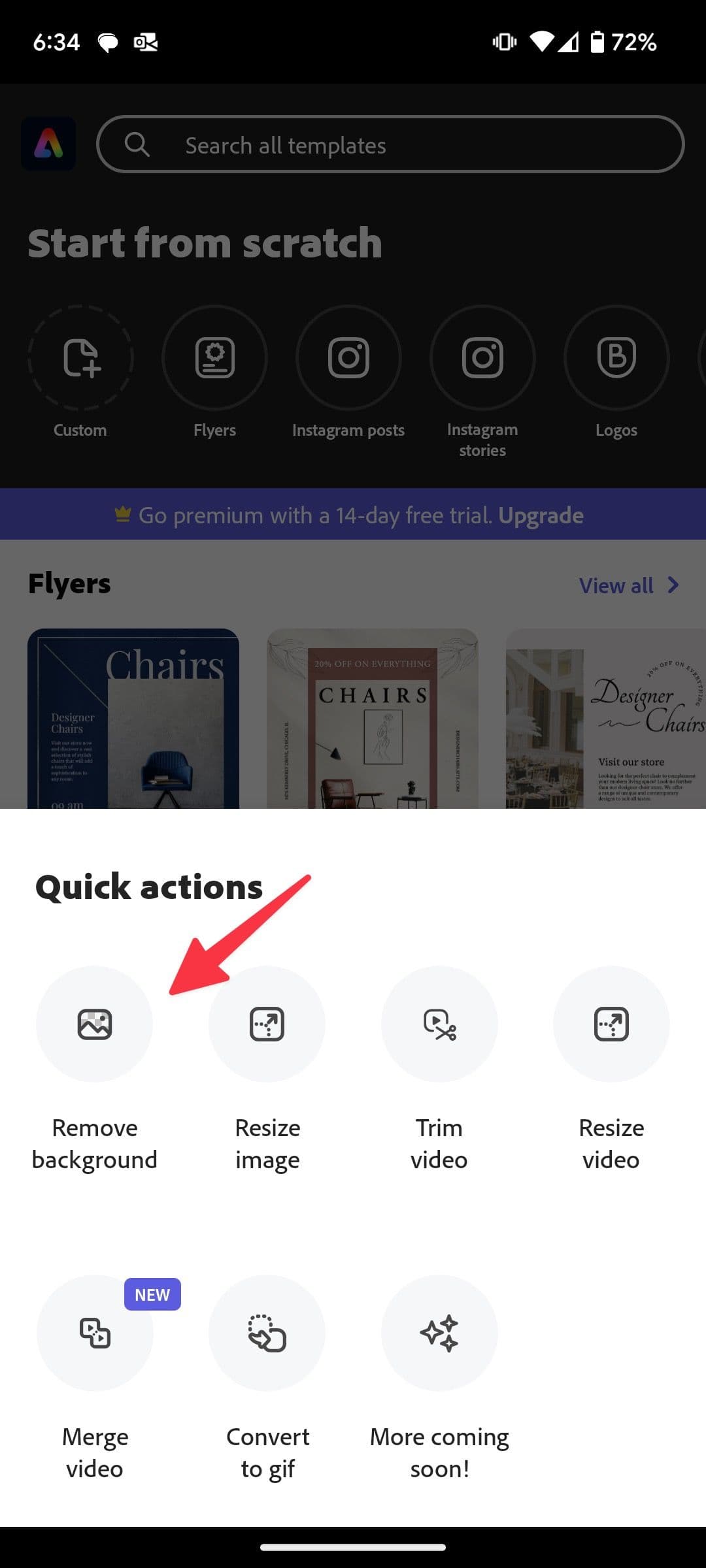
Πατήστε το
Γρήγορες ενέργειες
κουμπί και επιλέξτε
Αφαίρεση φόντου
.

-
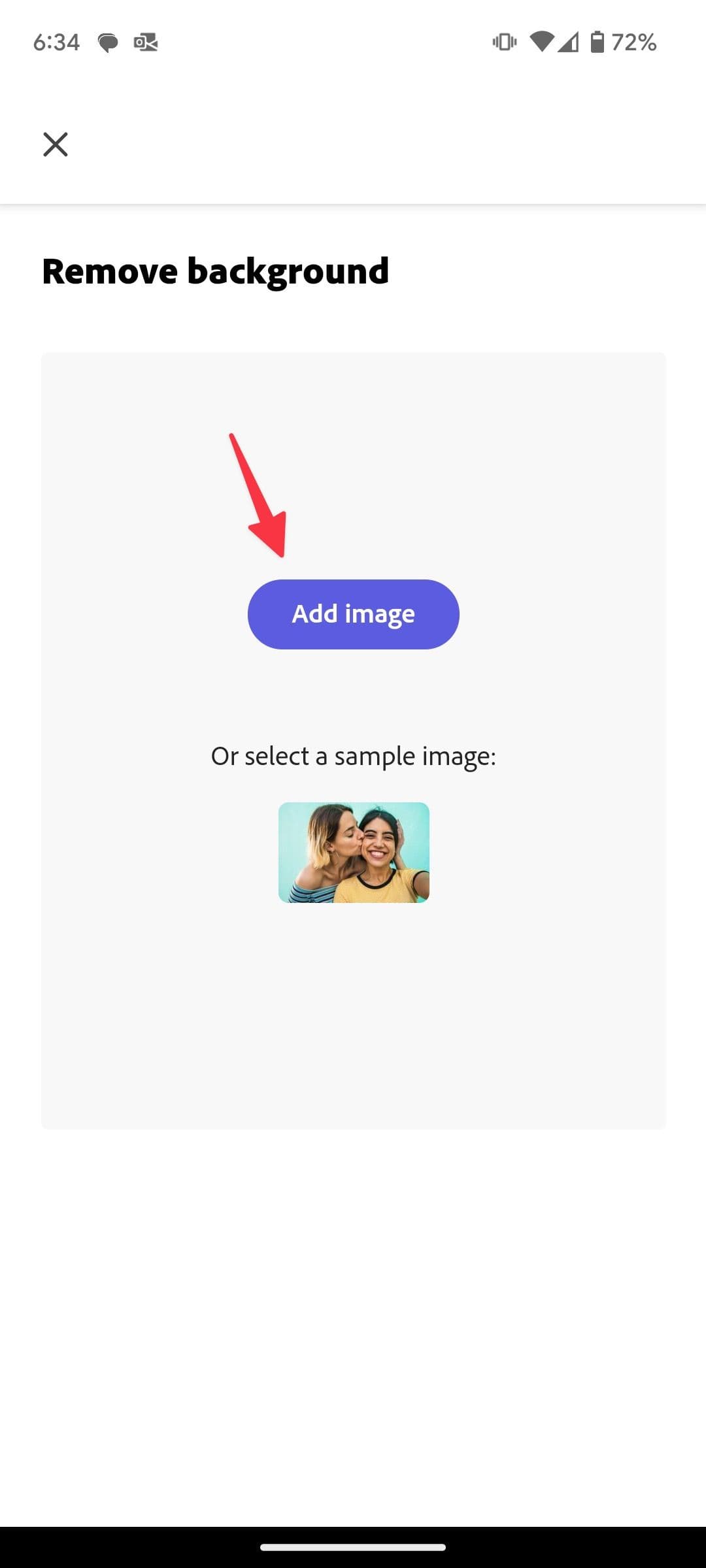
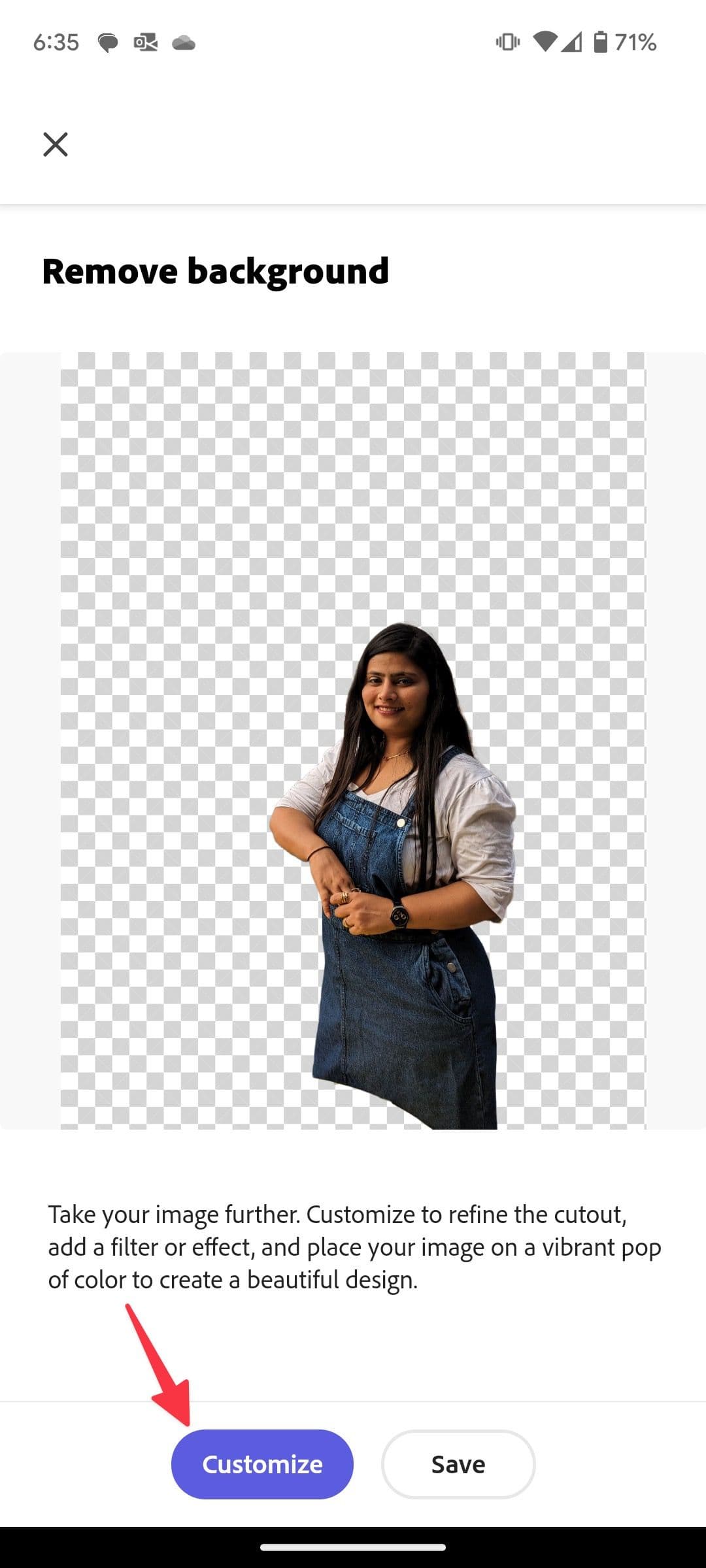
Προσθέστε μια εικόνα από τη συλλογή συσκευών και ελέγξτε τη μαγεία στη δράση.
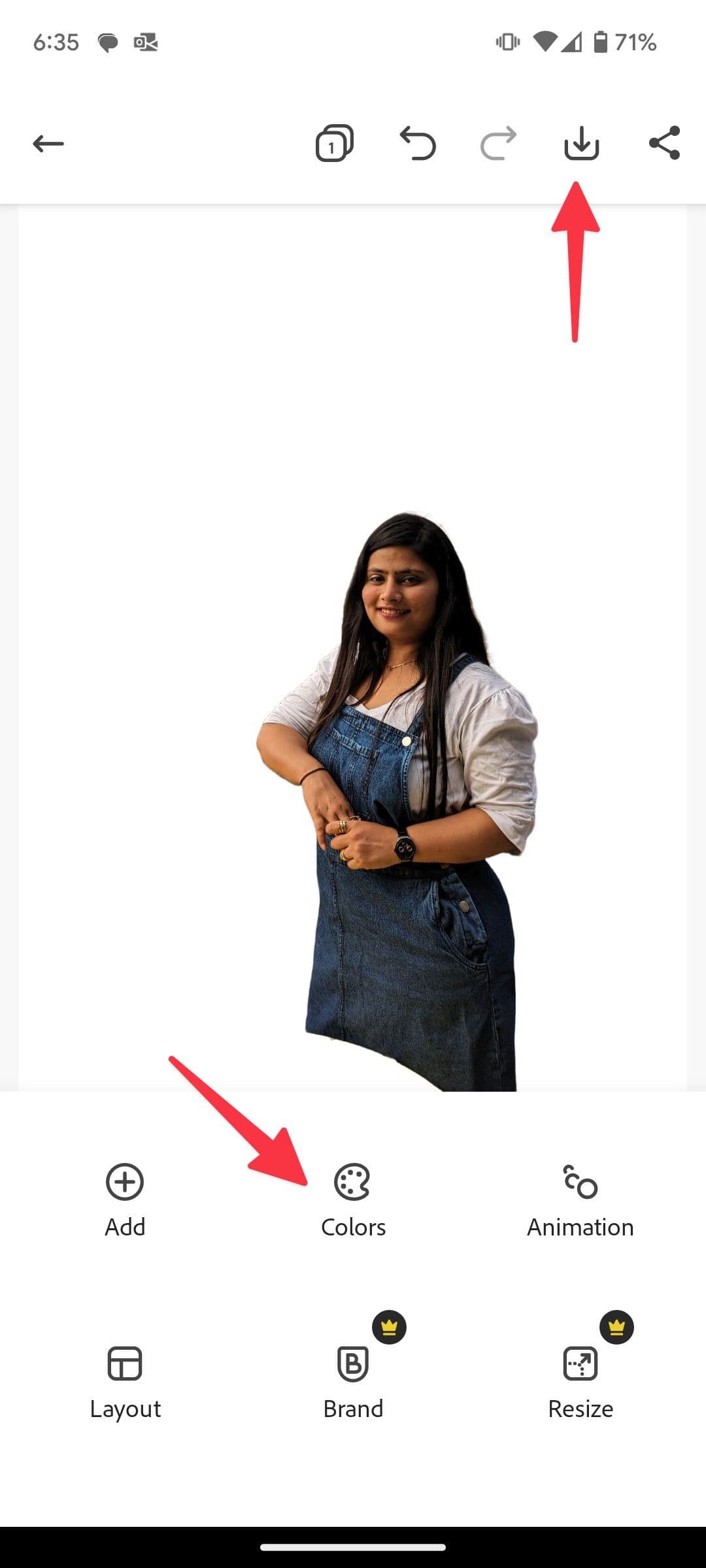
- Μπορείτε να προσαρμόσετε περαιτέρω την εικόνα για να βελτιώσετε την αποκοπή ή να προσθέσετε ένα φίλτρο ή εφέ.
-
Παρακέντηση
Αποθηκεύσετε
για να κατεβάσετε το cutout στο τηλέφωνό σας.
Η Canva θα αφαιρέσει ή θα αντικαταστήσει ένα φόντο, αλλά θα σας κοστίσει
Εάν δεν έχετε τηλέφωνο iPhone ή Samsung, χρησιμοποιήστε μια εφαρμογή τρίτου κατασκευαστή όπως η Canva για να αφαιρέσετε το φόντο από τις φωτογραφίες. Είναι ένα από τα καλύτερα εργαλεία γραφικού σχεδιασμού εκεί έξω. Η αφαίρεση φόντου λειτουργεί μόνο με συνδρομή Canva επί πληρωμή. Η τιμή ξεκινά από 13 $ το μήνα.
-
Λήψη και άνοιγμα
Canva
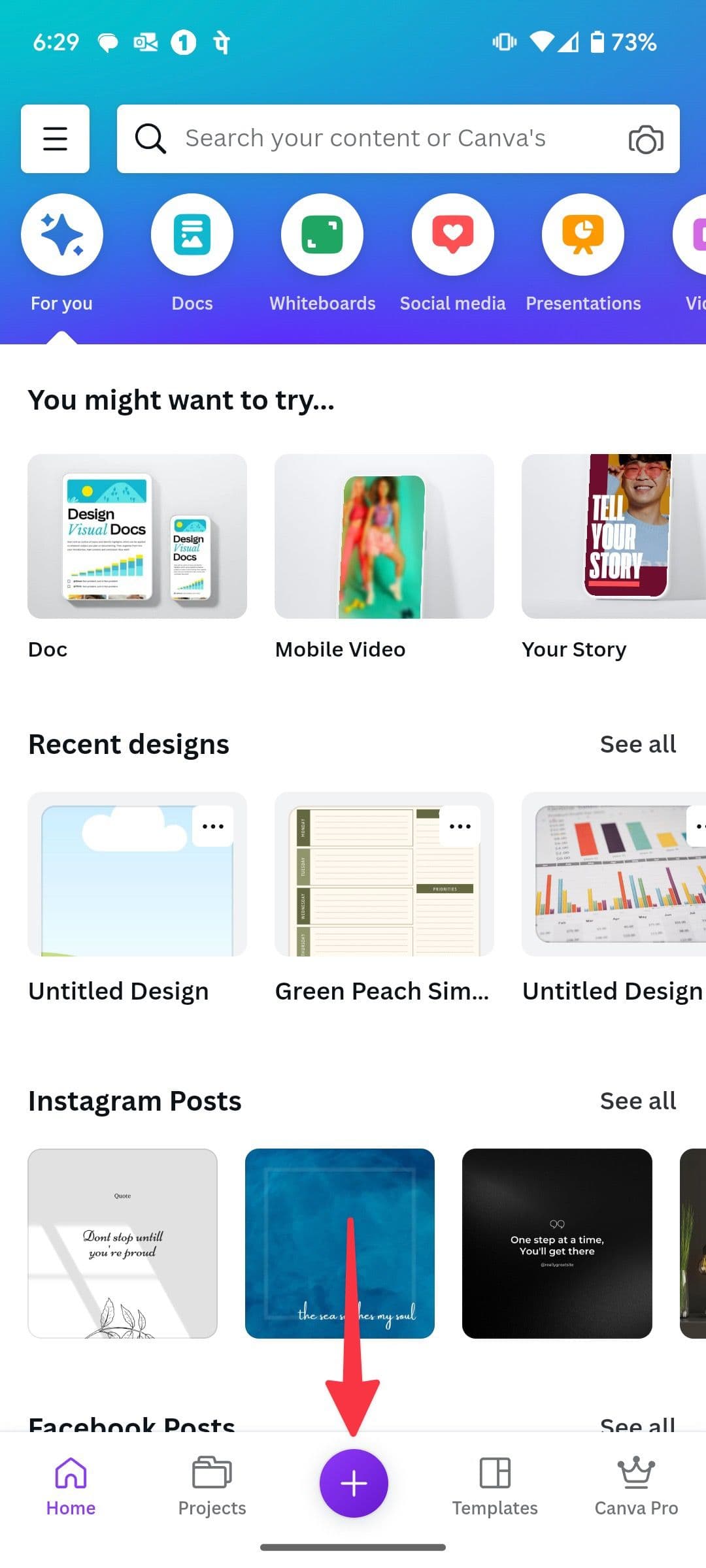
στο τηλέφωνό σας. -
Παρακέντηση
+
και επιλέξτε
Χρησιμοποιήστε τη δική σας φωτογραφία
. -
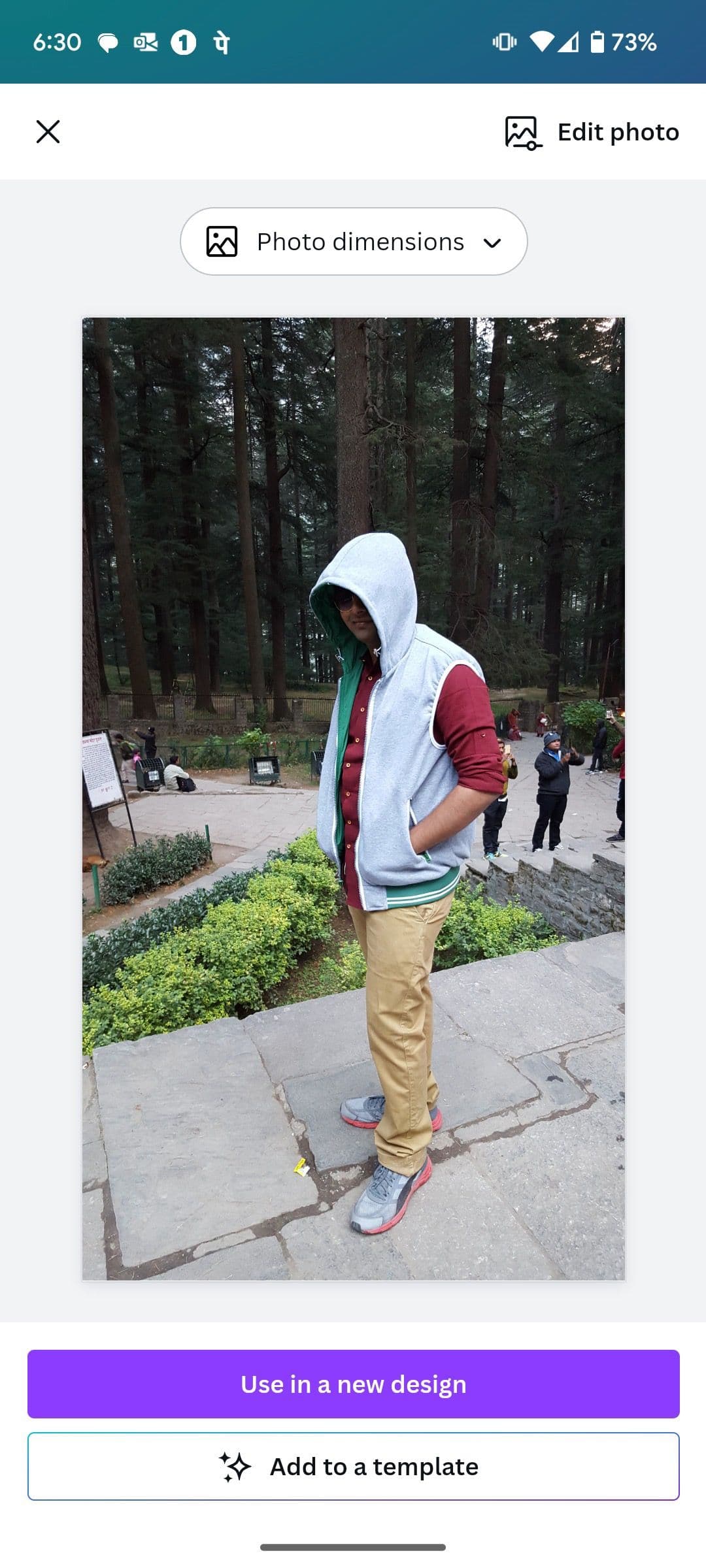
Επιλέξτε μια εικόνα για χρήση σε νέο σχέδιο.
-
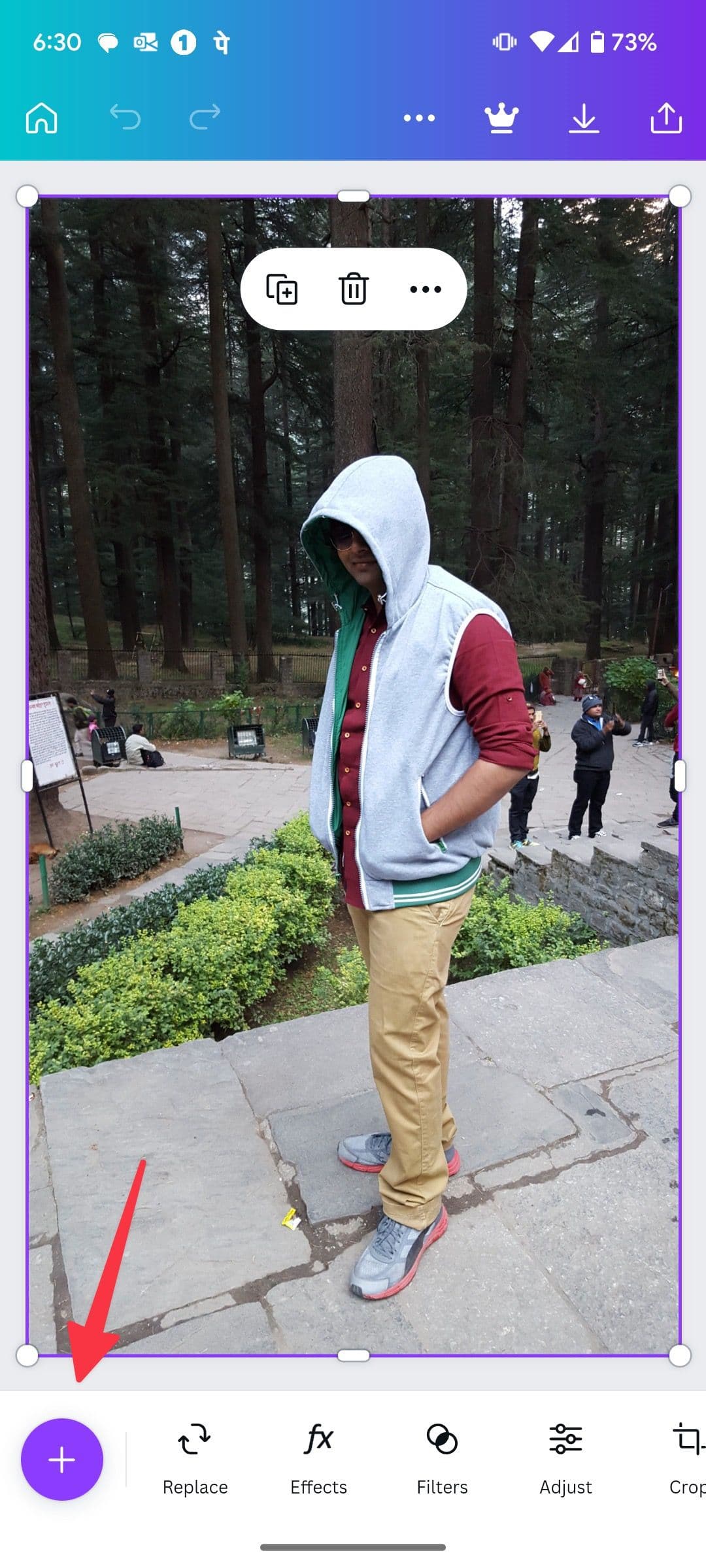
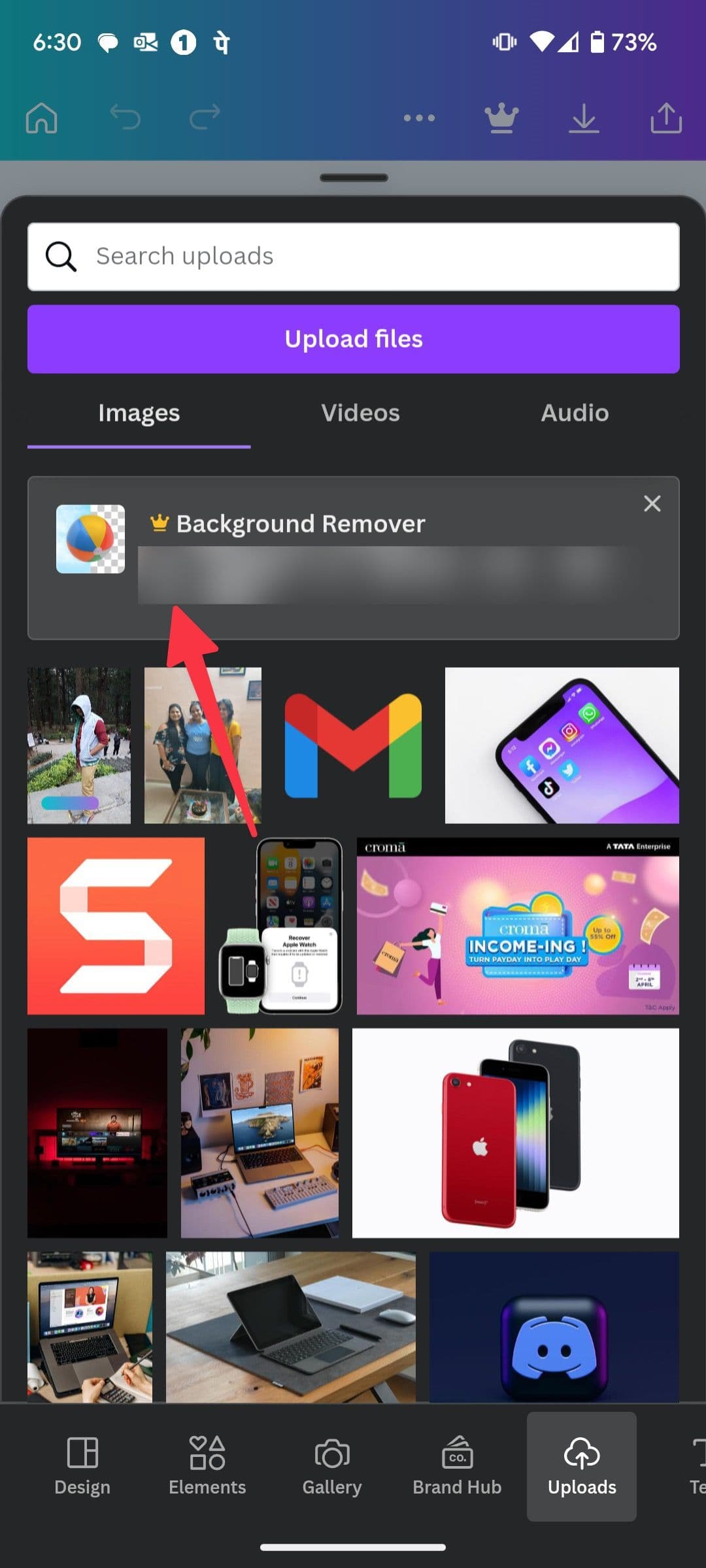
Πατήστε το
+ εικονίδιο
στο κάτω μέρος και επιλέξτε
Αφαίρεση φόντου
.
-
Μόλις ο Canva αφαιρέσει το φόντο από τη φωτογραφία, πατήστε το
κουμπί λήψης
στο επάνω μέρος για να αποθηκεύσετε την εικόνα.
Η εφαρμογή Background Eraser είναι μια επιλογή τρίτου κατασκευαστή για την αφαίρεση φόντου
Εάν θέλετε ακριβή έλεγχο για την αφαίρεση φόντου από τις φωτογραφίες σας, δοκιμάστε το Background Erase.
-
Κατεβάστε
Γόμα φόντου
χρησιμοποιώντας τον παρακάτω σύνδεσμο και ανοίξτε την εφαρμογή. -
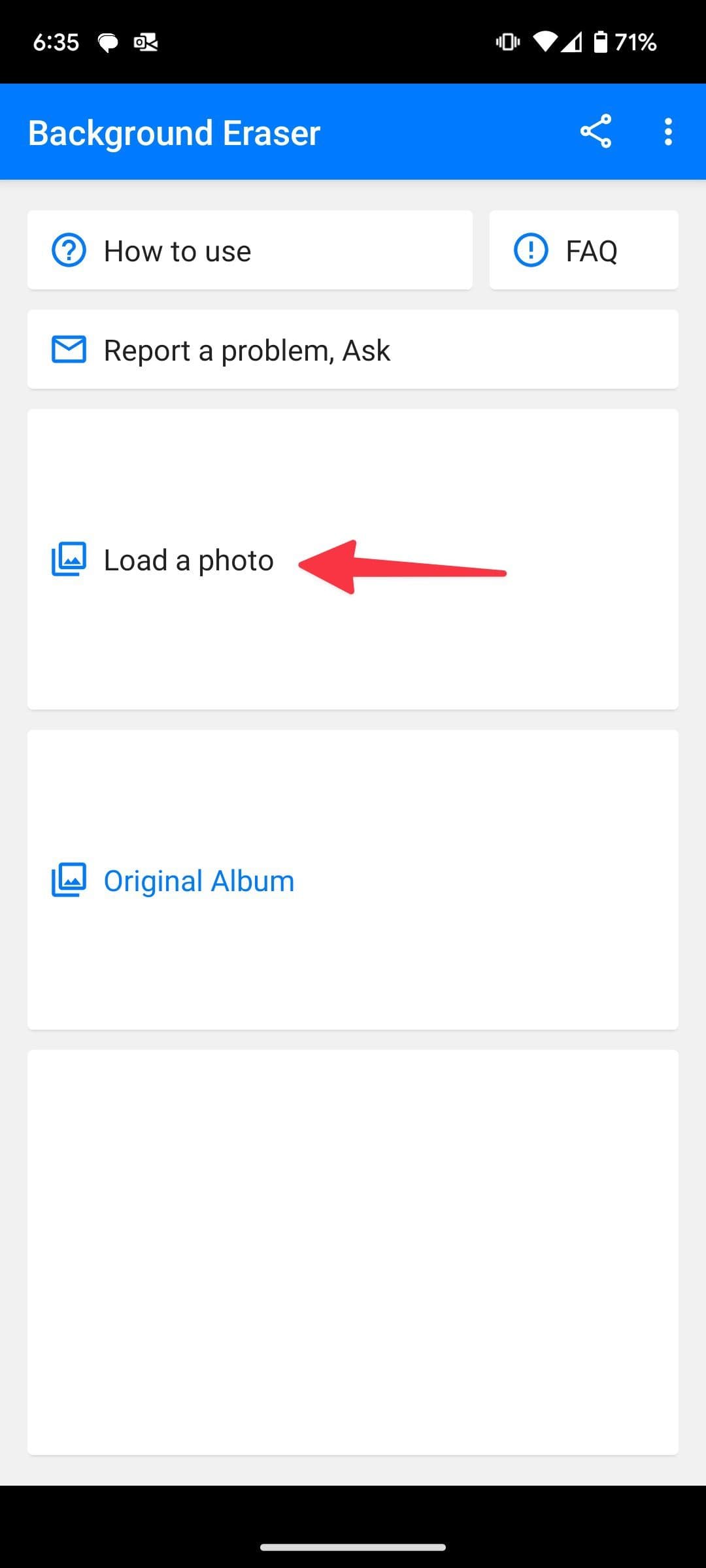
Παρακέντηση
Φόρτωση φωτογραφίας
δώστε την απαραίτητη άδεια αποθήκευσης και επιλέξτε μια φωτογραφία από το παρακάτω μενού. -
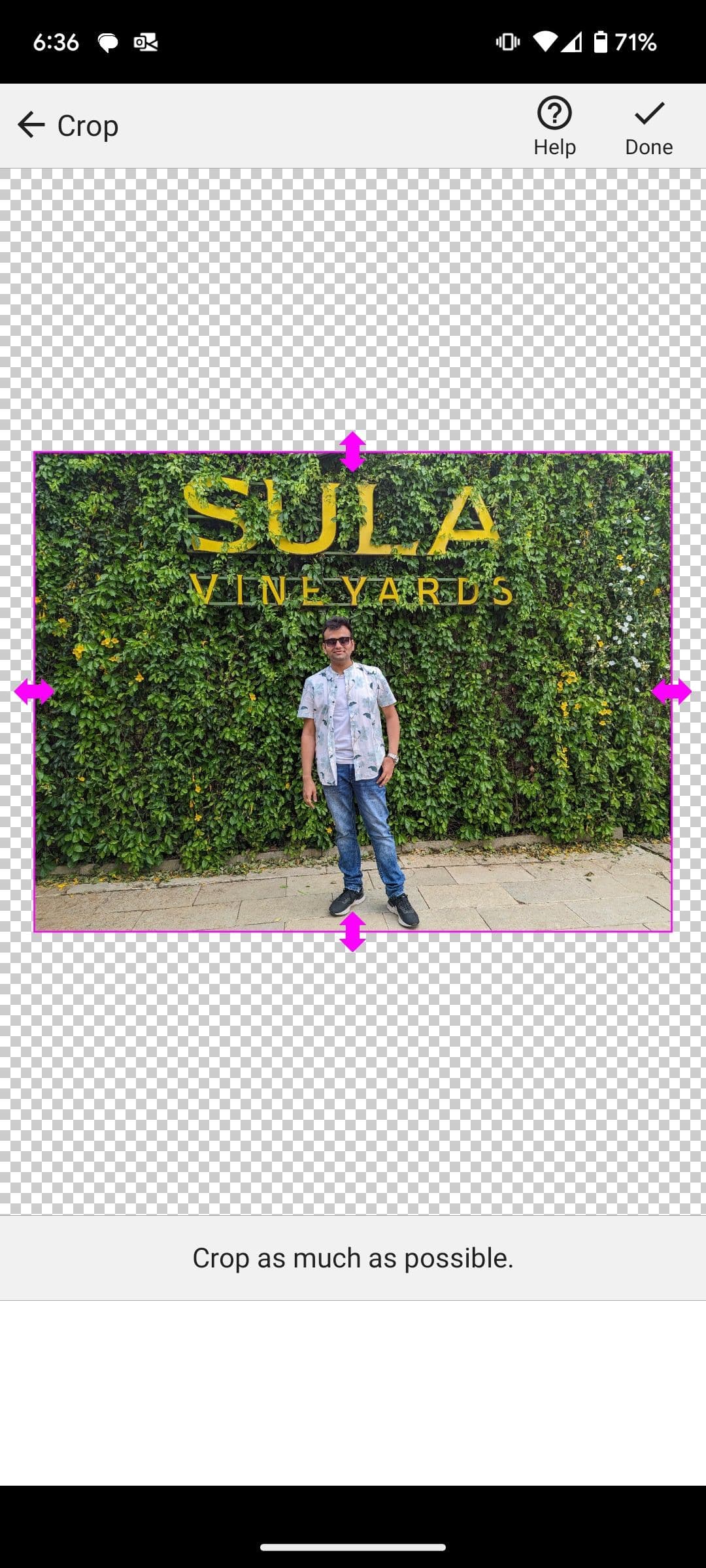
Κόψτε την εικόνα σας όσο το δυνατόν περισσότερο και πατήστε
Εγινε
.
-
επιτρέπω
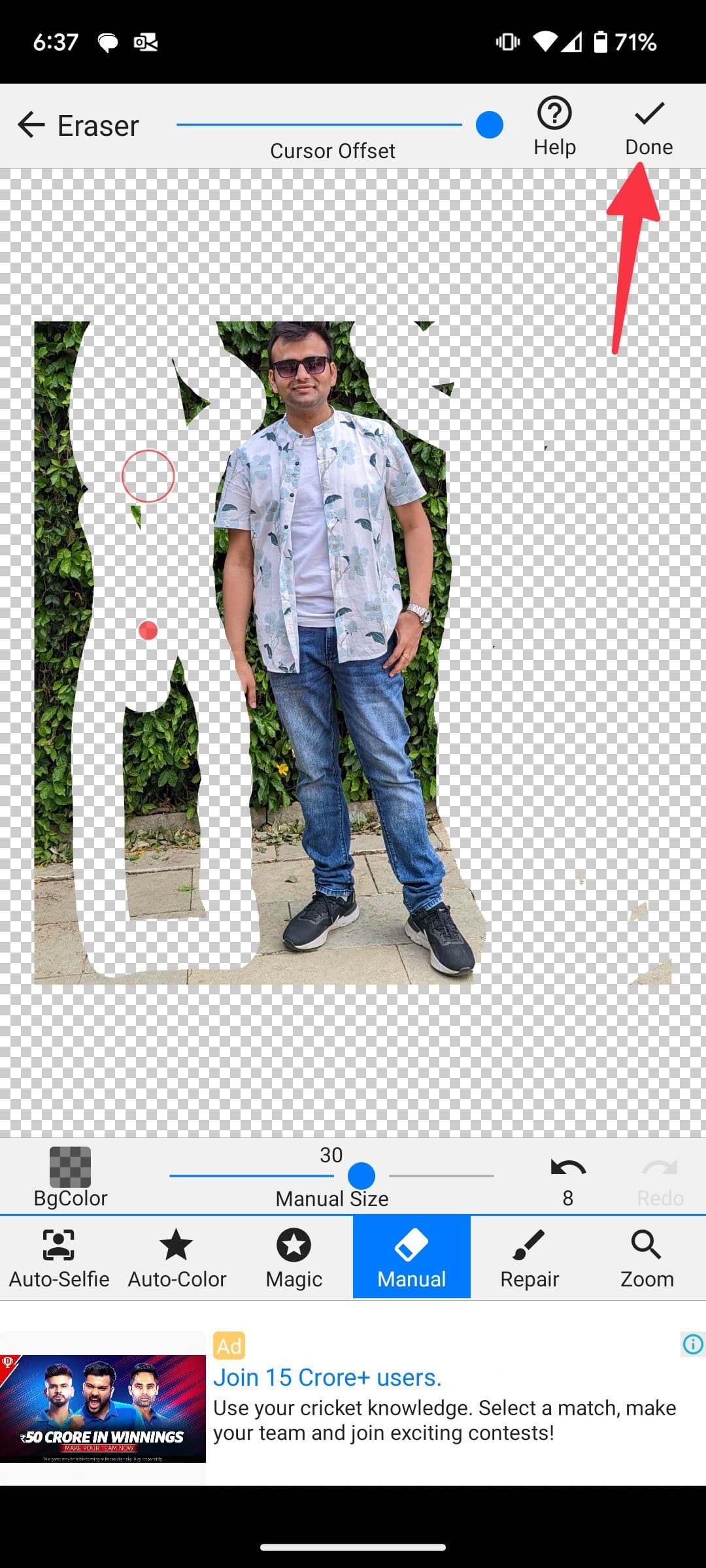
Χειροκίνητη λειτουργία
και χρησιμοποιήστε το δείκτη για να αφαιρέσετε ολόκληρο το φόντο. -
Παρακέντηση
Εγινε
.
-
Παρακέντηση
Αποθηκεύσετε
για να κατεβάσετε τη φωτογραφία στη συλλογή του τηλεφώνου σας.
Είτε το πιστεύετε είτε όχι, μπορείτε να αφαιρέσετε φόντο στο Microsoft Word
Οι συνδρομητές του Microsoft 365 μπορούν να χρησιμοποιήσουν τις εφαρμογές γραφείου του Office για να αφαιρέσουν το φόντο από φωτογραφίες. Ας πάρουμε ως παράδειγμα το Microsoft Word και ας αποθηκεύσουμε τις επεξεργασμένες εικόνες στην επιφάνεια εργασίας.
-
Ανοιξε
Microsoft Word
στον υπολογιστή ή στο Mac σας. - Σύρετε και αποθέστε μια εικόνα στο έγγραφο του Word.
-
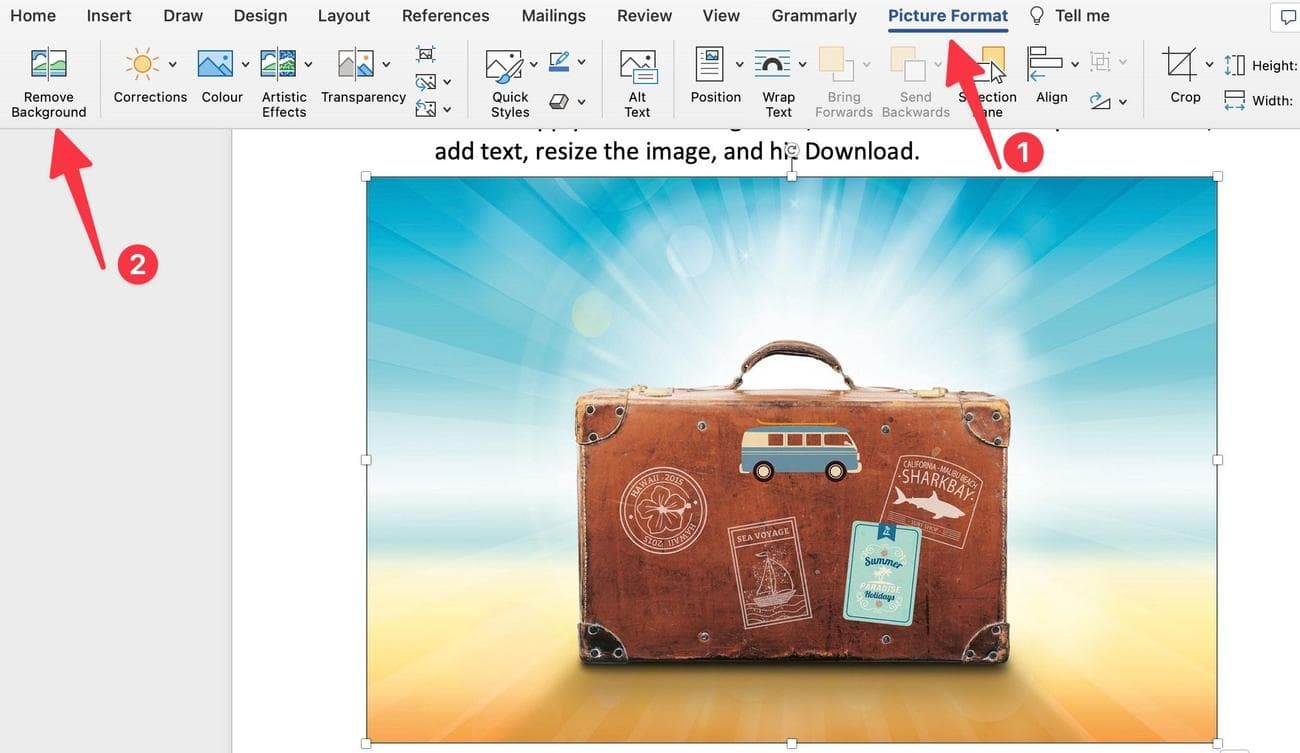
Επιλέξτε την εικόνα σας και κάντε κλικ
Μορφή εικόνας
στη γραμμή μενού. -
Κάντε κλικ
Αφαίρεση φόντου
.
-
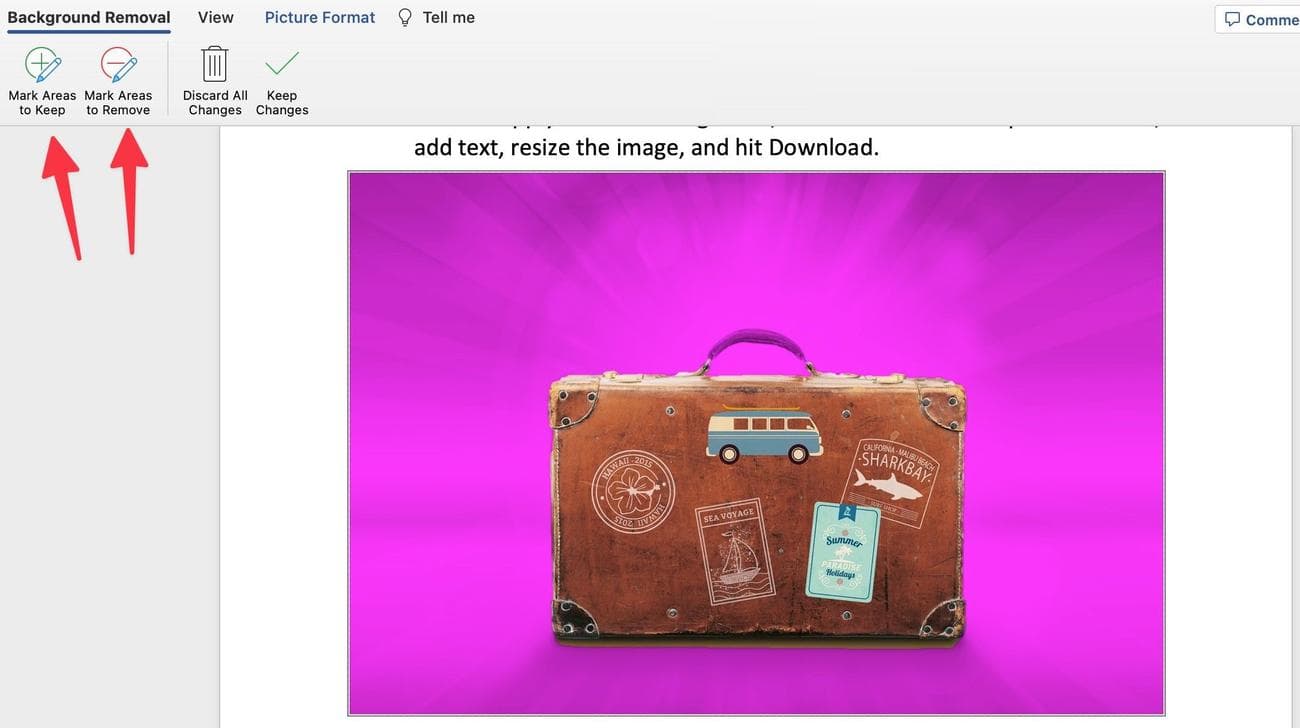
Το λογισμικό ανιχνεύει μια περιοχή προς διαγραφή από την εικόνα. Σημειώστε τις περιοχές που θέλετε να αφαιρέσετε ή να διατηρήσετε και πατήστε
Εισαγω
.
-
Κάντε δεξί κλικ στη φωτογραφία και επιλέξτε
Αποθήκευση ως εικόνα
.
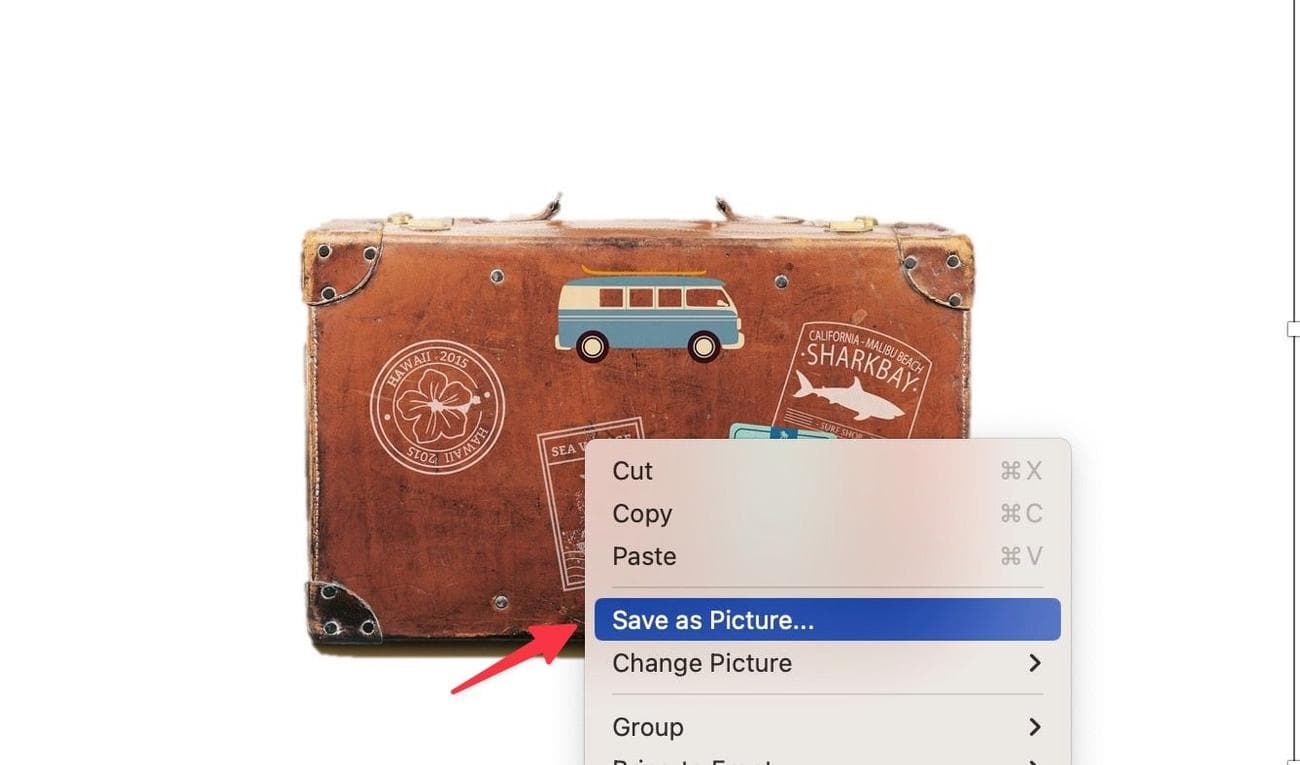
Μπορείτε να κάνετε λήψη της εικόνας σε μορφή PNG, JPEG, SVG, PDF και GIF.
Το remove.ai είναι μια καλή επιλογή μόνο στον ιστό για την κατάργηση λεπτομερειών φόντου
Αφαίρεση.ai
είναι ένα διαδικτυακό εργαλείο για την αφαίρεση του φόντου από την εικόνα σας.
-
Επίσκεψη
αφαίρεση.αι
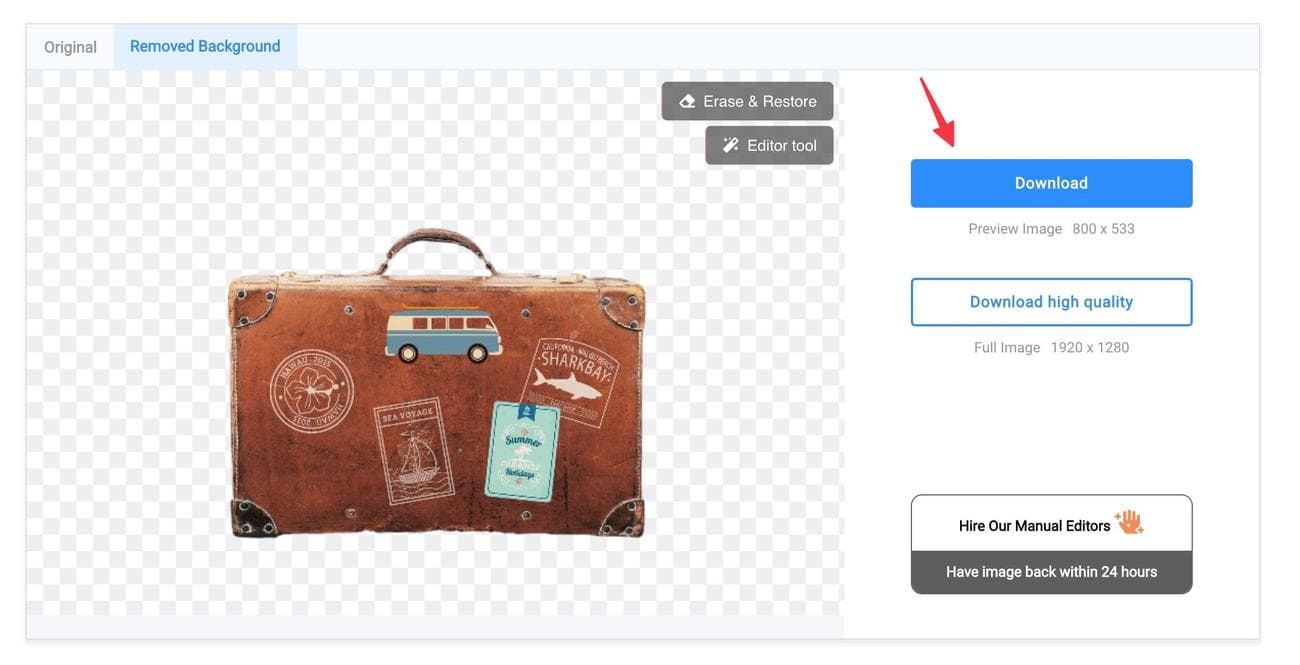
στον ιστό και επιλέξτε μια φωτογραφία. Ανεβάστε μια φωτογραφία από τον υπολογιστή, το Mac ή το Chromebook σας.

- Αφήστε την εφαρμογή να εφαρμόσει μαγεία AI και ελέγξτε την τελική εικόνα σε δράση.
-
Μπορείτε να κατεβάσετε την εικόνα προεπισκόπησης. Εάν θέλετε να κάνετε λήψη εικόνων υψηλής ποιότητας, εγγραφείτε σε ένα πρόγραμμα επί πληρωμή.
Μπορείς
ελέγξτε τη σελίδα τιμολόγησης
και επιλέξτε ένα σχετικό σχέδιο για τη χρήση σας.
Εάν το remove.ai δεν λειτουργεί, δοκιμάστε το Retoucher
Αν και όλες οι εφαρμογές που αναφέραμε μπορούν να αφαιρέσουν αποτελεσματικά τα φόντο, είναι όλες λίγο διαφορετικές. Εάν η εφαρμογή web remove.ai δεν λειτουργεί καλά, ίσως θελήσετε να δοκιμάσετε ένα άλλο εργαλείο.
Ρετουσέρ
είναι ένα εργαλείο που βασίζεται στον ιστό για την αφαίρεση του φόντου από τις φωτογραφίες σας. Υποστηρίζει ομαδική επεξεργασία έως και 100 εικόνων και σας επιτρέπει να προσθέτετε κείμενο σε φωτογραφίες. Μπορείτε να προσαρμόσετε το φόντο με πολλές επαγγελματικές ταπετσαρίες. Ακολουθήστε τα παρακάτω βήματα και δημιουργήστε αξέχαστες λήψεις προϊόντων σε χρόνο μηδέν.
-
Επίσκεψη
Ρετουσέρ
στην επιφάνεια εργασίας σας και ανεβάστε μια εικόνα από την αρχική σελίδα. -
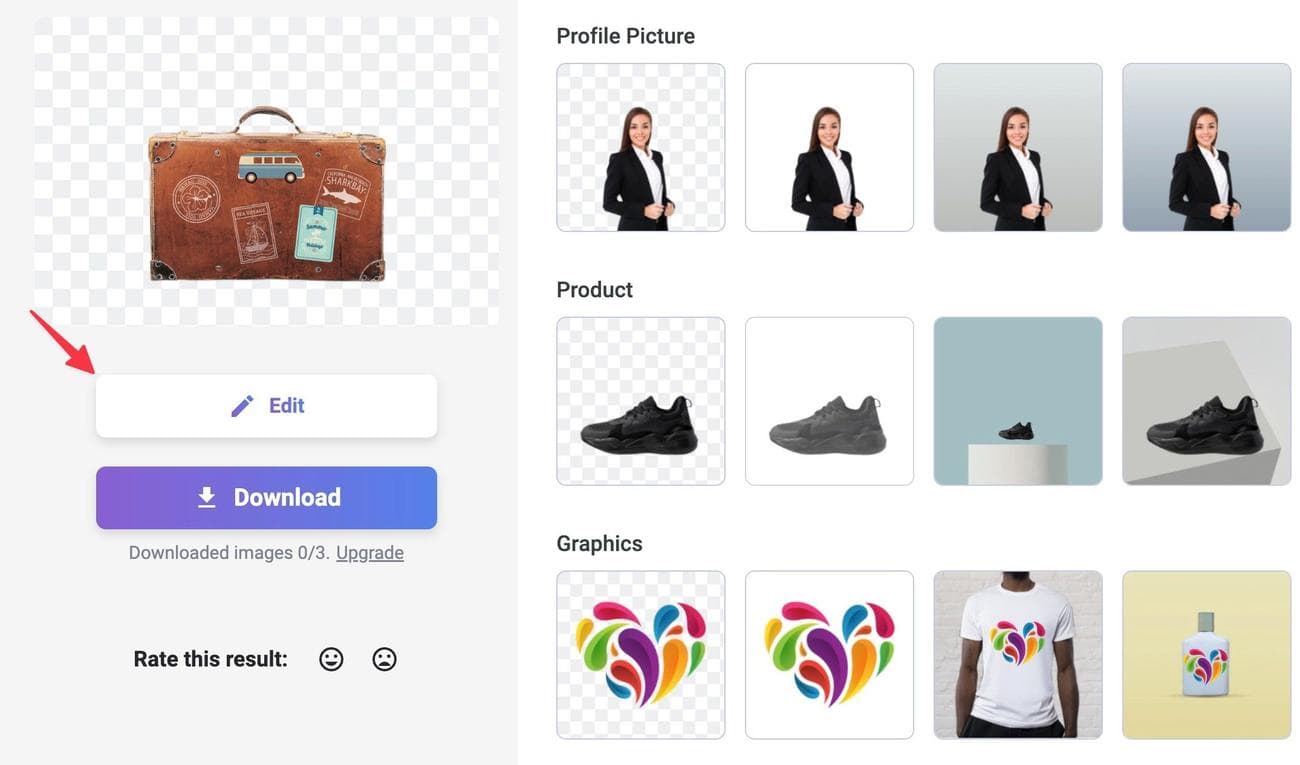
Η εφαρμογή αφαιρεί το φόντο από τη φωτογραφία. Κάντε κλικ
Επεξεργασία
.
-
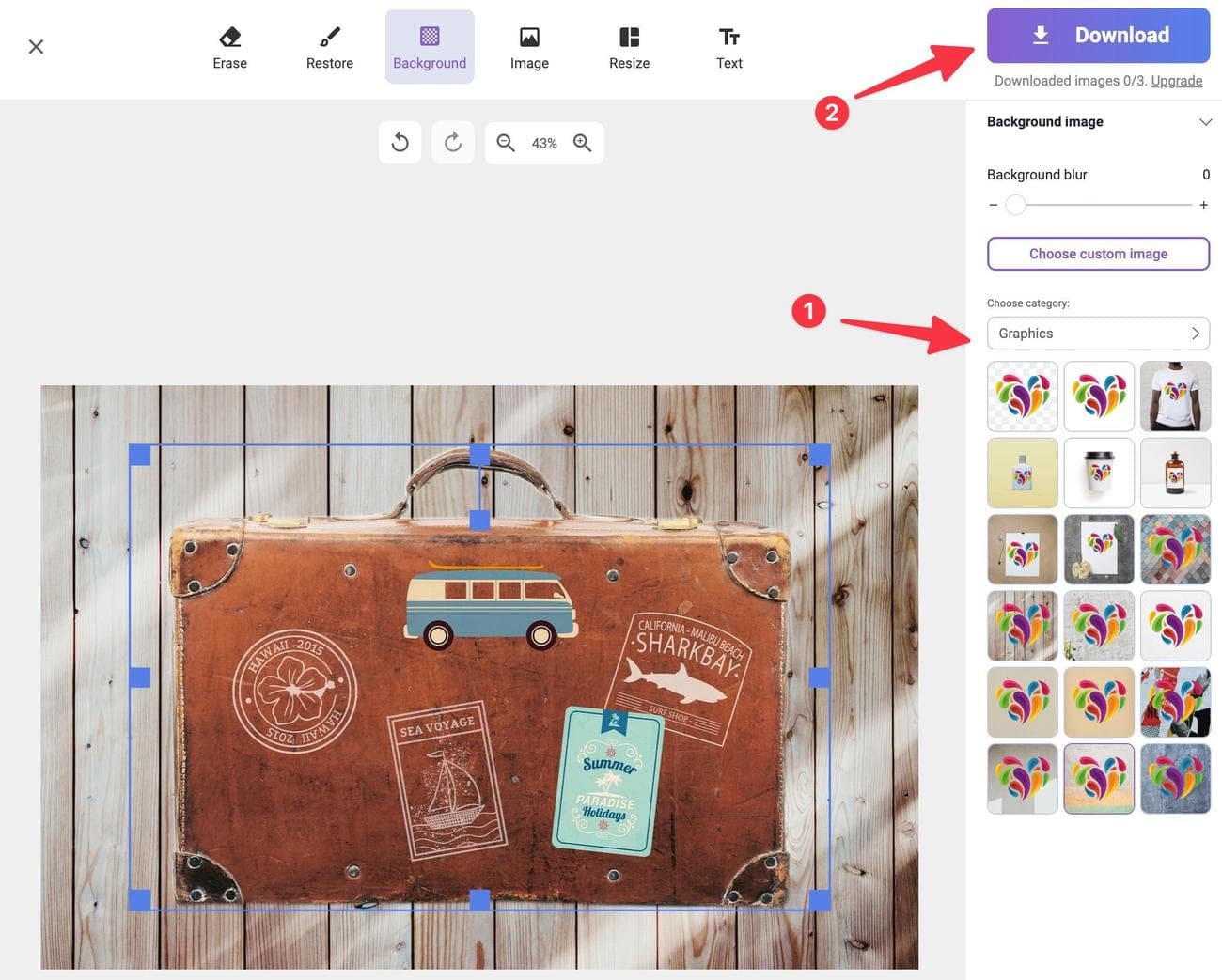
Εφαρμόστε άλλο φόντο, χρησιμοποιήστε το
Εξάλειψη
εργαλείο για την ακριβή αποκοπή, προσθήκη κειμένου ή αλλαγή μεγέθους της εικόνας. -
Επιλέγω
Κατεβάστε
.
Το removebg είναι μια κορυφαία επιλογή μεταξύ των σχεδιαστών
αφαίρεσηbg
είναι δημοφιλής μεταξύ των σχεδιαστών. Ακολουθήστε τα παρακάτω βήματα για να το χρησιμοποιήσετε.
-
Πλοηγηθείτε στο
αφαίρεσηbg
στον ιστό και αποθέστε ένα αρχείο στην αρχική σελίδα. -
Ελέγξτε την επεξεργασμένη εικόνα και κάντε κλικ
Κατεβάστε
.
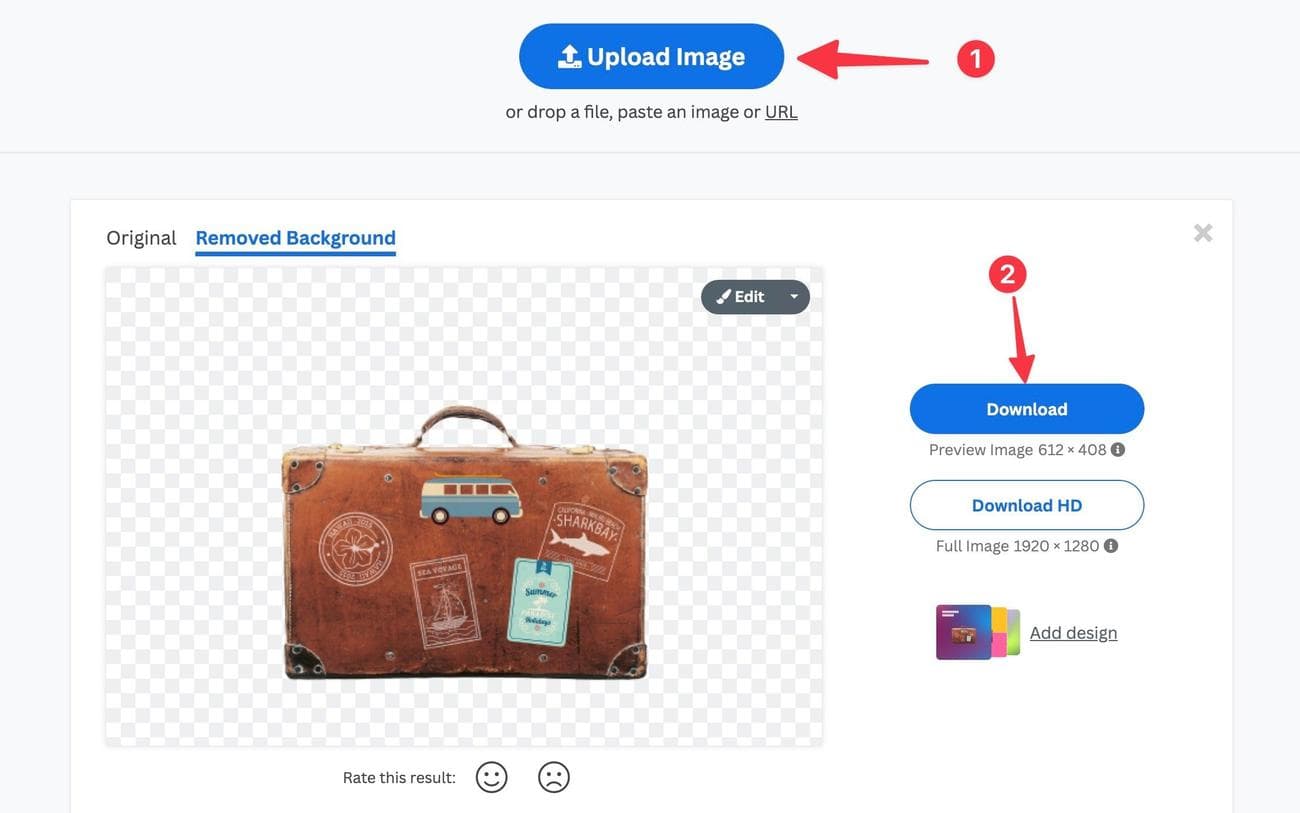
Παρόμοια με το remove.ai, πρέπει να εγγραφείτε για ένα πρόγραμμα επί πληρωμή για να ξεκλειδώσετε την πλήρη ανάλυση εικόνας.
Απελευθερώστε τη δημιουργικότητά σας!
Δεν χρειάζεται να χρησιμοποιήσετε πολύπλοκο λογισμικό όπως το Adobe Photoshop για να αφαιρέσετε το φόντο από τις φωτογραφίες σας. Εάν θέλετε να επεξεργαστείτε αυτές τις φωτογραφίες, ελέγξτε την κάλυψη των καλύτερων εφαρμογών επεξεργασίας φωτογραφιών για να μάθετε περισσότερα.
