

Slack: Πώς να κάνετε σίγαση καναλιών
Related Posts
Τέρμα ο πνιγμός στις ειδοποιήσεις Slack
Πηγή: Slack
Η παρακολούθηση όλων των ειδοποιήσεων που κατακλύζουν τα εισερχόμενά σας μπορεί να είναι συντριπτική εάν η εταιρεία σας διαθέτει πολλά κανάλια Slack. Είτε πρόκειται για τη συνεχή κουβέντα στο κανάλι του υδροψύκτη είτε για ενημερώσεις από ένα έργο στο οποίο δεν συμμετέχετε πλέον, η σίγαση των καναλιών μπορεί να σας εξοικονομήσει χρόνο και ενέργεια.
Όπως τα καλύτερα τηλέφωνα Android συνοδεύονται από λειτουργίες που σας βοηθούν να δώσετε προτεραιότητα σε ό,τι είναι σημαντικό, η σίγαση των καναλιών Slack συμβάλλει στο φιλτράρισμα του θορύβου, επιτρέποντάς σας να εστιάσετε καλύτερα στον ρόλο σας. Είτε σας αρέσει το Slack-ing στο τηλέφωνό σας είτε προτιμάτε τον υπολογιστή σας, αυτό το άρθρο δείχνει πώς να κάνετε σίγαση των ειδοποιήσεών σας για μεμονωμένα κανάλια.
Πώς να κάνετε σίγαση ενός καναλιού στο Slack
Θέλετε να διαχωρίσετε το σήμα από το θόρυβο; Δείτε πώς μπορείτε να κάνετε σίγαση ενός καναλιού Slack
Σίγαση ενός καναλιού στην εφαρμογή επιφάνειας εργασίας
-
Εκκινήστε το
Slack web app
(ή το
εφαρμογή Windows
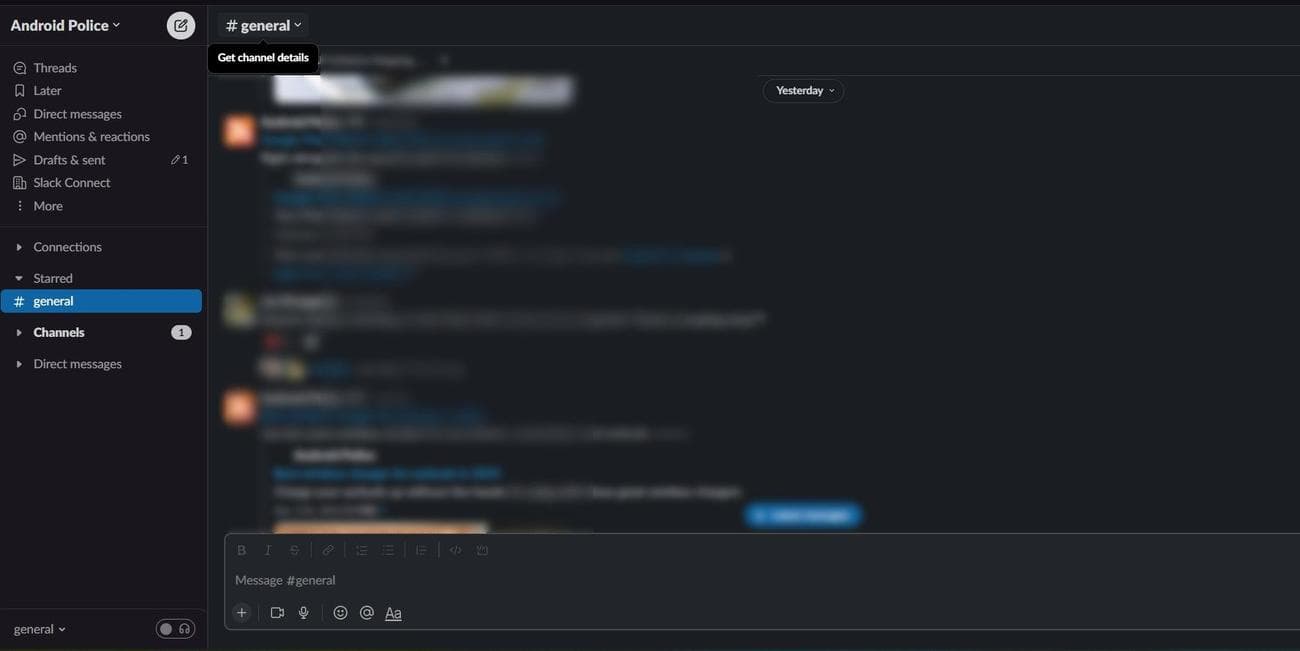
) στον υπολογιστή ή στο Chromebook σας. - Αναζητήστε και επιλέξτε το κανάλι που θέλετε να κάνετε σίγαση.
-
Κάντε κλικ στο όνομα του καναλιού στην επάνω αριστερή γωνία της κεφαλίδας της συνομιλίας. Εμφανίζεται ένα αναδυόμενο μενού.
-
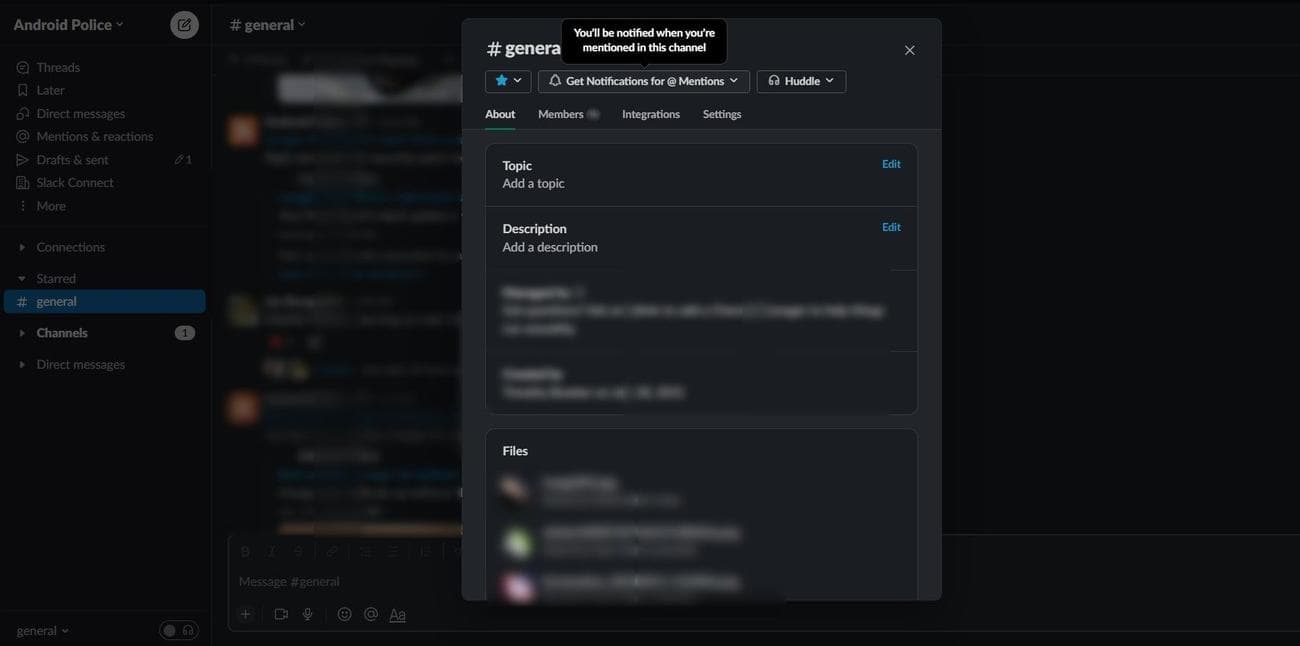
Κάντε κλικ στο
επιλογή ειδοποιήσεων
κάτω από το όνομα του καναλιού. Μπορεί να διαβαστεί ως
Λάβετε ειδοποιήσεις για @ Αναφορές
. Ωστόσο, θα δείτε
Ενεργοποίηση ειδοποίησης
εάν δεν έχετε ενεργοποιήσει προηγουμένως τις ειδοποιήσεις. Εμφανίζεται ένα αναπτυσσόμενο μενού.
-
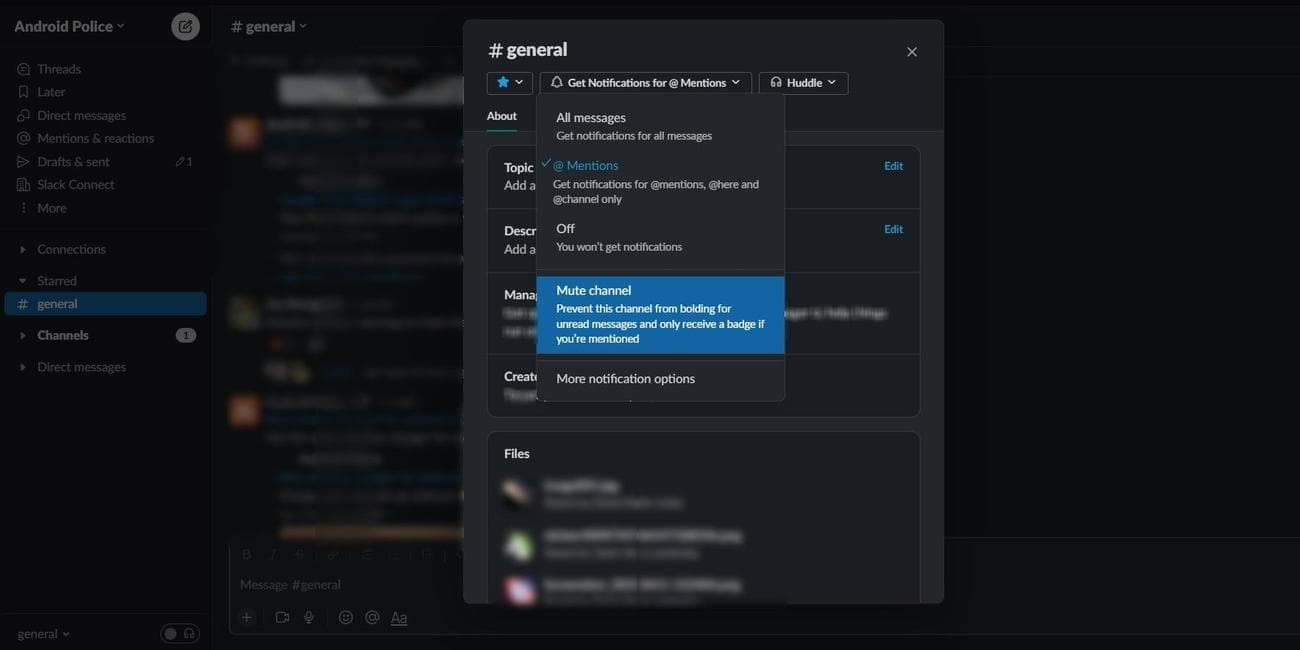
Επιλέγω
Σίγαση καναλιού
.
-
Εναλλακτικά, μπορείτε να κάνετε σίγαση ενός καναλιού κάνοντας δεξί κλικ στο όνομα από τη λίστα καναλιών σας στην αριστερή πλαϊνή γραμμή και επιλέγοντας
Σίγαση καναλιού
.
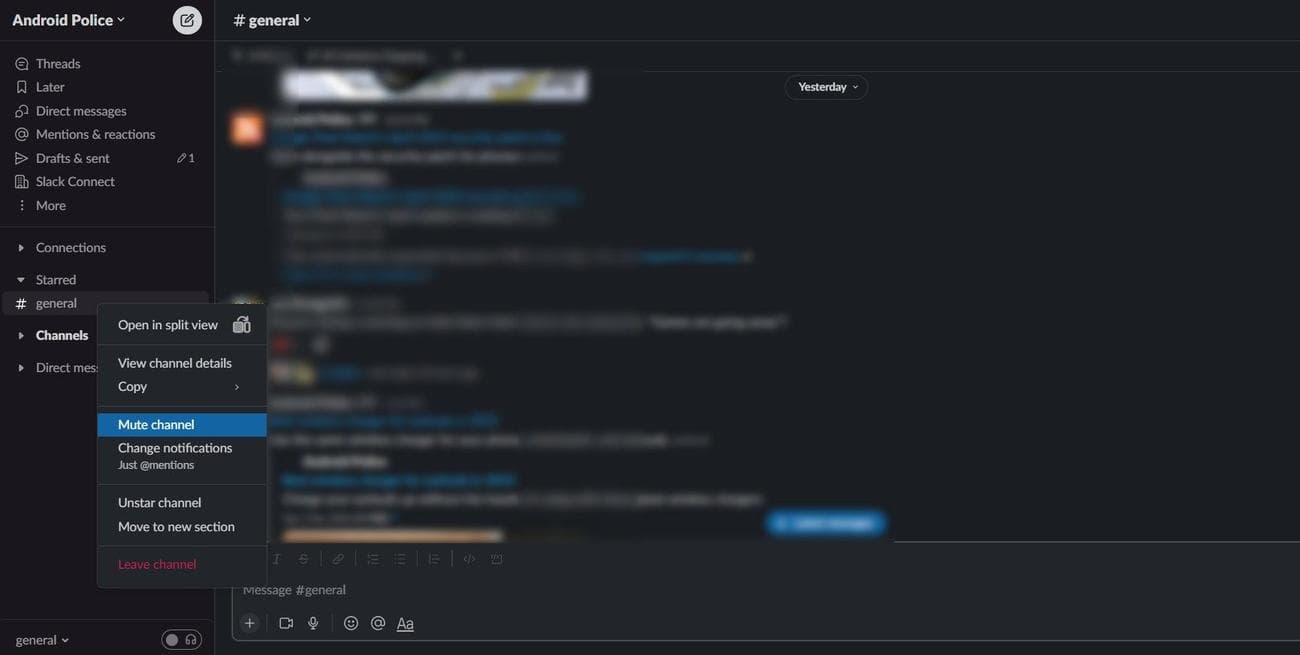
Μετά τη σίγαση ενός καναλιού, γίνεται γκρι. Ωστόσο, θα εξακολουθείτε να βλέπετε τον αριθμό των μη αναγνωσμένων ειδοποιήσεων δίπλα στο όνομα του καναλιού.
Σίγαση ενός καναλιού Slack στην εφαρμογή για κινητά
Τα βήματα για τη σίγαση των καναλιών Slack είναι τα ίδια στις εφαρμογές για κινητά Android και iOS. Χρησιμοποιήσαμε ένα τηλέφωνο Android για αυτήν την ανάρτηση, αλλά οι χρήστες iPhone δεν θα έχουν πρόβλημα να ακολουθήσουν.
-
Ανοιξε το
Slack εφαρμογή για κινητά
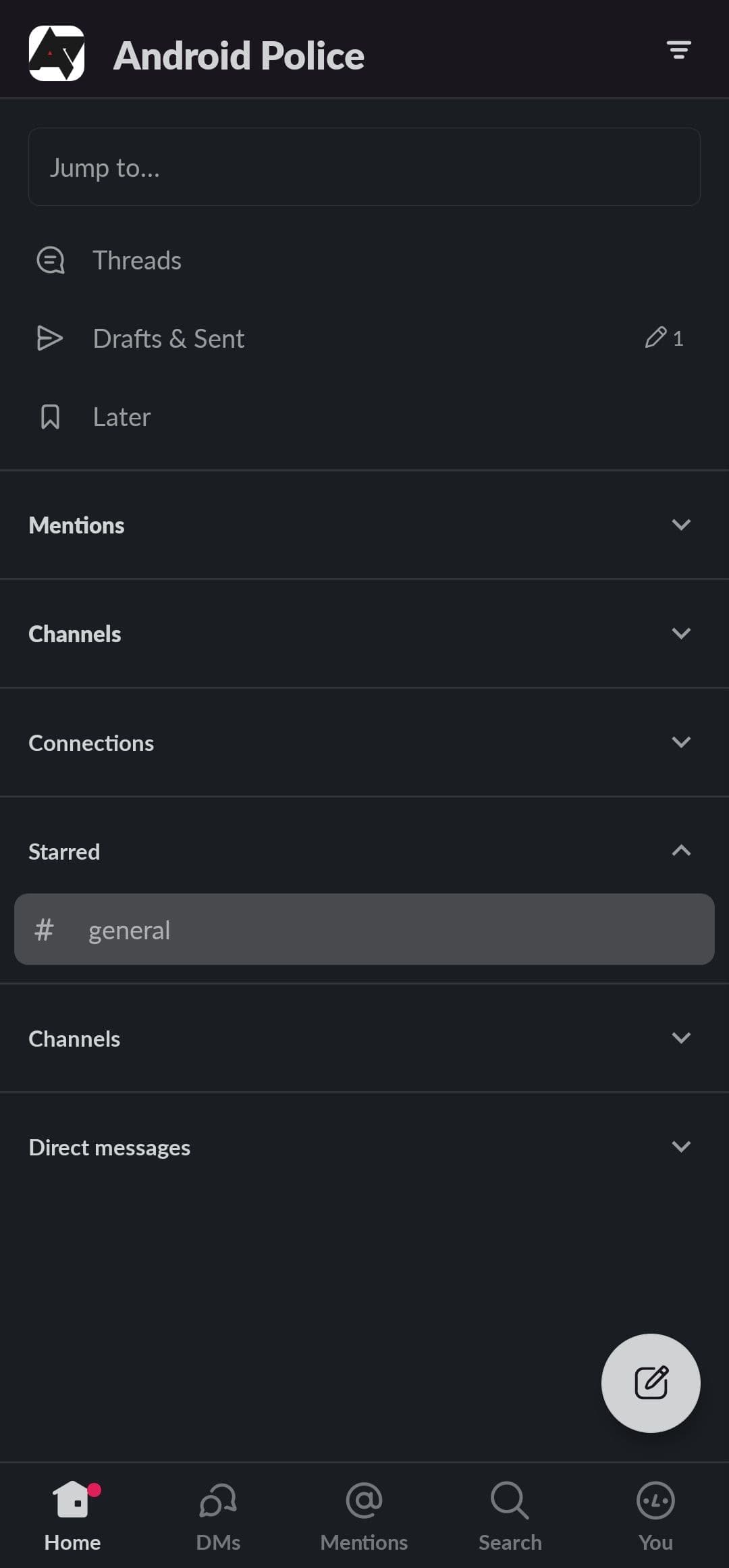
στο Android ή το iPhone σας. - Επιλέξτε το κανάλι που θέλετε να κάνετε σίγαση.
-
Πατήστε το όνομα του καναλιού στην κεφαλίδα συνομιλίας στο επάνω μέρος της οθόνης.

-
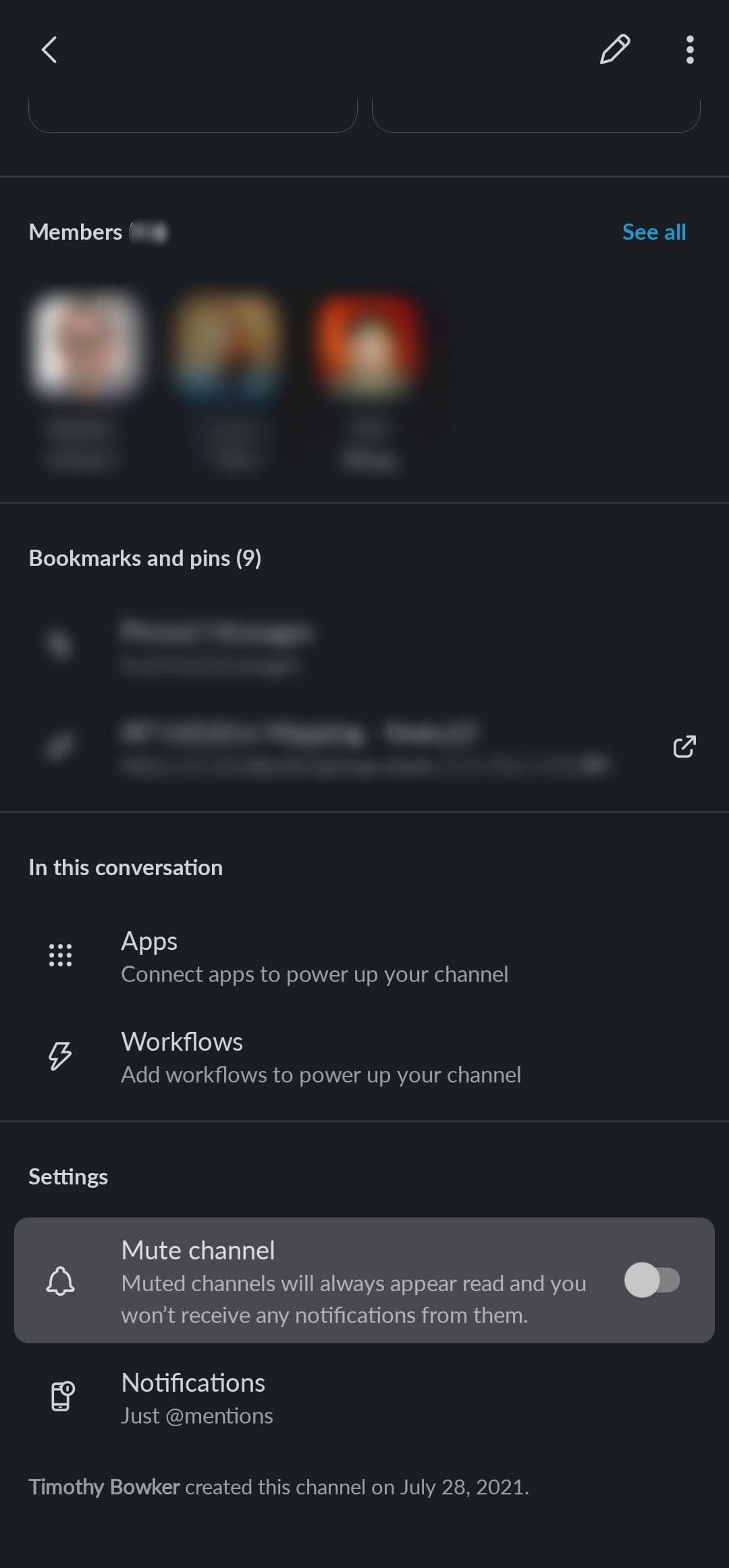
Κάντε κύλιση προς τα κάτω και γυρίστε τον διακόπτη δίπλα
Σίγαση καναλιού
.
Πώς να βρείτε και να καταργήσετε τη σίγαση των σίγασης καναλιών
Μπορείτε να δείτε όλα τα κανάλια για τα οποία θέσατε σε σίγαση ή αλλάξατε τις ειδοποιήσεις με μια ματιά. Να πώς.
Καταργήστε τη σίγαση ενός σίγασης καναλιού Slack στην επιφάνεια εργασίας σας
-
Ανοιξε το
Slack web app
στο πρόγραμμα περιήγησής σας ή εκκινήστε το
εφαρμογή Windows
στον υπολογιστή σας. -
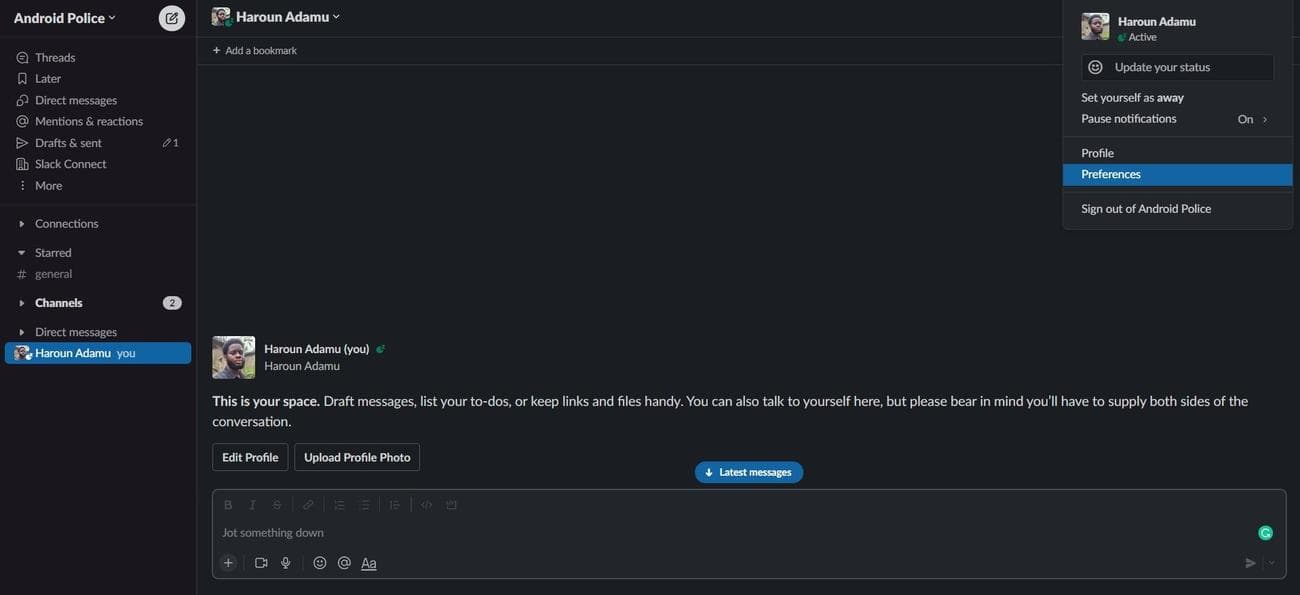
Κάντε κλικ στο δικό σας
εικονίδιο προφίλ
στην επάνω δεξιά γωνία της οθόνης. Εναλλακτικά, επιλέξτε το όνομα του οργανισμού σας στην επάνω αριστερή γωνία. -
Κάντε κλικ
Προτιμήσεις
.
-
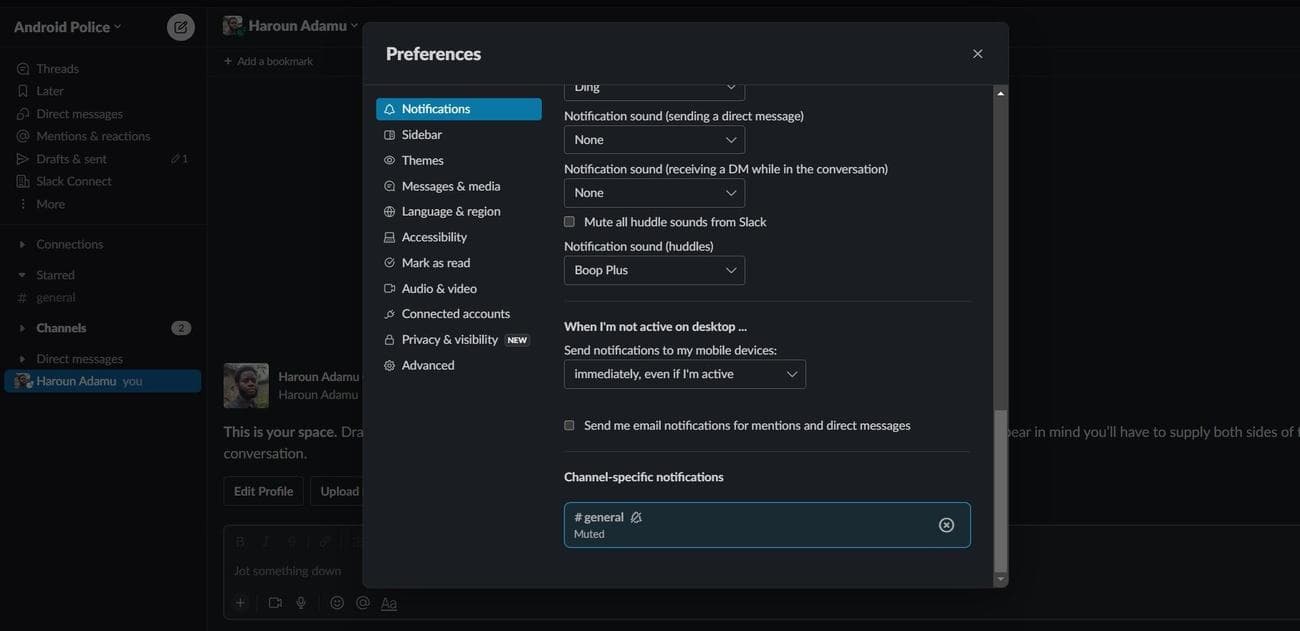
Κάντε κύλιση στο κάτω μέρος του αναδυόμενου παραθύρου για να δείτε όλα τα κανάλια που προσαρμόσατε.
-
Εναλλακτικά, χρησιμοποιήστε τον σύνδεσμο αγκύρωσης
Έχετε ορίσει ειδικούς κανόνες ειδοποίησης για X κανάλια
να πηδήξει μέχρι το τέλος.
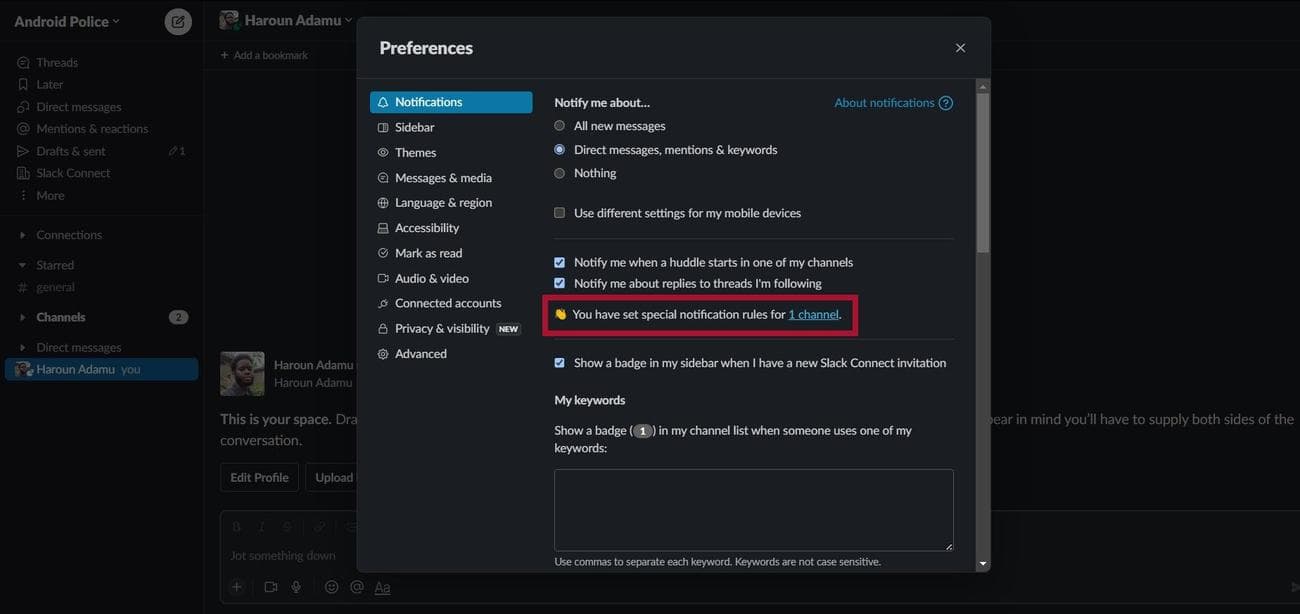
Για να επαναφέρετε τις προεπιλογές ειδοποιήσεων για οποιοδήποτε κανάλι, κάντε κλικ στο
Χ
δίπλα στο κανάλι.
Πώς να καταργήσετε τη σίγαση των καναλιών Slack από την εφαρμογή για κινητά
Για να δείτε τα κανάλια σας σε σίγαση στο κινητό, ακολουθήστε αυτά τα βήματα.
-
Εκκινήστε το
Slack εφαρμογή
στη συσκευή σας iPhone ή Android. -
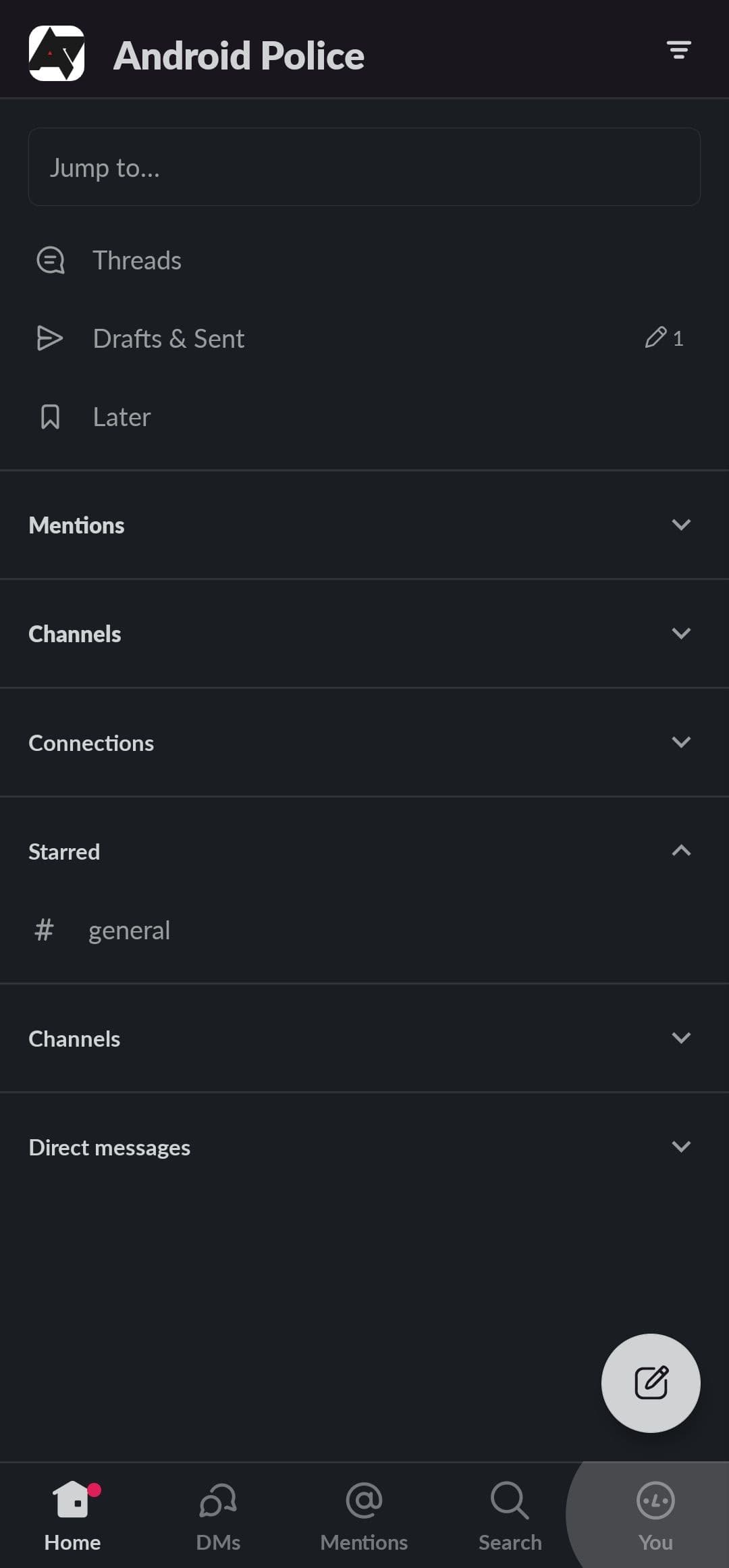
μεταβείτε στο
Εσείς
αυτί
στην κάτω δεξιά γωνία της οθόνης σας. -
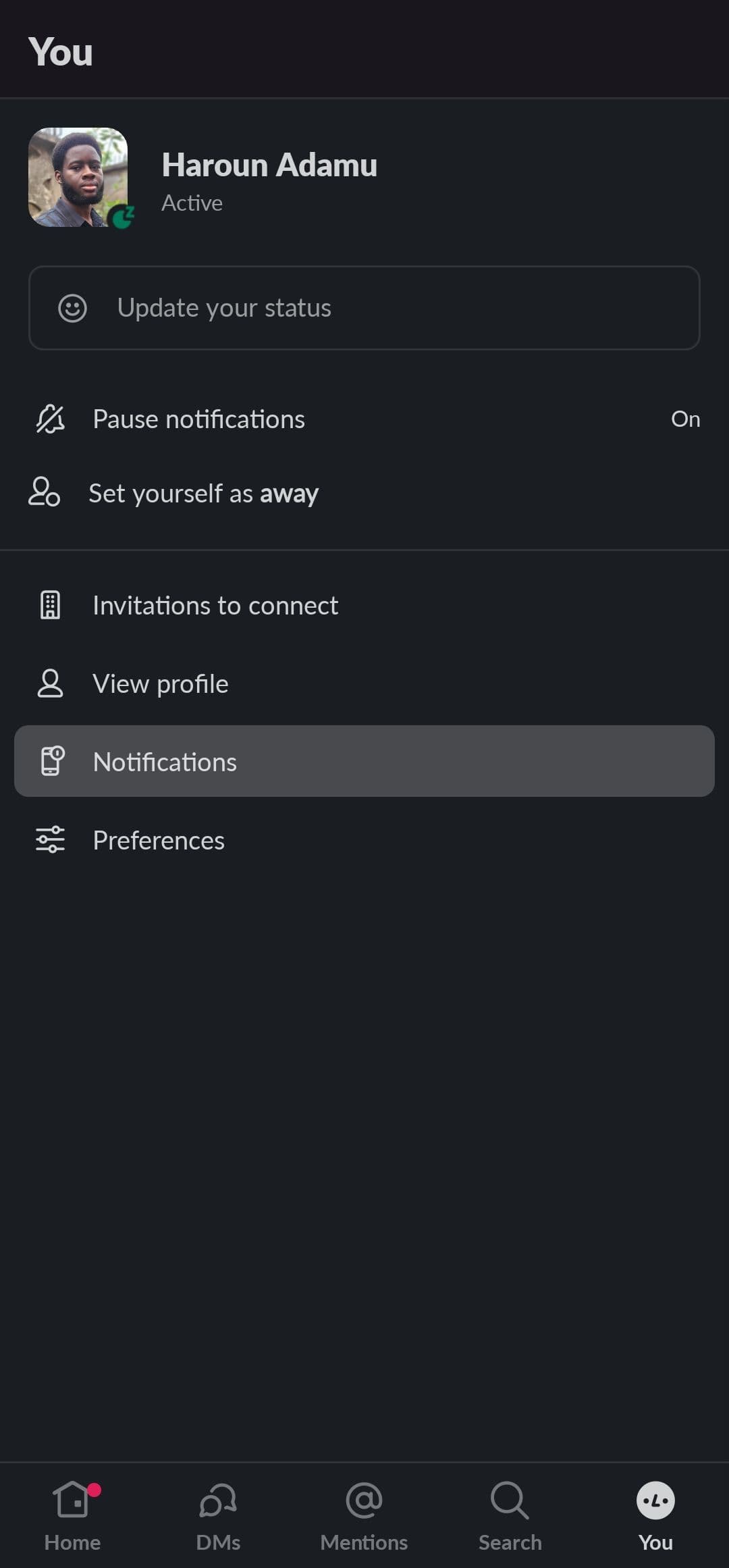
Παρακέντηση
Ειδοποιήσεις
.
-
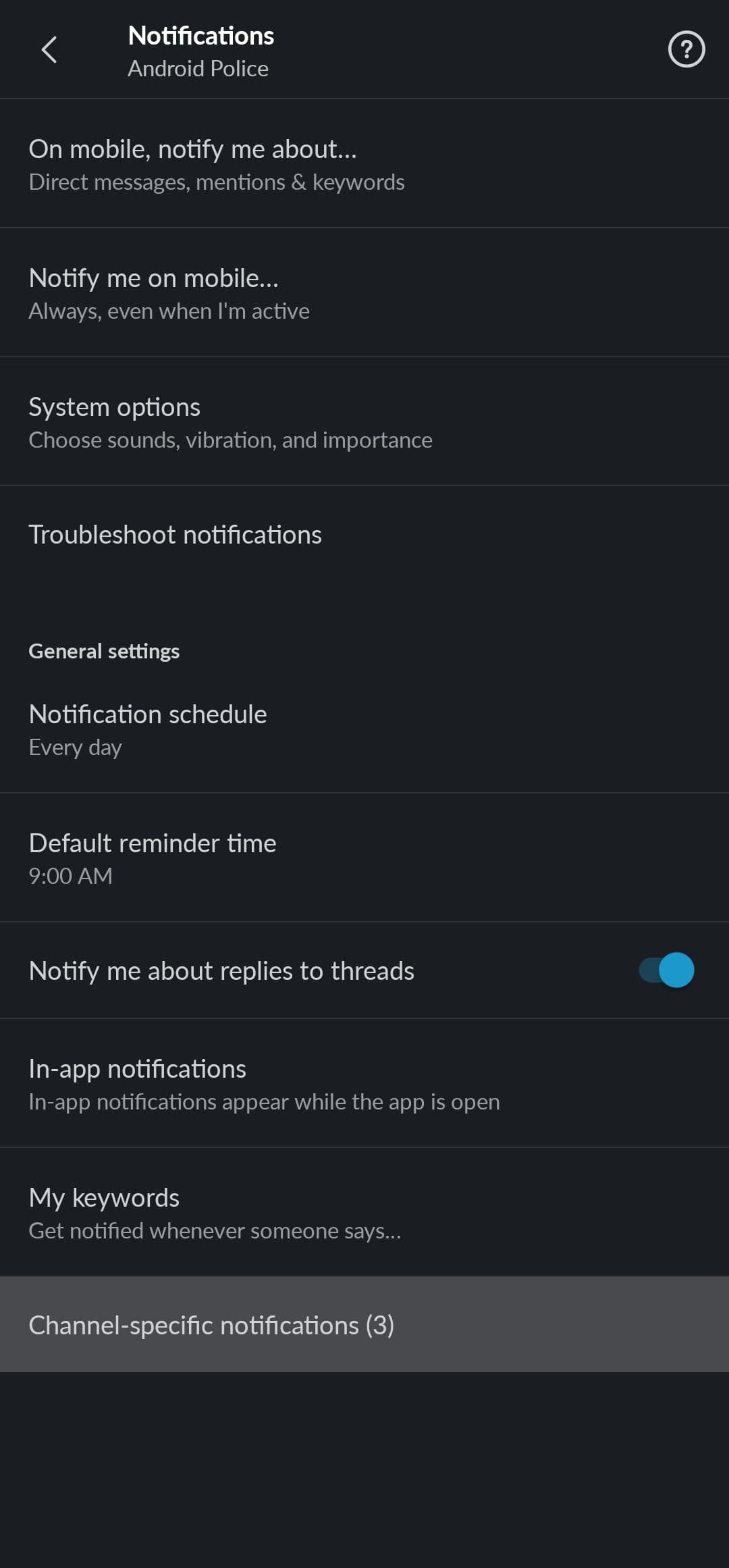
Επιλέγω
Ειδοποιήσεις για συγκεκριμένα κανάλια
.
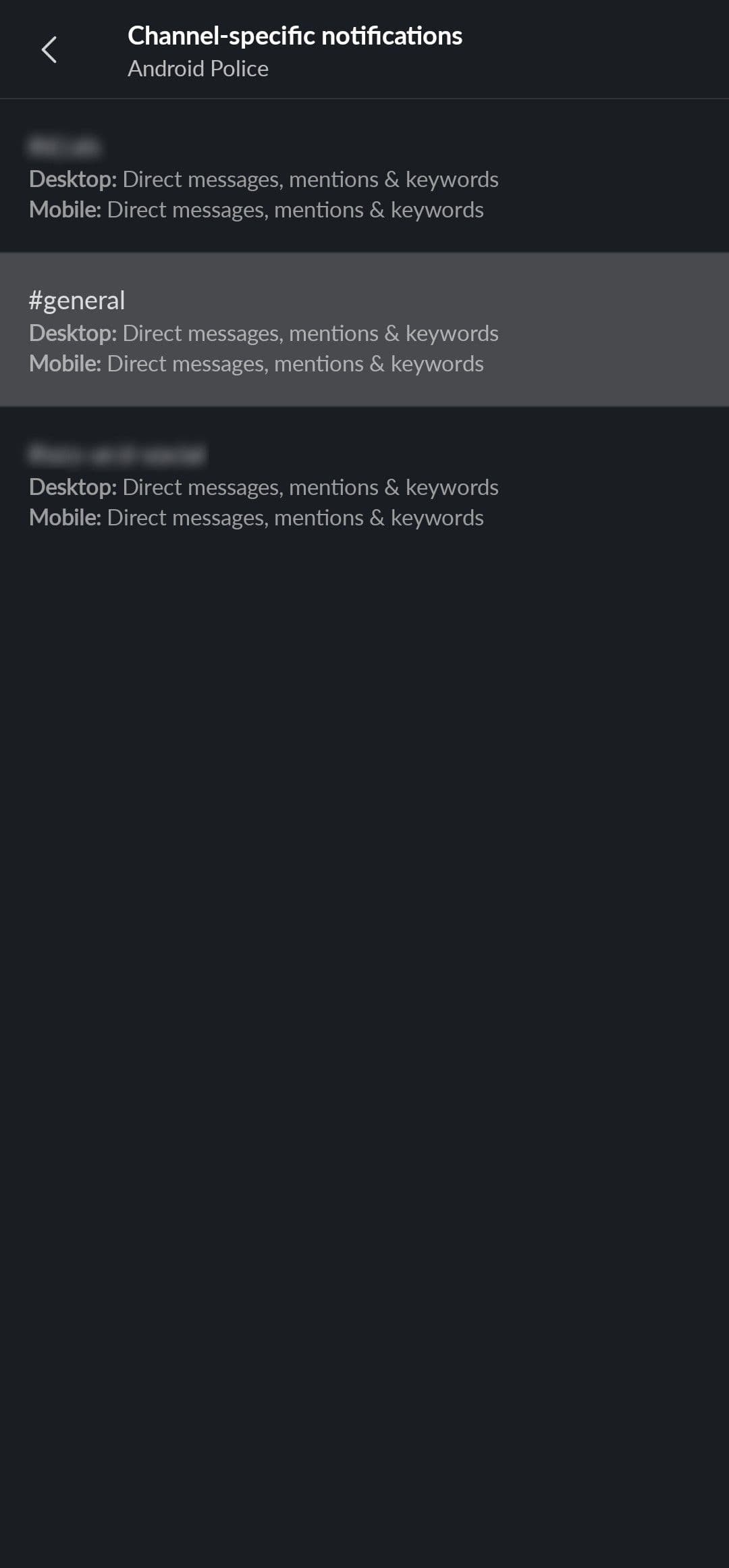
-
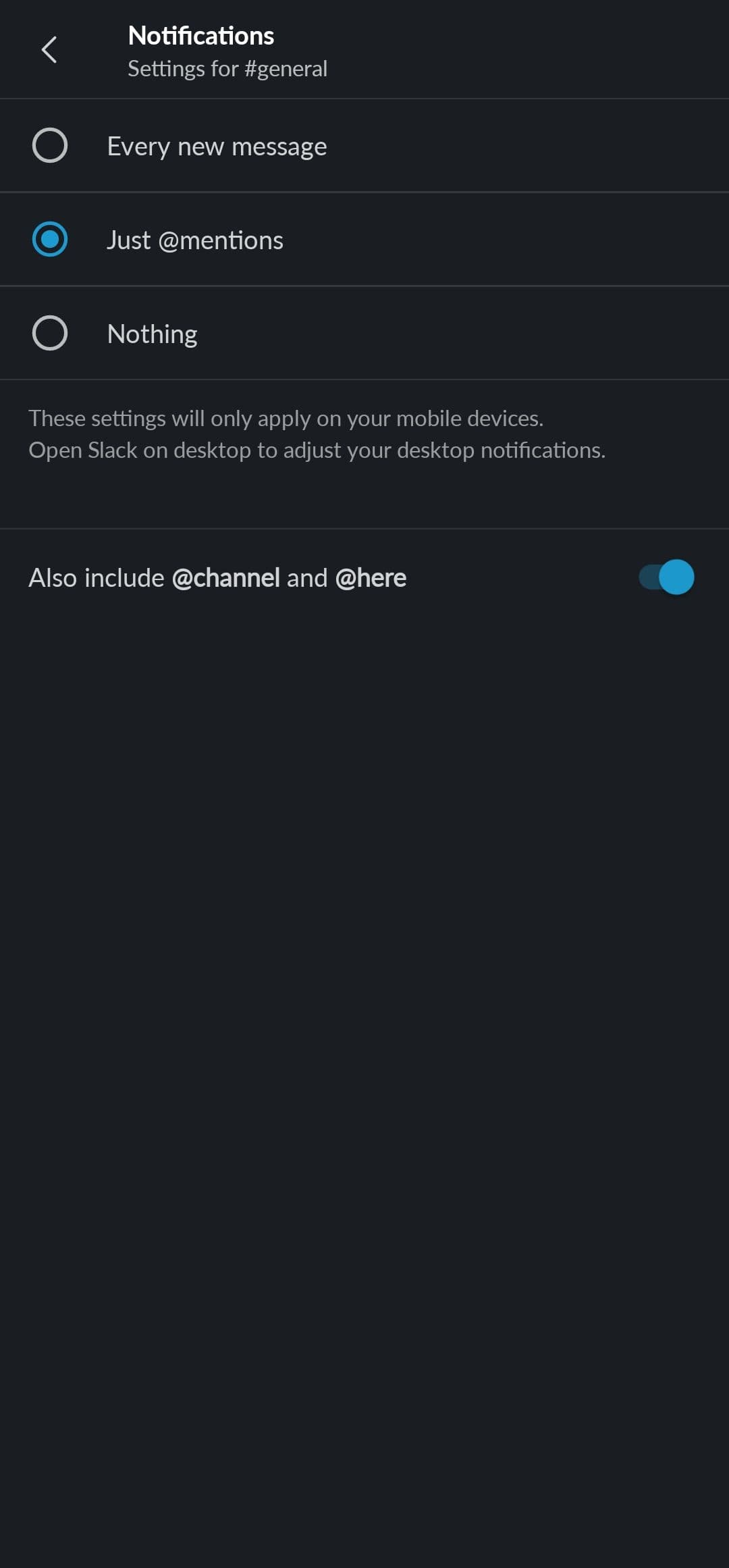
Μπορείτε εύκολα να προσαρμόσετε τις ρυθμίσεις για κάθε κανάλι πατώντας το όνομα και επιλέγοντας μια νέα ρύθμιση ειδοποίησης.
Προσθέστε λίγο ενθουσιασμό στο Slack
Με τη συνεχή ροή πληροφοριών και ειδοποιήσεων που λαμβάνουμε καθημερινά, ο έλεγχος της ψηφιακής μας ζωής είναι πιο σημαντικός από ποτέ. Η σίγαση των καναλιών Slack στα οποία δεν συμμετέχετε είναι ένας τρόπος για να το κάνετε αυτό. Βοηθά στον εξορθολογισμό των ειδοποιήσεών σας και στη μείωση των περισπασμών.
Ενώ το Slack μπορεί να είναι συντριπτικό μερικές φορές, μπορεί επίσης να είναι ένα εξαιρετικό μέρος για να συνδεθείτε με συναδέλφους που εργάζονται σε διαφορετικά γραφεία και είναι η αγαπημένη μας εφαρμογή για την αποστολή επειγουσών ειδοποιήσεων σε όλους. Εάν εσείς ή η εταιρεία σας είστε νέοι στο Slack, υπάρχουν πολλά που μπορείτε να κάνετε για να προσαρμόσετε την εφαρμογή. Ένας από τους αγαπημένους μας τρόπους για να προσθέσουμε λίγο ενθουσιασμό σε κατά τα άλλα βαρετά μηνύματα είναι το by
προσθήκη και χρήση προσαρμοσμένων emoji Slack
.
