
Πώς να χρησιμοποιήσετε το πιο πρόσφατο εργαλείο AI της Microsoft για να δημιουργήσετε δωρεάν σχέδια από κείμενο
Related Posts
Το AI γίνεται γρήγορα ικανό να παράγει τα πάντα από
στίχοι τραγουδιού
προς την
αφίσες ταινιών
προς την
παραμύθια βίντεο
με λίγες μόνο προτροπές κειμένου. Η Microsoft ήταν απασχολημένη προσπαθώντας να γεμίσει όσα περισσότερα από αυτά τα εργαλεία AI μπορεί
στο πρόγραμμα περιήγησής του Edge
αλλά υπάρχει ένα ισχυρό εργαλείο AI της Microsoft που μπορεί να έχετε χάσει μέχρι στιγμής: το Microsoft Designer.
Microsoft Designer
κυκλοφόρησε τον περασμένο Οκτώβριο, αλλά μόλις έγινε διαθέσιμο για οποιονδήποτε να δοκιμάσει,
δεν απαιτείται πλέον
μια λίστα αναμονής—αν και αξίζει να σημειωθεί ότι η εφαρμογή εξακολουθεί να χαρακτηρίζεται ως προεπισκόπηση. Είναι ένα κομμάτι από
γραφικό σχέδιο
λογισμικό που θα παράγει ό,τι ζητήσετε με τη μορφή μιας προτροπής κειμένου.
Το εργαλείο είναι έντονο
ded για χρήση με προτροπές όπως
«μια αφίσα επιστροφής στο σχολείο για την τάξη μου» ή «μια ανάρτηση στο Instagram που προωθεί το νέο μου σαλόνι ομορφιάς.
”
Όπως συμβαίνει με πολλά από τα άλλα εργαλεία τεχνητής νοημοσύνης που γίνονται όλο και πιο δημοφιλή αυτή τη στιγμή, τόσο περισσότερες λεπτομέρειες μπορείτε να προσθέσετε,
τόσο το καλύτερο, αν και το Microsoft Designer μπορεί να παράγει πολύ αξιοπρεπή αποτελέσματα και από πιο σύντομα μηνύματα.
Η ιδέα είναι ότι μπορείτε να δημιουργήσετε κάτι για να το μοιραστείτε στα μέσα κοινωνικής δικτύωσης ή να το εκτυπώσετε χωρίς να έχετε καθόλου δεξιότητες ψηφιακής τέχνης: Είναι γρήγορο και
εύχρηστος
. Εδώ,
θα σας δείξουμε πώς να ξεκινήσετε με το Microsoft Designer, συν
να σου δώσει μια ιδέα για το τι είναι ικανό.
Επιλέξτε τις προτροπές σας
:
Microsoft Designer
Ανοίξτε το
Microsoft Designer
διεπαφή στον Ιστό. σι
πριν κάνεις οτιδήποτε άλλο,
θα χρειαστεί να συνδεθείτε με λογαριασμό Microsoft. Η Microsoft προφανώς πρόκειται να διατηρήσει τα βασικά μέρη του
Το εργαλείο διατίθεται δωρεάν και το ενσωματώνει και στο Edge, αλλά τελικά ορισμένες από τις πιο προηγμένες δυνατότητες θα απαιτήσουν συνδρομή στο Microsoft 365.
Μόλις μπείτε στην εφαρμογή, μπορείτε να ξεκινήσετε σωστά
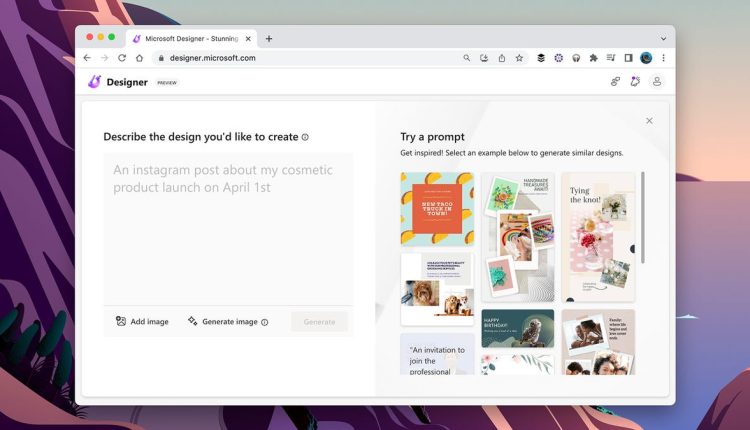
μακριά πληκτρολογώντας μια προτροπή στο πλαίσιο στα αριστερά: Εξηγήστε τι θέλετε να δημιουργήσετε
και πώς θα χρησιμοποιηθεί (ως συνημμένο email, ή ανάρτηση στο Facebook, ή τυπωμένη αφίσα ή οτιδήποτε άλλο
).
Αφού εισαγάγετε την προτροπή σας, κάντε κλικ
Παράγω
και θα δείτε μια σειρά επιλογών στα δεξιά—τοποθετήστε το δείκτη του ποντικιού πάνω από οποιαδήποτε από αυτές και κάντε κλικ στον μεγεθυντικό φακό για μια πιο προσεκτική ματιά.
Μπορείτε να συνεχίσετε να προσαρμόζετε την προτροπή σας όπως απαιτείται. Για παράδειγμα, μπορεί να θέλετε να περιγράψετε ένα συγκεκριμένο αισθητικό στυλ ή συνδυασμό χρωμάτων που θέλετε να χρησιμοποιεί το Microsoft Designer ή μπορεί να υπάρχει ένα συγκεκριμένο αντικείμενο που θέλετε να συμπεριληφθεί. Σημειώστε ότι μπορείτε να βάλετε το AI για να γράψετε κείμενο επίσης, όπως
ένα tagline για ό,τι κι αν είναι αυτό που λανσάρετε. J
συμπεριλάβετε τις λεπτομέρειες στην προτροπή που γράφετε.
Εάν έχετε ήδη μια εικόνα με την οποία θέλετε να συνεργαστεί το Microsoft Designer, κάντε κλικ
Προσθέστε εικόνα
και μπορείτε να το διαλέξετε από τον τοπικό σας σκληρό δίσκο. Μπορείτε επίσης να ζητήσετε τη βοήθεια της γεννήτριας εικόνας Dall-E και να δημιουργήσετε μια εικόνα από μια προτροπή κειμένου (έτσι το AI εντός του AI): Κάντε κλικ στο
Δημιουργία εικόνας
και μετά ακολουθήστε τις οδηγίες. Όταν έχετε μια εικόνα με την οποία είστε ευχαριστημένοι, θα μπορείτε να την εισαγάγετε στο σχέδιό σας.
Προσαρμόστε τα σχέδιά σας

:
Microsoft Designer
Αφού τελειοποιήσετε προσεκτικά το σχέδιό σας και έχετε ένα αποτέλεσμα
που σας αρέσει
επιλέξτε το από τον πίνακα στα δεξιά και επιλέξτε
Προσαρμόστε το σχέδιο
κάτω από. Αυτό θα σας μεταφέρει στο επόμενο μέρος της διεπαφής του Microsoft Designer, όπου μπορείτε να τροποποιήσετε αυτό που σας έχει δώσει η τεχνητή νοημοσύνη. Για παράδειγμα, κάντε κλικ
Πρότυπα
για να αλλάξετε τη διάταξη του σχεδίου.
Επιλέγω
Τα μέσα μου
για φόρτωση εικόνων από δίσκο ή
Οπτικά
για να δω
περιουσιακά στοιχεία
προτείνεται από το Microsoft Designer: Φωτογραφίες, σχήματα, βίντεο και άλλα στοιχεία που ταιριάζουν με το θέμα ό,τι κι αν συνθέτετε. Χρήση
Κείμενο
εάν θέλετε να προσθέσετε επικεφαλίδες, taglines και άλλα στοιχεία κειμένου και κάντε κλικ στο Brand kit για να προτείνει η εφαρμογή ένα στυλ γραμματοσειράς και ένα συνδυασμό χρωμάτων για εσάς (όπως καθορίζεται από την AI, φυσικά).
ο
Ιδέες
κουμπί (τα λαμπερά αστέρια) πάνω στα δεξιά είναι ενδιαφέρον: γ
γλείψτε το και θα λάβετε μερικές προτάσεις για το πώς θα μπορούσε να τροποποιηθεί το σχέδιό σας. Στην κορυφή,
μπορείτε να κάνετε εναλλαγή μεταξύ των διαφορετικών σχεδίων στα οποία εργάζεστε, να αποθηκεύσετε την τρέχουσα σχεδίαση στο δίσκο και να αναιρέσετε τις πρόσφατες αλλαγές (εύχρηστο εάν έχετε πάει προς μια κατεύθυνση που δεν σας αρέσει πλέον
).
Κάντε κλικ σε μεμονωμένα στοιχεία μέσα στο σχέδιο για να κάνετε αλλαγές σε αυτά (για να περικόψετε εικόνες, για παράδειγμα). Παίρνετε επίσης βασικά εργαλεία για την αλλαγή της στρώσης των στοιχείων στο σχέδιό σας. Αξίζει να ελέγχετε συχνά στο Microsoft Designer,
επίσης: Υπάρχουν χαρακτηριστικά
Ερχομαι συντομα
για να σας επιτρέψει να επεκτείνετε το φόντο ή να διαγράψετε αντικείμενα μέσω της χρήσης
του AI, όσο μπορείτε σε άλλα λογισμικά όπως το Photoshop.
