
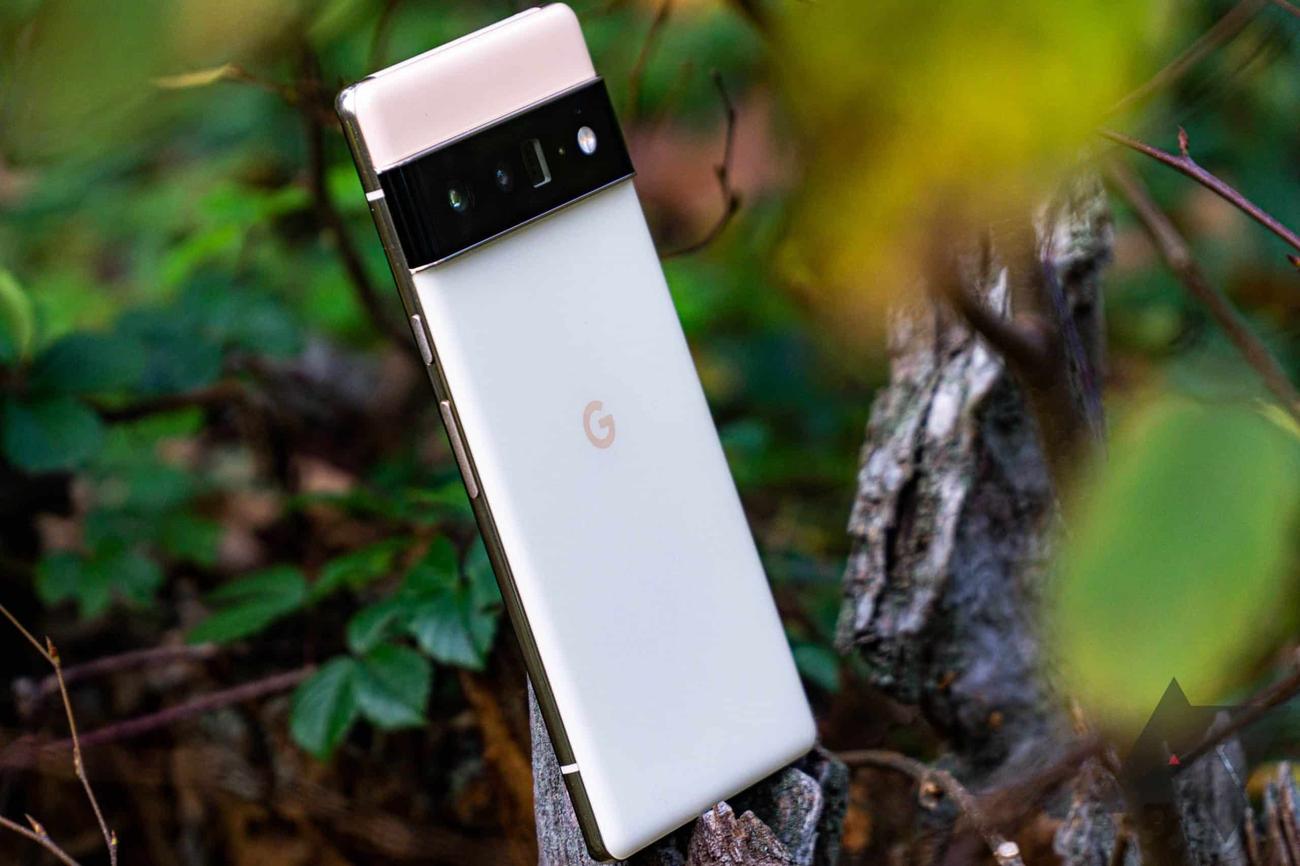
Πώς να επαναφέρετε τις εργοστασιακές ρυθμίσεις του τηλεφώνου ή του tablet Android
Η επαναφορά των εργοστασιακών ρυθμίσεων του
Android
διαγράφει όλα τα δεδομένα στη συσκευή και καθαρίζει τα σκουπίδια. Αυτή η διαδικασία διαγράφει όλες τις πληροφορίες σας από αυτό, συμπεριλαμβανομένων των προσωπικών δεδομένων, των μηνυμάτων και των αρχείων. Αυτός είναι ο λόγος για τον οποίο η επαναφορά εργοστασιακών ρυθμίσεων είναι ζωτικής σημασίας πριν πουλήσετε, ανακυκλώσετε ή δωρίσετε το τηλέφωνο ή το tablet σας Android. Μπορεί επίσης να είναι μια τελευταία προσπάθεια αντιμετώπισης επίμονων προβλημάτων με τη συσκευή σας.
Αυτό το σεμινάριο σάς καθοδηγεί στη διαδικασία εκτέλεσης επαναφοράς εργοστασιακών ρυθμίσεων σε οποιαδήποτε συσκευή Android. Περιλαμβάνουμε οδηγίες για πολλές συσκευές. Εάν δεν βλέπετε το δικό σας στη λίστα, ακολουθήστε τη διαδικασία επαναφοράς εργοστασιακών ρυθμίσεων για το
Google Pixel
.
Η επαναφορά εργοστασιακών ρυθμίσεων μπορεί να διορθώσει προβλήματα λογισμικού. Ωστόσο, δεν είναι πάντα απαραίτητο. Για να πραγματοποιήσετε μια μαλακή επαναφορά, επανεκκινήστε το τηλέφωνό σας Android (πατήστε το
ένταση πάνω
και
εξουσία
κουμπιά ταυτόχρονα), καθώς αυτό μπορεί να λύσει το πρόβλημά σας.
Πώς να δημιουργήσετε αντίγραφα ασφαλείας των δεδομένων σας πριν από την επαναφορά εργοστασιακών ρυθμίσεων
Ανεξάρτητα από τους λόγους της επαναφοράς εργοστασιακών ρυθμίσεων, δημιουργήστε πρώτα αντίγραφα ασφαλείας των δεδομένων σας, καθώς η εκτέλεση μιας σκληρής επαναφοράς τα σκουπίζει όλα. Υπάρχουν πολλοί τρόποι για να το κάνετε αυτό, αλλά συνιστούμε να χρησιμοποιήσετε το Google One. Είναι εύκολο να το κάνετε και μπορείτε να πραγματοποιήσετε ξανά λήψη των δεδομένων σας όταν ρυθμίσετε ένα νέο τηλέφωνο Android. Το μόνο που χρειάζεστε είναι η εφαρμογή Google One από το Play Store.
-
Κατεβάστε το
Google One
εφαρμογή. -
Ανοίξτε την εφαρμογή και θα δείτε μια κάρτα που θα σας ενημερώνει πότε πραγματοποιήθηκε το τελευταίο αντίγραφο ασφαλείας. Παρακέντηση
Θέα
. -
Παρακέντηση
Δημιουργία αντιγράφων ασφαλείας τώρα
.

Η επαναφορά εργοστασιακών ρυθμίσεων δεν διαγράφει τα δεδομένα που είναι αποθηκευμένα σε μια κάρτα SD. Αντί να δημιουργείτε αντίγραφα ασφαλείας δεδομένων στο cloud, μπορείτε να εξοικονομήσετε εύρος ζώνης και χώρο αποθήκευσης μεταφέροντας τα δεδομένα από την εσωτερική αποθήκευση του τηλεφώνου σας στην κάρτα SD. Ωστόσο, ορισμένες συσκευές έχουν την επιλογή να διαμορφώσουν ξανά την κάρτα SD. Βεβαιωθείτε ότι η επιλογή δεν είναι ενεργοποιημένη εάν θέλετε να διατηρήσετε τα δεδομένα. Αλλά τίποτα δεν είναι τόσο αλάνθαστο όσο να αφαιρέσετε την κάρτα SD από τη συσκευή πριν την επαναφέρετε.
Όταν ρυθμίζετε τη νέα σας συσκευή Android, μπορεί να πραγματοποιήσει λήψη του αντιγράφου ασφαλείας που δημιουργήσατε. Αυτό το αντίγραφο ασφαλείας επαναφέρει τα μηνύματα SMS, τα αποθηκευμένα δίκτυα Wi-Fi, την ταπετσαρία, τη διάταξη της αρχικής οθόνης και τις εφαρμογές σας.
Πώς να απενεργοποιήσετε την προστασία εργοστασιακής επαναφοράς
Η Google πρόσθεσε το Factory Reset Protection (FRP) στο Android στο 5.1 Lollipop, το οποίο εμποδίζει κάποιον να χρησιμοποιήσει τη συσκευή σας σε περίπτωση κλοπής. Το FRP λειτουργεί διαφορετικά στις πρόσφατες εκδόσεις Android, αλλά ανεξάρτητα από την ηλικία της συσκευής σας, είναι καλή πρακτική να βεβαιωθείτε ότι το FRP είναι απενεργοποιημένο επειδή δεν υπάρχει τρόπος να αφαιρέσετε το FRP εξ αποστάσεως αφού πουλήσετε ένα τηλέφωνο. Εάν το FRP δεν έχει απενεργοποιηθεί σωστά, το τηλέφωνο ζητά τον κωδικό πρόσβασής σας και τα διαπιστευτήρια του λογαριασμού Google κατά την επανεκκίνηση. Αυτός είναι ο λόγος για τον οποίο απαιτείται επαναφορά εργοστασιακών ρυθμίσεων κατά τις συναλλαγές στο τηλέφωνό σας.
Εάν είστε αυτός που θα χρησιμοποιήσει τη συσκευή μετά την επαναφορά, παραλείψτε αυτό το βήμα.
-
Ανοιξε
Ρυθμίσεις
. -
Κάντε κύλιση προς τα κάτω και ανοίξτε
Κωδικοί πρόσβασης και λογαριασμοί
.
-
Πατήστε το δικό σας
Λογαριασμός Google
. -
Παρακέντηση
Κατάργηση λογαριασμού
.
-
Στο παρακάτω αναδυόμενο παράθυρο, πατήστε
Κατάργηση λογαριασμού
. -
Στο τελευταίο αναδυόμενο παράθυρο, πατήστε
Εντάξει
.
- Εισαγάγετε τον κωδικό πρόσβασής σας ή σαρώστε το δακτυλικό σας αποτύπωμα όπως σας ζητηθεί.
Τώρα που ο λογαριασμός σας Google καταργήθηκε, καταργήστε το κλείδωμα της οθόνης σας.
-
Ανοιξε
Ρυθμίσεις
. -
Κάντε κύλιση προς τα κάτω και ανοίξτε
Ασφάλεια
.
-
Κάντε κύλιση προς τα κάτω και πατήστε
Κλείδωμα οθόνης
. Φροντίστε να πατήσετε τις λέξεις και όχι το γρανάζι δίπλα τους. -
Παρακέντηση
Κανένας
.
-
Η συσκευή σας ρωτά εάν είστε βέβαιοι ότι θέλετε να διαγράψετε το κλείδωμα της οθόνης σας. Παρακέντηση
Διαγράφω
.
Πώς να επαναφέρετε εργοστασιακά μια συσκευή Google Pixel
Μόλις ολοκληρώσετε τα ακόλουθα βήματα, τα δεδομένα που είναι αποθηκευμένα στη συσκευή έχουν φύγει, επομένως δημιουργήστε αντίγραφα ασφαλείας όλων των στοιχείων που θέλετε να διατηρήσετε πριν συνεχίσετε.
-
Ανοιξε
Ρυθμίσεις
. -
Κάντε κύλιση προς τα κάτω και ανοίξτε
Σύστημα
.
-
Ανοιξε
Επαναφορά επιλογών
. -
Παρακέντηση
Διαγραφή όλων των δεδομένων (επαναφορά εργοστασιακών ρυθμίσεων)
.
-
Παρακέντηση
Διαγραφή όλων των δεδομένων
στην κάτω δεξιά γωνία. -
Παρακέντηση
Διαγραφή όλων των δεδομένων
στην κάτω δεξιά γωνία.
- Το τηλέφωνο εκτελεί μια επανεκκίνηση, η οποία μπορεί να διαρκέσει μερικά λεπτά. Κατά την επανεκκίνηση, φορτώνει την εμπειρία πρώτης εκτέλεσης, επιτρέποντας στον επόμενο ιδιοκτήτη να συνδεθεί και να τη χρησιμοποιήσει.
Πώς να επαναφέρετε εργοστασιακά μια συσκευή Samsung
Ένα UI είναι διαφορετικό από αυτό που θα αντιμετωπίσετε σε ένα Google Pixel και τα βήματα για την επαναφορά εργοστασιακών ρυθμίσεων μιας συσκευής Samsung Galaxy δεν είναι τα ίδια. Τα στιγμιότυπα οθόνης που περιλαμβάνονται εδώ προέρχονται από το One UI 5 beta, αλλά οι οδηγίες είναι οι ίδιες στις εκδόσεις λογισμικού που επιστρέφουν στο One UI 1.0. Επομένως, εάν έχετε παλαιότερο τηλέφωνο, μπορείτε να ακολουθήσετε αυτά τα βήματα.
-
Ανοιξε
Ρυθμίσεις
. -
Κάντε κύλιση προς τα κάτω και ανοίξτε
Γενική διαχείριση
. -
Κάντε κύλιση προς τα κάτω και ανοίξτε το
Επαναφορά
μενού.
-
Παρακέντηση
Επαναφορά εργοστασιακών ρυθμίσεων
. -
Κάντε κύλιση στο κάτω μέρος της οθόνης και πατήστε
Επαναφορά
.
- Η συσκευή σας κάνει επανεκκίνηση και ξεκινά τη διαδικασία επαναφοράς εργοστασιακών ρυθμίσεων.
Πώς να επαναφέρετε εργοστασιακά μια συσκευή
OnePlus
Όπως η Samsung, η OnePlus τροποποίησε το Android για να προσφέρει στους πελάτες της μοναδικές δυνατότητες και τα βήματα για την επαναφορά εργοστασιακών ρυθμίσεων μιας συσκευής OnePlus είναι ελαφρώς διαφορετικά από τα άλλα.
-
Ανοιξε
Ρυθμίσεις
. -
Κάντε κύλιση προς τα κάτω και ανοίξτε
Επιπρόσθετες ρυθμίσεις
. -
Ανοιξε
Δημιουργία αντιγράφων ασφαλείας και επαναφορά
.
-
Ανοιξε
Διαγραφή όλων των δεδομένων (επαναφορά εργοστασιακών ρυθμίσεων)
. -
Παρακέντηση
Διαγραφή όλων των δεδομένων
.
- Αυτό οδηγεί σε επανεκκίνηση καθώς ξεκινά η διαδικασία.
Πώς να επαναφέρετε τις εργοστασιακές ρυθμίσεις χρησιμοποιώντας τη λειτουργία ανάκτησης
Εάν δεν μπορείτε να αποκτήσετε πρόσβαση στην εφαρμογή ρυθμίσεων του τηλεφώνου σας, δεν μπορείτε να πραγματοποιήσετε επαναφορά εργοστασιακών ρυθμίσεων με τον συνηθισμένο τρόπο. Η λειτουργία ανάκτησης σάς επιτρέπει να επαναφέρετε εργοστασιακά το τηλέφωνό σας χωρίς να χρειάζεστε εφαρμογές.
- Κλείστε το τηλέφωνό σας.
-
Πάτα το
εξουσία
και
χαμήλωσε το
κουμπιά ταυτόχρονα μέχρι το
Λειτουργία ανάκτησης
εμφανίζεται η οθόνη. -
Πάτα το
χαμήλωσε το
κουμπί μέχρι
Λειτουργία ανάκτησης
επισημαίνεται. -
Πάτα το
εξουσία
κουμπί για επανεκκίνηση του τηλεφώνου σας
Λειτουργία ανάκτησης
. -
Πάτα το
εξουσία
και
ένταση πάνω
κουμπιά για να ανοίξετε το
Λειτουργία ανάκτησης
μενού. -
Πατήστε το
Ενταση ΗΧΟΥ
κουμπιά για επισήμανση
Σκουπίστε δεδομένα/επαναφορά εργοστασιακών ρυθμίσεων
. -
Πάτα το
εξουσία
κουμπί για να πραγματοποιήσετε επαναφορά εργοστασιακών ρυθμίσεων.
Μερικές φορές, η επαναφορά εργοστασιακών ρυθμίσεων δεν διορθώνει ένα νωθρό τηλέφωνο
Η επαναφορά του τηλεφώνου σας διαγράφει όλα τα δεδομένα. Στη συνέχεια, επιστρέφει στις αρχικές ρυθμίσεις. Αυτό μπορεί να επιλύσει επίμονα σφάλματα που μπορεί να επιβραδύνουν το τηλέφωνό σας. Αλλά μερικές φορές, μια επαναφορά εργοστασιακών ρυθμίσεων μπορεί να μην το αποθηκεύσει. Αυτό μπορεί να σημαίνει ότι ήρθε η ώρα να εγκαταλείψετε το τηλέφωνό σας και να αποκτήσετε ένα από τα καλύτερα πτυσσόμενα τηλέφωνα που μπορούν να αγοράσουν τα χρήματα.