
Η κοινή χρήση της τοποθεσίας σας σε ένα iPhone δεν είναι δύσκολη, αλλά θα πρέπει να πάρετε
μι
α σημαντική απόφαση προτού ενημερώσετε τις επαφές σας που βρίσκεστε: πώς ακριβώς θέλετε να μοιραστείτε αυτές τις πληροφορίες. Υπάρχουν πολλές εύκολες μέθοδοι διαθέσιμες στο iOS—το μόνο θέμα είναι να επιλέξετε ποια λει
του
ργεί καλύτερα για εσάς.
Ωστόσο, προτού δοκιμάσετε οποιαδήποτε από τις επιλογές σε αυτήν την ιστορία, θα πρέπει να ενεργοποιήσετε τις Υπηρεσίες τοποθεσίας. Εάν δεν το κάνετε, δεν θα μπορείτε να μοιραστείτε την τοποθεσία σας από το iPhone σας.
-
Ανοιξε το δικό σου
Ρυθμίσεις
εφαρμογή
. -
Παω σε
Απόρρητο και ασφάλεια
. -
Παρακέντηση
Υπηρεσίες τοποθεσίας
στο επάνω μέρος της οθόνης. -
Βεβαιωθείτε ότι ο διακόπτης εναλλαγής βρίσκεται δίπλα
Υπηρεσίες τοποθεσίας
είναι πράσινο. Εάν δεν είναι, αγγίξτε το για να επιτρέψετε την κοινή χρήση τοποθεσίας.
Μπορείτε να ακολουθήσετε αυτά τα ίδια βήματα για να απενεργοποιήσετε την κοινή χρήση τοποθεσίας ή να προσαρμόσετε ποιες εφαρμογές θα γνωρίζουν πού βρίσκεστε. Ορισμένες ρυθμίσεις σε αυτά τα μενού iOS ενδέχεται επίσης να σας εμποδίζουν να στείλετε το δικό σας
πρόχειρες συντεταγμένες GPS
οπότε αν διαπιστώσετε ότι το iPhone σας δεν θα κοινοποιεί την τοποθεσία σας, ελέγξτε τον διακόπτη Υπηρεσίες τοποθεσίας ή
μεταβείτε στην ενότητα αντιμετώπισης προβλημάτων παρακάτω
.
Σας συνιστούμε να περιορίζετε την κοινή χρήση τοποθεσίας όποτε μπορείτε ή τουλάχιστον να ελέγχετε ποιες εφαρμογές και εργαλεία iPhone χρησιμοποιούν τις Υπηρεσίες τοποθεσίας—η ακαθόριστη κοινή χρήση μπορεί να εξαντλήσει την μπαταρία σας, στην καλύτερη περίπτωση, και να αποτελέσει κίνδυνο για το απόρρητο ή την ασφάλεια, στη χειρότερη. Για να ελέγξετε ποιος έχει πρόσβαση στο πού βρίσκεστε, ακολουθήστε τα παραπάνω βήματα για να ανοίξετε τις ρυθμίσεις των Υπηρεσιών τοποθεσίας και, στη συνέχεια, πατήστε
Κοινή χρήση της τοποθεσίας μου
. Εάν μοιράζεστε την τοποθεσία σας με οποιονδήποτε από το iPhone σας, θα δείτε το όνομά του να αναφέρεται εκεί. Για να τα κόψετε, αγγίξτε
το ονομα τους
μετά χτυπήστε
Διακοπή κοινής χρήσης της τοποθεσίας μου
στο κάτω μέρος της οθόνης.
Γρήγορη πρόσβαση
Πώς να μοιραστείτε την τοποθεσία σας χρησιμοποιώντας την εφαρμογή Μηνύματα
Ένας από τους πιο δημοφιλείς τρόπους κοινής χρήσης της τοποθεσίας σας σε ένα iPhone είναι μέσω της εφαρμογής Μηνύματα. Είναι επίσης μια από τις πιο μη δεσμευτικές επιλογές και θα απενεργοποιηθεί αυτόματα εάν επιλέξετε τη σωστή χρονική περίοδο.
Αυτή η μέθοδος θα λειτουργήσει μόνο εάν ο παραλήπτης διαθέτει επίσης συσκευή Apple, αλλά μπορείτε επίσης να χρησιμοποιήσετε τα Μηνύματα για να στείλετε την τοποθεσία σας (διαφορετική από την κοινή χρήση της τοποθεσίας σας) σε οποιονδήποτε έχει τηλέφωνο Apple ή Android. Με αυτόν τον τρόπο θα σταλεί μια πινέζα χάρτη της τρέχουσας τοποθεσίας σας, αλλά δεν θα παρακολουθεί τις κινήσεις σας.
1.
Στην εφαρμογή Μηνύματα, ανοίξτε την ατομική ή ομαδική συνομιλία με την οποία θέλετε να μοιραστείτε την τοποθεσία σας.
2.
Πατήστε το
όνομα
στο επάνω μέρος της οθόνης.
Στιγμιότυπο οθόνης: Apple
3.
Αφή
Κοινή χρήση της τοποθεσίας μου
.
-
Σημείωση:
Εδώ μπορείτε να επιλέξετε
Αποστολή της τρέχουσας τοποθεσίας μου
Αντίθετα, αυτός είναι ο μόνος τρόπος με τον οποίο μπορείτε να χρησιμοποιήσετε τα Μηνύματα για να πείτε στους φίλους σας Android πού βρίσκεστε.
4.
Επιλέξτε τη χρονική περίοδο για την οποία θέλετε να μοιραστείτε την τοποθεσία σας: μία ώρα, μέχρι το τέλος της ημέρας ή επ’ αόριστον.
-
Προσοχή:
Αν διαλέξετε
Μοιραστείτε για μία ώρα
ή
Κοινοποιήστε μέχρι το τέλος της ημέρας
, το iPhone σας θα σταματήσει να μοιράζεται αυτόματα την τοποθεσία σας μόλις περάσει ο χρόνος. Αν επιλέξετε
Μοιραστείτε επ’ αόριστον
ωστόσο, μπορεί να ξεχάσετε να το απενεργοποιήσετε.
Πώς να μοιραστείτε την τοποθεσία σας στο iPhone μέσω της εφαρμογής Find My
Η εφαρμογή Find My της Apple προσφέρει μια ποικιλία υπηρεσιών που βασίζονται στην τοποθεσία, συμπεριλαμβανομένης της βοήθειας που σας βοηθά να βρείτε τις χαμένες συσκευές σας και του εντοπισμού εάν ένα AirTag μετακινείται μαζί σας. Ως εκ τούτου, μπορείτε επίσης να μοιραστείτε την τοποθεσία σας σε οποιοδήποτε iPhone με εγκατεστημένη την εφαρμογή Find My.
[Related:
Hidden iPhone tricks that will change the way you use iOS
]
Εάν δεν μπορείτε να το βρείτε, μεταβείτε στην αρχική οθόνη του iPhone σας και σύρετε μέχρι το τέρμα προς τα αριστερά μέχρι να
Βιβλιοθήκη εφαρμογών
εμφανίζεται στο επάνω μέρος της οθόνης. Πατήστε αυτό το πλαίσιο αναζήτησης και αναζητήστε το “Find My”. Εάν εξακολουθεί να μην εμφανίζεται, ίσως χρειαστεί να το κάνετε
εγκαταστήστε το ξανά από το App Store
.
1.
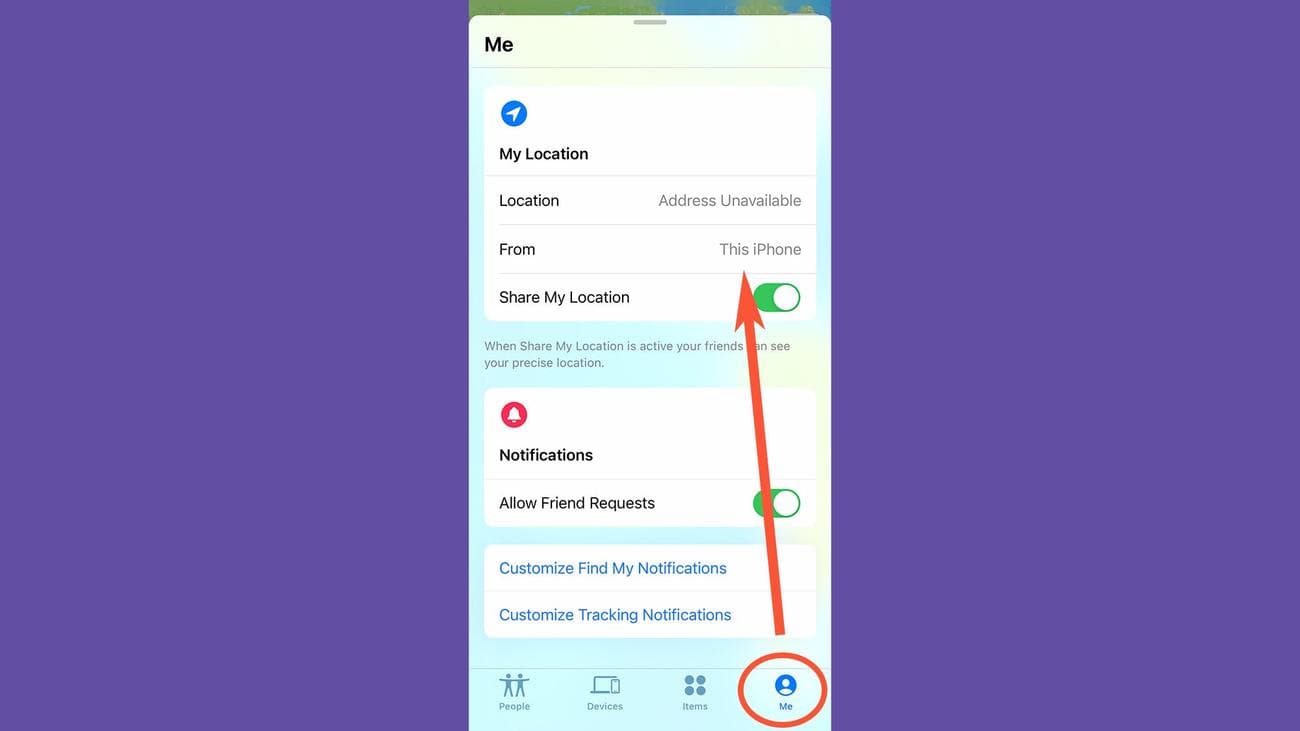
Για να μοιραστείτε την τοποθεσία σας από την εφαρμογή Εύρεση μου, θα πρέπει να βεβαιωθείτε ότι χρησιμοποιείτε το τηλέφωνό σας ως την προεπιλεγμένη Εύρεση συσκευής. Στην εφαρμογή Εύρεση μου, μεταβείτε στο
Μου
αυτί.
2.
Εάν η εφαρμογή λέει ήδη ότι κάνετε κοινή χρήση από “αυτό το iPhone”, είστε έτοιμοι. Διαφορετικά, πατήστε
Χρησιμοποιήστε αυτό το iPhone ως Η τοποθεσία μου
.
Στιγμιότυπο οθόνης: Apple
3.
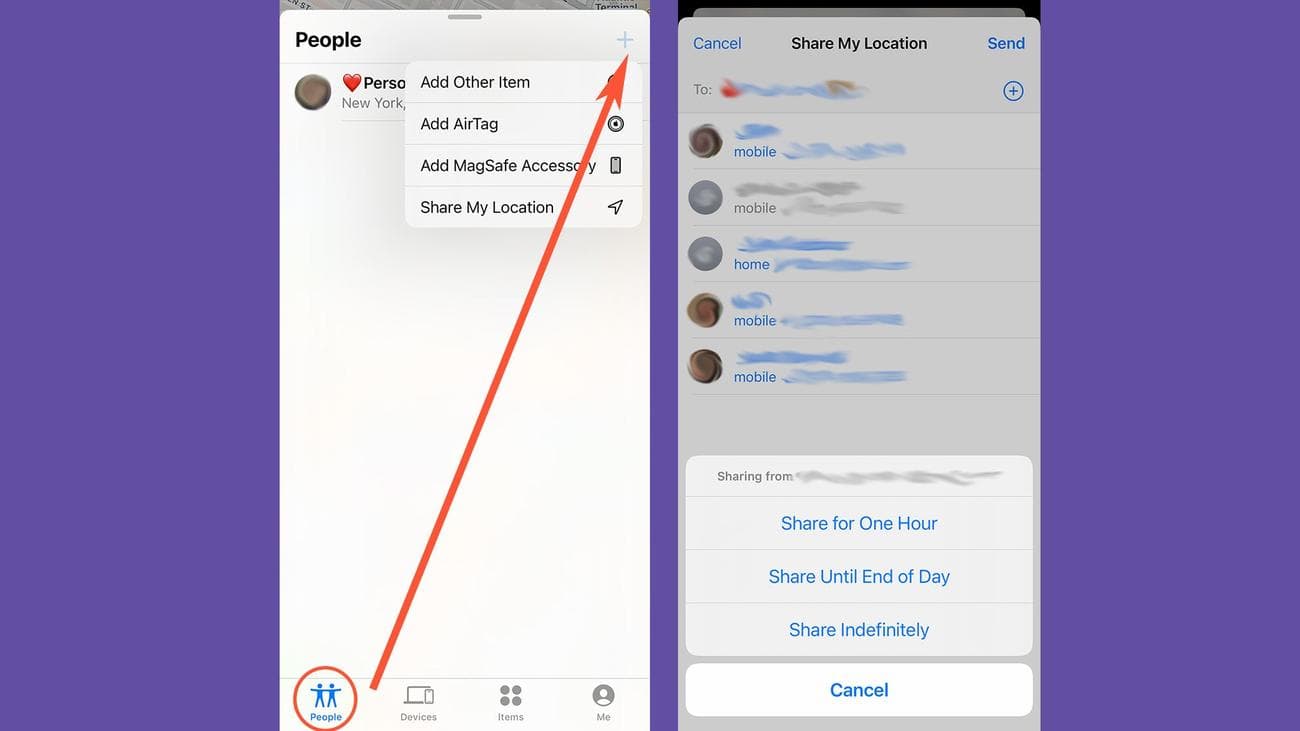
Τώρα πηγαίνετε στο
Ανθρωποι
αυτί.
4.
Πατήστε το
εικονίδιο συν
.
5.
Κτύπημα
Κοινή χρήση της τοποθεσίας μου
.
Στιγμιότυπο οθόνης: Apple
6.
Θα δείτε μια λίστα με άτομα. Εάν το άτομο με το οποίο θέλετε να κάνετε κοινή χρήση βρίσκεται σε αυτήν τη λίστα, πατήστε το όνομά του. Εάν όχι, πληκτρολογήστε το όνομά τους ή τον αριθμό τηλεφώνου τους στο
Προς την:
πεδίο στο επάνω μέρος της οθόνης.
-
Σημείωση:
Μπορείτε να εισαγάγετε πολλές επαφές εδώ, αλλά δεν θα μπορείτε να μοιραστείτε την τοποθεσία σας με οποιονδήποτε έχει τηλέφωνο Android. Μπορείτε να χρησιμοποιήσετε το Find My μόνο για κοινή χρήση συσκευών και υπηρεσιών Apple.
7.
Παρακέντηση
Στείλετε
.
8.
Επιλέγω να
Μοιραστείτε για μία ώρα
,
Κοινοποιήστε μέχρι το τέλος της ημέρας
ή
Μοιραστείτε επ’ αόριστον
.
-
Προσοχή:
Εάν επιλέξετε ένα από τα δύο πρώτα, το iPhone σας θα σταματήσει να μοιράζεται αυτόματα την τοποθεσία σας μόλις τελειώσει ο χρόνος. Ωστόσο, εάν επιλέξετε την τρίτη επιλογή, μπορεί να ξεχάσετε να την απενεργοποιήσετε και αυτό το άτομο μπορεί να έχει πρόσβαση στο πού βρίσκεστε για πάντα.
Χρησιμοποιήστε το Family Sharing της Apple για να μοιραστείτε την τοποθεσία σας
Εάν είστε μέρος ενός
Ομάδα κοινής χρήσης οικογένειας
μπορεί να μοιράζεστε ήδη την τοποθεσία σας με τα άλλα μέλη, αλλά μπορείτε πάντα να προσαρμόσετε τις επιλογές κοινής χρήσης τοποθεσίας.
1.
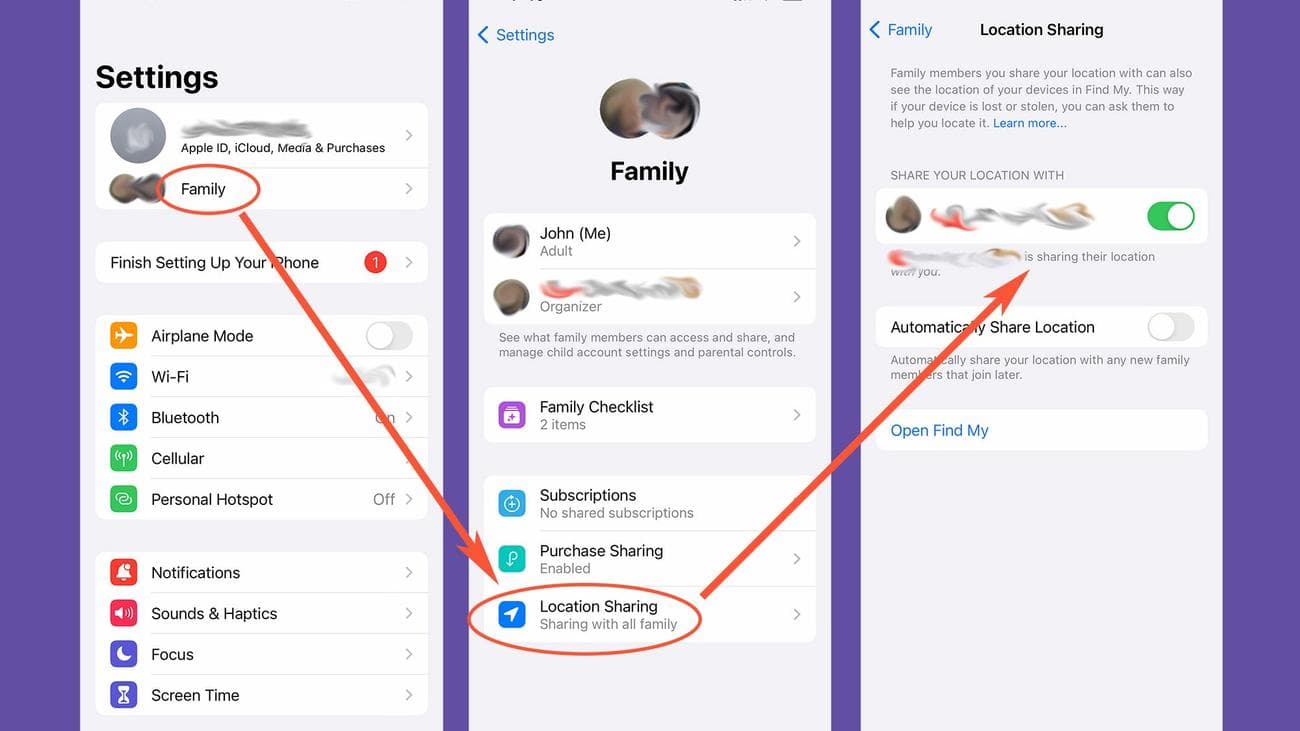
Από το iPhone
Ρυθμίσεις
εφαρμογή, αγγίξτε
Οικογένεια
στο επάνω μέρος της οθόνης, ακριβώς κάτω από το όνομά σας.
Στιγμιότυπο οθόνης: Apple
2.
Αφή
Κοινή χρήση τοποθεσίας
για να ανοίξετε περαιτέρω ρυθμίσεις τοποθεσίας.
-
Μοιραστείτε την τοποθεσία σας με:
Χρησιμοποιήστε τους διακόπτες εναλλαγής δίπλα στα ονόματα άλλων μελών της οικογένειας για να ενεργοποιήσετε ή να απενεργοποιήσετε τη δυνατότητά τους να βλέπουν την τοποθεσία σας. -
Αυτόματη κοινή χρήση τοποθεσίας:
Ενεργοποιήστε το για να μοιραστείτε άμεσα την τοποθεσία σας με οποιονδήποτε συμμετέχει στην ομάδα οικογένειας. Απενεργοποιήστε το για να μην το κάνετε αυτό.
Μοιραστείτε την τοποθεσία σας σε ένα iPhone από τους Χάρτες Google ή τους Χάρτες της Apple
Ενώ μπορείτε να μοιραστείτε την τοποθεσία σας από ένα iPhone χρησιμοποιώντας τις εφαρμογές χαρτών τόσο από την Google όσο και από την Apple, αυτές οι επιλογές δεν είναι τόσο ολοκληρωμένες όσο αυτές που αναφέρονται παραπάνω.
Χάρτες Google
Οι Χάρτες Google μπορεί να είναι ο καλύτερος τρόπος για να μοιραστείτε την τοποθεσία σας στο iPhone με οποιονδήποτε έχει τηλέφωνο Android.
1.
Στην εφαρμογή Χάρτες Google, πατήστε
το avatar σας
στην επάνω δεξιά γωνία για να ανοίξετε τις ρυθμίσεις της εφαρμογής.
2.
Αφή
Κοινή χρήση τοποθεσίας
.
3.
Επιλέξτε από τη λίστα των ατόμων με τα οποία έχετε μοιραστεί την τοποθεσία σας στο παρελθόν ή πατήστε
Νέα μετοχή
να το στείλω σε κάποιον νέο.
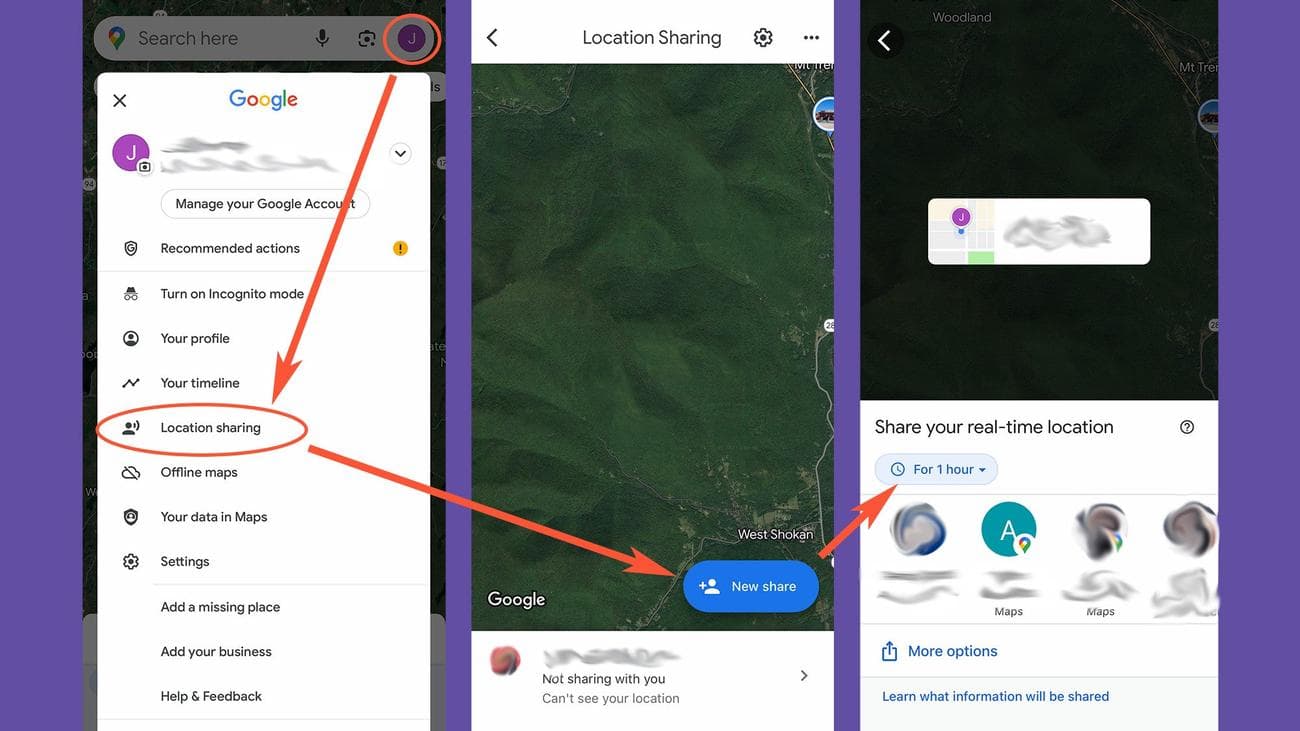
Στιγμιότυπο οθόνης: Google
4.
Αποφασίστε για πόσο καιρό θέλετε να μοιραστείτε την τοποθεσία σας και, στη συνέχεια, επιλέξτε τον παραλήπτη από την παρακάτω λίστα.
-
Σημείωση:
Εάν δεν βλέπετε τις επιλογές κοινής χρήσης που θέλετε, μπορείτε να σύρετε προς τα αριστερά στη λίστα ατόμων μέχρι να φτάσετε στο
Περισσότερο
όπου μπορείτε να πληκτρολογήσετε συγκεκριμένα ονόματα, αριθμούς τηλεφώνου ή διευθύνσεις
email
ή να πατήσετε
Περισσότερες επιλογές
για να ανοίξετε την τυπική διεπαφή κοινής χρήσης iOS.
Χάρτες της Apple
Δεν μπορείτε να μοιραστείτε την τοποθεσία σας σε πραγματικό χρόνο από τους Χάρτες της Apple, αλλά μπορείτε να στείλετε μια πινέζα που δείχνει την τρέχουσα τοποθεσία σας.
1.
Από την εφαρμογή Χάρτες, σύρετε προς τα πάνω από το κάτω μέρος της οθόνης μέχρι να αναπτύξετε το μενού και να δείτε
Κοινή χρήση της τοποθεσίας μου
. Πατήστε το.
[Related:
14 tricks to get more out of the underrated
Apple Maps
app
]
2.
Επιλέξτε το άτομο με το οποίο θέλετε να μοιραστείτε την τοποθεσία σας ή πατήστε την εφαρμογή από την οποία θέλετε να στείλετε την τοποθεσία σας, όπως το Instagram ή το Signal.
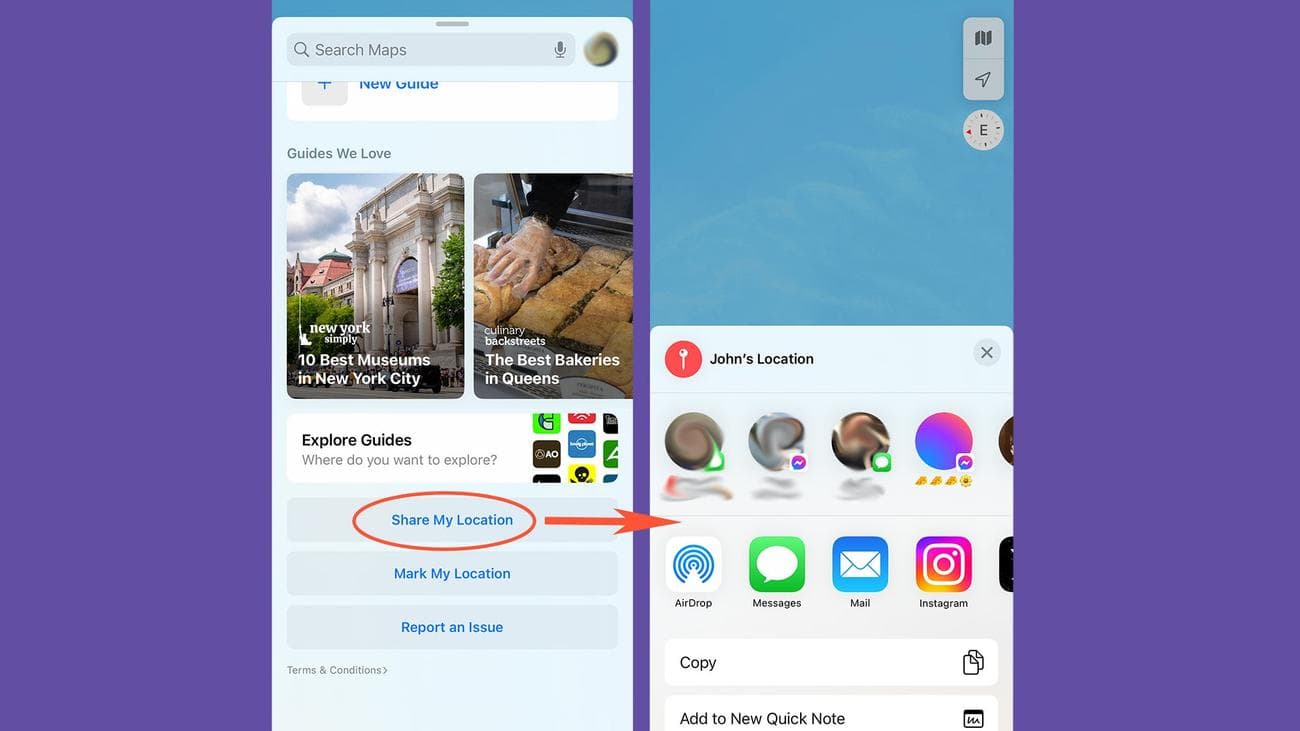
Στιγμιότυπο οθόνης: Apple
Πώς να μοιραστείτε την τοποθεσία σας σε ένα iPhone μέσω δορυφόρου όταν είστε εκτός σύνδεσης
Μερικές φορές, απλώς δεν έχετε υπηρεσία κινητής τηλεφωνίας ή πρόσβαση WiFi. Η θεραπεία με τη φύση μπορεί να είναι καλή για εσάς. Αλλά ακόμα και όταν είστε εκτός δικτύου, μπορεί να θέλετε ακόμα οι άνθρωποι να μπορούν να βρουν την τοποθεσία σας, ειδικά αν τελικά χαθείτε στην έρημο.
Εάν διαθέτετε ένα iPhone 14 ή 15 ή τις εκδόσεις Pro αυτών των τηλεφώνων που εκτελούν iOS 16.1 ή νεότερη έκδοση, θα πρέπει να μπορείτε να μοιραστείτε την τοποθεσία σας μέσω δορυφόρου, αλλά μόνο εάν έχετε ρυθμίσει τα πάντα προτού βγείτε έξω από την εμβέλεια της κυψέλης και Κάλυψη WiFi. Για να το κάνετε αυτό, ακολουθήστε τα παραπάνω βήματα για να μοιραστείτε την τοποθεσία του iPhone σας με συγκεκριμένα άτομα στην εφαρμογή Εύρεση μου. Στη συνέχεια, αποθηκεύστε αυτό το άρθρο για να το διαβάσετε εκτός σύνδεσης σε περίπτωση έκτακτης ανάγκης.
1.
Βεβαιωθείτε ότι βρίσκεστε σε ανοιχτό χώρο με καθαρή θέα στον ουρανό και τον ορίζοντα. Διαφορετικά, ενδέχεται να μην μπορείτε να συνδεθείτε με δορυφόρο.
2.
Ανοιξε
Find My
πατήστε
Μου
εύρημα
Η τοποθεσία μου μέσω δορυφόρου
και χτυπήστε
Αποστολή της τοποθεσίας μου
.
3.
Ακολουθήστε τις οδηγίες στην οθόνη—μπορεί να σας πει να στρίψετε αριστερά ή δεξιά για να συνδεθείτε ή να σας προσφέρει περαιτέρω καθοδήγηση.
Αξίζει να σημειωθεί ότι υπάρχουν πολλές προειδοποιήσεις για το πώς λειτουργεί αυτό και
Η Apple μπορεί να εξηγήσει καλύτερα από εμάς
. Τελικά, είναι καλό να το γνωρίζετε, αλλά μάλλον δεν θα πρέπει να βασίζεστε σε αυτό για να σας σώσει – επικεντρωθείτε στο να μην χαθείτε.
Γιατί το iPhone σας δεν κοινοποιεί την τοποθεσία σας
Εάν αντιμετωπίζετε προβλήματα με την κοινή χρήση της τοποθεσίας σας στο iPhone σας και έχετε ήδη επιβεβαιώσει ότι οι Υπηρεσίες τοποθεσίας είναι ενεργοποιημένες, όπως προτείνεται παραπάνω, η εφαρμογή από την οποία προσπαθείτε να κάνετε κοινή χρήση ενδέχεται να μην έχει τα κατάλληλα δικαιώματα.
1.
Από τη σελίδα ρυθμίσεων Υπηρεσιών τοποθεσίας, κάντε κύλιση προς τα κάτω στη λίστα των εφαρμογών μέχρι να βρείτε αυτήν από την οποία προσπαθείτε να μοιραστείτε—για παράδειγμα, τα Μηνύματα.
2.
Ελέγξτε τις λέξεις στα δεξιά του ονόματος της εφαρμογής—αν λέει
Ποτέ
δεν έχει άδεια κοινοποίησης της τοποθεσίας σας.
3.
Πατήστε το όνομα της εφαρμογής και, στη συνέχεια, επιλέξτε μία από τις ακόλουθες επιλογές:
-
Ρωτήστε την επόμενη φορά ή όταν μοιράζομαι:
Την επόμενη φορά που θα προσπαθήσετε να μοιραστείτε την τοποθεσία σας μέσω της εφαρμογής, θα σας ρωτήσει αν θέλετε να έχει πρόσβαση στα δεδομένα τοποθεσίας σας. -
Κατά τη χρήση της εφαρμογής:
Θα μπορείτε να μοιραστείτε την τοποθεσία σας οποιαδήποτε στιγμή χρησιμοποιείτε την εφαρμογή.
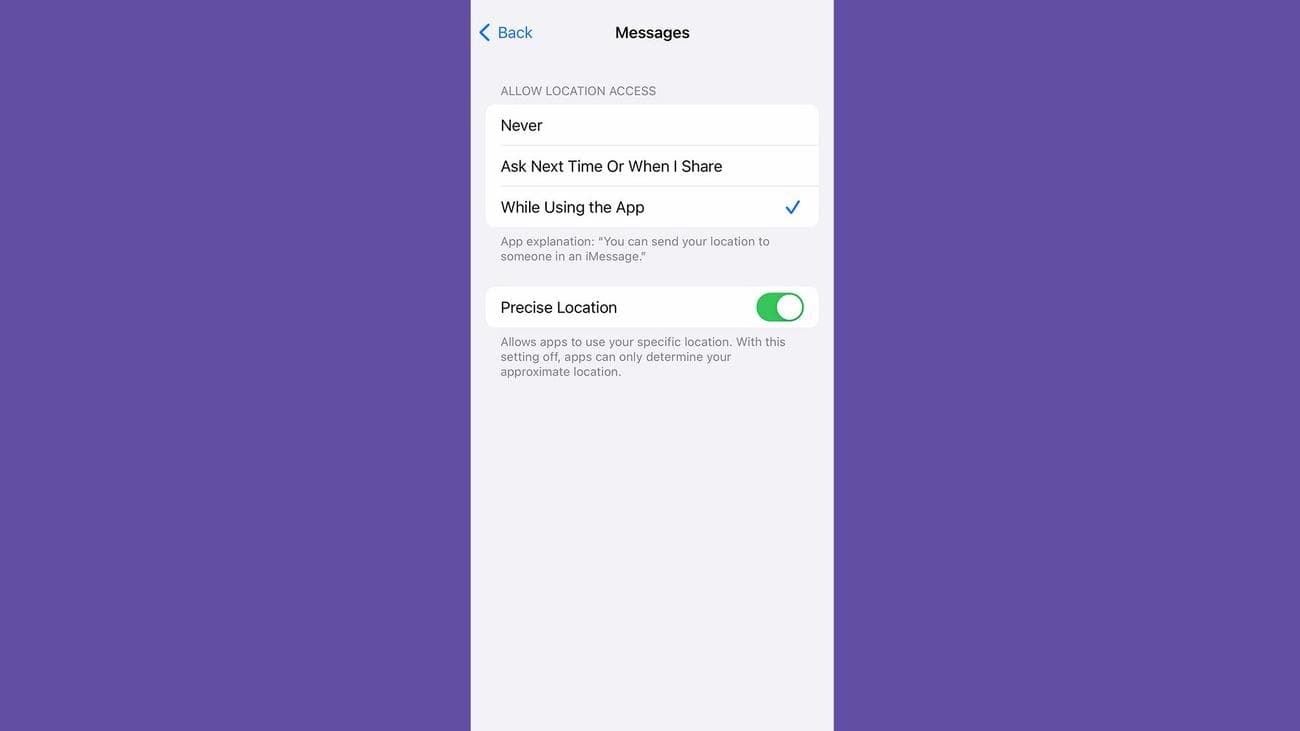
Στιγμιότυπο οθόνης: Apple

