
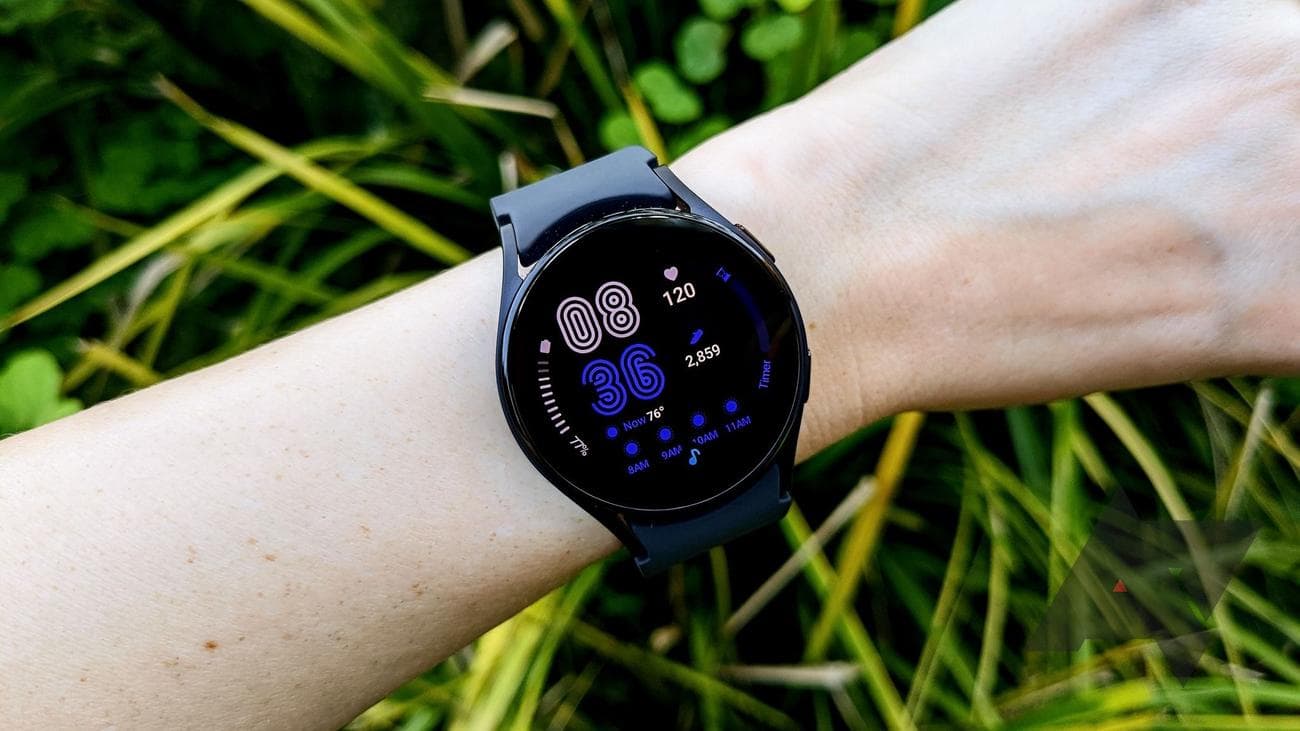
9 απλές συμβουλές και κόλπα που πρέπει να δοκιμάσετε σήμερα
Τα φορητά είναι διασκεδαστικά και βολικά, και μεταξύ όλων των επιλογών, το Samsung
Galaxy Watch 5
και το Galaxy Watch 5 Pro είναι δύο από τα καλύτερα smartwatches της αγοράς. Και τα δύο λειτουργούν εξαιρετικά, αλλά έχουμε μερικές απλές τροποποιήσεις που θα θέλετε να κάνετε πριν συνηθίσετε τις προεπιλεγμένες ρυθμίσεις. Ας δούμε μερικούς από τους καλύτερους τρόπους για να προσαρμόσετε το νέο σας ρολόι.
Ρυθμίστε τον προσανατολισμό του ρολογιού σας
Το Galaxy Watch 5 σάς επιτρέπει να επιλέξετε εάν φοράτε το ρολόι σας στον δεξιό ή στον αριστερό καρπό σας, αλλά ξέρατε ότι μπορείτε επίσης να αλλάξετε τη θέση που θέλετε να βλέπουν τα πλήκτρα; Για να ξεκινήσετε, ακολουθήστε αυτά τα βήματα:
-
μεταβείτε στο
Ρυθμίσεις
μενού σύροντας προς τα κάτω από την κορυφή. -
Επίλεξε το
εικονίδιο με το γρανάζι ρυθμίσεων
. Μπορείτε επίσης να σύρετε προς τα πάνω από το κάτω μέρος για να μεταβείτε στο μενού της εφαρμογής και να ανοίξετε την εφαρμογή ρυθμίσεων. -
Κάντε κύλιση προς τα κάτω και πατήστε
Γενικός
. -
Θα βρεις
Προσανατολισμός
περίπου στα μισά του δρόμου. Κάντε κλικ
Προσανατολισμός
για να δείτε εναλλαγές κουκκίδων για τον καρπό που προτιμάτε.

Κάτω από τις ρυθμίσεις καρπού, μπορείτε να αλλάξετε το δικό σας
Θέση κλειδιού
, το οποίο σας επιτρέπει να επιλέξετε εάν θέλετε τα πλήκτρα σπιτιού και πίσω στην αριστερή ή τη δεξιά πλευρά του ρολογιού. Το ρολόι είναι προεπιλεγμένο προς τα δεξιά, αλλά αν προτιμάτε να έχετε τα πλήκτρα στα αριστερά, πατήστε τον αριστερό διακόπτη και γυρίζει την οθόνη κατά 180 μοίρες.
Ρύθμιση του Google Assistant

Το ρολόι σας διαθέτει ενεργοποιημένο το Bixby, αλλά αν θέλετε να χρησιμοποιήσετε τον Βοηθό Google, κάντε λήψη και εγκαταστήστε την εφαρμογή. Παρόλο που κανένα από τα μέλη της ομάδας Android Police δεν αντιμετώπισε προβλήματα, έχουν αναφερθεί μερικά προβλήματα κατά τη ρύθμισή του. Εάν έχει εγκατασταθεί ο Βοηθός Google, κάντε κύλιση προς τα κάτω, πατήστε
Οι εφαρμογές μου
,
και μετά πατήστε
Βοηθός
για να ενημερώσετε την εφαρμογή. Για να ρυθμίσετε τον Βοηθό Google για πρώτη φορά, μεταβείτε στη σελίδα σας
Μενού εφαρμογών
και ακολουθήστε αυτά τα βήματα:
-
Ανοιξε το
Google Play Store
. -
Πατήστε το
κουτί αναζήτησης
και πληκτρολογήστε
Βοηθός Google
. -
Θα δείτε το Google Assistant στην κορυφή. Πατήστε για να το εγκαταστήσετε.
Τώρα που το Google Assistant είναι έτοιμο για χρήση στο Galaxy Watch σας, ήρθε η ώρα να το ρυθμίσετε. Από προεπιλογή, το παρατεταμένο πάτημα του πλήκτρου αρχικής οθόνης ανοίγει το Bixby. Εάν προτιμάτε να έχετε ανοιχτό τον Βοηθό Google, επιστρέψτε στο δικό σας
Ρυθμίσεις
.
-
Κάντε κύλιση προς τα κάτω μέχρι να δείτε
Προηγμένες δυνατότητες
. -
Παρακέντηση
Προσαρμογή κλειδιών
.
Υπάρχουν μερικές επιλογές διαμόρφωσης εδώ. Τόσο το βασικό κλειδί όσο και το κλειδί πίσω μπορούν να προσαρμοστούν, οπότε ας ρίξουμε μια ματιά στις επιλογές σας.
Προσαρμόστε αυτό που κάνουν τα κουμπιά σας
Μπορείτε να ορίσετε προσαρμοσμένες ενέργειες για το κλειδί του σπιτιού σας
διπλό πάτημα
και
πατήστε και κρατήστε πατημένο
λειτουργίες και το πίσω κλειδί σας
σύντομο πάτημα
.
-
Κατευθύνομαι προς
Ρυθμίσεις
και ανοιχτό
Προηγμένες δυνατότητες
. -
Επιλέγω
Προσαρμογή κλειδιών
. Μπορείτε να αλλάξετε το
πατήστε και κρατήστε πατημένο
συντόμευση από το Bixby στον Βοηθό Google.
-
Μπορείτε επίσης να αλλάξετε το
Διπλό πάτημα
συντομότερος τρόπος. Από προεπιλογή, ένα γρήγορο διπλό πάτημα ανοίγει την πιο πρόσφατη εφαρμογή σας. Μπορείτε να επιλέξετε να το αλλάξετε σε συντομεύσεις προσβασιμότητας ή μπορείτε να το ρυθμίσετε ώστε να ανοίγει οποιαδήποτε εφαρμογή στο ρολόι σας.
Εάν θέλεις μπορείς
αλλάξτε το σε Bixby και αντιστοιχίστε το Bixby και το Google Assistant στο κλειδί του σπιτιού σας.
Το πλήκτρο πίσω εκτελεί την ίδια λειτουργία με το σάρωση από τα αριστερά. Αυτό είναι περιττό, επομένως, αν θέλετε, μπορείτε να το αλλάξετε για να εμφανίζονται πρόσφατες εφαρμογές.
Αναπαραγγελία Γρήγορες εναλλαγές
Οι γρήγορες εναλλαγές προσφέρουν έναν βολικό τρόπο εκτέλεσης διαφόρων λειτουργιών στο ρολόι σας. Υπάρχουν τόσοι πολλοί τρόποι για να χρησιμοποιήσετε το έξυπνο ρολόι σας, επομένως μπορεί να θέλετε να αναδιατάξετε τις Γρήγορες εναλλαγές σας, ώστε να είναι πιο εύκολη η πρόσβαση σε αυτές που προτιμάτε. Για να ορίσετε τη σειρά των Γρήγορων εναλλαγών:
-
Σύρετε προς τα κάτω από το επάνω μέρος της οθόνης.
-
Σύρετε προς το τέλος της λίστας και πατήστε το
+ εικονίδιο
για να μπείτε στη λειτουργία επεξεργασίας. -
Στη λειτουργία επεξεργασίας, προσθέστε τις εναλλαγές που θέλετε και δεν εμφανίζονται, διαγράψτε τις εναλλαγές που δεν χρησιμοποιείτε ποτέ και πατήστε παρατεταμένα τις εναλλαγές που χρησιμοποιείτε περισσότερο για να τις σύρετε στην πρώτη οθόνη.
Ρυθμίστε τη χειρονομία γρήγορης εκκίνησης
Η Samsung παρουσίασε μια νέα χειρονομία που ονομάζεται Γρήγορη εκκίνηση, η οποία είναι σαν μια κίνηση χτυπήματος. Μπορείτε να ανοίξετε μια εφαρμογή ή να χρησιμοποιήσετε μια λειτουργία όπως φακό με μια απλή κίνηση μετακινώντας τον καρπό σας πάνω-κάτω μερικές φορές. Η γρήγορη εκκίνηση πρέπει να ενεργοποιηθεί για να μπορέσετε να τη χρησιμοποιήσετε και μπορείτε να ακολουθήσετε αυτά τα βήματα για να τη ρυθμίσετε:
-
Παω σε
Ρυθμίσεις
>
Προηγμένες δυνατότητες
. -
Κάντε κύλιση προς τα κάτω στο
Χειρονομίες
ενότητα και πατήστε
Γρήγορη εκκίνηση
. -
Για να χρησιμοποιήσετε αυτήν την κίνηση, γυρίστε τον διακόπτη στο
Επί
θέση.
-
Επιλέγω
Επιλέξτε μια επιλογή
για να επιλέξετε ποια εφαρμογή θα ανοίξετε ή ποια λειτουργία θα χρησιμοποιήσετε.
Αυτό είναι βολικό για να κάνετε πράγματα ό
πως να
ανάβετε τον φακό σας στο σκοτάδι όταν τα χέρια σας είναι γεμάτα. Κάτω από την επιλογή που ορίζετε υπάρχει μια μικρή κινούμενη εικόνα που σας δείχνει πώς να χρησιμοποιήσετε τη χειρονομία.
Προσαρμόστε το μήνυμα έκτακτης ανάγκης SOS
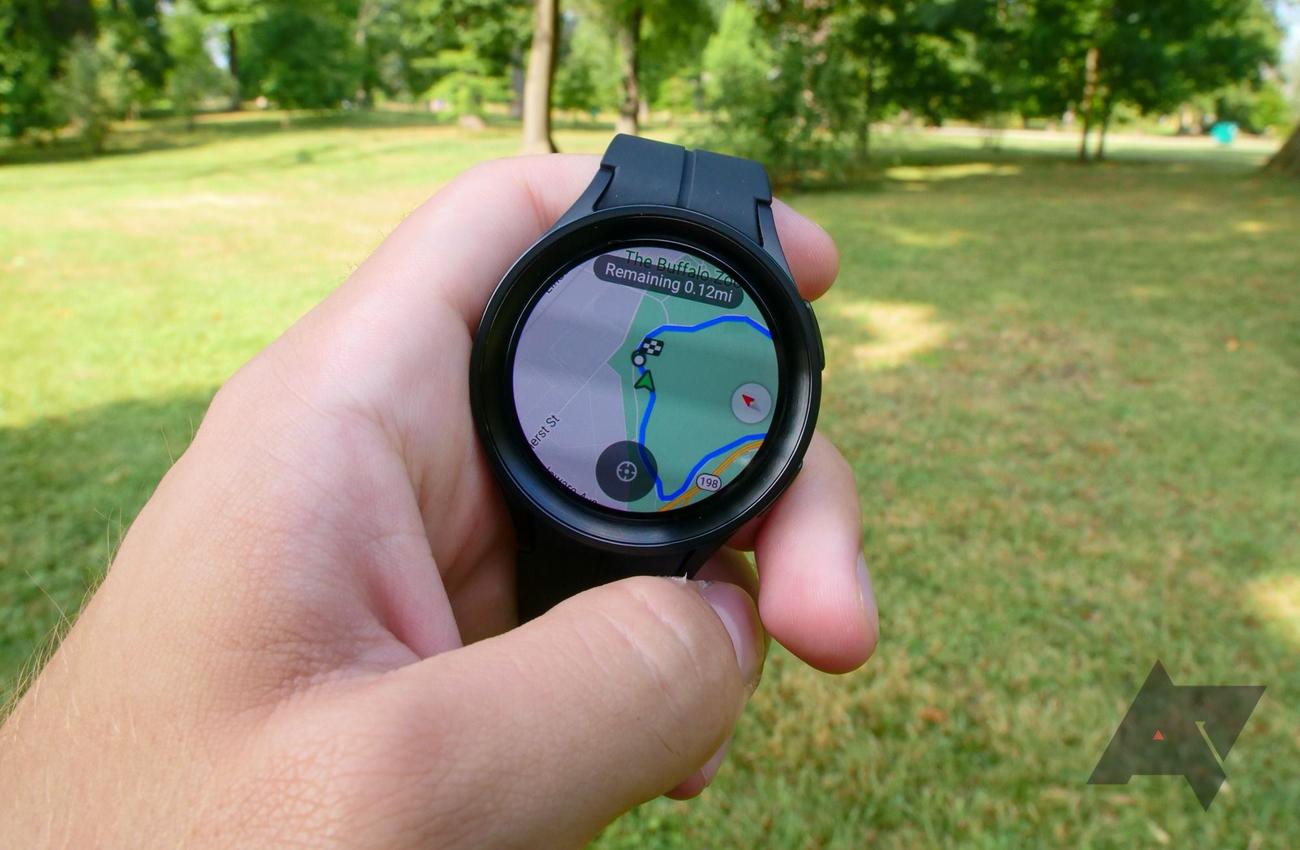
Όταν λαμβάνετε μια νέα συσκευή, είναι σημαντικό να προσαρμόσετε το μήνυμα έκτακτης ανάγκης SOS, ώστε να φτάνει στο σωστό άτομο όταν το χρειάζεστε περισσότερο. Η λειτουργία SOS ενεργοποιείται πατώντας το κλειδί του σπιτιού σας πολλές φορές. Εάν πατήσετε κατά λάθος το κλειδί του σπιτιού σας πάρα πολλές φορές όταν προσπαθείτε να πατήσετε δύο φορές, προσαρμόστε το παράθυρο αντίστροφης μέτρησης ακύρωσης.
Αυτή η επιλογή προσαρμόζεται στην εφαρμογή Samsung Wearable στο αντιστοιχισμένο τηλέφωνό σας. Φροντίστε να κατεβάσετε και να εγκαταστήσετε την εφαρμογή από το Google Play Store και να την ανοίξετε. Στη συνέχεια, ακολουθήστε αυτά τα βήματα:
-
Επιλέξτε το ρολόι σας και πατήστε
Ρυθμίσεις ρολογιού
. -
Κάντε κύλιση προς τα κάτω μέχρι να δείτε
Ασφάλεια και έκτακτη ανάγκη
και πατήστε το. -
Ενεργοποιήστε
SOS με κλειδί
Home
για να ξεκινήσετε. -
Επιλέξτε εάν θέλετε να πατήσετε το πλήκτρο αρχικής οθόνης τρεις ή τέσσερις φορές για να ενεργοποιήσετε τη λειτουργία SOS.
-
Μετρήστε αντίστροφα πριν την αποστολή
ρυθμίζει το ρολόι σας να περιμένει πέντε δευτερόλεπτα πριν στείλετε μηνύματα SOS και κλήσεις, επιτρέποντάς σας να τα ακυρώσετε.
Μπορείτε να ρυθμίσετε τη λειτουργία SOS για να στέλνετε μηνύματα και κλήσεις σε έναν ή πολλούς παραλήπτες. Είναι σημαντικό να σημειωθεί ότι
το Galaxy Watch 5 δεν καλεί το 911 από προεπιλογή και δεν υπάρχει επιλογή για να το ενεργοποιήσετε. Αντίθετα, μπορείτε να προσθέσετε το 911 ως επαφή και να το επιλέξετε ως έναν από τους παραλήπτες.
Δεν γνωρίζουμε πόσο καλά λειτουργεί, γι’ αυτό συνιστούμε να προσθέσετε τον αριθμό τηλεφώνου των τοπικών υπηρεσιών έκτακτης ανάγκης ως επαφή. Επίσης, βεβαιωθείτε ότι στέλνετε μηνύματα και κλήσεις σε τουλάχιστον ένα άλλο άτομο.
Προσαρμόστε το μέγεθος και το στυλ γραμματοσειράς
Δεν προτιμούν όλοι το προεπιλεγμένο μέγεθος και στυλ γραμματοσειράς στο Samsung Galaxy Watch 5. Εάν είστε ανάμεσά τους, αλλάξτε το στις προτιμήσεις σας στις ρυθμίσεις.
-
Παω σε
Ρυθμίσεις
και επιλέξτε
Απεικόνιση
. -
Επιλέγω
Γραμματοσειρά
. -
Παρακέντηση
Στυλ γραμματοσειράς
και επιλέξτε ένα διαφορετικό στυλ της αρεσκείας σας.
-
Επιστρέψτε και επιλέξτε το
Μέγεθος γραμματοσειράς
μενού. -
Χρησιμοποιήστε το ρυθμιστικό για να αυξήσετε ή να μειώσετε το μέγεθος της γραμματοσειράς.
Αλλάξτε το μοτίβο δόνησης κλήσης και ειδοποιήσεων
Οι περισσότεροι χρήστες διατηρούν το Galaxy Watch τους σε λειτουργία δόνησης, έτσι ώστε να βουίζει μόνο όταν φτάνει μια ειδοποίηση ή μια κλήση. Εάν χάνετε συχνά εισερχόμενες ειδοποιήσεις, αλλάξτε το μοτίβο δόνησης από τις ρυθμίσεις.
-
Παω σε
Ρυθμίσεις
και επιλέξτε
Ήχοι και δονήσεις
. -
Κάντε κύλιση στο
Δόνηση κλήσης
και
Δόνηση ειδοποίησης
και επιλέξτε ένα άλλο μοτίβο από το παρακάτω μενού.
Το ρολόι σας έχει άλλες επιλογές εκτός από τη λειτουργία Μην ενοχλείτε
Υπάρχουν τρεις άλλες επιλογές αθόρυβης λειτουργίας εκτός από το Do Not Disturb. Για να ενεργοποιήσετε οποιαδήποτε λειτουργία, σύρετε προς τα κάτω από την κορυφή για να ανοίξετε τον πίνακα Γρήγορων ρυθμίσεων. Στη συνέχεια, πατήστε το εικονίδιο για τη λειτουργία που θέλετε να ενεργοποιήσετε, επιλέξτε πόσο καιρό θέλετε να την ενεργοποιήσετε και πατήστε
Εντάξει
. Λοιπόν, τι κάνουν οι λειτουργίες;
-
Λειτουργία Μην ενοχλείτε
: Όλες οι ειδοποιήσεις είναι απενεργοποιημένες εκτός από τις ειδοποιήσεις. -
Λειτουργία καληνύχτας
: Σίγασε όλες τις ειδοποιήσεις εκτός από τους Συναγερμούς. -
Λειτουργία θεάτρου
: Σίγαση όλων των ειδοποιήσεων, των ειδοποιήσεων και των χειρονομιών αφύπνισης. -
Λειτουργία Κλείδωμα νερού
: Απενεργοποιεί όλους τους αισθητήρες του ρολογιού και εμφανίζει μόνο την ώρα. Για να απενεργοποιήσετε αυτήν τη λειτουργία, πατήστε παρατεταμένα το κουμπί αρχικής οθόνης.
Υπάρχουν άλλες χρήσεις για αυτές τις λειτουργίες που ίσως δεν έχετε σκεφτεί:
-
Εργασίες με επαναλαμβανόμενες κινήσεις των χεριών
: Εάν έχετε ενεργοποιήσει τις χειρονομίες, χρησιμοποιήστε τη λειτουργία Theatre για ορισμένες εργασίες. Κάνοντας μικροδουλειές ή άλλες εργασίες που μοιάζουν με τις χειρονομίες θα τις πυροδοτήσει και μπορεί να αποσπάσει την προσοχή. -
Πλένοντας τα ρούχα
: Χρησιμοποιήστε τη λειτουργία Κλείδωμα νερού για να εμποδίσετε τα βρεγμένα ρούχα σας να ενεργοποιήσουν την οθόνη σας, να απενεργοποιήσετε τη μουσική σας ή να εκτελέσετε άλλες λειτουργίες που δεν θέλετε. -
Οδήγηση
: Χρησιμοποιήστε τη Λειτουργία Θεάτρου για να εξασφαλίσετε ότι δεν θα περισπασθείτε και θα έχετε τα μάτια σας στο δρόμο. -
Συναυλίες, χορευτικά πάρτι και άλλοι πολυσύχναστοι χώροι
: Όταν βρίσκεστε σε πλήθος, όποιος συναντήσετε μπορεί να ενεργοποιήσει το τηλέφωνό σας. Ποιος ξέρει τον όλεθρο που μπορεί να προκαλέσει τόση δραστηριότητα; Τυχαίες κλήσεις και μηνύματα, αναπάντητες ειδοποιήσεις ή πολλά πράγματα. Σκεφτείτε να πληκτρολογείτε πισινό αλλά στον καρπό σας. Η χρήση της λειτουργίας Theatre ή της λειτουργίας Water Lock θα σας γλιτώσει από τον πονοκέφαλο.
Προσαρμόστε προσόψεις ρολογιών από το Galaxy Store
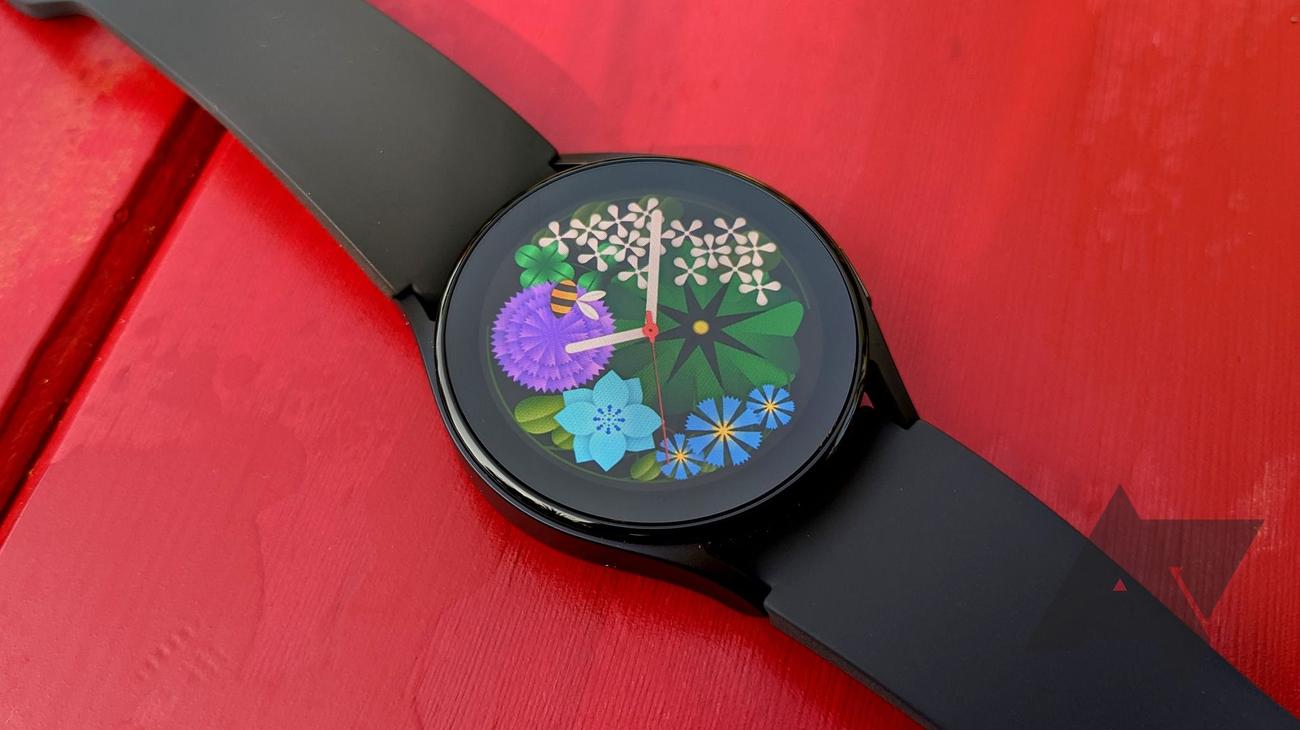
Εάν δεν σας αρέσει το προεπιλεγμένο ρολόι της Samsung, μεταβείτε στο Galaxy Store στο Galaxy Wearable
εφαρμογή ή το Google Play Store
εφαρμογή και αναζήτηση για
όψεις ρολογιών γαλαξιών
. Εάν μεταβείτε στο Play Store, αναζητήστε το επιλεγμένο banner
Wear OS
για να το ανοίξετε
Κατηγορία ρολογιών Face
ή ψάξτε το κάτω από το
Καρτέλα Κατηγορίες
. Ο πιο γρήγορος τρόπος για να φτάσετε εκεί είναι να ακολουθήσετε αυτά τα βήματα:
-
Πατήστε παρατεταμένα την τρέχουσα πρόσοψη ρολογιού.
-
Σύρετε από το
αριστερή άκρη για να εμφανιστεί το μενού.
-
Παρακέντηση
Περισσότερα ρολόγια
για να δείτε τις επιλογές σας.
Αφού επιλέξετε μια νέα πρόσοψη ρολογιού, πατήστε παρατεταμένα την τρέχουσα όψη ρολογιού και σύρετε προς τα πάνω
δεξιά για να δείτε τις όψεις ρολογιού που εγκαταστήσατε. Ορισμένες όψεις ρολογιών σάς επιτρέπουν να προσαρμόσετε στυλ φόντου σε όλο το σύστημα μεταβαίνοντας στο
Απεικόνιση
στην εφαρμογή Ρυθμίσεις.
Ελέγξτε την κάμερα του τηλεφώνου Galaxy σας από απόσταση με το ρολόι σας
Αν και το Galaxy Watch 5 είναι συμβατό με πολλά τηλέφωνα Android, λειτουργεί καλύτερα όταν συνδυάζεται με ένα τηλέφωνο Samsung Galaxy. Δεν υπάρχει έκπληξη, αλλά τι μπορείτε να κάνετε με ένα τηλέφωνο Galaxy που δεν μπορείτε να κάνετε με άλλα τηλέφωνα; Ένα από τα καλύτερα χαρακτηριστικά του ζεύγους Galaxy σας είναι ο έλεγχος της κάμερας του τηλεφώνου σας από το ρολόι σας.
Η ρύθμιση του τηλεφώνου σας σε ένα μέρος και, στη συνέχεια, η απομακρυσμένη ενεργοποίηση μιας φωτογραφίας από όλο το δωμάτιο ανοίγει νέες δυνατότητες φωτογραφίας. Θα θελήσετε να εγκαταστήσετε την πιο πρόσφατη έκδοση της Samsung
Έλεγχος κάμερας
εφαρμογή. Όταν ανοίγετε την εφαρμογή, μπορείτε να πατήσετε για εστίαση, λήψη φωτογραφίας ή ρύθμιση χρονοδιακόπτη. Στη συνέχεια, η εικόνα αποθηκεύεται στη συλλογή του τηλεφώνου σας.
Απολαύστε το Samsung Galaxy Watch 5 σας
Τώρα που είστε έτοιμοι και έτοιμοι να ξεκινήσετε, ελπίζουμε να απολαύσετε το νέο σας ρολόι. Η προσαρμογή δεν χρειάζεται να σταματά στις προτιμήσεις κουμπιών. Υπάρχουν πολλά υπέροχα συγκροτήματα ρολογιών αν θέλετε να αλλάξετε την εμφάνισή σας.
Το πιο πρόσφατο λογισμικό One UI 5 στο Galaxy Watch 5 βασίζεται στην πλατφόρμα Wear OS 4. Μπορείτε να διαβάσετε τον ειδικό μας οδηγό για να μάθετε περισσότερα σχετικά με την επόμενη μεγάλη ενημέρωση smartwatch.