

Πώς να αλλάξετε τη διεύθυνση αποστολής σε μια παραγγελία Amazon
Η ηλεκτρονική παραγγελία καθιστά τις αγορές εύκολες, αλλά η εισαγωγή πληροφοριών αποστολής μπορεί να είναι δύσκολη, ειδικά αν μετακινηθήκατε ή έχετε αποθηκευμένες πολλές διευθύνσεις στον λογαριασμό σας. Είναι εύκολο να στείλετε κατά λάθος ένα πακέτο σε μια παλιά διεύθυνση ή σε λάθος μέλος της οικογένειας. Ωστόσο, με μερικά απλά βήματα, μπορείτε να ενημερώσετε τη διεύθυνση αποστολής και να ανακατευθύνετε τα πακέτα, ώστε τα δώρα και τα gadget σας (ίσως ένα νέο Google Pixel 7) να φτάσουν στον σωστό προορισμό.
Πώς να αλλάξετε τη διεύθυνση αποστολής σας
Μπορείτε να αλλάξετε τη διεύθυνση αποστολής της παραγγελίας σας στο Amazon ανά πάσα στιγμή, εφόσον η Amazon είναι αυτή που παραδίδει το δέμα και δεν έχει εισέλθει στη διαδικασία αποστολής. Επομένως, εάν επιλέξετε αποστολή αυθημερόν, το παράθυρο αλλαγής της διεύθυνσης αποστολής είναι μικρό.
Λάβετε υπόψη ότι για ταχύτερες επιλογές παράδοσης, όπως η αποστολή αυθημερόν, είναι σημαντικό να ελέγξετε ξανά τη διεύθυνση πριν κάνετε την παραγγελία, καθώς το παράθυρο για να την αλλάξετε είναι πολύ μικρό. Θα έχετε περισσότερο χρόνο να ενεργήσετε εάν επιλέξετε αποστολή δύο ημερών ή χωρίς βιασύνη.
Αλλάξτε τη διεύθυνση αποστολής σας για παράδοση στο Amazon
- Συνδεθείτε στον λογαριασμό σας στο Amazon.
-
μεταβείτε στο
Τα δικα σου
Παραγγελίες
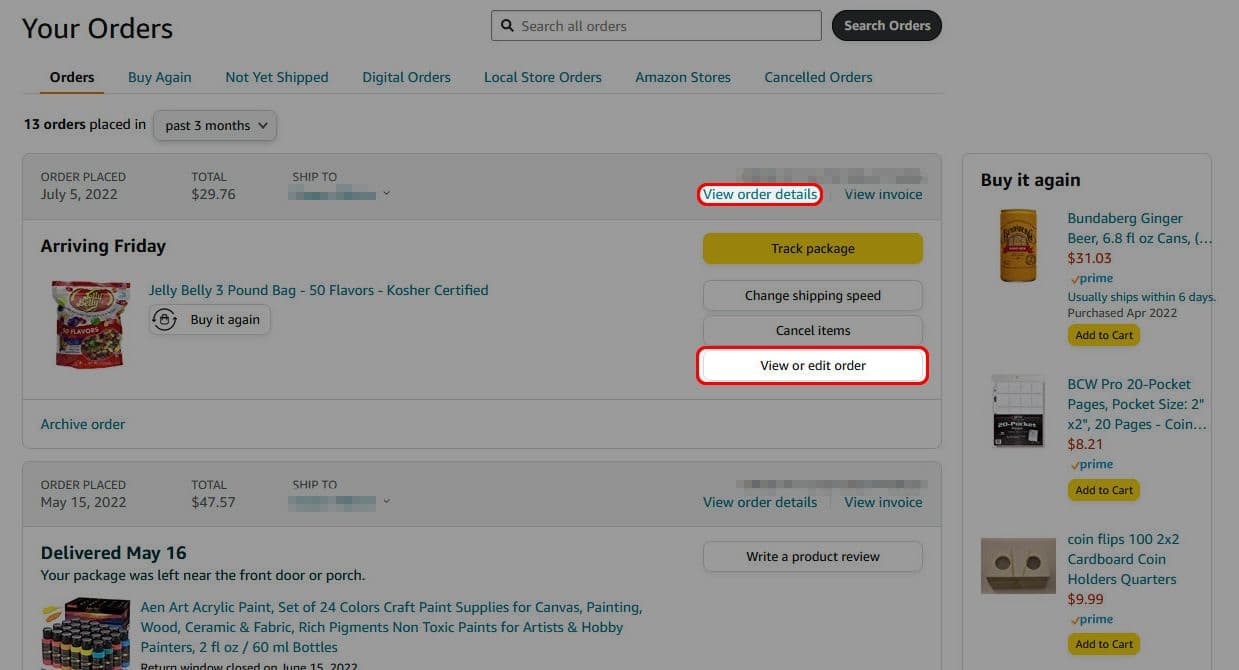
σελίδα. - Βρείτε την παραγγελία που θέλετε να αλλάξετε τη διεύθυνση παράδοσης.
-
Κάντε κλικ
Προβολή ή επεξεργασία παραγγελίας
ή
προβολή λεπτομερειών παραγγελίας
.
-
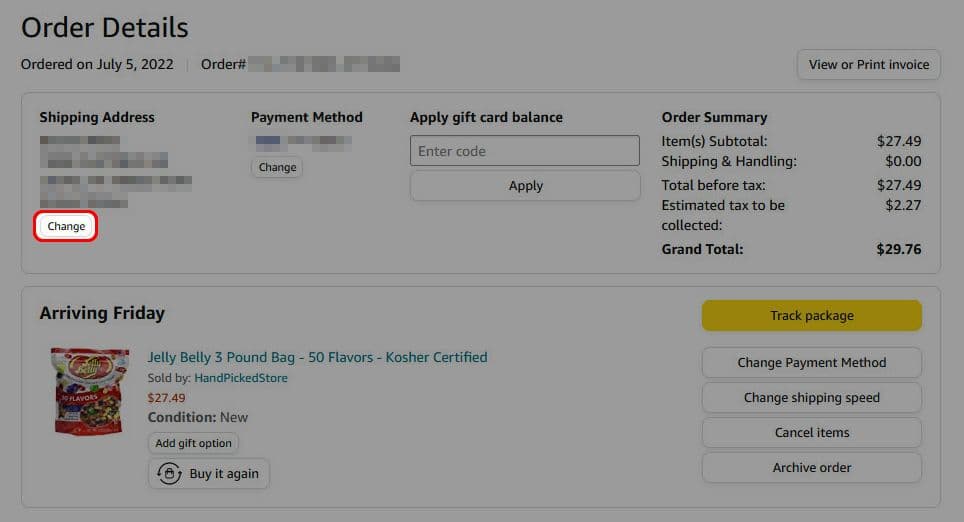
Κάτω από την τρέχουσα διεύθυνση αποστολής, επιλέξτε
Αλλαγή
.
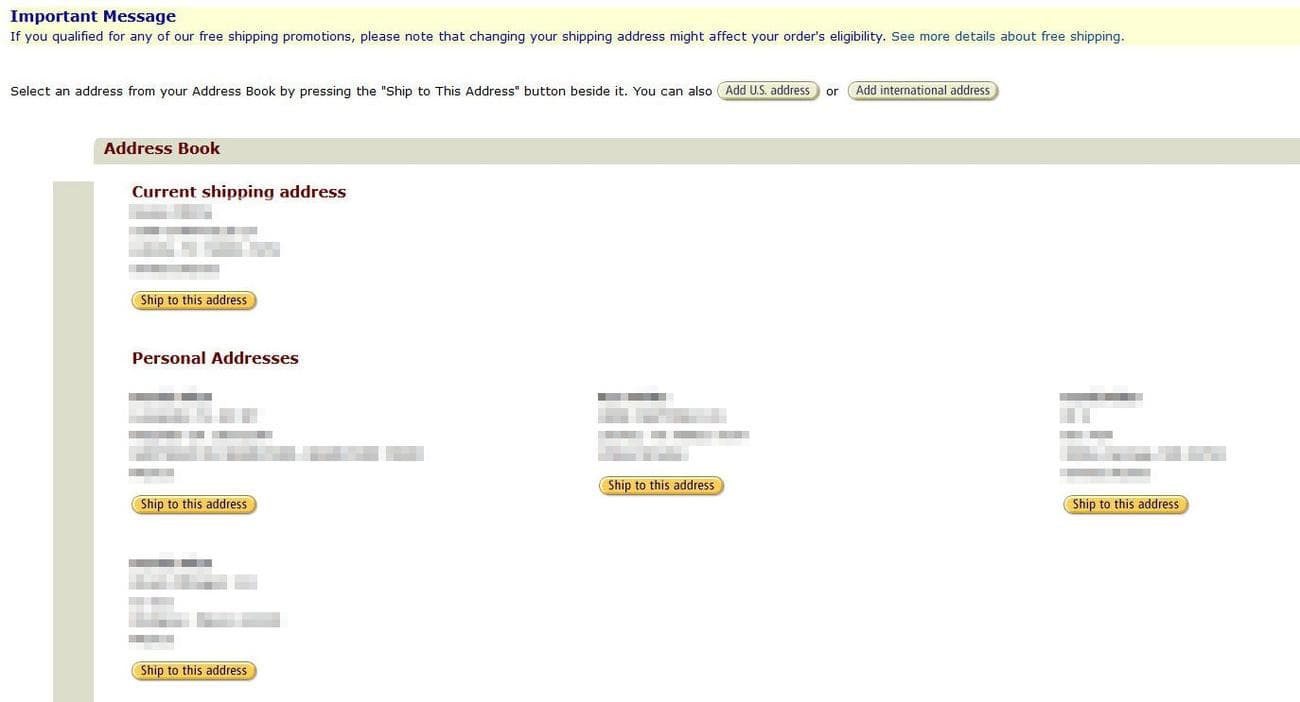
- Βρείτε τη διεύθυνση στην οποία θέλετε να στείλετε.
-
Κάντε κλικ
Αποστολή σε αυτήν την διεύθυνση
.
-
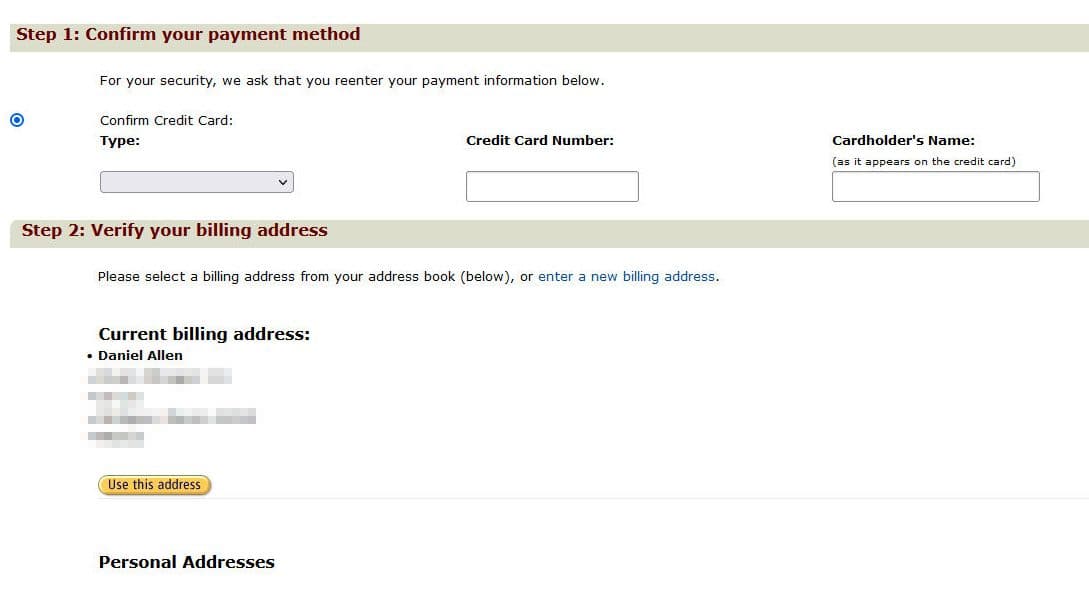
Επιβεβαιώστε τα στοιχεία της πιστωτικής σας κάρτας και τη διεύθυνση χρέωσης. Όταν ληφθεί μέριμνα για αυτό, τα στοιχεία αποστολής σας ενημερώνονται.
Δεν μπορείτε να αλλάξετε τα στοιχεία αποστολής μέσω της εφαρμογής Amazon.
Αλλάξτε τη διεύθυνση αποστολής για παράδοση τρίτου μέρους
Εάν παραγγείλατε κάτι από τρίτο πωλητή, ίσως χρειαστεί να επικοινωνήσετε απευθείας με τον πωλητή για να αλλάξετε τα στοιχεία της παραγγελίας.
-
μεταβείτε στο
Τα δικα σου
Παραγγελίες
σελίδα. - Βρείτε τη σειρά που θέλετε να τροποποιήσετε.
-
Κάντε κλικ
Προβολή ή επεξεργασία παραγγελίας
ή
προβολή λεπτομερειών παραγγελίας
. -
Επιλέξτε το όνομα του προμηθευτή δίπλα στην εικόνα του προϊόντος.
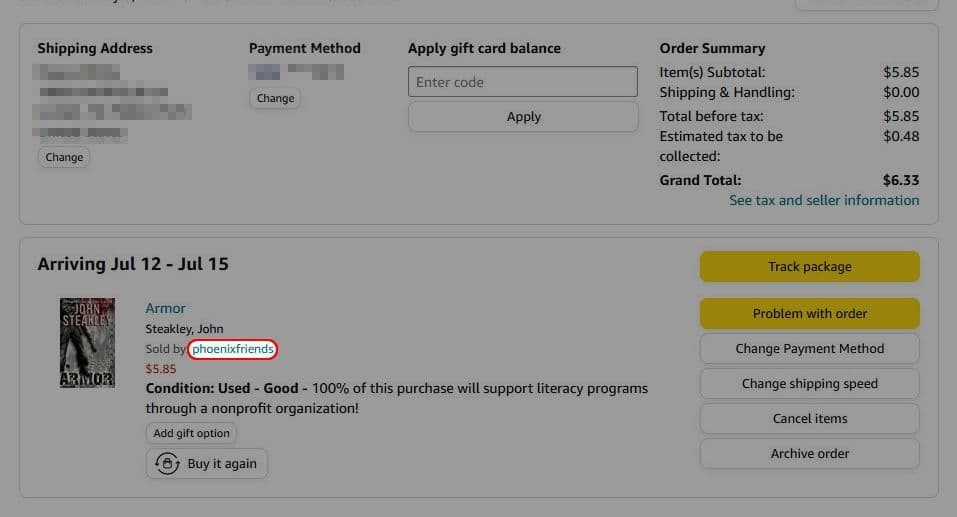
-
Επιλέγω
Κάνε μια ερώτηση
στα δεξιά της σελίδας.
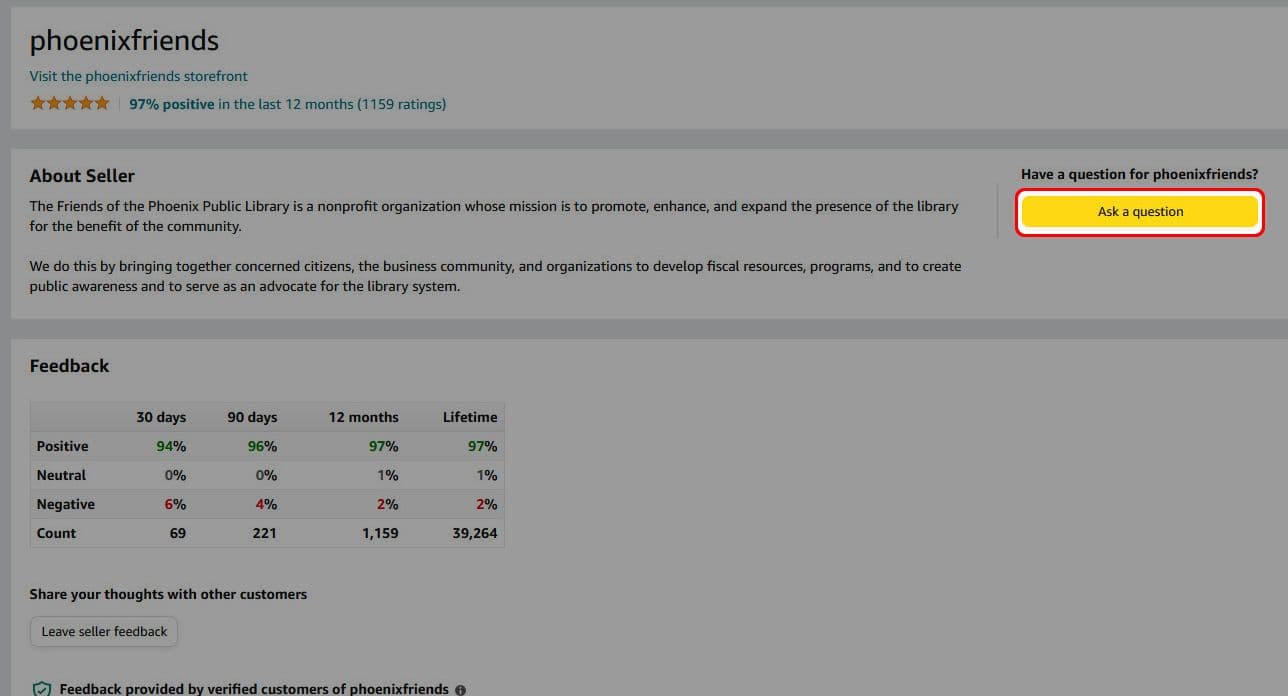
-
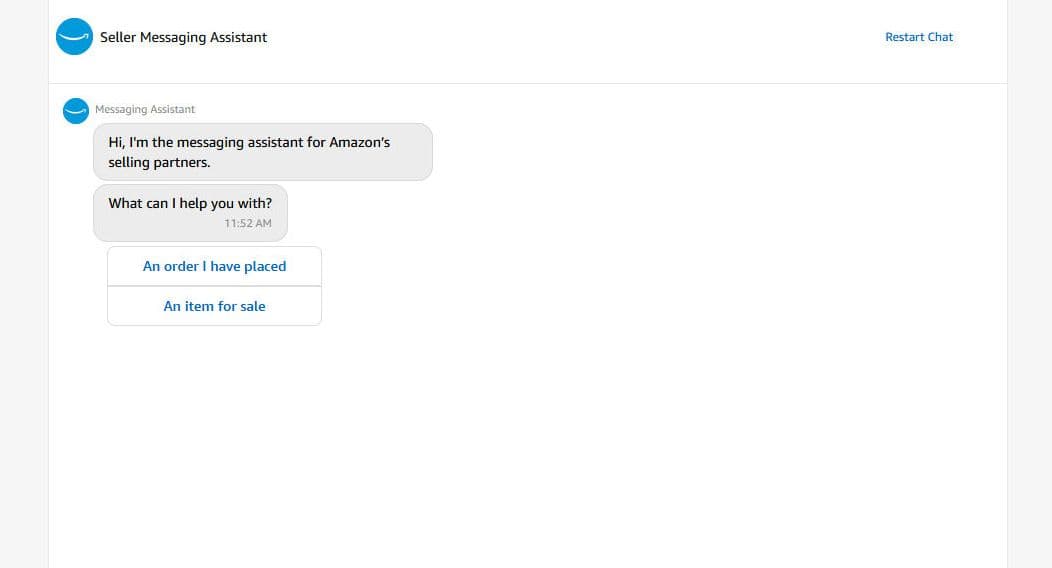
Ανοίγει ένα νέο παράθυρο με ένα chatbot που σας καθοδηγεί στην αποστολή μηνύματος στον πωλητή.
Αλλάξτε τη διεύθυνση αποστολής κατά τη διαδικασία ολοκλήρωσης αγοράς
Εάν παρατηρήσετε ότι πρέπει να αλλάξετε τη διεύθυνση αποστολής κατά τη διαδικασία ολοκλήρωσης αγοράς, είναι εύκολο να το ενημερώσετε πριν οριστικοποιήσετε την παραγγελία σας.
-
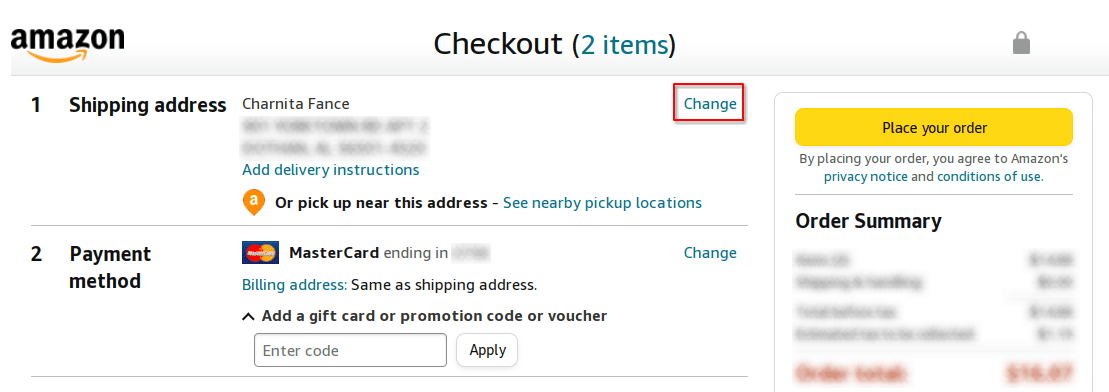
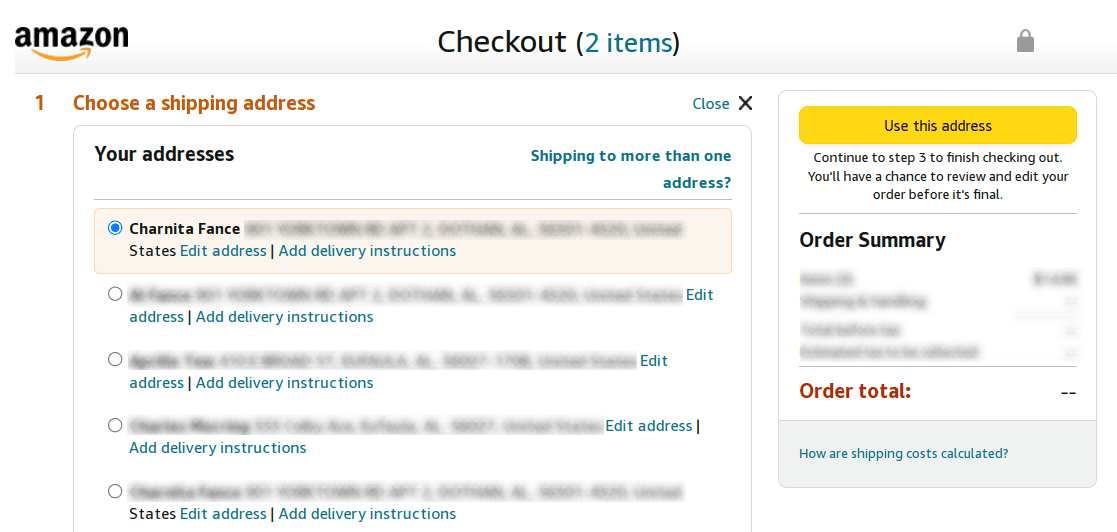
Στη σελίδα ολοκλήρωσης αγοράς μέσω του ιστότοπου, κοιτάξτε δίπλα στην προσυμπληρωμένη διεύθυνση αποστολής και επιλέξτε
Αλλαγή
. Αυτό εμφανίζει τις τρέχουσες διευθύνσεις που αναφέρονται στον λογαριασμό σας στο Amazon.
-
Επιλέξτε τη σωστή διεύθυνση στην οποία θέλετε να στείλετε και επιλέξτε
Χρησιμοποιήστε αυτή τη διεύθυνση
στον πάτο.
-
Εναλλακτικά, εάν χρειάζεται να προσθέσετε μια νέα διεύθυνση, επιλέξτε
Προσθέστε μια νέα διεύθυνση
κάτω από την τελευταία διεύθυνση στη λίστα.

-
Συμπληρώστε τα στοιχεία για τη νέα διεύθυνση και επιλέξτε
Χρησιμοποιήστε αυτή τη διεύθυνση
στο κάτω μέρος όταν τελειώσει.
Η Amazon ενημερώνει αυτόματα την ταχύτητα αποστολής και τις επιλογές με βάση τον νέο προορισμό.
-
Στην οθόνη ολοκλήρωσης αγοράς μέσω της εφαρμογής για κινητά, κοιτάξτε κάτω από την προσυμπληρωμένη διεύθυνση αποστολής και επιλέξτε
Αλλαγή διεύθυνσης παράδοσης ή παραλαβής
.


-
Επιλέξτε τη σωστή διεύθυνση στην οποία θέλετε να στείλετε και επιλέξτε
Παράδοση σε αυτή τη διεύθυνση
. -
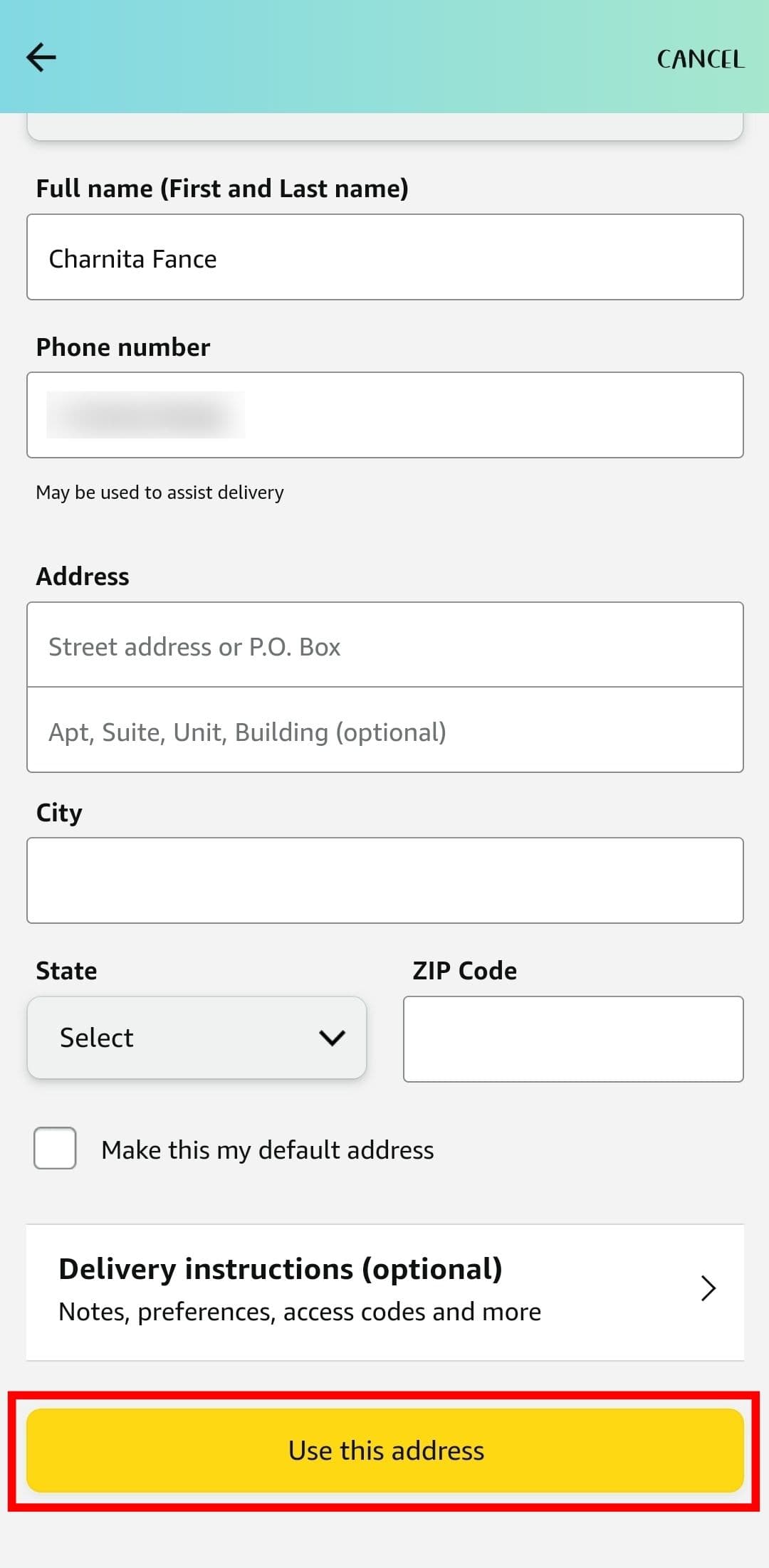
Εναλλακτικά, εάν θέλετε να προσθέσετε μια νέα διεύθυνση, κάντε κύλιση προς τα κάτω και επιλέξτε
Προσθέστε μια νέα διεύθυνση παράδοσης
.
-
Συμπληρώστε τα στοιχεία για τη νέα διεύθυνση και επιλέξτε
Χρησιμοποιήστε αυτή τη διεύθυνση
στον πάτο.
Βεβαιωθείτε ότι τα στοιχεία παράδοσης φαίνονται σωστά. Στη συνέχεια, προχωρήστε στο υπόλοιπο ταμείο. Εφόσον δεν έχει γίνει η παραγγελία, μπορείτε να ενημερώνετε τη διεύθυνση αποστολής όσο συχνά χρειάζεται.
Εάν πρέπει να αλλάξετε τον προορισμό για την παράδοση στο Amazon αφού ξεκινήσει η διαδικασία αποστολής, η μόνη σας λύση είναι να ακυρώσετε την παραγγελία σας και να την υποβάλετε ξανά.
Πώς να αλλάξετε τον τρόπο πληρωμής και άλλες λεπτομέρειες παραγγελίας
Η αλλαγή της διεύθυνσης αποστολής σας είναι μια χρήσιμη δυνατότητα, αλλά μέχρι να αποσταλεί η παραγγελία σας, υπάρχουν άλλες πτυχές της αγοράς σας τις οποίες μπορείτε να ενημερώσετε εάν χρειαστεί. Ίσως παραγγείλατε ένα δώρο σε λάθος κάρτα και δεν θέλετε ο σύντροφός σας να δει τις λεπτομέρειες. Εάν συμβαίνει αυτό, η αλλαγή του τρόπου πληρωμής είναι μια γρήγορη και εύκολη διαδικασία.
Αλλάξτε τον τρόπο πληρωμής σας στην επιφάνεια εργασίας
-
Πλοηγηθείτε στο
Τα δικα σου
Παραγγελίες
σελίδα. -
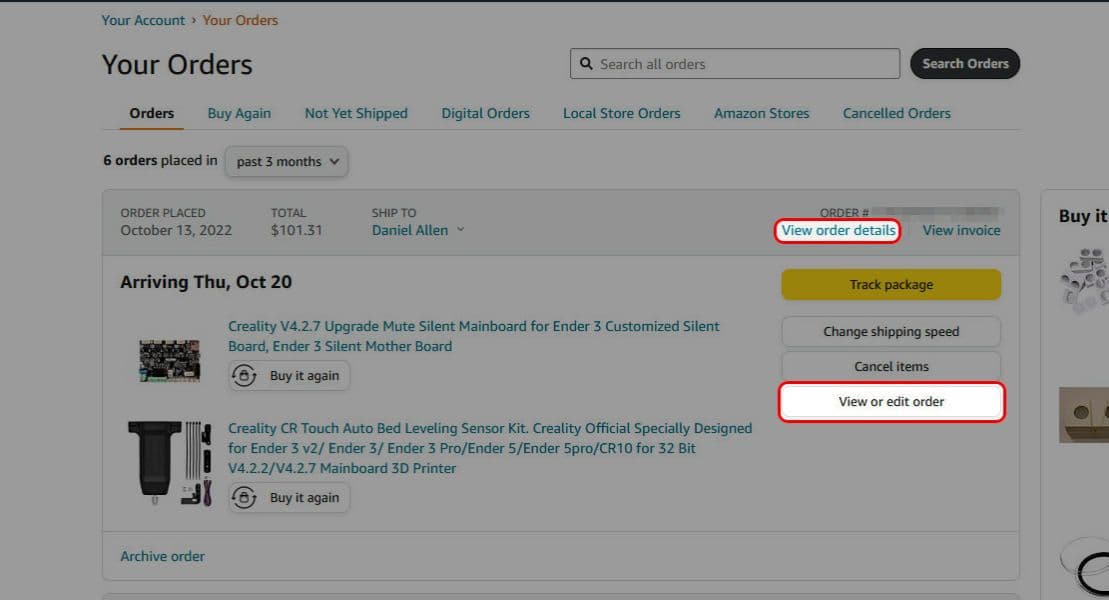
Βρείτε τη σειρά που θέλετε να τροποποιήσετε και κάντε κλικ
Προβολή ή επεξεργασία παραγγελίας
ή
προβολή λεπτομερειών παραγγελίας
.
-
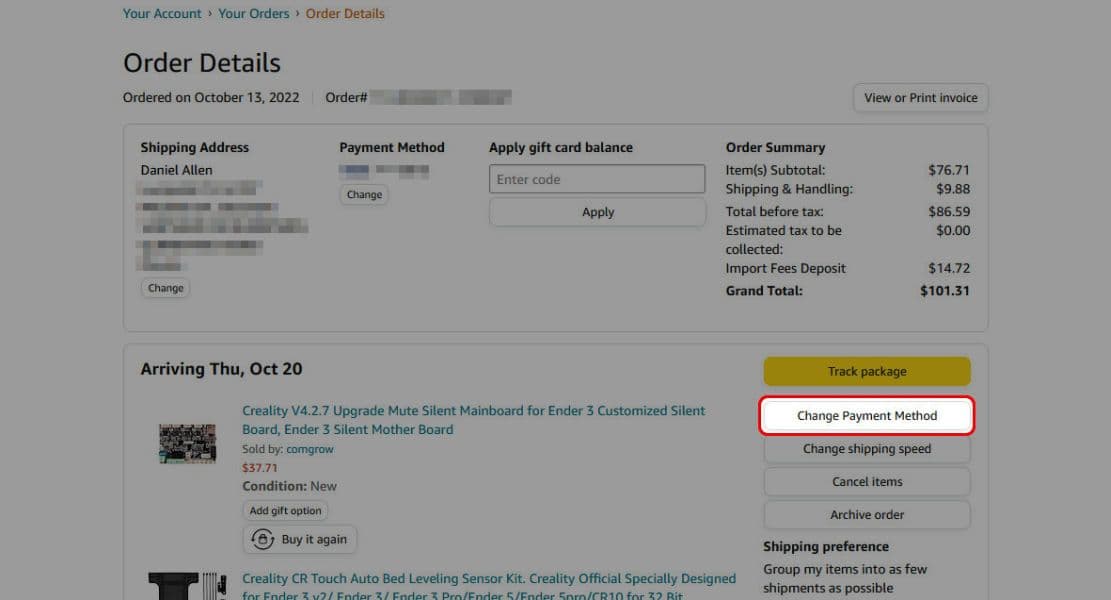
Επιλέγω
ΑΛΛΑΓΗ μεθόδου πληρωμής
στα δεξιά της παραγγελίας.
-
Επιλέξτε τη νέα μέθοδο πληρωμής που θέλετε να χρησιμοποιήσετε.
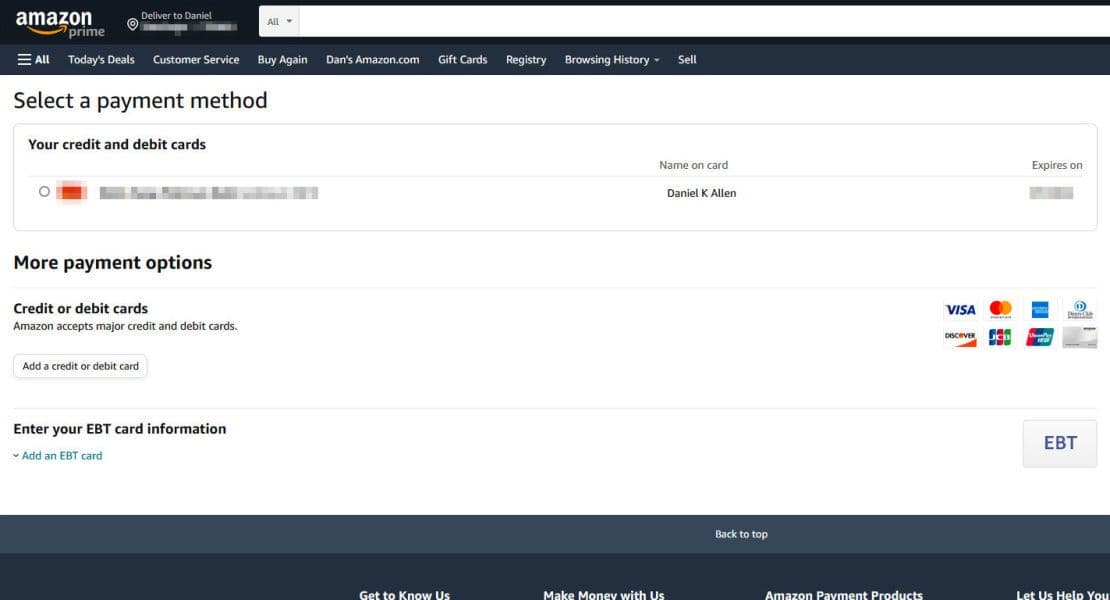
-
Επαληθεύστε τα στοιχεία πληρωμής σας και, στη συνέχεια, κάντε κλικ
Επαλήθευση κάρτας
.
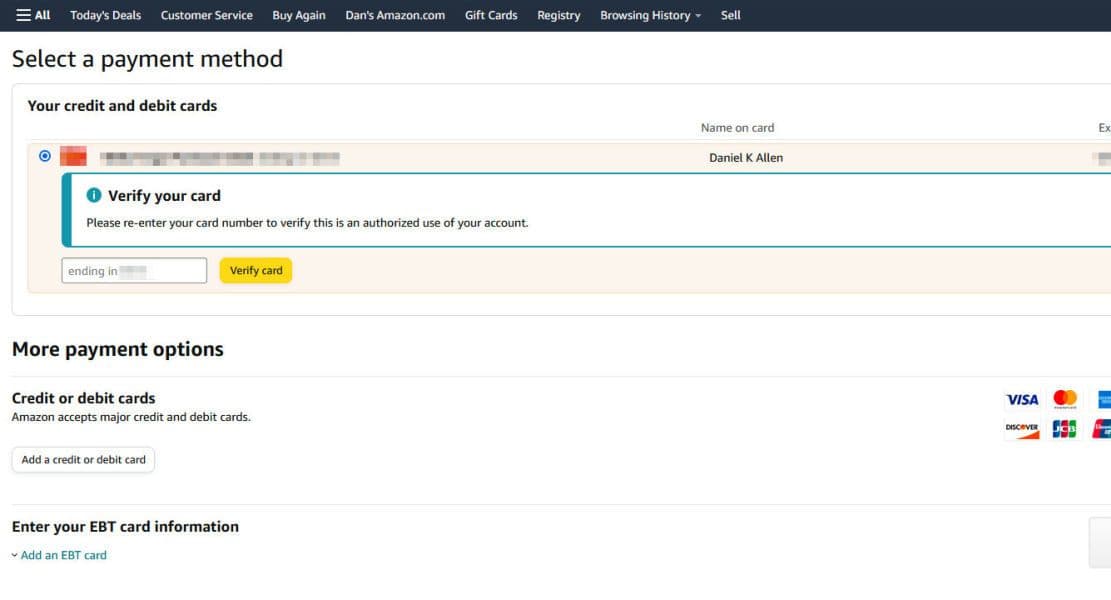
-
Όταν τελειώσετε, επιλέξτε
Να συνεχίσει
για να επιστρέψετε στη σελίδα Λεπτομέρειες παραγγελίας.
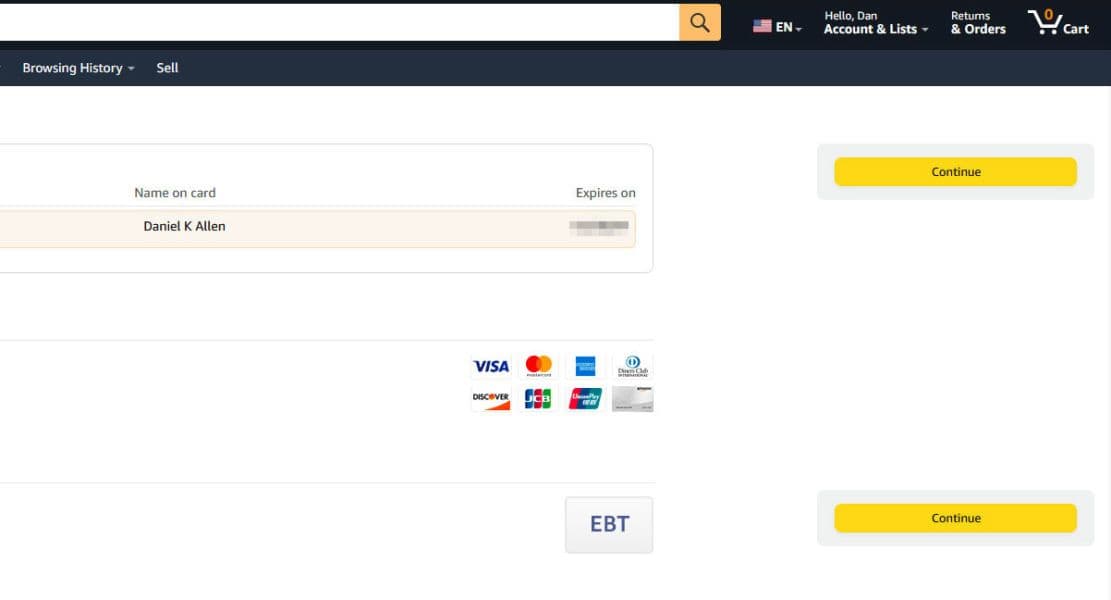
-
Στο
Λεπτομέρειες Παραγγελίας
σελίδα, αλλάξτε την ταχύτητα αποστολής, προσθέστε επιλογές δώρου, αρχειοθετήστε την παραγγελία σας ή ακυρώστε την. Έχετε αυτές τις επιλογές μόνο εάν η παραγγελία σας δεν έχει μπει στη διαδικασία αποστολής.
Αλλάξτε τον τρόπο πληρωμής σας στο κινητό
Για να αλλάξετε την πληρωμή παραγγελίας από κινητό, ακολουθήστε τα ίδια βήματα.
- Πλοηγηθείτε στις παραγγελίες σας και επιλέξτε την παραγγελία που θέλετε να τροποποιήσετε.
-
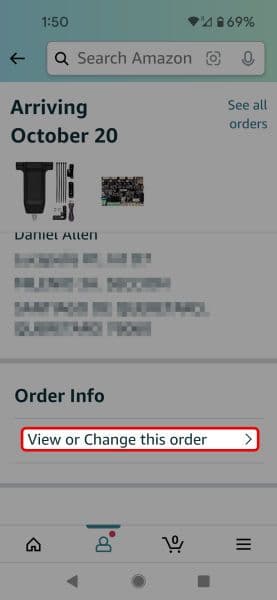
Κάντε κύλιση προς τα κάτω και πατήστε
Προβολή ή Αλλαγή αυτής της παραγγελίας
.
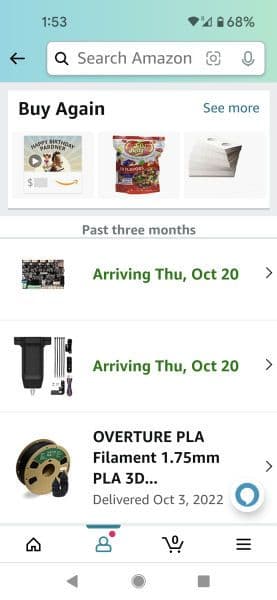
-
Κάντε κύλιση προς τα κάτω και επιλέξτε το δικό σας
Μέθοδος πληρωμής
.
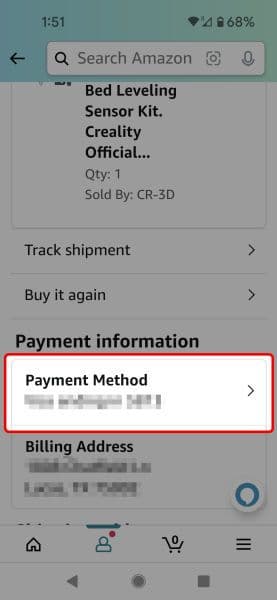
- Επιλέξτε τον νέο τρόπο πληρωμής.
Παρόλο που η διάταξη αυτής της σελίδας στο κινητό είναι λίγο διαφορετική από την έκδοση του προγράμματος περιήγησης, εξακολουθεί να έχει την ίδια λειτουργικότητα.
Πώς να διαχειριστείτε τις διευθύνσεις σας
Είναι καλή ιδέα να περιηγείστε περιστασιακά στο βιβλίο διευθύνσεών σας στο Amazon και να καθαρίζετε τα πράγματα, ειδικά εάν μετακομίσατε ή τα άτομα στα οποία στέλνετε δώρα έχουν μετακομίσει και τα πράγματα είναι ακατάστατα. Η διατήρηση αυτής της λίστας τακτοποιημένη μπορεί να ελαχιστοποιήσει τα ναυτιλιακά ατυχήματα. Δείτε πώς μπορείτε να απαλλαγείτε από αυτές τις παλιές διευθύνσεις.
Διαγραφή διεύθυνσης
-
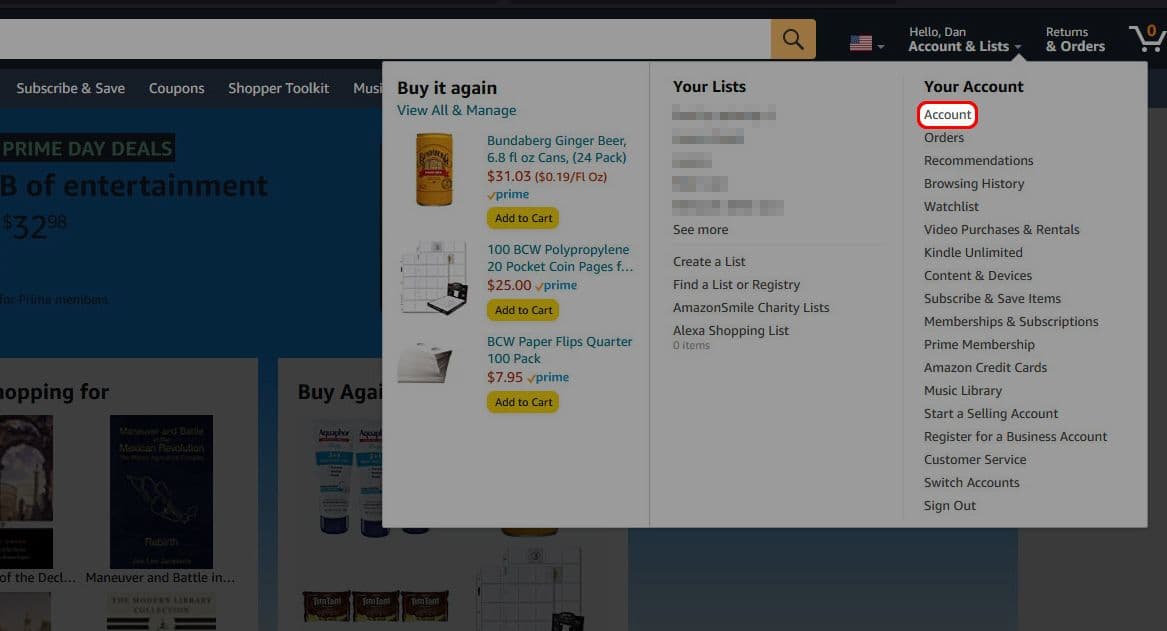
Τοποθετήστε το δείκτη του ποντικιού πάνω από το
Λογαριασμός & Λίστες
κουμπί και κάντε κλικ
λογαριασμός
.
-
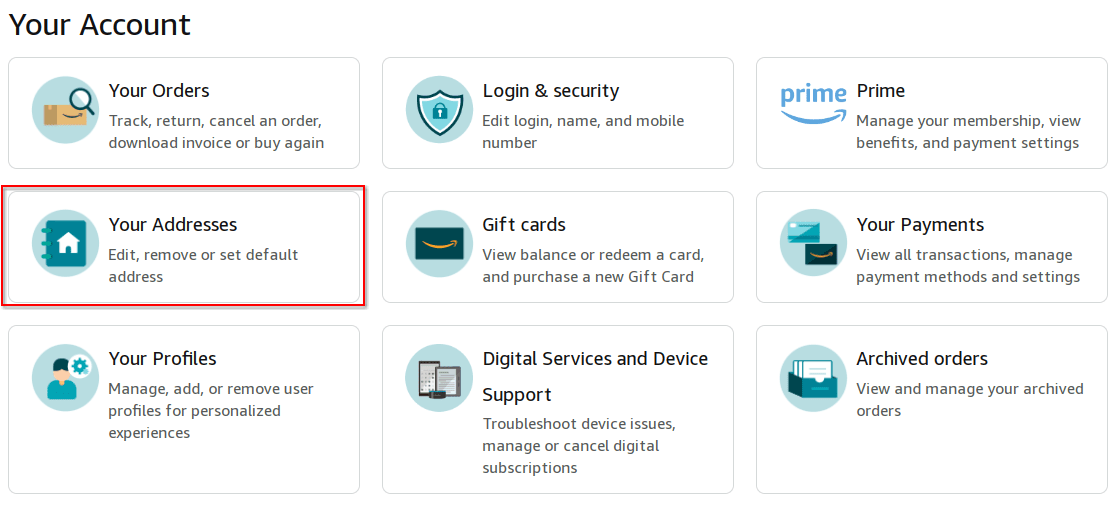
Επιλέγω
Οι διευθύνσεις σας
.
-
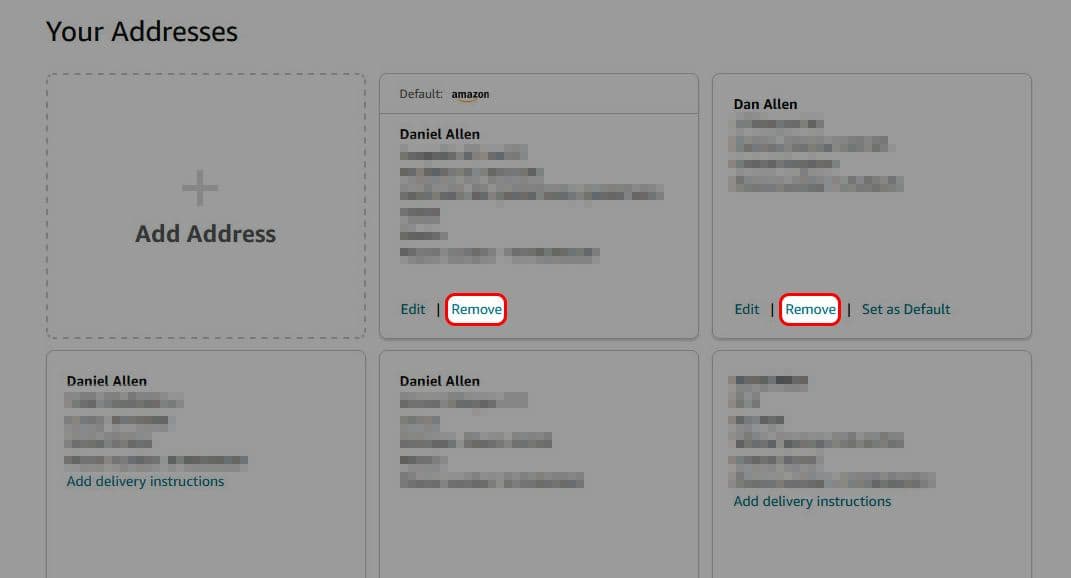
Βρείτε τη διεύθυνση που θέλετε να διαγράψετε και κάντε κλικ
Αφαιρώ
στο κάτω μέρος της κάρτας διεύθυνσης.
-
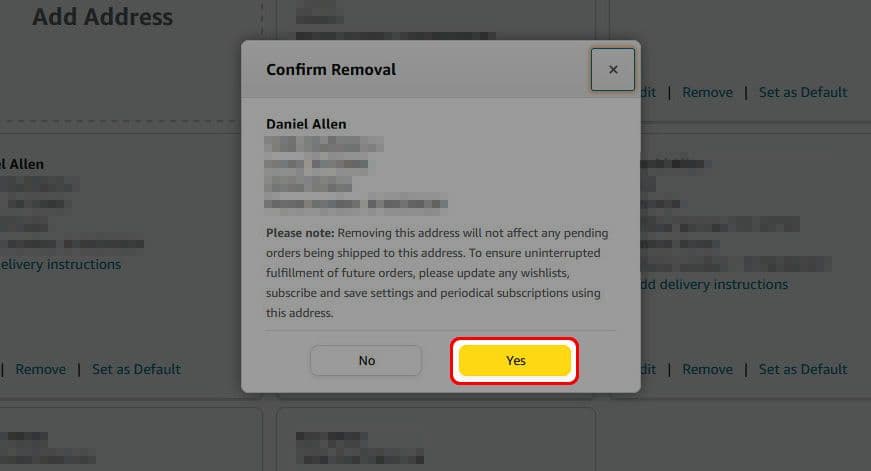
Στο
Επιβεβαιώστε την αφαίρεση
αναδυόμενο παράθυρο, επιλέξτε
Ναί
.
Προσθέστε μια διεύθυνση
Εάν διαγράψετε διευθύνσεις επειδή εσείς ή κάποιος που γνωρίζετε έχει μετακινηθεί, θα θέλετε να προσθέσετε μια νέα διεύθυνση.
-
Μεταβείτε στη σελίδα του λογαριασμού σας και μεταβείτε σε
Οι διευθύνσεις σας
. -
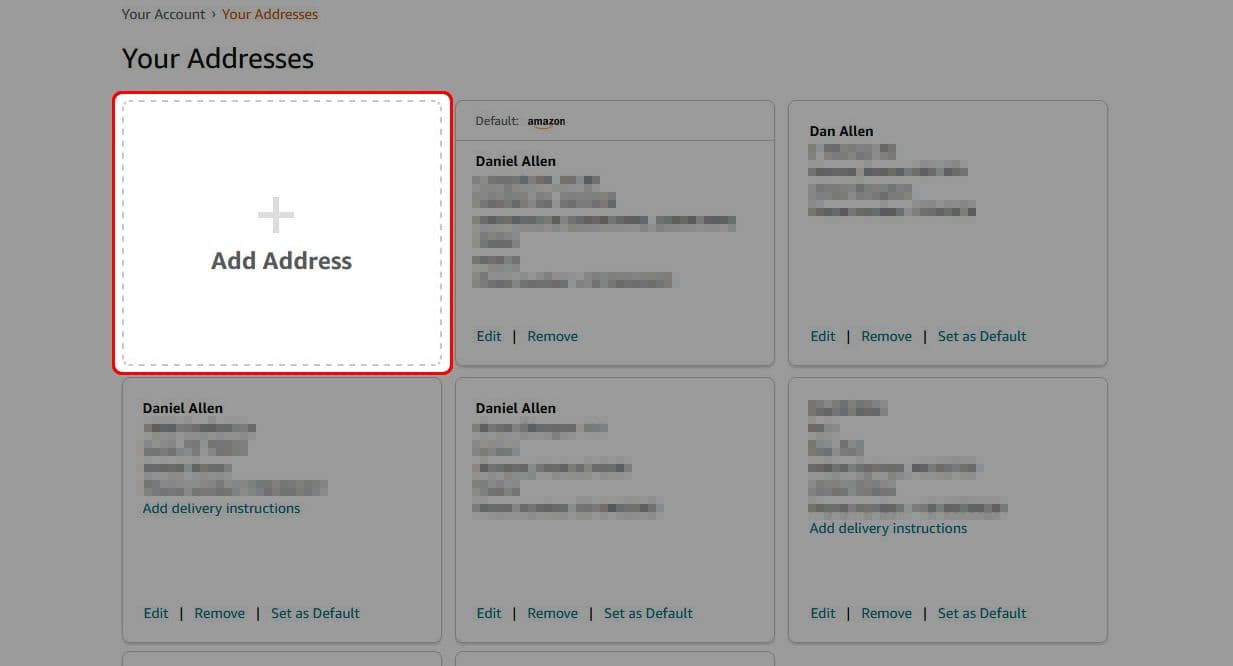
Κάντε κλικ στο
Προσθήκη διεύθυνσης
στην επάνω αριστερή γωνία.
- Εισαγάγετε τις νέες πληροφορίες διεύθυνσης.
-
Επιλέγω
Προσθήκη διεύθυνσης
στον πάτο.
Διαχείριση διευθύνσεων στο κινητό
Μπορείτε επίσης να διαχειριστείτε τις διευθύνσεις σας από την εφαρμογή για κινητά:
-
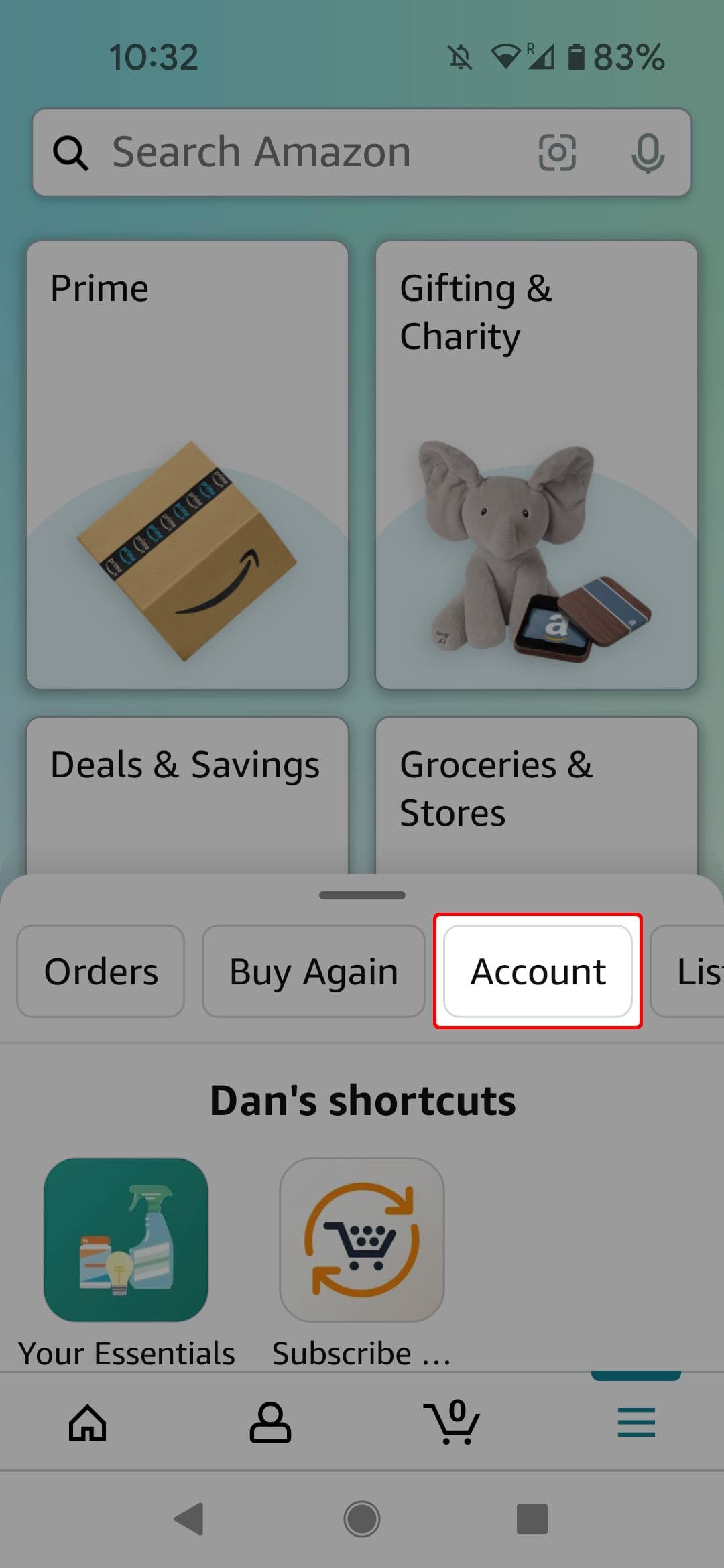
Μεταβείτε στη σελίδα του λογαριασμού σας είτε μέσω της σελίδας προφίλ είτε μέσω της σελίδας πλοήγησης.
-
Κάντε κύλιση προς τα κάτω στο
Ρυθμίσεις λογαριασμού
ενότητα και πατήστε
Οι διευθύνσεις σας
.
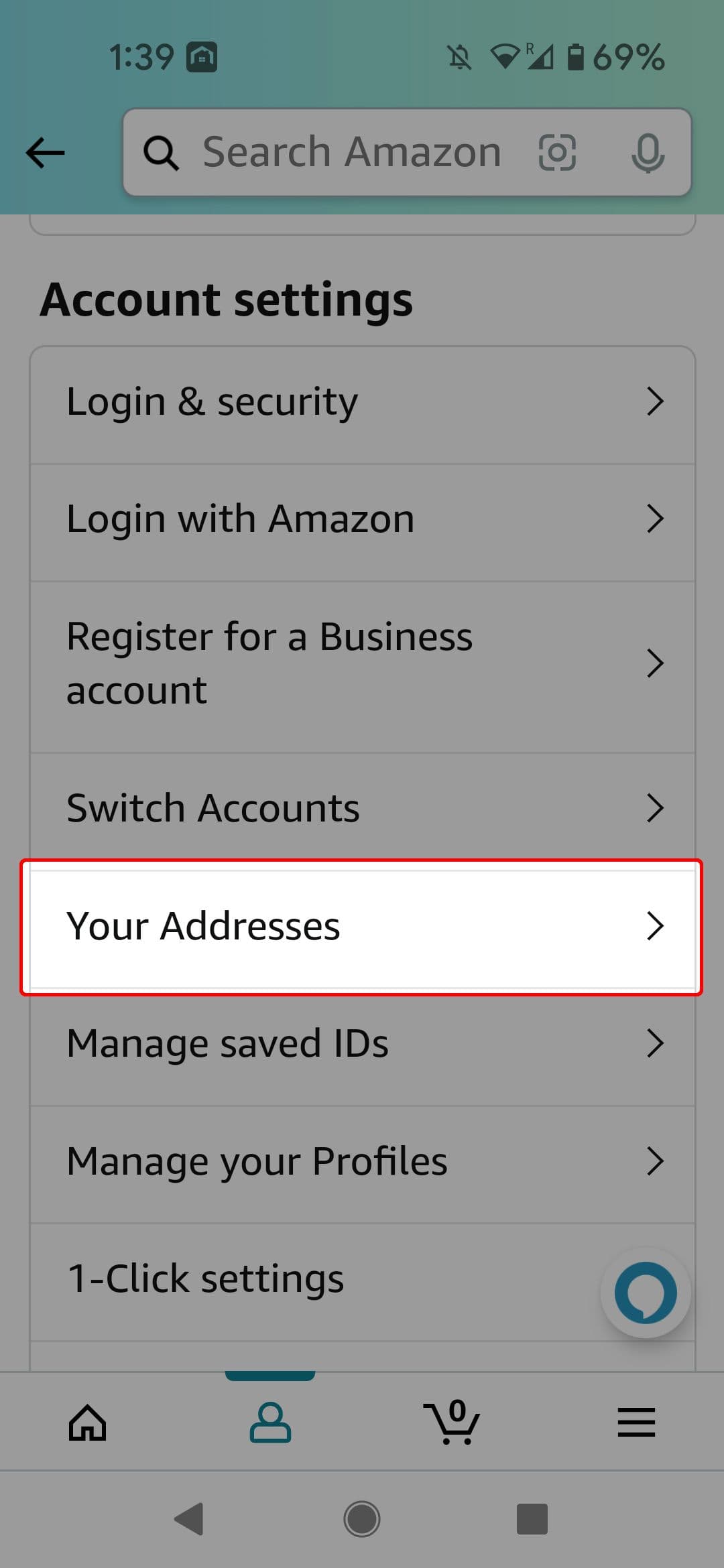
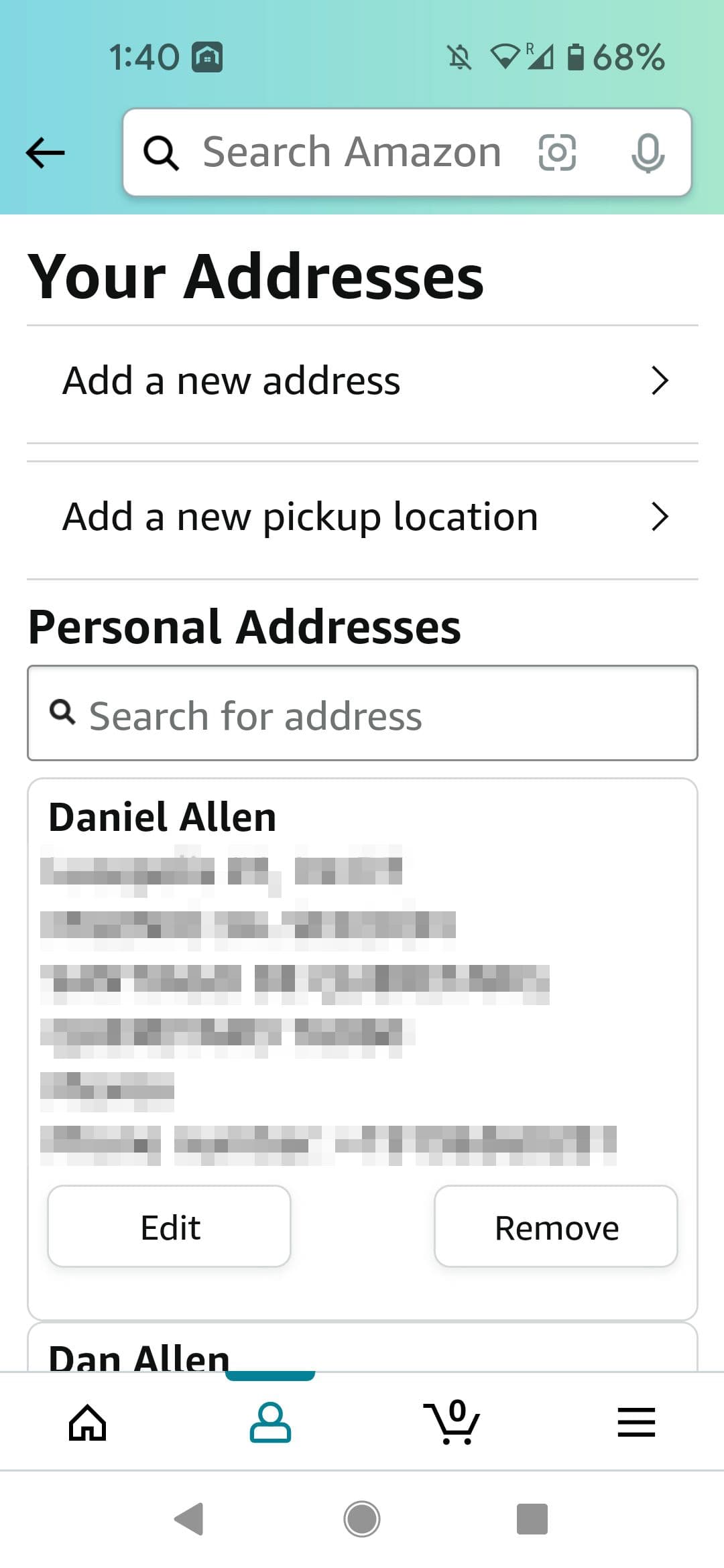
Από εδώ, η διαδικασία διαχείρισης των διευθύνσεών σας είναι η ίδια με αυτή που γίνεται στον ιστότοπο της Amazon. Όσο βρίσκεστε εδώ, επιλέξτε μια προεπιλεγμένη διεύθυνση. Με αυτόν τον τρόπο, υπάρχουν λιγότερες πιθανότητες να στείλετε ένα πακέτο σε λάθος μέρος.
Χρησιμοποιήστε αντ’ αυτού ένα Hub Locker
Εάν λάβετε ένα πακέτο που θέλατε να στείλετε κάπου αλλού, σκεφτείτε να χρησιμοποιήσετε το Amazon Hub. Μπορείτε να επιστρέψετε την παραγγελία σας σε μία από τις εκατοντάδες τοποθεσίες θυρίδων και γκισέ και, στη συνέχεια, να χρησιμοποιήσετε τα προνόμια παράδοσης του Amazon Prime για να την στείλετε στον σωστό προορισμό.
Μην αφήσετε μια λάθος διεύθυνση να καταστρέψει την παραγγελία σας στο Amazon
Η κατά λάθος αποστολή ενός πακέτου σε λάθος διεύθυνση μπορεί να είναι μια απογοητευτική κατάσταση. Η Amazon παρέχει πολλούς βολικούς τρόπους ενημέρωσης των στοιχείων αποστολής σας, είτε εντοπίσετε το σφάλμα κατά την ολοκλήρωση της αγοράς είτε μετά την τοποθέτηση μιας παραγγελίας. Το κλειδί είναι να ενεργείτε γρήγορα μόλις παρατηρήσετε το λάθος και προτού το προϊόν φτάσει πολύ μακριά στη διαδικασία παράδοσης. Για τις πιο γρήγορες μεθόδους αποστολής, όπως η παράδοση αυθημερόν, ο διπλός έλεγχος της διεύθυνσης πριν από την παραγγελία είναι ζωτικής σημασίας.
Είναι επίσης σημαντικό να επωφεληθείτε από τις λειτουργίες του βιβλίου διευθύνσεων του Amazon για να αποθηκεύσετε τους συχνούς προορισμούς αποστολής για εύκολη επιλογή στο ταμείο. Με τα εύχρηστα εργαλεία και τις γρήγορες διορθώσεις που περιγράφονται σε αυτόν τον οδηγό, μπορείτε να στείλετε τις παραγγελίες σας στο σωστό σημείο και να αποφύγετε μπερδέματα παράδοσης για να συνεχίσετε την ομαλή λειτουργία των δώρων, των αγορών και της αποστολής σας.
