

Πώς να δείτε τις φωτογραφίες σας σε μια Έξυπνη οθόνη Google
Οι Έξυπνες οθόνες
Google
, όπως το Google Nest Hub και το Nest Hub Max, είναι οι καλύτερες συσκευές για να προβάλετε πληροφορίες όπως ο τρέχων καιρός και τα επερχόμενα ραντεβού σας, να ελέγξετε τις έξυπνες συσκευές του σπιτιού σας και να παίξετε μουσική. Ένα από τα αγαπημένα μας χαρακτηριστικά του Google Smart
Display
είναι η ικανότητά του να εμφανίζει φωτογραφίες που είναι αποθηκευμένες στο Google Photos. Με στενή ενσωμάτωση με την εφαρμογή Google Photos, η οποία φιλοξενεί τις αναμνήσεις μας, οι Έξυπνες Οθόνες Google γίνονται η τέλεια ψηφιακή κορνίζα.
Εάν δεν έχετε χρησιμοποιήσει ποτέ αυτήν τη λειτουργία, δείτε πώς μπορείτε να δείτε τις φωτογραφίες και τα άλμπουμ σας στην Έξυπνη οθόνη Google.
Εμφάνιση των φωτογραφιών σας στο Google Smart Display
Το Google Smart Display είναι η ψηφιακή κορνίζα που χρειάζεστε στη ζωή σας. Συνδέεται με τον λογαριασμό σας στο Google Photos για να εμφανίζει τις αναμνήσεις σας. Το καλύτερο μέρος είναι ότι μπορείτε να επιλέξετε ποια άλμπουμ θα εμφανίζονται, ώστε να μην εμφανίζονται ανεπιθύμητες φωτογραφίες στην Έξυπνη οθόνη Google.
-
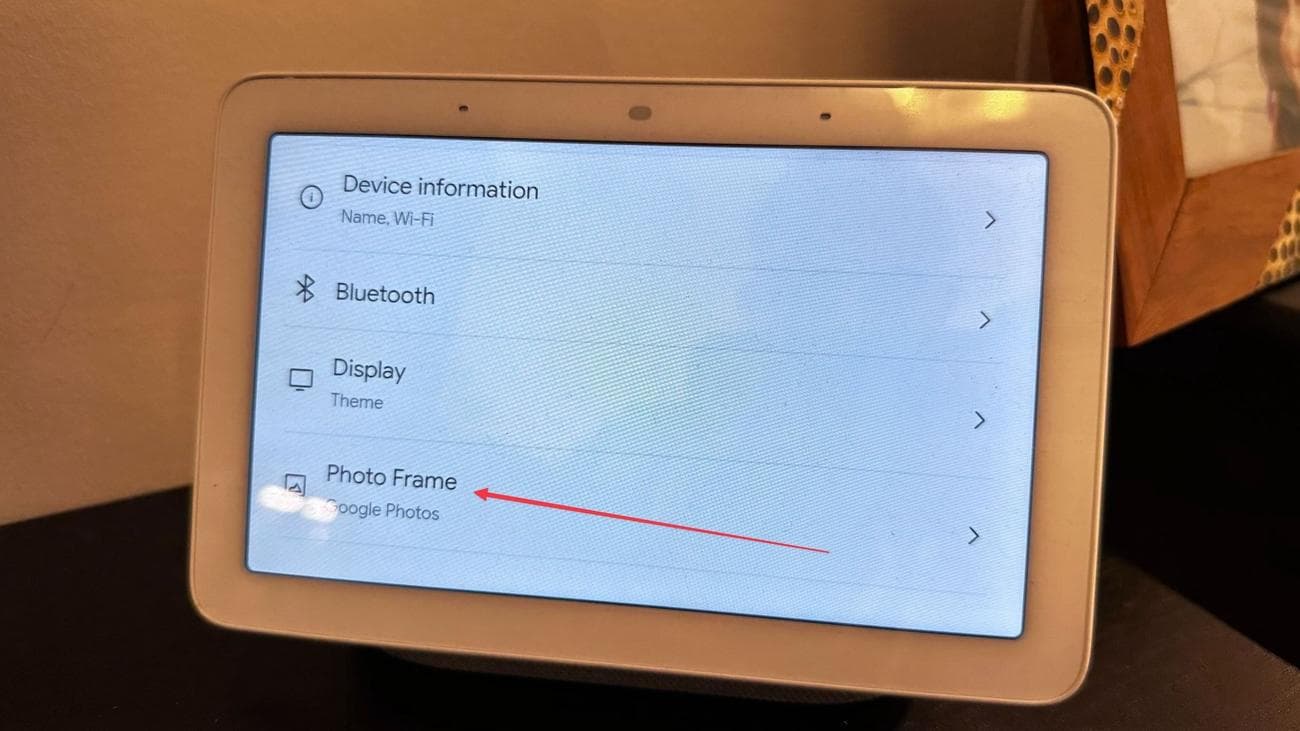
Για να δείτε τις φωτογραφίες σας στην Έξυπνη Οθόνη Google, σύρετε προς τα πάνω στην οθόνη από κάτω και πατήστε το
Ρυθμίσεις
εικόνισμα. -
Επίλεξε το
Κορνίζα
επιλογή.
-
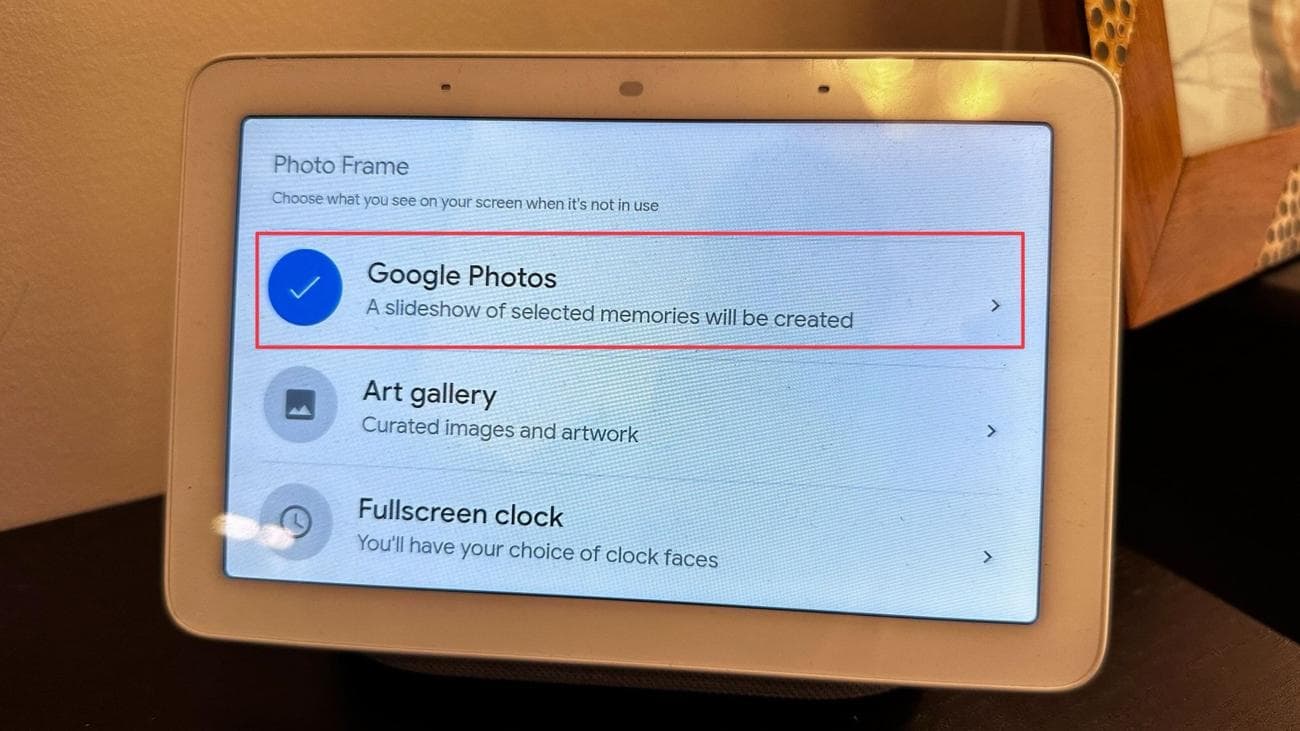
Σε αυτή τη σελίδα, πατήστε το
Φωτογραφίες Google
επιλογή.
-
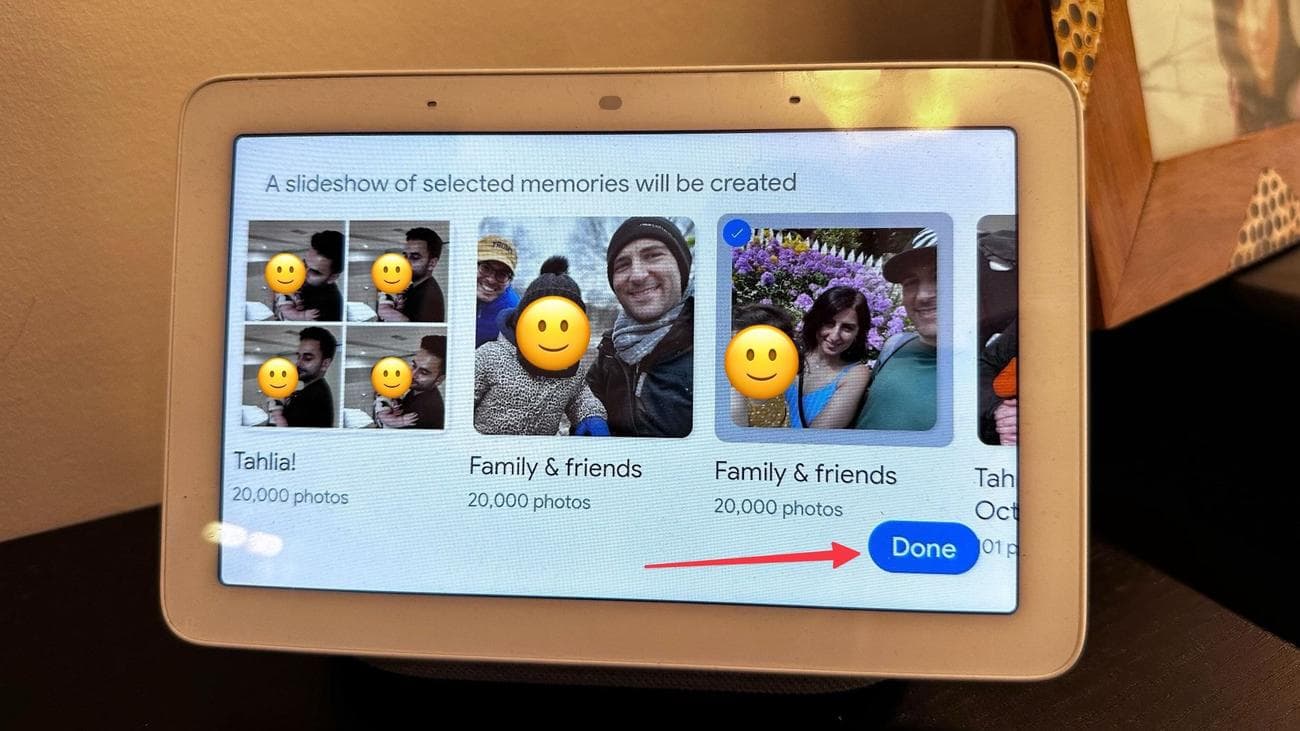
Μπορείτε να επιλέξετε να εμφανίζονται οι φωτογραφίες της οικογένειας και των φίλων σας, τις οποίες επιμελείται αυτό
ματ
α η Google χρησιμοποιώντας τις Φωτογραφίες Google και τη βιβλιοθήκη κοινόχρηστων φωτογραφιών σας. -
Εάν θέλετε να επιμεληθείτε τις φωτογραφίες σας, επιλέξτε ένα άλμπουμ ή άλμπουμ που έχουν δημιουργηθεί στο Google Photos. Πατήστε το
Εγινε
κουμπί για να αποθηκεύσετε τις αλλαγές αφού κάνετε την επιλογή.
-
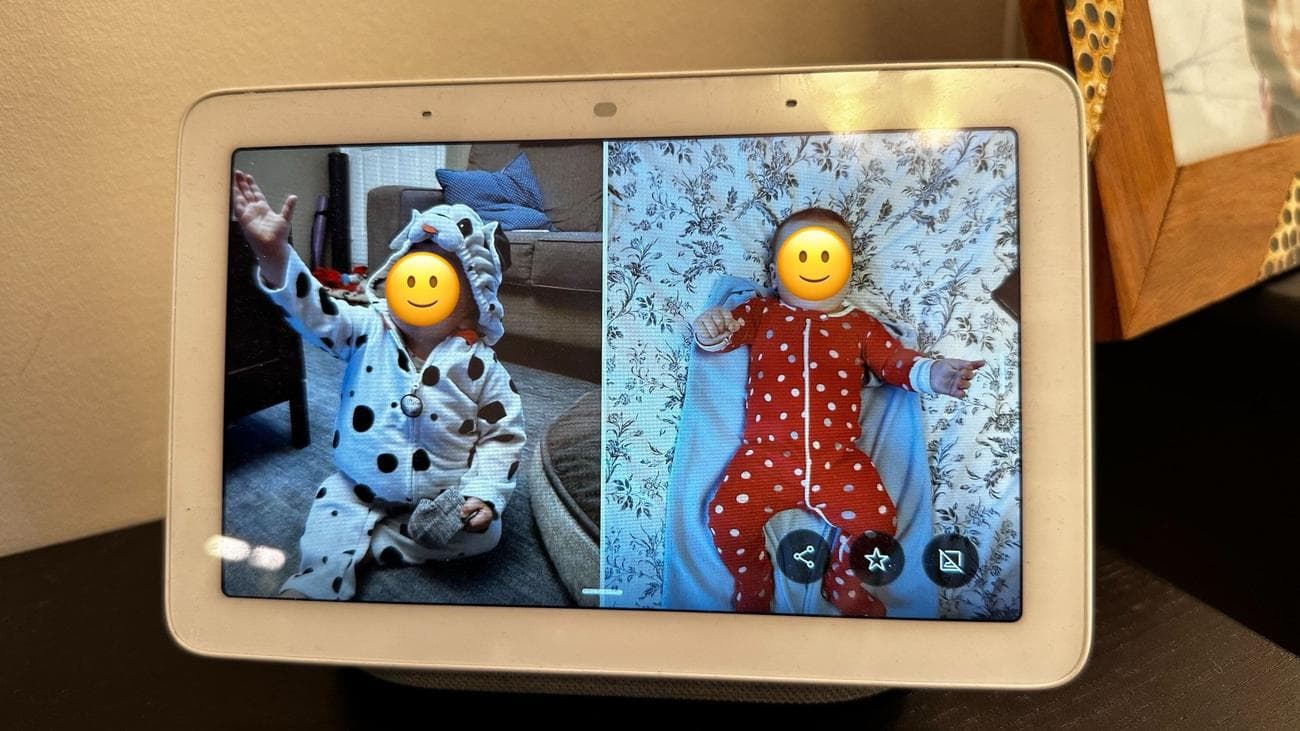
Αυτό είναι. Η Έξυπνη οθόνη Google εμφανίζει τις φωτογραφίες και τις αλλάζει σε τακτά χρονικά διαστήματα.
Πώς να αφαιρέσετε μια φωτογραφία από το Google Smart Display
Εάν παρατηρήσετε μια εικόνα που δεν θέλετε να δείτε στην Έξυπνη οθόνη σας Google, μπορείτε να την αφαιρέσετε οριστικά, ώστε να μην εμφανίζεται ποτέ ξανά. Υπάρχουν διάφοροι τρόποι για να αφαιρέσετε μια φωτογραφία από το Google Smart Display.
Δημιουργήστε ένα άλμπουμ Google Photos ειδικά για το Google Smart Display
Ο καλύτερος τρόπος για να διασφαλίσετε ότι μια ανεπιθύμητη εικόνα δεν θα εμφανίζεται ποτέ στο Google Nest Hub, στο Nest Hub Max ή σε άλλη έξυπνη οθόνη Google είναι να δημιουργήσετε ένα άλμπουμ στο Google Photos που περιέχει τις φωτογραφίες που θέλετε να δείτε.
-
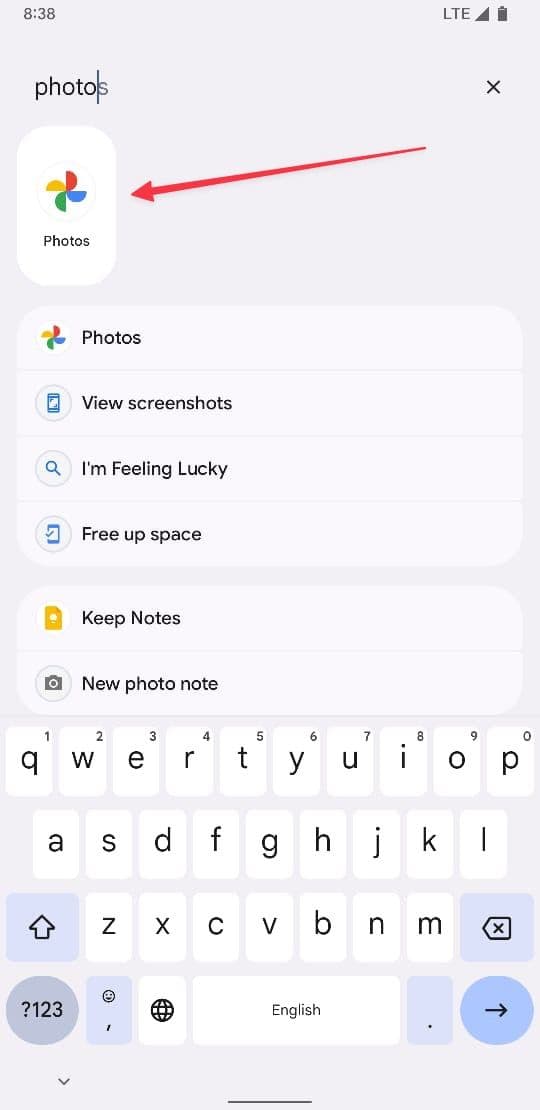
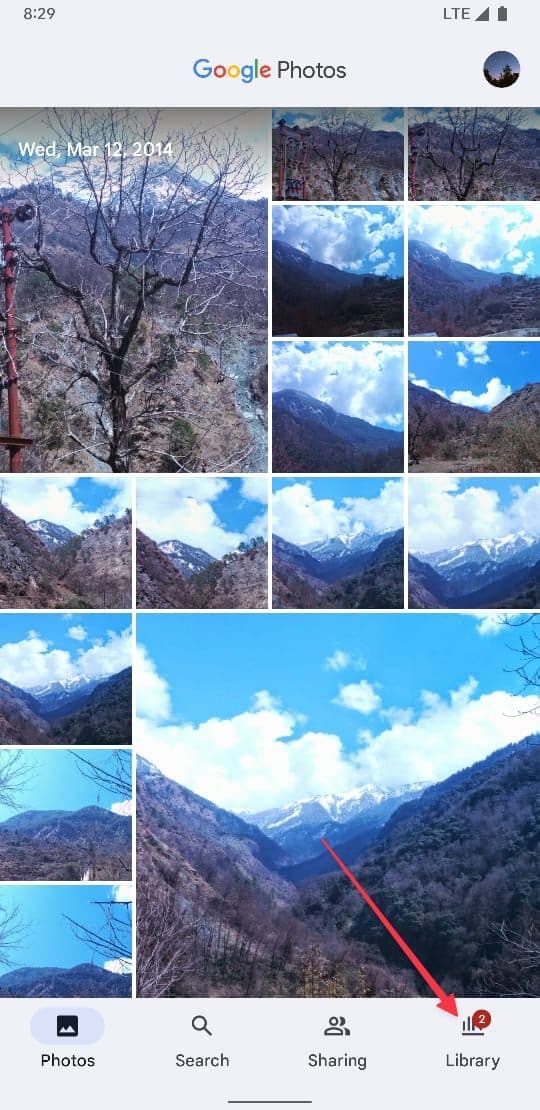
Για να δημιουργήσετε ένα άλμπουμ στο Google Photos, εκκινήστε την εφαρμογή και επιλέξτε το
Βιβλιοθήκη
επιλογή.
-
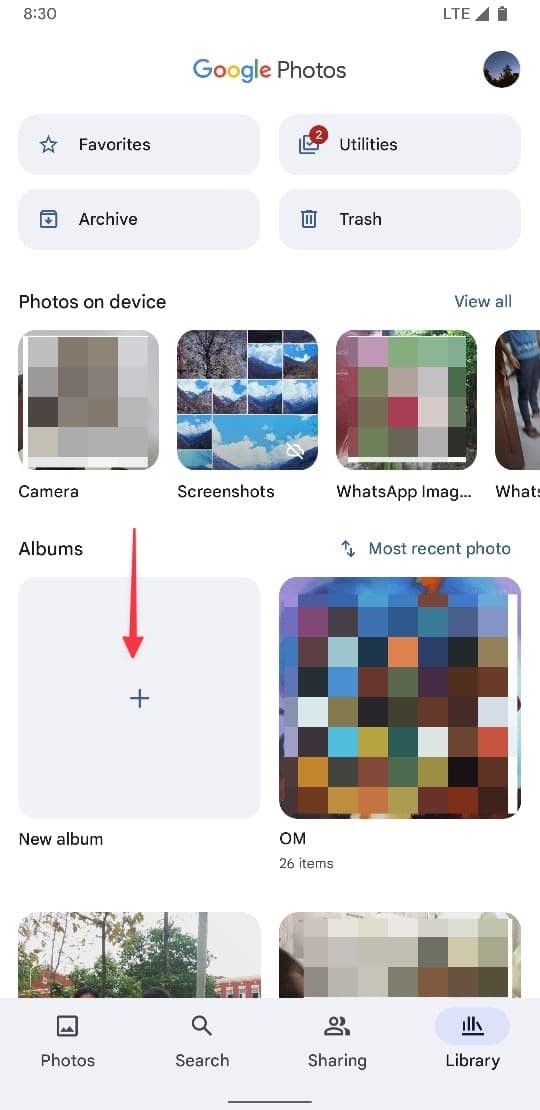
Πατήστε το
Νέο άλμπουμ
κουμπί για να δημιουργήσετε ένα νέο άλμπουμ.
-
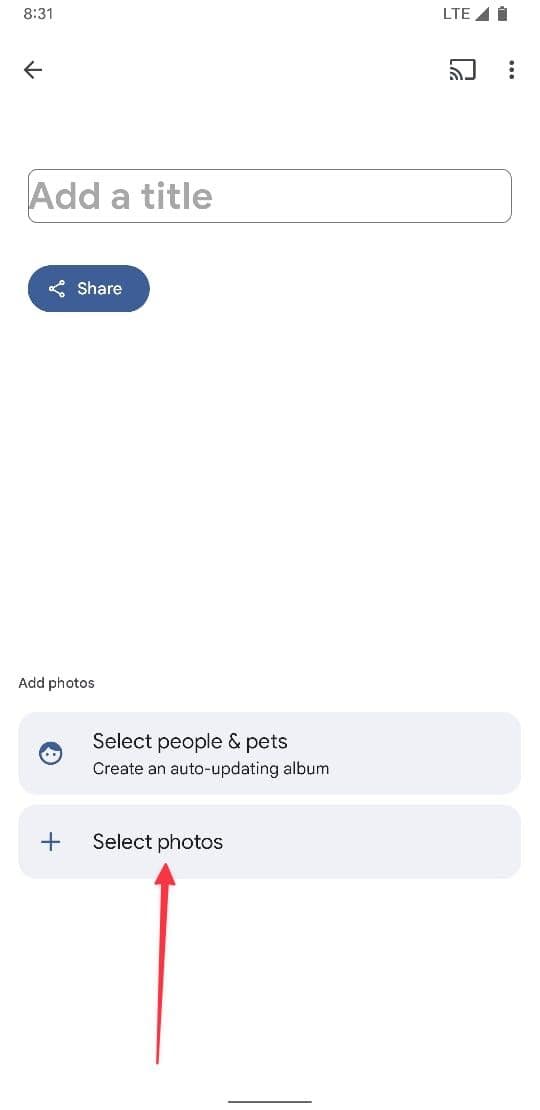
Δώστε του ένα όνομα και χρησιμοποιήστε το
Επιλέξτε φωτογραφίες
κουμπί για να προσθέσετε φωτογραφίες στο άλμπουμ. -
Πατήστε το
Προσθήκη
κουμπί για αποθήκευση αλλαγών.
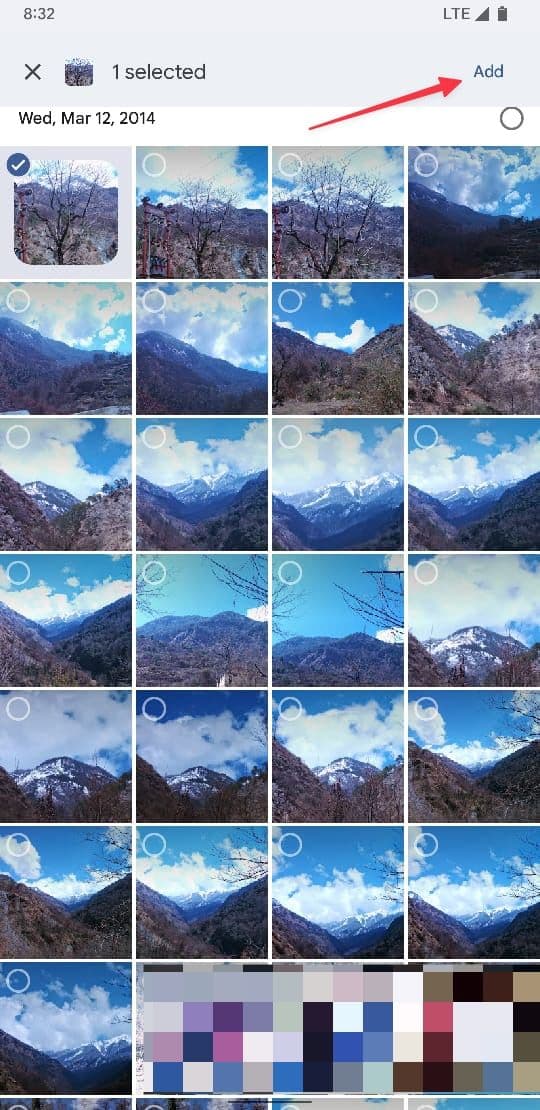
Αφού δημιουργήσετε το άλμπουμ και το γεμίσετε με φωτογραφίες που θέλετε να εμφανίσετε, επιλέξτε το στην Έξυπνη οθόνη Google και αποεπιλέξτε τα άλλα άλμπουμ. Μόνο οι φωτογραφίες που επιλέξατε εμφανίζονται στην Έξυπνη οθόνη σας Google.
Ζητήστε από τον Βοηθό Google να αφαιρέσει τη φωτογραφία από την Έξυπνη οθόνη Google
Εάν δεν θέλετε να δημιουργήσετε ένα νέο άλμπουμ για την Έξυπνη οθόνη Google, ζητήστε από τον Βοηθό Google να αφαιρέσει τη φωτογραφία που δεν σας αρέσει. Όταν βλέπετε μια ανεπιθύμητη φωτογραφία στην Έξυπνη οθόνη Google, πείτε:
“OK Google, αφαιρέστε αυτήν τη φωτογραφία.” Μετά την επιβεβαίωσή σας, η Google αρχειοθετεί τη φωτογραφία και την αφαιρεί από την έξυπνη οθόνη σας.
Όταν αρχειοθετείτε μια φωτογραφία στο Google Photos, αυτή παραμένει στο άλμπουμ και εμφανίζεται στα αποτελέσματα αναζήτησης. Ωστόσο, το Google Photos δεν χρησιμοποιεί αρχειοθετημένες φωτογραφίες για τη δημιουργία ταινιών ή κινούμενων εικόνων.
Διαχειριστείτε τις φωτογραφίες σας στο Google Smart Display
Η Google σάς επιτρέπει επίσης να διαχειρίζεστε τις φωτογραφίες σας στην έξυπνη οθόνη της με γρήγορες φωνητικές εντολές. Για παράδειγμα, μπορείτε να πείτε “OK Google, πότε τραβήχτηκε αυτή η φωτογραφία” και η Google σας λέει την ημερομηνία που τραβήξατε αυτήν τη φωτογραφία. Ακολουθούν άλλες εντολές που μπορείτε να χρησιμοποιήσετε για να διαχειριστείτε φωτογραφίες στην Έξυπνη οθόνη Google:
- Η “Επόμενη φωτογραφία” αλλάζει την τρέχουσα φωτογραφία και εμφανίζει την επόμενη εικόνα σε περιστροφή.
- Η “Προηγούμενη φωτογραφία” επιστρέφει στην προηγούμενη φωτογραφία.
-
“Κοινοποίηση αυτής της φωτογραφίας με [
contact
name]” ανοίγει το μενού κοινής χρήσης και σας επιτρέπει να μοιραστείτε την τρέχουσα φωτογραφία με την αναφερόμενη επαφή. - Το “Where was this photo taken” βρίσκει την τοποθεσία όπου τραβήξατε τη φωτογραφία.
- Η επιλογή “Αγαπημένη φωτογραφία” προσθέτει τη φωτογραφία στον φάκελο “Αγαπημένα”.
Η επιλογή Google Photos δεν είναι διαθέσιμη στην επιδιόρθωση Google Smart Display
Εάν ακολουθήσατε τα βήματα και δεν είδατε την επιλογή Google Photos στην Έξυπνη οθόνη Google, υπάρχουν μερικά πράγματα που μπορείτε να προσπαθήσετε να
διορθώσετε
.
- Αποσυνδέστε και συνδέστε τη συσκευή για να την επανεκκινήσετε για να δείτε αν επιλύει τα προβλήματα.
- Εάν το πρώτο βήμα δεν έχει αποτέλεσμα, βεβαιωθείτε ότι έχετε συνδεθεί με τον σωστό λογαριασμό Google.
- Ενημερώστε το Google Smart Display στην πιο πρόσφατη έκδοση λογισμικού.
Αυτά τα απλά βήματα θα διορθώσουν το πρόβλημα και η επιλογή Φωτογραφίες Google θα πρέπει να εμφανίζεται στην Έξυπνη οθόνη Google. Ορισμένοι χρήστες παραπονέθηκαν ότι δεν βλέπουν το
Επιλέξτε φίλους και οικογένεια
επιλογή κατά την επιλογή άλμπουμ. Εάν συμβαίνει αυτό, πρέπει να δημιουργήσετε το άλμπουμ. Εκκινήστε την εφαρμογή Google Home στο τηλέφωνό σας και πατήστε την έξυπνη οθόνη σας. Στη συνέχεια, μεταβείτε στο
Ρυθμίσεις
>
Κορνίζα
>
Φωτογραφίες Google
. Στη συνέχεια, επιλέξτε το
οικογενειακοί φίλοι
και επιλέξτε τα άτομα που θέλετε να συμπεριλάβετε.
Εμφανίστε τις αναμνήσεις σας στο Google Smart Display
Ελπίζουμε ότι αυτός ο οδηγός σας βοήθησε να παρουσιάσετε τις όμορφες φωτογραφίες σας στην Έξυπνη οθόνη σας Google. Πριν ξεκινήσετε, διαβάστε τον οδηγό μας για τις Φωτογραφίες Google για να αξιοποιήσετε στο έπακρο τη βιβλιοθήκη σας στο Google Photos.
